
Android實現(xiàn)音樂播放頻譜動畫效果
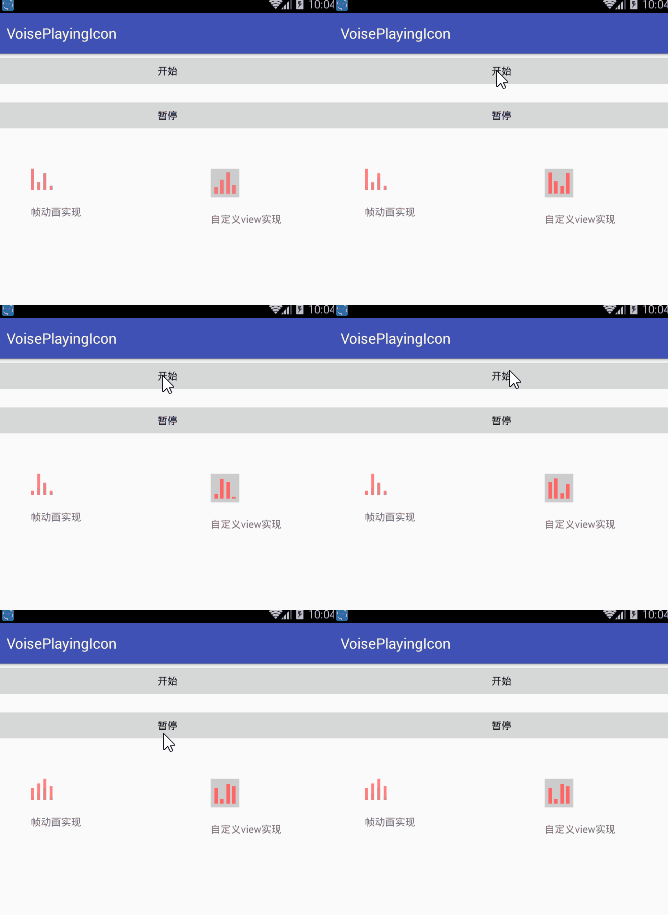
效果圖:
前言
最近項目中做了一個音頻播放的功能,播放條上需要一個如上圖的效果。一開始為了趕時間,就用幀動畫實現(xiàn)的,但是效果看起來沒那么絲滑。今天沒啥事,就抽時間用自定義view的方式了一下。看上圖的對比,自定義view的實現(xiàn)效果是不是像德芙一樣絲滑。
優(yōu)勢
自定義view實現(xiàn)的方式比起幀動畫的方式,有以下幾個優(yōu)勢。
1、視覺效果更佳。
2、幀動畫需要不同幀的圖片,而自定義view的方式使用paint畫出來的,更剩資源。
3、可變化性強,可以通過屬性來改變指針的顏色、寬高比、指針個數(shù),從而應用到更多場景。
4、使用方便,就像使用TextView、Button等。
怎么使用
使用非常簡單,就像普通的控件一樣,在xml配置屬性,然后在Activity里,調用start()、stop()來控制開始與暫停。
android:id="@+id/voise_playint_icon"android:layout_width="40dp"android:layout_height="40dp"android:layout_below="@+id/btn_stop"android:layout_marginLeft="300dp"android:layout_marginTop="50dp"android:background="#CCCCCC"android:padding="5dp"voisePlayingIconAttr:color="#FF6565"voisePlayingIconAttr:pointer_num="4"voisePlayingIconAttr:pointer_width="5" />
//開始voisePlayingIcon.start();//停止voisePlayingIcon.stop();
實現(xiàn)步驟
- 思路
1、自定義view,在畫布上依次畫幾個不同高度的矩形。
2、開啟一個子線程,在這個子線程中寫一個死循環(huán),來模擬正弦函數(shù)的過程,x軸方向取值范圍是0到正無窮。然后去Y軸的絕對值,那么Y軸的取值范圍就是0到1。
3、利用上一步y(tǒng)軸取值來乘以控件高度,改變每個小舉行的高度。
4、刷新畫布。
5、這樣就達到了想要的效果,并且小矩形的高度變化速度,是符合正弦變化速率的。
代碼實現(xiàn)
代碼不是很多,這里直接貼出代碼,具體講解看代碼中的注釋。
public class VoisePlayingIcon extends View {//畫筆private Paint paint;//跳動指針的集合private Listpointers; //跳動指針的數(shù)量private int pointerNum;//邏輯坐標 原點private float basePointX;private float basePointY;//指針間的間隙 默認5dpprivate float pointerPadding;//每個指針的寬度 默認3dpprivate float pointerWidth;//指針的顏色private int pointerColor = Color.RED;//控制開始/停止private boolean isPlaying = false;//子線程private Thread myThread;//指針波動速率private int pointerSpeed;public VoisePlayingIcon(Context context) {super(context);init();}public VoisePlayingIcon(Context context, @Nullable AttributeSet attrs) {super(context, attrs);//取出自定義屬性TypedArray ta = context.obtainStyledAttributes(attrs, R.styleable.voisePlayingIconAttr);pointerColor = ta.getColor(R.styleable.voisePlayingIconAttr_color, Color.RED);pointerNum = ta.getInt(R.styleable.voisePlayingIconAttr_pointer_num, 4);//指針的數(shù)量,默認為4pointerWidth = DensityUtils.dp2px(getContext(),ta.getFloat(R.styleable.voisePlayingIconAttr_pointer_width, 5f));//指針的寬度,默認5dppointerSpeed = ta.getInt(R.styleable.voisePlayingIconAttr_pointer_speed, 40);init();}public VoisePlayingIcon(Context context, @Nullable AttributeSet attrs, int defStyleAttr) {super(context, attrs, defStyleAttr);TypedArray ta = context.obtainStyledAttributes(attrs, R.styleable.voisePlayingIconAttr);pointerColor = ta.getColor(R.styleable.voisePlayingIconAttr_color, Color.RED);pointerNum = ta.getInt(R.styleable.voisePlayingIconAttr_pointer_num, 4);pointerWidth = DensityUtils.dp2px(getContext(), ta.getFloat(R.styleable.voisePlayingIconAttr_pointer_width, 5f));pointerSpeed = ta.getInt(R.styleable.voisePlayingIconAttr_pointer_speed, 40);init();}/*** 初始化畫筆與指針的集合*/private void init() {paint = new Paint();paint.setAntiAlias(true);paint.setColor(pointerColor);pointers = new ArrayList<>();}/*** 在onLayout中做一些,寬高方面的初始化** @param changed* @param left* @param top* @param right* @param bottom*/@Overrideprotected void onLayout(boolean changed, int left, int top, int right, int bottom) {super.onLayout(changed, left, top, right, bottom);//獲取邏輯原點的,也就是畫布左下角的坐標。這里減去了paddingBottom的距離basePointY = getHeight() - getPaddingBottom();Random random = new Random();if (pointers != null)pointers.clear();for (int i = 0; i < pointerNum; i++) {//創(chuàng)建指針對象,利用0~1的隨機數(shù) 乘以 可繪制區(qū)域的高度。作為每個指針的初始高度。pointers.add(new Pointer((float) (0.1 * (random.nextInt(10) + 1) * (getHeight() - getPaddingBottom() - getPaddingTop()))));}//計算每個指針之間的間隔 總寬度 - 左右兩邊的padding - 所有指針占去的寬度 然后再除以間隔的數(shù)量pointerPadding = (getWidth() - getPaddingLeft() - getPaddingRight() - pointerWidth * pointerNum) / (pointerNum - 1);}/*** 開始繪畫** @param canvas*/@Overrideprotected void onDraw(Canvas canvas) {super.onDraw(canvas);//將x坐標移動到邏輯原點,也就是左下角basePointX = 0f + getPaddingLeft();//循環(huán)繪制每一個指針。for (int i = 0; i < pointers.size(); i++) {//繪制指針,也就是繪制矩形canvas.drawRect(basePointX,basePointY - pointers.get(i).getHeight(),basePointX + pointerWidth,basePointY,paint);basePointX += (pointerPadding + pointerWidth);}}/*** 開始播放*/public void start() {if (!isPlaying) {if (myThread == null) {//開啟子線程myThread = new Thread(new MyRunnable());myThread.start();}isPlaying = true;//控制子線程中的循環(huán)}}/*** 停止子線程,并刷新畫布*/public void stop() {isPlaying = false;invalidate();}/*** 處理子線程發(fā)出來的指令,然后刷新布局*/private Handler myHandler = new Handler() {@Overridepublic void handleMessage(Message msg) {super.handleMessage(msg);invalidate();}};/*** 子線程,循環(huán)改變每個指針的高度*/public class MyRunnable implements Runnable {@Overridepublic void run() {for (float i = 0; i < Integer.MAX_VALUE; ) {//創(chuàng)建一個死循環(huán),每循環(huán)一次i+0.1try {for (int j = 0; j < pointers.size(); j++) { //循環(huán)改變每個指針高度float rate = (float) Math.abs(Math.sin(i + j));//利用正弦有規(guī)律的獲取0~1的數(shù)。pointers.get(j).setHeight((basePointY - getPaddingTop()) * rate); //rate 乘以 可繪制高度,來改變每個指針的高度}Thread.sleep(pointerSpeed);//休眠一下下,可自行調節(jié)if (isPlaying) { //控制開始/暫停myHandler.sendEmptyMessage(0);i += 0.1;}} catch (InterruptedException e) {e.printStackTrace();}}}}/*** 指針類*/public class Pointer {private float height;public Pointer(float height) {this.height = height;}public float getHeight() {return height;}public void setHeight(float height) {this.height = height;}}}
自定義屬性如下:
這樣的效果可以用在音樂播放的播放條,同樣也可以當作一個Loading來使用。
源碼地址:
https://github.com/chaohengxing/VoisePlayingIcon
到這里就結束啦。
評論
圖片
表情