
讓你 vscode 寫代碼效率更高的技巧
vscode 是我們寫代碼常用的編輯器,它的功能很多,但其實(shí)我們有很多功能都沒用到,這篇文章就是想梳理下那些可能你不知道的但是卻對(duì)效率提高很有幫助的一些技巧。
包括:
一鍵執(zhí)行 npm scripts 一鍵 diff、預(yù)覽 在新頁面搜索 git 視圖顯示目錄樹 在新編輯器打開文件 編輯時(shí)快速刪除、復(fù)制、移動(dòng)行 全局搜索文件、跳轉(zhuǎn)到某行 快速切換大小寫
一鍵執(zhí)行 npm scripts
執(zhí)行 npm scripts 需要在命令行?那是你沒用過 vscode 自帶的這個(gè)功能。
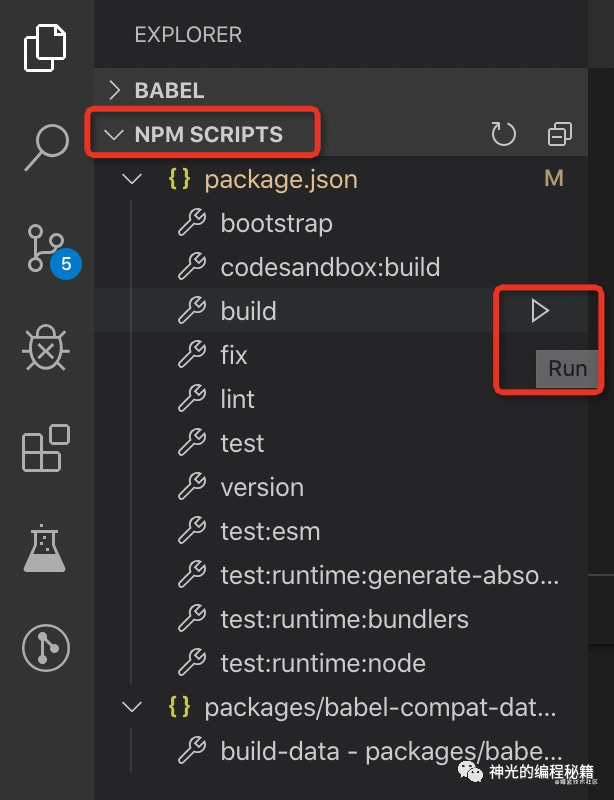
vscode 會(huì)掃描所有的 npm scripts,然后列出來,直接點(diǎn)擊 run 就會(huì)打開 terminal 來跑,而且高版本 vscode 還可以直接 debug 來跑。
根本不需要自己輸入 npm run xxx。
在側(cè)欄打開文件
當(dāng)打開文件的時(shí)候,默認(rèn)會(huì)在當(dāng)前編輯器打開,如果想新開一個(gè)編輯器打開呢?這時(shí)候可以按住 option 再點(diǎn)擊文件,就會(huì)新開一個(gè)編輯器打開文件了。
因?yàn)槟J(rèn) vscode 都是在當(dāng)前編輯器打開新文件,如果不知道按住 option 點(diǎn)擊可以新開編輯器,還是挺麻煩的事情。
更強(qiáng)大的搜索
搜索這個(gè)面板有個(gè)按鈕可能很多同學(xué)都沒注意到過,點(diǎn)擊之后會(huì)打開搜索頁面來搜索,可以預(yù)覽的搜索結(jié)果更豐富,行數(shù)更多。
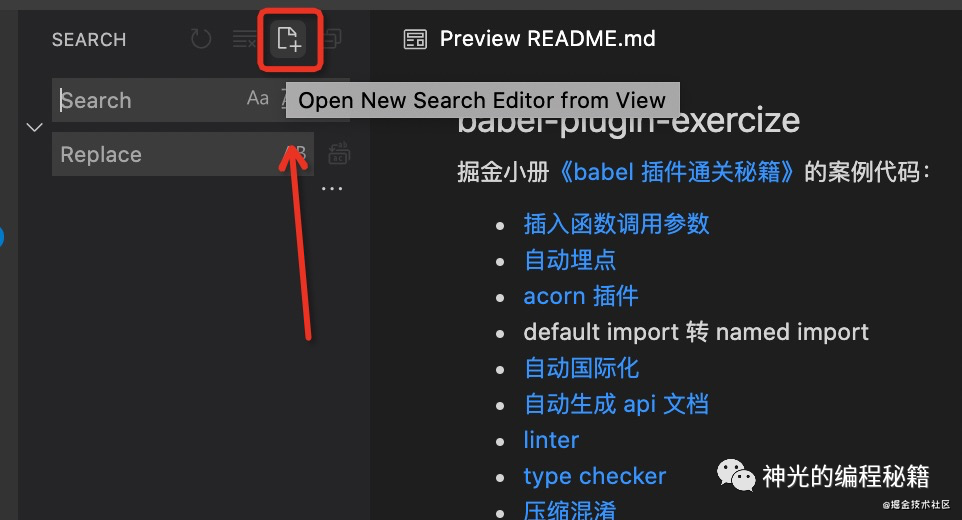
比如我搜索一個(gè) @babel/core:
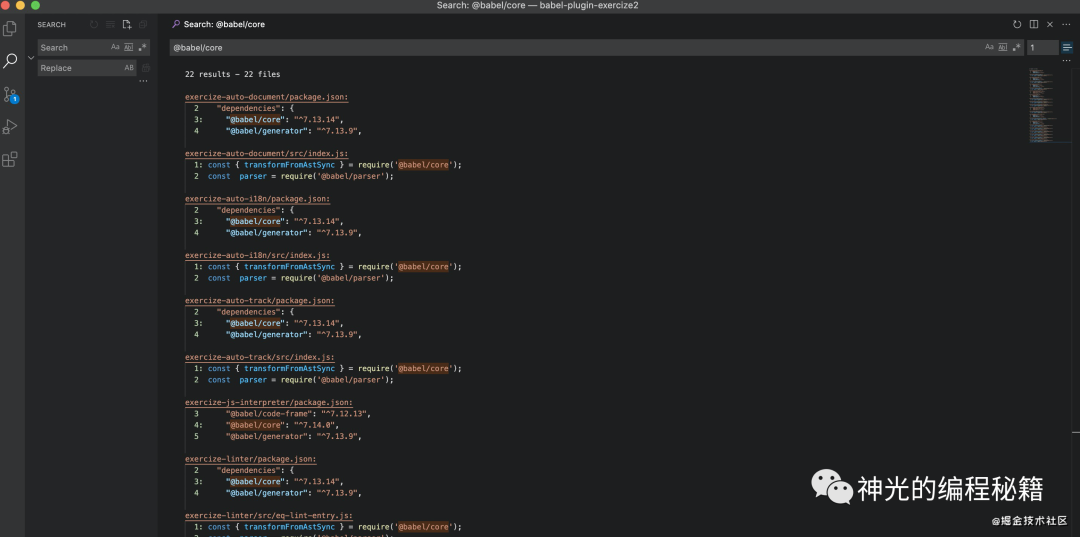
看,是不是比在左側(cè)那個(gè)小框里顯示的更多。
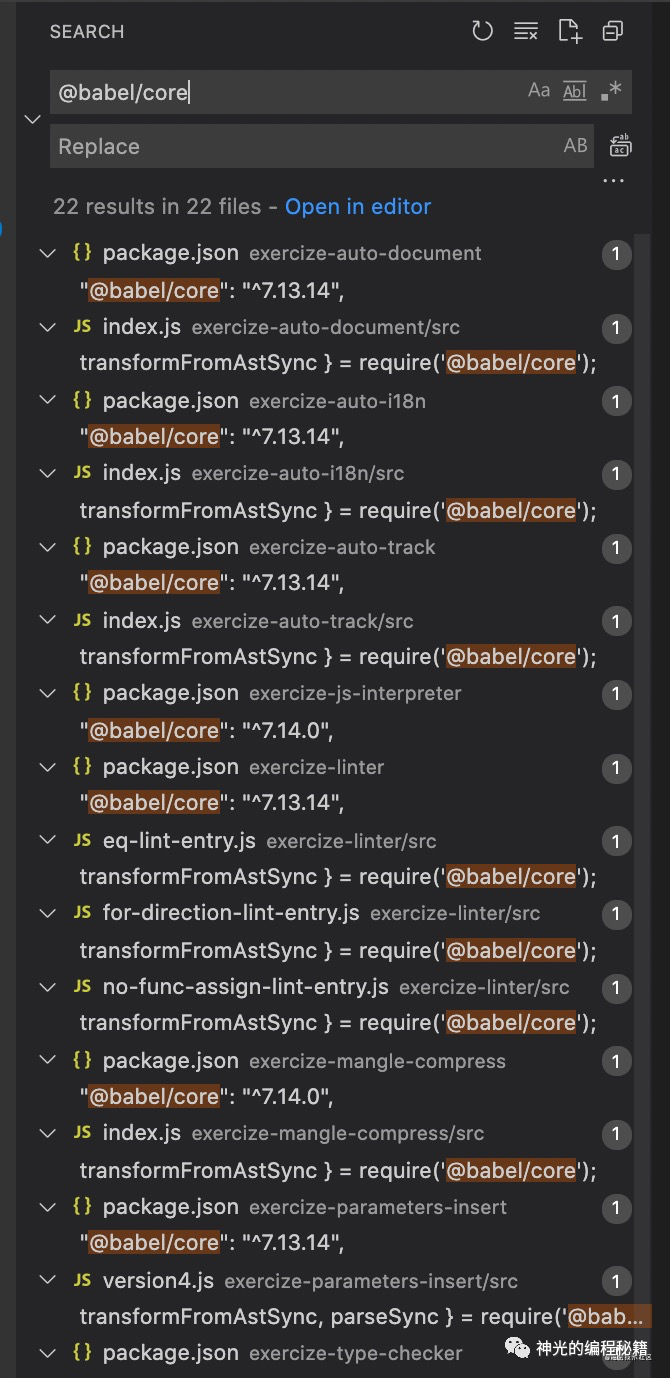
對(duì)比一下就可以看出來,還是在右邊搜索結(jié)果更清晰一些,因?yàn)闀?huì)顯示多行。
文件 diff 顯示目錄信息
當(dāng)我們改了多個(gè)文件的時(shí)候,會(huì)列在 source control 面板的列表里,有多個(gè)同名文件的時(shí)候特別不直觀。
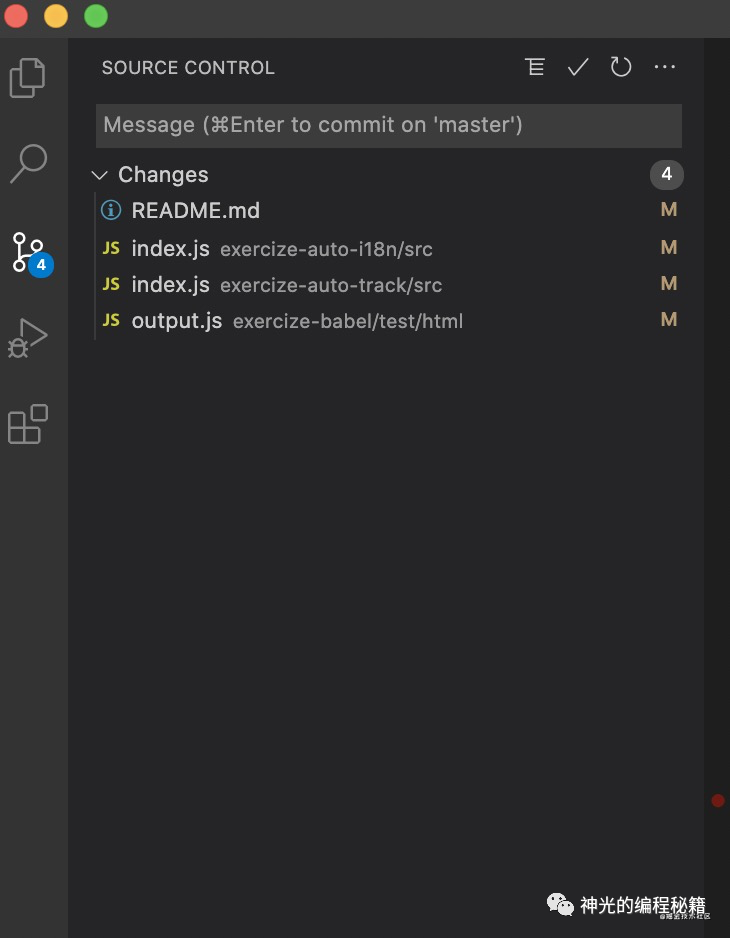
這時(shí)候其實(shí)可以切換成 tree view 的,顯示目錄樹。
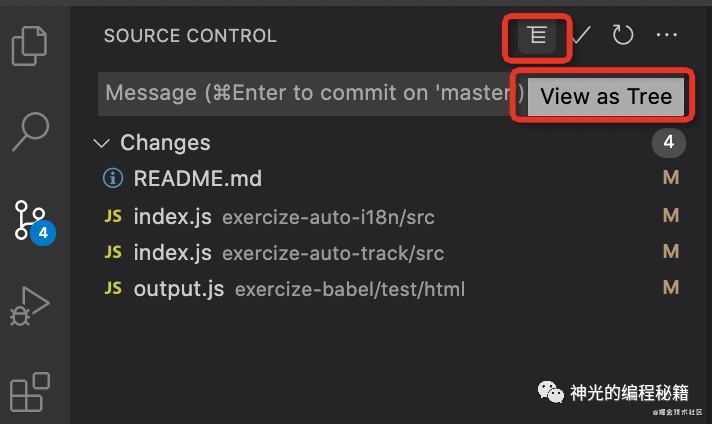
當(dāng)有多個(gè)同名文件的時(shí)候,這樣會(huì)清晰的多:

編輯器一鍵預(yù)覽 markdown
markdown 需要安裝插件么?不需要,vscode 本身就內(nèi)置了這個(gè)功能。
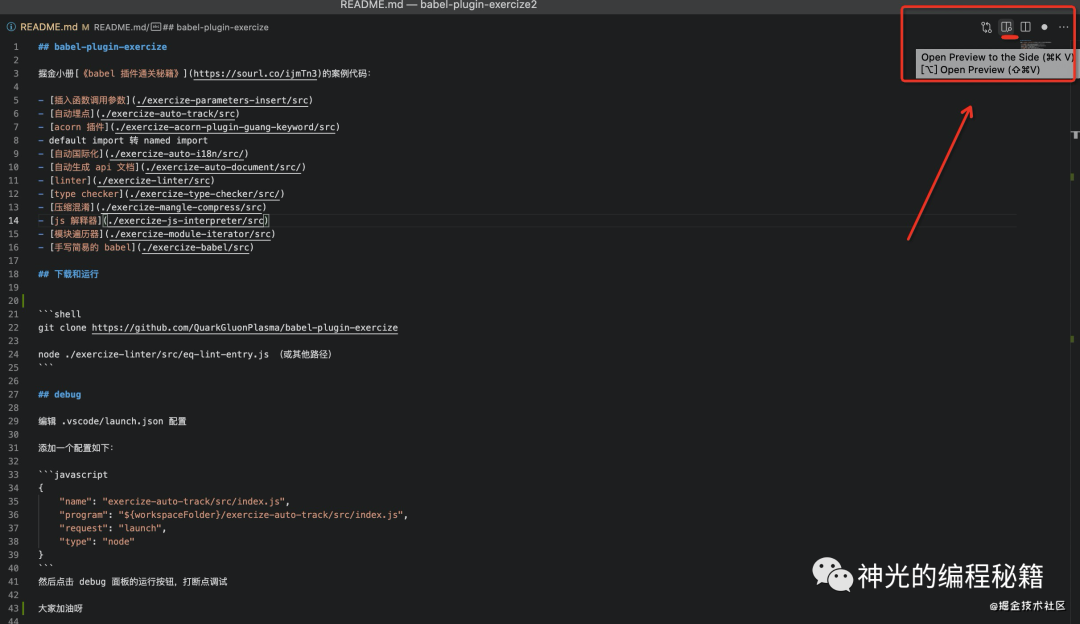
右上角有個(gè)預(yù)覽按鈕,點(diǎn)擊就會(huì)打開 markdown 預(yù)覽界面,按住 option 再點(diǎn)擊,則是同個(gè)窗口打開預(yù)覽。
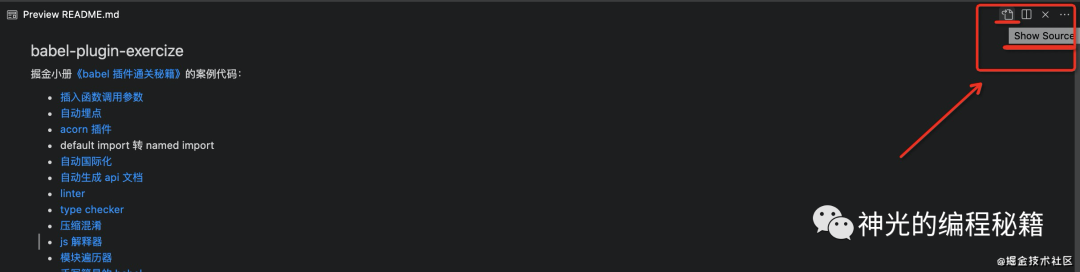
預(yù)覽之后再點(diǎn)擊 show source 按鈕就會(huì)回去
編輯區(qū)一鍵 diff
快速切換 diff 和文件編輯視圖
當(dāng)改了文件內(nèi)容的時(shí)候,可以點(diǎn)擊編輯區(qū)右上角的按鈕,直接打開 diff,可能很多同學(xué)都沒注意到這些按鈕,但其實(shí)是很有用的。
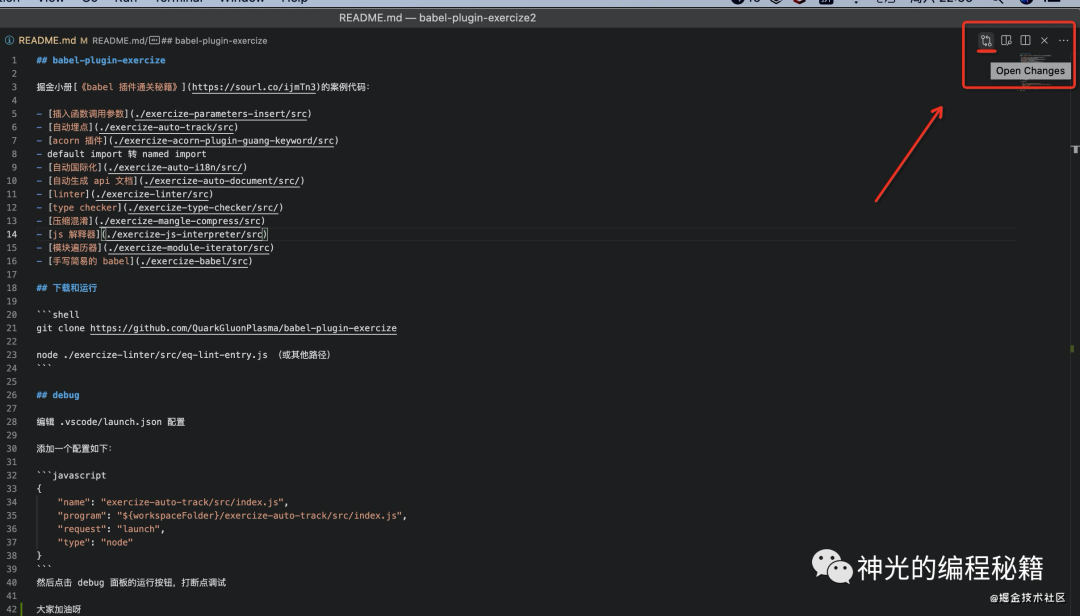
再次點(diǎn)擊就可以回到文件編輯狀態(tài)
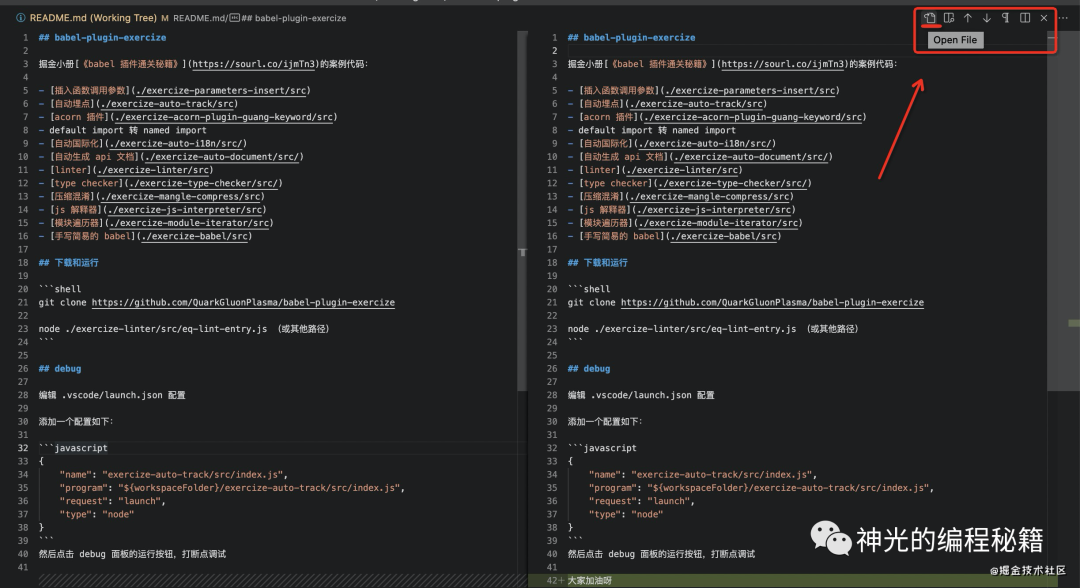
看功能描述 open changes、open files,很明顯就是用于 diff 視圖和文件編輯視圖的切換。
diff 視圖快速在 diff 之間跳轉(zhuǎn)
當(dāng)文件內(nèi)容特別多,比如好幾千行的時(shí)候,要找 diff 還是比較麻煩的。其實(shí)根本不用自己去找,還容易漏,vscode 編輯器提供了上下按鈕,可以直接跳到上一個(gè) diff、下一個(gè) diff
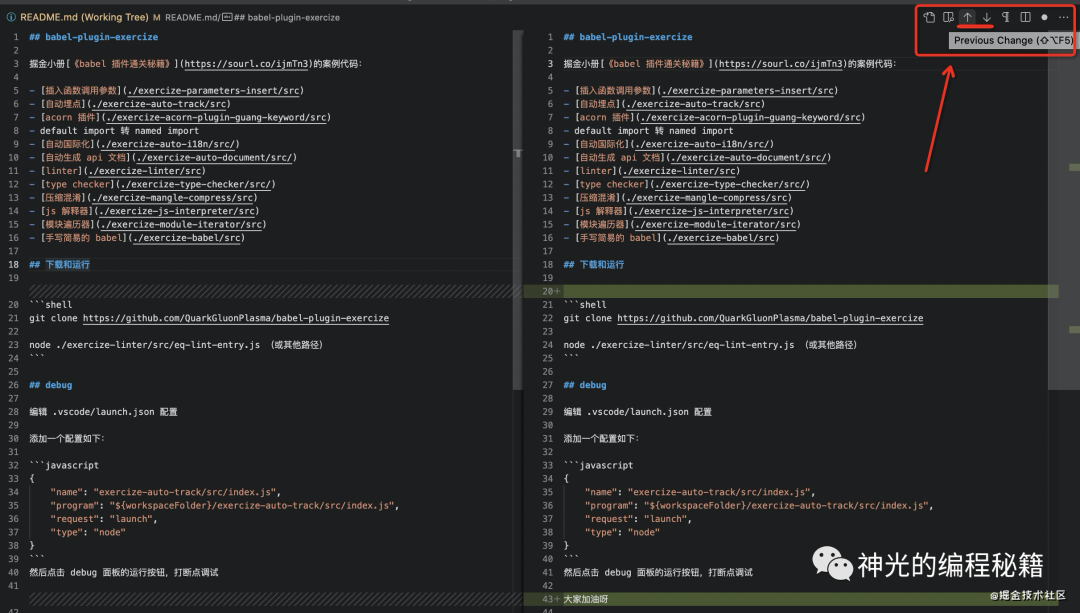
一鍵預(yù)覽、一鍵 diff,這些都是能提高效率的功能。
快速搜索功能入口
知道 vscode 有某個(gè)功能但是不知道入口在哪?直接用 help下面的搜索框,搜索結(jié)果會(huì)直接標(biāo)出來在哪個(gè)菜單下有什么按鈕。
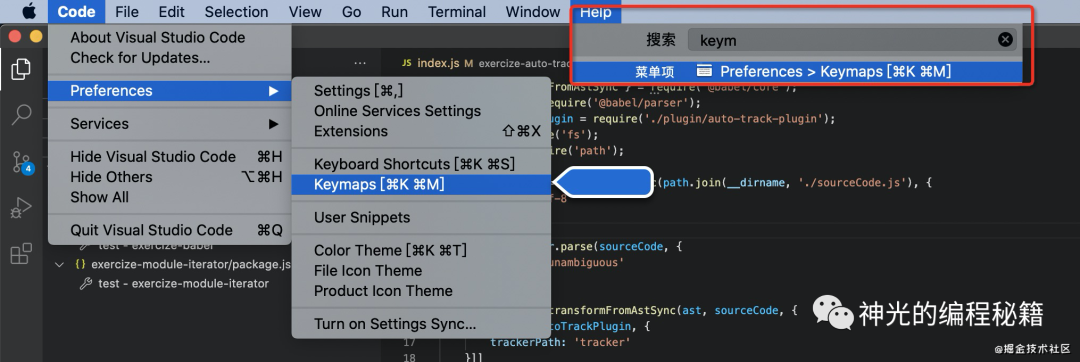
編輯快捷鍵
編輯器最主要的功能還是編輯,但其實(shí)有很多 vscode 的強(qiáng)大編輯功能大家可能沒有過,我來羅列一下。
行上下移動(dòng)/復(fù)制
如果把一行內(nèi)容上移下移怎么做?
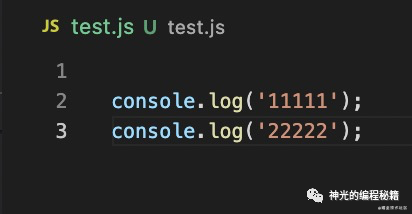
手動(dòng)剪切粘貼的效率太低了,不如試下 option + 上/下 的快捷鍵,快速把一行內(nèi)容上下移動(dòng)。
移動(dòng)的時(shí)候想復(fù)制呢?再按住 shift 就行了。
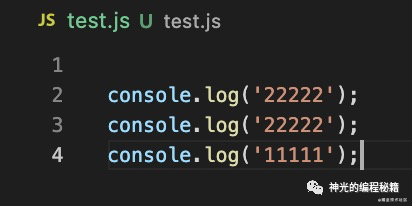
快速刪除行
我們知道了如何快速?gòu)?fù)制行,那快速刪除行呢?
按 command + shift + k 就好了。
如果刪除多行,那么先選中,再按 command + shift + k。
多光標(biāo)同時(shí)編輯
同時(shí)修改多個(gè)地方的內(nèi)容?按住 option 點(diǎn)擊要修改的地方就可以了。
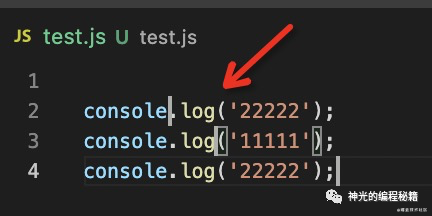
如果是上下行的同一位置呢?那就 option + command + 上/下,這樣就是添加多行的同一位置的光標(biāo)。
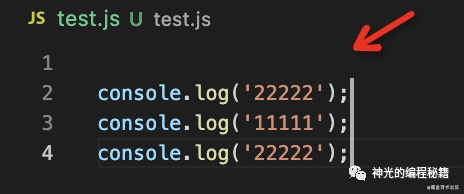
comand + shift + p 相關(guān)
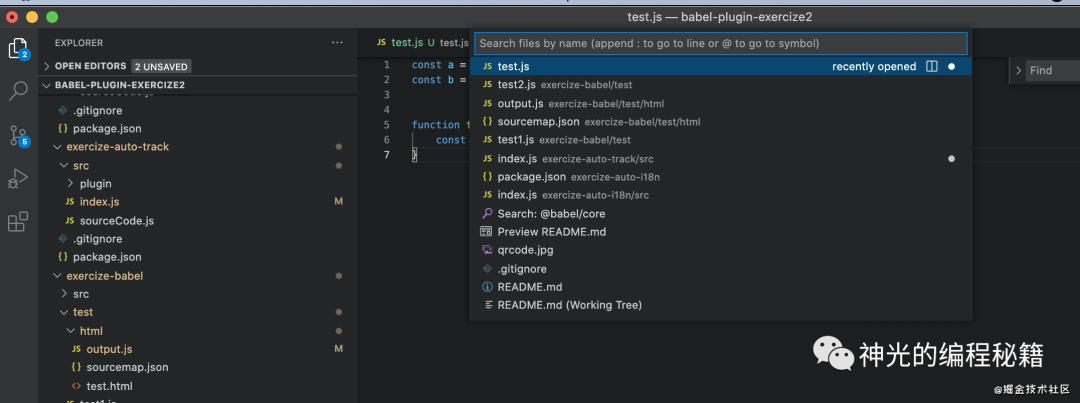
這可能是大家都知道的一個(gè)快捷鍵,輸入框中會(huì)有一個(gè) > 代表后面是命令,但還有一些大家可能不知道。

比如直接 command + p,不按 shift,這時(shí)候就是搜索文件。
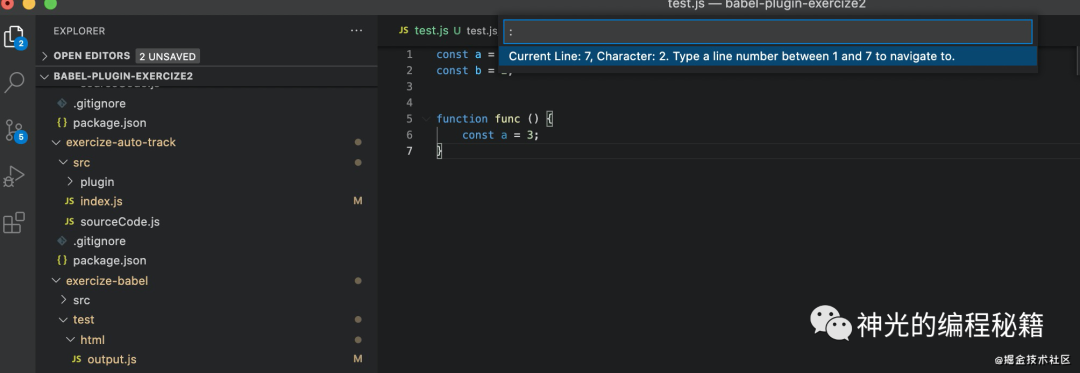
比如直接按 ctrl + g,或者在輸入框輸入冒號(hào)就代表后面是跳轉(zhuǎn)的行號(hào),可以快速跳到某一行
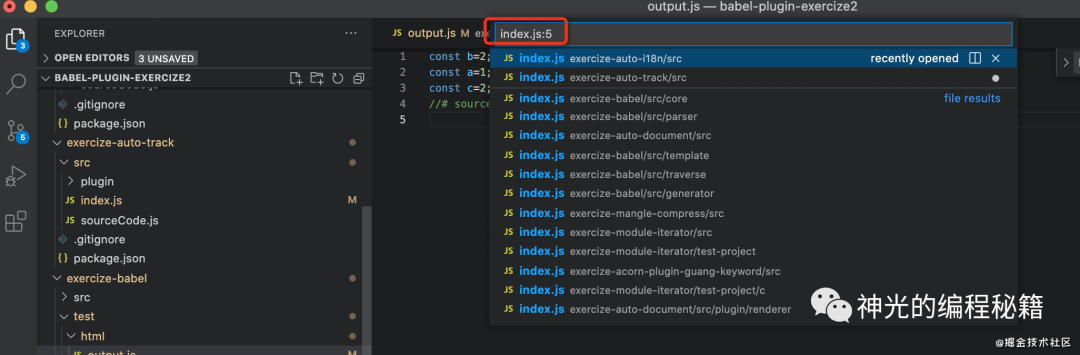
當(dāng)然搜索文件的時(shí)候也可以加冒號(hào)和行號(hào),快速跳到該文件的那一行。
快速切換大小寫
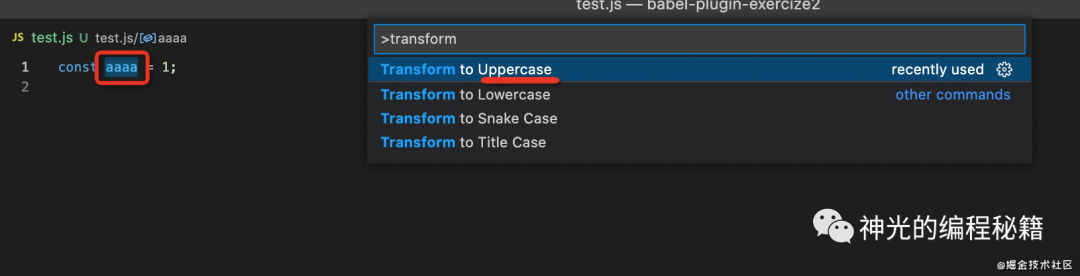
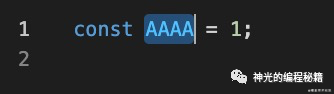
還有一個(gè)小功能,有個(gè)內(nèi)置的 upppercase、lowercase 的切換功能,可以快速切換選中內(nèi)容的大小寫。
總結(jié)
本文梳理了 vscode 中那些可以提效的一些功能,大家可能沒有注意到過。
一鍵 diff、預(yù)覽 在新頁面搜索 git 視圖顯示目錄樹 一鍵執(zhí)行 npm scripts 在新編輯器打開文件 編輯時(shí)快速刪除、復(fù)制、移動(dòng)行 全局搜索文件、跳轉(zhuǎn)到某行 快速切換大小寫
熟悉了這些功能的使用,相信會(huì)給我們?nèi)粘i_發(fā)提升一些效率,學(xué)習(xí)下每天寫代碼的工具的使用技巧還是挺有意義的。