
入坑 docsify,一款神奇的文檔生成利器!
Guide 哥是我認識的一個非常優(yōu)秀的年輕人,胖嘟嘟的身軀里充斥著無窮無盡的才華,他的 JavaGuide 在 GitHub 上已經(jīng)標星 91K+ 了,空閑的時候我都會上去瞅兩眼,畢竟學習使我快樂,嘿嘿。
有一天,我發(fā)現(xiàn),他整的那個在線版看起來非常漂亮,我就問他用什么做的,他就會回我說,“docsify,很方便。”剛好我最近在更新《教妹學 Java》專欄,就也想整個在線版的,方便讀者閱讀。
01、docsify 是什么
一款神奇的文檔生成利器
自從有了 Markdown, 我就再沒用過富文本編輯器,因為 Markdown 的書寫有一種心流的感覺。很多博客平臺都支持 Markdown 了,即便是不支持,也沒關(guān)系,可以通過 mdnice 或者 Md2All 轉(zhuǎn)成富文本的格式。
docsify 可以自動地將 Markdown 中的標題生成目錄,并且可以配合碼云(國內(nèi)的訪問速度比 GitHub Pages 更快)快速搭建一個小型的文檔網(wǎng)站,整個頁面的配色和布局也十分舒適,讓閱讀體驗在不知不覺中提升了好幾個檔次。
和 Gitbook 不同,docsify 不會生成靜態(tài)的 HTML 文件,它會智能地加載和解析 Markdown 文件,這就避免了 HTML 文件對整個文檔庫的“污染”。
貼一下 docsify 的官網(wǎng):
https://docsify.js.org/
點進去后你會感覺非常的賞心悅目,滿滿的小清新。不得不承認,我的眼睛被它深深地吸引了。

02、入坑 docsify
第一步,打開命令行,執(zhí)行以下命令安裝 docsify-cli,方便本地初始化和實時預覽。
npm?i?docsify-cli?-g
如果這一步非常非常慢的話,可以強制退出,因為 npm 是從國外服務器下載的,受網(wǎng)絡(luò)影響較大。
淘寶團隊幫我們解決了這個煩惱,搞了一個 npm 的國內(nèi)鏡像。可以通過執(zhí)行下面的命令把 npm 替換成 cnpm。
npm?install?-g?cnpm?--registry=https://registry.npm.taobao.org
如果出現(xiàn) Error: EACCES: permission denied, access '/usr/local/lib/node_modules' 錯誤的話,是因為執(zhí)行命令時沒有獲得管理員權(quán)限,解決方案就在 npm 前面加上 sudo:
sudo?npm?install?-g?cnpm?--registry=https://registry.npm.taobao.org
輸入密碼后就可以執(zhí)行成功了。然后執(zhí)行 cnpm i docsify-cli -g 命令進行安裝。如果還提示權(quán)限錯誤(Error: EACCES: permission denied)的話,記得加上 sudo。
PS:sudo 是一個 linux 系統(tǒng)管理指令,允許系統(tǒng)管理員讓普通用戶執(zhí)行一些 root 級別的命令。
安裝成功后,會提示以下信息。
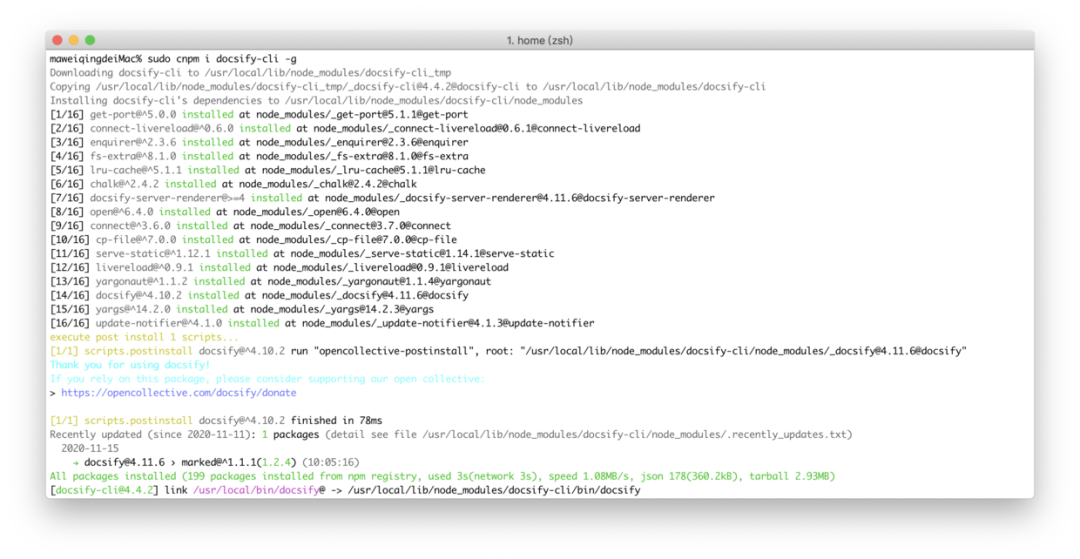
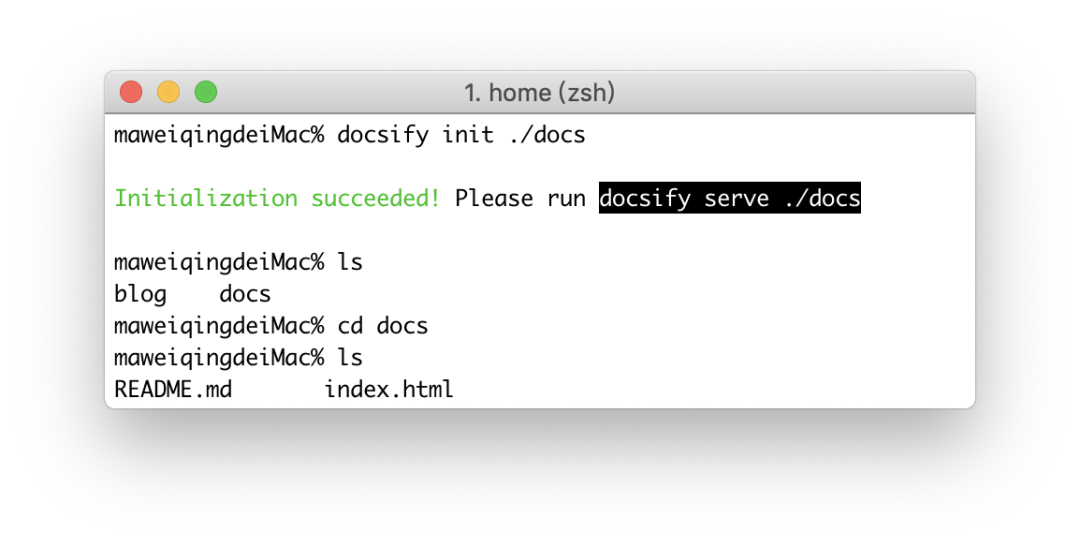
第二步,執(zhí)行以下命令創(chuàng)建文檔目錄并初始化。
docsify?init?./docs
進入 docs 目錄后,可以看到 README.md(做為主頁內(nèi)容渲染)和 index.html(入口文件)兩個文件。
第三步,回到 docs 的上級目錄,執(zhí)行以下命令啟動本地服務。
docsify?serve?docs

第四步,在瀏覽器地址欄輸入 http://localhost:3000 進行預覽。

03、自定義導航欄
打開 index.html 文件,在 body 標簽中添加 nav 標簽,如下所示:
??
??"app"> 保存后,就可以在瀏覽器上查看到效果。

04、定制化配置項
打開 index.html 文件,在 script 標簽中對 window.$docsify 進行配置,如下所示:
window.$docsify?=?{
????????name:?'教妹學Java',
????????repo:?'https://github.com/itwanger/TechSisterLearnJava',
}
1)name:文檔標題,會顯示在側(cè)邊欄頂部。
2)repo:GitHub 上的倉庫地址,會在頁面右上角渲染一個 GitHub 角標。
保存后,就可以在瀏覽器上查看到效果。

05、安裝插件
1)全文搜索
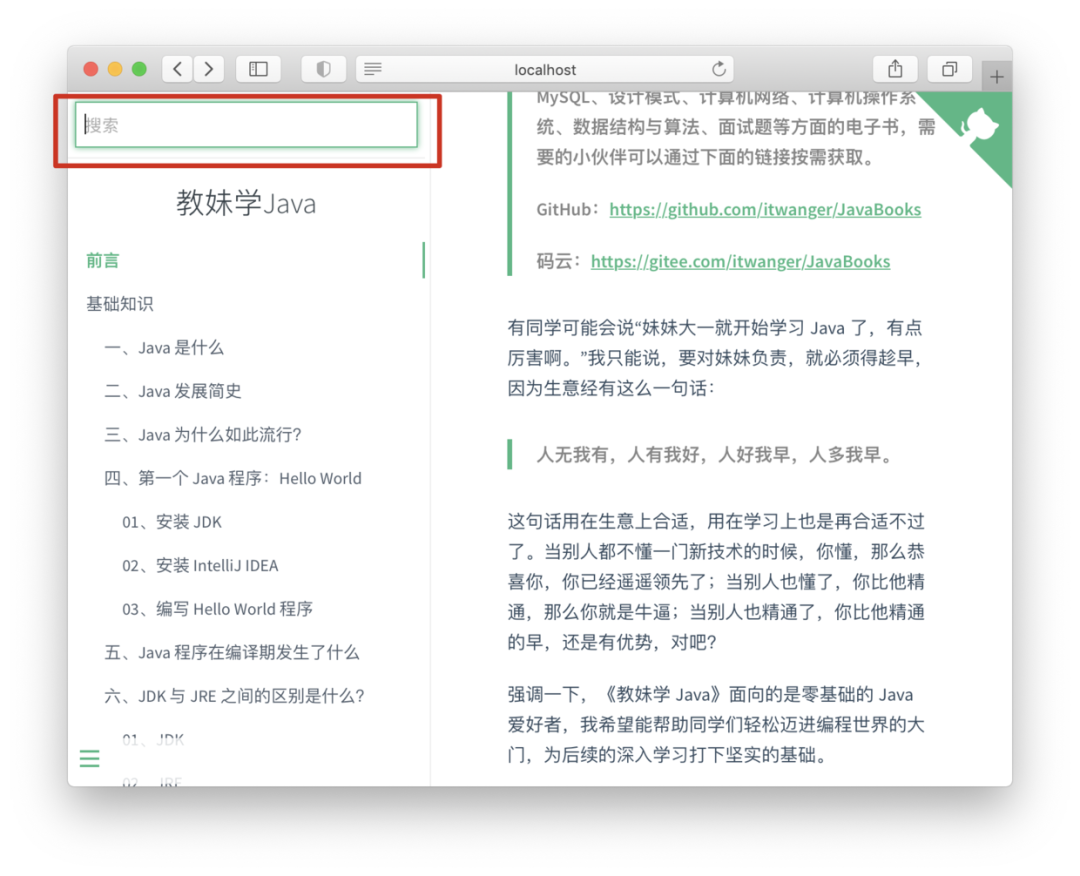
全文搜索插件會根據(jù)當前頁面上的超鏈接獲取文檔內(nèi)容,在 localStorage 內(nèi)建立文檔索引。默認過期時間為一天,也可以指定需要緩存的文件列表或者過期時間。
打開 index.html 文件,添加全文搜索配置項,并引入 search.min.js,如下所示:
??
??
保存后,就可以在瀏覽器上查看到效果。
2)圖片縮放
在 index.html 文件中引入 zoom-image.min.js 即可,如下所示:
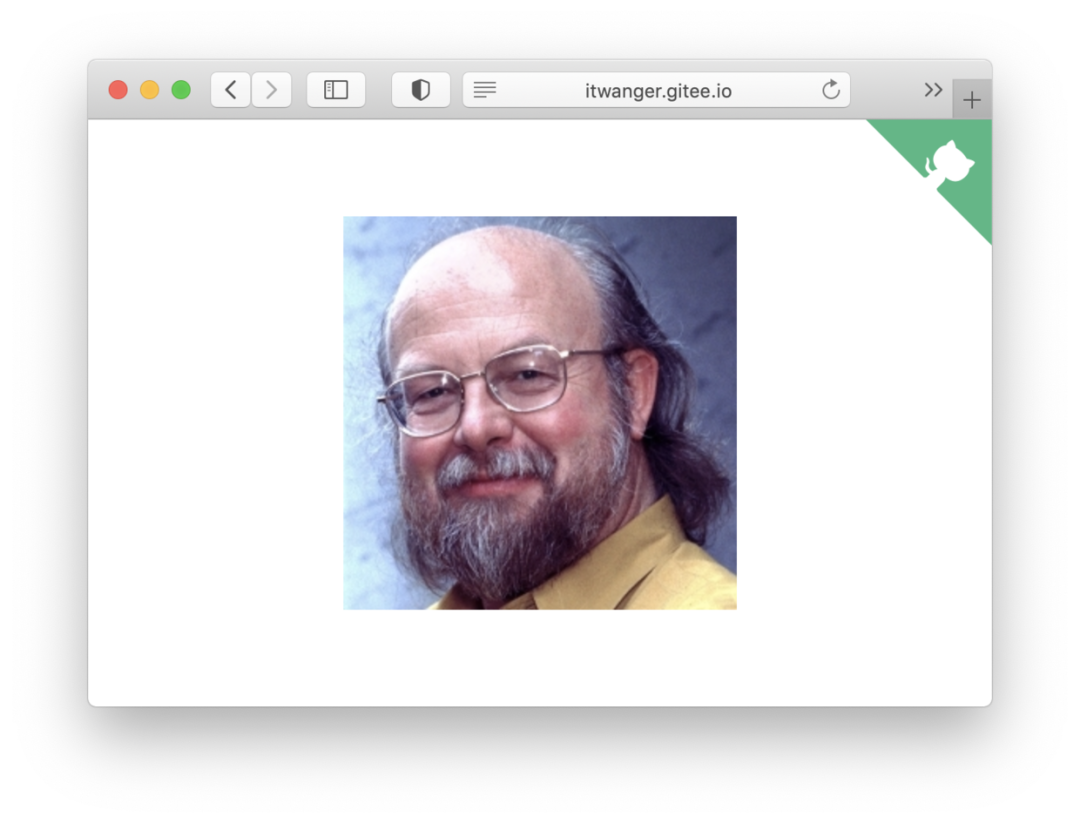
保存后,就可以在瀏覽器上查看到效果,鼠標放到一張圖片上時會出現(xiàn)縮小或者放大的圖標,點擊后就可以改變圖片的形態(tài)。
3)復制到剪貼板
在所有的代碼塊上添加一個簡單的 Click to copy 按鈕來允許用戶從你的文檔中輕易地復制代碼。在 index.html 文件中引入 docsify-copy-code 即可,如下所示:
保存后,就可以在瀏覽器上查看到效果。

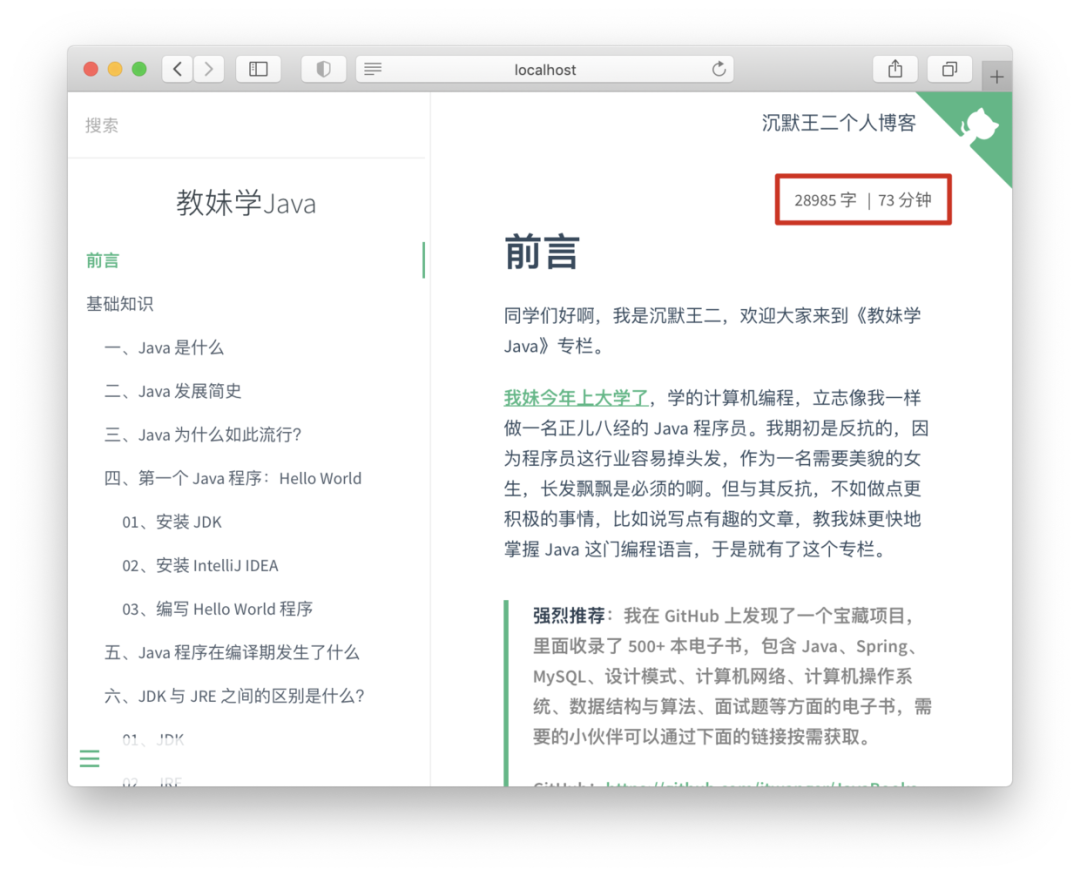
4)字數(shù)統(tǒng)計
提供了統(tǒng)計中文漢字和英文單詞的功能,并且排除了一些 markdown 語法的特殊字符例如 *、- 等。
打開 index.html 文件,添加 count 配置項,并引入 countable.js,如下所示:
??
保存后,就可以在瀏覽器上查看到效果。
06、代碼高亮
docsify 內(nèi)置的代碼高亮工具是 Prism。Prism 默認支持的語言如下:
Markup -? markup,?html,?xml,?svg,?mathml,?ssml,?atom,?rssCSS -? cssC-like -? clikeJavaScript -? javascript,?js
Java 需要在 index.html 文件中添加額外的語法文件,如下所示:
保存后,就可以在瀏覽器上查看到效果。

07、部署到碼云
我們可以把文檔網(wǎng)站部署到 GitHub Pages 上,但對于國內(nèi)用戶來說,碼云的訪問速度顯然會更快一些。
如果你是第一次使用 GitHub 的話,我這里已經(jīng)為你準備好了教程:
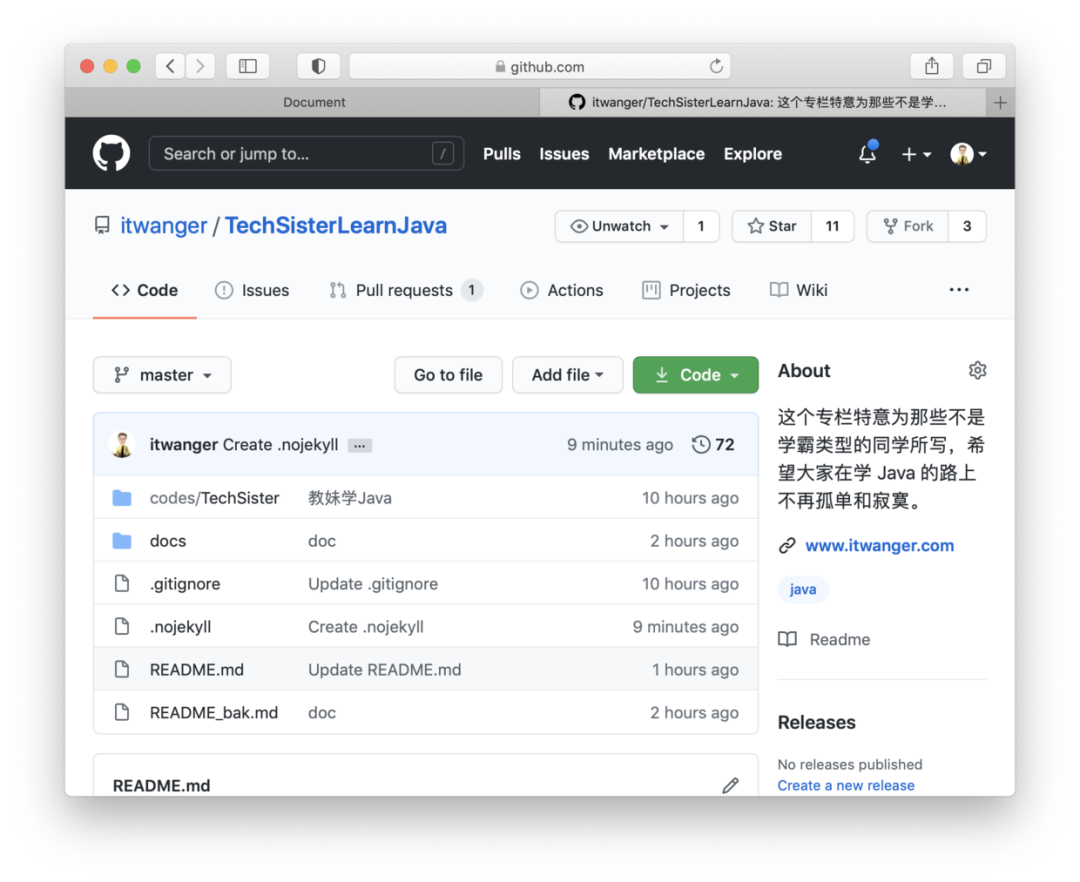
在 GitHub 上新建一個倉庫,把你的文檔全部放到 docs 目錄下,我的已經(jīng)創(chuàng)建好了,就叫 TechSisterLearnJava。
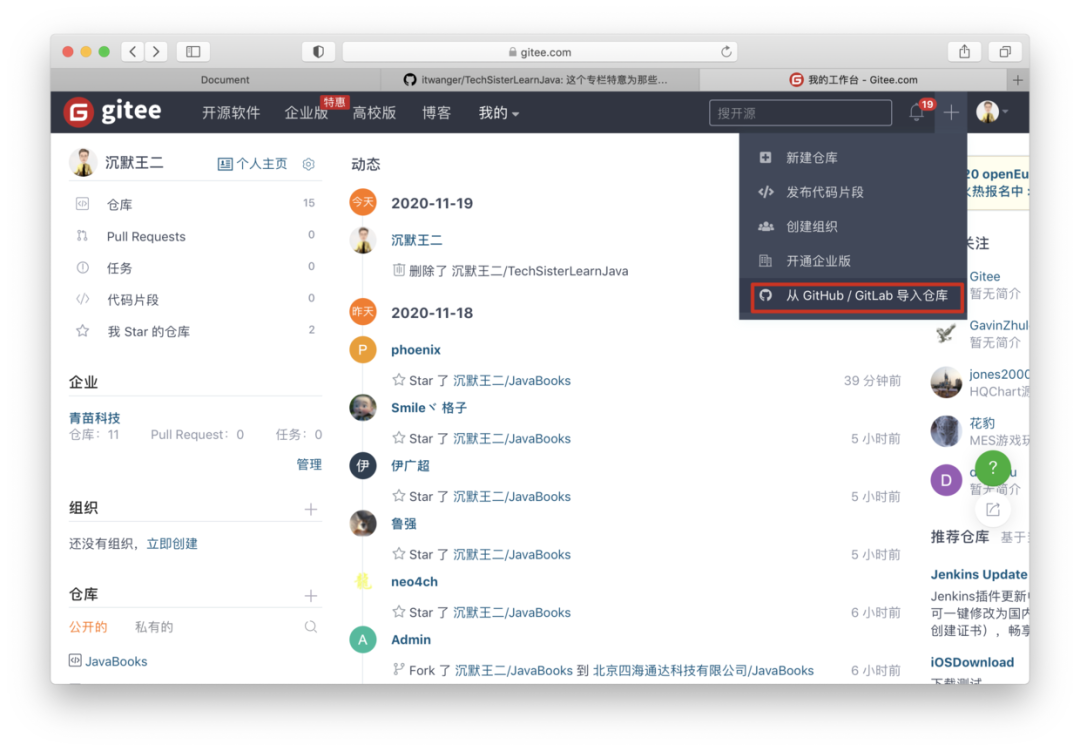
接下來,登錄碼云,選擇從 GitHub 導入倉庫。
選擇對應倉庫后點擊導入。

導入成功后,點擊「查看倉庫」,就可以看到從 GitHub 導入到碼云的倉庫。點擊「服務」,選擇「Gitee Pages」。

勾選強制啟用 HTTPS,然后點擊「啟動」按鈕。不一會兒,碼云 Pages 服務就開啟了。

點擊網(wǎng)站地址:
https://itwanger.gitee.io/sister-learn-java
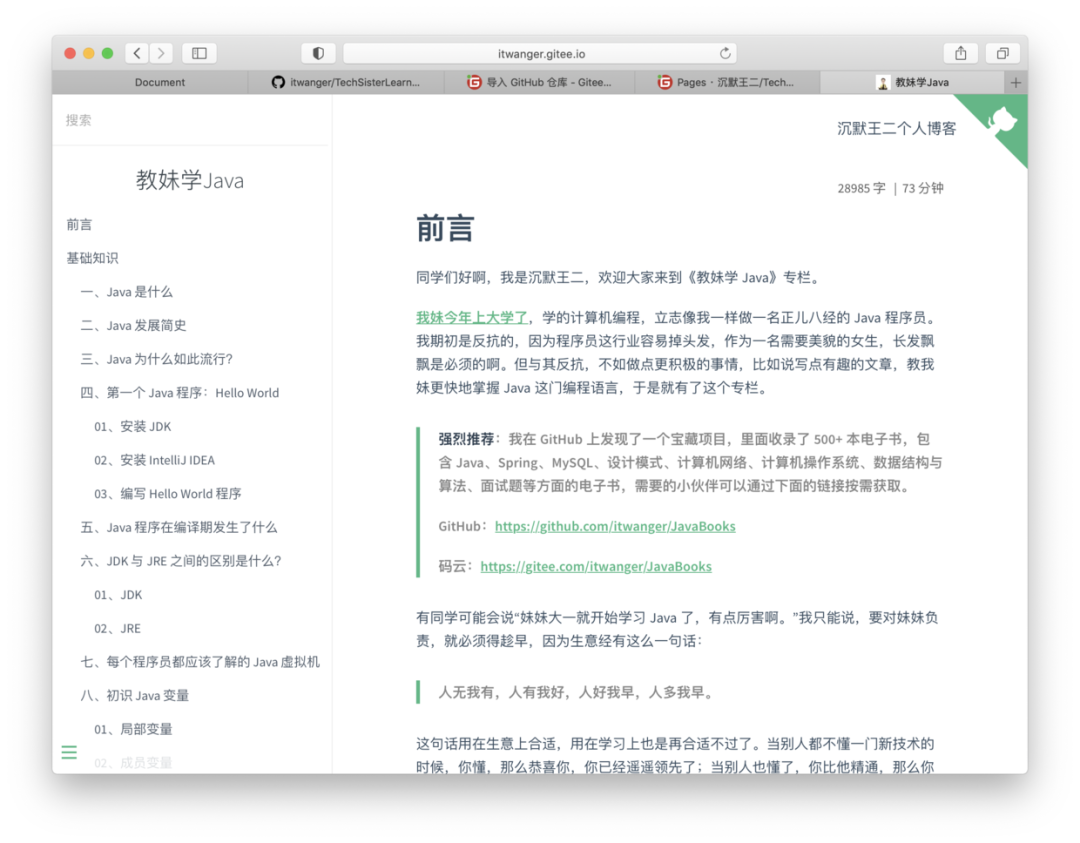
就可以看到 docsify 已經(jīng)成功部署到碼云上了。
08、最后
強烈推薦一下《教妹學 Java》專欄,目前已更新 15 節(jié)內(nèi)容(近 5 萬字),后面每周至少會更新 2 節(jié),預計更新 130 節(jié),從 Java 的基礎(chǔ)知識到對象和類,再到集合框架、網(wǎng)絡(luò)編程、并發(fā)編程和 Java 虛擬機,基本上全方位覆蓋。
專欄中涉及到的圖片都花了我很多精力和心思,力爭給你一種耳目一新的感覺,隨便截幾張圖給你看看。


這么好的專欄上哪去找呢?免費給你(反正我也不知道自己是怎么想的)!
GitHub 閱讀地址(star 它):
https://github.com/itwanger/sister-learn-java
碼云閱讀地址(star 它):
https://gitee.com/itwanger/sister-learn-java
docsify 在線閱讀地址:
https://itwanger.gitee.io/sister-learn-java
我知道,我知道,不用你開口,離線版的 PDF 我也準備好了,看這暗黑風格的 PDF,閱讀起來絕壁賞心悅目啊。

百度網(wǎng)盤下載地址:
https://pan.baidu.com/s/1T1gNwQB8nKsrIzHveJ9WKg ?提取碼:8tw7
PS:整完這個 docsify 后,我累壞了,一瞅時間,凌晨 1 點 32 分了,說實話,眼睛已經(jīng)迷離了。