
PyAutoGUI:自動化鍵鼠操作的 Python 類庫
 安裝和使用
安裝和使用
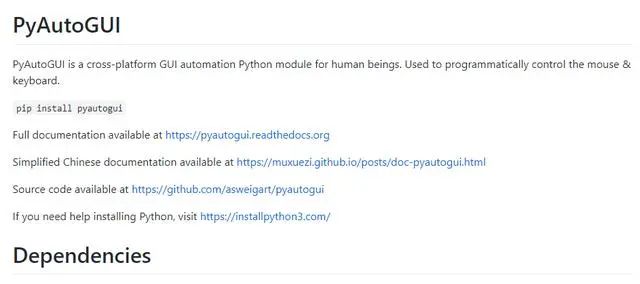
安裝PyAutoGUI非常簡單,從pip安裝即可。
pip install pyautogui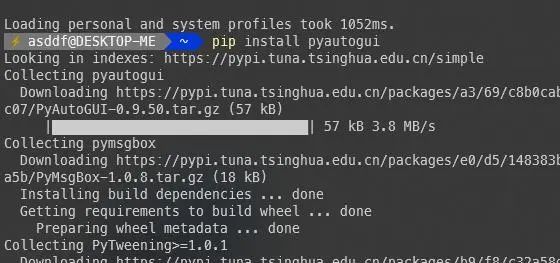 這里順便介紹一下PyAutoGUI的坐標系統(tǒng),和一些常見的繪圖坐標系統(tǒng)相同,左上角為原點,向右是x軸正方向,向下是y軸正方向。假如你的屏幕是1920*1080,那么右下角的坐標就是(1919, 1079),因為坐標是從0開始的,而不是從1開始的,這一點要格外注意。
PyAutoGUI雖然有很多函數(shù),但是函數(shù)的作用基本上就是單擊/雙擊鼠標、敲擊/按下/彈起按鍵這樣的,函數(shù)參數(shù)也就是點擊間隔、點擊按鍵這樣很簡單的參數(shù)。所以我就不列例子了,總之用起來非常簡單。
函數(shù)簡介
下面來介紹一下PyAutoGUI的函數(shù)。先來看看鼠標操作函數(shù),主要是點擊、拖動、滑動滾輪這些操作。
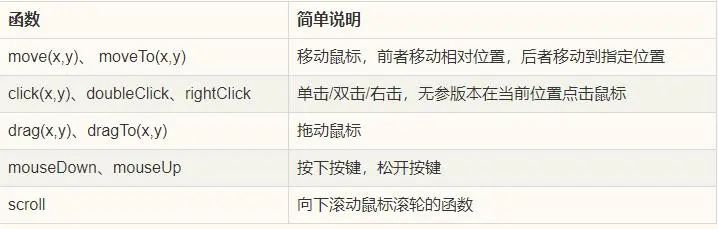
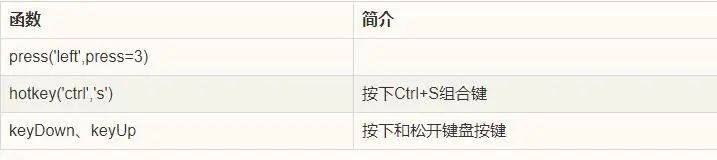
鍵盤操作函數(shù),主要就是按鍵、組合鍵操作。
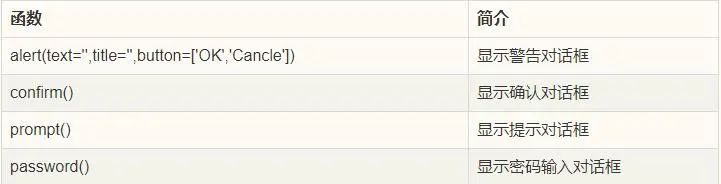
提示框函數(shù),可以用來顯示警告、確認、提示和密碼輸入對話框,增強程序可操作性。顯示對話框的時候,程序會暫停,直到用戶處理對話框。
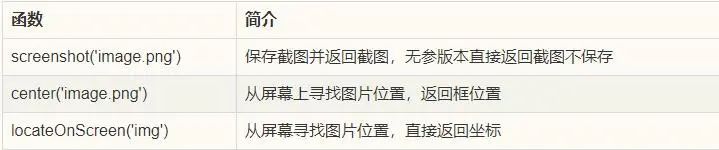
 截圖函數(shù),可以從屏幕上截圖,也可以根據(jù)已有圖片從屏幕上定位。主要用途是事先保存一些按鈕圖片,然后從屏幕上識別定位來點擊按鈕。
操作實例
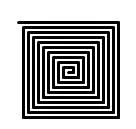
首先來看看官網(wǎng)的一個畫圖例子,我們需要打開一個畫圖程序的窗口,然后將它放到全屏。然后運行下面的代碼,然后切換到畫圖窗口。等待3秒鐘以后就可以看到PyAutoGUI開始畫圖了。
import pyautogui

distance = 100
pyautogui.moveTo(400, 300)
while distance > 0:
    pyautogui.drag(distance, 0, duration=0.1)
    distance -= 5
    pyautogui.drag(0, distance, duration=0.1)
    pyautogui.drag(-distance, 0, duration=0.1)
    distance -= 5
    pyautogui.drag(0, -distance, duration=0.1)
結(jié)果如下。其實這個畫圖的代碼很簡單,就是一圈一圈縮小,然后調(diào)用drag函數(shù)拖住畫筆不放。
再來看一個圖片識別的例子,這個例子需要先安裝OpenCV庫和opencv-python包。安裝之后就可以運行下面的例子了。這個例子保存了windows 10計算機的幾個按鈕截圖,然后通過圖形識別的方式找到并點擊按鈕執(zhí)行操作。注意下面用到了confidence參數(shù),即使圖片沒有完全匹配也可以識別到。
import pyautogui
import time

time.sleep(3)

# Windows計算器的按鈕截圖
five = '5.png'
eight = '8.png'
multiply = 'multiply.png'
equals = 'equals.png'

# 圖片識別和點擊的函數(shù)


def find_and_click(image):
    x, y = pyautogui.locateCenterOnScreen(image, confidence=0.9)
    pyautogui.click(x, y)


# 執(zhí)行5*8=
find_and_click(five)
find_and_click(multiply)
find_and_click(eight)
find_and_click(equals)
代碼以及圖片的完整例子可以查看我的github,地址如下。
https://github.com/techstay/python-study/tree/master/pyautogui-sample通過PyAutoGUI,你可以輕松的對圖形界面進行自動化編程,按照屏幕位置或者圖片識別來定位控件的位置,然后通過編程來控制鼠標和鍵盤輸入。這和按鍵精靈的道理是一樣的。但是Python可以利用廣泛的第三方包來實現(xiàn)更多的功能,這一點是按鍵精靈無法相比的。
文章轉(zhuǎn)載:Python編程學習圈
(版權歸原作者所有,侵刪)


點擊下方“閱讀原文”查看更多