
【工具】你不知道的 Chrome DevTools
樂高渲染側(cè)面向的是C端用戶,C端設(shè)備參差不齊、環(huán)境復(fù)雜,因此給研發(fā)同學(xué)分配了許多> BUG。為了快速解決> BUG,因此需要靈活運(yùn)用調(diào)試工具,遂整理關(guān)于> Chrome瀏覽器的調(diào)試方法,有需取之。在Mac下,使用F12或右鍵“檢查(Inspect Element)”即可打開瀏覽器的調(diào)試工具。
0x01 動(dòng)態(tài)修改元素樣式類名
增刪類名在條件邏輯中比較常見,通過devtools可以直接動(dòng)態(tài)修改/激活/禁用類名
在DOM樹中選中元素 點(diǎn)擊激活 .cls可通過選擇框動(dòng)態(tài)修改是否使用該類名 可通過 Add new class輸入框動(dòng)態(tài)添加已定義類名
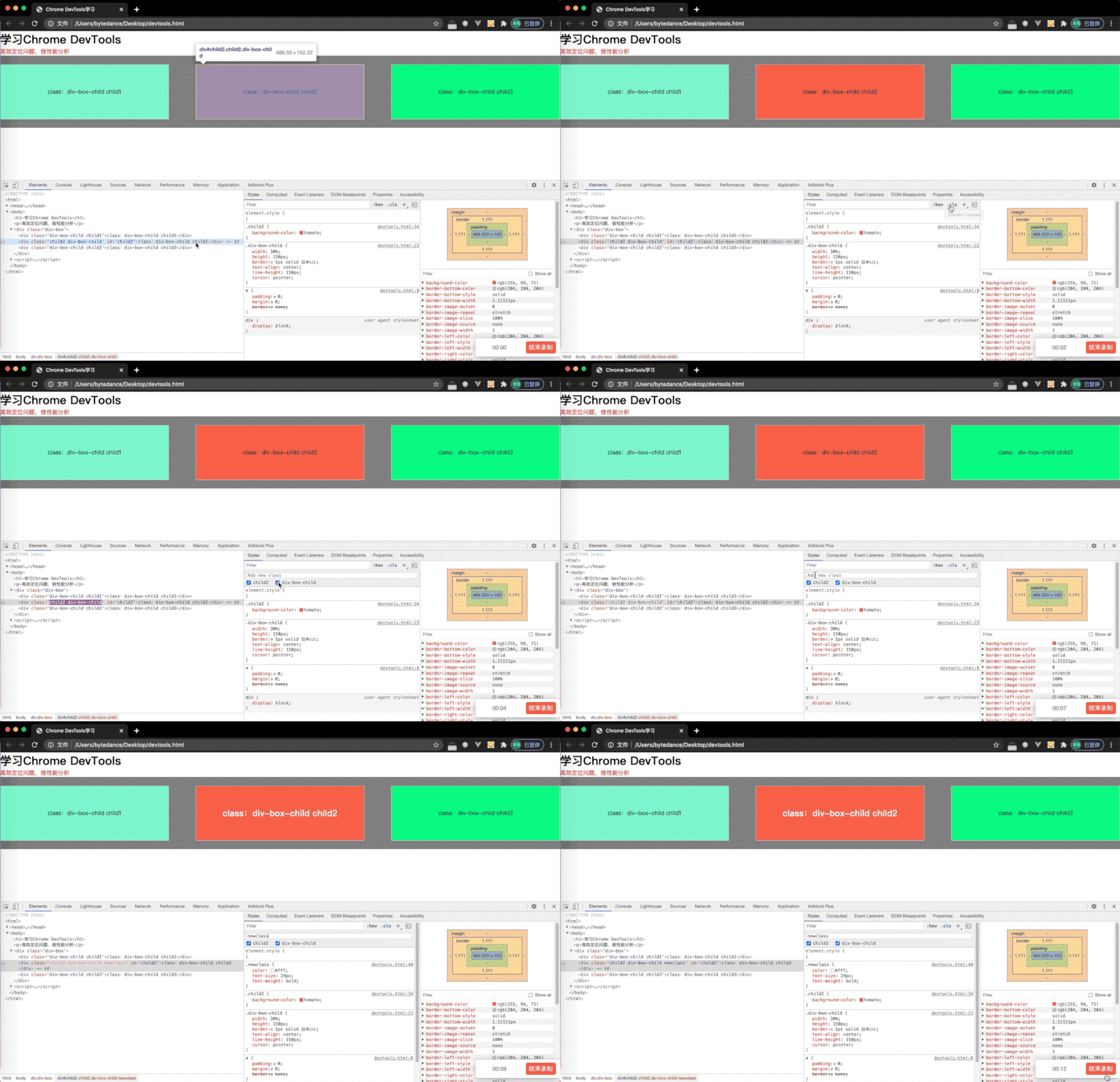
除了給元素修改類名,還可以動(dòng)態(tài)添加css規(guī)則
0x02 強(qiáng)制激活偽類
網(wǎng)頁(yè)中一些動(dòng)效是基于例如:active、:hover等,當(dāng)鼠標(biāo)移動(dòng)到控制臺(tái)時(shí),這些偽類就不生效,在控制臺(tái)中也無法調(diào)試css樣式,此時(shí)可以使用強(qiáng)制激活偽類
選中具有偽類效果的元素 點(diǎn)擊 :hov根據(jù)代碼情況,勾選相應(yīng)偽類 在styles面板可動(dòng)態(tài)調(diào)試偽類樣式
 **操作方法2:**也可在DOM樹中右鍵菜單 ->
 Force State -> 勾選對(duì)應(yīng)偽類
0x03 計(jì)算樣式定位到CSS規(guī)則
一個(gè)工程項(xiàng)目的DOM層級(jí)是比較復(fù)雜(深),例如font-size這一樣式屬性,就可能存在多層覆蓋,我們必須定位到最終表現(xiàn)生效的CSS,才能做出有效修改。
在 Computed面板中的filter輸入框篩選樣式屬性名展開屬性,剋看到多處定義,且只有第一行生效 鼠標(biāo)hover時(shí),左側(cè)顯示 ->,點(diǎn)擊可跳轉(zhuǎn)到Styles面板中的CSS規(guī)則可在生效的CSS規(guī)則中修改樣式
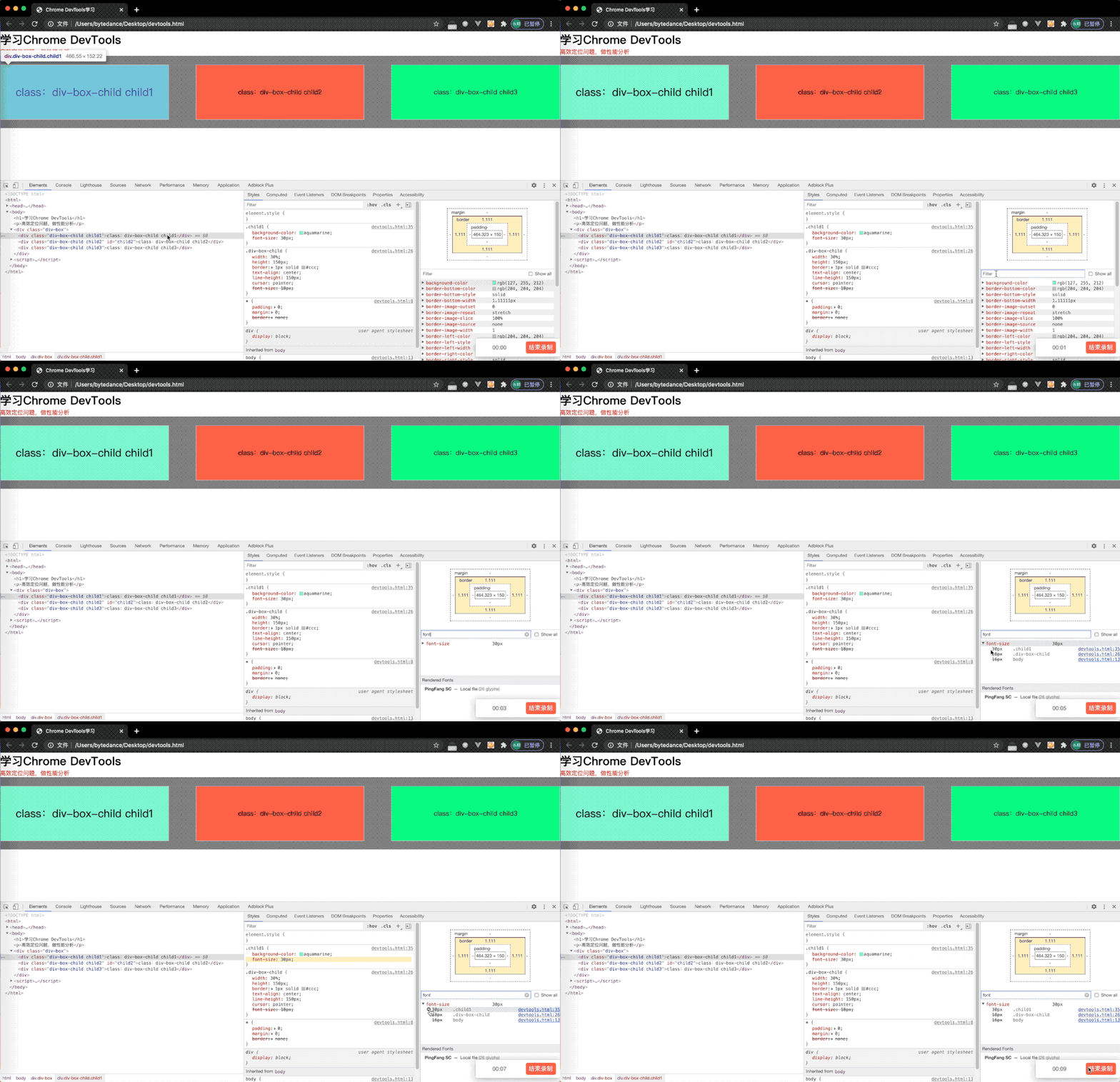 在計(jì)算樣式中可以看到顯示在瀏覽器中的真實(shí)大小,在定位IOS客戶端中文字換行問題中,發(fā)現(xiàn)Android系統(tǒng)設(shè)置了字體大小為“極小”,導(dǎo)致學(xué)生端與教師端顯示不一致。
0x04 顏色選擇器
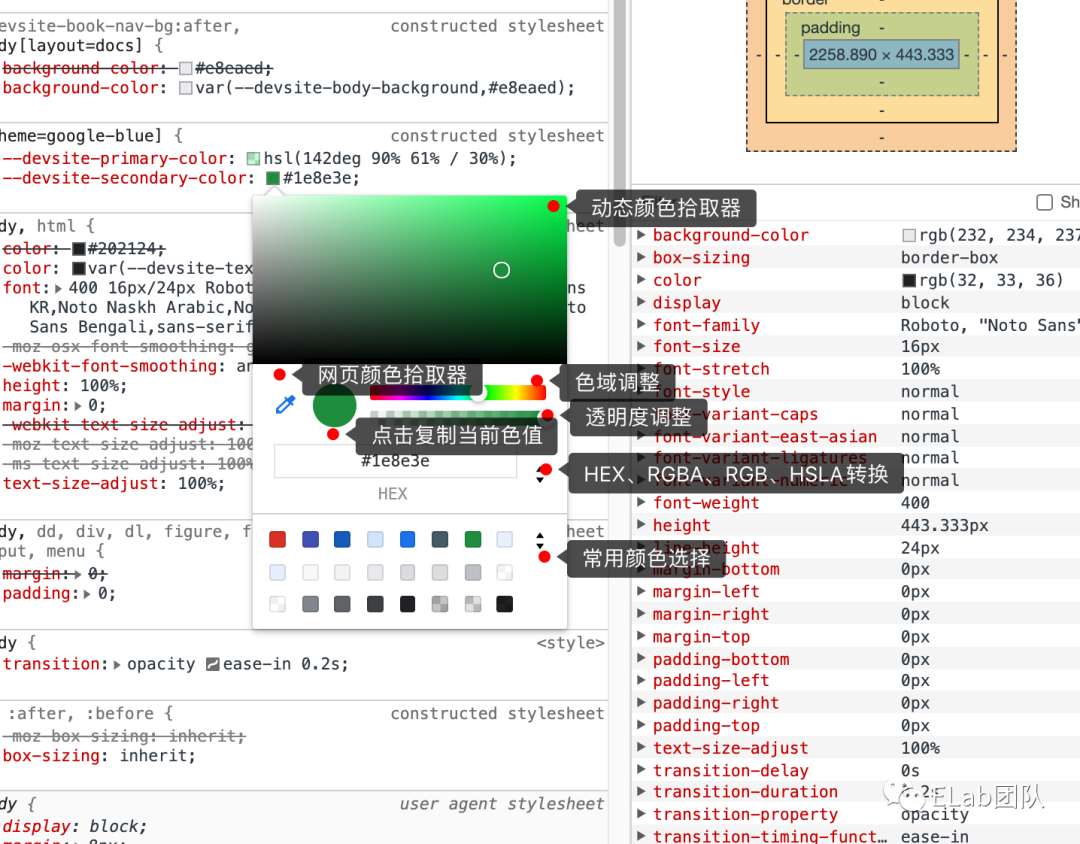
在調(diào)試CSS中,設(shè)置顏色相關(guān)屬性的值,顏色有HEX、RGBA、RGB、HSLA的形式,作為一名專業(yè)的前端開發(fā)工程獅,共 255^3 = 16581375種顏色,反正老夫是記不住。但可以通過Chrome提供的顏色選擇器,動(dòng)態(tài)修改顏色
找到CSS中設(shè)置顏色的屬性 點(diǎn)擊顏色值左側(cè)的選擇器(彩色方塊)
0x05 陰影選擇器
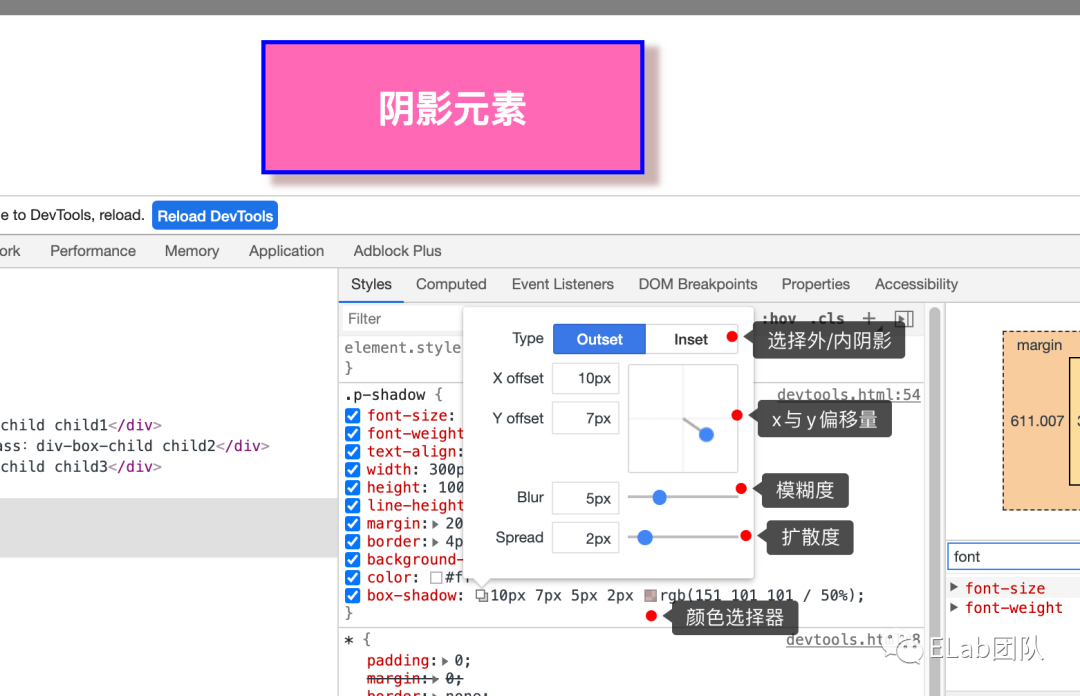
陰影選擇器用于box-shadow屬性,可以直接通過選擇器可視化調(diào)整
點(diǎn)擊 box-shadow屬性右側(cè)的“層疊偏移圖標(biāo)”,彈出陰影選擇器通過顏色選擇器面板可設(shè)置橫縱軸偏移量、陰影模糊度和擴(kuò)散度、內(nèi)外陰影
0x06 CSS屬性值快速調(diào)整
鼠標(biāo)滾輪可以實(shí)現(xiàn)css屬性值的微調(diào)或快速調(diào)整,比如字體大小、旋轉(zhuǎn)角度、寬高數(shù)值等 鼠標(biāo)滾輪不只是+-1
+-0.1: Option+鼠標(biāo)滾輪,windows系統(tǒng)是Alt+滾輪+-1:滾輪前后滾動(dòng) +-10: Shift+鼠標(biāo)滾輪+-100: Command+鼠標(biāo)滾輪,Windows系統(tǒng)是Ctrl+滾輪
0x07 animation動(dòng)畫調(diào)試
某些元素動(dòng)畫效果可以通過“幀動(dòng)畫”、transition實(shí)現(xiàn),開發(fā)實(shí)現(xiàn)過程中的代碼過于抽象,實(shí)際上還是得在瀏覽器中查看效果。Chrome開發(fā)工具提供了針對(duì)animation的調(diào)試面板。該面板可提供動(dòng)畫重播、暫停、預(yù)覽、修改
操作方法:
打開控制臺(tái),鍵盤按“ESC”,調(diào)出Console面板 點(diǎn)擊Console面板左上角“豎三點(diǎn)”,彈出菜單選擇“Animations”,即可打開動(dòng)畫調(diào)試面板

在動(dòng)畫面板可以看到幀動(dòng)畫的名稱和對(duì)應(yīng)DOM節(jié)點(diǎn),點(diǎn)擊第一列的DOM節(jié)點(diǎn),可以快速定位到Elements面板中DOM所在位置,同時(shí)Styles面板也會(huì)更新,可滾動(dòng)Styles面板到底部即可看到已定義的“幀動(dòng)畫” 動(dòng)畫面板的作用:
定位動(dòng)畫作用的DOM結(jié)構(gòu) 控制動(dòng)畫執(zhí)行過程:播放、暫停、重播、減速動(dòng)畫、控制執(zhí)行時(shí)間 預(yù)覽動(dòng)畫執(zhí)行過程、動(dòng)畫時(shí)間曲線 偵聽記錄所有動(dòng)畫過程
0x08 復(fù)制控制臺(tái)變量到剪貼板
Console面板輸出了很多日志,當(dāng)我們想要復(fù)制一個(gè)打印的復(fù)雜對(duì)象時(shí),發(fā)現(xiàn)直接復(fù)制會(huì)導(dǎo)致數(shù)據(jù)丟失,此時(shí)只需要一個(gè)copy()函數(shù),即可將變量復(fù)制到剪貼板
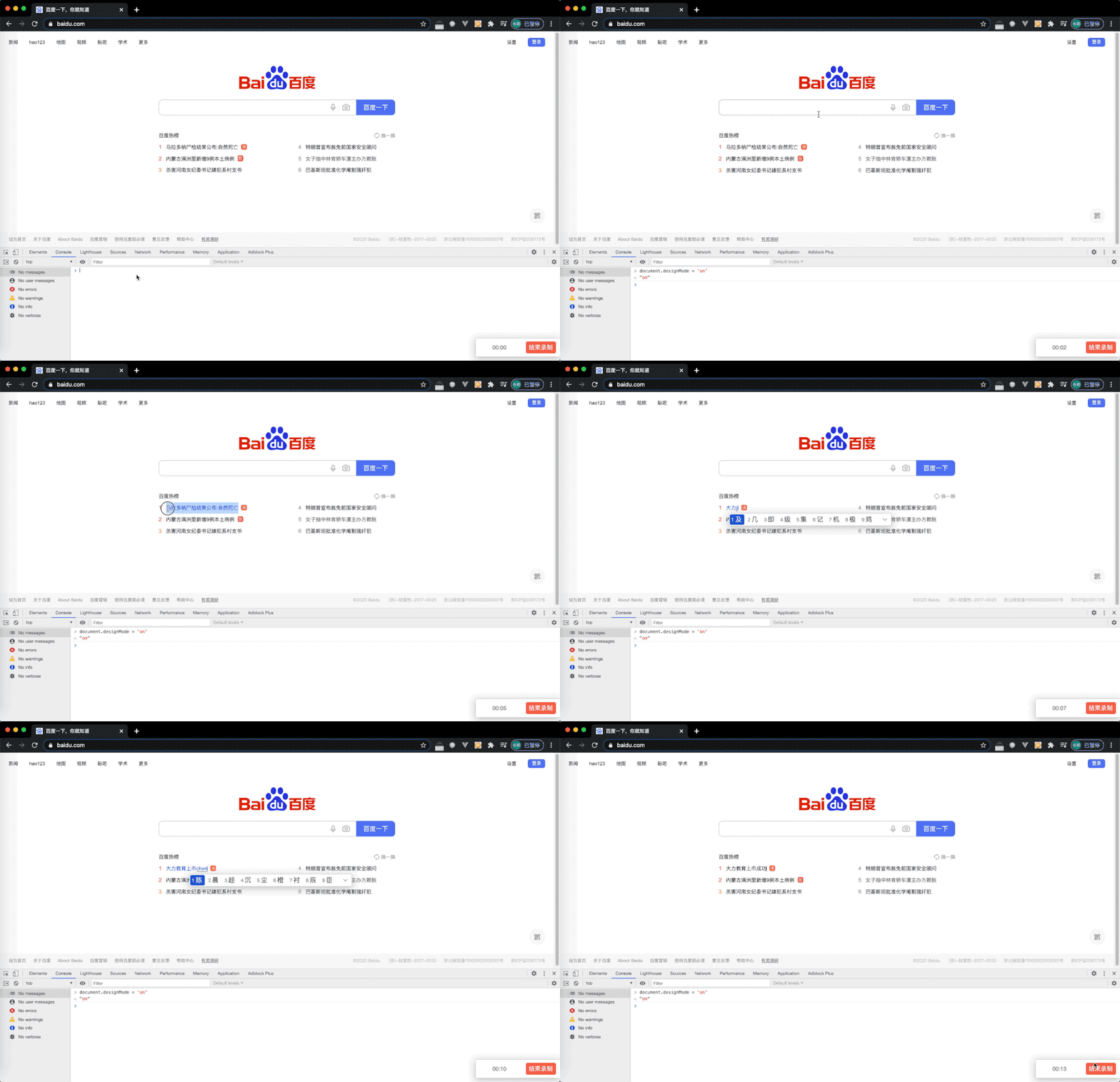
0x09 網(wǎng)頁(yè)可視化編輯
F12工程師,可以快速偽造網(wǎng)頁(yè)了
在控制臺(tái)(Console)執(zhí)行:
document.body.contentEditable="true"或 document.designMode = "on"
 0x0A 模擬弱網(wǎng)環(huán)境
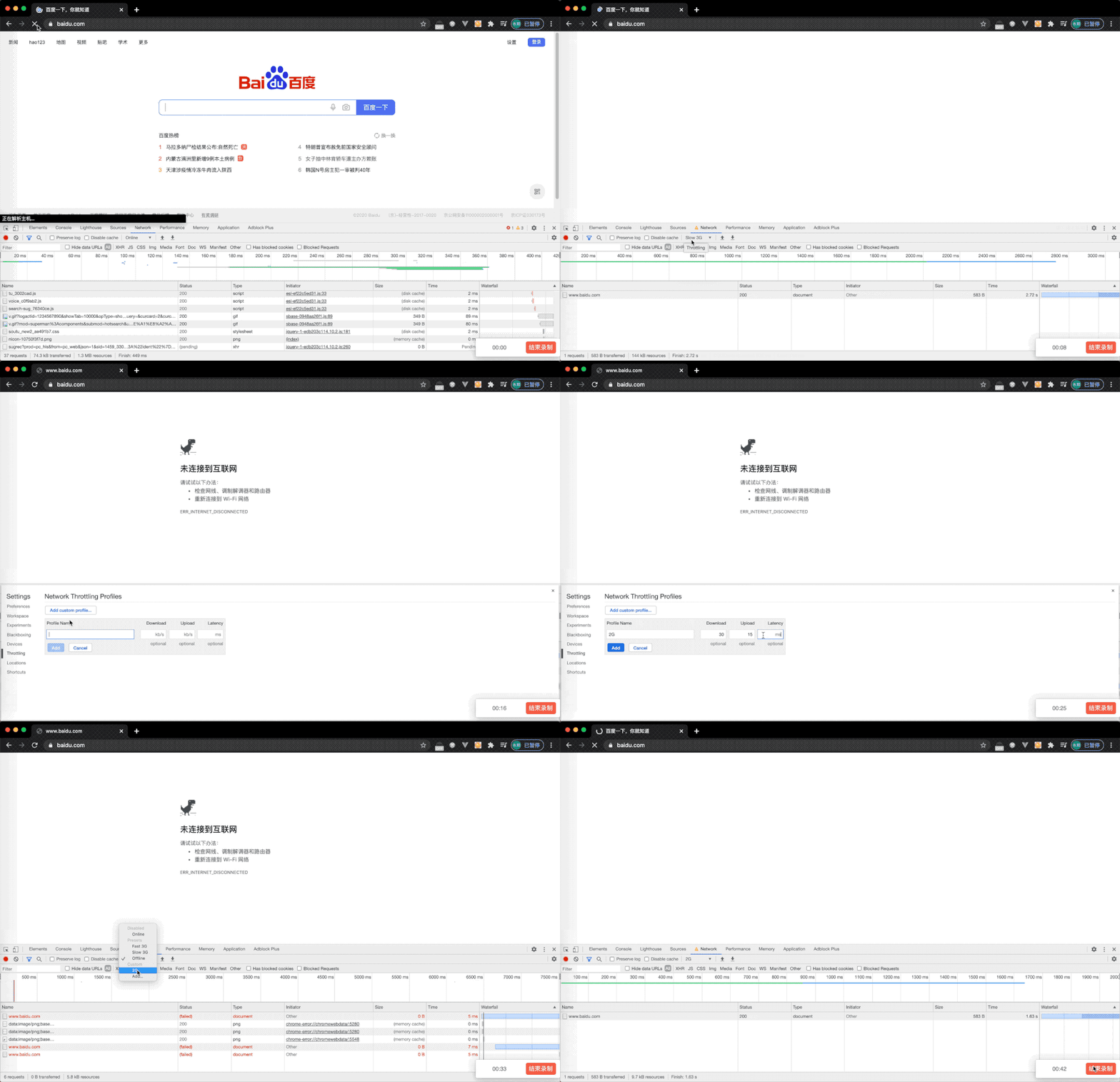
在Network Tab下,可在Online下拉框選擇模擬弱網(wǎng)環(huán)境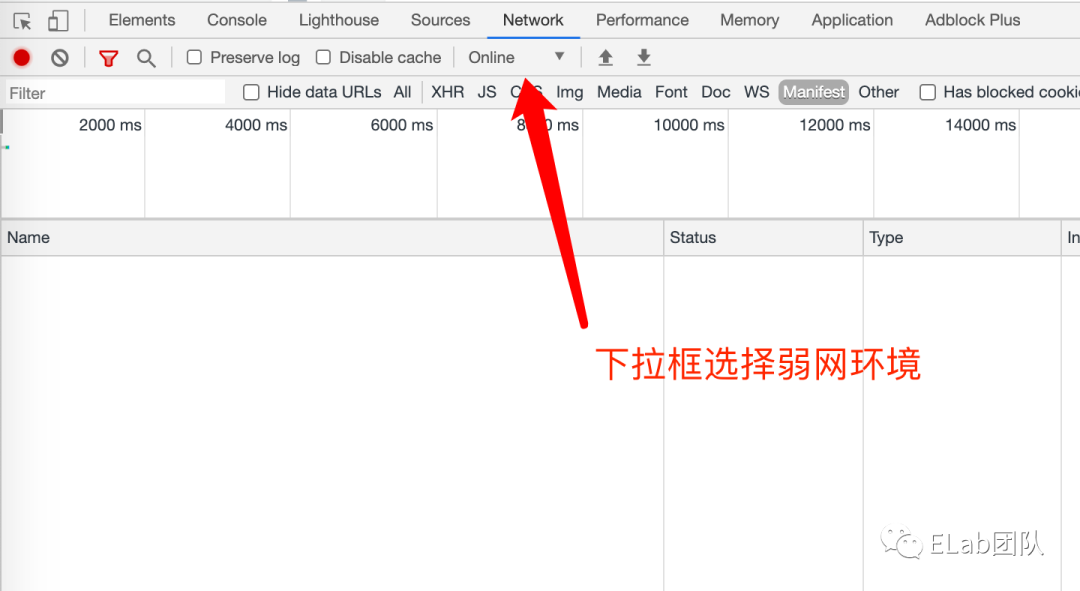 同時(shí)還可以添加自定義的網(wǎng)絡(luò)環(huán)境可設(shè)置上傳網(wǎng)速、下載網(wǎng)速和網(wǎng)絡(luò)延時(shí)
0x0B XHR重放
XML HTTP Request會(huì)在Network Tab下記錄,選中對(duì)應(yīng)的XHR記錄,右鍵可以重放網(wǎng)絡(luò)請(qǐng)求。此外,如果還想在重放請(qǐng)求時(shí)修改請(qǐng)求參數(shù),則可以復(fù)制請(qǐng)求包到命令行下修改后執(zhí)行
curl 'https://www.baidu.com/s?ie=utf-8&csq=1&pstg=21&mod=2&isbd=1&cqid=8e79bf0d0004f40d&istc=8905&ver=0QxsJN2ZOr4aje7f6_0UmO9Z20VzWyiNCYC&chk=5fc9f524&isid=F000276D55E53989&ie=utf-8&f=8&rsv_bp=1&rsv_idx=1&tn=baidu&wd=%E5%AD%97%E8%8A%82%E8%B7%B3%E5%8A%A8&fenlei=256&rsv_pq=aa5b9db10000e460&rsv_t=5c57hKI5zVEqdfLfosNaYFxE%2B4vOfqPH059N%2FYFLF1bEBAux2Mo0HRD%2FeQA&rqlang=cn&rsv_enter=1&rsv_dl=ib&rsv_sug3=14&rsv_sug1=12&rsv_sug7=100&_ck=115040.0.-1.-1.-1.-1.-1&rsv_isid=33213_1459_33061_33113_33098_33101_33183_33181_33145_33211_33199_33217_22159_33216_33215_33185&isctg=5&rsv_stat=-2&rsv_sug7=100' \
  -H 'Connection: keep-alive' \
  -H 'Pragma: no-cache' \
  -H 'Cache-Control: no-cache' \
  -H 'Accept: */*' \
  -H 'is_xhr: 1' \
  -H 'X-Requested-With: XMLHttpRequest' \
  -H 'is_referer: https://www.baidu.com/' \
  -H 'User-Agent: Mozilla/5.0 (Macintosh; Intel Mac OS X 10_15_7) AppleWebKit/537.36 (KHTML, like Gecko) Chrome/87.0.4280.67 Safari/537.36' \
  -H 'Sec-Fetch-Site: same-origin' \
  -H 'Sec-Fetch-Mode: cors' \
  -H 'Sec-Fetch-Dest: empty' \
  -H 'Referer: https://www.baidu.com/s?ie=utf-8&f=8&rsv_bp=1&rsv_idx=1&tn=baidu&wd=%E5%AD%97%E8%8A%82%E8%B7%B3%E5%8A%A8&fenlei=256&rsv_pq=aa5b9db10000e460&rsv_t=5c57hKI5zVEqdfLfosNaYFxE%2B4vOfqPH059N%2FYFLF1bEBAux2Mo0HRD%2FeQA&rqlang=cn&rsv_enter=1&rsv_dl=ib&rsv_sug3=14&rsv_sug1=12&rsv_sug7=100' \
  -H 'Accept-Language: zh-CN,zh;q=0.9' \
  -H 'Cookie: BIDUPSID=7FFA50202A583B0E5768F9404E44F84B; PSTM=1594532284; BD_UPN=123253; BAIDUID=F00027F4581A89A057BFF664D0C6D55E:FG=1; sugstore=0; H_WISE_SIDS=163166_163200_161505_150967_160246_160663_156287_161253_159548_159610_162915_155225_161299_163302_162372_159382_163162_160443_161421_157264_163396_161420_127969_161771_159066_161961_160898_161729_161922_131423_163164_128701_162117_158055_162168_161965_159954_160422_144966_162186_154213_161241_139884_158640_155529_160980_163114_147552_161880_161891_162268_162334_162851_162816_162642_159092_162264_162261_162155_110085_162026_163168_163317_163318_163319_163321; delPer=0; PSINO=2; BD_HOME=1; BD_CK_SAM=1; COOKIE_SESSION=769033_0_9_0_63_84_1_6_3_8_1_16_0_0_0_0_1605507855_0_1607056101%7C9%230_0_1607056101%7C1; BDORZ=B490B5EBF6F3CD402E515D22BCDA1598; H_PS_PSSID=33213_1459_33061_33113_33098_33101_33183_33181_33145_33211_33199_33217_33149_22159_33216_33215_33185; H_PS_645EC=9555H%2BItaTBsNu7fj7yuWi%2BorvZXCBbqUWWWLmv7EAQQAseiCtR626mbuWU; BA_HECTOR=002105ah8g2l2h01c11fsjt950r' \
  --compressed
針對(duì)XHR請(qǐng)求,一般業(yè)務(wù)場(chǎng)景下返回的數(shù)據(jù)包都是json數(shù)據(jù),因此還可以右鍵彈出菜單中選擇復(fù)制response(常見于渲染側(cè)同學(xué)拿到mock數(shù)據(jù))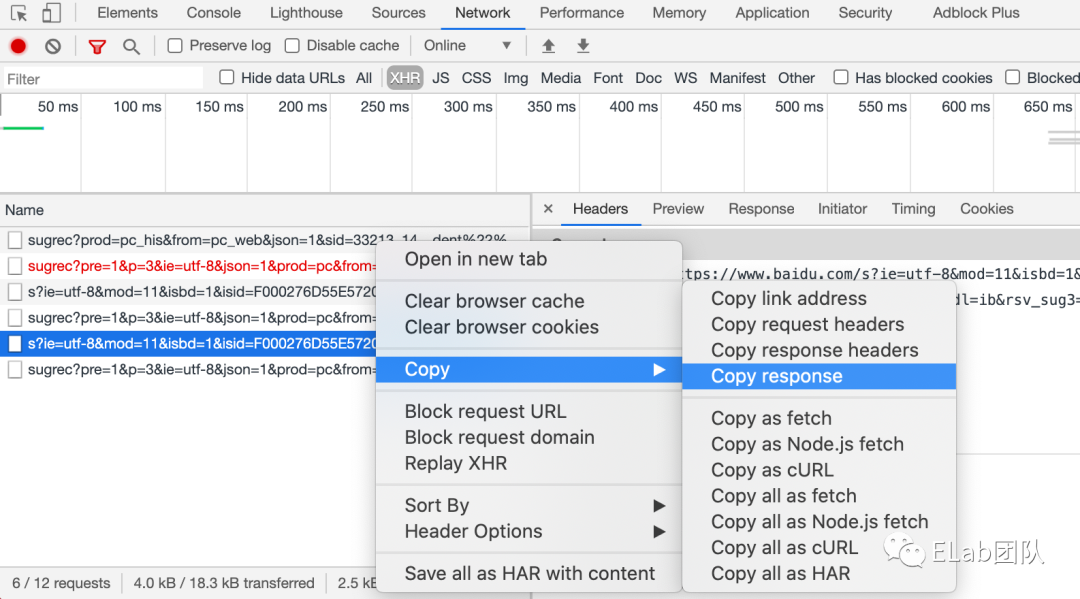
0x0C 不一樣的Console
12.1 console.log( ) | info( ) | debug( ) | warn( ) | error( )
在瀏覽器控制臺(tái)中打印原始的字符串內(nèi)容,并且根據(jù)不同的“等級(jí)”,而文字的顏色有所不同。
12.2 占位符
Javascript提供了很多占位符,可以用于調(diào)試輸出的有如下:
%o— 對(duì)象占位%s— 字符串占位%d— 數(shù)字占位

12.3 Console也支持CSS
使用%c占位符,可以像寫行內(nèi)樣式一樣,自定義輸出內(nèi)容的樣式
12.4 表格形式展示JSON數(shù)據(jù)
console.table()更加直觀/美觀展示JSON格式數(shù)據(jù)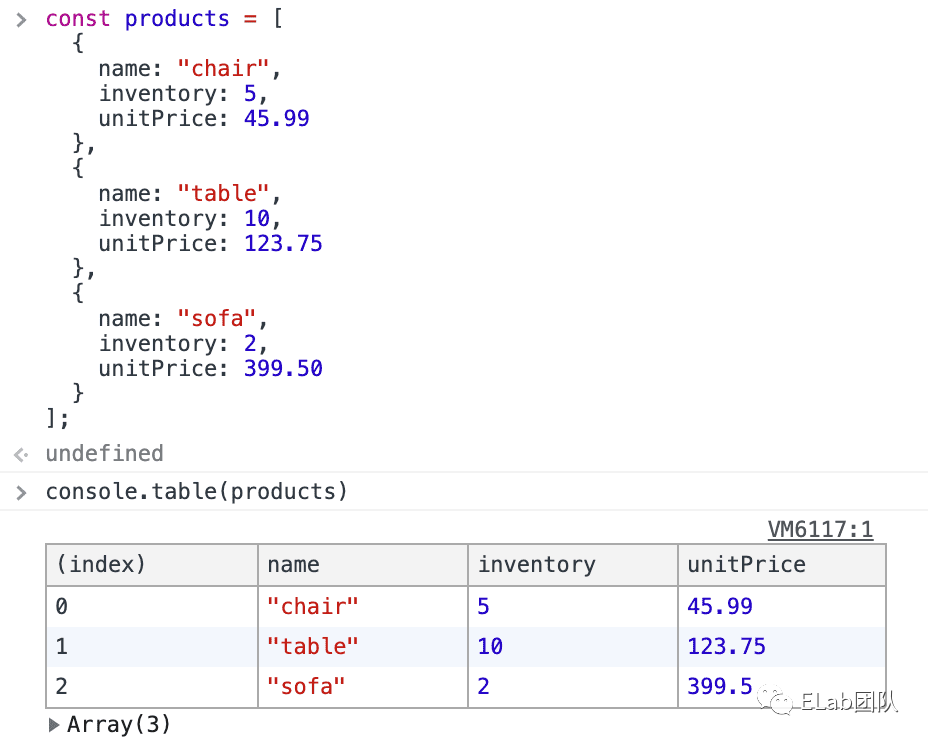
12.5 log組合
console.group()console.groupEnd()
盡可能地將打印的信息組織在一起,如此可以是的我們的輸出看起來就更加的有層次、有組織 *預(yù)知更多,請(qǐng)參考:[翻譯]你真的會(huì)用console.log嗎?[1]
0x0D 截圖
網(wǎng)頁(yè)截圖,一般情況下我們都是使用第三方工具,其實(shí)Chrome已提供了截圖功能。其使用方法如下圖: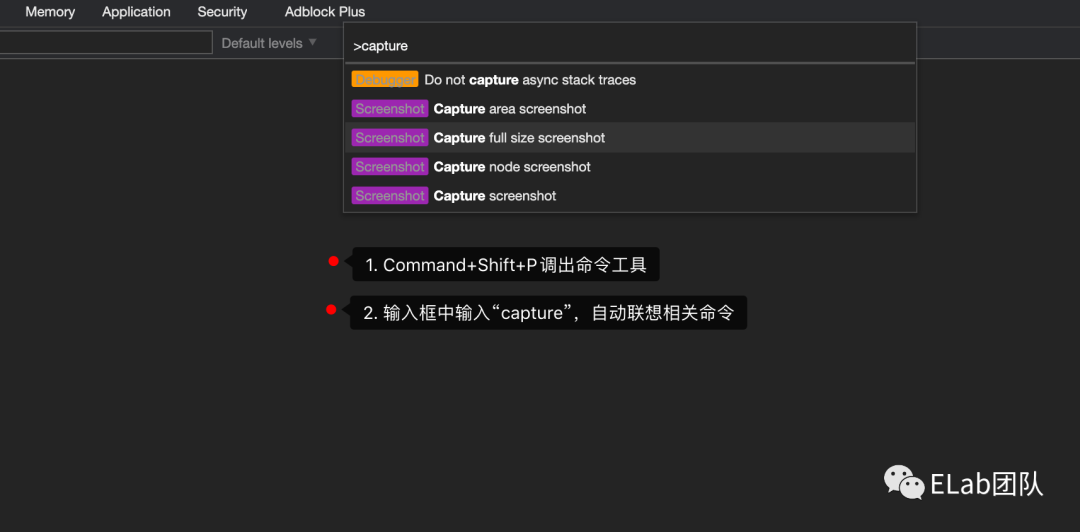 命令解釋:
命令解釋:
Capture area screenshot自定義選中截圖區(qū)域,和常用截圖工具類似 Capture full size screenshot截取HTML完整渲染圖 Capture node screenshot截取某個(gè)DOM節(jié)點(diǎn)的渲染圖,使用前得先在 Elements Tab下選中DOM節(jié)點(diǎn)Capture screenshot截取瀏覽器視窗所見屏幕
0x0E Performance
性能監(jiān)控,在調(diào)試某個(gè)web網(wǎng)頁(yè),想要查看從HTML渲染到屏幕的過程或運(yùn)行時(shí)用戶交互時(shí)的渲染、重繪、重拍,內(nèi)存占用、頁(yè)面變化過程。那么就可以在Performace Tab下,點(diǎn)擊紅色小圓點(diǎn)即可錄制頁(yè)面的完整變化過程。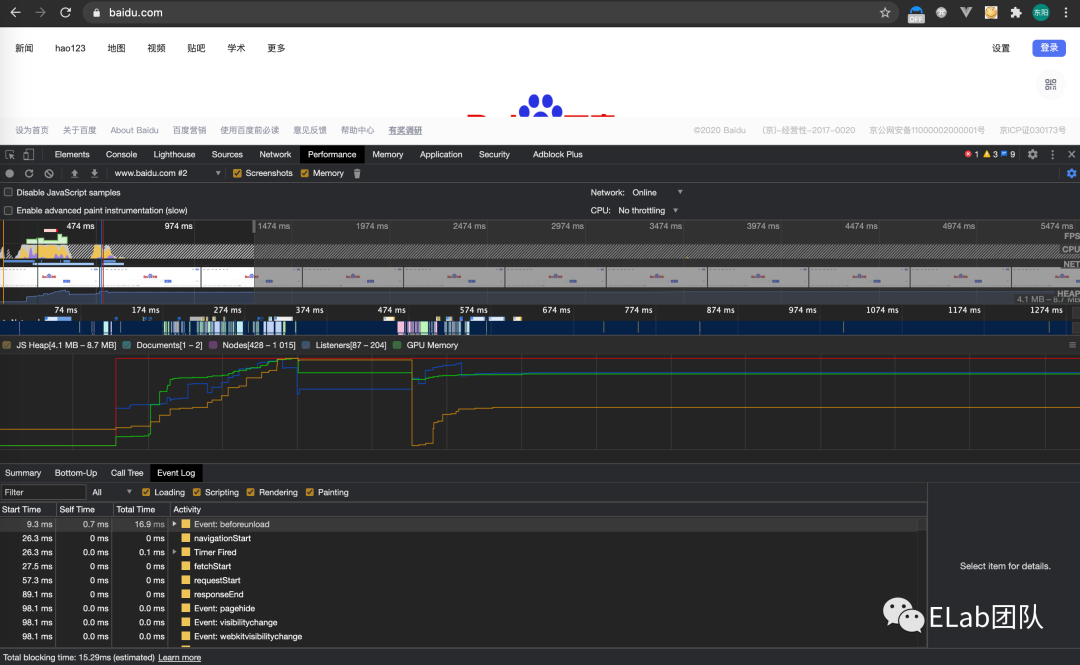
截圖 內(nèi)存占用,如果要更專注了解內(nèi)存情況,可在Memory Tab下錄制查看,其右側(cè)的“垃圾桶”按鈕是主動(dòng)垃圾回收
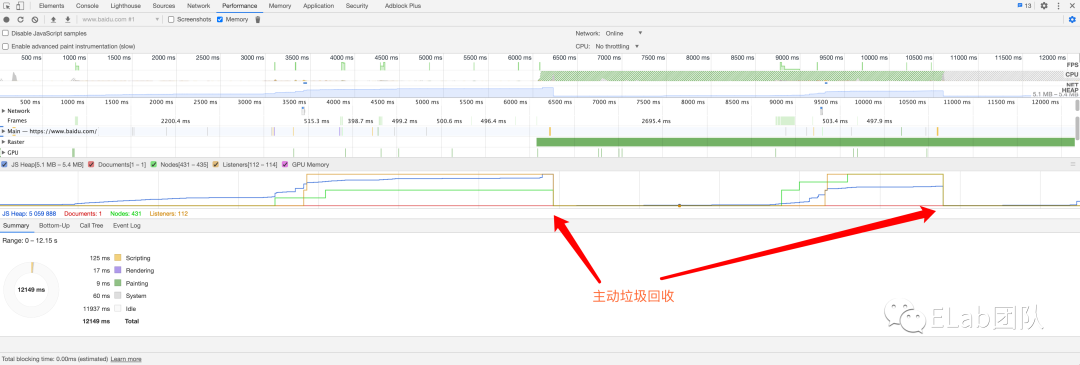
js調(diào)用棧,可定位到對(duì)應(yīng)的js文件可在source中預(yù)覽
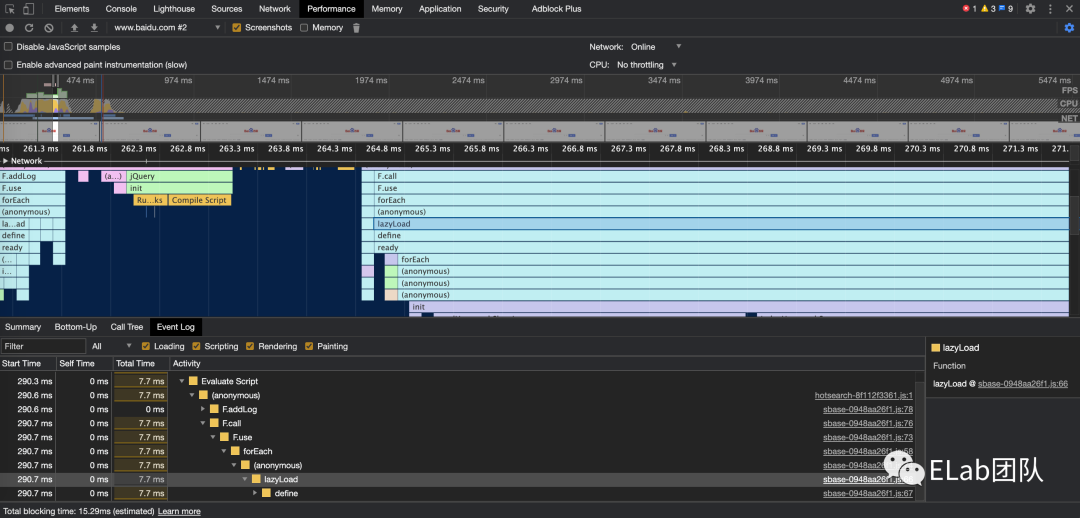 通過該面板,可更直觀看到畫面與腳本代碼執(zhí)行的表現(xiàn)關(guān)系,方便定位在渲染中出現(xiàn)的顯示問題。
0x0F Source Tab
在調(diào)試工具中的Source Tab是非常實(shí)用的一個(gè)面板,熟練運(yùn)用可以快速?gòu)谋硐蠖ㄎ坏酱a問題。在開發(fā)調(diào)試的過程中,我們常常會(huì)console很多log,但在定位BUG原因時(shí),如果代碼調(diào)用層級(jí)比較深,那么僅通過console來解解決問題的效率就比較低。Source面板中可以預(yù)覽當(dāng)前網(wǎng)頁(yè)調(diào)用的所有靜態(tài)資源以及源代碼。整個(gè)面板的大致功能如下圖: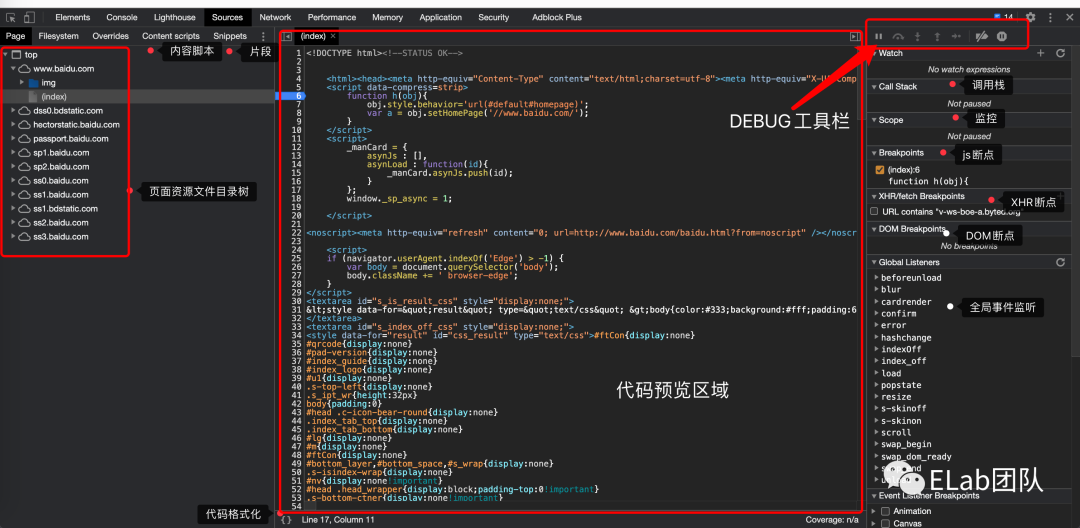
16.1 DEBUG工具欄
每個(gè)圖標(biāo)分別對(duì)應(yīng):
暫停(繼續(xù)) 單步跳過 進(jìn)入函數(shù) 跳出函數(shù) 單步執(zhí)行 激活(關(guān)閉)所有斷點(diǎn) 代碼執(zhí)行異常處自動(dòng)斷點(diǎn) 需要勾選“Pause On Caught Exceptions”
16.2 右側(cè)調(diào)試器
16.2.1 Watch
變量監(jiān)控,對(duì)加入監(jiān)聽列表的變量進(jìn)行監(jiān)聽,在該面板的右側(cè)有“添加”和“刷新”變量列表的按鈕
16.2.2 Call Stack
函數(shù)調(diào)用棧,斷點(diǎn)執(zhí)行到當(dāng)前函數(shù)的調(diào)用棧,根據(jù)調(diào)用棧可以非常方便檢索到項(xiàng)目中何處主動(dòng)“遞進(jìn)”調(diào)用了該函數(shù)。非常有用啊!實(shí)際案例,在解決編輯器做分頁(yè)異常時(shí)通過調(diào)用棧以及源碼面板中實(shí)時(shí)展示的變量,及時(shí)得定位到了產(chǎn)生問題的原因。
16.2.3 Scope
作用域,當(dāng)前斷點(diǎn)所在函數(shù)所有屬性的值。Scope 會(huì)顯示三種類型的值:Local、Closure 和 Global。
16.2.4 Breakpoints
展示斷點(diǎn)列表,將每個(gè)斷點(diǎn)所在文件/行數(shù)/該行簡(jiǎn)略內(nèi)容展示,勾選/取消勾選斷點(diǎn)列表中的選擇框,可激活/禁用斷點(diǎn)
16.2.5 XHR Breakpoints
調(diào)試XHR,輸入XHR的URL中的關(guān)鍵詞,即可對(duì)URL中含有關(guān)鍵詞的XHR做攔截
16.2.6 DOM Breakpoints
DOM斷點(diǎn),在Elements面板中右鍵DOM樹中的節(jié)點(diǎn),可以設(shè)置條件斷點(diǎn):
subtree modifications:子節(jié)點(diǎn)變化 attribute modifications:當(dāng)前節(jié)點(diǎn)屬性修改 node remove:當(dāng)前節(jié)點(diǎn)被移除
16.2.7 Global Breakpoints
全局監(jiān)聽,在這里可以看到全局有哪些事件監(jiān)聽被注冊(cè)綁定了什么函數(shù),還可移除(Remove)對(duì)應(yīng)的全局事件監(jiān)聽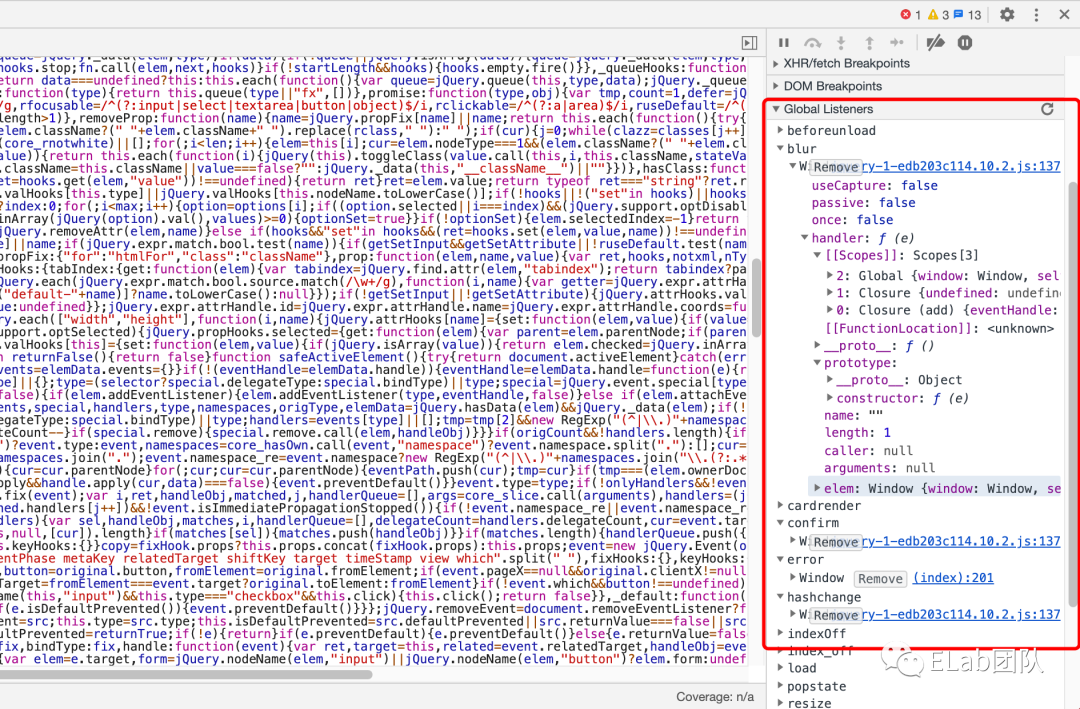
16.2.8 Event Listener Breakpoints
事件監(jiān)聽斷點(diǎn),打開這個(gè)列表,在觸發(fā)該事件時(shí)進(jìn)入斷點(diǎn),調(diào)試器會(huì)停留在觸發(fā)事件代碼行。展開事件列表,選擇要監(jiān)聽的事件,勾選即可
16.3 左側(cè)導(dǎo)航欄
16.3.1 Page
整個(gè)Source Tab顧名思義就是源碼面板,默認(rèn)選中“Page欄目”在這里可以看到以域名為列表的靜態(tài)資源文件目錄樹,點(diǎn)擊文件在主視圖中可以預(yù)覽靜態(tài)文件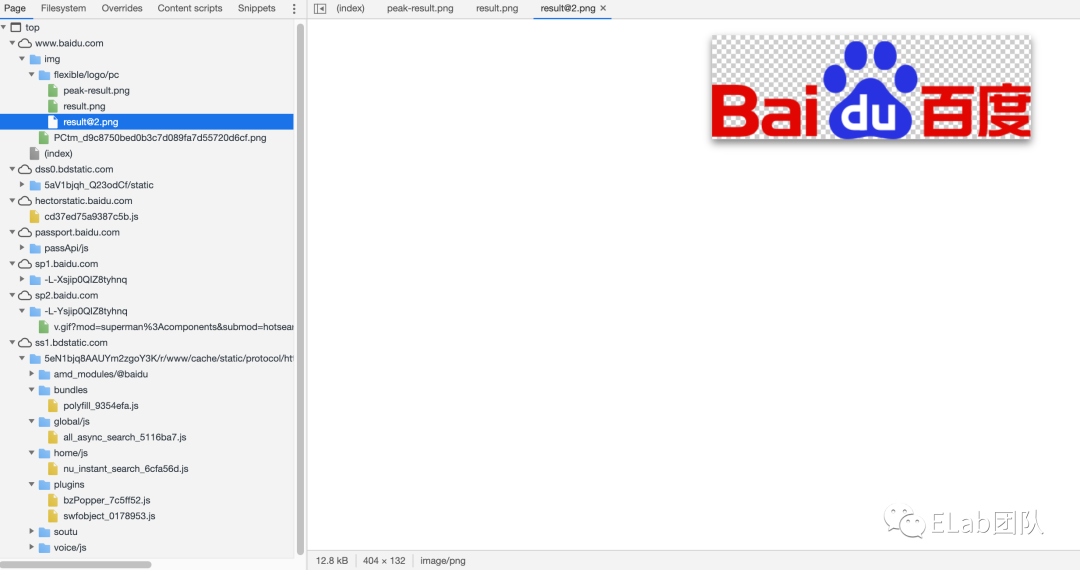
16.3.2 Content Scripts
Chrome瀏覽器插件在內(nèi)容區(qū)域的js腳本代碼,如果調(diào)試工具不太能滿足,大家也可以開發(fā)一個(gè)Chrome插件來提升開發(fā)調(diào)試效率(比如洪巖開發(fā)的在快速建課下生成roomid的二維碼)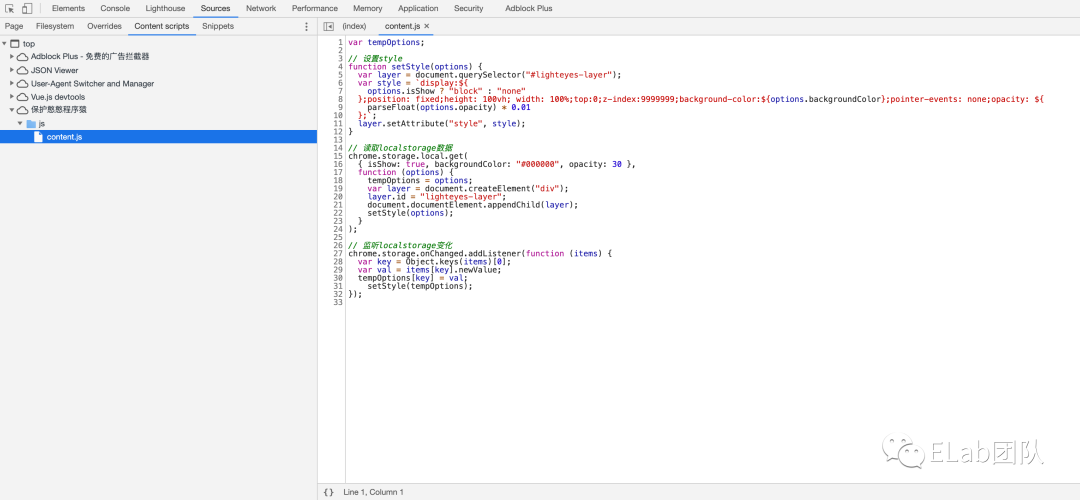
16.3.3 Snippets
代碼片段,開發(fā)者自己寫一些調(diào)試代碼的代碼片段,比如解析json數(shù)據(jù)等工具函數(shù)。在代碼片段中的代碼可以訪問當(dāng)前頁(yè)面中的變量和函數(shù),不會(huì)因刷新而丟失。
右鍵即可“ run”不需要的時(shí)候可以右鍵“ remove”
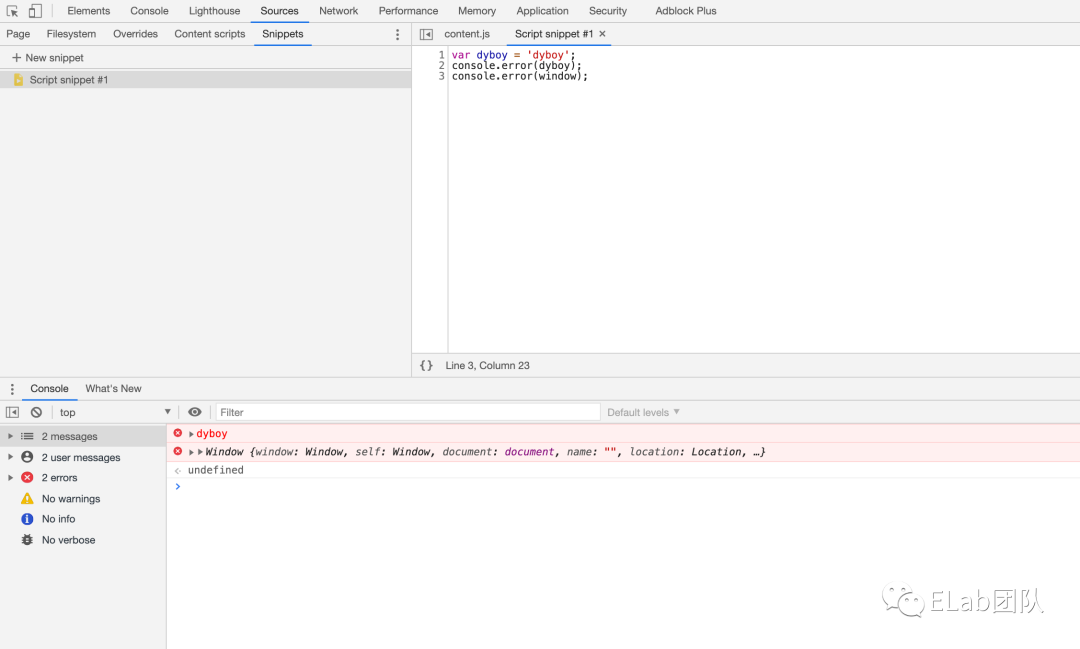 其他的tab不太常用,暫時(shí)就不介紹了。。。
16.4 主視圖區(qū)
即預(yù)覽靜態(tài)資源的區(qū)域,類似于編輯器,頂部可以切換已打開的腳本/資源文件。預(yù)覽是最基本的功能,主視圖/面板還有其他重要功能。斷點(diǎn)的類型有三種: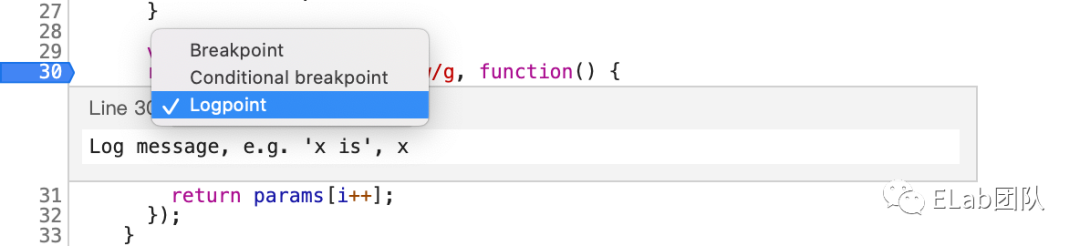
16.4.1 普通斷點(diǎn)
點(diǎn)擊代碼行序號(hào)可以直接添加斷點(diǎn),效果類似于在代碼里手動(dòng)寫入
debugger;
16.4.2 條件斷點(diǎn)
與此同時(shí)可修改當(dāng)前斷點(diǎn)為條件斷點(diǎn),需要添加條件代碼片段用于判斷當(dāng)前斷點(diǎn)是否需要中斷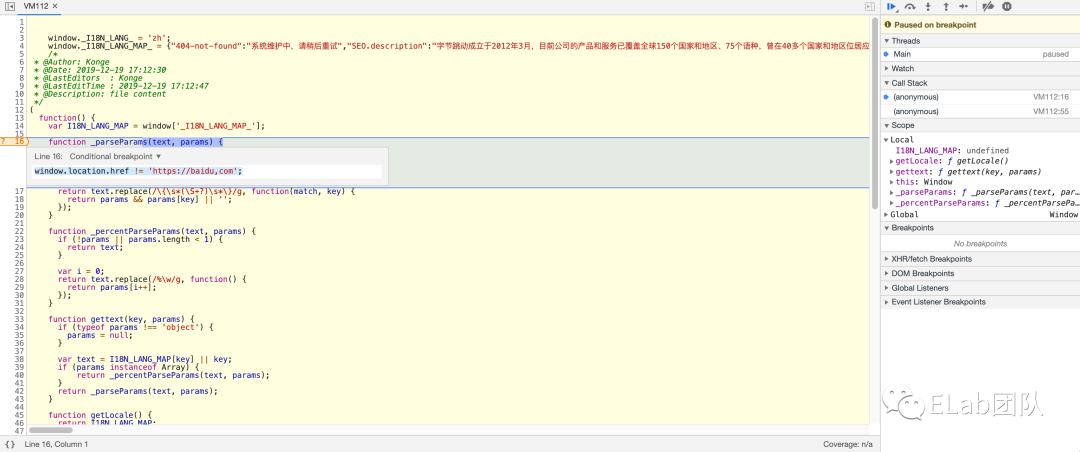 如上圖,增加了條件斷點(diǎn),相當(dāng)于修改了源代碼,主視圖區(qū)的背景色會(huì)變成淺黃色,表示“已編輯”。
16.4.3 黑盒script
項(xiàng)目中例如引用了jquery.min.js之類的庫(kù)文件,我們調(diào)試的時(shí)候并不需要關(guān)心,那么可以將此類腳本文件右鍵選擇添加到“黑盒腳本”中,那么在debug單步調(diào)試時(shí),就不會(huì)進(jìn)入到此類庫(kù)文件中,減少了調(diào)試步驟。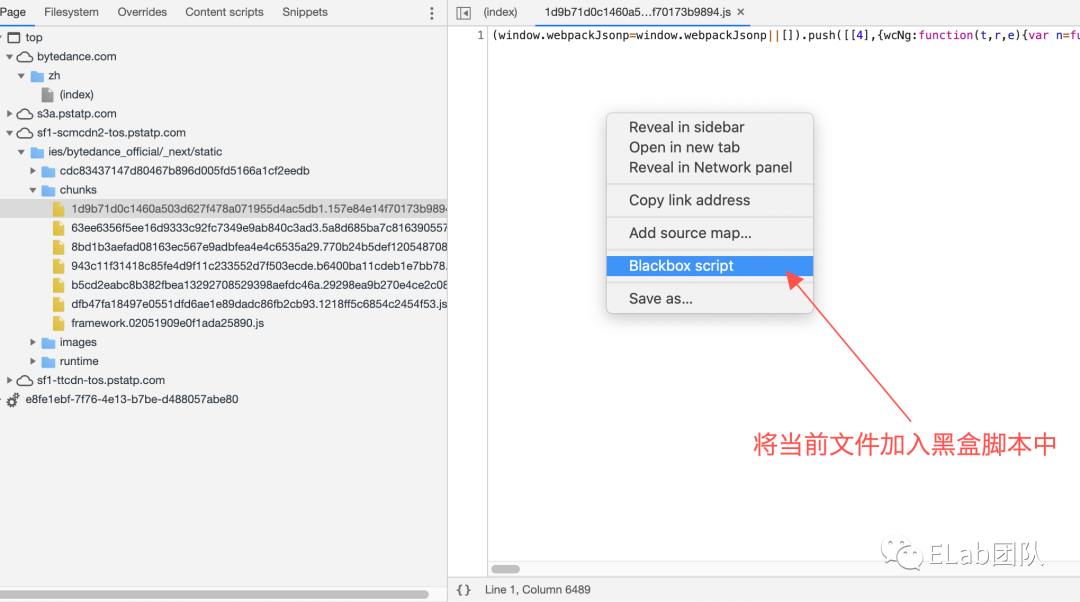
0x10 Coverage
代碼使用率(有效率)統(tǒng)計(jì),支持運(yùn)行時(shí)錄制統(tǒng)計(jì)。在例如我們引入了jquery但是只用了一個(gè)hide()方法,那么對(duì)于jquery的代碼使用率就比較低。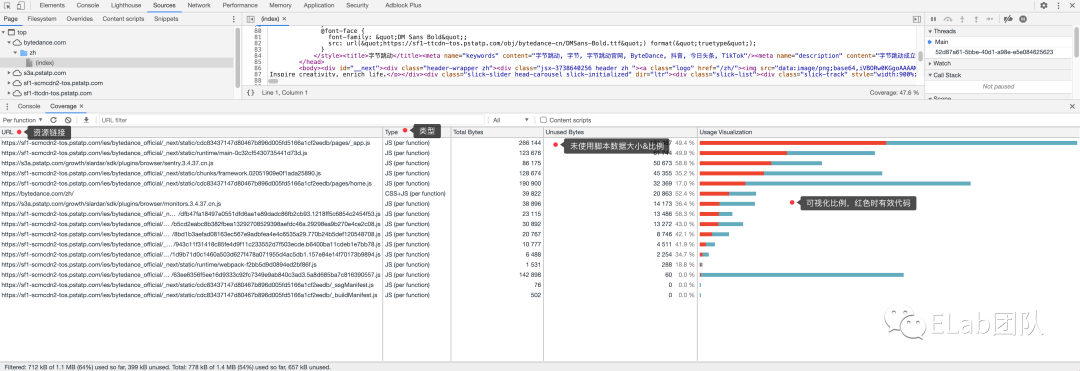 該統(tǒng)計(jì)支持css和js代碼使用率的統(tǒng)計(jì)
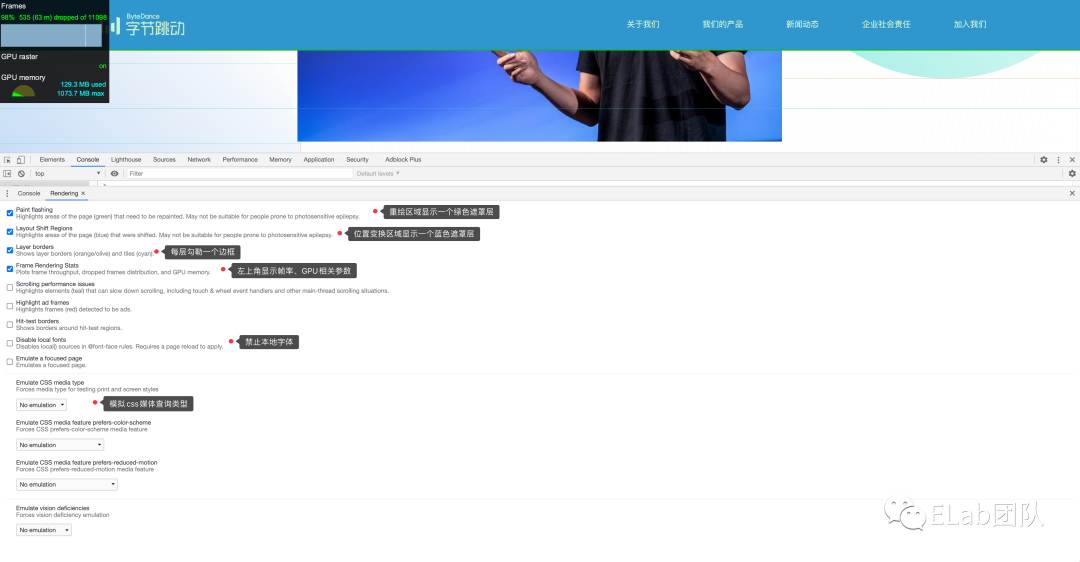
0x11 Rendering
監(jiān)控頁(yè)面重繪、重排時(shí)變化的區(qū)域進(jìn)行高亮處理,還可查看幀率相關(guān)信息,用于網(wǎng)頁(yè)性能優(yōu)化
在 more tools菜單中可選擇Rendering工具
0x12 Layers
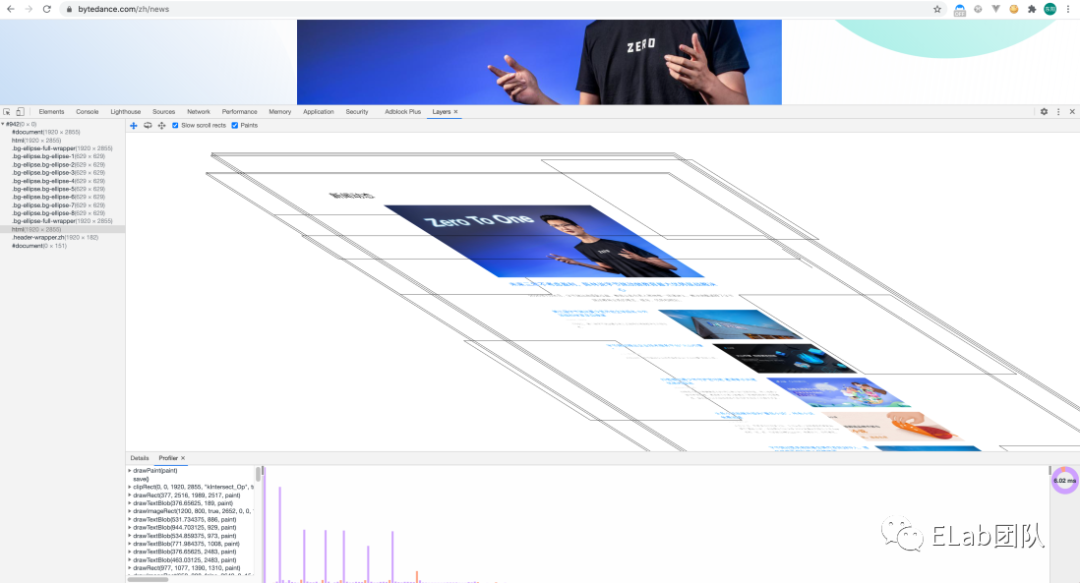
層,當(dāng)一個(gè)頁(yè)面足夠復(fù)雜的時(shí)候,在css加持下,可能會(huì)出現(xiàn)一些渲染性能問題,這時(shí)候可以通過Layers工具顯式地查看DOM層關(guān)系。
在 more tools菜單中可選擇Layers工具
更多關(guān)于瀏覽器渲染可以參考文章:深入瀏覽器渲染[2]
0x13 移動(dòng)端H5調(diào)試
Chrome瀏覽器支持移動(dòng)端Android移動(dòng)端設(shè)備的調(diào)試,Safari支持IOS移動(dòng)端設(shè)備的調(diào)試。Chrome調(diào)試Android移動(dòng)設(shè)備的步驟如下:
數(shù)據(jù)線鏈接 PC與Android設(shè)備,Android設(shè)備允許調(diào)試(開啟調(diào)試模式,并允許當(dāng)前設(shè)備調(diào)試移動(dòng)端)Chrome瀏覽器地址欄訪問:chrome://inspect,可進(jìn)入調(diào)試網(wǎng)頁(yè)
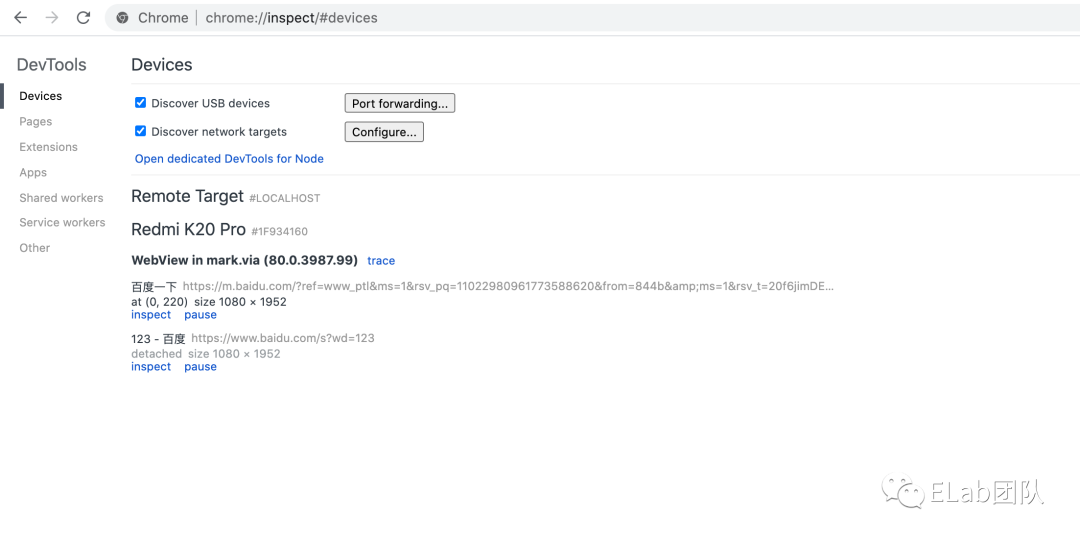
支持設(shè)備、網(wǎng)頁(yè) App、頁(yè)面、Chrome插件、Works和“其他”類型的調(diào)試
點(diǎn)擊 inspect就可以如正常考試網(wǎng)頁(yè)一樣,調(diào)試移動(dòng)端里的webview中運(yùn)行的web程序
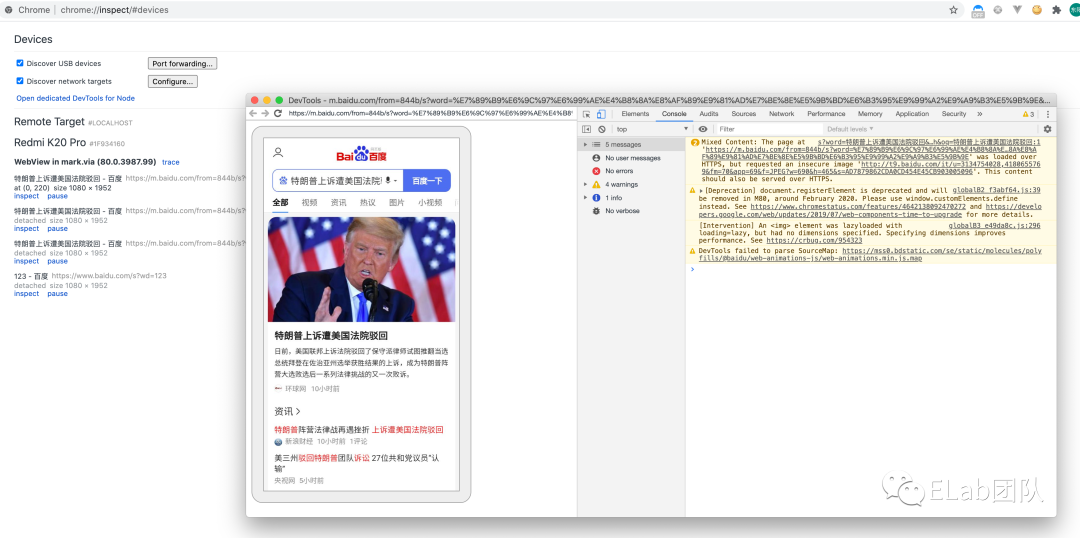 關(guān)于APP中的H5調(diào)試可參考文章:APP中h5調(diào)試[3]
總結(jié)
Chrome瀏覽器為WEB應(yīng)用開發(fā)者提供了功能豐富的開發(fā)調(diào)試工具,本文敘述了部分工具的使用場(chǎng)景、方法以及個(gè)人理解,工具只是作為開發(fā)的輔助,想要高效率地開發(fā)和解決BUG,還需要在開發(fā)實(shí)踐過程中不斷積累并總結(jié)經(jīng)驗(yàn)。
參考資料
[翻譯]你真的會(huì)用console.log嗎?: https://blog.dyboy.cn/program/181.html
[2]深入瀏覽器渲染: https://bytedance.feishu.cn/docs/doccnHAeCE9IydcYLoFkptEYAjd
[3]APP中h5調(diào)試: https://bytedance.feishu.cn/docs/doccnk8b5kmUrlehWIGeVcUAsNC
[4]移動(dòng)端真機(jī)調(diào)試指南: https://aotu.io/notes/2017/02/24/Mobile-debug/index.html
[5]Chrome開發(fā)者工具: https://developers.google.com/web/tools/chrome-devtools?hl=zh-cn
[6]Chrome DevTools的Network面板: https://juejin.cn/post/6844903698850643982
歡迎關(guān)注「前端雜貨鋪」,一個(gè)有溫度且致力于前端分享的雜貨鋪
關(guān)注回復(fù)「加群」,可加入雜貨鋪一起交流學(xué)習(xí)成長(zhǎng)