
Python 自動(dòng)化,Helium 憑什么取代 Selenium?
點(diǎn)擊上方“AirPython”,選擇“加為星標(biāo)”
第一時(shí)間關(guān)注 Python 技術(shù)干貨!

1. Helium 是什么?
Helium 是一款 Web 端自動(dòng)化開源框架,全稱是:Selenium-Python-Helium,從名字上就可以看出,Helium 似乎和 Selenium 息息相關(guān)
確實(shí),Helium 針對(duì)?Selenium?進(jìn)行了封裝,它屏蔽了 Selenium?很多實(shí)現(xiàn)細(xì)節(jié),提供了更加簡潔直觀的 API,更方便我們進(jìn)行 Web 端的自動(dòng)化
官方表示,要實(shí)現(xiàn)同樣的功能,Helium 相比 Selenium 要少 30% - 50% 的代碼
目前,Helium 僅支持 Chrome 和 FireFox
2.優(yōu)缺點(diǎn)
Helium 主要包含下面?6?個(gè)優(yōu)點(diǎn):
Helium 自帶 WebDriver,不需要下載、配置瀏覽器驅(qū)動(dòng)
內(nèi)嵌頁面 iframe 頁面元素直接操作,不需要使用 switch_to.frame() 切換 iframe
窗體管理更方便,可以直接使用窗口標(biāo)題或部分標(biāo)題內(nèi)容來切換窗體
隱式等待,針對(duì)某個(gè)元素執(zhí)行點(diǎn)擊操作,Selenium 如果元素沒有出現(xiàn),腳本會(huì)執(zhí)行失敗;而 Helium 默認(rèn)最多等待 10s,等待元素出現(xiàn)后立馬執(zhí)行點(diǎn)擊操作
顯式等待,Helium 提供更加優(yōu)雅的 API 來等待頁面元素出現(xiàn)
API 更簡潔直觀,代碼量少
Helium 主要缺點(diǎn),體現(xiàn)在:
由于封裝,屏蔽了很多細(xì)節(jié),所以它不合適二次開發(fā)
目前僅支持 Chrome 和 FireFox 瀏覽器
版本更新慢、遺留 Bug 及文檔少
3.準(zhǔn)備一下
切換到對(duì)應(yīng)的虛擬環(huán)境下,通過 pip 命令安裝依賴即可
#?安裝依賴
pip3?install?helium
接著,我們?cè)?IDE 中,使用?helium.__all__?打印出它包含的屬性及方法
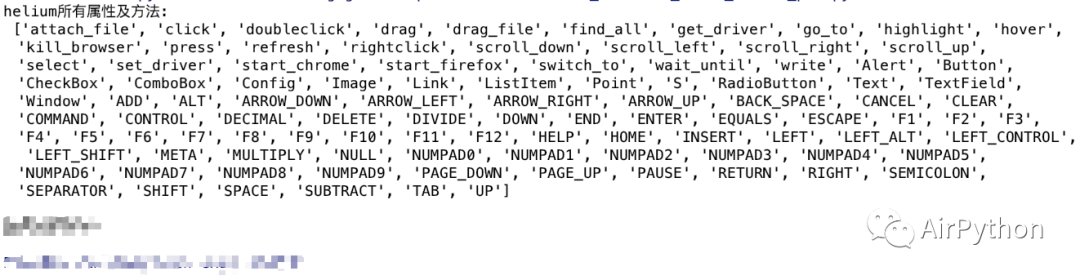
我們發(fā)現(xiàn),Helium 包含的操作動(dòng)作、控件對(duì)象、鍵盤操作關(guān)鍵字基本覆蓋了大部分的自動(dòng)化操作場(chǎng)景
4.Selenium VS?Helium
是騾子是馬,拉出來溜溜 ~
 ?
?接下來,我們以登錄 126 郵箱為例,來比較 Selenium 和 Helium
1、傳統(tǒng)?Selenium 實(shí)現(xiàn)
首先,我們需要下載并配置 WebDriver,然后實(shí)例化 WebDriver 對(duì)象,打開郵箱登錄的主頁面
from?selenium?import?webdriver

#?實(shí)例化Driver
driver?=?webdriver.Chrome()
#?隱式等待10s
driver.implicitly_wait(10)
#?打開主頁面
driver.get(home_url)
通過觀察網(wǎng)頁元素,發(fā)現(xiàn)輸入框區(qū)域被包裹在 iframe 內(nèi)嵌頁面中
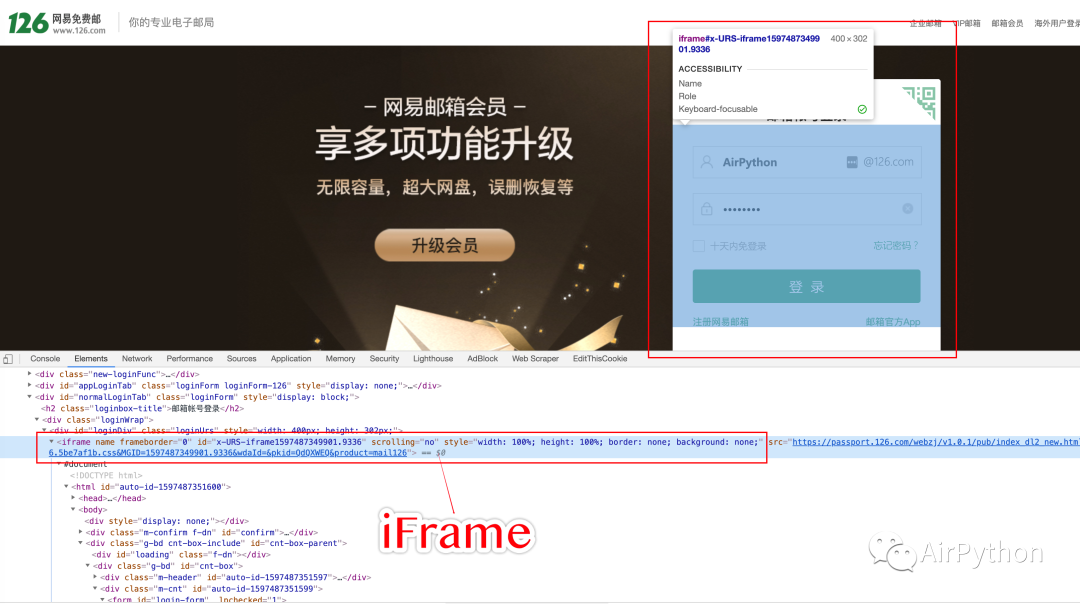
所以,我們需要使用 switch_to.frame() 函數(shù)切換到對(duì)應(yīng)的 iframe,才能操作 iframe 內(nèi)部的元素
from?selenium.webdriver.common.by?import?By
from?selenium.webdriver.support?import?expected_conditions?as?EC
from?selenium.webdriver.support.ui?import?WebDriverWait

#?顯示等待打開主頁面
wait?=?WebDriverWait(driver,?10,?0.5)

#?切換到對(duì)應(yīng)的iframe,否則無法操作內(nèi)部元素
wait.until(
????EC.frame_to_be_available_and_switch_to_it(driver.find_element_by_xpath('//iframe[contains(@id,"x-URS-iframe")]')))
接著,使用 Selenium API( 這里以 Xpath 為例 )查找用戶名和密碼輸入框、登錄按鈕;輸入用戶名和密碼,模擬登錄操作
#?用戶名輸入框
element_input?=?wait.until(EC.visibility_of(driver.find_element_by_xpath('//input[@name="email"]')))
element_input.clear()
element_input.send_keys(username)

#?密碼輸入框
element_password?=?wait.until(EC.visibility_of(driver.find_element_by_xpath('//input[@name="password"]')))
element_password.clear()
element_password.send_keys(password)

#?登錄按鈕
wait.until(EC.element_to_be_clickable((By.XPATH,?'//a[@id="dologin"]'))).click()
最后,通過某個(gè)頁面元素是否出現(xiàn)來判斷是否登錄成功
#?找一個(gè)登錄成功的頁面元素
#?通過元素屬性+元素值來唯一定位元素
result?=?True
try:
????element_recy_email?=?wait.until(EC.element_to_be_clickable((By.XPATH,?'//span[@class="oz0"?and?contains(text(),"收?信")]')))
????if?element_recy_email:
????????result?=?True
????else:
????????result?=?False
except?Exception?as?e:
????result?=?False

print("郵箱登陸成功"?if?result?else?"郵箱登錄失敗")
2、Helium 實(shí)現(xiàn)
接下來,我們通過 Helium 的方式來實(shí)現(xiàn)這一操作
首先,我們只需要 2 行代碼即可以打開主頁
from?helium?import?*

#?打開主頁
driver?=?start_chrome(home_url)

#?等待元素加載完成
wait_until(Text("你的專業(yè)電子郵局").exists)
然后,通過內(nèi)置?TextField?控件對(duì)象及預(yù)設(shè)文本內(nèi)容,使用?write?動(dòng)作輸入用戶名和密碼
#?不需要切換iframe,直接輸入
write(username,TextField('郵箱帳號(hào)或手機(jī)號(hào)碼'))
write(password,TextField('輸入密碼'))
值得一提的是,Helium 不需要切換 iframe,可以直接操作內(nèi)嵌頁面元素,簡直不要太方便!
 ?
?#?模擬點(diǎn)擊Enter鍵登錄
press(ENTER)
wait_until(Text('收?信').exists)

#?點(diǎn)擊收件箱
click(Text('收?信'))
#?退出
sleep(10)

#?關(guān)閉瀏覽器
kill_browser()5.最后
通過上面的對(duì)比發(fā)現(xiàn),Helium 相比 Selenium 使用似乎更方便,但是它不適用于一些復(fù)雜的頁面
因此,在實(shí)際自動(dòng)化項(xiàng)目中,建議搭配?Selenium 和 Helium 使用,簡單的頁面使用 Helium,復(fù)雜的頁面切換到 Selenium
我已經(jīng)將文中全部源碼上傳到后臺(tái),關(guān)注公眾號(hào)后回復(fù)「?helium?」即可獲得全部源碼
如果你覺得文章還不錯(cuò),請(qǐng)大家?點(diǎn)贊、分享、留言?下,因?yàn)檫@將是我持續(xù)輸出更多優(yōu)質(zhì)文章的最強(qiáng)動(dòng)力!