Windows常用快捷鍵和常用的cmd命令
原文:https://blog.csdn.net/qq_35427589/article/details/125064093
Windows 常用快捷鍵

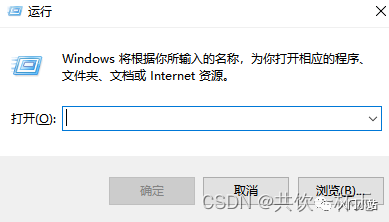
Win + D:回到桌面(Win + M也可以實現(xiàn)回到桌面,不過Win + D可以快速回到桌面,再按一次又能回到原網(wǎng)頁,這是Win+M做不到的。)Win + E:打開文件資源管理器(計算機)(一鍵打開各種盤??)Win + I:打開設置Win + L:鎖屏(尤其是對于程序員來說,電腦里會有很多資料,辦公室里有時會有外部人員進進出出,所以養(yǎng)成隨時鎖屏的習慣不僅能防止泄露公司機密,還能保證不會不小心丟失信息。還能防止他人看到你的爛代碼??)Win + R:打開運行窗口
Ctrl + P:打開打印視圖Alt + Tab:任務切換Ctrl + C和Ctrl +V:復制粘貼(程序員都懂得,CV 大法好??)Ctrl + Z撤銷(撤回你的誤操作)
Ctrl + F:查找。可以查找文字很多地方可以用,瀏覽器里面也可以用。Ctrl+Shift+N:打開想要新建文件夾的分區(qū)或者目錄,一個 “新建文件夾” 就出現(xiàn)了。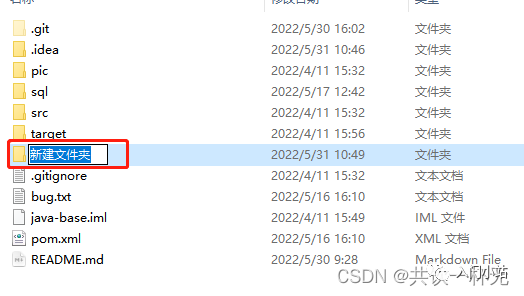
Ctrl+Alt+Del:三指合擊大法,打開 “任務管理器”,Win10 支持通過Ctrl+Shift+Esc一次打開任務管理器。Win +P:打開 “投影”,用投影儀以及玩雙屏的用戶肯定知道,很方便的快捷鍵。Win +左/右:貼靠窗口,窗口可以變?yōu)?1/2 大小放置在屏幕兩側。(不用手工拖拉了,挺香。Win + 上 / 下按鍵可以上下把屏幕分成兩半)Win + S:打開搜索 小娜。Win + X:等于在左下角開始圖標上面點擊右鍵。Win + Shift + S:召喚 Windows 自帶截圖。??很香啊(換到 win10 之后,它自帶的截圖功能非常好用,快捷鍵 Win + Shift + S 呼出,可以選擇截屏幕的任意區(qū)域,任意形狀,以及全面屏幕截圖。截圖之后可以馬上進入編輯模式,不必登陸其他軟件截圖啦。)Win+A:打開操作中心(通知中心和常用的設置選項都會出現(xiàn)在操作中心里, 可以快速調整電腦的聯(lián)網(wǎng)狀態(tài)和夜間模式等選項,用起來還是十分方便的。)
常用的運行窗口命令大全
按組合鍵
Win(Windows圖標鍵)+R 鍵打開運行窗口。
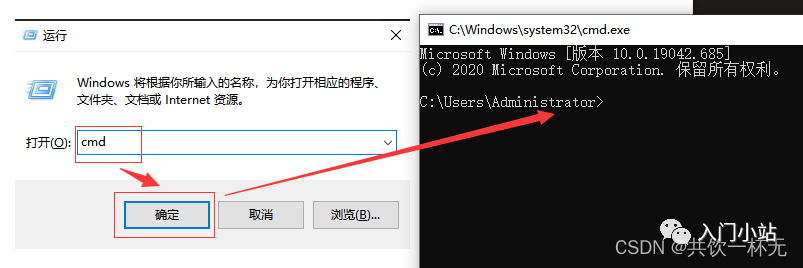
輸入 cmd按回車即可打開 cmd 命令提示符。
PS?????:想在對應目錄打開 cmd 命令窗口,可以直接在對應目錄輸入 cmd, 點擊 Enter 鍵即可在對應目錄打開 cmd 命令窗口。
輸入
calc按回車即可打開計算器功能。(calculator 縮寫,隨時打開計算你豐厚的薪資。??)輸入
appwiz.cpl:快速打開程序和功能,卸載掉你不想用的垃圾軟件??。輸入
cleanmgr: 打開磁盤清理工具,給你的磁盤瘦瘦身。輸入
shutdown -s:自動關機命令,關機騷操作??。??不需要關機的時候不要用。
其他關機操作:
shutdown -s -t 600:表示 600 秒后自動關機shutdown -a:可取消定時關機shutdown -r -t 600:表示 600 秒后自動重啟rundll32 user32.dll,LockWorkStation:表示鎖定計算機
輸入
compmgmt.msc:打開計算機管理。輸入
control:打開控制面版。輸入
desk.cpl:進入屏幕分辨率設置。輸入
explorer:打開資源管理器。輸入
firewall.cpl:打開 Windows 防火墻設置。輸入
inetcpl.cpl:打開 Internet 屬性。輸入
intl.cpl:設置區(qū)域和時間格式。輸入
msinfo32:查看系統(tǒng)詳細信息。輸入
mspaint:打開畫圖。
輸入
notepad:打開記事本。可以的快速記個東西很便捷??。輸入
osk:打開屏幕鍵盤。輸入
perfmon:打開計算機性能監(jiān)測器。輸入
powercfg.cpl:進入電源管理選項輸入
Rasphone:網(wǎng)絡連接。輸入
regedit.exe或者regedt32:進入注冊表編輯器。輸入
services.msc:進入本地服務設置,可以查看本地運行的服務。輸入
slui:查看系統(tǒng)激活信息輸入
snippingtool:截圖工具,支持無規(guī)則截圖。輸入
sysdm.cpl:進入系統(tǒng)屬性。輸入
timedate.cpl:日期和時間設置。輸入
winver:進入關于 Windows。
常用的 cmd 命令
ping 命令:用來驗證與遠程計算機的連接。
ping 是 Windows 自帶的一個 DOS 命令。利用它可以檢查網(wǎng)絡是否能夠連通和分析網(wǎng)絡速度,用好它可以很好地幫助我們分析判定網(wǎng)絡故障。
語法:ping [選項] [主機名稱或 IP 地址]
C:\Users\Administrator>ping 127.0.0.1

正在 Ping 127.0.0.1 具有 32 字節(jié)的數(shù)據(jù):
來自 127.0.0.1 的回復: 字節(jié)=32 時間<1ms TTL=64
來自 127.0.0.1 的回復: 字節(jié)=32 時間<1ms TTL=64
來自 127.0.0.1 的回復: 字節(jié)=32 時間<1ms TTL=64
來自 127.0.0.1 的回復: 字節(jié)=32 時間<1ms TTL=64

127.0.0.1 的 Ping 統(tǒng)計信息:
    數(shù)據(jù)包: 已發(fā)送 = 4,已接收 = 4,丟失 = 0 (0% 丟失),
往返行程的估計時間(以毫秒為單位):
    最短 = 0ms,最長 = 0ms,平均 = 0ms
netstat命令:顯示協(xié)議統(tǒng)計信息和當前 TCP/IP 網(wǎng)絡連接
語法:netstat [選項]
常用參數(shù):
-a 顯示所有連接和偵聽端口。 -n 以數(shù)字形式顯示地址和端口號。 -o 顯示擁有的與每個連接關聯(lián)的進程 ID。
比如:
查看監(jiān)聽端口以及監(jiān)聽對應的進程(PID)>netstat -ano | findstr 端口號
taskkill命令:按照進程 ID (PID) 或映像名稱終止任務。
語法:taskkill [選項]
常用參數(shù):
/F 指定要強行終止 /T Tree kill: 終止指定的進程和任何由此啟動的子進程。 /IM image name 指定要終止的進程的名稱。 /PID process id 指定要終止的進程的 PID。
比如:
終止 idea 進程及子進程 > taskkill /f /im idea64.exe /t
telnet 命令:查看 ip 和端口的連接情況。
語法:telnet ip 端口
比如:
查看對 ip156.45.90.239 端口 9000 是否能夠請求 > telnet 156.45.90.239 9000
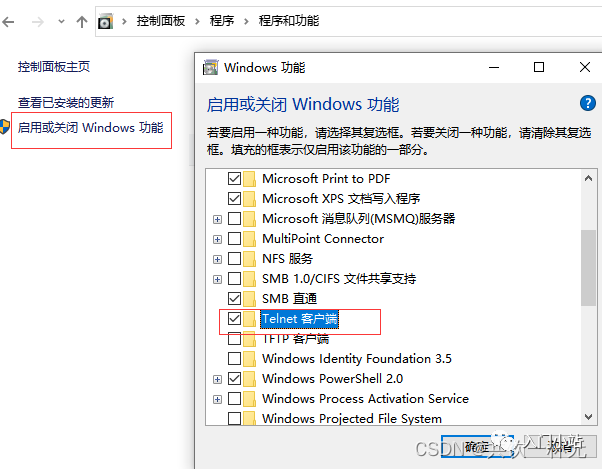
初次使用需要按照如下步驟配置開啟 telnet 命令:
鍵盤輸入 Win+R, 打開運行窗口,輸入control進入控制面板。在控制面板界面,點擊進入 “程序和功能”。 點擊左側 “啟用或關閉 Windows 功能”。 找到名為 “Telnet 客戶端” 的功能并勾選,點擊確定,即可完成開啟 telnet 功能。