使用jenkins一鍵打包發(fā)布vue項目
點擊上方藍色字體,選擇“標(biāo)星公眾號”
優(yōu)質(zhì)文章,第一時間送達
作者 | guojikun
來源 | urlify.cn/eqaI3e
jenkins的安裝
Jenkins是一款開源 CI&CD 軟件,用于自動化各種任務(wù),包括構(gòu)建、測試和部署軟件。
Jenkins 支持各種運行方式,可通過系統(tǒng)包、Docker 或者通過一個獨立的 Java 程序。
安裝
這里的操作系統(tǒng)為WSL Ubuntu,其它系統(tǒng)的安裝的請參考jenkins官方文檔
wget -q -O - https://pkg.jenkins.io/debian/jenkins.io.key | sudo apt-key add -
sudo sh -c 'echo deb http://pkg.jenkins.io/debian-stable binary/ > /etc/apt/sources.list.d/jenkins.list'
sudo apt-get update
sudo apt-get install jenkins
更換端口號(默認運行在8080端口)
jenkins的配置文件在 /etc/default/jenkins;在其中找到HTTP-PORT并修改

運行
sudo systemctl start jenkins
# OR
sudo service jenkins start
如果要開機自動運行
sudo systemctl enable jenkins
如果運行時碰到如下圖的錯誤,請先安裝jdk

基礎(chǔ)配置
啟動成功后輸入對應(yīng)的地址(ip:port)進入jenkins管理界面-如下圖
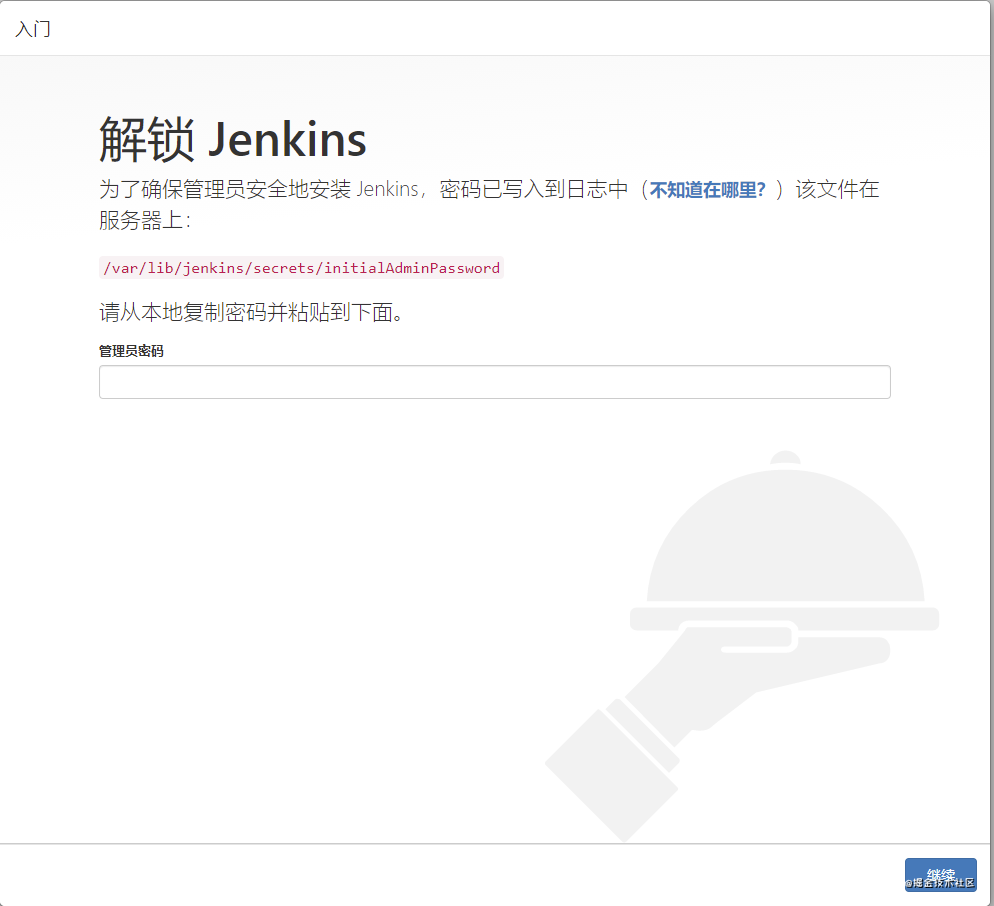
在上圖中紅色字體對應(yīng)的文件中拿到默認的管理員密碼-具體命令
cat /var/lib/jenkins/secrets/initialAdminPassword
命令執(zhí)行完成后返回如下圖

輸入密碼之后進入到自定義Jenkins界面(如下圖)
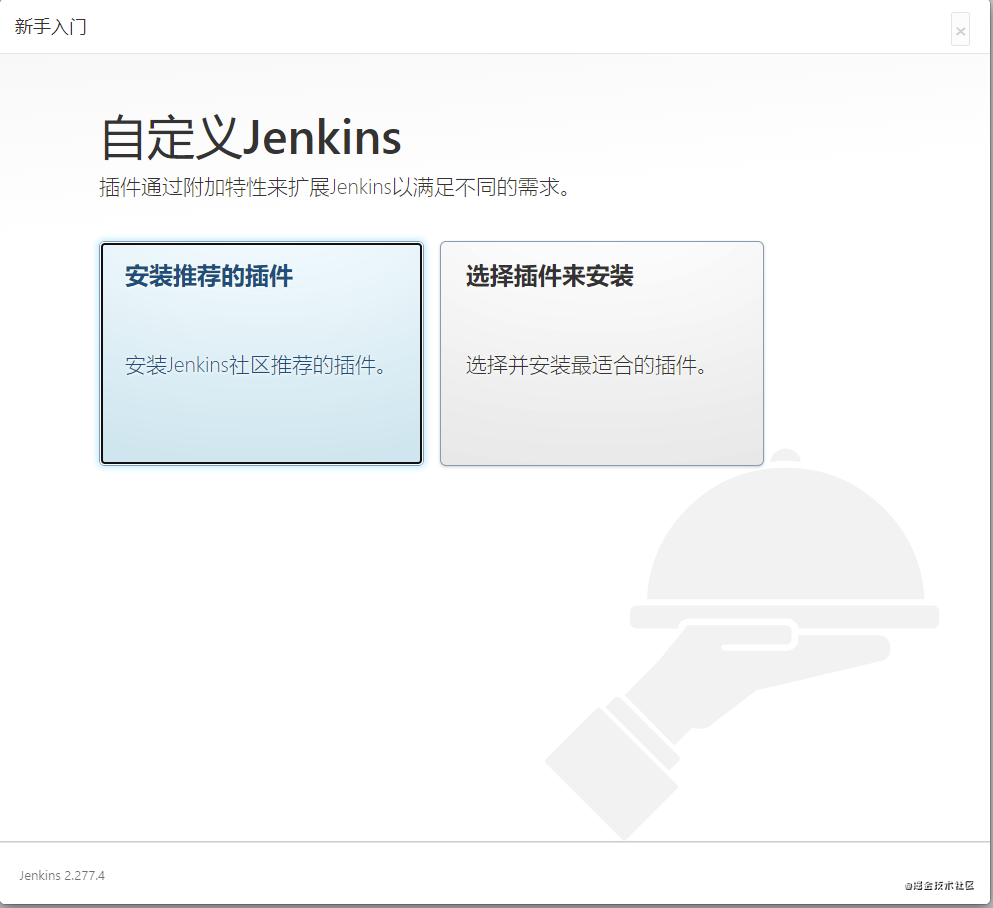
在此界面我們選擇安裝推薦的插件就會開始安裝插件;如下圖
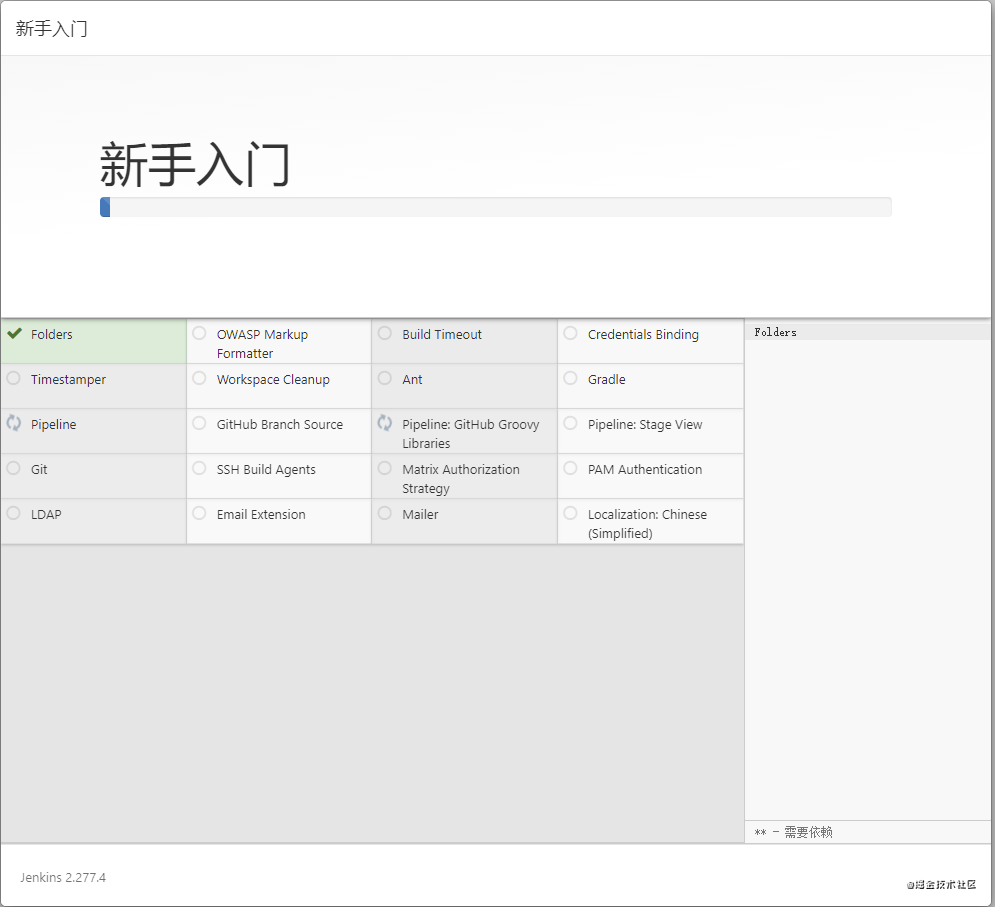
插件安裝完成后就會自動進入設(shè)置用戶名密碼界面(如下圖)
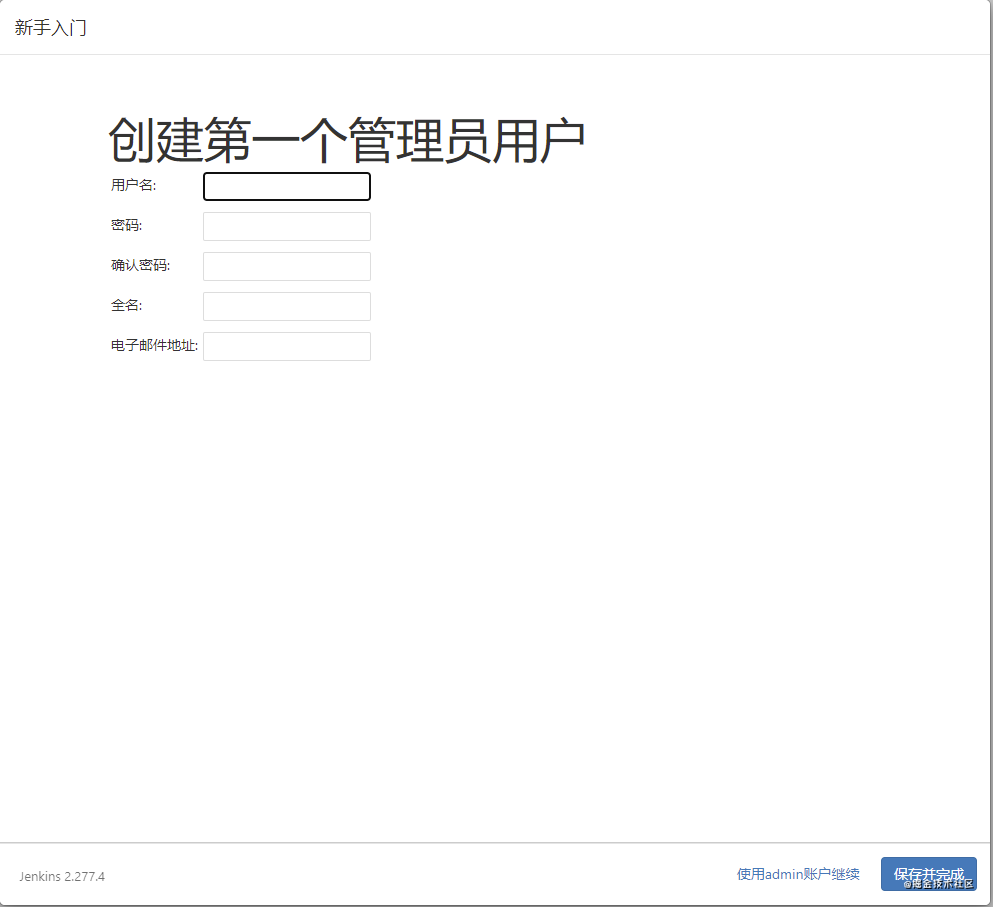
輸入完成后點擊按鈕保存并完成就會進入下一個界面實例配置
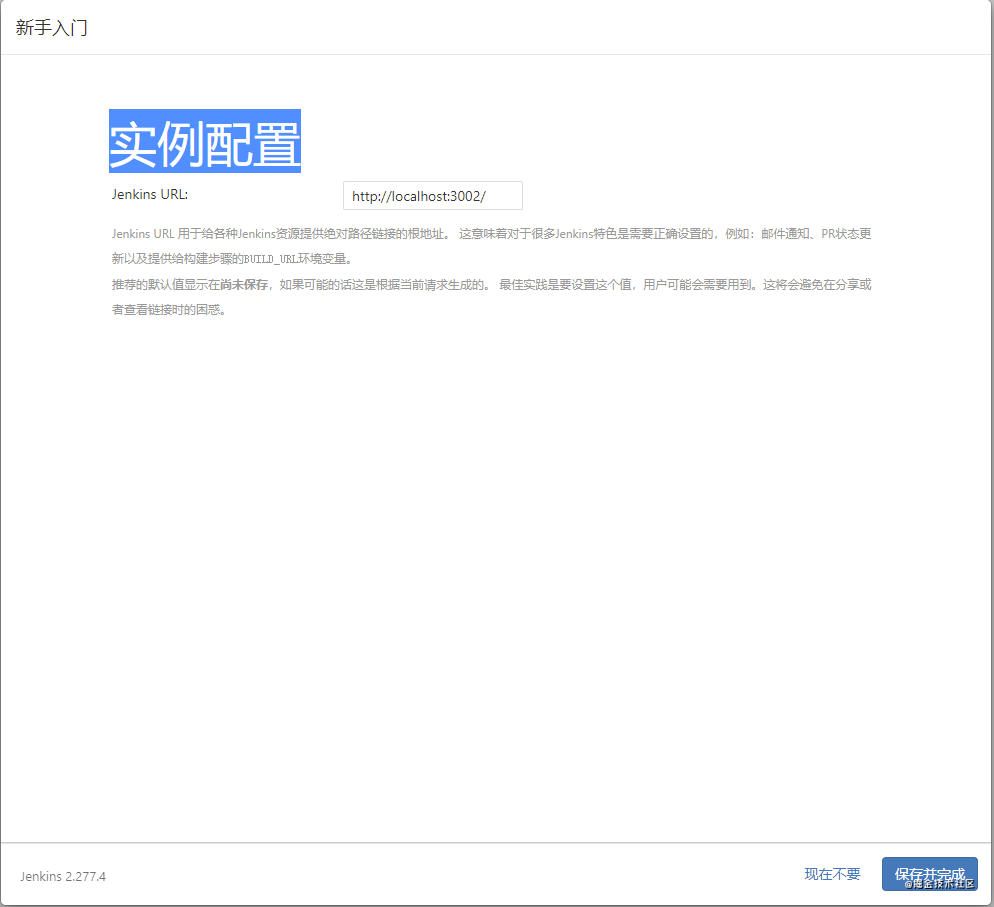
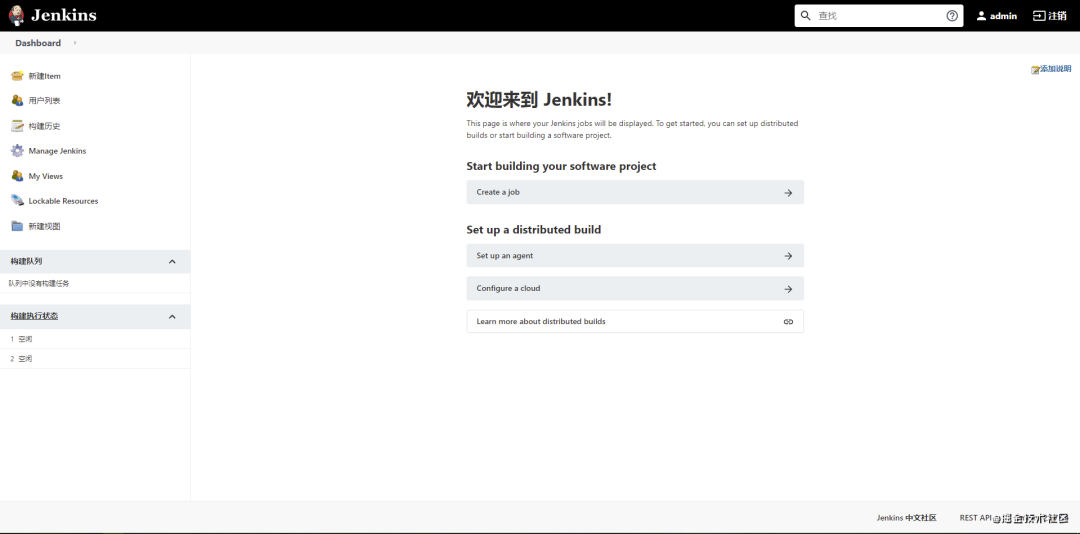
點擊按鈕保存并完成就進入一個新界面,再點擊其中的按鈕開始使用Jenkins就進入了jenkins的主界面(如下圖),至此就完成了jenkins的安裝與基礎(chǔ)配置。
發(fā)布vue項目
> 打包vue項目需要nodejs,打包完成后需要通過ssh把打包好的文件上傳到目標(biāo)服務(wù)器上。所以下面我們將會來安裝jenkins的nodejs插件和Publish Over SSH插件。
安裝插件-nodejs
在jenkins主界面工作臺,依次點擊系統(tǒng)管理>插件管理進入插件管理界面(如下圖)
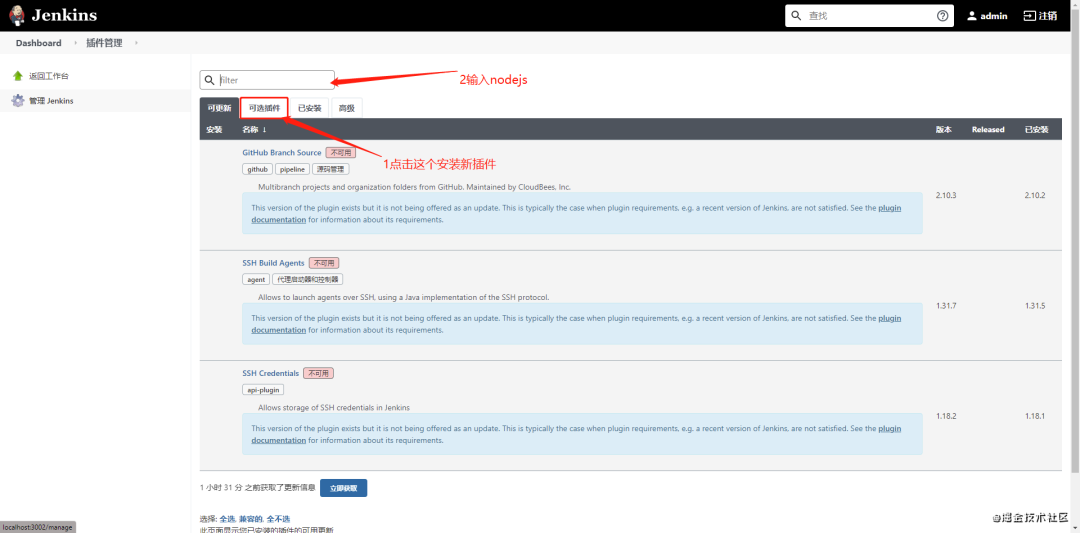
搜索結(jié)果如下圖
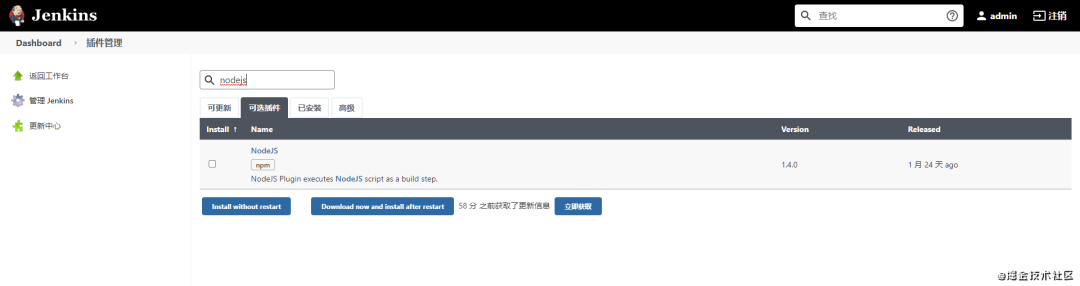
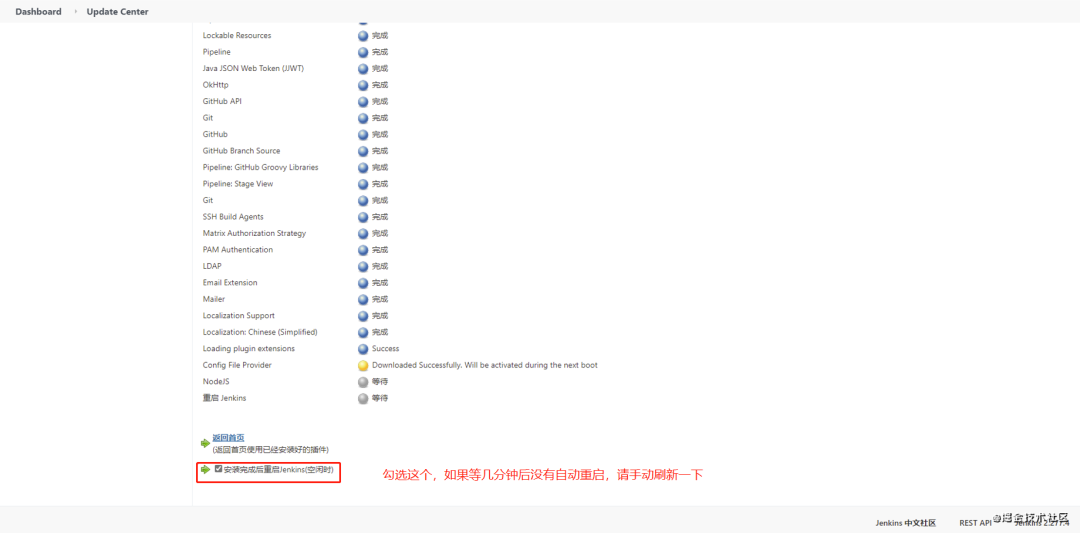
勾選完插件并點擊安裝后進入到插件下載界面(如下圖)
配置nodejs插件
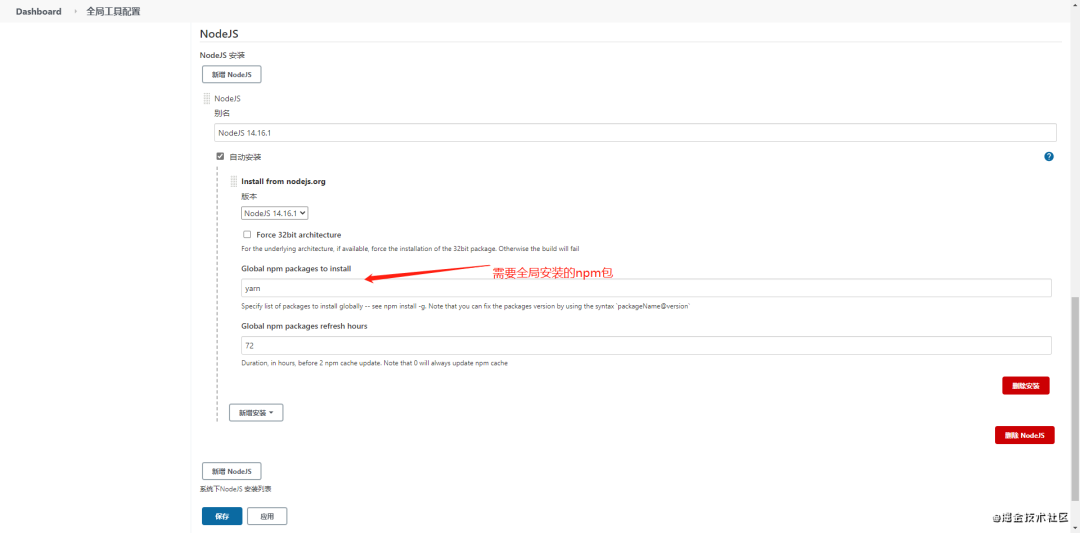
在jenkins主界面工作臺,依次點擊系統(tǒng)管理>全局工具設(shè)置進入插件管理界面并找到NodeJs選項(如下圖)
安裝Publish Over SSH插件并配置
Publish Over SSH插件的安裝和nodejs插件是一樣,安裝完成后開始配置插件;
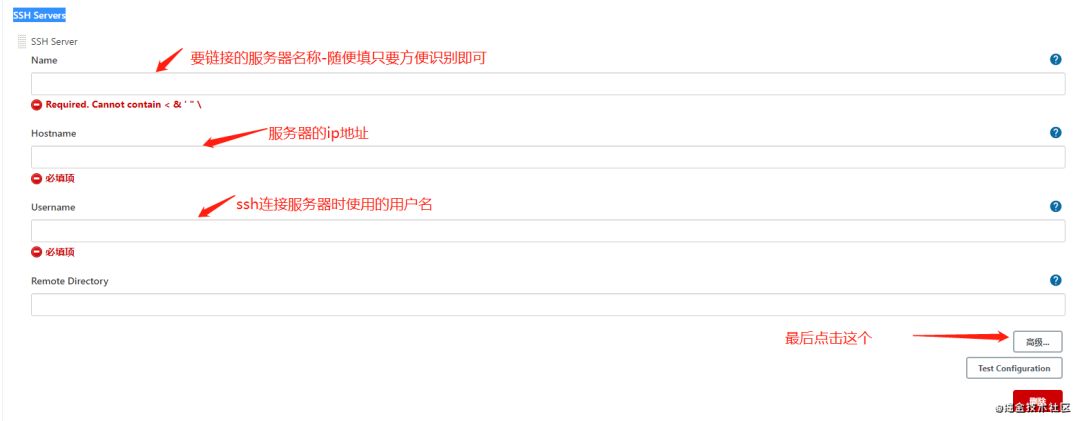
在jenkins主界面工作臺,依次點擊系統(tǒng)管理>系統(tǒng)配置進入插件配置界面,滾動到Publish over SSH的位置,然后點擊SSH Servers下面的新增按鈕(如下圖)
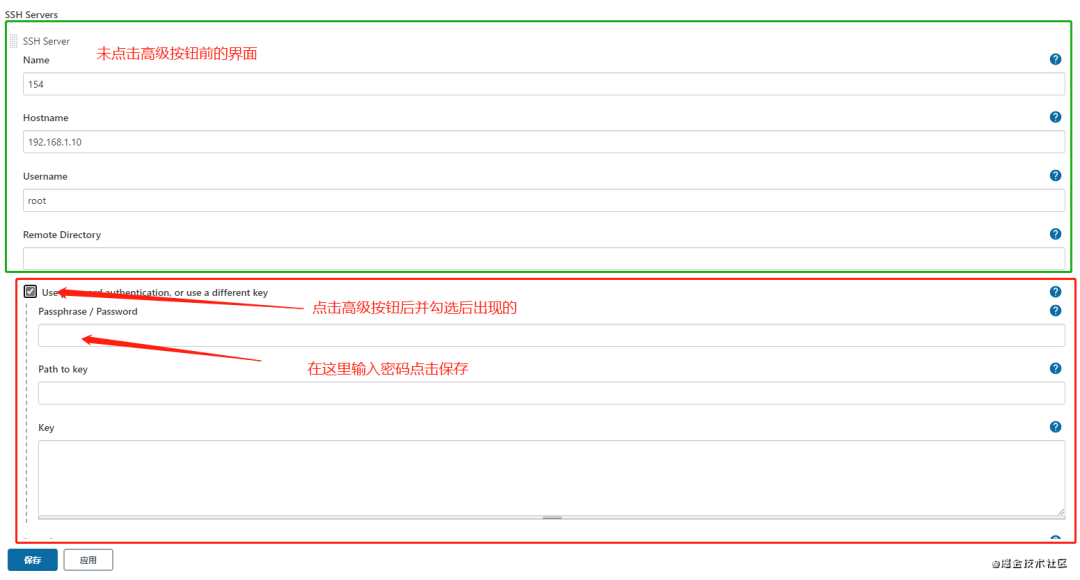
點擊按鈕高級后出現(xiàn)的界面如下
創(chuàng)建任務(wù)
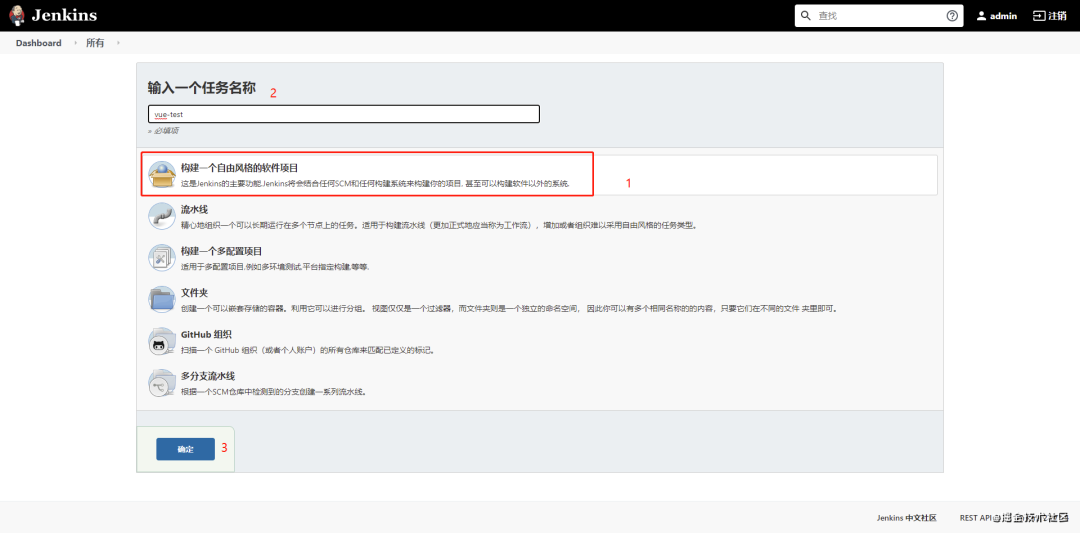
至此,打包vue所需的jenkins插件都已經(jīng)安裝完成,下面我們開始創(chuàng)建vue項目打包的任務(wù)。
具體操作如下圖
點擊按鈕確定后,如下圖
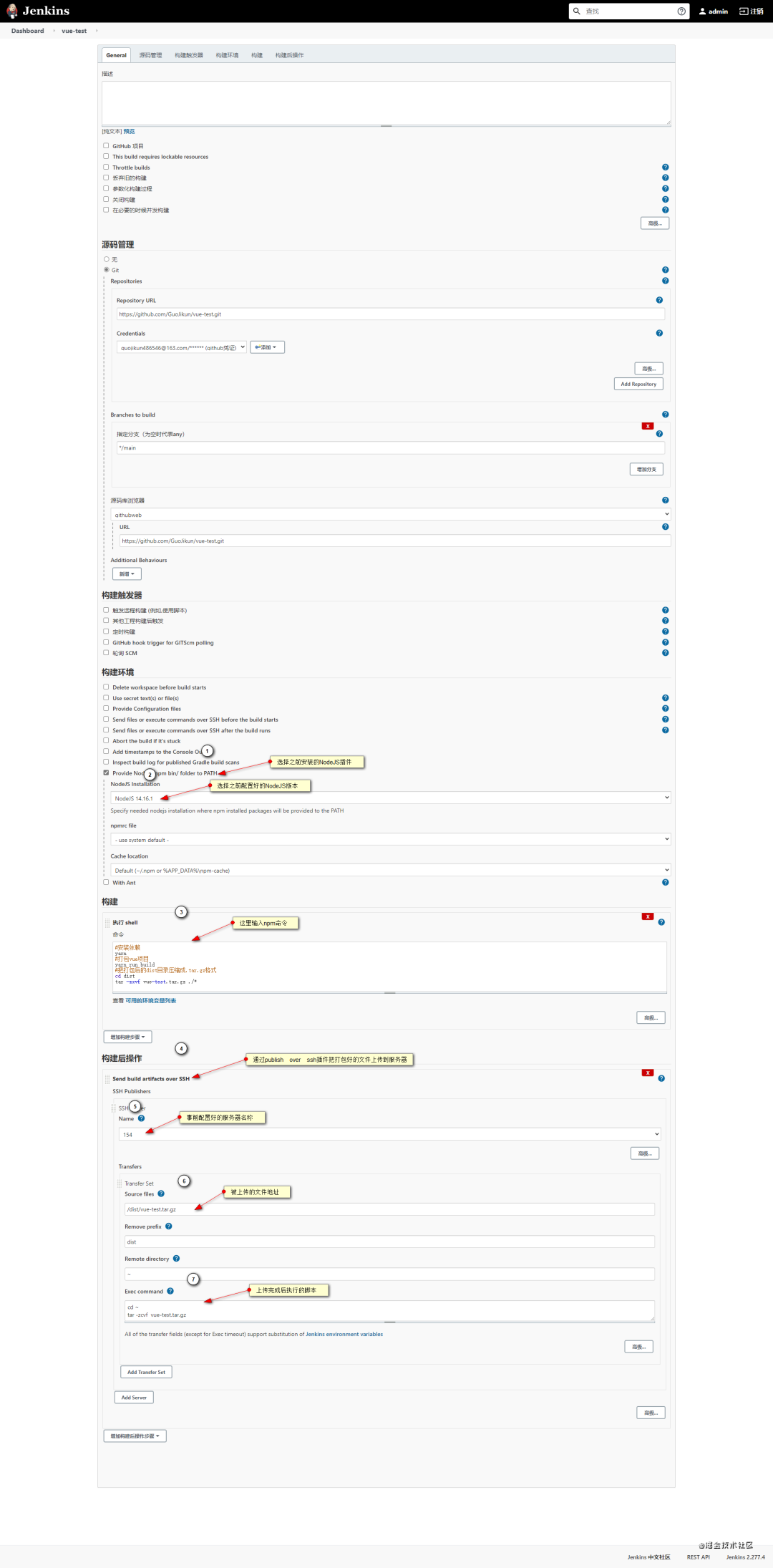
安裝上圖所說的配置完成后點擊保存按鈕就會跳轉(zhuǎn)到所創(chuàng)建任務(wù)的詳情界面。
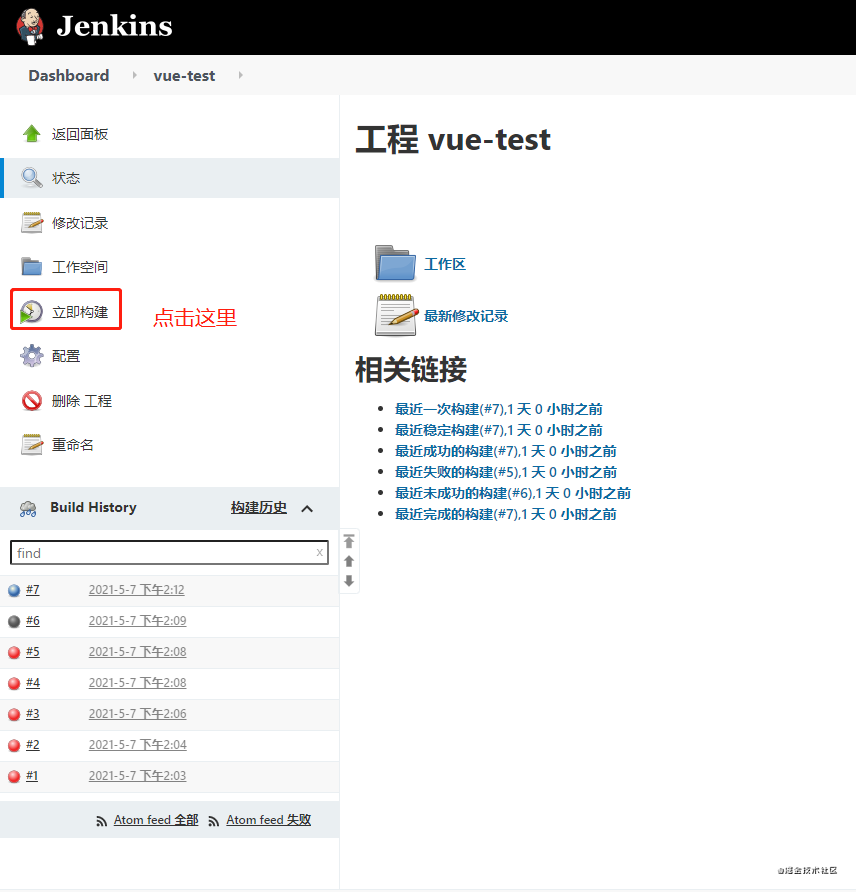
至此一個我們便實現(xiàn)了一個簡單的一鍵打包前端項目的jenkins配置。
粉絲福利:Java從入門到入土學(xué)習(xí)路線圖
??????

??長按上方微信二維碼 2 秒
感謝點贊支持下哈