
5款免費(fèi)好用的Gif錄屏神器

在這篇文章之前,每次寫博客的時候,想要展示一下實(shí)現(xiàn)的效果,截圖展示,不方便理解,一直想著去做成gif動態(tài)圖片,但以為是一件很麻煩的事情,所以就撂下了,今天研究了一下,原來只需要借助一款工具就可以完成了,在網(wǎng)上找了一圈,試用了幾個工具之后,發(fā)現(xiàn)這幾款用起來比較簡單方便,值得推薦。
1. 免費(fèi)開源的GIF錄制工具ScreenToGif
官網(wǎng)地址:http://www.screentogif.com/
github: https://github.com/NickeManarin/ScreenToGif/
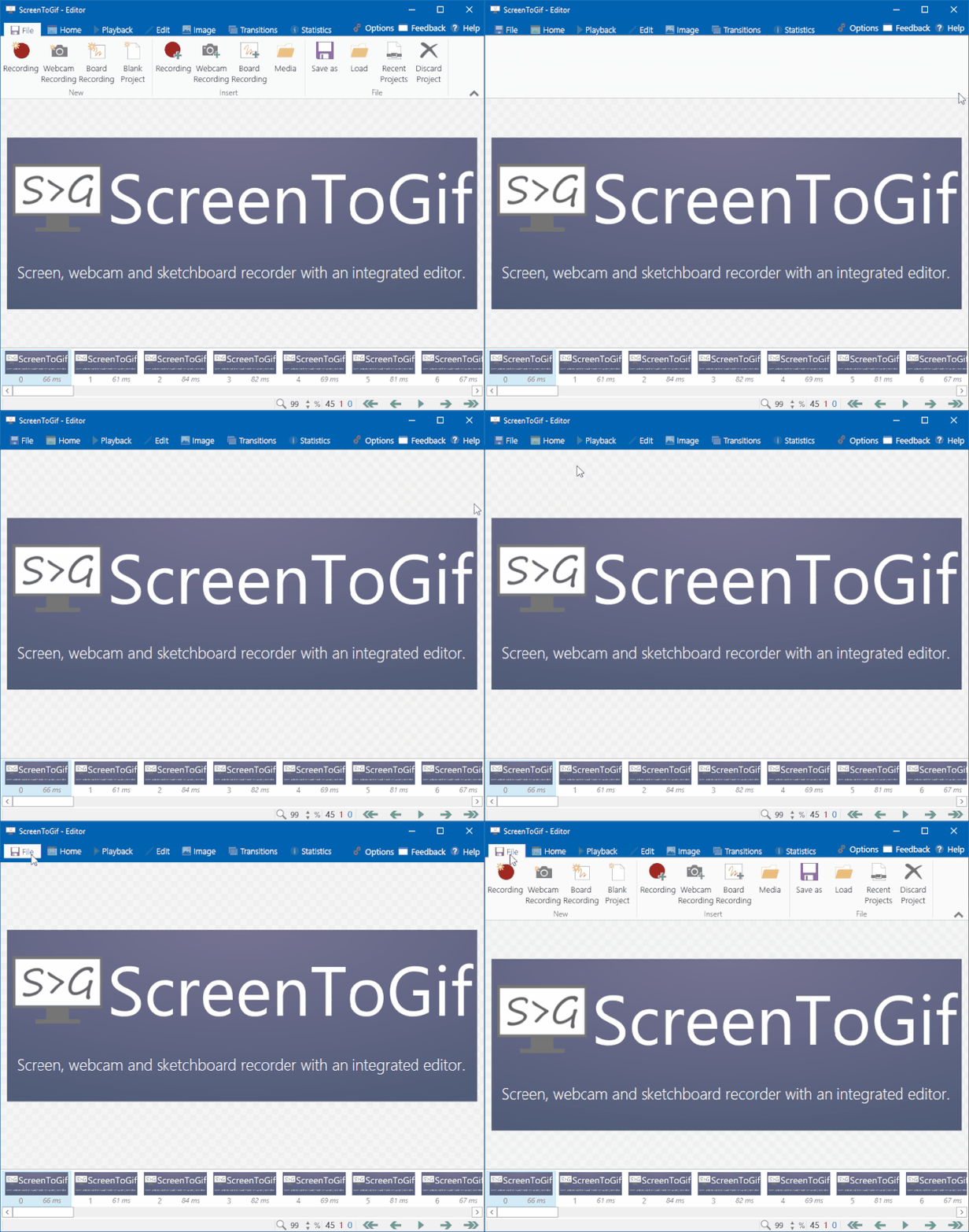
這款非常優(yōu)秀的工具原生單執(zhí)行文件,界面非常簡單,功能很實(shí)用,它具有錄制屏幕、錄制攝像頭、錄制畫板、編輯器等功能,編輯器功能非常強(qiáng)大,支持自定義Gif循環(huán)播放次數(shù),哪些畫面不要的話,還可以對個別刪除掉,相當(dāng)簡單且方便!
2. GifCam - 簡單好用的 GIF 動畫錄制軟件
官網(wǎng)地址:http://blog.bahraniapps.com/gifcam/#download
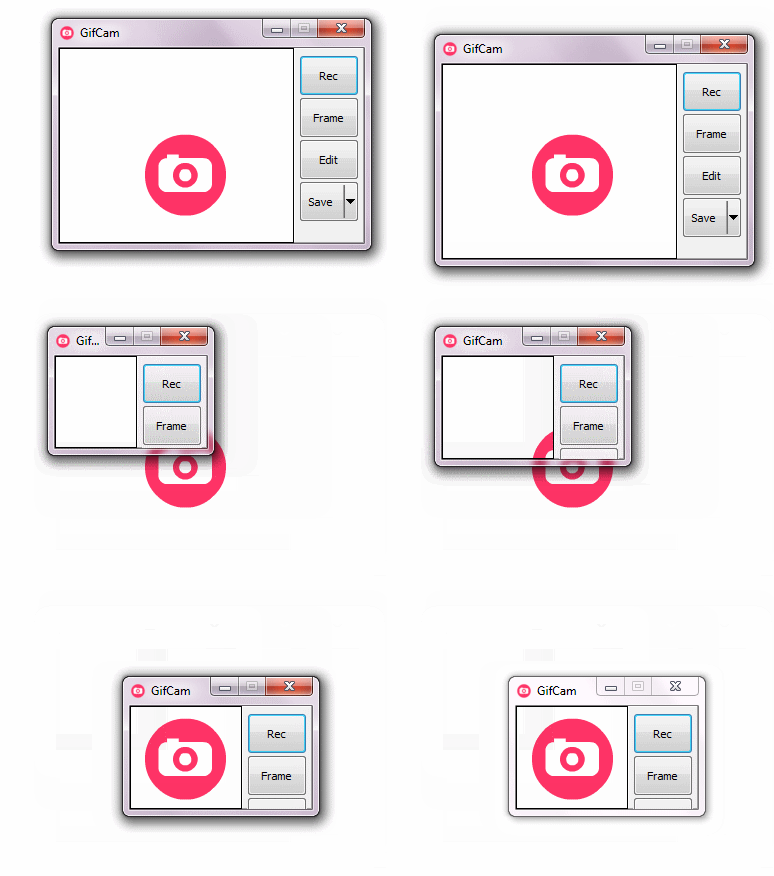
GifCam 是一款簡潔、小巧并且漂亮的 gif 錄制軟件。GifCam有個不錯的主意,即該應(yīng)用程序就像照相機(jī)一樣位于所有窗口的頂部,因此您可以移動它并調(diào)整其大小以記錄所需的區(qū)域。
3. LICEcap – 靈活好用,GIF 屏幕錄制工具
官網(wǎng)地址:https://www.cockos.com/licecap/
LICEcap是一個直觀但靈活的應(yīng)用程序(適用于Windows和現(xiàn)在的OSX),其設(shè)計(jì)輕巧且具有高性能。
LICEcap 非常輕量級,安裝包不到 500KB。運(yùn)行后會以窗口的方式顯示在桌面,拖動選取一個合適的大小范圍,點(diǎn)擊 Record 選取保存路徑就開始錄屏了。LICEcap 在錄屏過程中可以隨時拖動窗口改變錄屏范圍,Stop 過后自動保存為 GIF 格式。
功能和選項(xiàng):
直接記錄到.GIF或.LCF。
錄制時移動屏幕捕捉框。
暫停并重新開始錄制,并插入可選的短信。
全局熱鍵(Shift +空格鍵)可在錄制時切換暫停
可調(diào)最大錄制幀速率,以限制CPU使用率。
基本標(biāo)題框架,帶或不帶文本。
記錄鼠標(biāo)按鈕的按下。
在記錄中顯示經(jīng)過的時間。


4:免費(fèi)簡單好用的屏幕錄制工具——Captura
GitHub地址:https://github.com/MathewSachin/Captura
下載鏈接:https://mathewsachin.github.io/Captura/
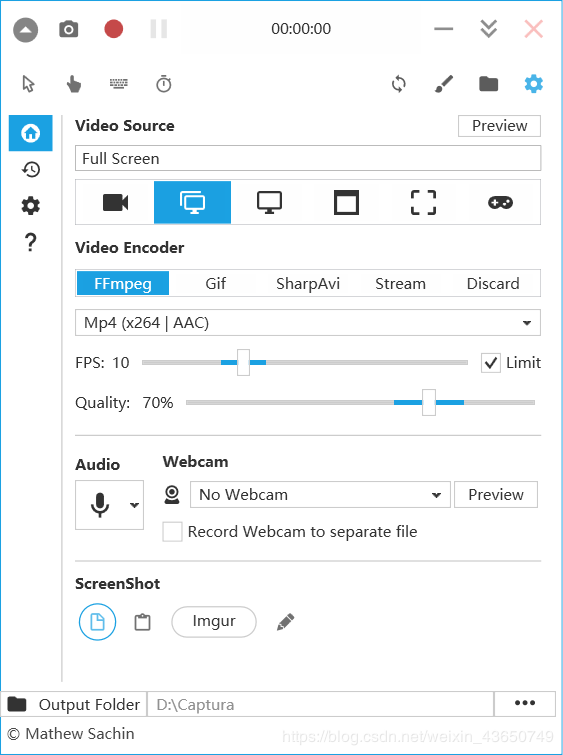
Captura是一款免費(fèi)開源的屏幕錄制工具,它能夠?qū)⑵聊簧系娜我鈪^(qū)域、窗口錄制成視頻,可以選擇是否顯示鼠標(biāo)、記錄鼠標(biāo)點(diǎn)擊、鍵盤按鍵、聲音。
功能
截屏
捕獲屏幕廣播(Avi / Gif / Mp4)
使用/不使用鼠標(biāo)光標(biāo)捕獲
捕獲特定區(qū)域,屏幕或Windows
捕獲鼠標(biāo)單擊或擊鍵
混合從麥克風(fēng)和揚(yáng)聲器輸出錄制的音頻
從WebCam捕獲
可以從命令行(BETA)使用
提供多種語言
可配置熱鍵
5:截屏動態(tài)圖制作工具recordit
下載地址:http://recordit.co/
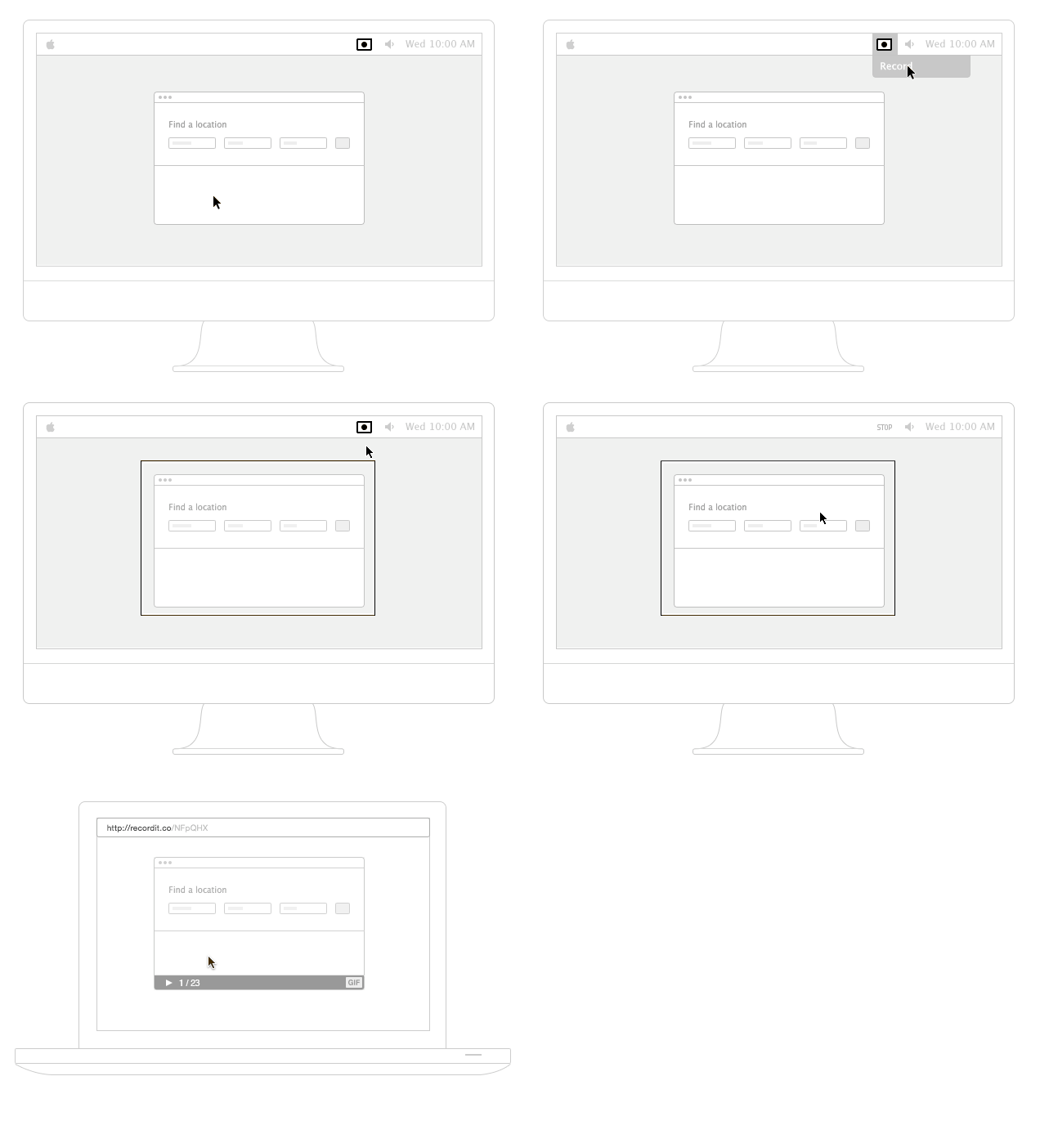
安裝不用說了,Mac和windows版本都有,自行下載安裝就行了,雙擊打開以后,工具欄有一個小錄像的小圖標(biāo),雙擊開始錄制,可以自行控制錄制的區(qū)域。
選擇區(qū)域以后,點(diǎn)擊錄制錄制完點(diǎn)擊Stop,點(diǎn)擊stop以后就會生成Gif圖片,自行保存即可。
完
推薦閱讀:
太牛了,推薦一份從 0 開始刷 LeetCode 的心得記錄
好用到叫出聲!強(qiáng)烈推薦 10 款 Mac 軟件!