
不為人知的Visual Studio 技巧!
大家好,今天分享幾個我知道的實用 VS 技巧,而這些技巧我發(fā)現(xiàn)很多人都不知道。因為我經(jīng)常在工作中遇到:我在同事電腦上解決問題,或在會議上演示代碼示例時,使用了一些 VS “騷”操作,他們會好奇地問:你是怎么做到的?這給我的感覺,有時候你知道一些別人不知道的小技巧便可以讓你顯得更專業(yè)。
PS:本文所有示例演示均基于 VS 2019 版本。
1. 擴展/縮小選區(qū)
通過雙擊選中整個單詞,這個操作大家應(yīng)該都知道。但如何快速選擇幾個單詞、或多個單詞的字符串、或代碼塊呢?教大家一個快捷鍵,如何快速擴展選擇代碼區(qū)域。例如,當(dāng)光標在一個字符串中時,使用下面的快捷鍵就可以選擇整個字符串。
按 Alt + Shift + = 擴展選區(qū),按 Alt + Shift + - 縮小選區(qū):
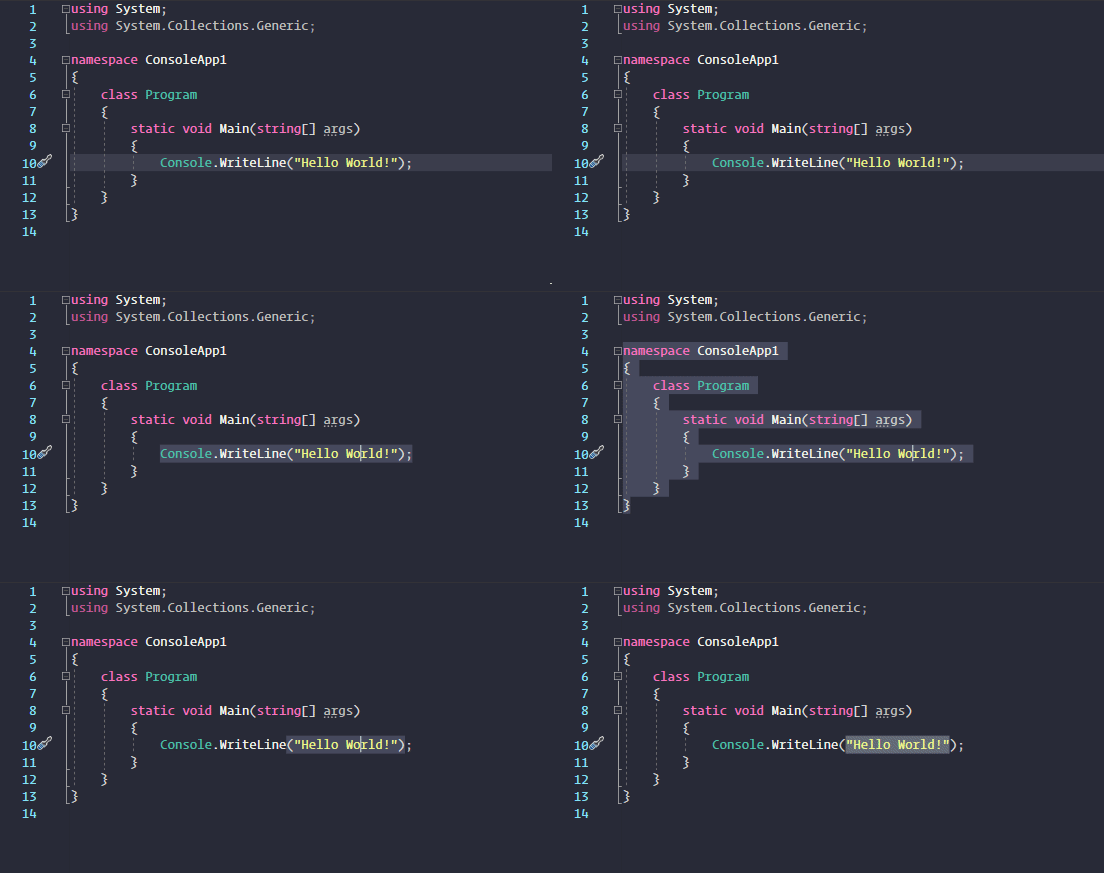
你也可以使用 Alt + Shift + ] 直接選中一個代碼塊。
2. 切換窗口停靠
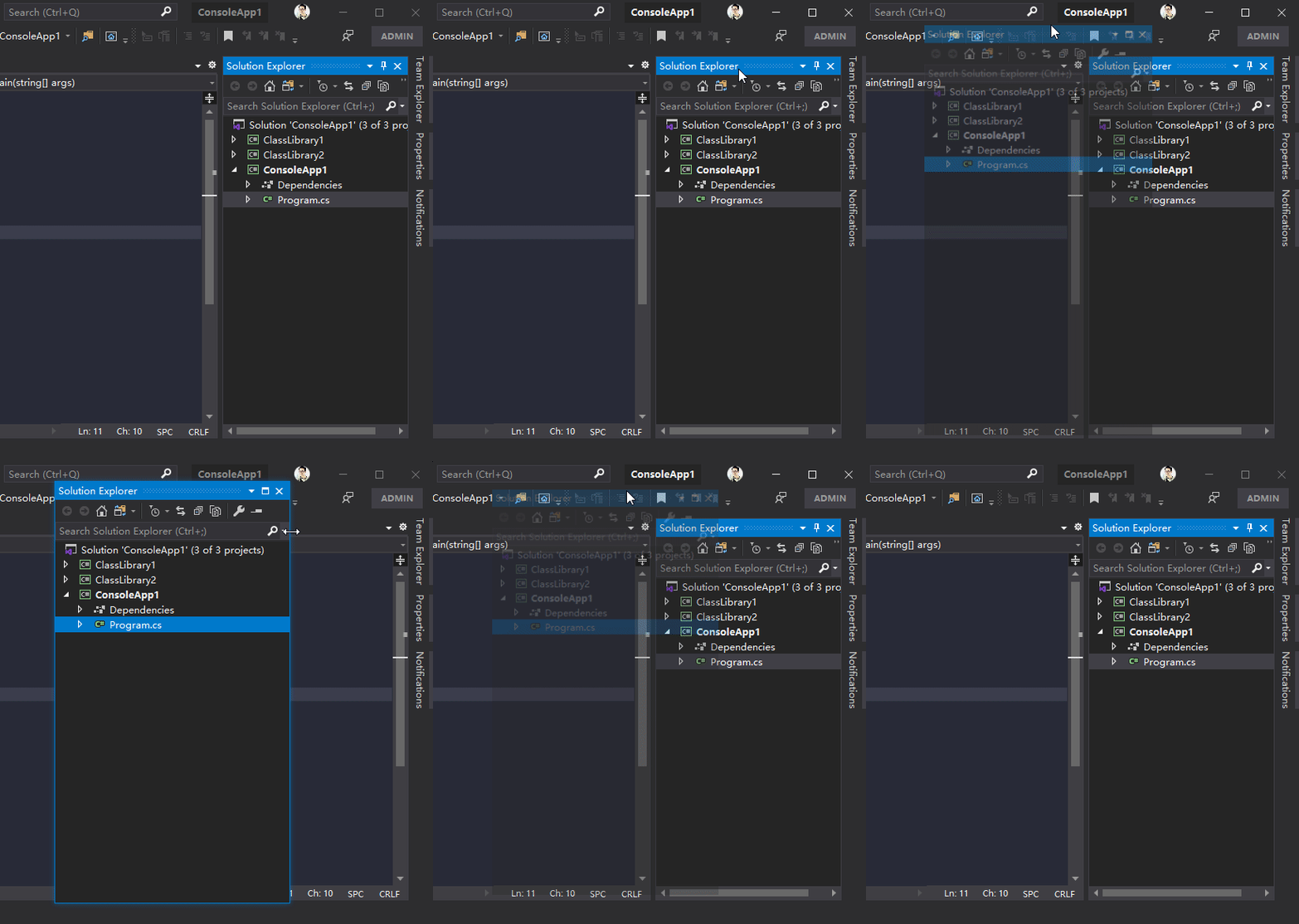
我們知道 VS 的窗口布局可以非常靈活的拖動,想擺哪擺哪。我們一般把常用的視圖窗口固定停靠在編輯器的左邊、右邊或下邊。但有時候為了查看方便,你可能需要臨時把窗口拖到另一個位置(比如中心位置)。完了以后你還需要再次把它停靠到原來的位置,這樣拖動起來就會比較麻煩。有一種非常快速的方法可以將窗口停靠到它之前停靠的位置。
按 Ctrl + 雙擊窗口標題:
3. 快速定位打開的文件
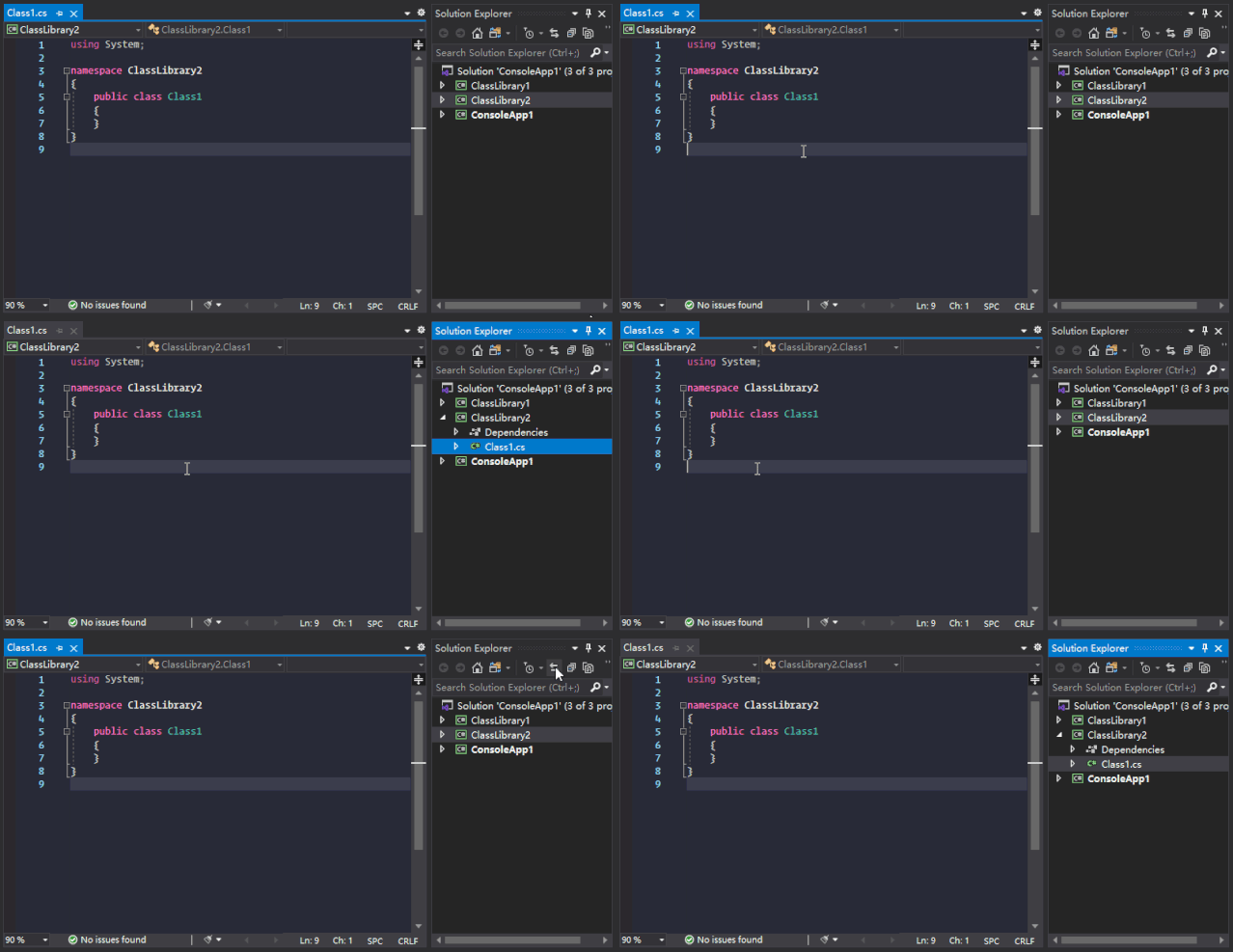
在 VS 中,你可以使用 Ctrl + T 打開 “Go To All” 搜索工具欄,通過搜索關(guān)鍵字輕松打開要找的文件。但是對于某些操作,比如重命名文件,你需要在解決方案資源管理器中找到該文件。
使用 Ctrl + [, S 或使用下面的圖標按鈕可以快速定位到當(dāng)前打開的文件:
4. 多行編輯
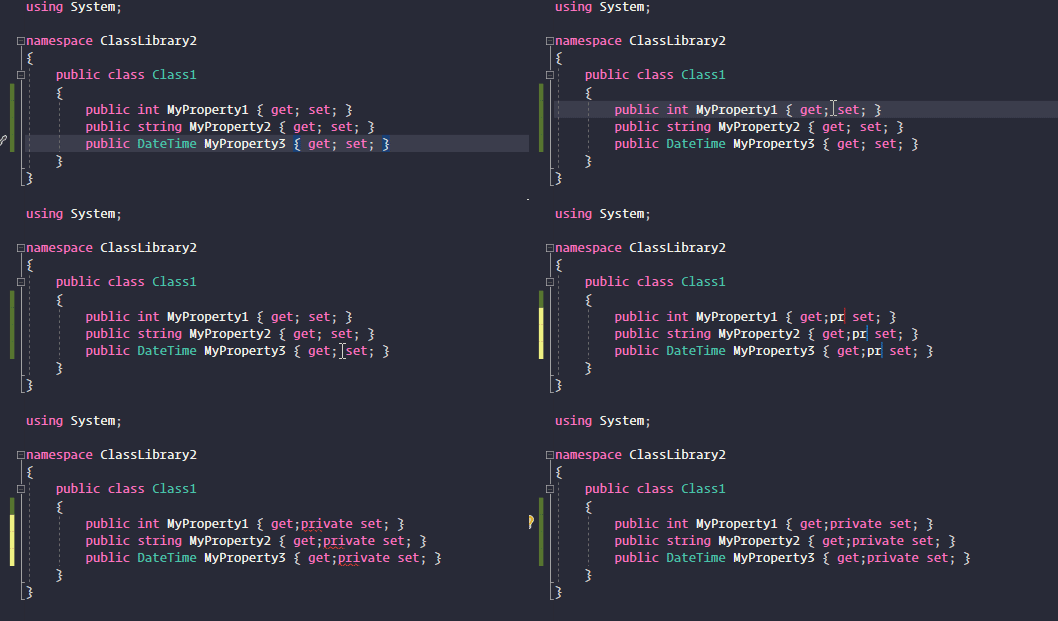
Visual Studio 允許同時編輯多行,這對于將相同的更改應(yīng)用于多行非常有用,例如同時修改多個屬性的修飾符。下面有 4 個多行編輯代碼的技巧。
按住 Alt 鍵,使用鼠標拖選:
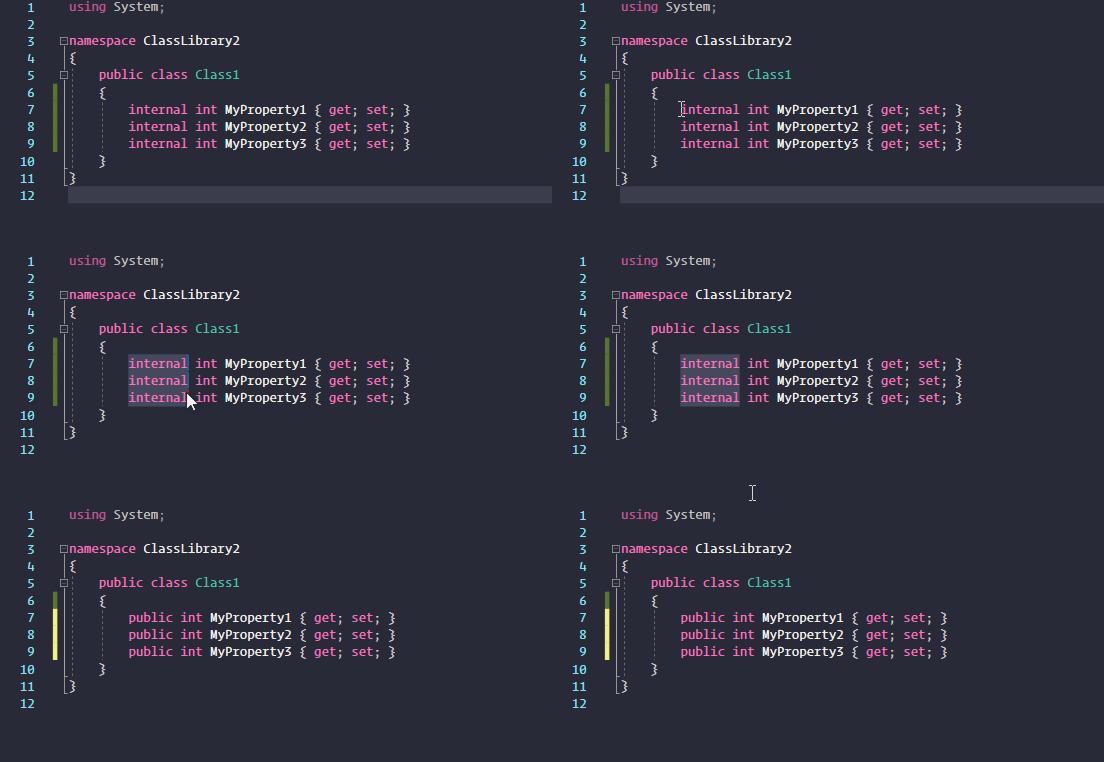
按住 Alt + Shift 鍵,再按上/下/左/右方向鍵選擇:
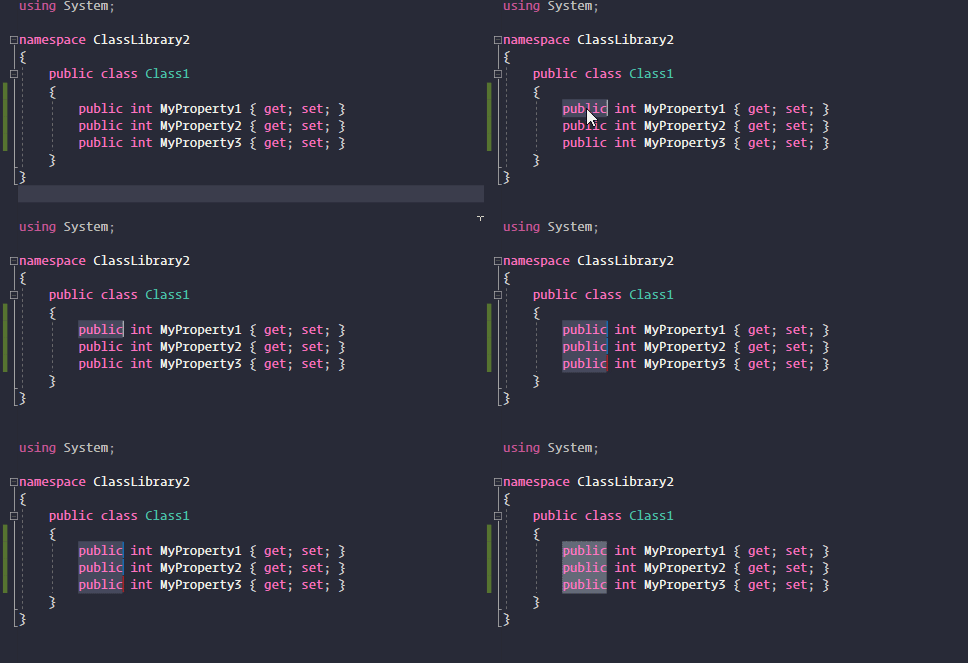
使用多個光標同時編輯。按住 Ctrl + Alt 鍵,點擊或選擇要插入或編輯的位置:
匹配相同單詞并編輯。先選擇要編輯的單詞或字符,再按一下 Alt + Shift + ;,會自動匹配并選中所有相同的單詞,然后開始編輯:
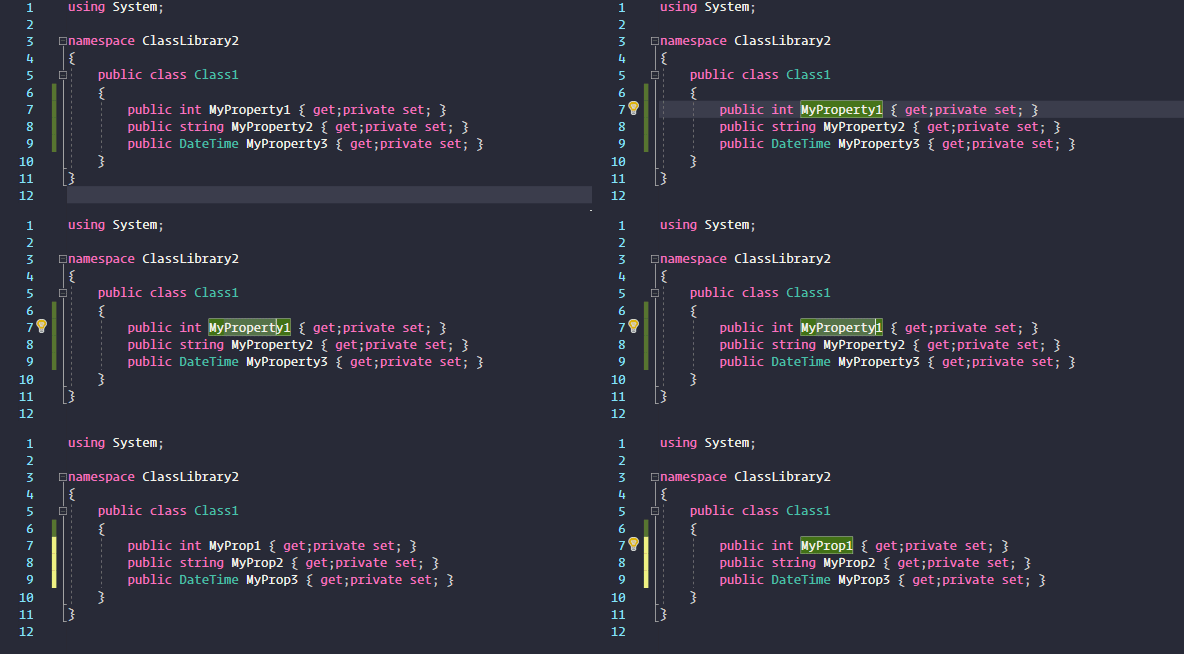
你也可以使用 Alt + Shift + . 只匹配選擇下一個相同的單詞。
5. 使用剪貼板歷史粘貼
復(fù)制粘貼是寫代碼很常見的操作。我們在 Ctrl + V 時默認是粘貼你最后一次復(fù)制的內(nèi)容,但有時你想使用上一次復(fù)制的內(nèi)容,你可能會重新再復(fù)制一下。剪貼板一次只能包含一個內(nèi)容。Visual Studio 附帶了一個剪貼板歷史記錄,默認它包含你復(fù)制到剪貼板的最后 20 項記錄。
通過使用 Ctrl + Shift + V,可以打開剪貼板的歷史記錄:
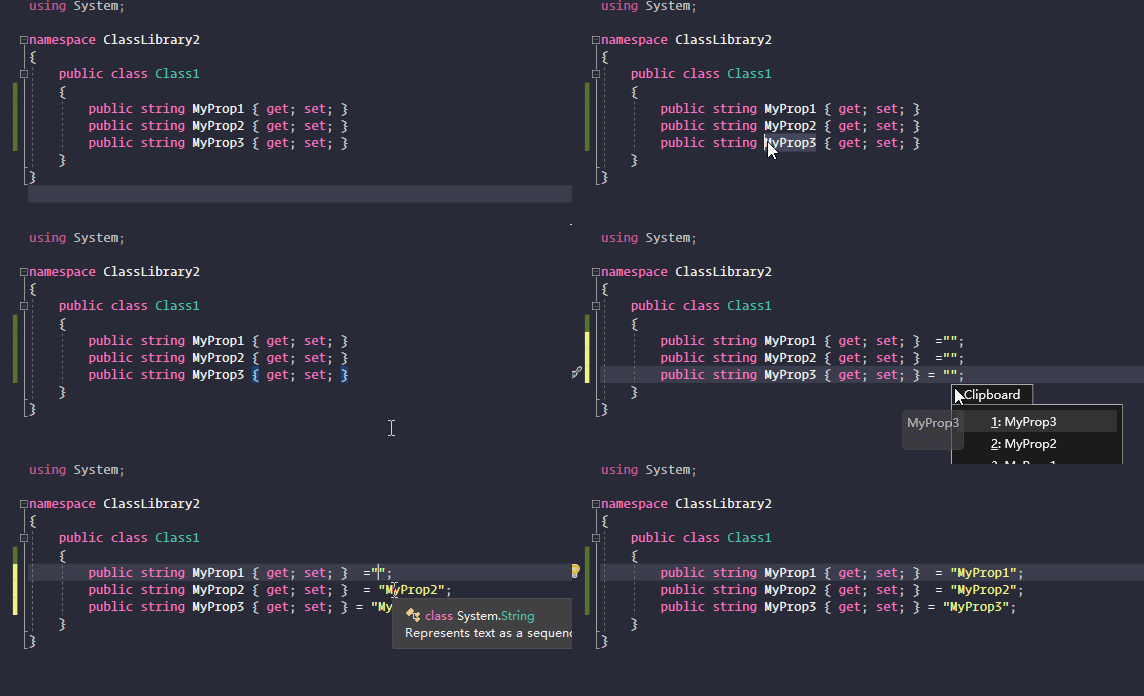
你可以將多個內(nèi)容復(fù)制到剪貼板,并在稍后依次粘貼到相應(yīng)的位置。
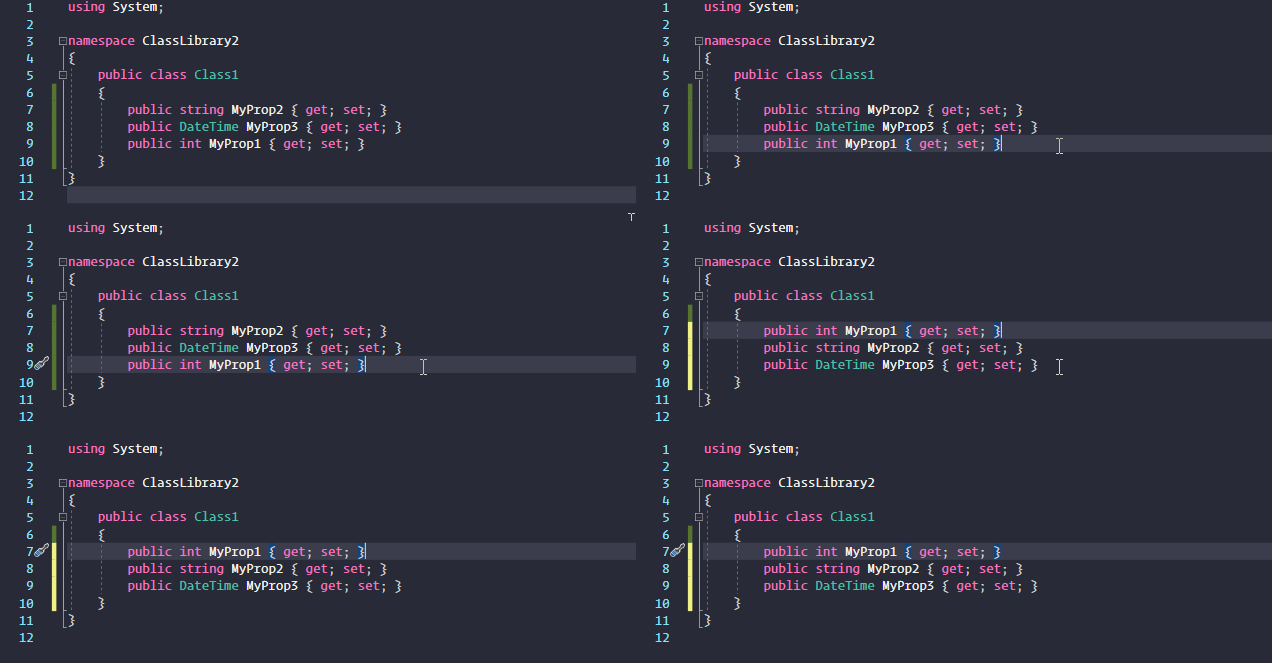
6. 整行上下移動
有時候我們需要調(diào)整一下代碼行的位置,比如將代碼行上移或下移幾行。可以按住 Alt,然后使用上下方向鍵移動整行代碼:
7. 直接拖動引用項目
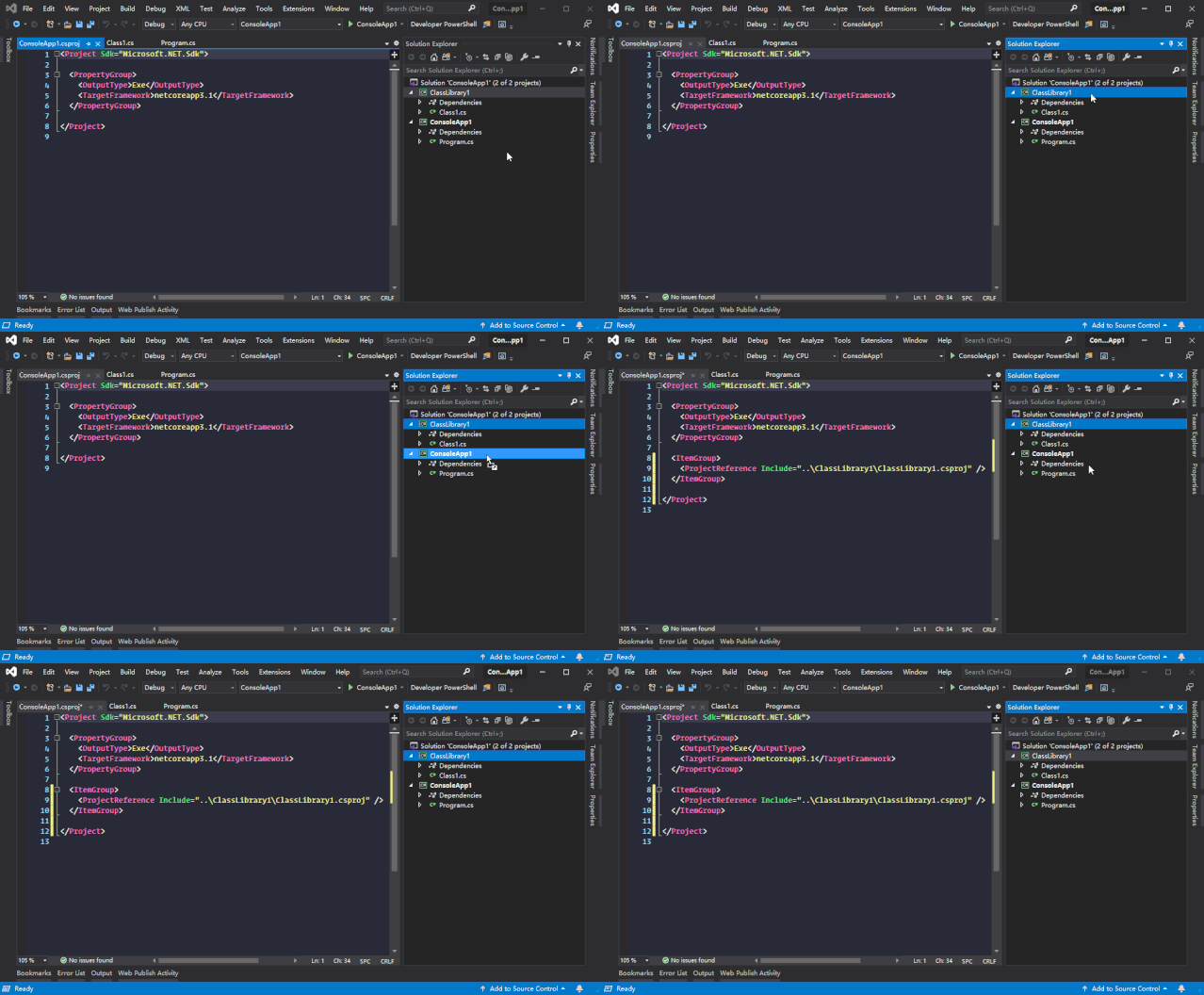
在 VS 中的一個項目中引用另一個項目最方便的方法是直接把要引用的項目拖到該項目。
8. 設(shè)置 git pull 快捷鍵
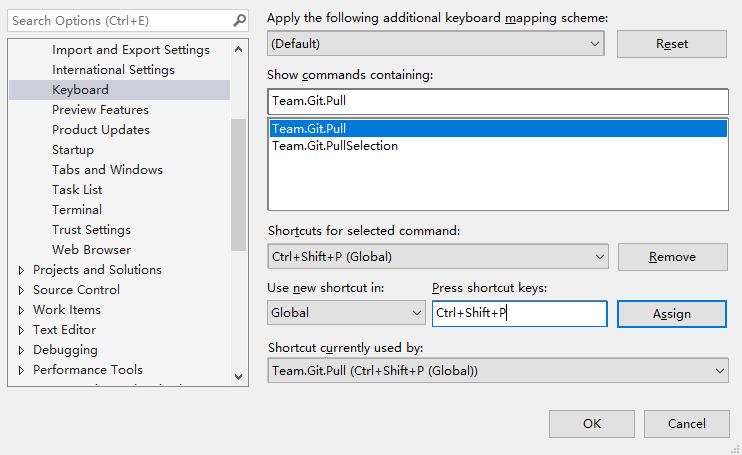
最常用的 Git 操作就是 Pull 了,平時大家都是在 Team Explorer 窗口依次點擊 Sync -> Pull 來操作。但用快捷鍵更方便,可以在 Tools -> Options -> Keyboard 中為 Git Pull 設(shè)置一個快捷鍵,比如設(shè)置為 CTRL + SHIFT + P。
9. 打開命令行窗口
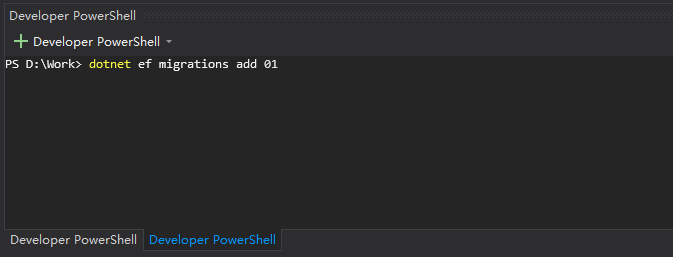
我經(jīng)常需要在項目的根目錄打開命令行窗口執(zhí)行一些命令,比如 dotnet ef 相關(guān)的命令。在 VS 2019 之前,每次要打開命令行窗口并定位到項目的根目錄是相當(dāng)?shù)穆闊:迷?VS 2019 終于內(nèi)置了命令行窗口,通過快捷鍵 Ctrl + ` 打開,或者點擊 View -> Teminal 打開。打開后默認定位到項目的根目錄,還可以創(chuàng)建多個 Tab。
10. 設(shè)置私有字段使用下劃線前綴
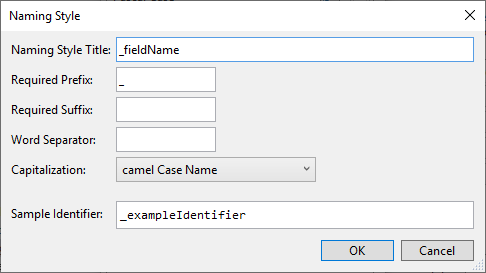
默認情況下,VS 智能補全對類的私有字段使用的是 camelCase 命名風(fēng)格,但有很多人更習(xí)慣使用 _camelCase 風(fēng)格對私有字段命名,類的私有字段前面加 _ 前綴有助于和本地變量進行區(qū)分。我們可以通過設(shè)置來改變默認的 camelCase 命名行為,具體設(shè)置步驟如下。
依次點擊:Tools -> Options -> Text Editor -> C# -> Code Style -> Naming -> Manage naming styles。
按照上面步驟操作后你會看到一個窗口,然后按照下圖添加一個 Naming Style:
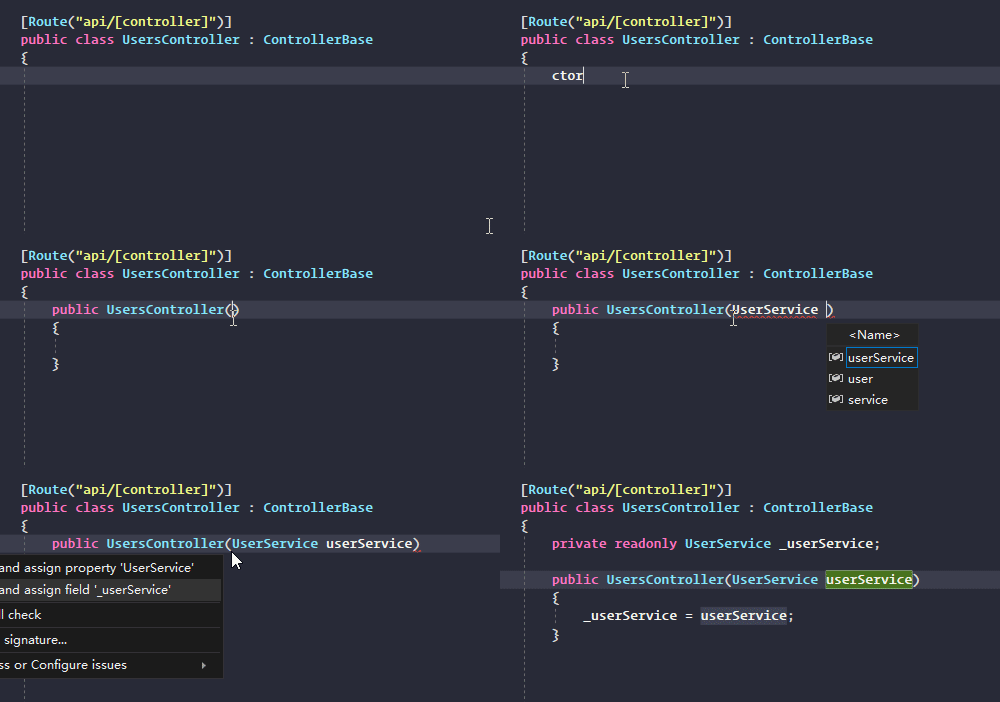
好了,來試試效果:
其它
本文只羅列了幾個很多人都不知道的 VS 實用技巧,當(dāng)然還有很多大多數(shù)人都知道的技巧,比如 Ctrl + D 復(fù)制當(dāng)前行、Ctrl + X 剪切/刪除當(dāng)前行、Shift + Enter 新啟一行等等,在這里就不一一羅列了。
你還知道哪些實用的 VS 使用技巧?歡迎留言分享!
本文更新于:2020年09月22日


臥槽,又來一個神奇的網(wǎng)站!

可以查看微信訪客記錄!這款神器你知道嗎?