
全網(wǎng)最詳細(xì)的虛擬機(jī)安裝步驟,沒有之一
一、虛擬機(jī)安裝
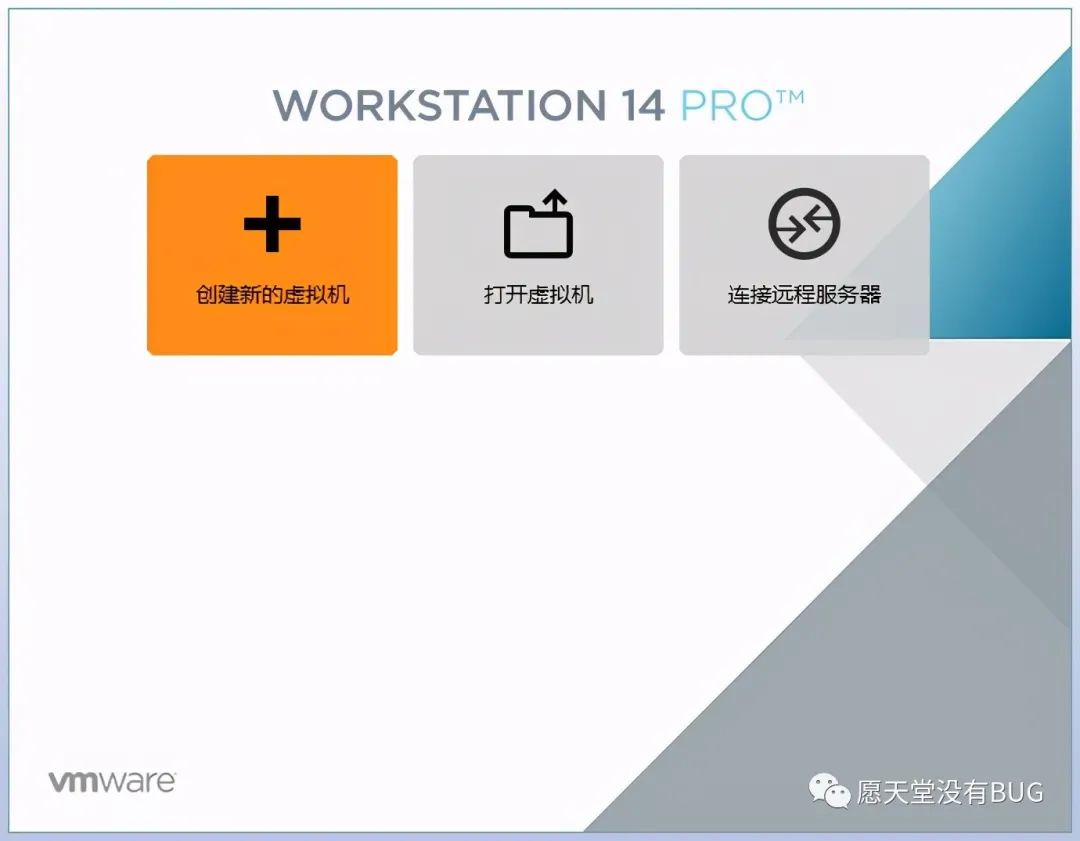
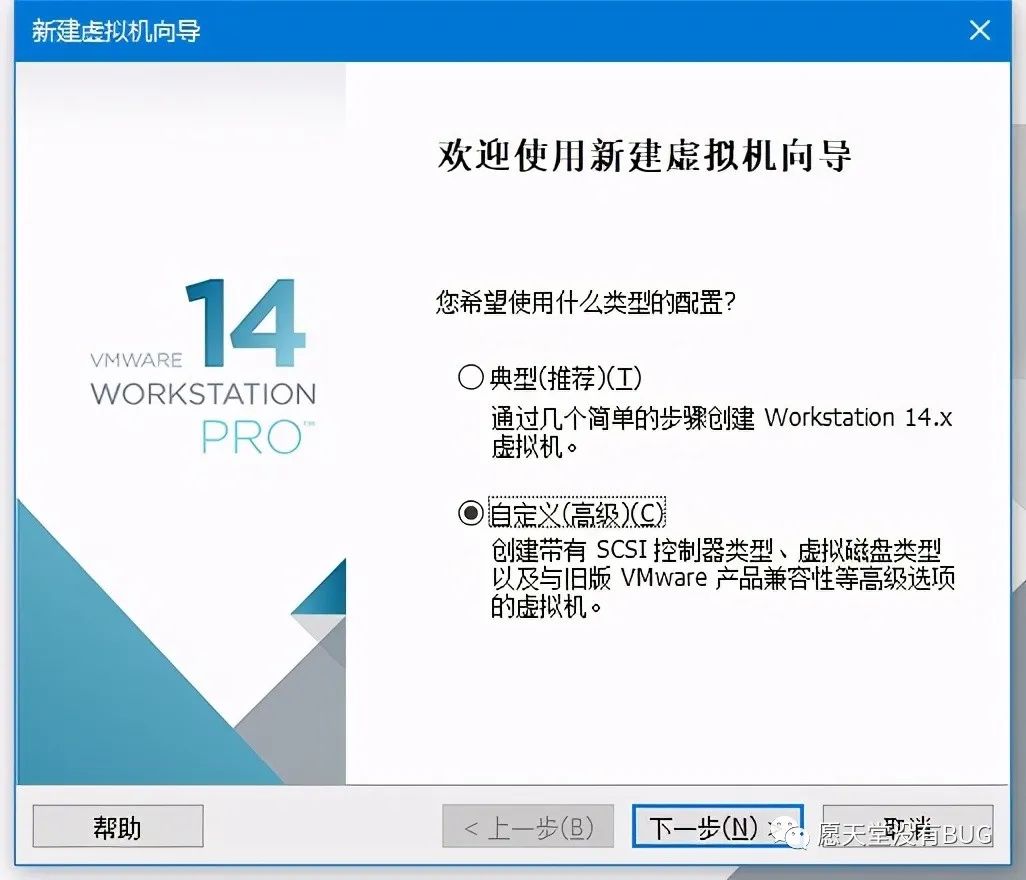
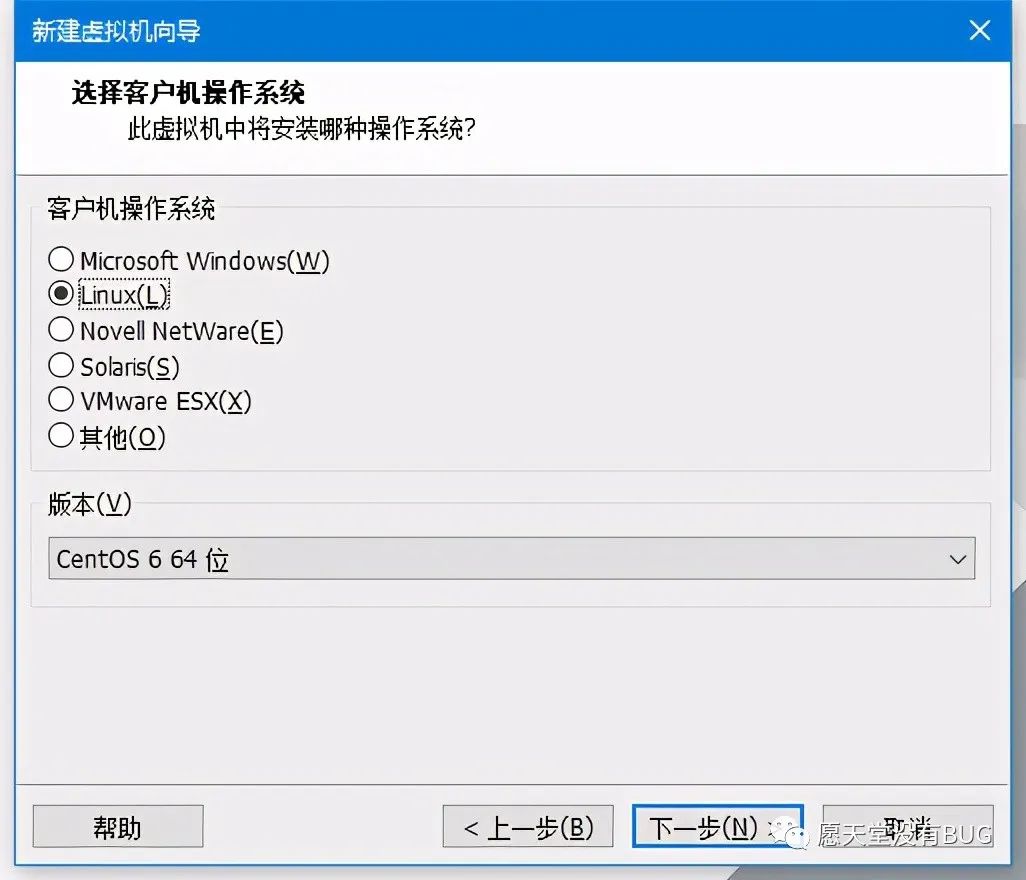
選擇“自定義高級”
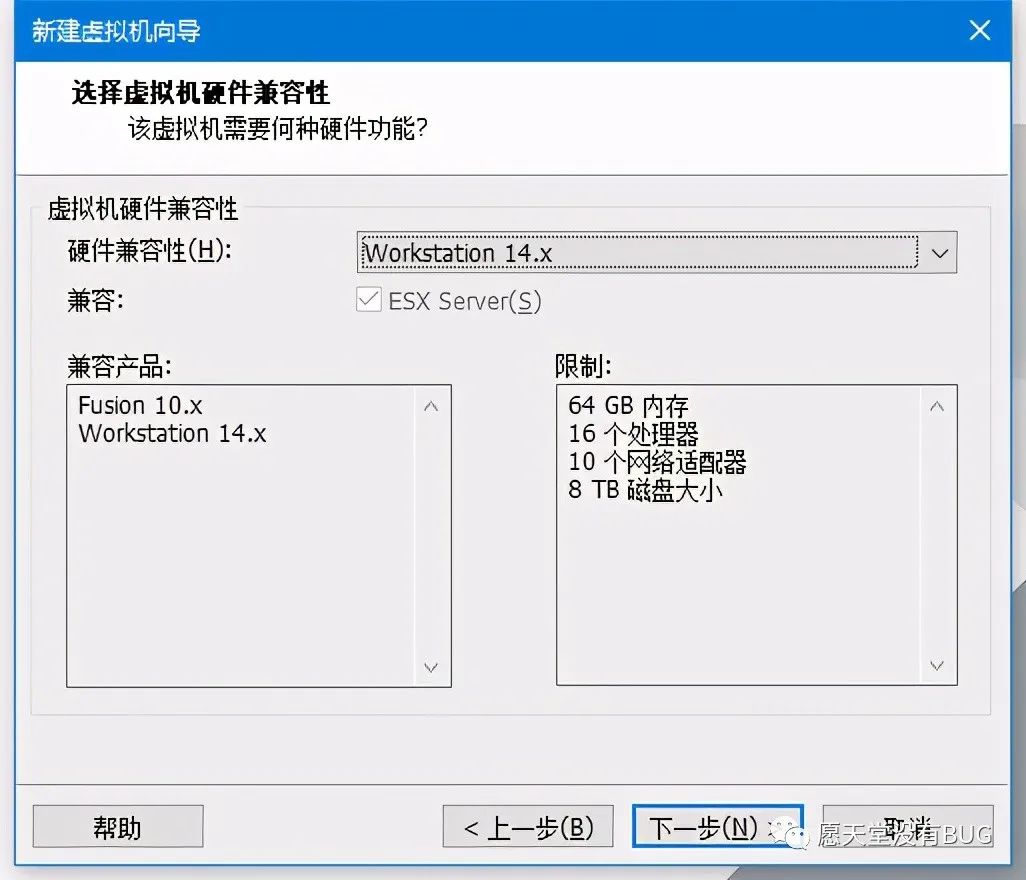
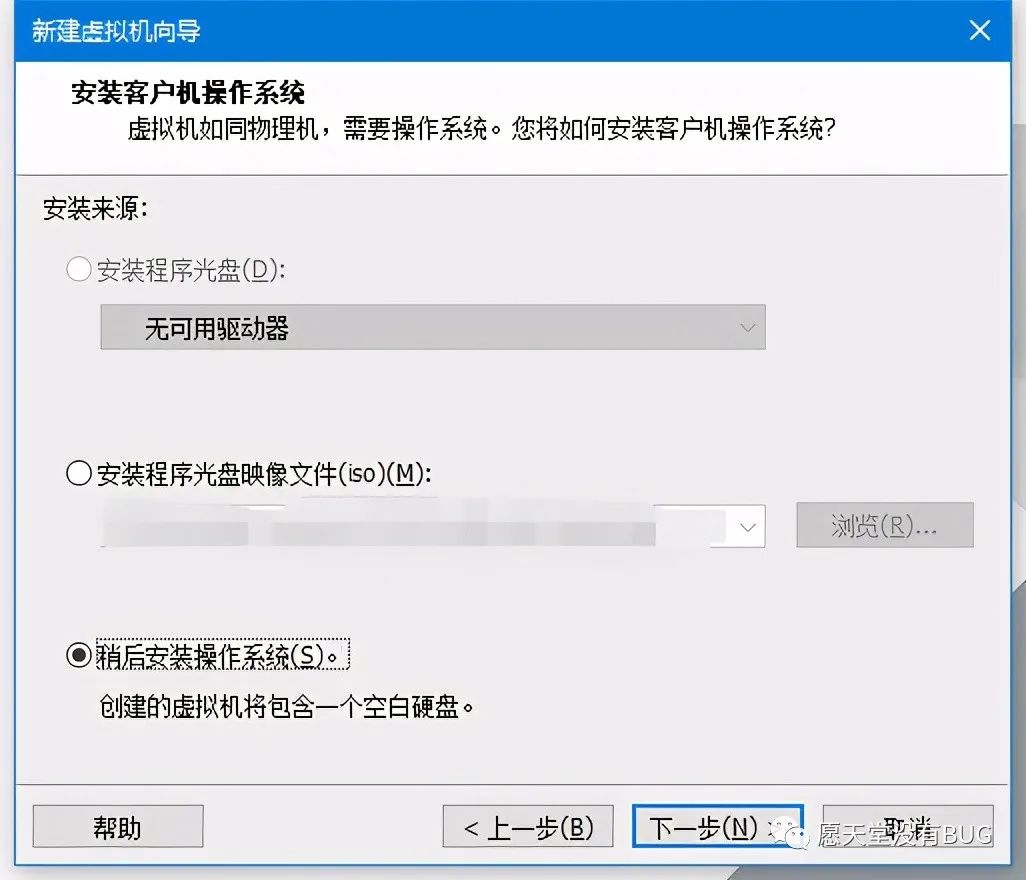
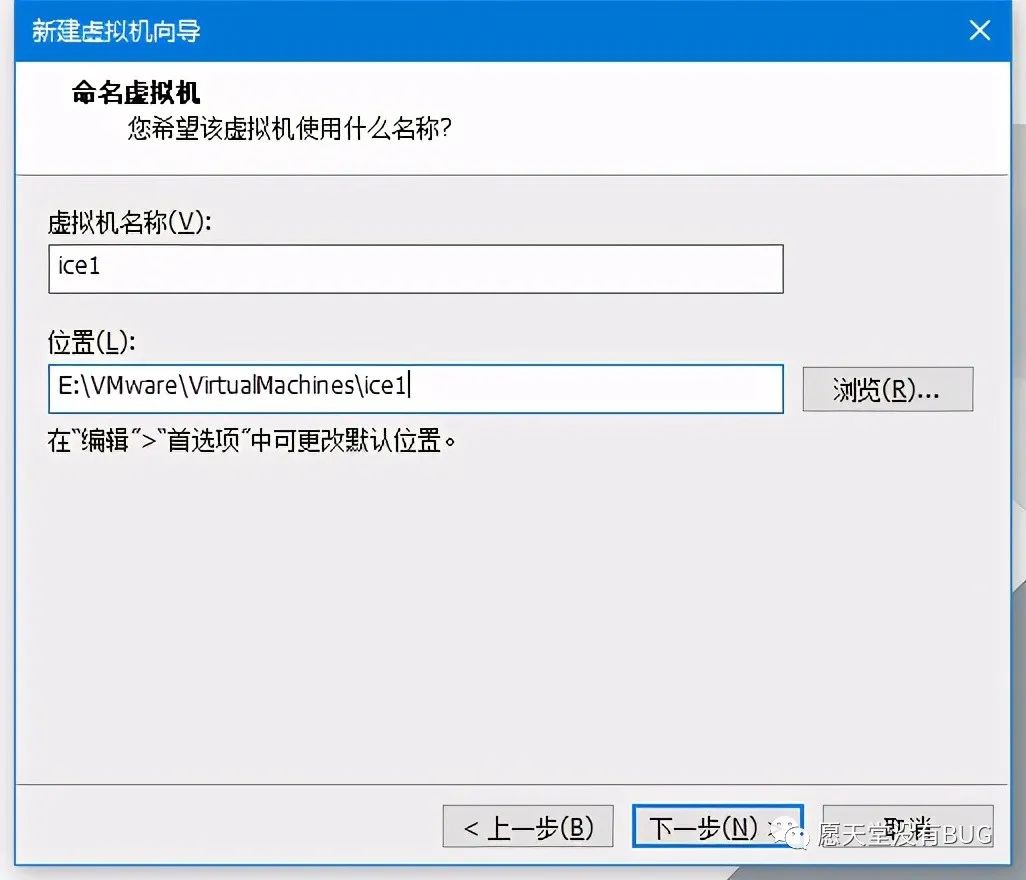
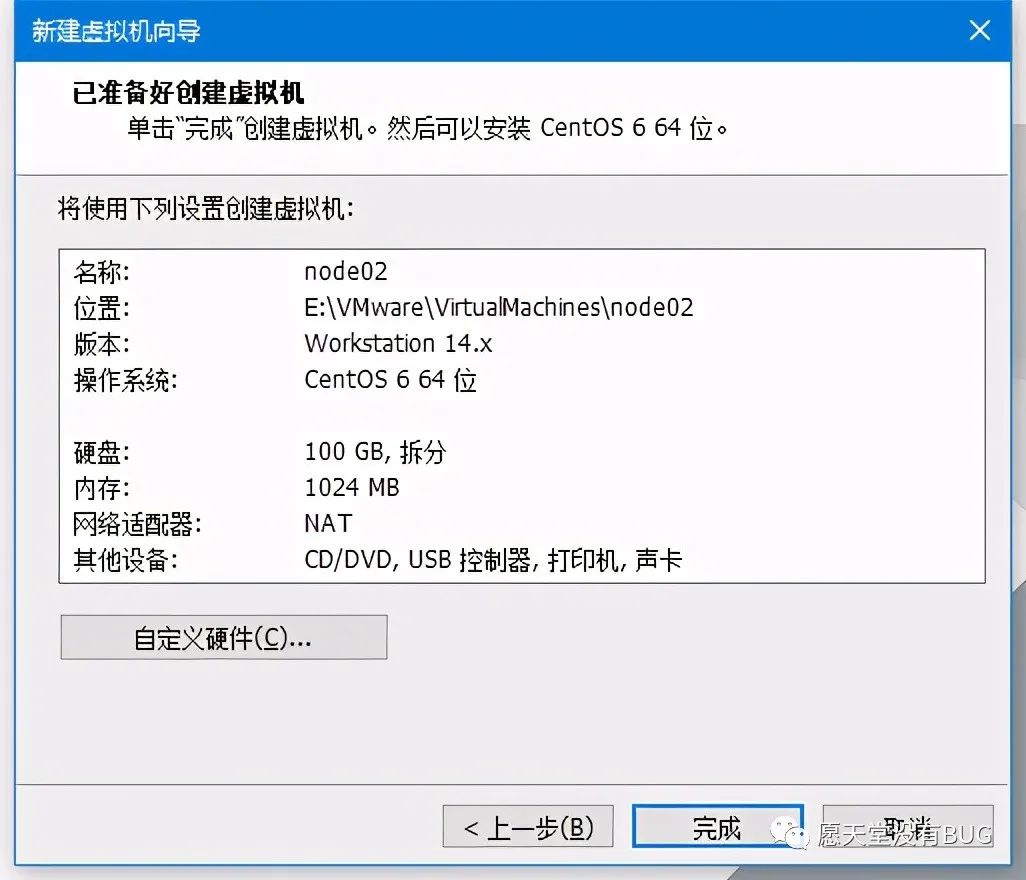
設(shè)置虛擬機(jī)安裝目錄
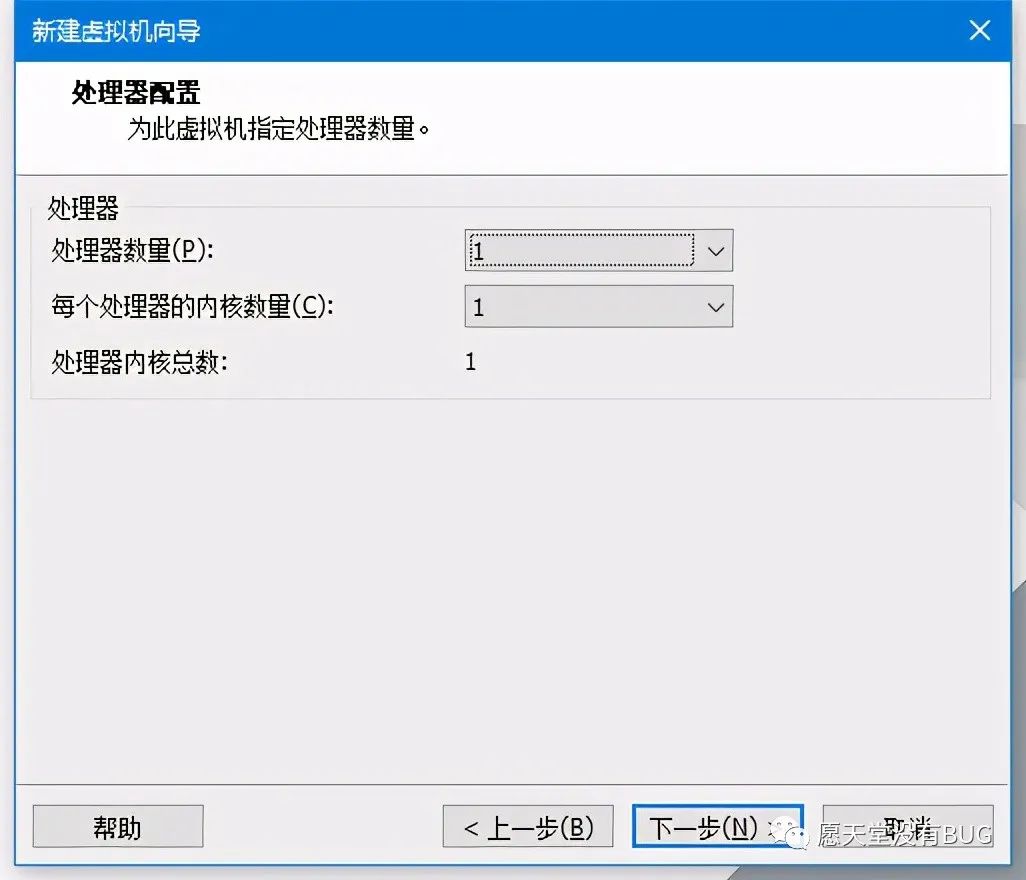
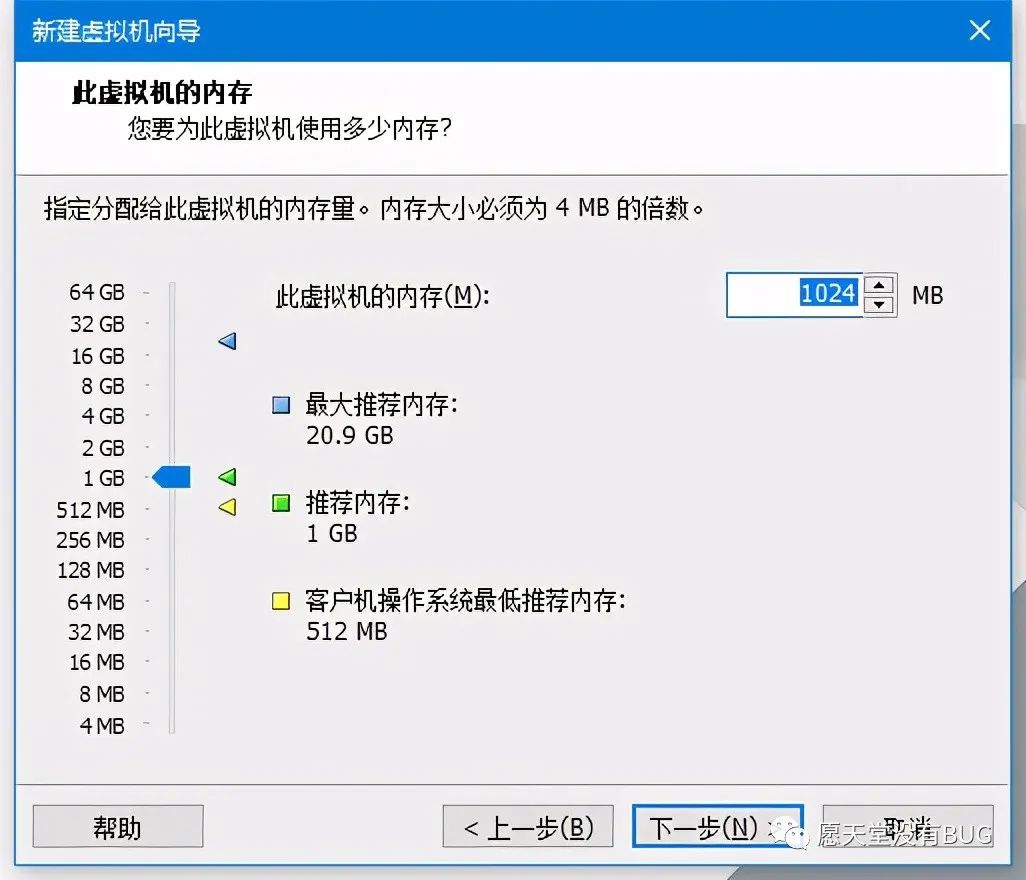
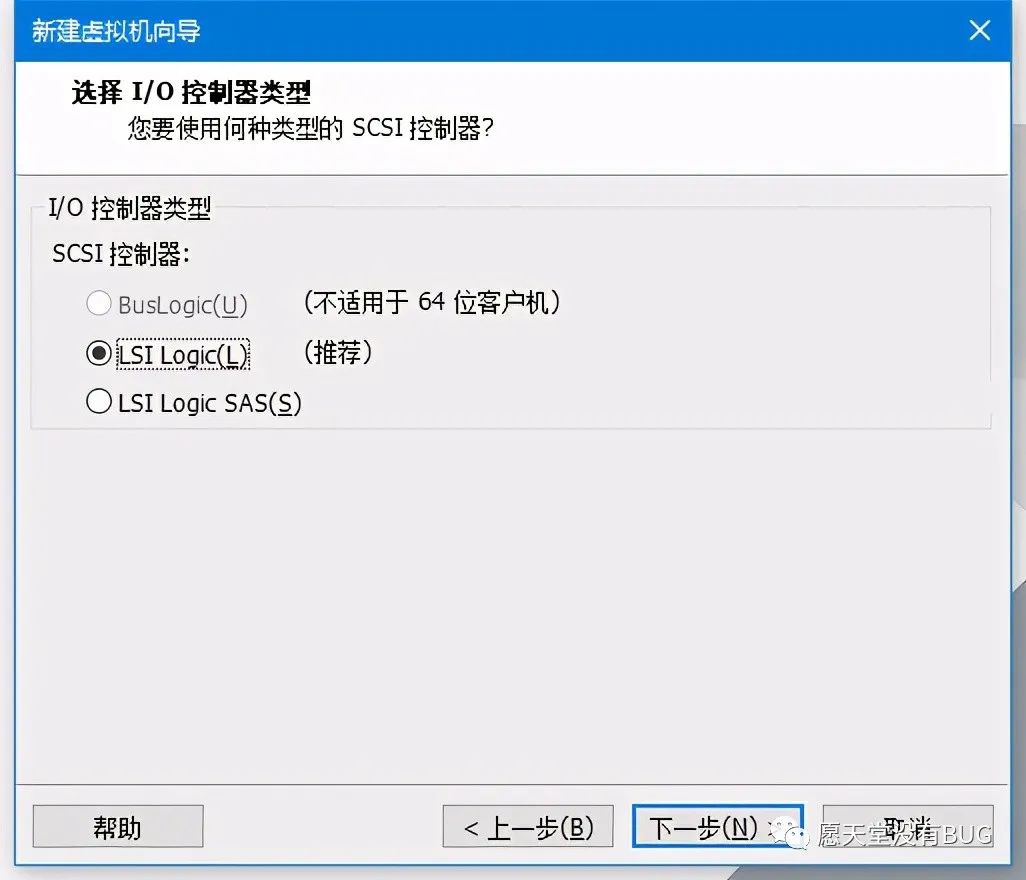
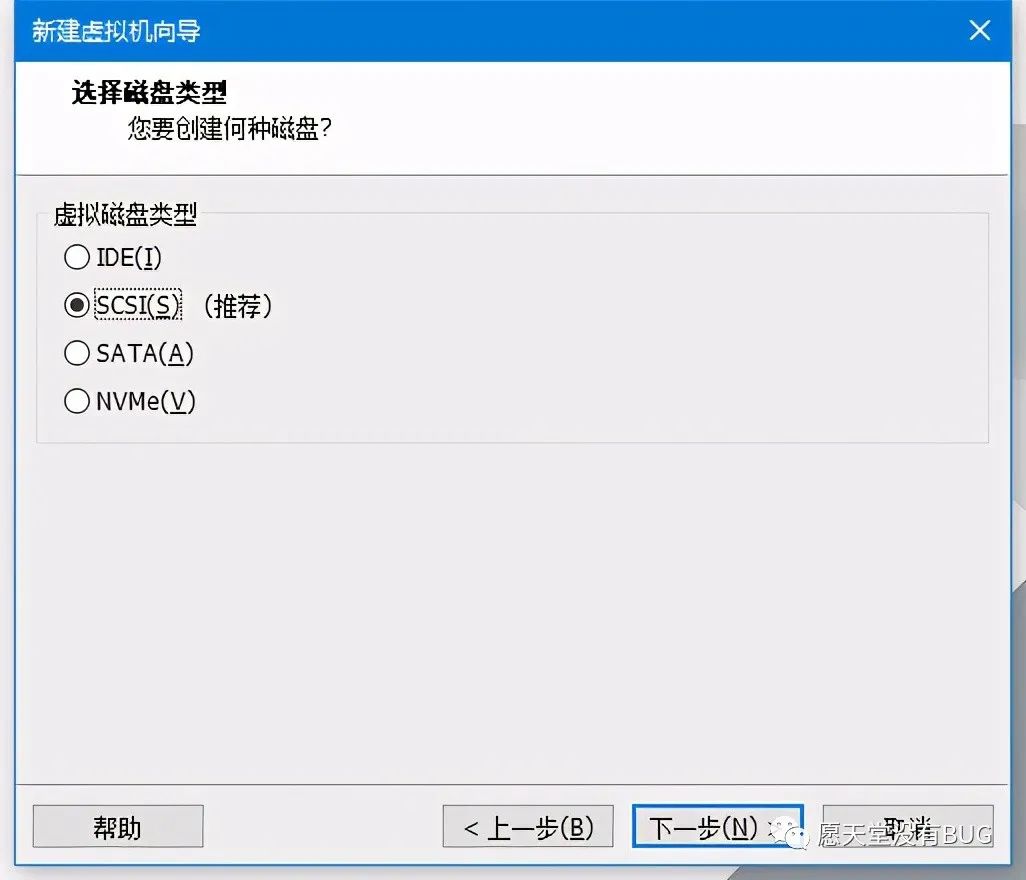
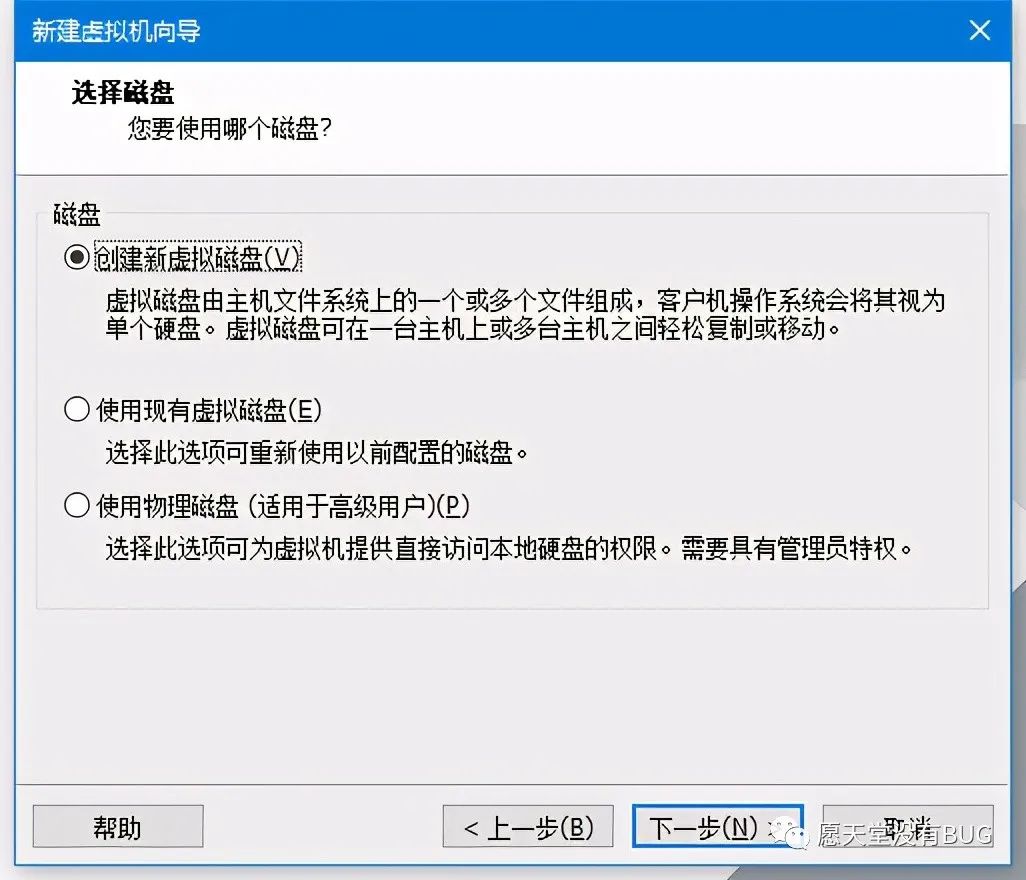
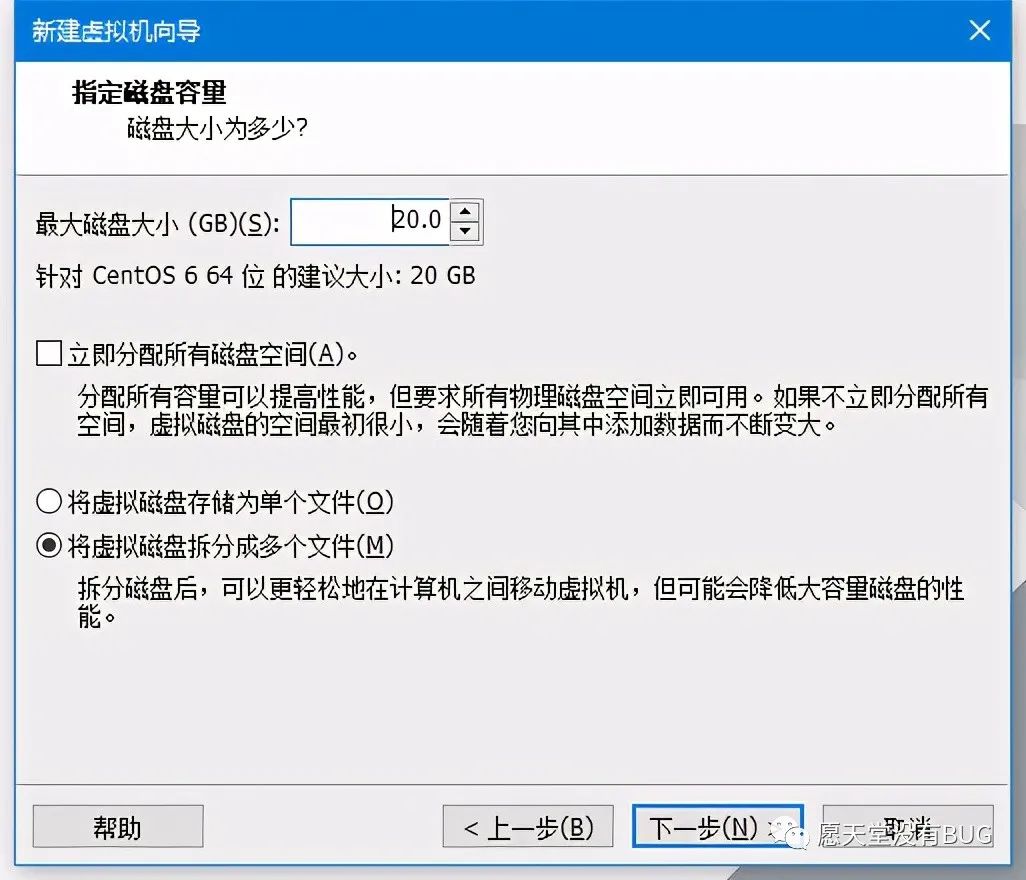
以下選擇默認(rèn)值即可
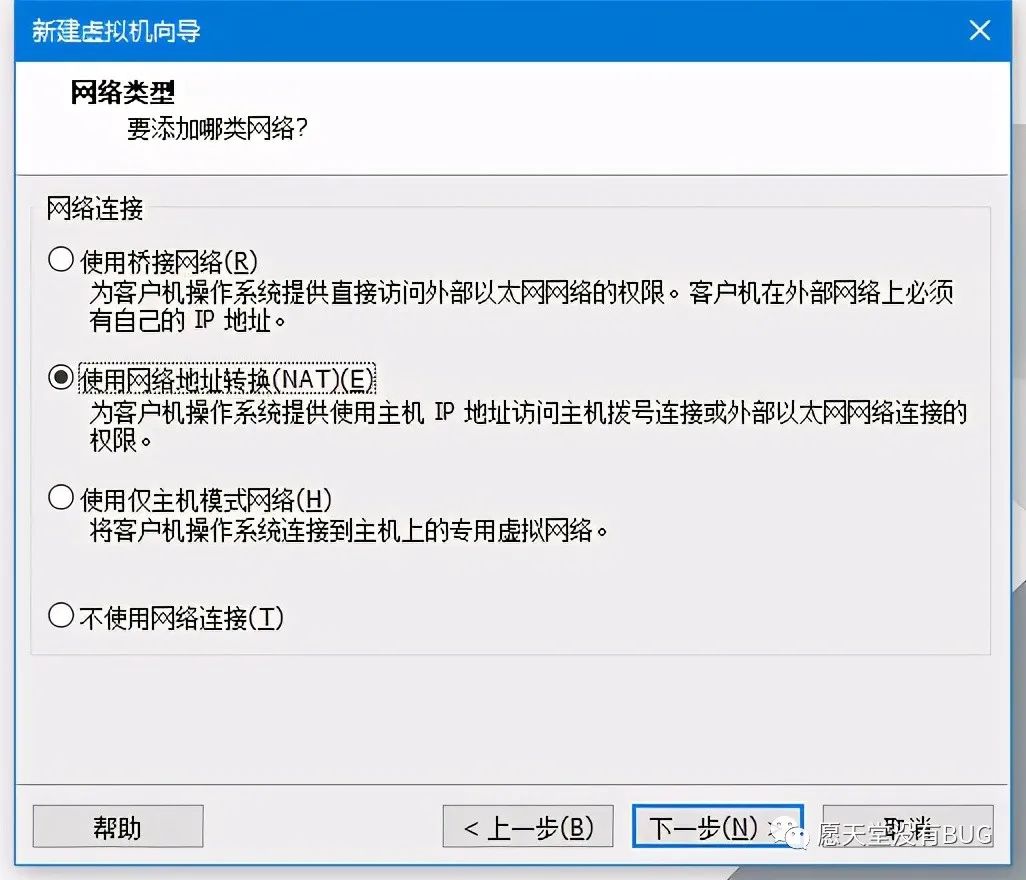
網(wǎng)絡(luò)類型:NAT模式
二、安裝虛擬機(jī)操作系統(tǒng)
選擇CentOS映像文件
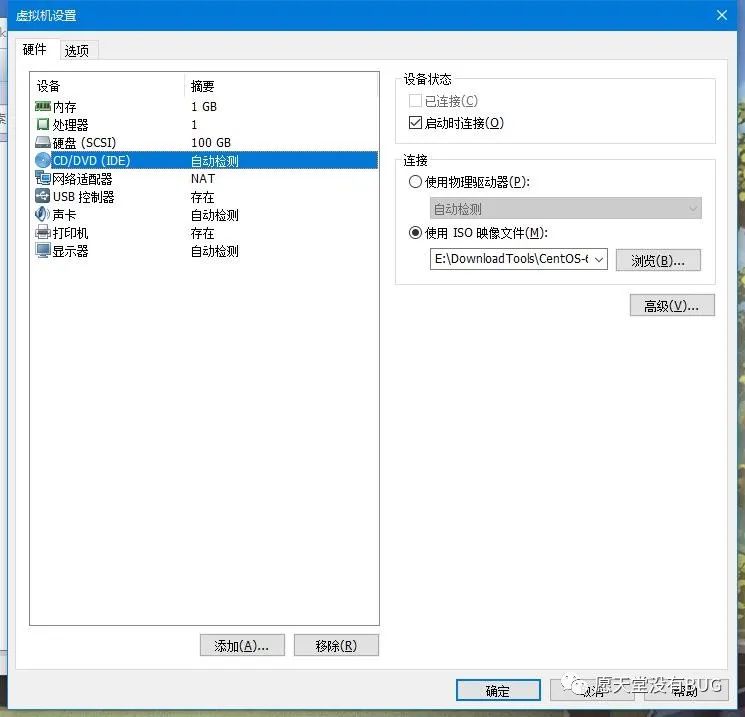
啟動(dòng)虛擬機(jī)
直接回車進(jìn)行安裝
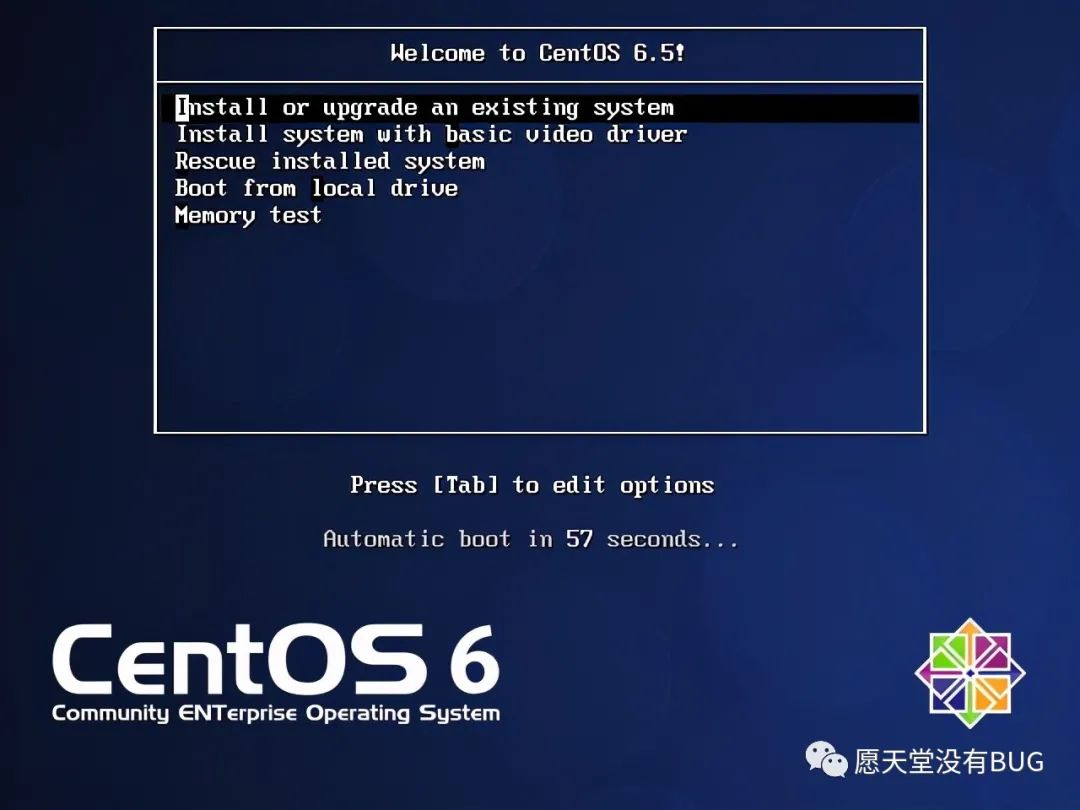
選擇Skip跳過測試
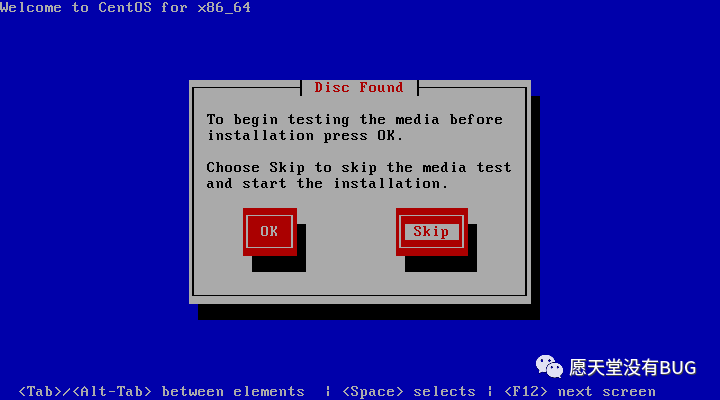
直接回車
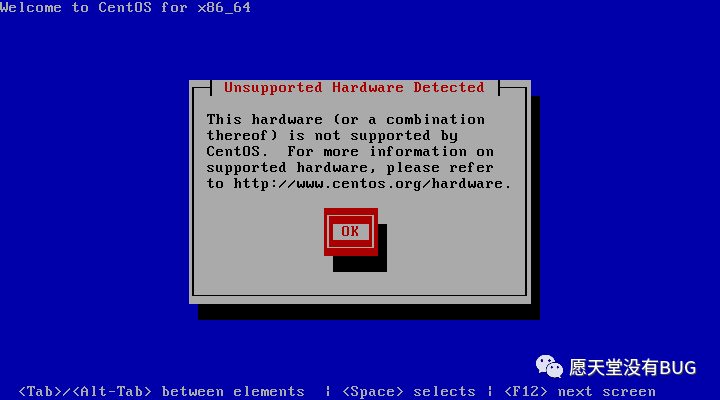
然后進(jìn)入操作系統(tǒng)安裝圖形化界面
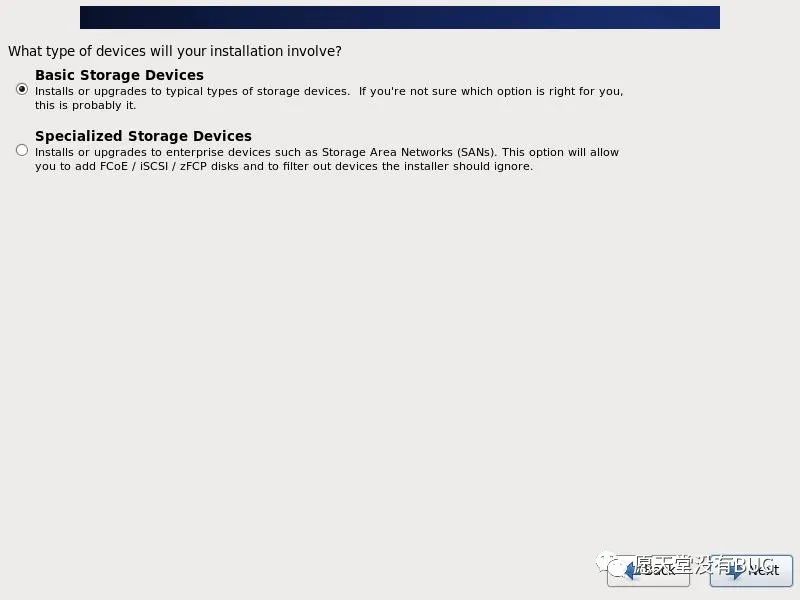
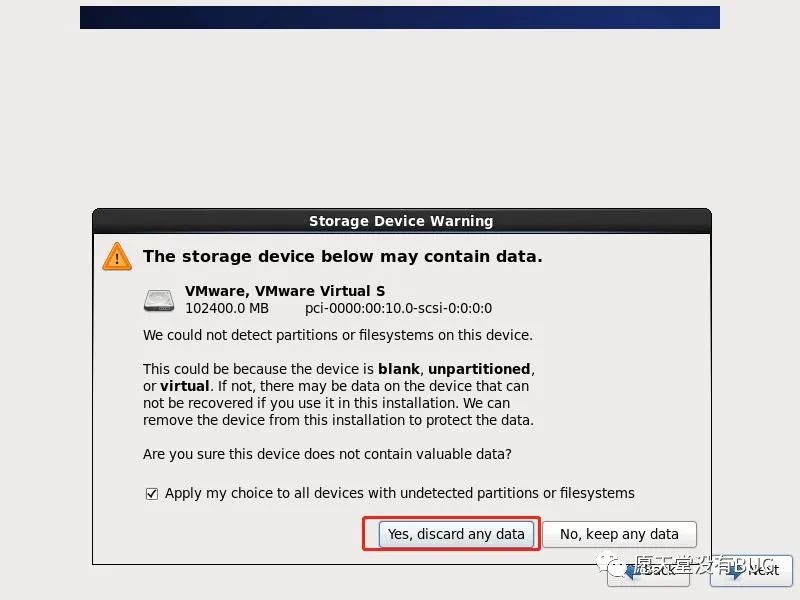
清理磁盤空間
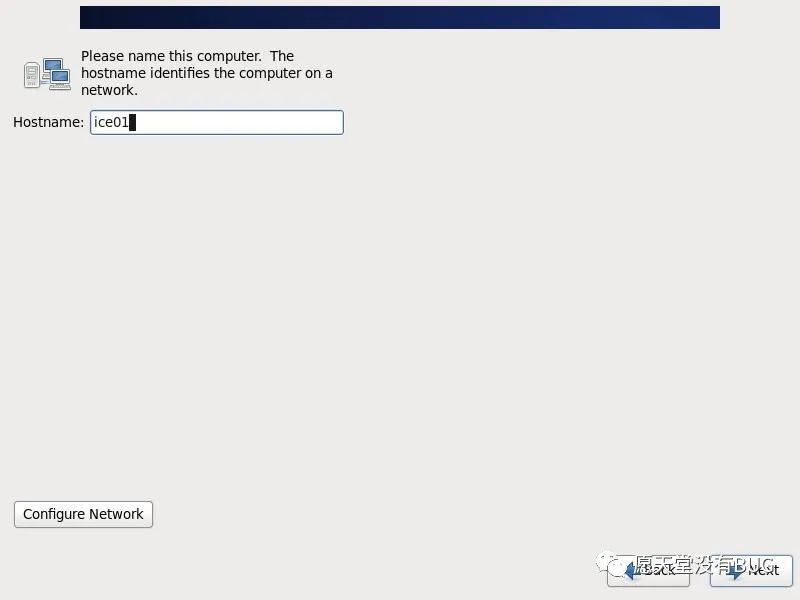
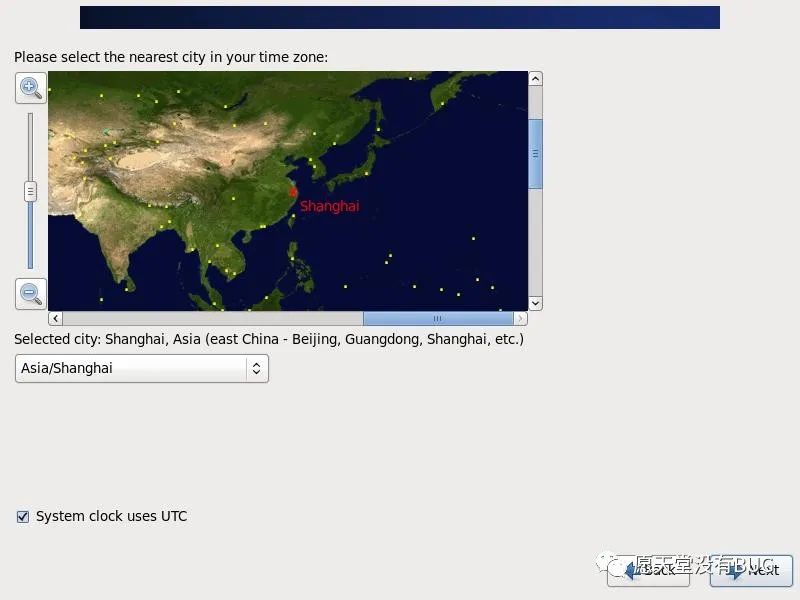
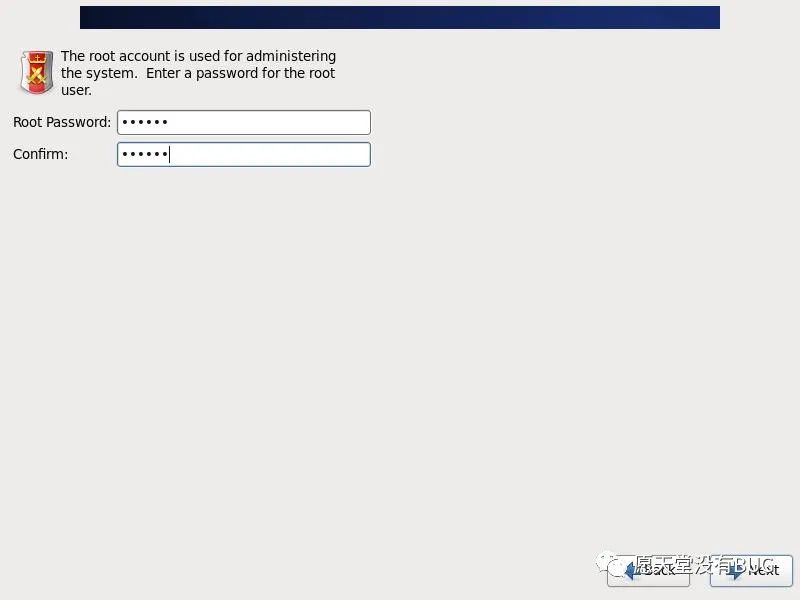
設(shè)置root登錄密碼
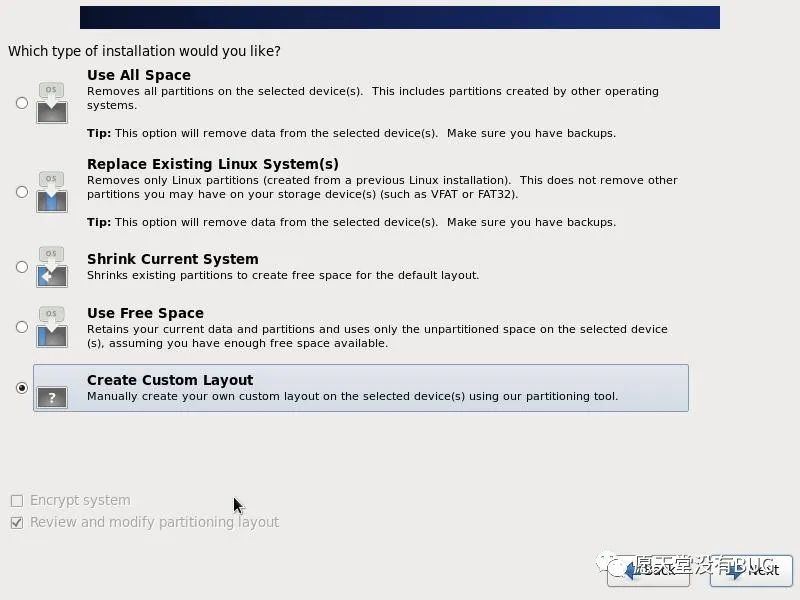
自定義分區(qū)
設(shè)置boot引導(dǎo)程序區(qū)
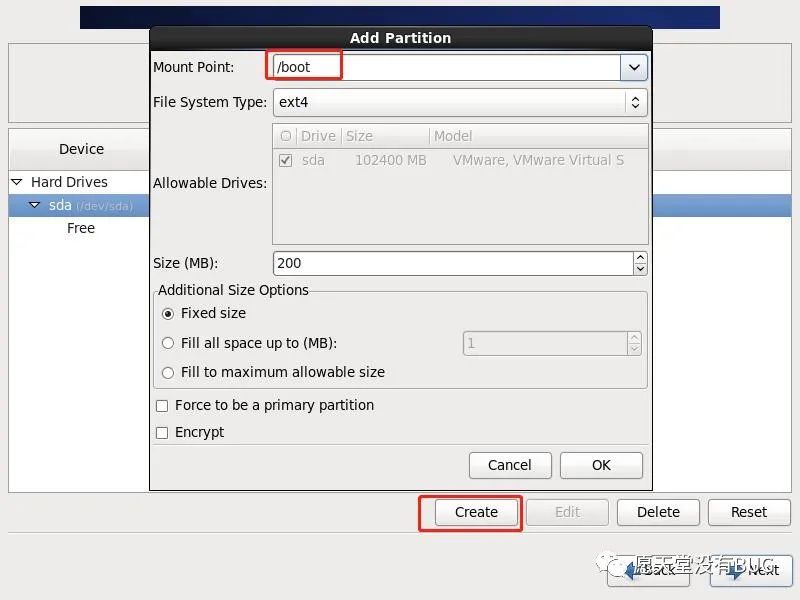
設(shè)置swap交換區(qū)
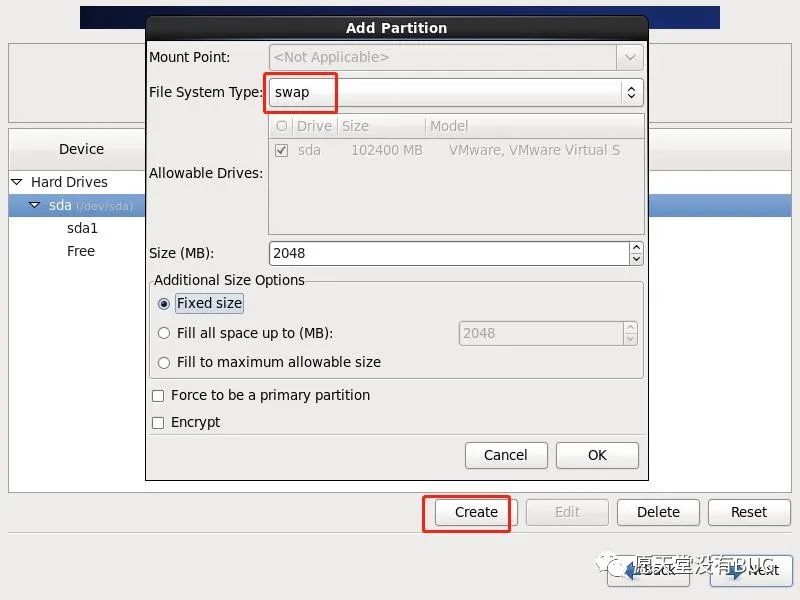
設(shè)置用戶區(qū)

安裝引導(dǎo)程序
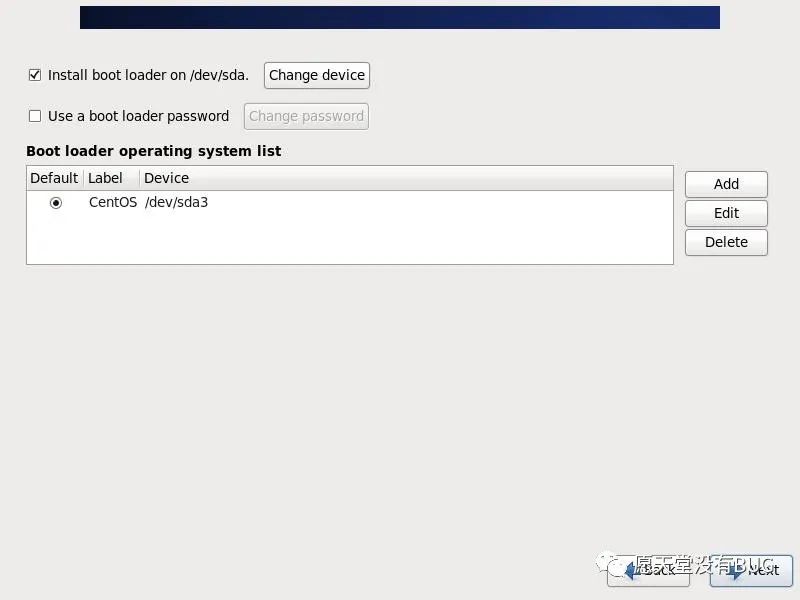
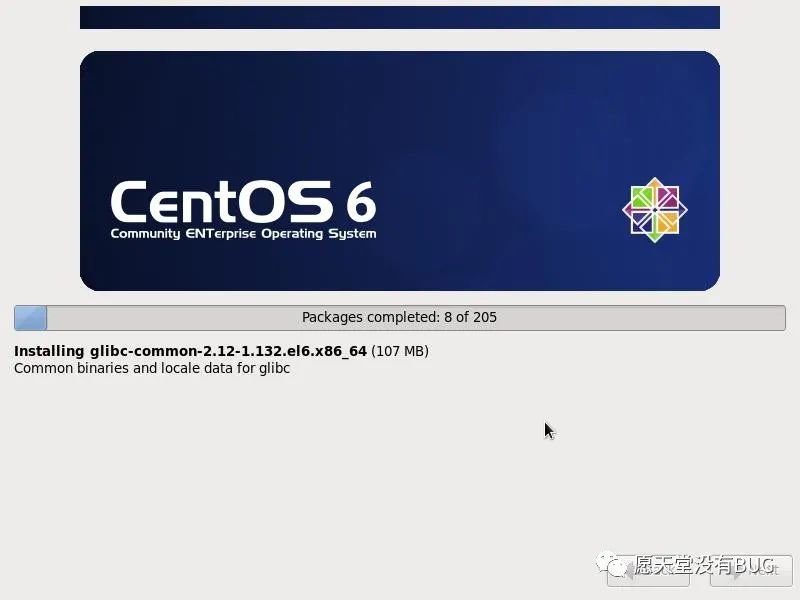
三、配置虛擬機(jī)網(wǎng)絡(luò)服務(wù)
cd /etc/sysconfig/network-scripts/
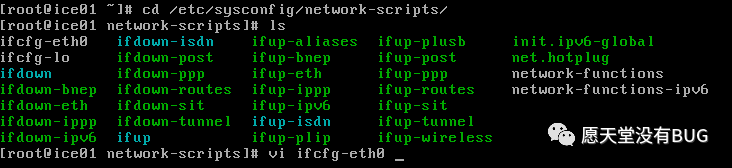
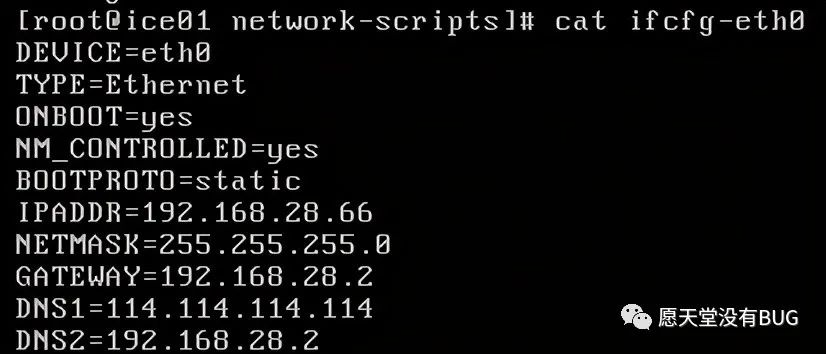
配置IP地址、網(wǎng)關(guān)等
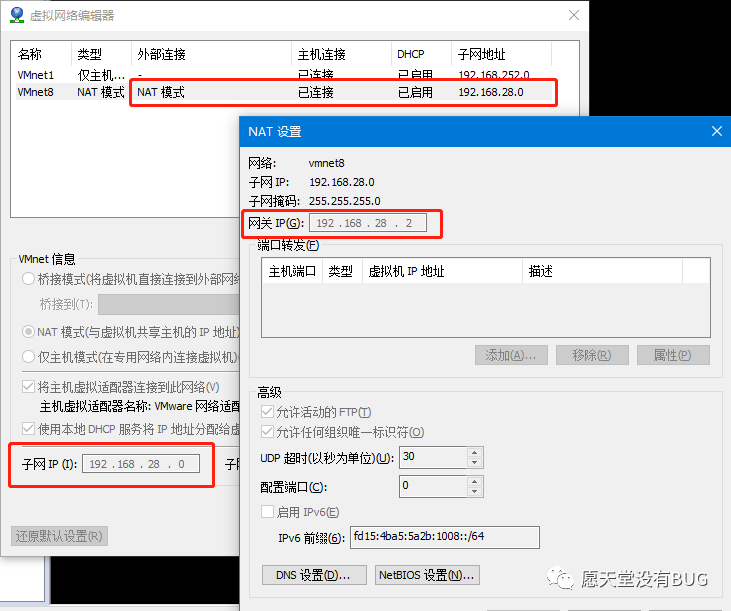
VMware編輯 > 虛擬網(wǎng)絡(luò)編輯器:查看IP地址,可用的IP為3到254
其中192.168.28.0 網(wǎng)絡(luò)號,192.168.28.255 廣播地址,192.168.28.1 虛擬網(wǎng)卡地址,192.168.28.2 網(wǎng)關(guān)地址
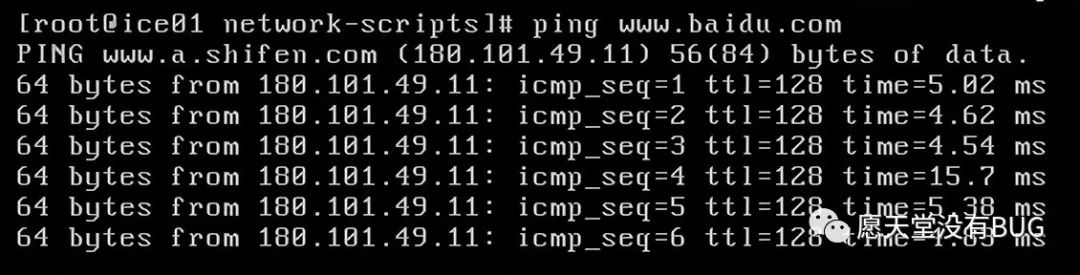
重啟網(wǎng)絡(luò)服務(wù):service network restart

ping外網(wǎng)
評論
圖片
表情