
Flutter 酷炫的引導(dǎo)插件
在本文,我們將探討「Flutter」 的**Tutorial Coach Mark。**我們還將實(shí)現(xiàn)一個演示程序,并在您的flutter應(yīng)用程序中使用「tutorial_coach_mark」包創(chuàng)建漂亮而簡單的教程。
pub 地址:https://pub.dev/packages/tutorial_coach_mark
效果:
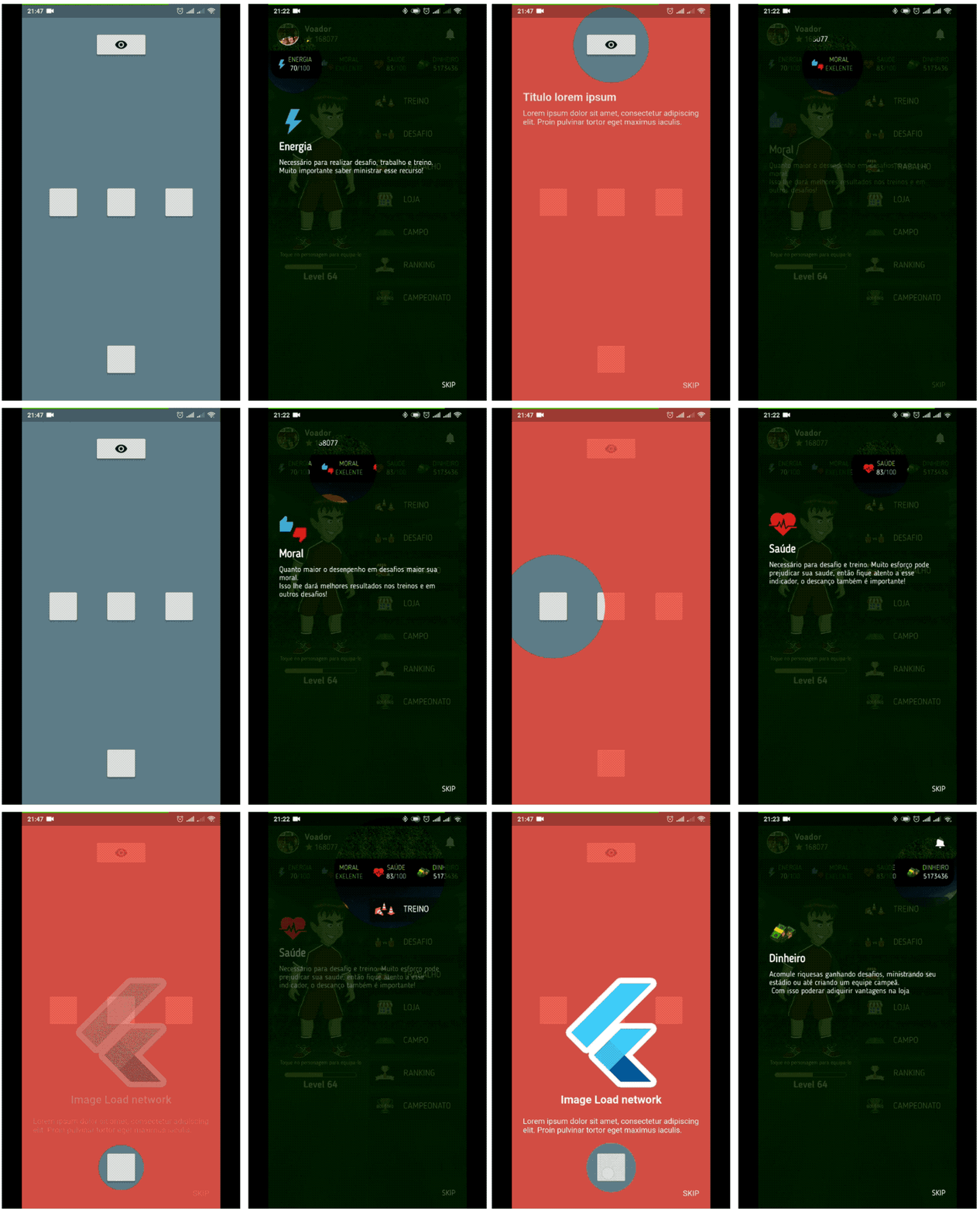
該演示視頻展示了如何在Flutter中使用教程指導(dǎo)標(biāo)記。它顯示了如何在flutter應(yīng)用程序中使用「tutorial_coach_mark」程序包來使用引導(dǎo),并顯示了當(dāng)您單擊項(xiàng)目時,布局和形狀發(fā)生了變化,跳過了停止教程的按鈕等。它們將顯示在設(shè)備上。
使用
添加依賴
tutorial_coach_mark: ^0.6.0+1引入
import 'package:tutorial_coach_mark/tutorial_coach_mark.dart';運(yùn)行命令:「flutter packages get」
啟用「AndriodX」
org.gradle.jvmargs=-Xmx1536M
android.enableR8=true
android.useAndroidX=true
android.enableJetifier=true
在libs目錄下創(chuàng)建 「my_home_page.dart」 文件,
TutorialCoachMark tutorialCoachMark;
List<TargetFocus> targets = List();

GlobalKey key = GlobalKey();
GlobalKey _key1 = GlobalKey();
GlobalKey _key2 = GlobalKey();
GlobalKey _key3 = GlobalKey();
在正文部分,我們將在其中創(chuàng)建一個容器,添加一個圖像,然后使用Alignment.topCenter對其進(jìn)行包裝并添加一個key。我們還將創(chuàng)建兩個凸起的按鈕,并添加一個不同的鍵,并用「Align()將」其包圍。
Container(
  color: Colors.white,
  child: Stack(
    children: <Widget>[
      Padding(
        padding: const EdgeInsets.only(top: 170.0),
          child: Align(
            alignment: Alignment.topCenter,
            child: Container(
              key: key,
              color: Colors.orange[100],
              height: 100,
              width: MediaQuery.of(context).size.width - 50,
              child: Align(
                alignment: Alignment.center,
                child:  Image.asset(
                  "assets/powered_by.png",
                ),
              ),
            ),
          ),
      ),
      Align(
        alignment: Alignment.center,
        child: SizedBox(
          width: 50,
          height: 50,
          child: RaisedButton(
            key: _key2,
            onPressed: () {},
          ),
        ),
      ),
      Align(
        alignment: Alignment.bottomCenter,
        child: Padding(
          padding: const EdgeInsets.all(50.0),
          child: SizedBox(
            width: 50,
            height: 50,
            child: RaisedButton(
              key: _key3,
              onPressed: () {},
            ),
          ),
        ),
      ),

    ],
  ),
),
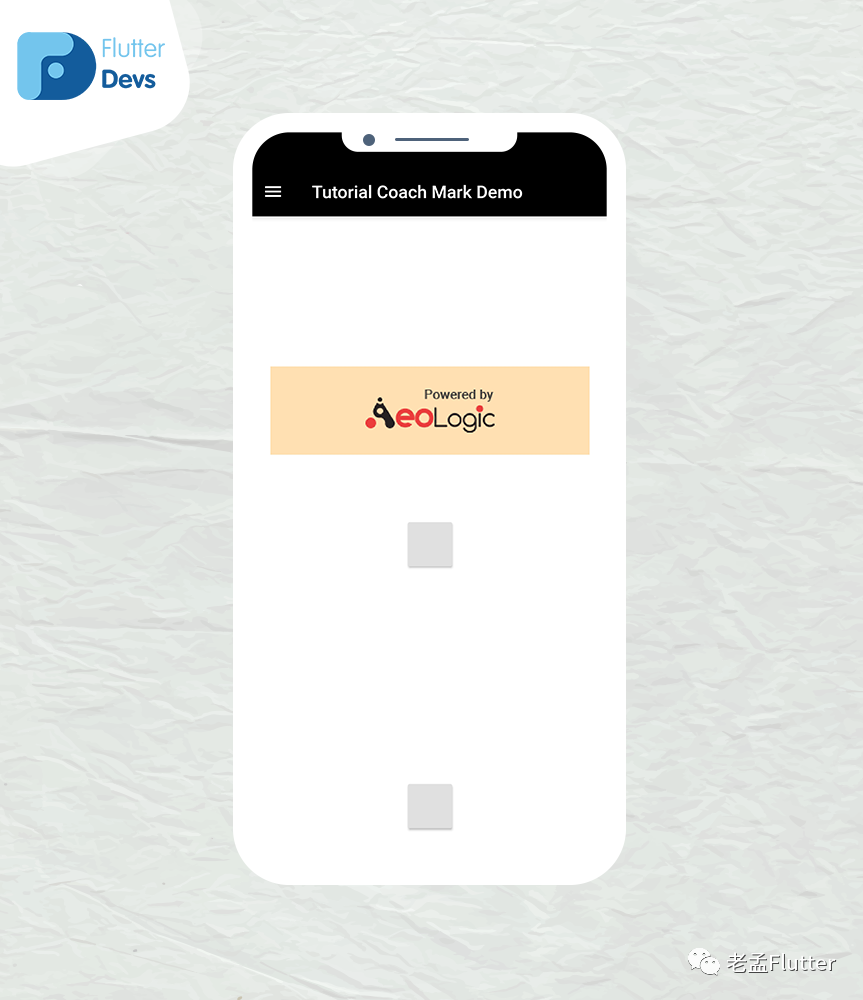
現(xiàn)在,我們將創(chuàng)建**initState()「方法。在此方法中,我們將添加一個」initTargets()**方法。
@override
void initState(){
  initTargets();
  super.initState();
}
在**initTargets()**方法中,我們將定位所有列表:
targets.add(
  TargetFocus(
    identify: "Target 0",
    keyTarget: _key1,
    contents: [
      TargetContent(
          align: ContentAlign.bottom,
          child: Container(
            child: Column(
              mainAxisSize: MainAxisSize.min,
              crossAxisAlignment: CrossAxisAlignment.center,
              mainAxisAlignment: MainAxisAlignment.center,
              children: <Widget>[
                Text(
                  "Titulo lorem ipsum",
                  style: TextStyle(fontWeight: FontWeight.bold, color: Colors.black, fontSize: 20.0),
                ),
                Padding(
                  padding: const EdgeInsets.only(top: 10.0),
                  child: Text(
                    "Lorem ipsum dolor sit amet, consectetur adipiscing elit. Proin pulvinar tortor eget maximus iaculis.",
                    style: TextStyle(color: Colors.black),
                  ),
                )
              ],
            ),
          ))
    ],
  ),
);
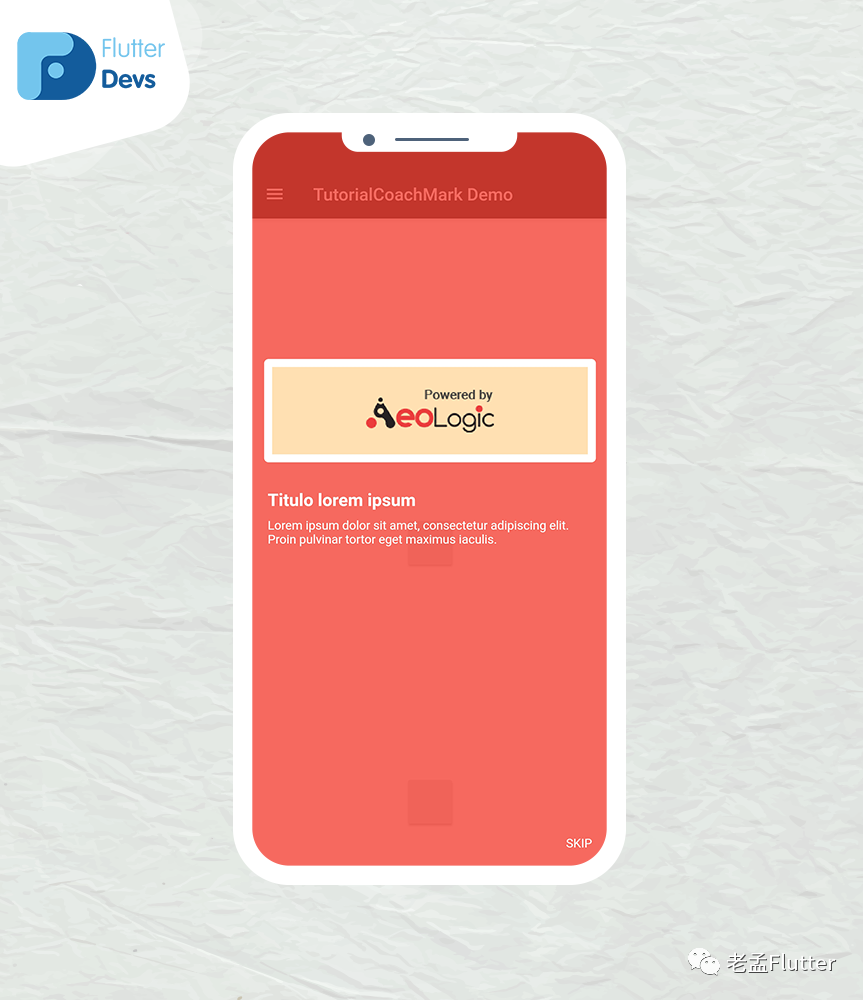
在此目標(biāo)中,我們將添加「TargetFocus()」。在此TargetFocus中,我們將添加「keyTarget,「并」標(biāo)識」要在屏幕上顯示的教程目標(biāo)和「內(nèi)容」。當(dāng)我們運(yùn)行應(yīng)用程序時,我們應(yīng)該獲得屏幕的輸出,如下面的屏幕截圖所示。
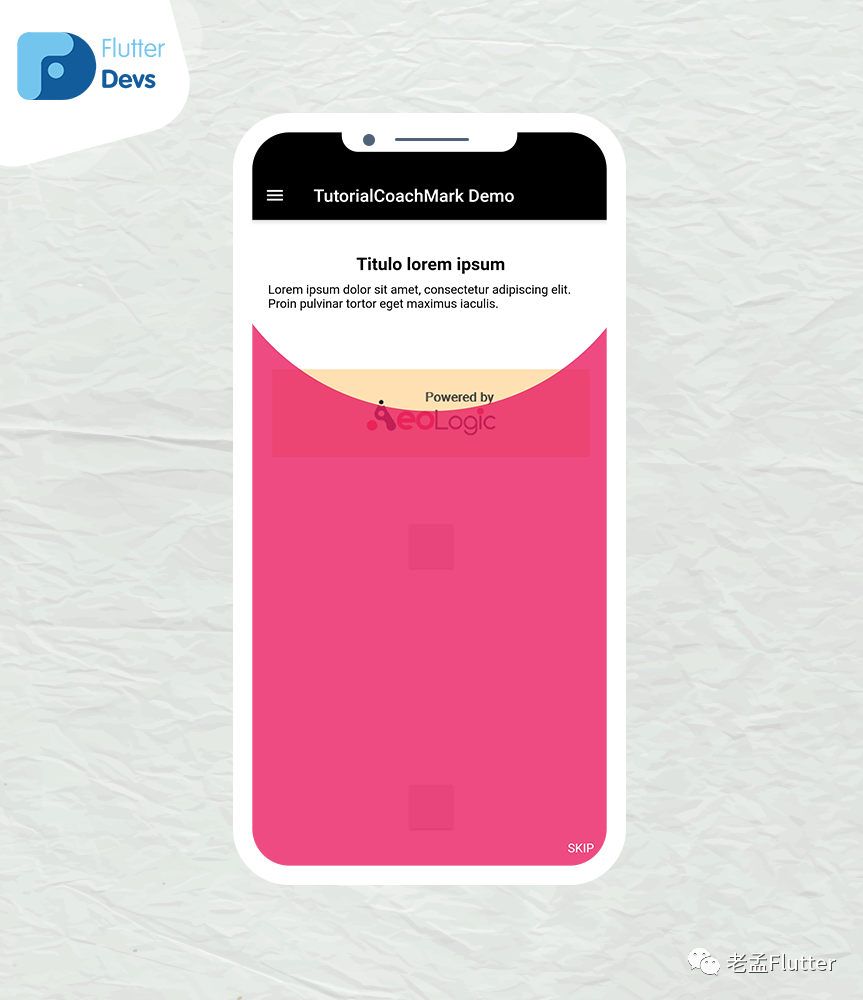
添加「TargetFocus()」。在這個TargetFocus,我們將添加「形狀」:ShapeLightFocus.RRect,「半徑」,「識別」教程目標(biāo),「keyTarget」,「顏色」和「內(nèi)容」,你希望你的屏幕上顯示。
targets.add(
  TargetFocus(
    identify: "Target 1",
    keyTarget: key,
    color: Colors.red,
    contents: [
      TargetContent(
        align: ContentAlign.bottom,
        child: Container(
          child: Column(
            mainAxisSize: MainAxisSize.min,
            crossAxisAlignment: CrossAxisAlignment.start,
            children: <Widget>[
              Text(
                "Titulo lorem ipsum",
                style: TextStyle(fontWeight: FontWeight.bold, color: Colors.white, fontSize: 20.0),
              ),
              Padding(
                padding: const EdgeInsets.only(top: 10.0),
                child: Text(
                  "Lorem ipsum dolor sit amet, consectetur adipiscing elit. Proin pulvinar tortor eget maximus iaculis.",
                  style: TextStyle(color: Colors.white),
                ),
              )
            ],
          ),
        ),
      )
    ],
    shape: ShapeLightFocus.RRect,
    radius: 5,
  ),
);
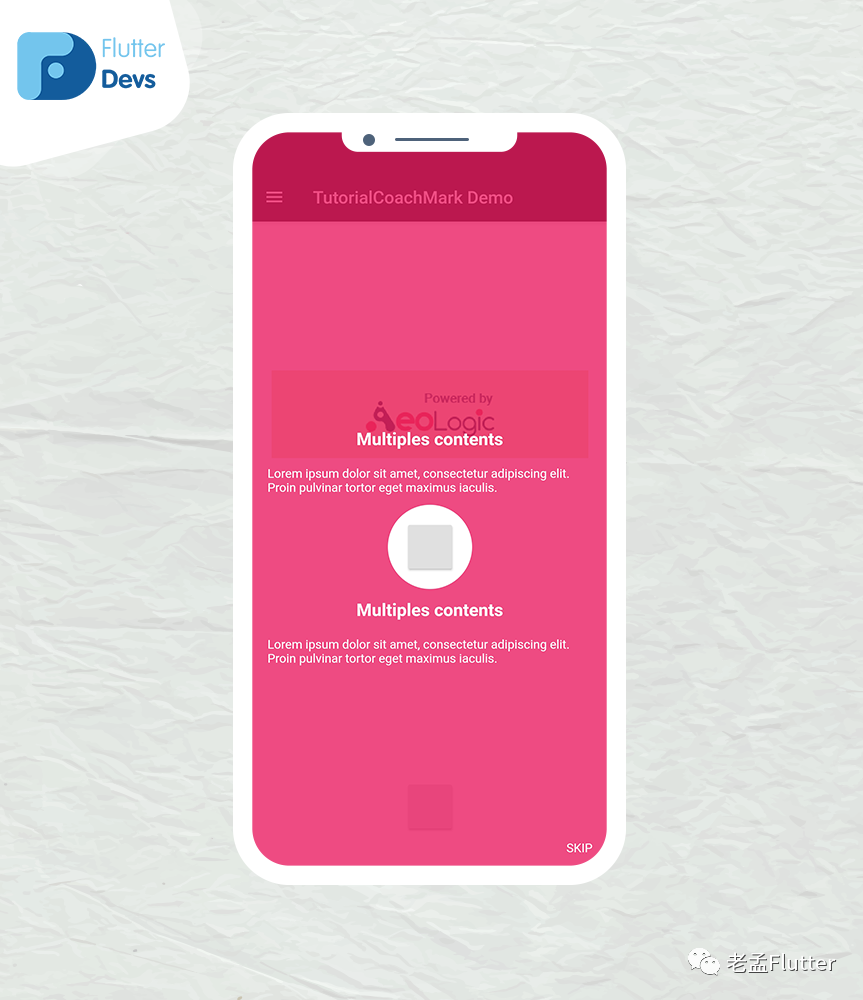
添加「TargetFocus()」。在此TargetFocus中,我們將添加「shape」:ShapeLightFocus.Circle,「標(biāo)識」教程目標(biāo)「keyTarget」,并添加要顯示在屏幕上的「多個內(nèi)容」。
targets.add(TargetFocus(
  identify: "Target 2",
  keyTarget: _key2,
  contents: [
    TargetContent(
        align: ContentAlign.top,
        child: Container(
          child: Column(
            mainAxisSize: MainAxisSize.min,
            children: <Widget>[
              Padding(
                padding: const EdgeInsets.only(bottom: 20.0),
                child: Text(
                  "Multiples contents",
                  style: TextStyle(color: Colors.white, fontWeight: FontWeight.bold, fontSize: 20.0),
                ),
              ),
              Text(
                "Lorem ipsum dolor sit amet, consectetur adipiscing elit. Proin pulvinar tortor eget maximus iaculis.",
                style: TextStyle(color: Colors.white),
              ),
            ],
          ),
        )),
    TargetContent(
        align: ContentAlign.bottom,
        child: Column(
          mainAxisSize: MainAxisSize.min,
          children: <Widget>[
            Padding(
              padding: const EdgeInsets.only(bottom: 20.0),
              child: Text(
                "Multiples contents",
                style: TextStyle(color: Colors.white, fontWeight: FontWeight.bold, fontSize: 20.0),
              ),
            ),
            Container(
              child: Text(
                "Lorem ipsum dolor sit amet, consectetur adipiscing elit. Proin pulvinar tortor eget maximus iaculis.",
                style: TextStyle(color: Colors.white),
              ),
            ),
          ],
        ))
  ],
  shape: ShapeLightFocus.Circle,
));
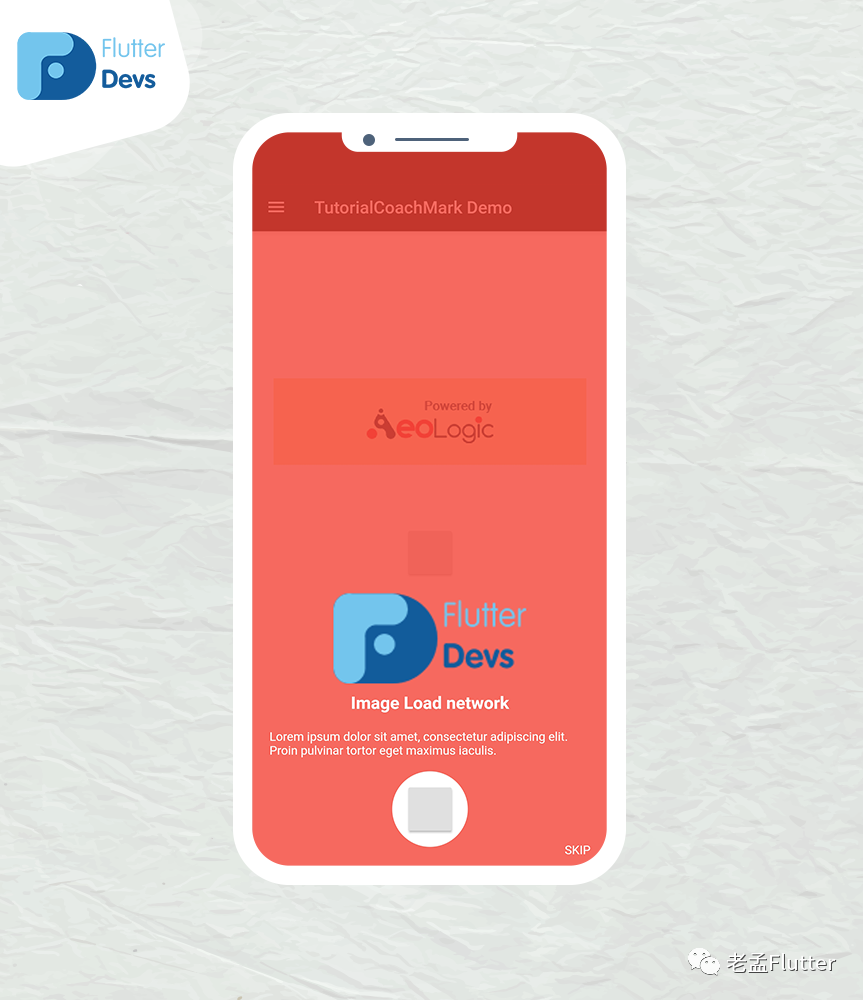
添加「TargetFocus()」。在此TargetFocus中,我們將添加「shape」:ShapeLightFocus.Circle,「標(biāo)識」教程目標(biāo),「keyTarget」,「顏色,「并在要顯示在屏幕上的網(wǎng)絡(luò)圖像內(nèi)添加」內(nèi)容」。
targets.add(TargetFocus(
  identify: "Target 3",
  keyTarget: _key3,
  color: Colors.red,
  contents: [
    TargetContent(
        align: ContentAlign.top,
        child: Container(
          child: Column(
            children: <Widget>[
              Padding(
                padding: const EdgeInsets.all(10.0),
                child: Image.network(
                  "https://flutterdevs.com/wp-content/uploads/2020/10/logog.png",fit: BoxFit.contain,
                  height: 120,
                ),
              ),
              Padding(
                padding: const EdgeInsets.only(bottom: 20.0),
                child: Text(
                  "Image Load network",
                  style: TextStyle(color: Colors.white, fontWeight: FontWeight.bold, fontSize: 20.0),
                ),
              ),
              Text(
                "Lorem ipsum dolor sit amet, consectetur adipiscing elit. Proin pulvinar tortor eget maximus iaculis.",
                style: TextStyle(color: Colors.white),
              ),
            ],
          ),
        ))
  ],
  shape: ShapeLightFocus.Circle,
));
現(xiàn)在,設(shè)置一個持續(xù)時間
void initState() {
  initTargets();
  WidgetsBinding.instance.addPostFrameCallback(_layout);
  super.initState();
}
添加PostFrameCallback(_layout)。我們將在下面定義layout()方法:
void _layout(_){
  Future.delayed(Duration(milliseconds: 100));
  showTutorial();
}
此方法將添加Future點(diǎn)延遲持續(xù)時間(以100毫秒為單位),并添加**showTutorial()**函數(shù)。
void showTutorial() {
  tutorialCoachMark = TutorialCoachMark(
    context,
    targets: targets,
    colorShadow: Colors.pink,
    textSkip: "SKIP",
    paddingFocus: 10,
    opacityShadow: 0.8,
    onFinish: () {
      print("finish");
    },
    onClickTarget: (target) {
      print('onClickTarget: $target');
    },
    onSkip: () {
      print("skip");
    },
    onClickOverlay: (target) {
      print('onClickOverlay: $target');
    },
  )..show();
}
完整代碼:
import 'package:flutter/material.dart';
import 'package:tutorial_coach_mark/tutorial_coach_mark.dart';


class MyHomePage extends StatefulWidget {
  @override
  _MyHomePageState createState() => _MyHomePageState();
}

class _MyHomePageState extends State<MyHomePage> {
  TutorialCoachMark tutorialCoachMark;
  List<TargetFocus> targets = List();

  GlobalKey key = GlobalKey();
  GlobalKey _key1 = GlobalKey();
  GlobalKey _key2 = GlobalKey();
  GlobalKey _key3 = GlobalKey();


  @override
  void initState() {
    initTargets();
    WidgetsBinding.instance.addPostFrameCallback(_layout);
    super.initState();
  }

  void _layout(_){
    Future.delayed(Duration(milliseconds: 100));
    showTutorial();
  }

  @override
  Widget build(BuildContext context) {
    return Scaffold(
      backgroundColor: Colors.grey[200],
      appBar: AppBar(
        backgroundColor: Colors.black,
        title: Text("Tutorial Coach Mark Demo"),
        leading: Icon(Icons.menu),
        key: _key1,
      ),
      body: Container(
        color: Colors.white,
        child: Stack(
          children: <Widget>[
            Padding(
              padding: const EdgeInsets.only(top: 170.0),
              child: InkWell(
                onTap: () {
                  showTutorial();
                },
                child: Align(
                  alignment: Alignment.topCenter,
                  child: Container(
                    key: key,
                    color: Colors.orange[100],
                    height: 100,
                    width: MediaQuery.of(context).size.width - 50,
                    child: Align(
                      alignment: Alignment.center,
                      child:  Image.asset(
                        "assets/powered_by.png",
                      ),
                    ),
                  ),
                ),
              ),
            ),
            Align(
              alignment: Alignment.center,
              child: SizedBox(
                width: 50,
                height: 50,
                child: RaisedButton(
                  key: _key2,
                  onPressed: () {},
                ),
              ),
            ),
            Align(
              alignment: Alignment.bottomCenter,
              child: Padding(
                padding: const EdgeInsets.all(50.0),
                child: SizedBox(
                  width: 50,
                  height: 50,
                  child: RaisedButton(
                    key: _key3,
                    onPressed: () {},
                  ),
                ),
              ),
            ),

          ],
        ),
      ),
    );
  }

  void initTargets() {
    targets.add(
      TargetFocus(
        identify: "Target 0",
        keyTarget: _key1,
        contents: [
          TargetContent(
              align: ContentAlign.bottom,
              child: Container(
                child: Column(
                  mainAxisSize: MainAxisSize.min,
                  crossAxisAlignment: CrossAxisAlignment.center,
                  mainAxisAlignment: MainAxisAlignment.center,
                  children: <Widget>[
                    Text(
                      "Titulo lorem ipsum",
                      style: TextStyle(fontWeight: FontWeight.bold, color: Colors.black, fontSize: 20.0),
                    ),
                    Padding(
                      padding: const EdgeInsets.only(top: 10.0),
                      child: Text(
                        "Lorem ipsum dolor sit amet, consectetur adipiscing elit. Proin pulvinar tortor eget maximus iaculis.",
                        style: TextStyle(color: Colors.black),
                      ),
                    )
                  ],
                ),
              ))
        ],
      ),
    );
    targets.add(
      TargetFocus(
        identify: "Target 1",
        keyTarget: key,
        color: Colors.red,
        contents: [
          TargetContent(
            align: ContentAlign.bottom,
            child: Container(
              child: Column(
                mainAxisSize: MainAxisSize.min,
                crossAxisAlignment: CrossAxisAlignment.start,
                children: <Widget>[
                  Text(
                    "Titulo lorem ipsum",
                    style: TextStyle(fontWeight: FontWeight.bold, color: Colors.white, fontSize: 20.0),
                  ),
                  Padding(
                    padding: const EdgeInsets.only(top: 10.0),
                    child: Text(
                      "Lorem ipsum dolor sit amet, consectetur adipiscing elit. Proin pulvinar tortor eget maximus iaculis.",
                      style: TextStyle(color: Colors.white),
                    ),
                  )
                ],
              ),
            ),
          )
        ],
        shape: ShapeLightFocus.RRect,
        radius: 5,
      ),
    );

    targets.add(TargetFocus(
      identify: "Target 2",
      keyTarget: _key2,
      contents: [
        TargetContent(
            align: ContentAlign.top,
            child: Container(
              child: Column(
                mainAxisSize: MainAxisSize.min,
                children: <Widget>[
                  Padding(
                    padding: const EdgeInsets.only(bottom: 20.0),
                    child: Text(
                      "Multiples contents",
                      style: TextStyle(color: Colors.white, fontWeight: FontWeight.bold, fontSize: 20.0),
                    ),
                  ),
                  Text(
                    "Lorem ipsum dolor sit amet, consectetur adipiscing elit. Proin pulvinar tortor eget maximus iaculis.",
                    style: TextStyle(color: Colors.white),
                  ),
                ],
              ),
            )),
        TargetContent(
            align: ContentAlign.bottom,
            child: Column(
              mainAxisSize: MainAxisSize.min,
              children: <Widget>[
                Padding(
                  padding: const EdgeInsets.only(bottom: 20.0),
                  child: Text(
                    "Multiples contents",
                    style: TextStyle(color: Colors.white, fontWeight: FontWeight.bold, fontSize: 20.0),
                  ),
                ),
                Container(
                  child: Text(
                    "Lorem ipsum dolor sit amet, consectetur adipiscing elit. Proin pulvinar tortor eget maximus iaculis.",
                    style: TextStyle(color: Colors.white),
                  ),
                ),
              ],
            ))
      ],
      shape: ShapeLightFocus.Circle,
    ));
    targets.add(TargetFocus(
      identify: "Target 3",
      keyTarget: _key3,
      color: Colors.red,
      contents: [
        TargetContent(
            align: ContentAlign.top,
            child: Container(
              child: Column(
                children: <Widget>[
                  Padding(
                    padding: const EdgeInsets.all(10.0),
                    child: Image.network(
                      "https://flutterdevs.com/wp-content/uploads/2020/10/logog.png",fit: BoxFit.contain,
                      height: 120,
                    ),
                  ),
                  Padding(
                    padding: const EdgeInsets.only(bottom: 20.0),
                    child: Text(
                      "Image Load network",
                      style: TextStyle(color: Colors.white, fontWeight: FontWeight.bold, fontSize: 20.0),
                    ),
                  ),
                  Text(
                    "Lorem ipsum dolor sit amet, consectetur adipiscing elit. Proin pulvinar tortor eget maximus iaculis.",
                    style: TextStyle(color: Colors.white),
                  ),
                ],
              ),
            ))
      ],
      shape: ShapeLightFocus.Circle,
    ));

  }

  void showTutorial() {
    tutorialCoachMark = TutorialCoachMark(
      context,
      targets: targets,
      colorShadow: Colors.pink,
      textSkip: "SKIP",
      paddingFocus: 10,
      opacityShadow: 0.8,
      onFinish: () {
        print("finish");
      },
      onClickTarget: (target) {
        print('onClickTarget: $target');
      },
      onSkip: () {
        print("skip");
      },
      onClickOverlay: (target) {
        print('onClickOverlay: $target');
      },
    )..show();
  }
}
Github 地址:https://github.com/flutter-devs/flutter_tutorial_coach_mark_demo