
Excel甘特圖,制作其實很簡單
「 點上方"大數(shù)據(jù)科學"↑↑↑,訂閱本微信號 」
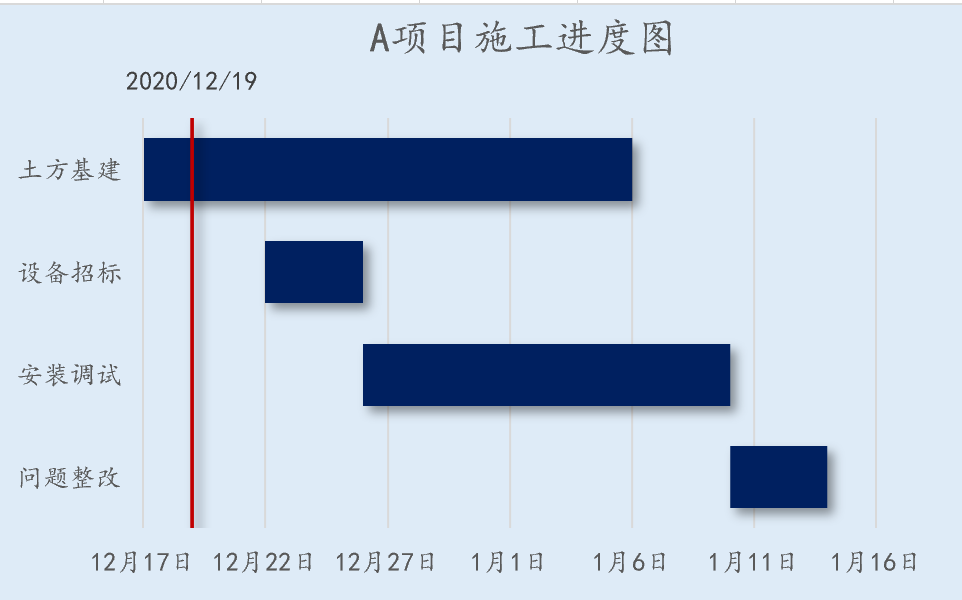
項目進度圖,也叫甘特圖、橫道圖,主要用來顯示各個項目隨著時間進展的情況。
如下圖所示,整個項目進度看起來是不是非常直觀呢?
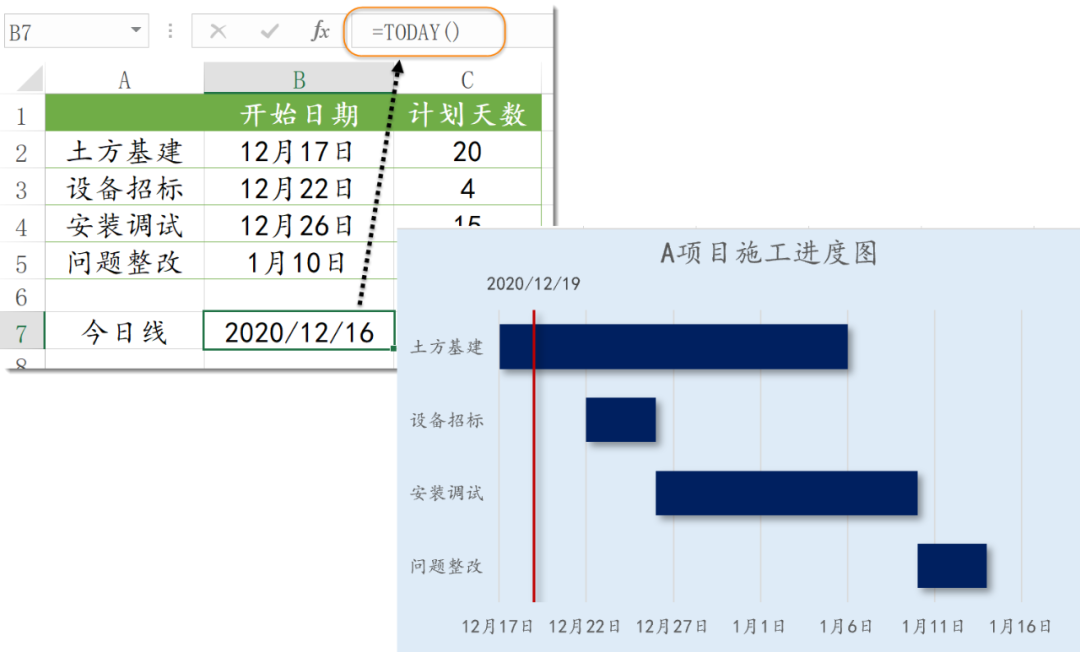
接下來咱們就分享項目進度圖的制作。
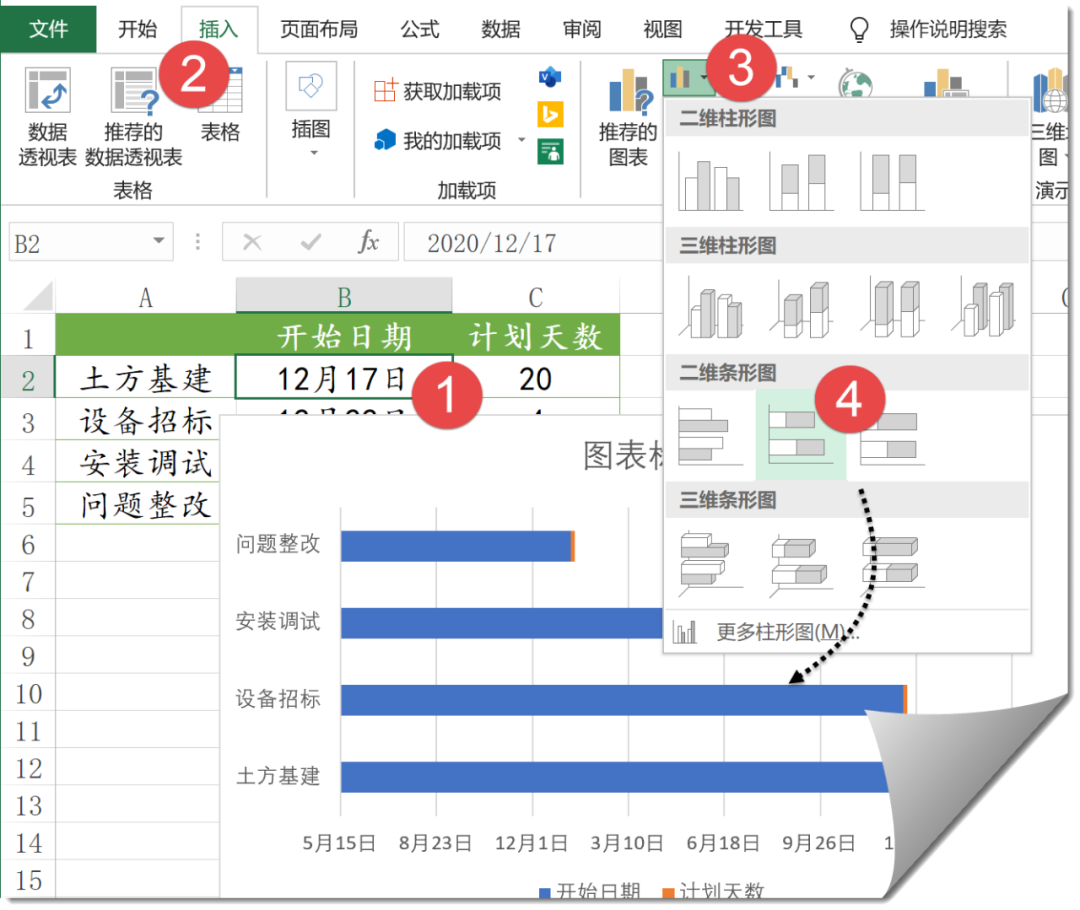
步驟1 插入條形圖
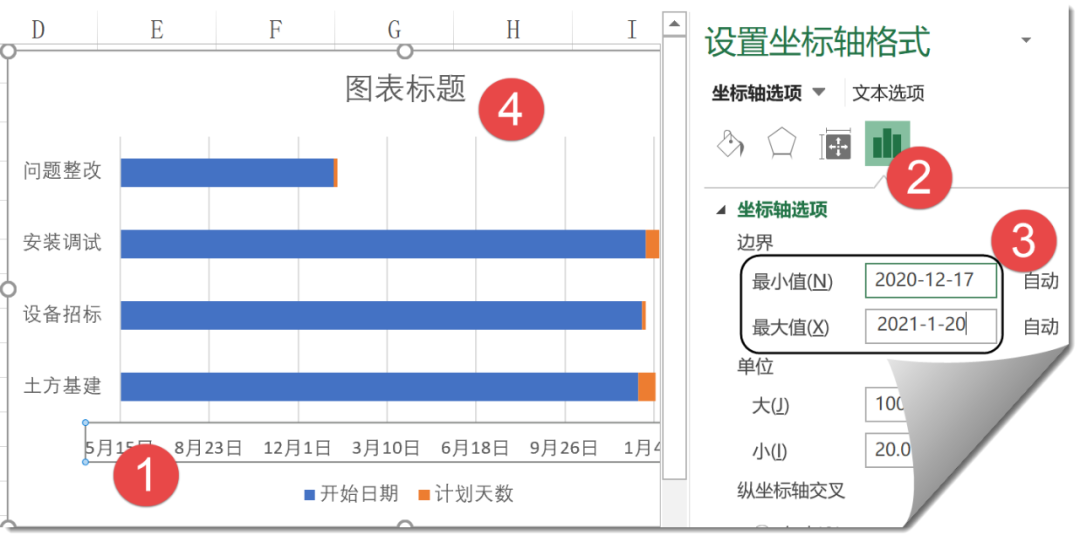
步驟2 雙擊水平軸,根據(jù)實際的項目起始日期范圍來設置最大值和最小值。
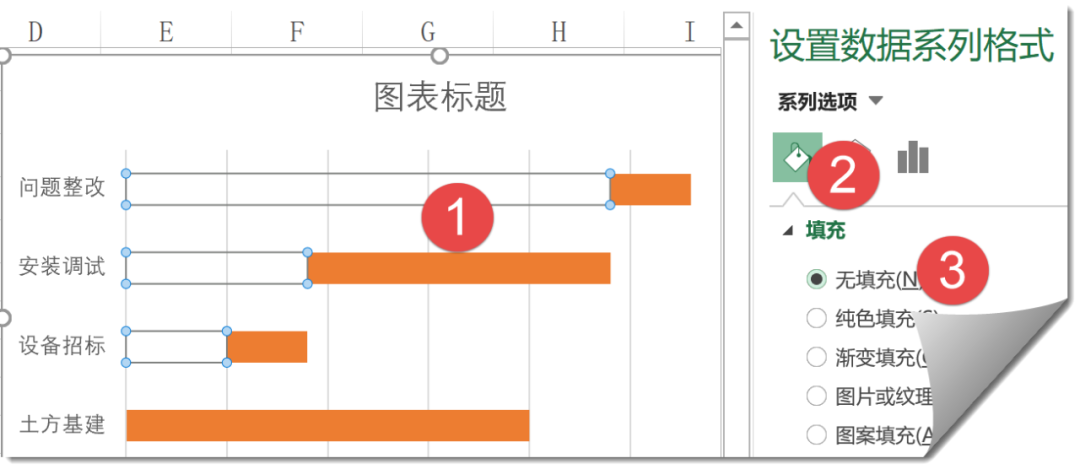
步驟3 單擊“開始日期”系列,設置為無填充。
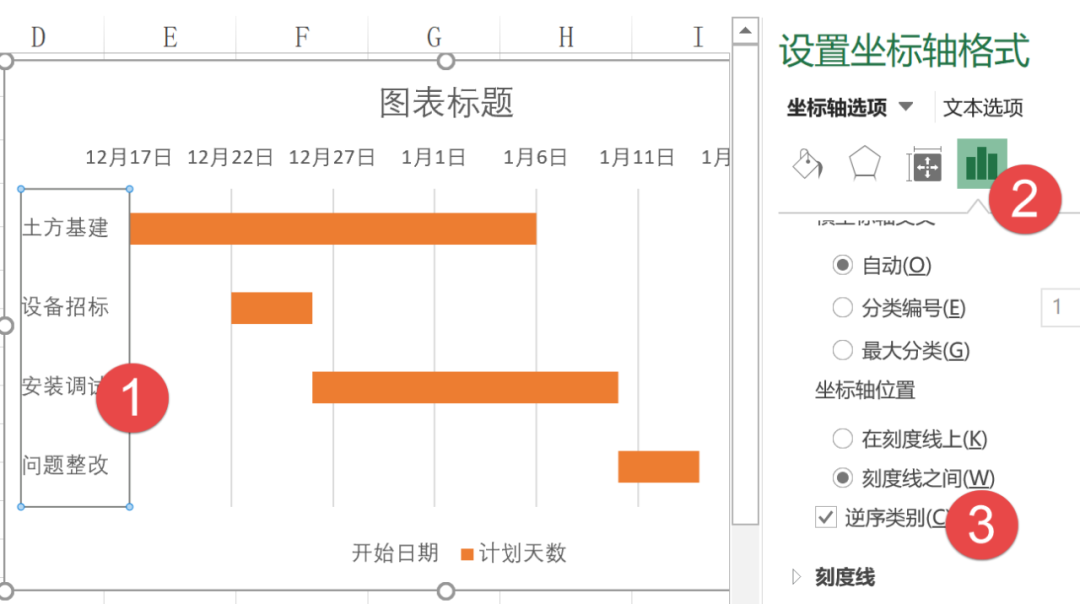
步驟4 條形圖中的順序和數(shù)據(jù)源中的順序相反,咱們單擊垂直軸,設置為逆序類別。
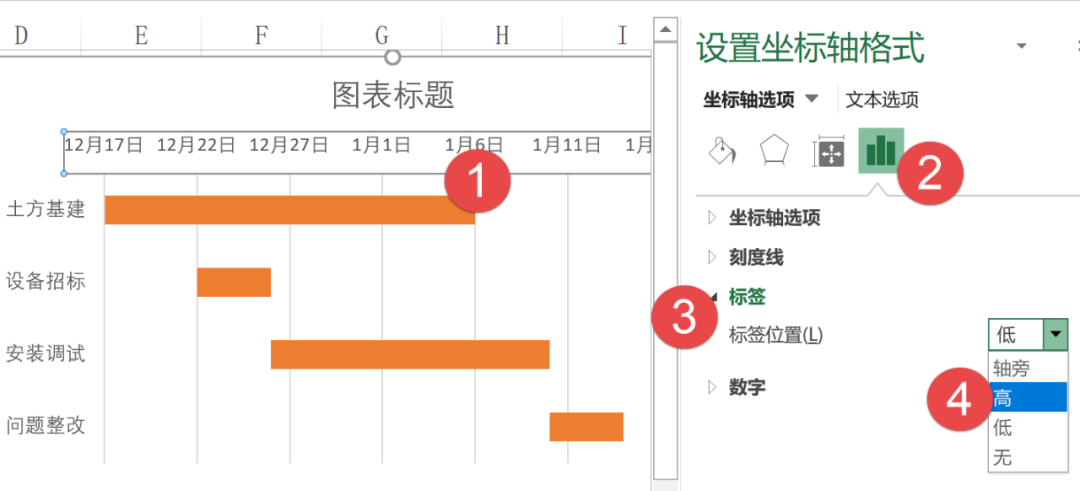
步驟5 設置逆序類別后,水平軸標簽會跑到圖表上面了。單擊水平軸標簽,設置標簽位置為“高”,使其在圖表底部顯示。
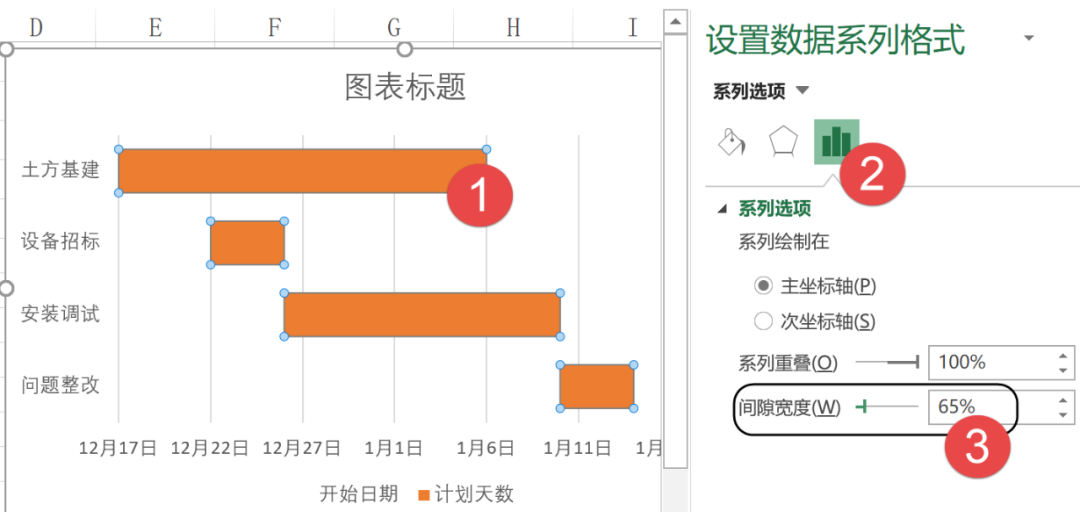
步驟6 單擊“計劃天數(shù)”系列,設置間隙寬度為65%左右,使柱子看起來不至于太瘦。
關鍵步驟到了,咱們要添加一個散點圖,來制作圖表中的今日線。
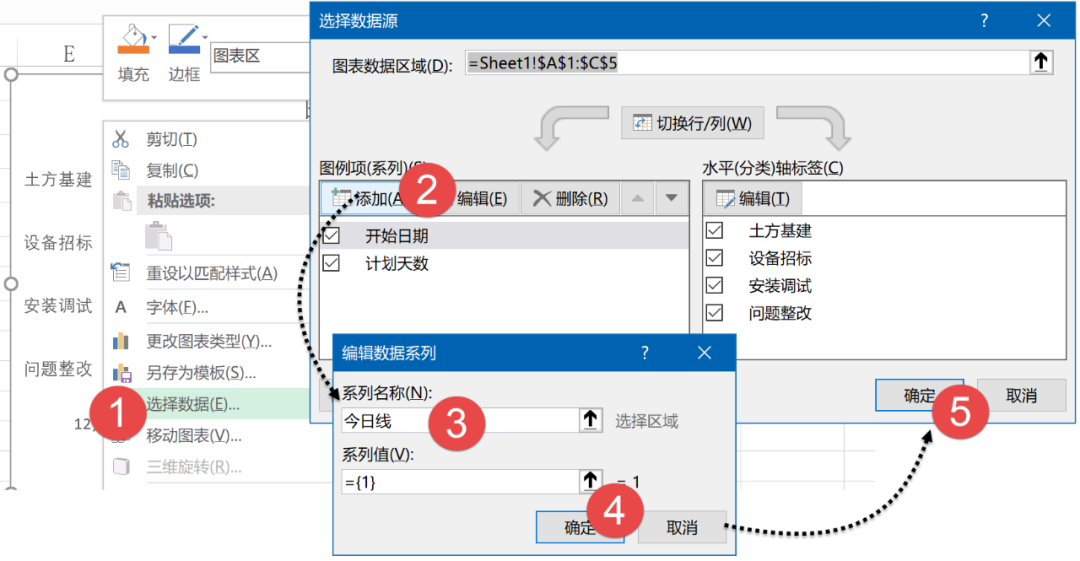
步驟7 右鍵單擊圖表→選擇數(shù)據(jù)。在【選擇數(shù)據(jù)】對話框中單擊【添加】按鈕,將系列名稱命名為“今日線”。
步驟8 右鍵單擊剛剛添加的數(shù)據(jù)系列→【更改系列圖表類型】。在【更改圖表類型】對話框中選擇“散點圖”。
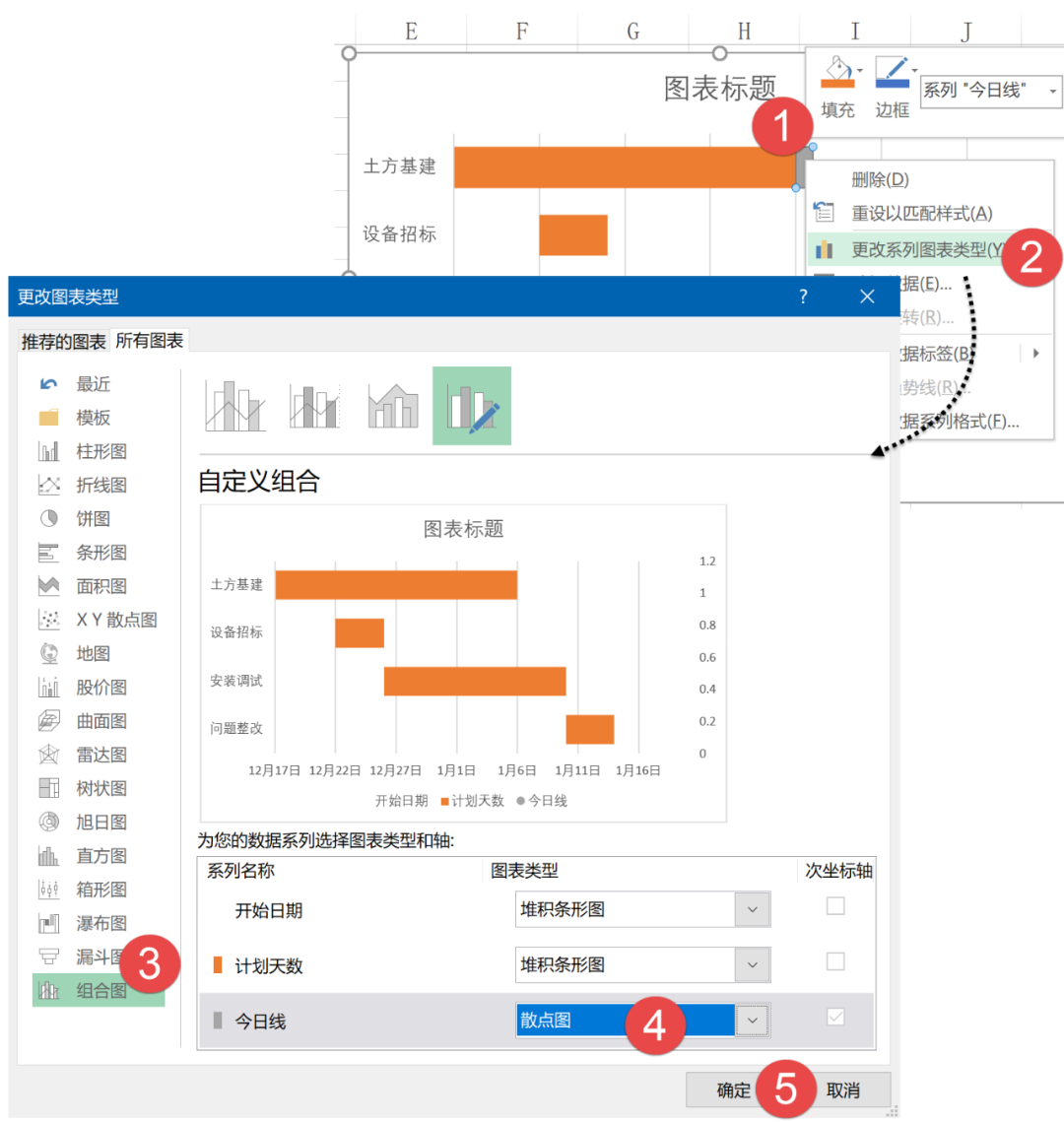
步驟9 接下來為散點圖指定數(shù)據(jù)。
右鍵單擊圖表→【選擇數(shù)據(jù)】,在【選擇數(shù)據(jù)源】對話框中單擊選中“今日線”系列,再單擊【編輯】按鈕,x軸系列值選擇B7單元格中的今日日期,Y軸設置為5。
因為咱們的數(shù)據(jù)有4個項目,希望將散點圖顯示的高一些,所以設置成5。實際操作時可根據(jù)你的實際數(shù)據(jù)項目再加上1即可。
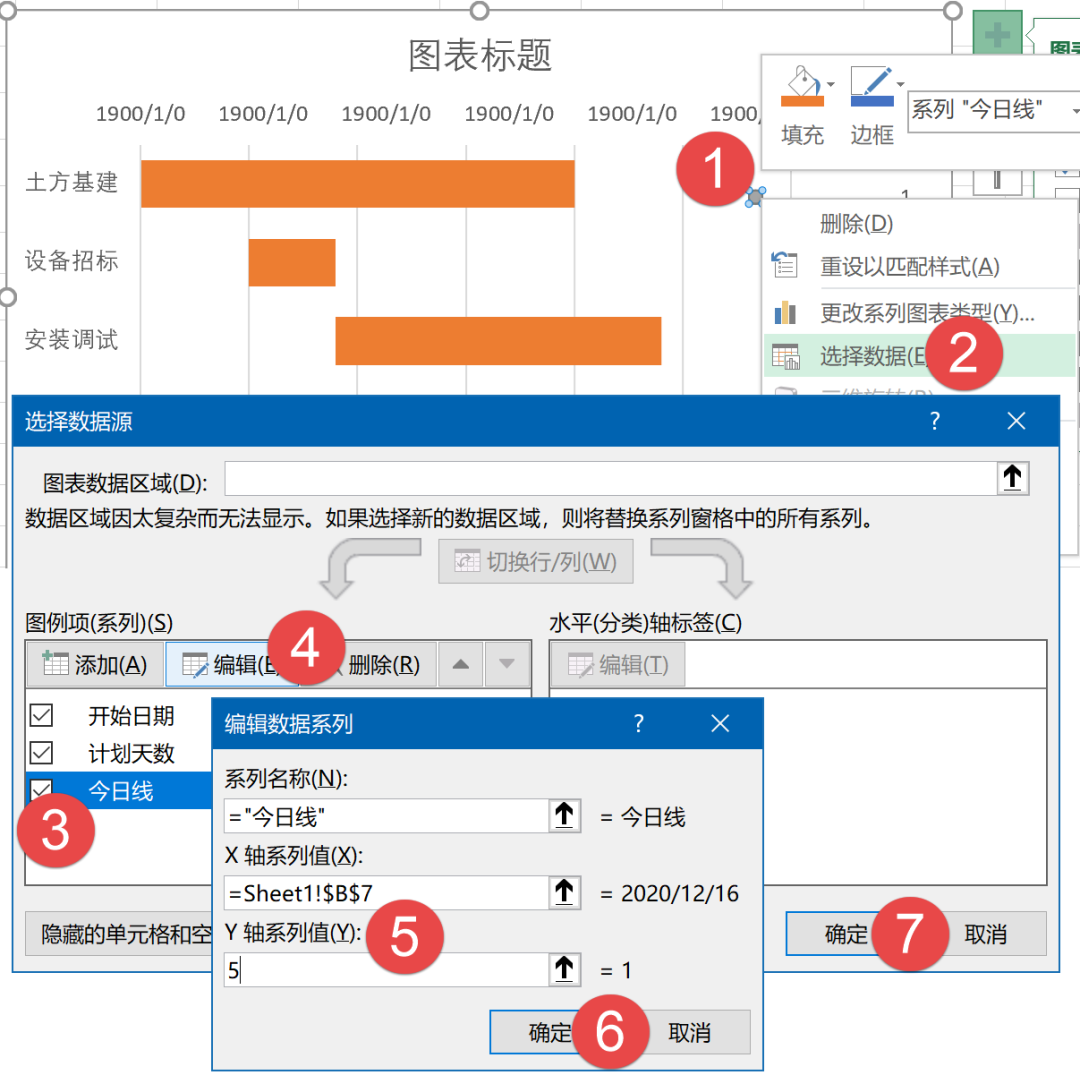
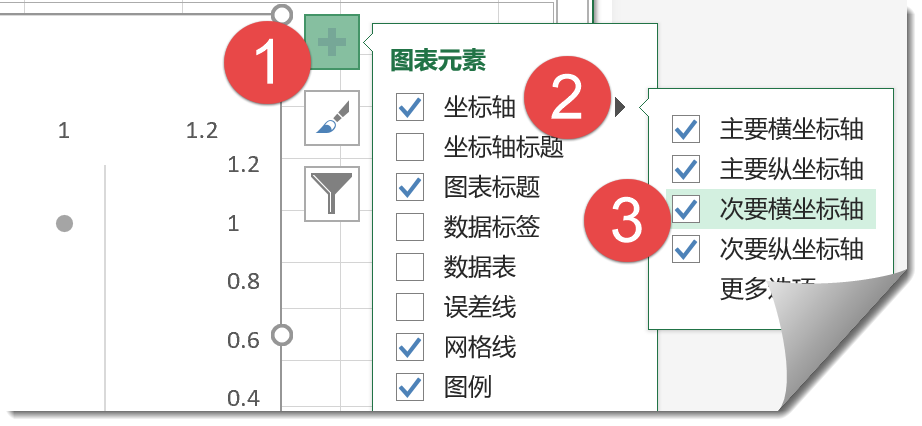
步驟9 由于添加的散點圖默認在次坐標軸,因此還要設置一下次要橫坐標軸的最大、最小值和剛剛咱們設置的主要橫坐標軸最大最小值范圍相同。
先單擊圖表右上角的【圖表元素】按鈕,選中【次要橫坐標軸】復選框。
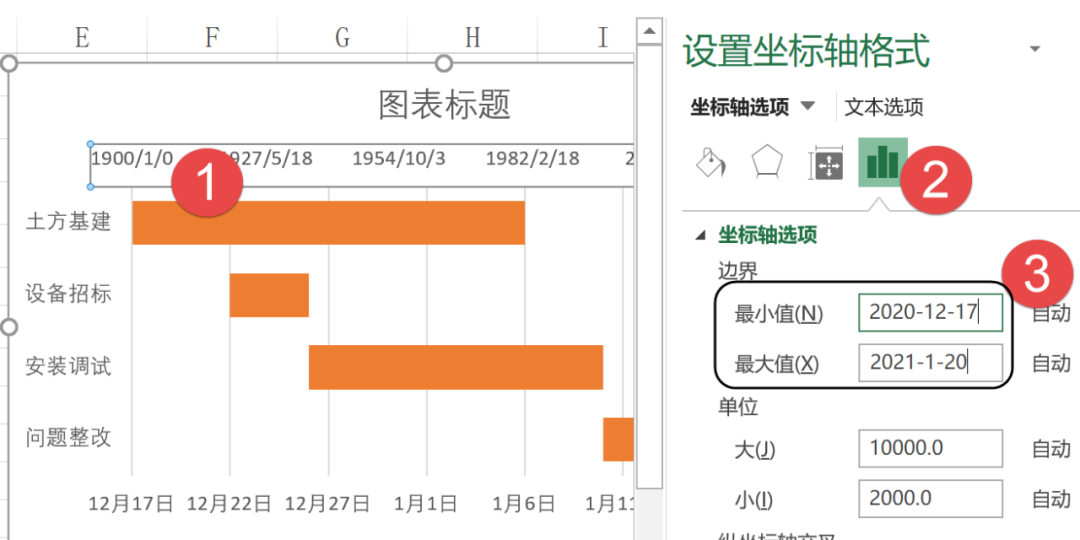
選中次要橫坐標軸,設置最大值和最小值。
設置次要橫坐標軸標簽位置為“無”
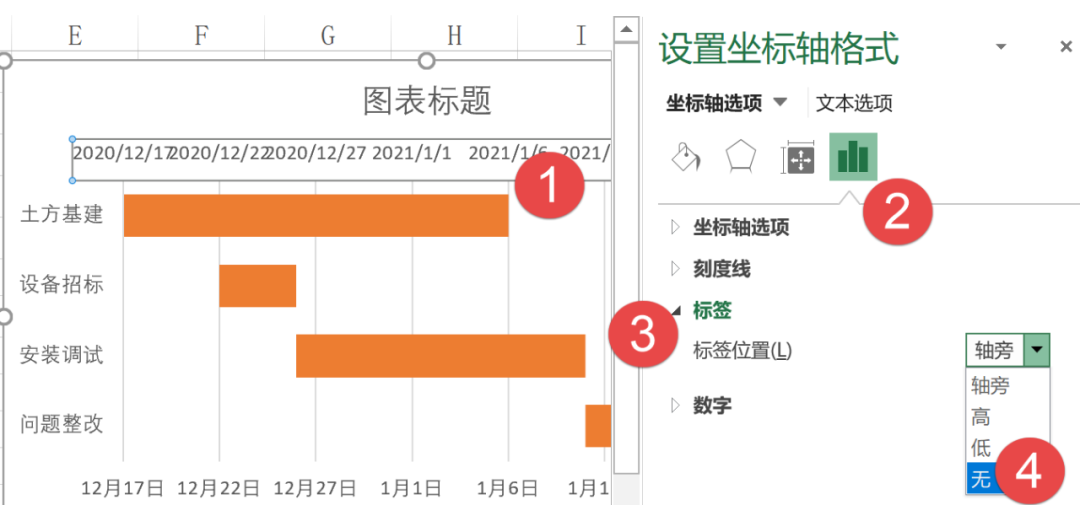
步驟10 選中次要縱坐標軸,設置最小值為0,設置最大值為5,這里務必手工輸入,不要使用默認值,否則后面咱們添加的誤差線就不能顯示到底了。
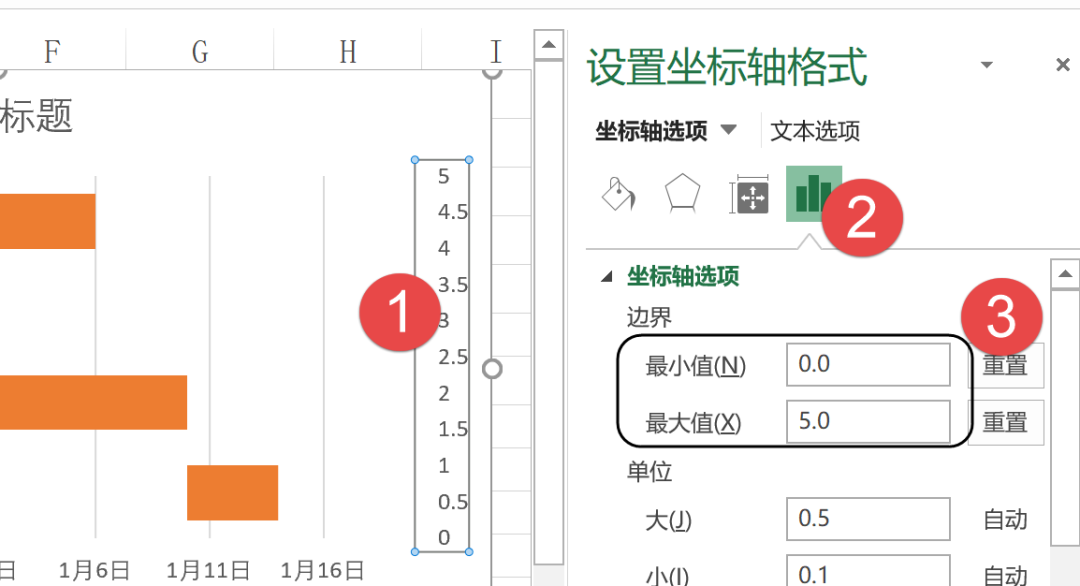
設置次要縱坐標軸標簽位置為“無”。

步驟11 單擊選中散點圖,依次單擊【設計】→【添加圖表元素】→【誤差線】→【其他誤差線選項】
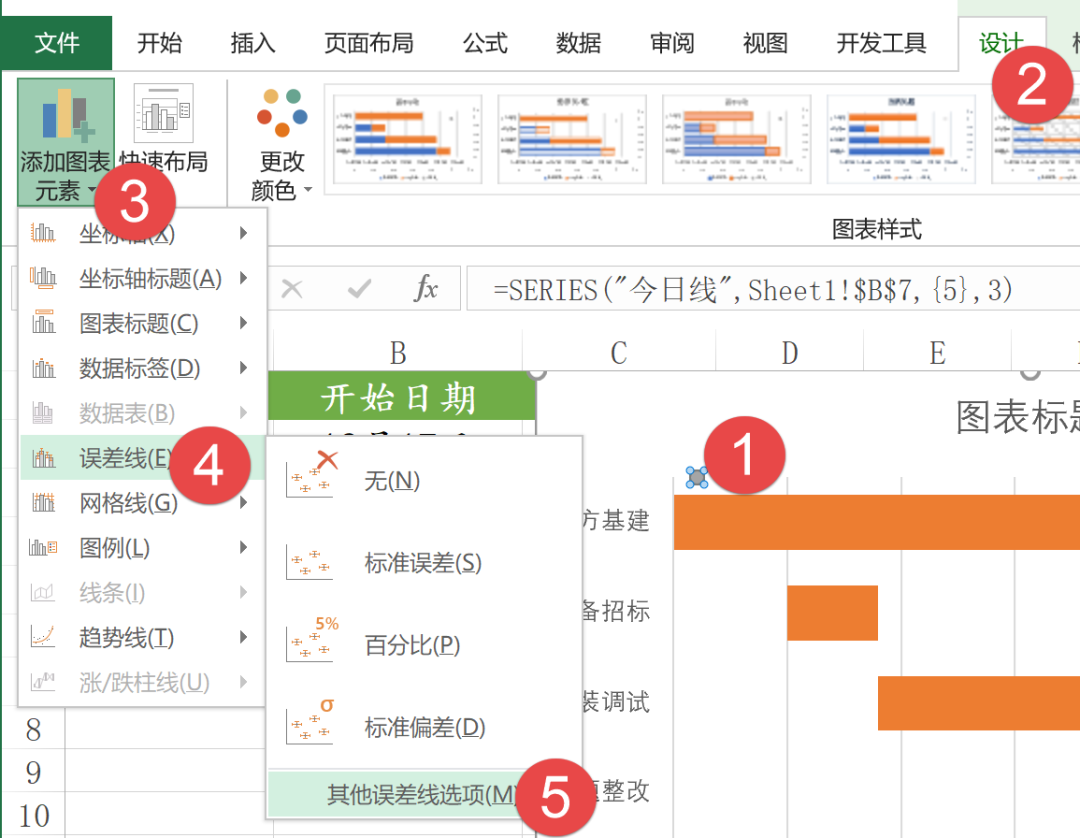
選中散點圖上的水平誤差線,按Delete鍵刪除。
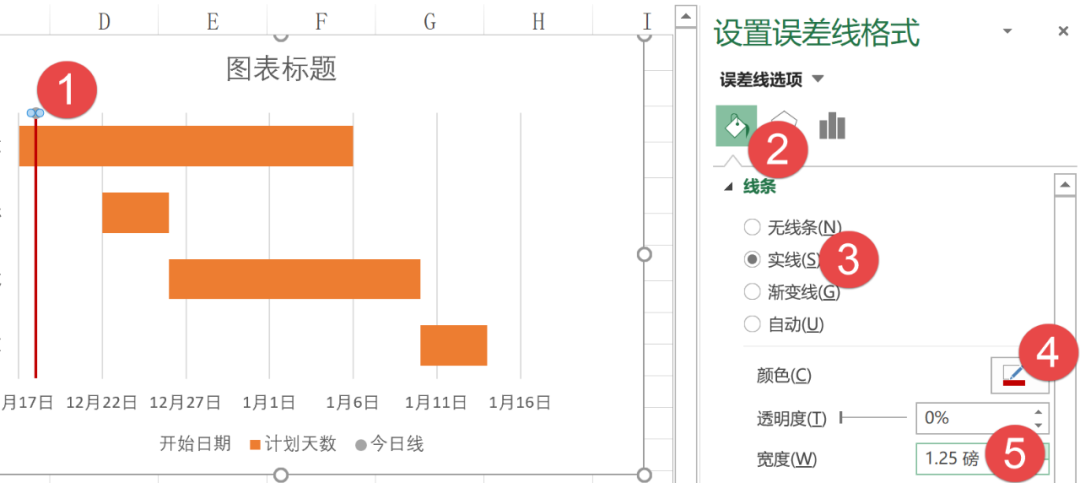
選中垂直誤差線,設置方向為“ 負偏差”,固定值為10。
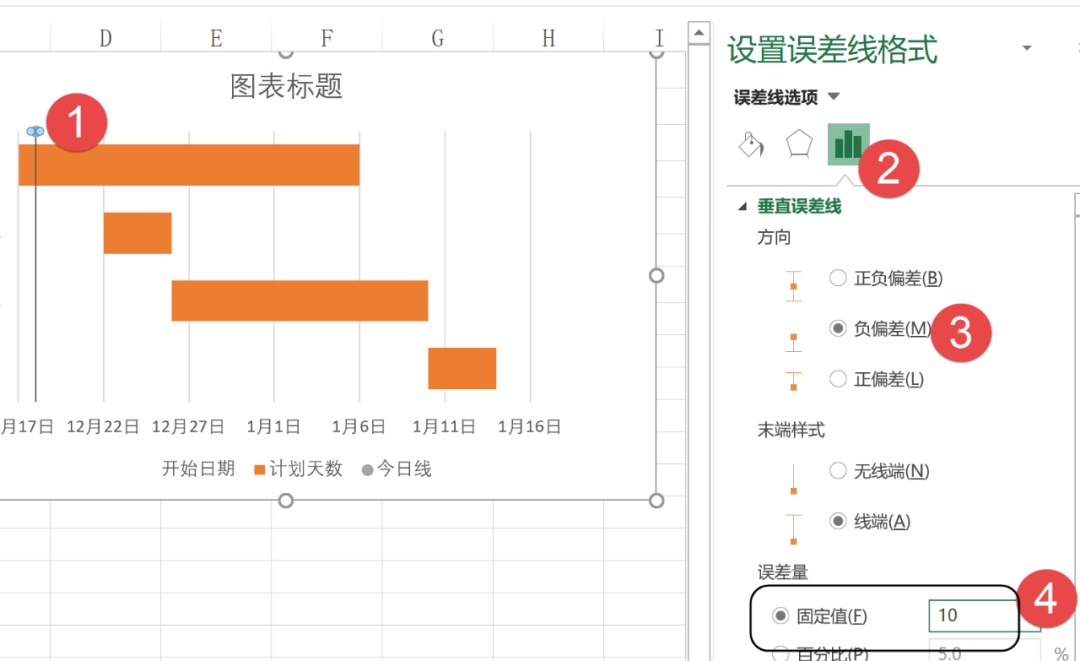
設置誤差線線條顏色和寬度
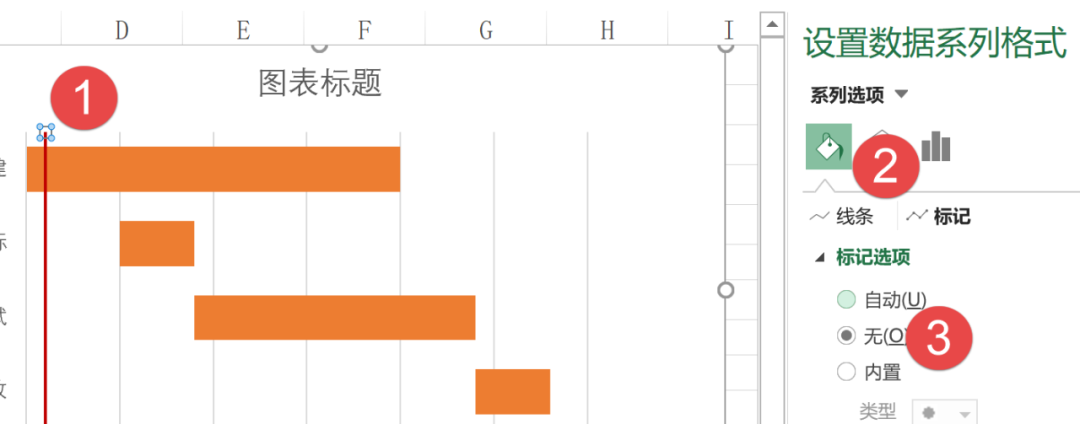
步驟12 選中散點圖,設置標記為“無”。
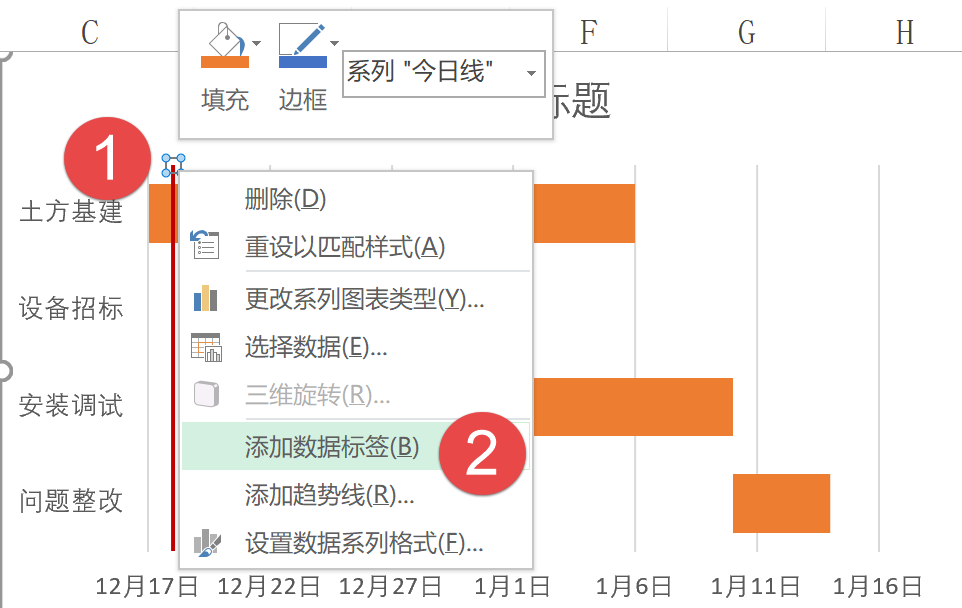
右鍵單擊散點圖,添加數(shù)據(jù)標簽。
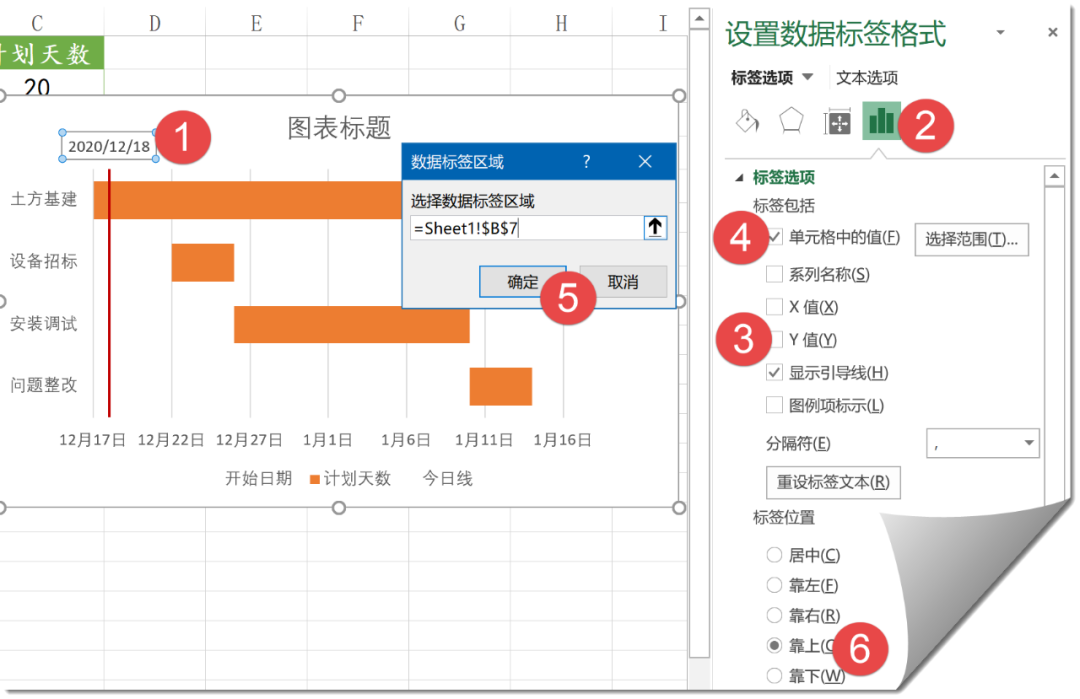
步驟13 右鍵單擊散點圖的數(shù)據(jù)標簽,設置標簽格式。
在“標簽區(qū)域”下,去掉“y值”復選框。
勾選“單元格中的值”復選框,選擇B7單元格中的今日日期。
將標簽位置設置為“靠上”
最后添加圖表標題,簡單美化一下,OK了。
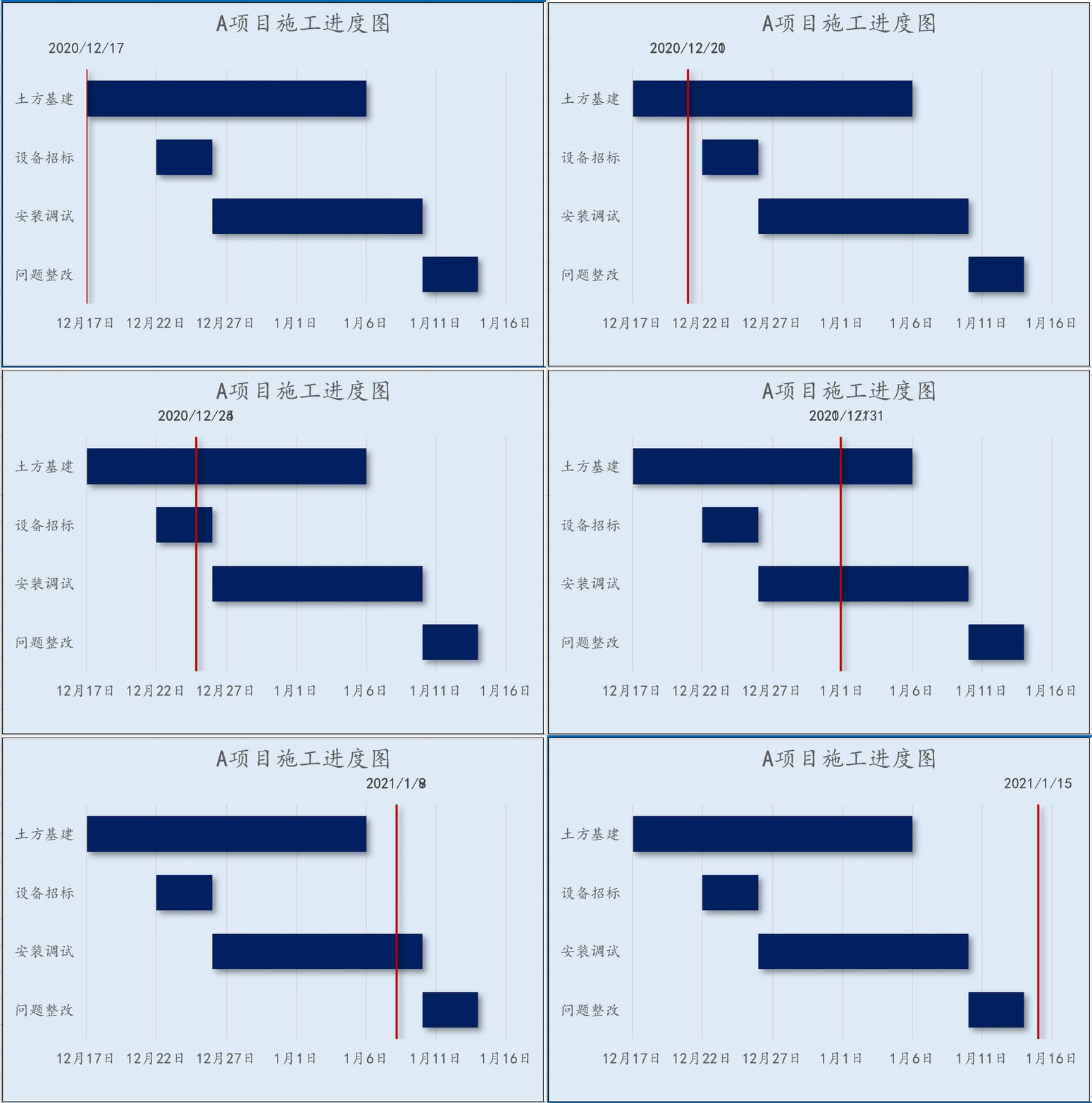
隨著系統(tǒng)時間的變化,圖表中的今日線會逐步推進:
本文轉載自Excel之家Home(公眾號ID:iexcelhome)
推薦閱讀:
用戶畫像、用戶標簽和用戶分群有什么區(qū)別和聯(lián)系呢?
給新手:學數(shù)據(jù)分析沒數(shù)據(jù)練習,推薦一款工具給你
點【在看】,不錯過及時推薦↓↓