一行代碼將Python程序轉(zhuǎn)換為圖形界面應(yīng)用
↑?關(guān)注 + 星標(biāo)?,每天學(xué)Python新技能
后臺回復(fù)【大禮包】送你Python自學(xué)大禮包
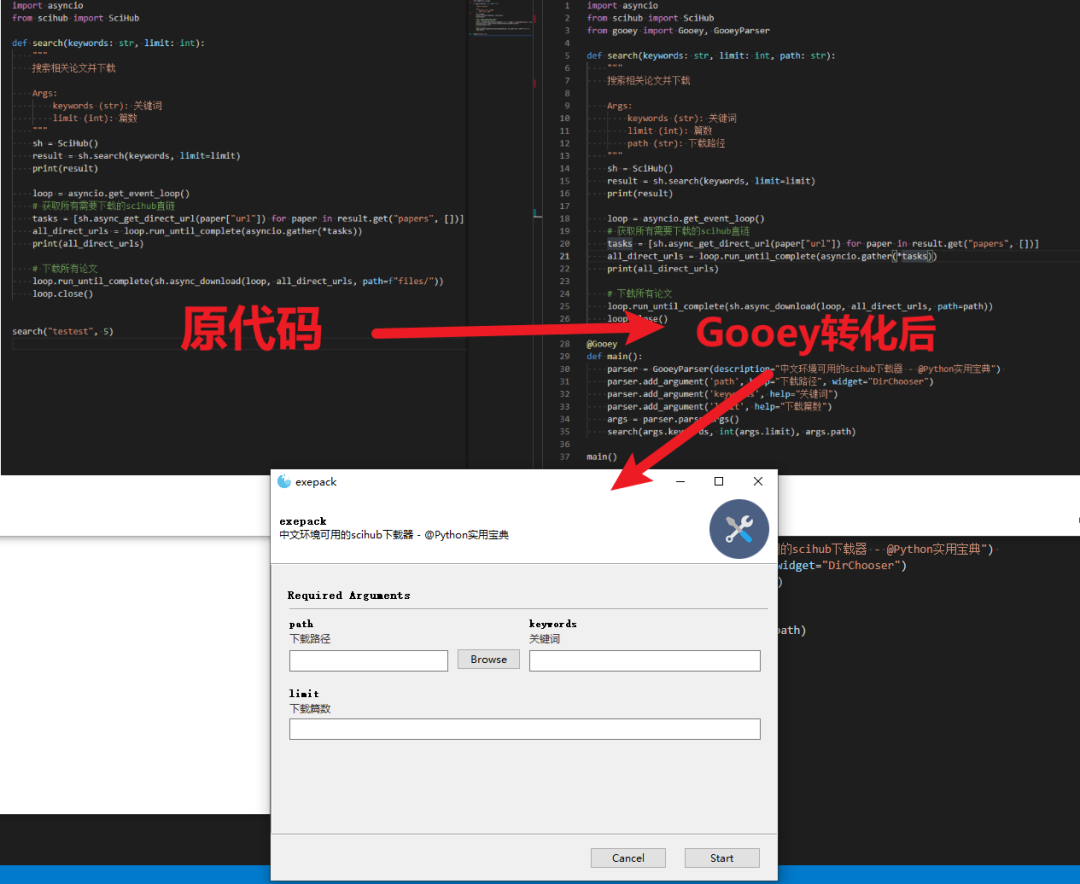
Gooey項目支持用一行代碼將(幾乎)任何Python 2或3控制臺程序轉(zhuǎn)換為GUI應(yīng)用程序。
1.快速開始
開始之前,你要確保Python和pip已經(jīng)成功安裝在電腦上,如果沒有,可以訪問這篇文章:超詳細(xì)Python安裝指南?進(jìn)行安裝。
如果你用Python的目的是數(shù)據(jù)分析,可以直接安裝Anaconda:Python數(shù)據(jù)分析與挖掘好幫手—Anaconda,它內(nèi)置了Python和pip.
此外,推薦大家用VSCode編輯器,它有許多的優(yōu)點:Python 編程的最好搭檔—VSCode 詳細(xì)指南。
請選擇以下任一種方式輸入命令安裝依賴:
1. Windows 環(huán)境 打開 Cmd (開始-運(yùn)行-CMD)。
2. MacOS 環(huán)境 打開 Terminal (command+空格輸入Terminal)。
3. 如果你用的是 VSCode編輯器 或 Pycharm,可以直接使用界面下方的Terminal.
(方式一)安裝Gooey的最簡單方法是通過 PIP:
pip install?Gooey(方式二)或者,可以通過將項目克隆到本地目錄來安裝Gooey
git clone https://github.com/chriskiehl/Gooey.git如果你的網(wǎng)絡(luò)不支持從GitHub克隆,請在Python實用寶典上回復(fù):Gooey 下載項目源代碼。
解壓后進(jìn)入該文件夾,運(yùn)行 setup.py:
python setup.py install2.使用方法
Gooey 通過將一個簡單的裝飾器附加到主函數(shù)上,然后使用GooeyParser可將你所有需要用到的參數(shù)可視化為文本框、選擇框甚至是文件選擇框。
比如在scihub文獻(xiàn)下載的文章中,我們需要輸入兩個參數(shù):1.關(guān)鍵詞,2.下載篇數(shù),使用Gooey可以這么改:
from?gooey import?Gooey, GooeyParser

@Gooey
def?main():
????parser = GooeyParser(description="中文環(huán)境可用的scihub下載器 - @Python實用寶典")
????parser.add_argument('path', help="下載路徑", widget="DirChooser")
????parser.add_argument('keywords', help="關(guān)鍵詞")
????parser.add_argument('limit', help="下載篇數(shù)")
????args = parser.parse_args()
????search(args.keywords, int(args.limit), args.path)
GooeyParser 和 ArgumentParser 一樣,使用 add_argument 就可以增加輸入?yún)?shù),不同的是 GooeyParser 提供了可視化的選項:
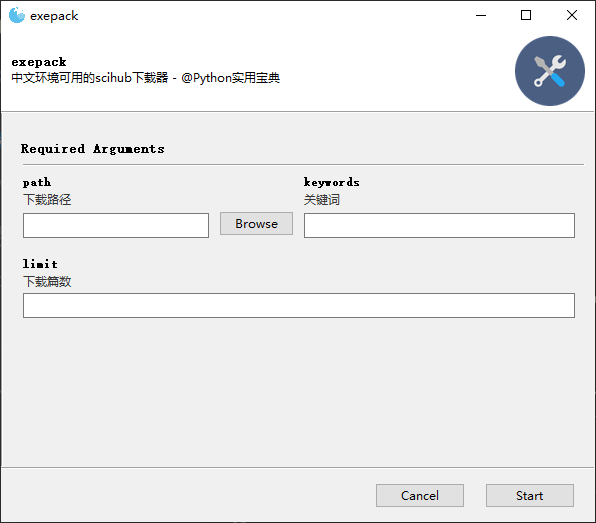
parser.add_argument('path', help="下載路徑", widget="DirChooser")這一行代碼,widget 參數(shù)給 args.path 變量提供了一個目錄選擇器(widget="DirChooser"),help參數(shù)用于提醒用戶該選擇器的作用,效果如下:
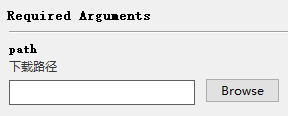
當(dāng)你不提供widget參數(shù)時,程序默認(rèn)使用文本輸入框。
parser.add_argument('keywords', help="關(guān)鍵詞")
parser.add_argument('limit', help="下載篇數(shù)")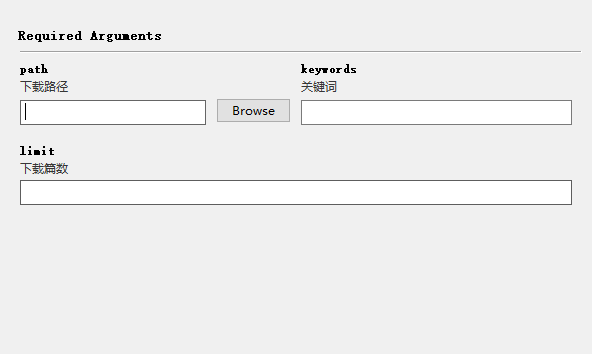
Gooey會自動編排你的參數(shù),因此你不需要擔(dān)心各個文本框或選擇框的顯示問題。代碼中的:
args = parser.parse_args()
search(args.keywords, int(args.limit), args.path)
args = parser.parse_args() 可以將用戶輸入的所有文本轉(zhuǎn)化為對應(yīng)對象的變量值,通過 args.var 可以直接提取對應(yīng)的變量值。
這個簡單的可視化程序完整代碼及效果如下:
這份代碼想要完美地運(yùn)行起來請結(jié)合?你不得不知道的python超級文獻(xiàn)批量搜索下載工具?的 scihub.py.
你也完全可以使用自己的程序進(jìn)行圖形界面化,這無關(guān)緊要。
效果如下:
3.支持的widget組件
所有支持的widget組件如下:
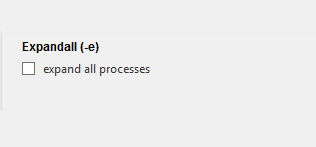
1.勾選框?widget="CheckBox"?
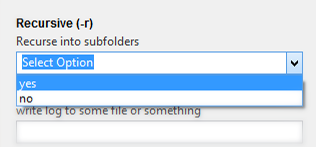
2.下拉框?widget="DropDown"

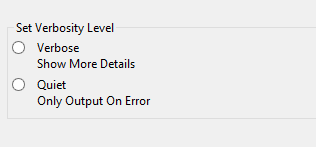
3.互斥選擇框?widget="RadioGroup"
4.各種目標(biāo)類型的選擇框
文件選擇框?widget="FileChooser"
目錄選擇框?widget="DirChooser"
多文件選擇框?widget="MultiFileChooser"
文件保存目錄?widget="FileSaver"
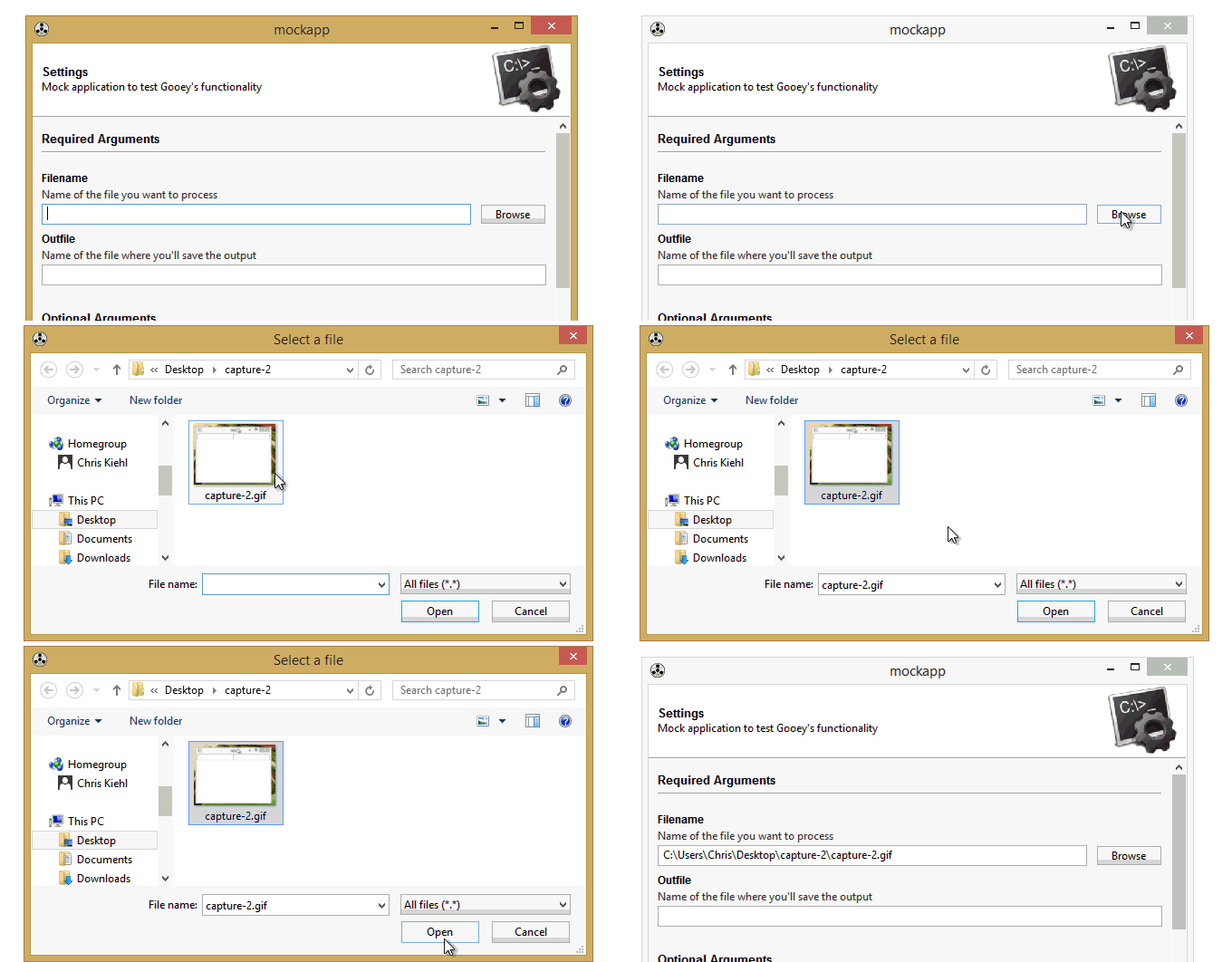
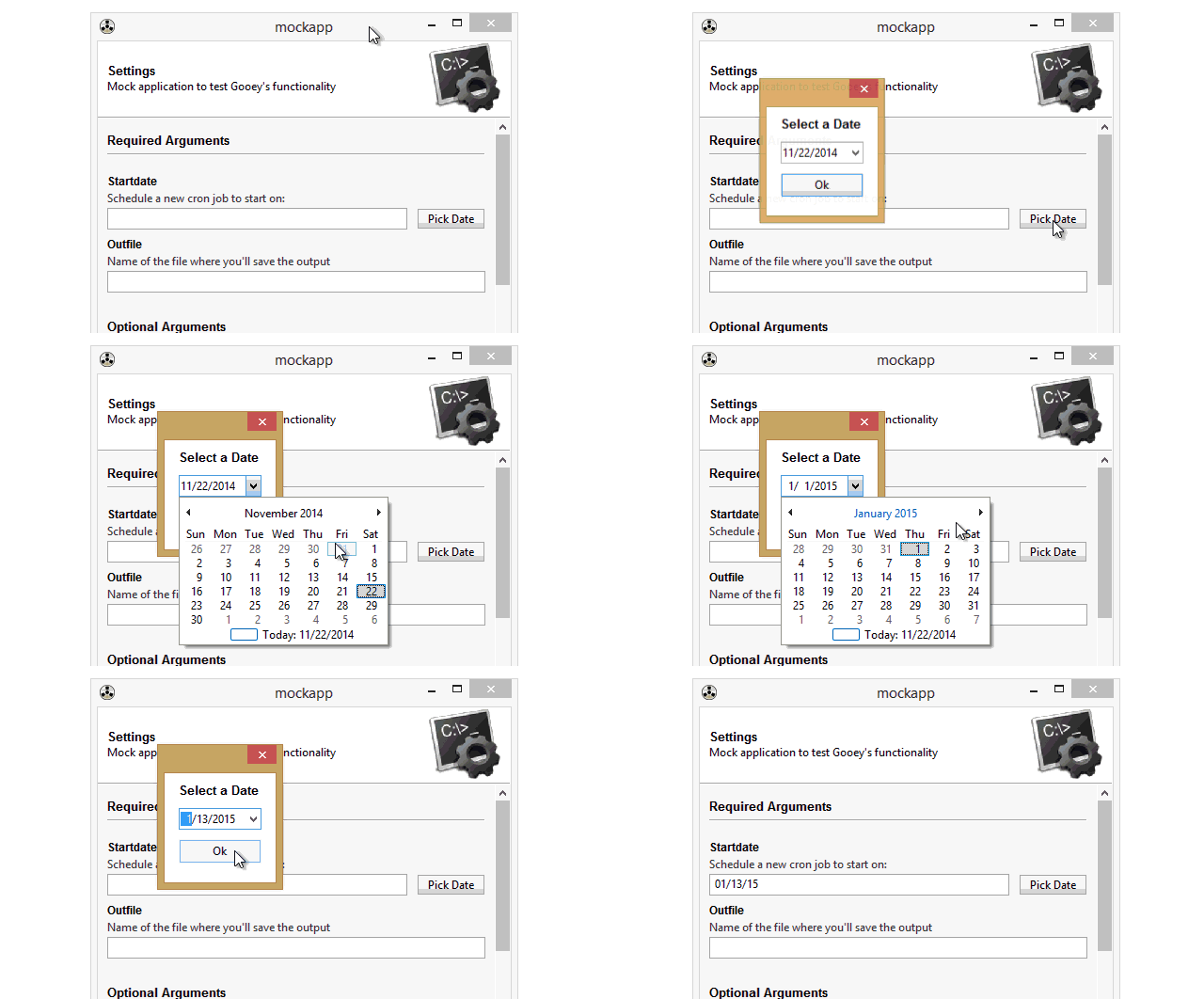
5.日期/時間選擇器?widget="DateChooser/TimeChooser"
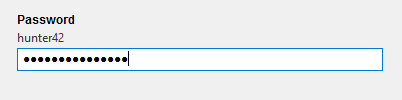
6.密碼輸入框?wiget="PasswordField"
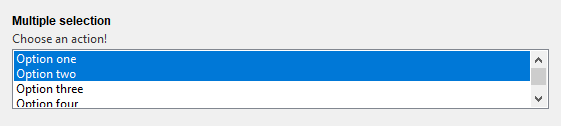
7.多選列表框?widget="Listbox"
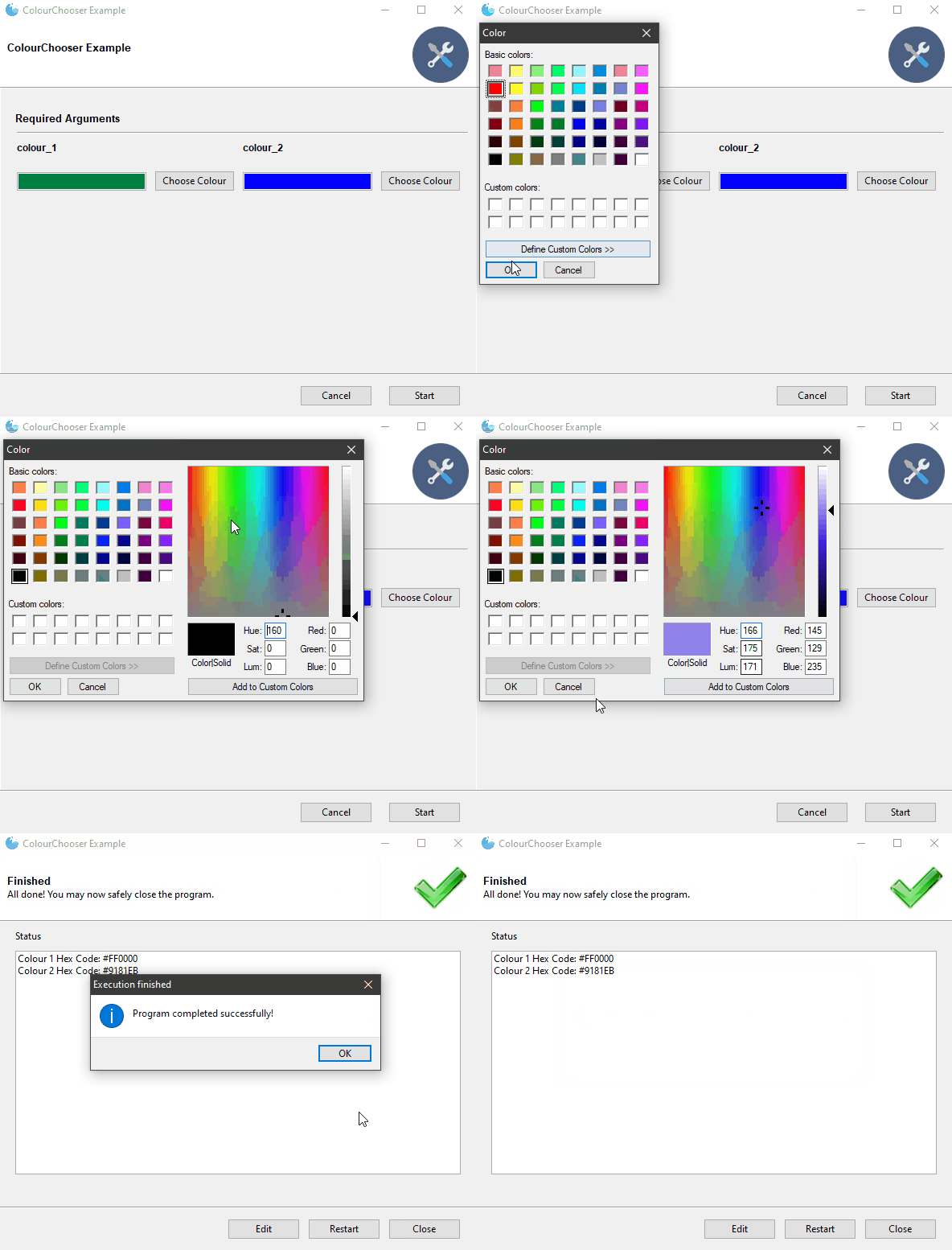
8.顏色選擇器?widget="ColourChooser"
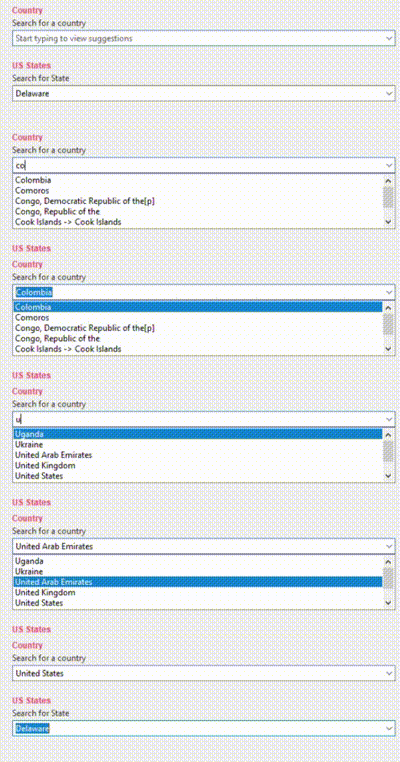
9.可過濾的下拉框?widget="FilterableDropdown"
10.滑片?widget="Slider"

4.打包
在一切都測試完畢后使用正常后,你可以通過 pyinstaller 將這個可視化程序打包成exe可執(zhí)行文件。
1.編寫 PyInstaller buildspec
PyInstaller使用 buildspec 來確定如何捆綁項目。你可以在Python實用寶典后臺回復(fù)?buildspec下載 build.spec.txt.
下載后你只需要改兩行代碼:
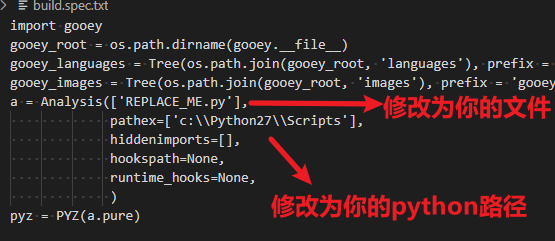
如下所示:

在路徑前面帶r,可以不用輸入兩個斜桿 '\' 哦。
2.執(zhí)行打包命令
為了能夠使用 PyInstaller, 我們需要使用pip安裝這個模塊:
pip install?pyinstaller然后進(jìn)入 build.spec.text 所在文件夾,執(zhí)行以下命令打包程序:
pyinstaller build.spec.txt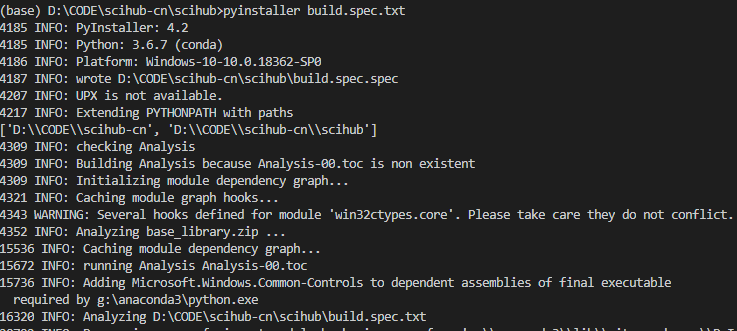
打包完成后會在當(dāng)前文件夾下生成一個dist文件夾,里面就包含了你打包生成的可執(zhí)行文件,打包成功。
我們的文章到此就結(jié)束啦,如果你喜歡今天的Python 實戰(zhàn)教程。
見面禮
掃碼加我微信備注「三劍客」送你上圖三本Python入門電子書?
推薦閱讀
點分享 點收藏 點點贊 點在看