
JMeter:一款來(lái)自Apache的開(kāi)源壓測(cè)工具,附超詳細(xì)的安裝及使用教程

軟件的壓力測(cè)試是指給軟件不斷加壓,強(qiáng)制其在極限的情況下運(yùn)行,觀察它可以運(yùn)行到何種程度,從而發(fā)現(xiàn)性能缺陷。通常通過(guò)壓力測(cè)試對(duì)網(wǎng)站及服務(wù)器性能進(jìn)行高壓測(cè)試,暴露出其所存在的問(wèn)題,從而對(duì)服務(wù)器及網(wǎng)站進(jìn)行調(diào)整和優(yōu)化。
工欲善其事,必先利其器。今天就來(lái)給大家推薦一款A(yù)pache開(kāi)源壓測(cè)工具:JMeter。
JMeter是 Apache 組織的開(kāi)放源代碼項(xiàng)目,它是功能和性能測(cè)試的工具,100%用 java 實(shí)現(xiàn)。JMeter可以衡量性能并對(duì)靜態(tài)和動(dòng)態(tài)Web應(yīng)用程序進(jìn)行負(fù)載測(cè)試,它可用于模擬服務(wù)器,服務(wù)器組,網(wǎng)絡(luò)或?qū)ο笊系闹刎?fù)載,以測(cè)試其強(qiáng)度或分析不同負(fù)載類型下的整體性能。
1
JMeter特點(diǎn)
JMeter支持測(cè)試以下幾種類型的程序、服務(wù)器及協(xié)議:
Web HTTP,HTTPS(Java,NodeJS,PHP,ASP.NET等)
SOAP / REST Web服務(wù)
FTP
Java數(shù)據(jù)庫(kù)鏈接JDBC
LDAP
面向消息中間件(MOM)的JMS?API
郵件類型的協(xié)議:SMTP(S),POP3(S)和IMAP(S)
本機(jī)命令或Shell腳本
TCP協(xié)議
Java對(duì)象
利用JMeter做功能測(cè)試十分方便,這全依賴于它的以下幾個(gè)優(yōu)點(diǎn):
不依賴于界面,如果服務(wù)正常啟動(dòng),傳遞參數(shù)明確就可以添加測(cè)試用例,執(zhí)行測(cè)試;
測(cè)試腳本不需要編程,熟悉http請(qǐng)求,熟悉業(yè)務(wù)流程,就可以根據(jù)頁(yè)面中input對(duì)象來(lái)編寫測(cè)試用例;
測(cè)試腳本維護(hù)方便,可以將測(cè)試腳本復(fù)制,并且可以將某一部分單獨(dú)保存;
可以跳過(guò)頁(yè)面限制,向后臺(tái)程序添加非法數(shù)據(jù),這樣可以測(cè)試后臺(tái)程序的健壯性;
利用badboy錄制測(cè)試腳本,可以快速的形成測(cè)試腳本;
Jmeter斷言可以驗(yàn)證代碼中是否有需要得到的值;
使用參數(shù)化以及Jmeter提供的函數(shù)功能,可以快速完成測(cè)試數(shù)據(jù)的添加修改等。
2
安裝教程
官網(wǎng)下載地址:http://jmeter.apache.org/
1.第一步進(jìn)入官網(wǎng)如下圖。

?
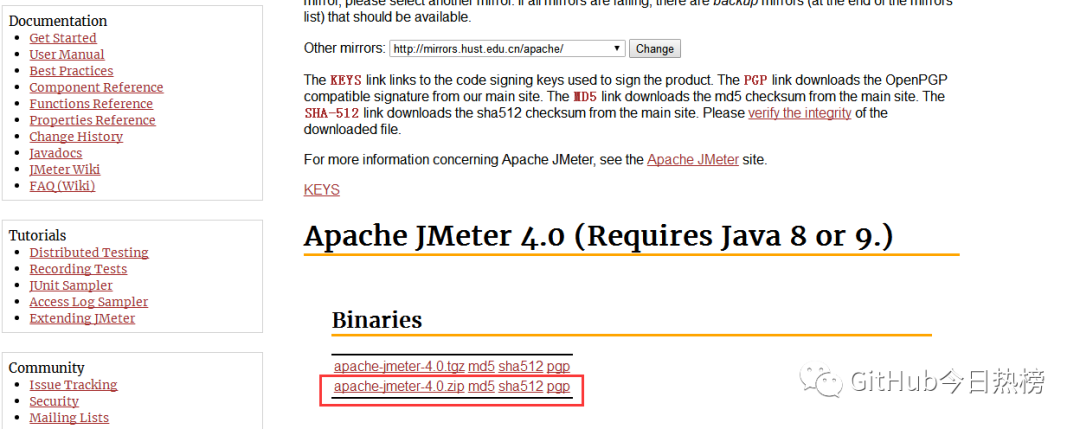
2.選擇進(jìn)行下載,下載下來(lái)為一個(gè)壓縮包,解壓即可。

?
3.我下載的是jmeter4.0版本,對(duì)應(yīng)jdk1.8。然后就進(jìn)行解壓。
在上述過(guò)程中一定要注意以下3點(diǎn):
1)解壓之后壓縮包叫apache-jmeter-4.0.zip,如是src.zip后綴的都不對(duì),打開(kāi)之后會(huì)報(bào)錯(cuò)不可用,因?yàn)槔锩嫒鄙傥覀兿乱徊綄⒁渲玫沫h(huán)境變量.jar文件。
2)對(duì)應(yīng)的jdk版本不可太低,一般jmeter3.0的對(duì)應(yīng)jdk1.7,jmeter4.0對(duì)應(yīng)jdk1.8以上,否者啟用jmeter也會(huì)報(bào)錯(cuò)。
3)一定要確保環(huán)境變量配置正確(包括jdk的與jmeter的環(huán)境變量配置)。
4.接下來(lái)開(kāi)始配置環(huán)境變量。
1)電腦桌面----》“計(jì)算機(jī)”圖標(biāo)----》鼠標(biāo)右鍵選擇“屬性”----》點(diǎn)擊高級(jí)系統(tǒng)設(shè)置----》高級(jí)---》環(huán)境變量頁(yè)面
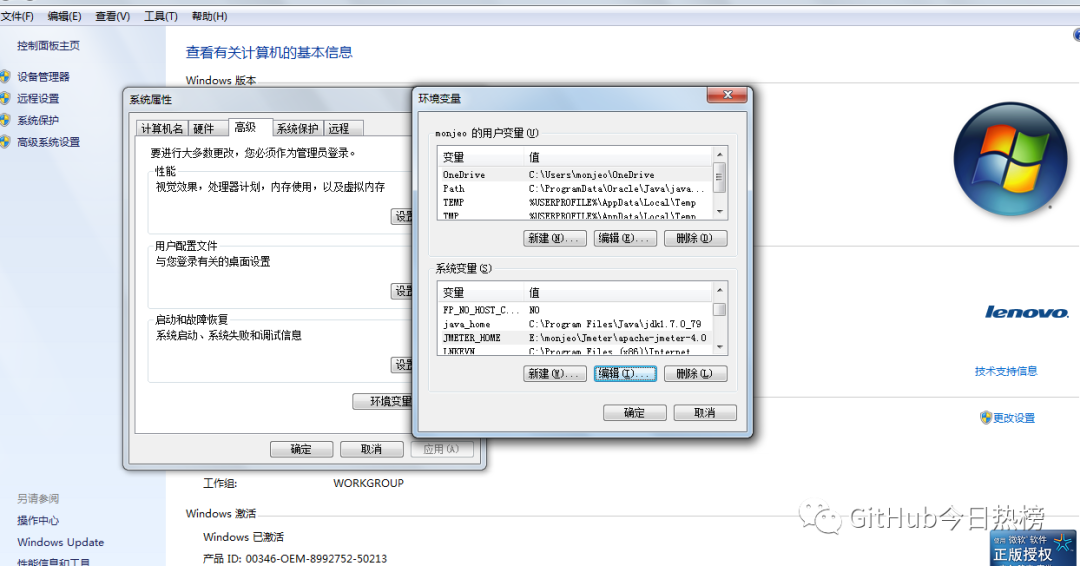
2)在系統(tǒng)變量框,點(diǎn)擊“新建”,建立一個(gè)變量:JMETER_HOME,值為你解壓的jmeter安裝路徑。我的安裝路徑是在E盤,這個(gè)路徑根據(jù)自己實(shí)際安裝路徑進(jìn)行填寫。然后點(diǎn)擊確定保存即可。
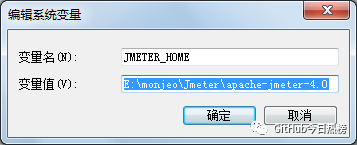
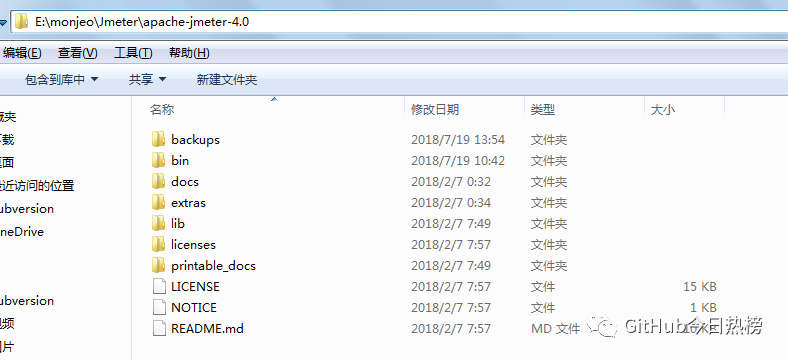
?
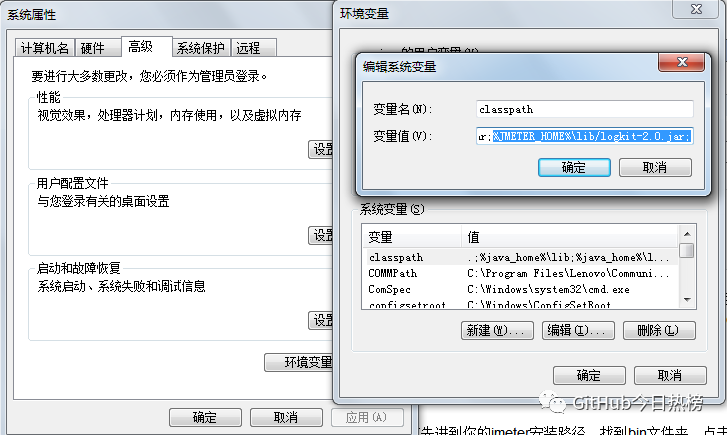
3)配置classpath變量,沒(méi)有的話也要按照上面步驟進(jìn)行新建,有的話直接進(jìn)行選中,點(diǎn)擊編輯即可。變量值固定為:%JMETER_HOME%\lib\ext\ApacheJMeter_core.jar;%JMETER_HOME%\lib\jorphan.jar;%JMETER_HOME%\lib/logkit-2.0.jar;? 做完之后一定要保存,不確定的話可以直接點(diǎn)擊確定按鈕直到退到我的電腦頁(yè)面。
?
4)基本配置完成,然后驗(yàn)證一下是否配置正確,是否可用。
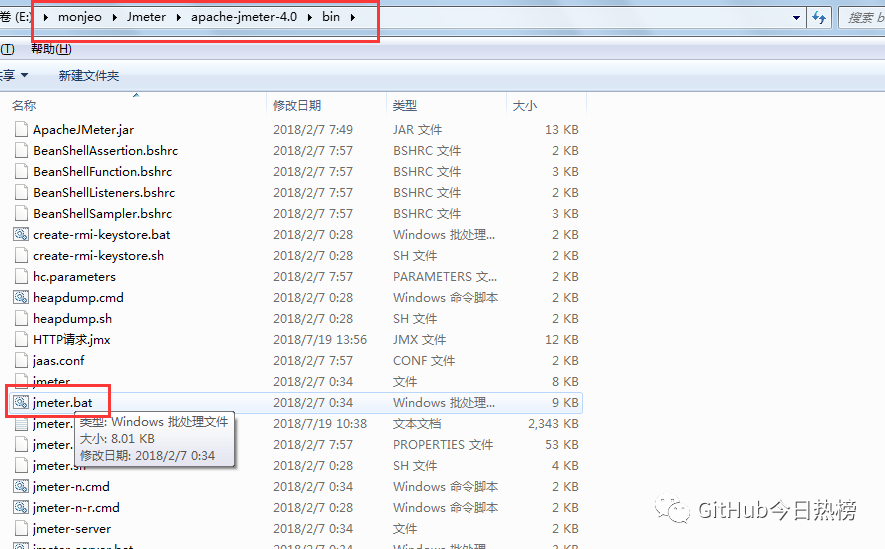
首先進(jìn)到你的jmeter安裝路徑,找到bin文件夾,點(diǎn)擊進(jìn)去,找到j(luò)meter.bat,鼠標(biāo)右鍵用管理員方式運(yùn)行,或者直接雙擊打開(kāi),此時(shí)會(huì)彈出2個(gè)界面:1.是命令窗口,使用jmeter的時(shí)候此命令窗口不能關(guān),你縮小到電腦任務(wù)欄即可。2.另一個(gè)界面是jmeter工作頁(yè)面,你可以在里面進(jìn)行相關(guān)的操作。具體如圖。
?
5)確認(rèn)安裝是否成功,雙擊jmeter.bat或者以管理員方式運(yùn)行,頁(yè)面如下:

?
6)jmeter的工作區(qū)域如下:

?
我們每次使用jmeter的首先打開(kāi)方式就是進(jìn)入bin文件下雙擊這個(gè)jmeter.bat,如果覺(jué)得麻煩,可以鼠標(biāo)右鍵快捷方式發(fā)送電腦桌面,就會(huì)方便很多。
安裝結(jié)束~
3
測(cè)試案例實(shí)操
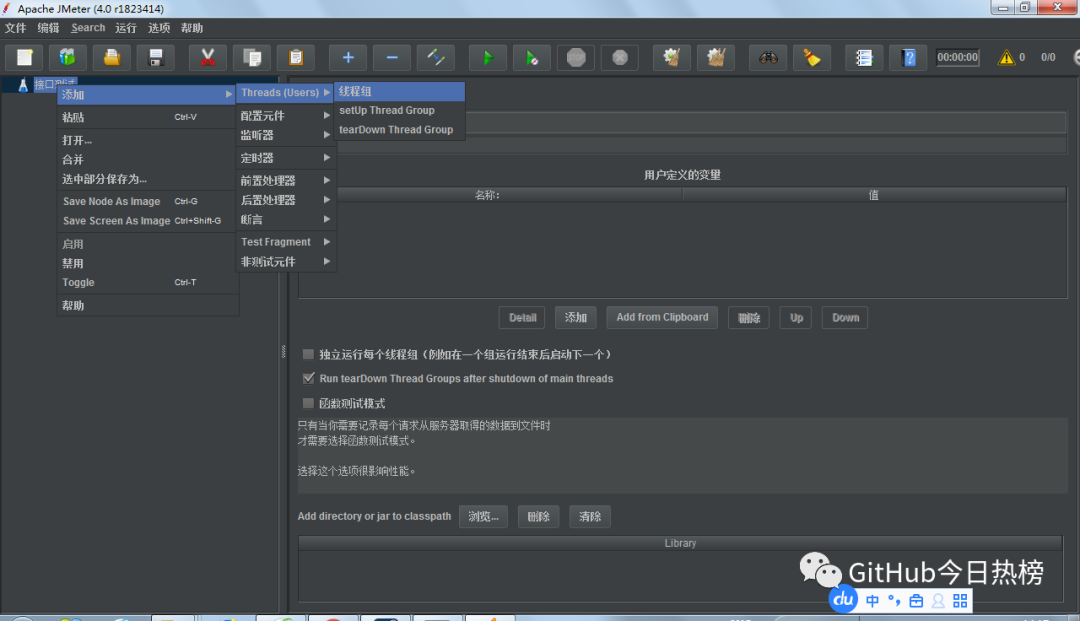
1、添加本次測(cè)試計(jì)劃 (右鍵-->添加-->Threads(Users)-->線程組)
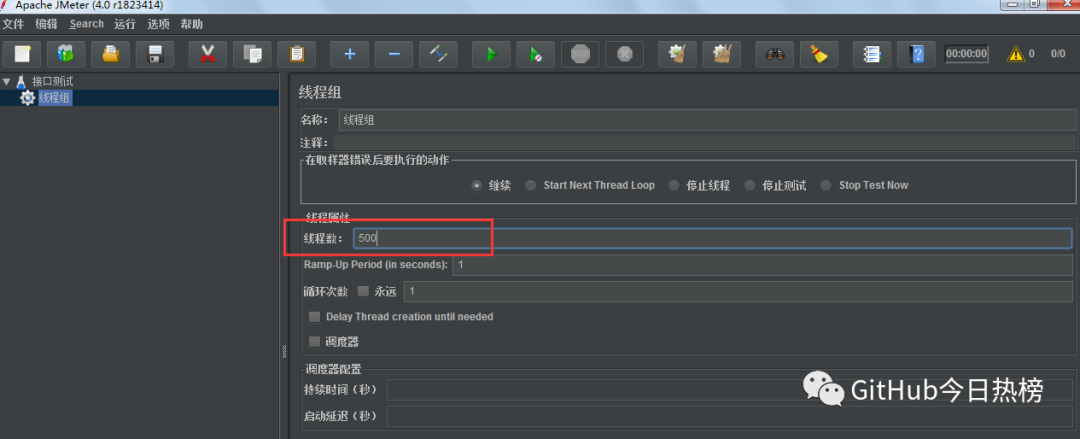
2、設(shè)置線程數(shù)?
所謂的線程數(shù)就是并發(fā)用戶數(shù)。
?
3、添加協(xié)議及相關(guān)配置信息

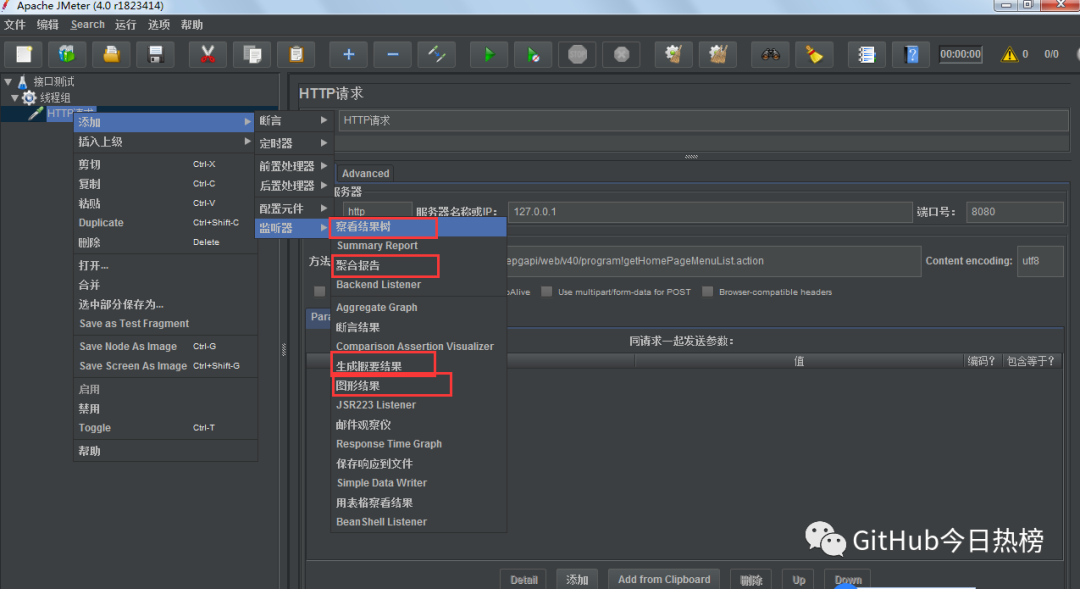
4、為線程添加監(jiān)聽(tīng)器
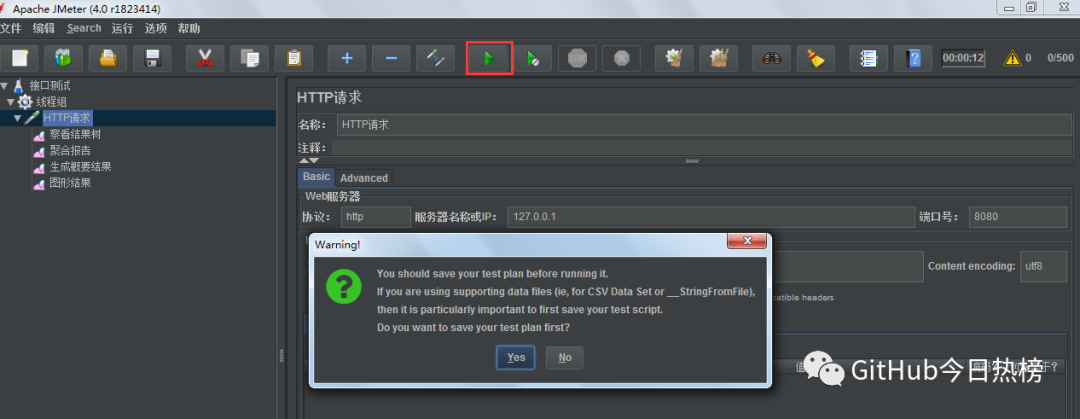
5、啟動(dòng)測(cè)試
?
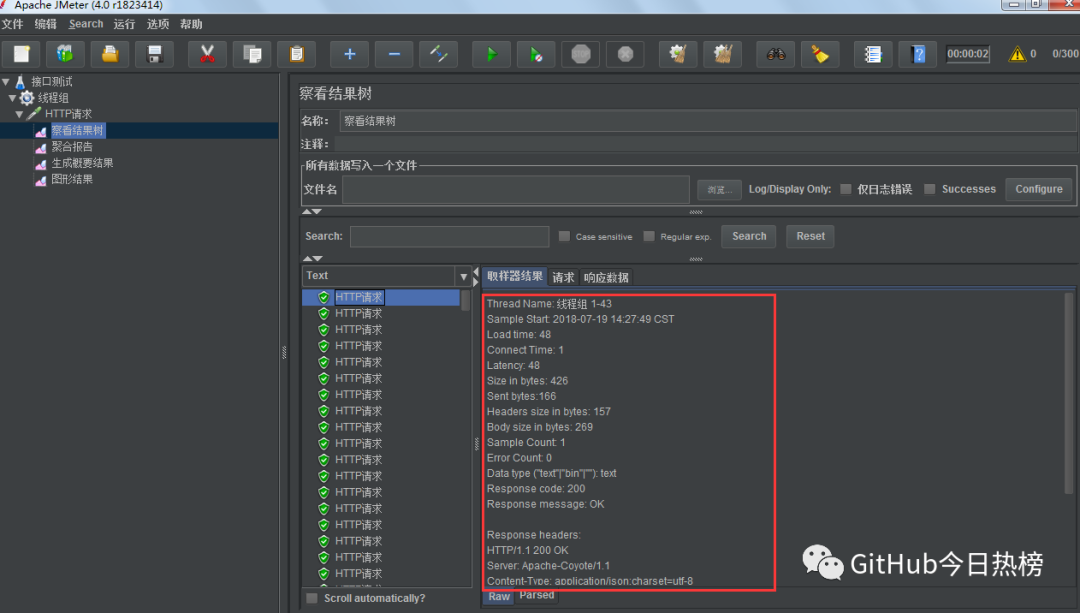
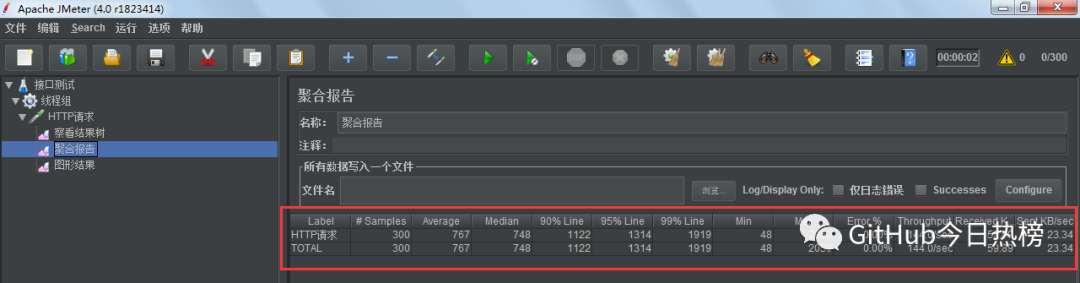
6、查看報(bào)告
查看結(jié)果樹(shù)。
聚合報(bào)告:
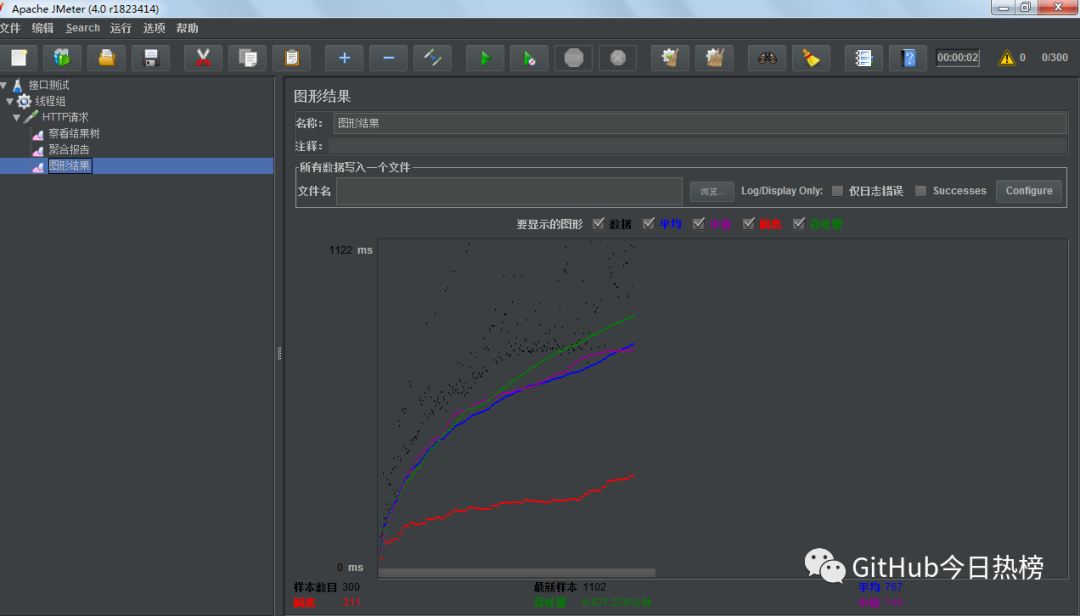
也可以查看圖形結(jié)果:
關(guān)注GitHub今日熱榜,專注挖掘好用的開(kāi)發(fā)工具,致力于分享優(yōu)質(zhì)高效的工具、資源、插件等,助力開(kāi)發(fā)者成長(zhǎng)!
點(diǎn)個(gè)在看 你最好看
