橫空出世,比Visio快10倍的畫圖工具來了。
來源:網(wǎng)絡(luò)
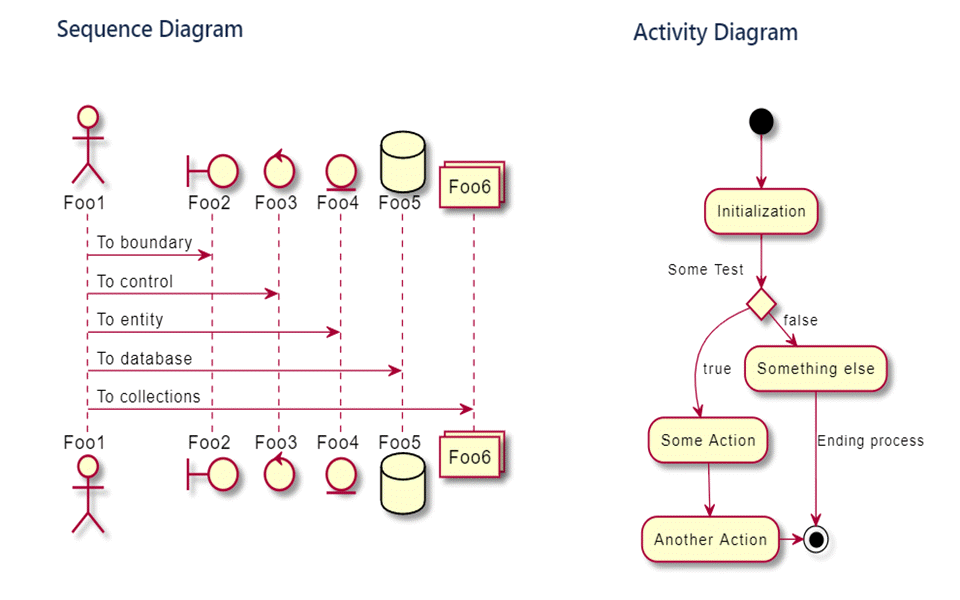
總有童鞋問,這個流程圖圖怎么繪制的,這個UML類圖用什么工具做的等等,今天給大家推薦一款idea插件PlantUml,來幫助大家快速快速完成繪制。
PlantUml是什么
PlantUml是一個支持快速繪制的開源項目。其定義了一套完整的語言用于實現(xiàn)UML關(guān)系圖的描述,并基于強(qiáng)大的Graphviz圖形渲染庫進(jìn)行UML圖的生成。繪制的UML圖還可以導(dǎo)出為圖片,以及通用的矢量SVG格式文件。
PlantUML的優(yōu)點
完全文本方式編輯,無需控件拖拽,自動調(diào)節(jié)圖元距離,簡單美觀 與開發(fā)平臺完全無關(guān),不受平臺限制,只要有PlantUML jar包就能生成UML圖 支持多種文本編輯器、ide的集成,例如idea、eclipse、notepad++等
作為一個Java coder,通常使用idea作為首選開發(fā)工具,我們以idea中的使用為主作介紹
idea安裝 PlantUML插件
File -> Settings -> Plugins 搜索 PlantUML ,找到 PlantUML integration 并安裝
電腦安裝graphviz
下載地址
https://graphviz.gitlab.io/_pages/Download/windows/graphviz-2.38.msi
配置環(huán)境變量
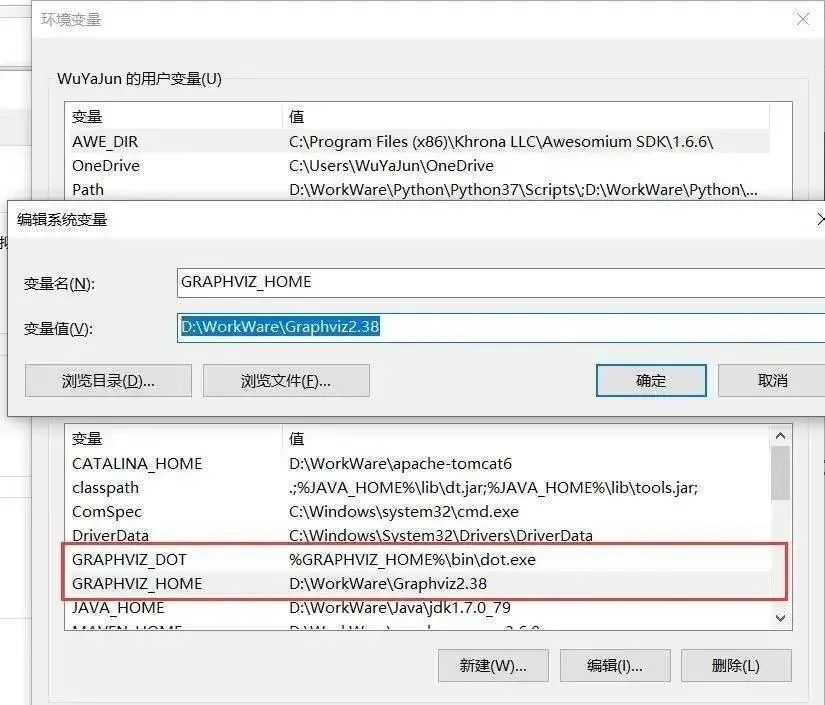
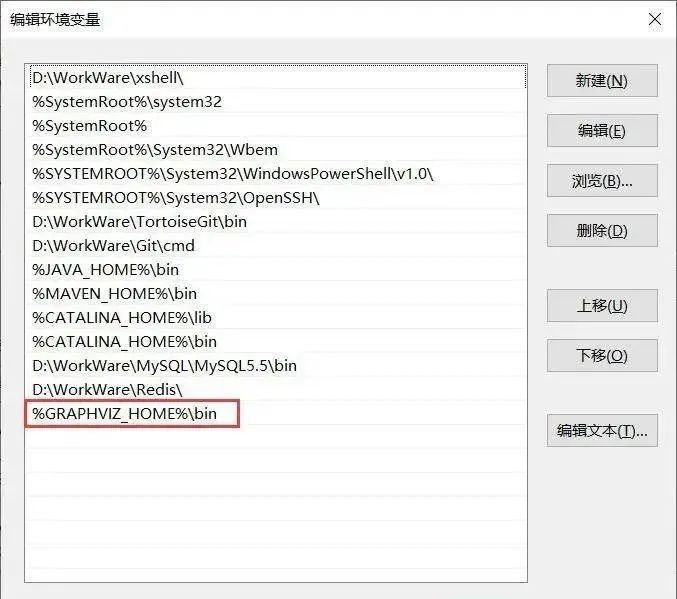
首先添加一個變量名GRAPHVIZ_HOME, 變量值為安裝路徑 D:\WorkWare\Graphviz2.38 在Path目錄下添加 %GRAPHVIZ_HOME%\bin, 多個配置之間要用 “;” 隔開 配置GRAPHVIZ_DOT, 變量值為 %GRAPHVIZ_HOME%\bin\dot.exe
 圖片
圖片
橫空出世,比Visio快10倍的畫圖工具來了。
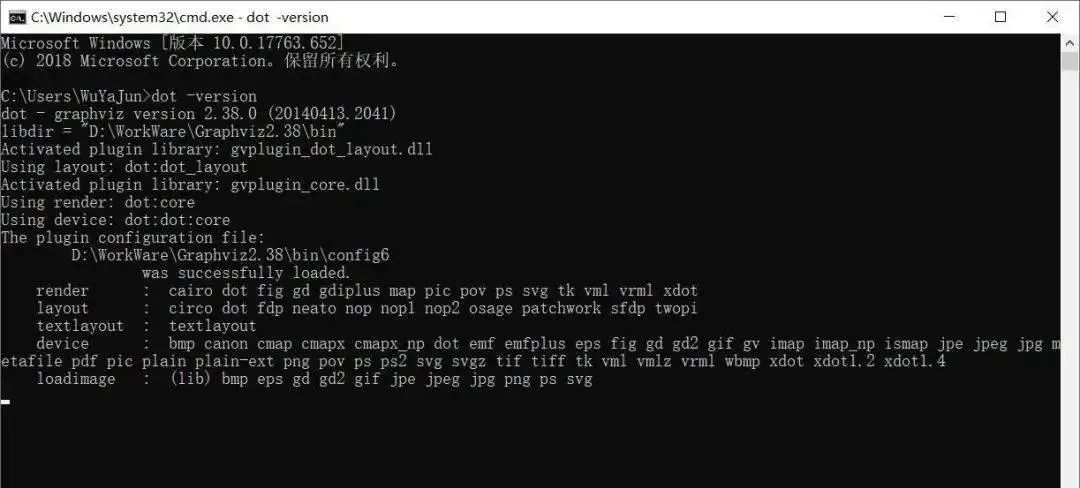
打開windows命令行, 使用dot -version出現(xiàn)以下頁面就代表配置正常
 圖片
圖片
idea 配置graphviz
File -> Settings -> Other Settings -> PlantUML
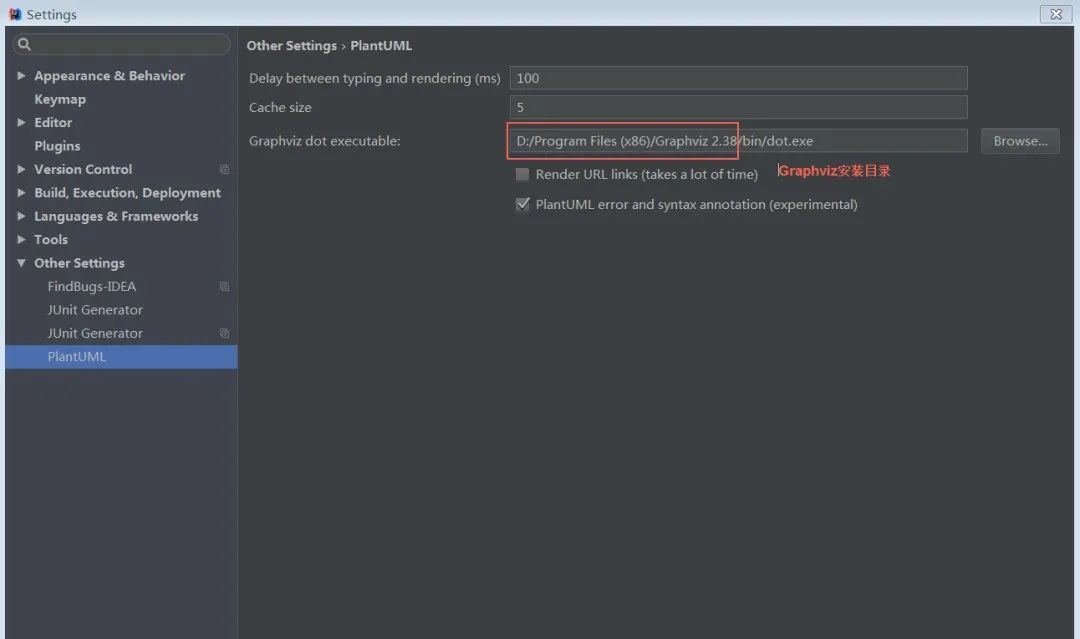 圖片
圖片
使用plantUML畫流程圖
新建uml 文件
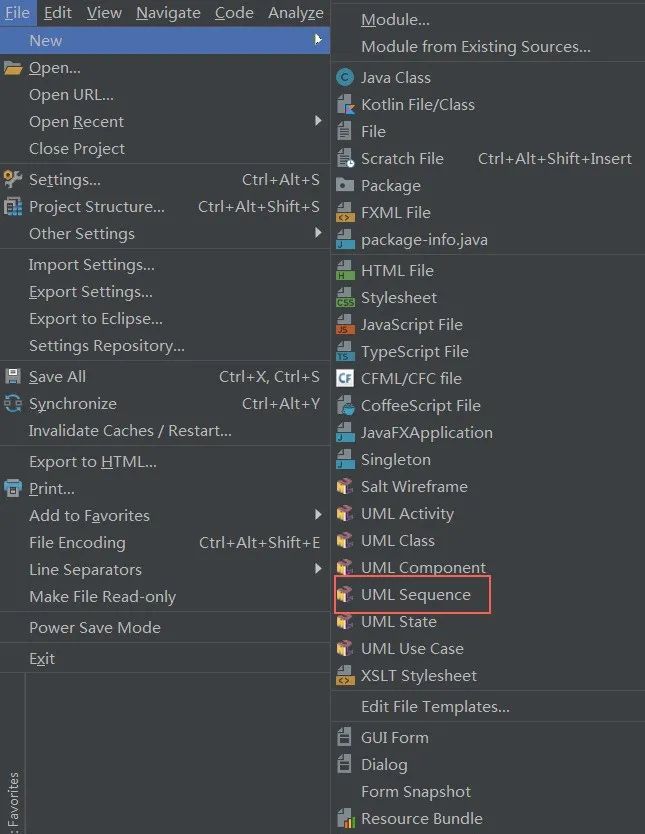 圖片
圖片
輸入測試文字
@startuml
Alice -> Bob: Authentication Request
Bob --> Alice: Authentication Response

Alice -> Bob: Another authentication Request
Alice <-- Bob: another authentication Response
@enduml
右邊會實時現(xiàn)實流程圖
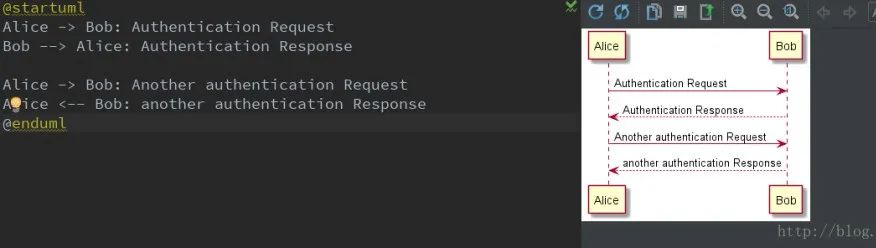 圖片
圖片
也可以根據(jù)所寫的類,創(chuàng)建一個UML類圖。也可以參考我們前天推薦的方式:IDEA中一個被低估的功能,一鍵把項目代碼繪制成UML類圖
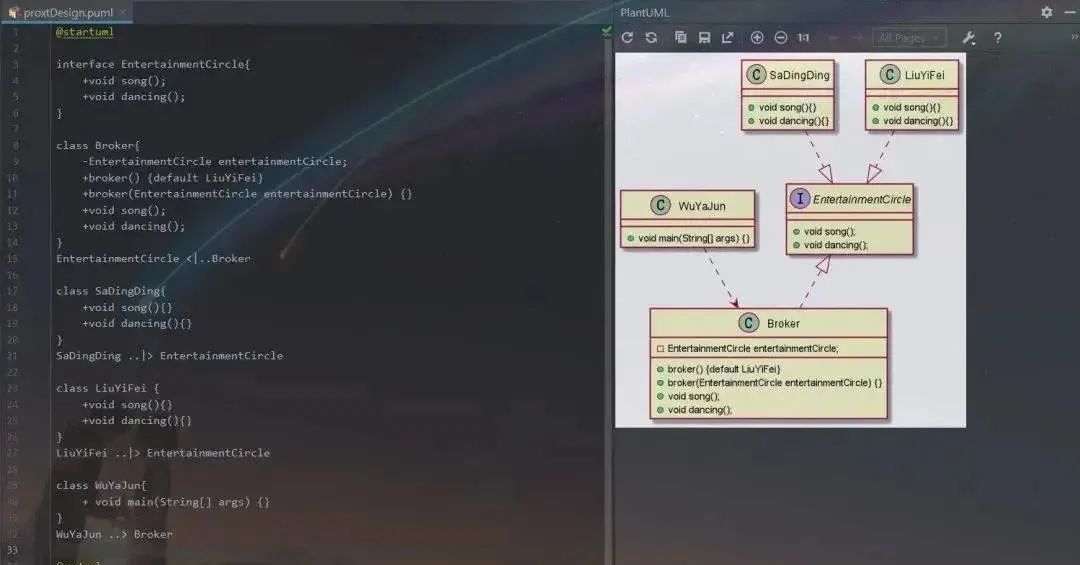 圖片
圖片
其他
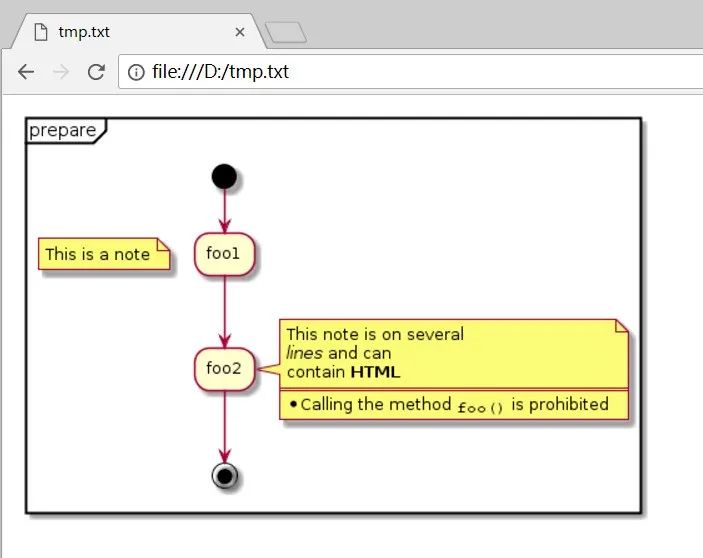
如果不想裝graphviz,想直接用,可以下載chrome插件PlantUML Viewer,安裝之后直接編輯文本,可以在瀏覽器直接顯示。
分享一下我寫的《10萬字Springboot經(jīng)典學(xué)習(xí)筆記》中,點擊下面小卡片,進(jìn)入【Java禿頭哥】,回復(fù):筆記,即可免費獲取。
點贊是最大的支持