Excel可視化:交叉柱形圖做法
今天分享一個不同形狀柱形圖的做法
1.基礎(chǔ)款
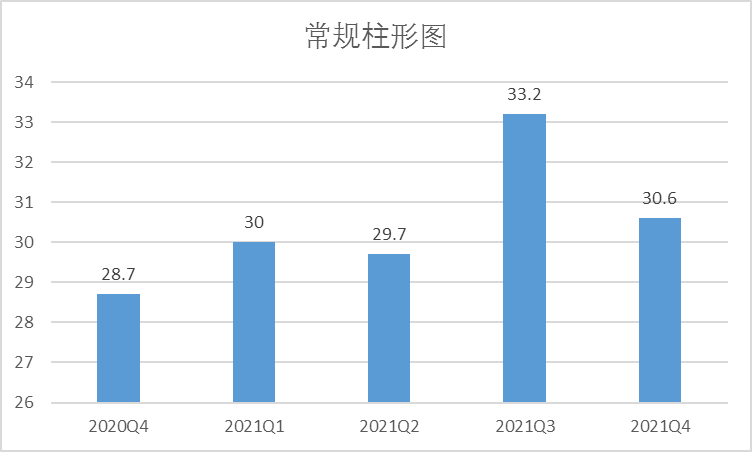
常規(guī)的柱形圖
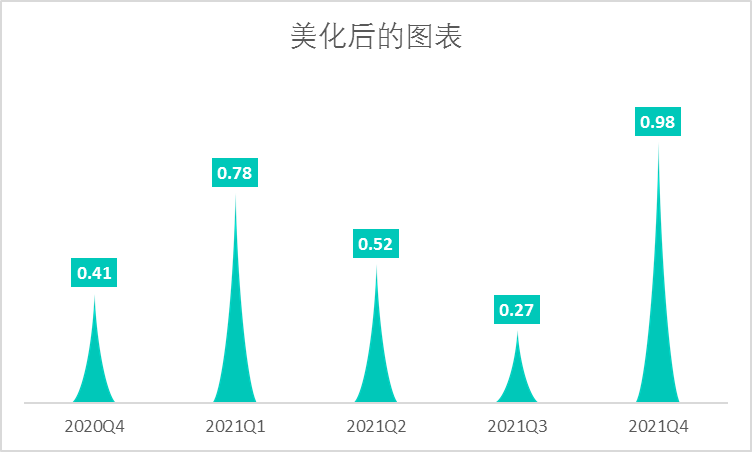
美化后的柱形圖
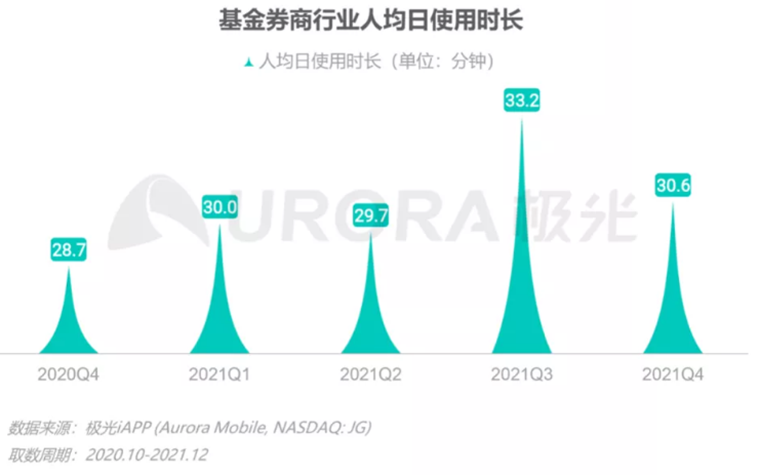
參考極光發(fā)布的基金券商行業(yè)人均日使用時(shí)長圖做的
01 做法
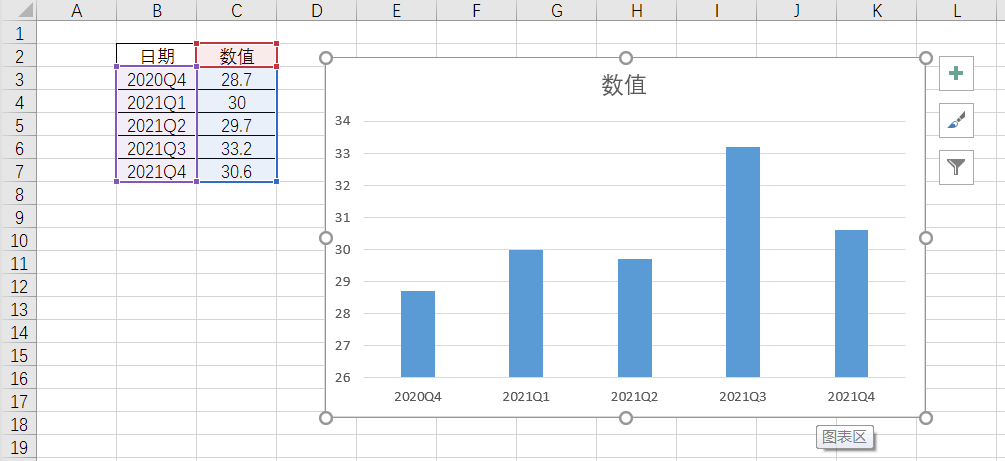
step1:基礎(chǔ)圖
首先對數(shù)值區(qū)域插入一個正常的柱形圖
step2:做形狀
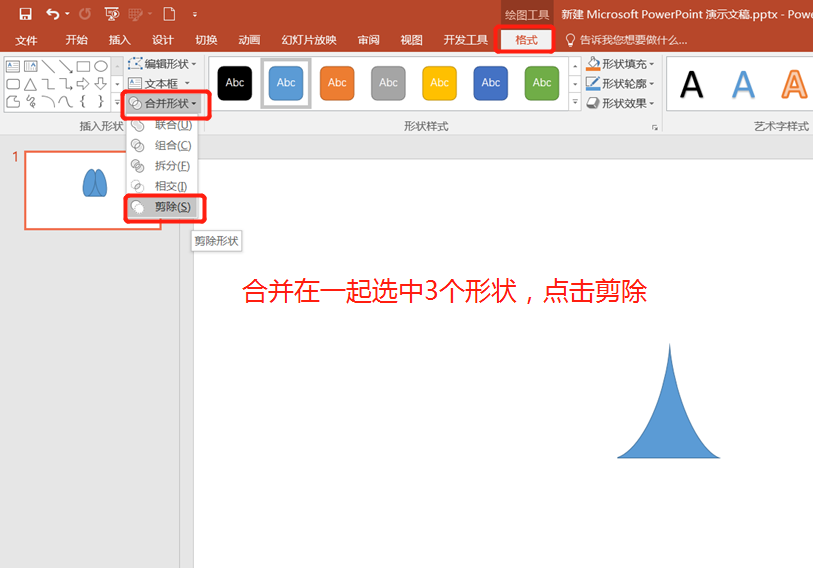
在PPT中通過剪除形狀制作我們想要的三角形形狀。
先插入兩個橢圓和一個三角形。
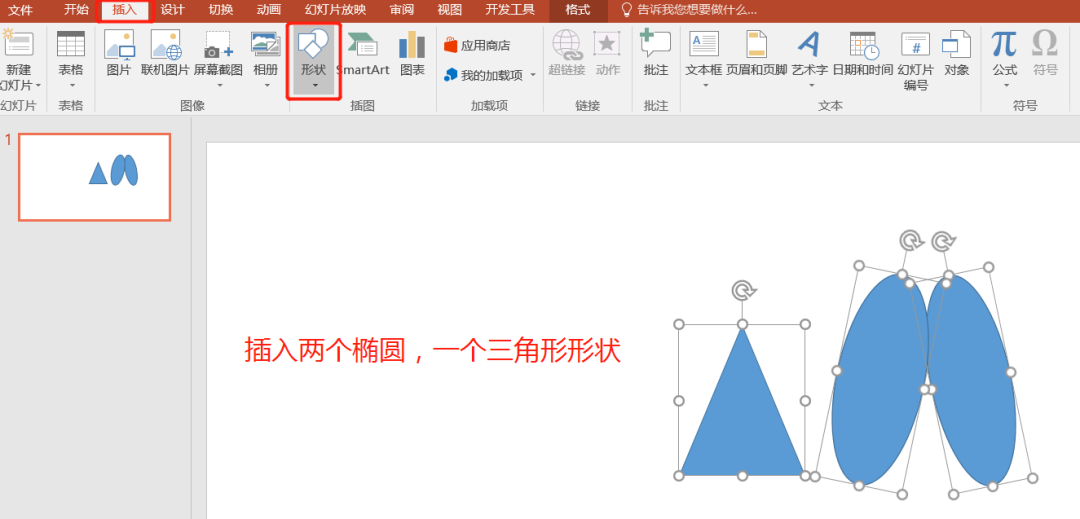
把這3個形狀挪到一起,全部選中后點(diǎn)擊【格式】——【合并形狀】——【剪除】,就得到了我們想要的這個形狀了。
step3:取顏色
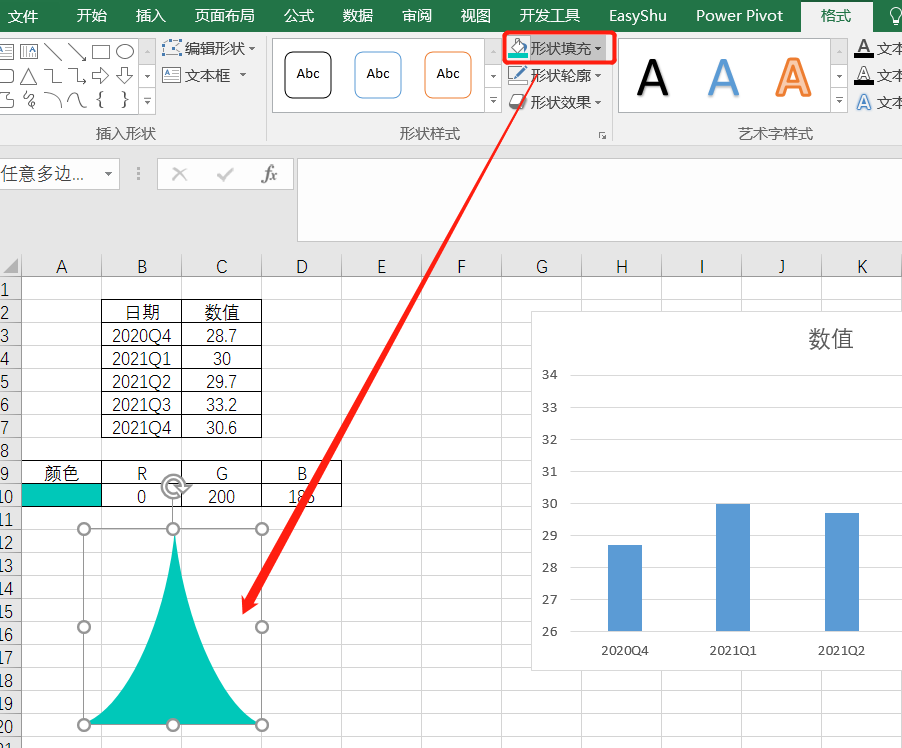
微信截圖提取要模仿圖表中該形狀的顏色,記好RGB值,這里是(0,200,185)。
可以在單元格里填充下該顏色。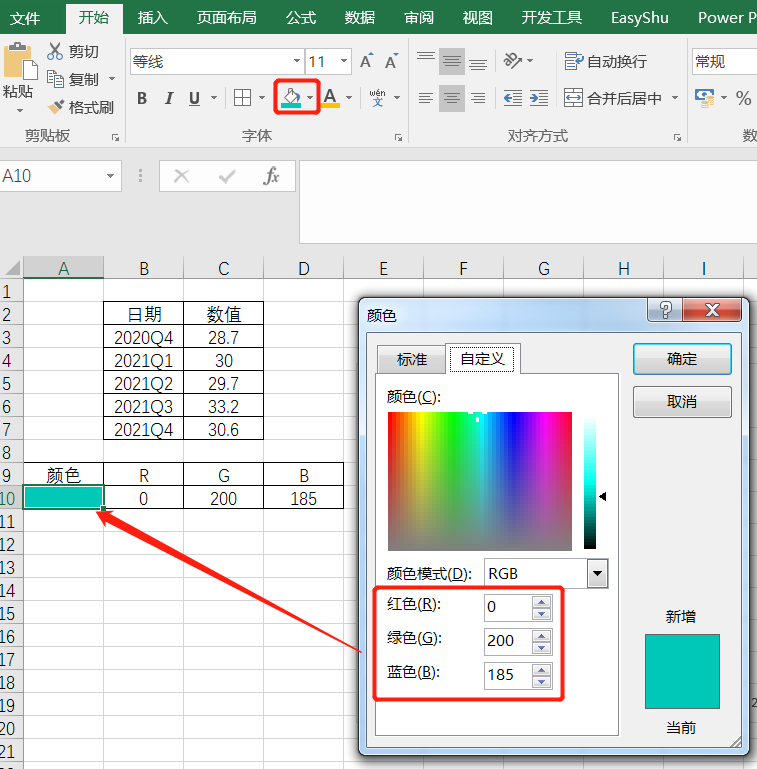
然后把形狀的顏色填充起來。
step4:填充形狀
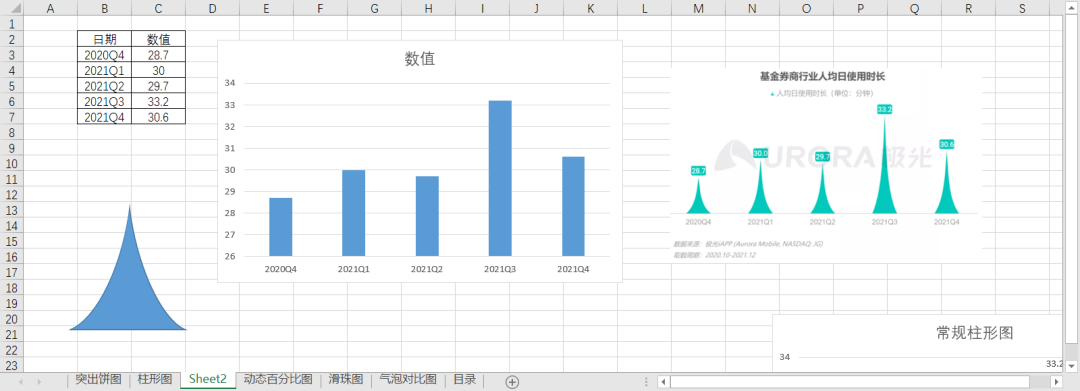
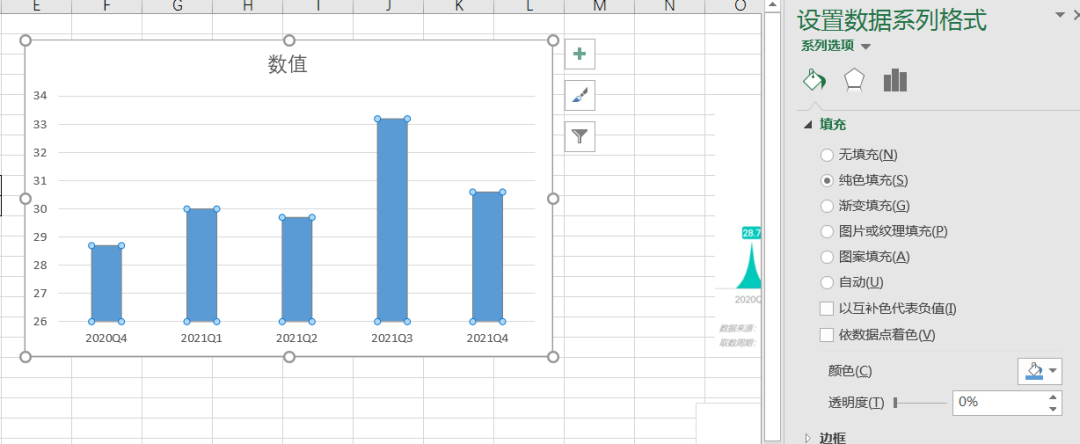
復(fù)制剛剛做好的形狀,選擇圖表中的柱子點(diǎn)擊右鍵,設(shè)置數(shù)據(jù)系列格式。
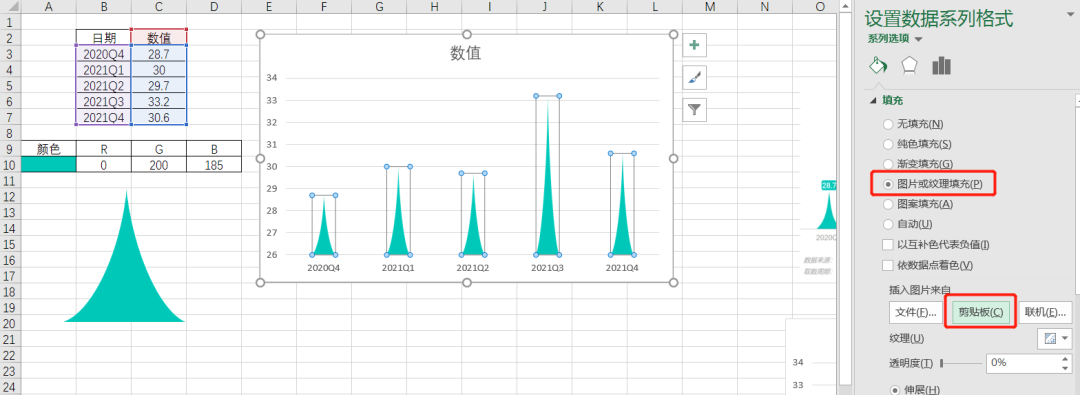
選擇【圖片或紋理填充】,選擇【剪貼板】,就自動將剛剛復(fù)制的形狀粘貼過去了。
step5:美化
添加數(shù)據(jù)標(biāo)簽,將標(biāo)簽的背景填充成淺綠色。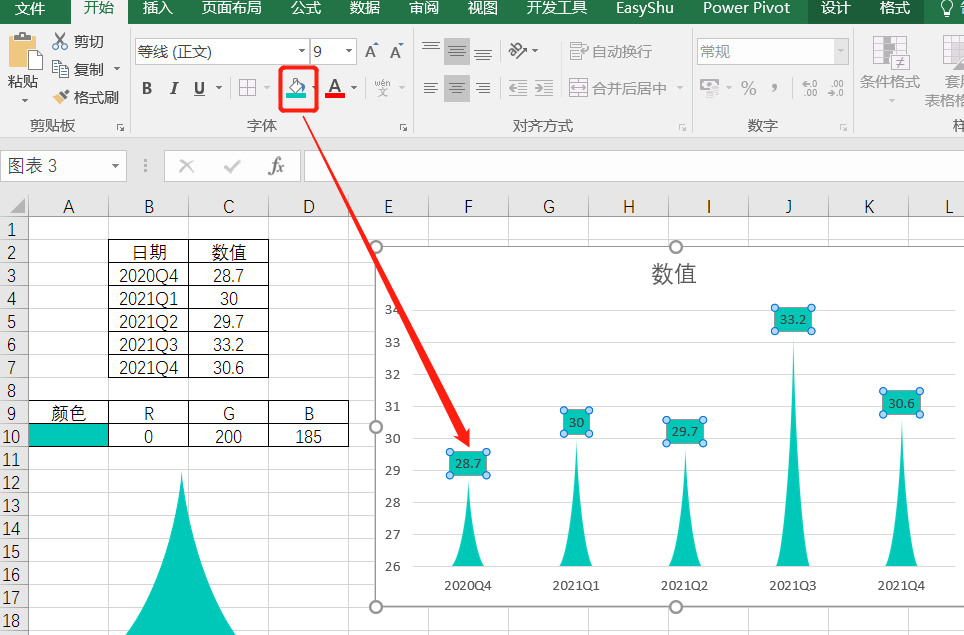
標(biāo)簽的字體改成白色,加粗
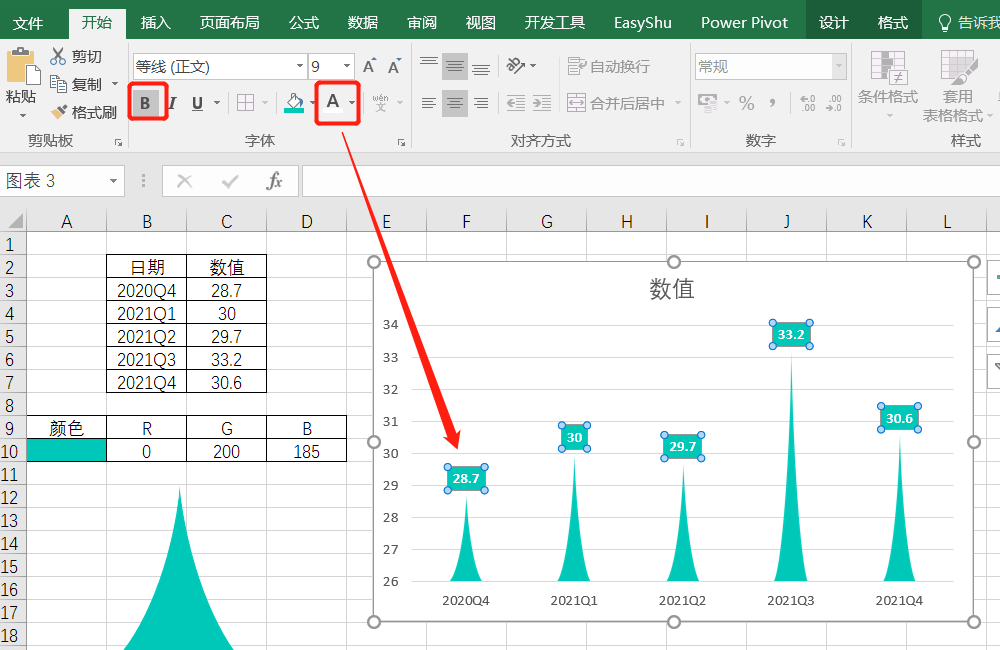
再去掉網(wǎng)格線和Y軸,就可以了。
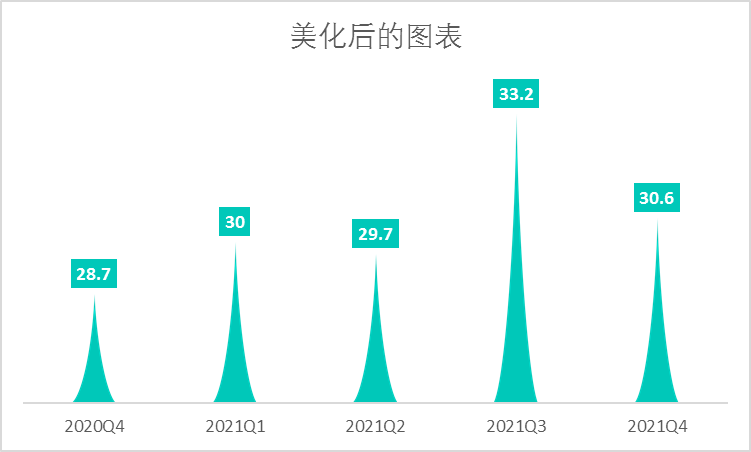
02 總結(jié)
這款柱形圖其實(shí)就是更改了柱子的圖形和配色,比默認(rèn)的柱形圖顯得美觀了些,所以重點(diǎn)在于:
做好形狀 選好配色
2.交叉款
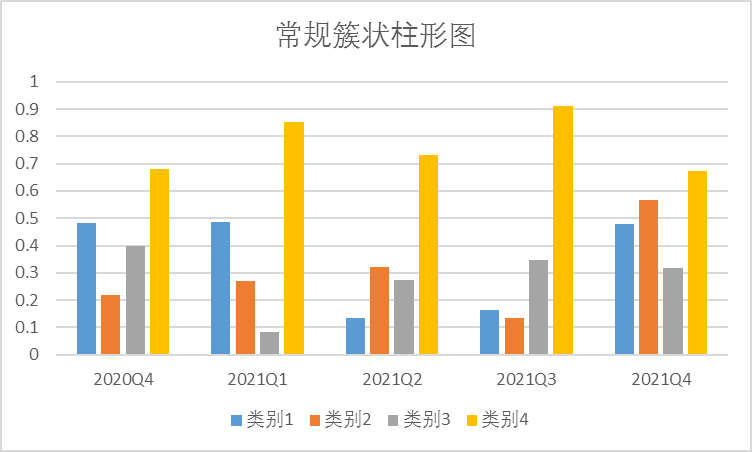
常規(guī)的簇狀柱形圖
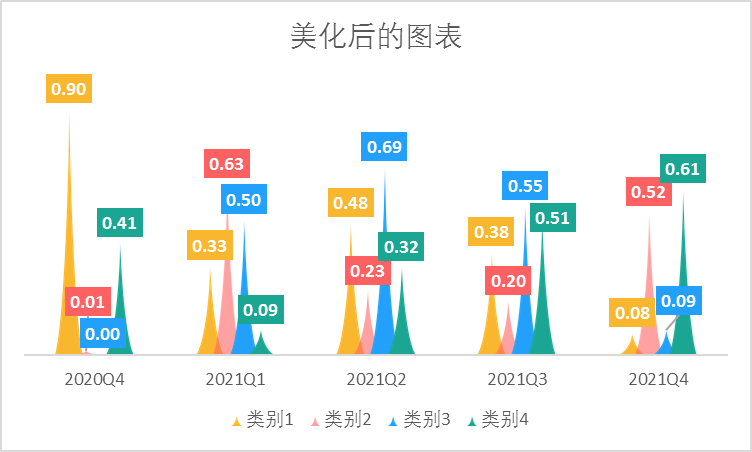
美化后的簇狀柱形圖
參考極光
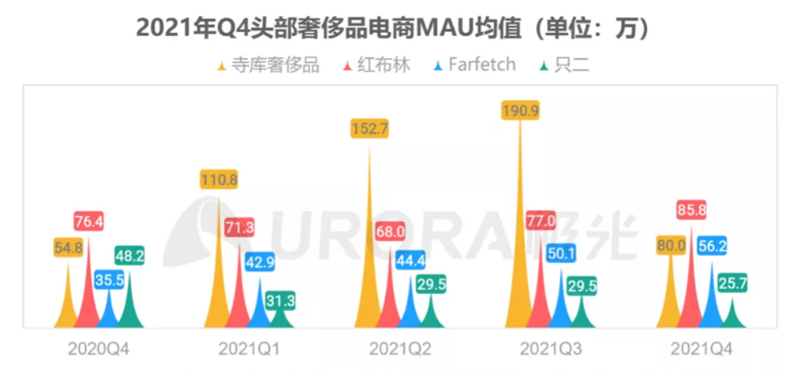
重點(diǎn)是做到柱子間的交叉
01 做法
step1:基礎(chǔ)圖
首先對數(shù)據(jù)插入一個正常的簇狀柱形圖
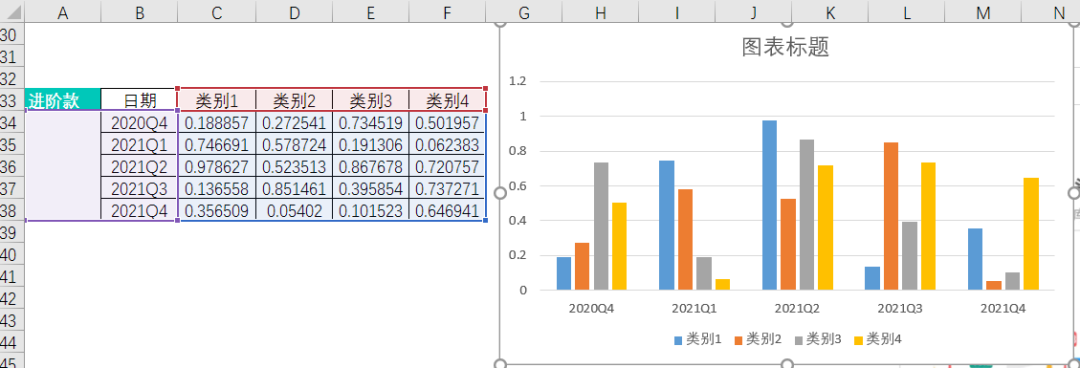
step2:做形狀
做形狀的步驟前面已經(jīng)詳細(xì)寫過了,這里不再贅述。
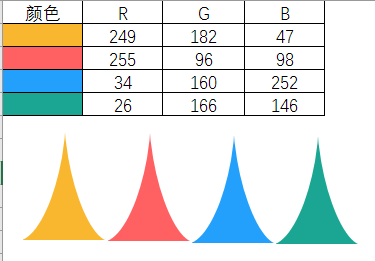
step3:取顏色
按同樣的方法提取顏色,填充圖案
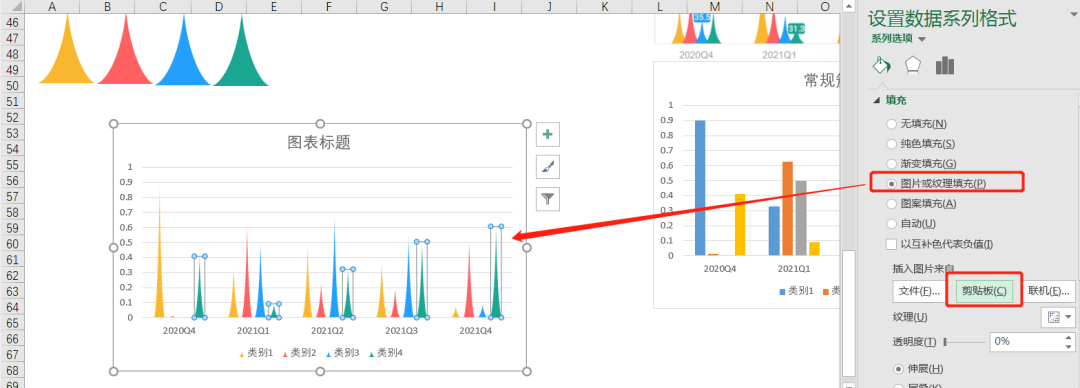
step4:填充形狀
按照前面的步驟,把第三步做好的形狀一個一個填充到柱形圖中去。
step5:調(diào)整分類間距
在【設(shè)置數(shù)據(jù)系列格式】中,設(shè)置間隔重疊為40%。
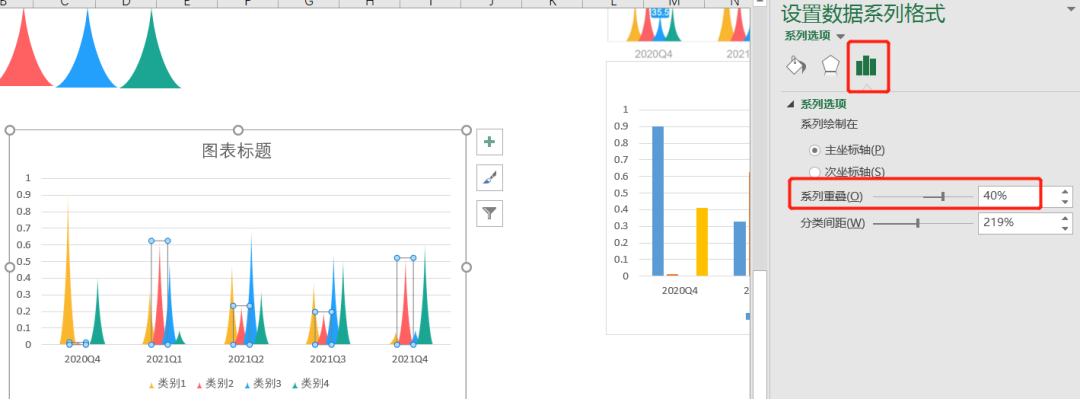
透明度也調(diào)整為40%,就能呈現(xiàn)出交叉的效果了。
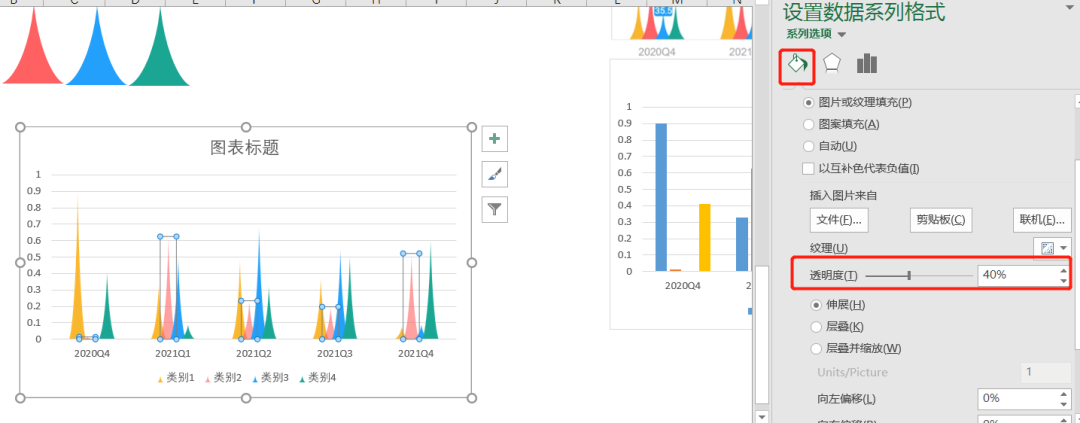
最后再添加數(shù)據(jù)標(biāo)簽去掉網(wǎng)格線就好了。
本文為轉(zhuǎn)載分享&推薦閱讀,若侵權(quán)請聯(lián)系后臺刪除
對比Excel系列圖書累積銷量達(dá)15w冊,讓你輕松掌握數(shù)據(jù)分析技能,可以在全網(wǎng)搜索書名進(jìn)行了解: