
Jupyter Lab 這十個高生產(chǎn)力插件,你知道嗎?
↑ 關(guān)注 + 星標(biāo) ,每天學(xué)Python新技能
后臺回復(fù)【大禮包】送你Python自學(xué)大禮包
如果你是一個用 Python 的數(shù)據(jù)科學(xué)家,那么用 Jupyter Notebook 就是大概率事件了。作為 Jupyter Notebook 的「下一代」web 應(yīng)用,Jupyter Lab 提供了相比以往更多的便捷功能,其中之一就是擴展。
下一代數(shù)據(jù)科學(xué)開發(fā)環(huán)境 Jupyter Lab 應(yīng)該怎么用?讓我們從擴展工具開始。
現(xiàn)在,即使是 Jupyter Lab 開發(fā)者團隊也對如此蓬勃發(fā)展的第三方擴展工具社區(qū)而感到興奮了。在這篇文章中,機器學(xué)習(xí)工程師、計算機科學(xué)博士 Christopher Tao 將為讀者介紹 10 種 Jupter Lab 擴展工具,它們對于典型的數(shù)據(jù)科學(xué)家 / 工程師來說可以大幅提高生產(chǎn)力。

10 大 Jupyter Lab 擴展
目前,大多數(shù)在線資源都會使用以下命令來安裝 Jupyter Lab 擴展:
jupyter labextension install @jupyterlab/...
當(dāng)然,很多人都喜歡使用這種命令。如果你是 VS-Code、Sublime 或 Atom 的用戶,你也許會希望在「管理器」中直接搜索要安裝的內(nèi)容。Jupyter Lab 卻沒有提供這些功能。
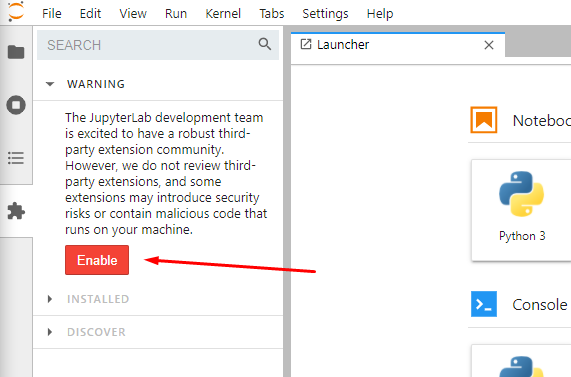
如上圖所示,你可以轉(zhuǎn)到左側(cè)導(dǎo)航欄第 4 個選項卡,即擴展管理器(extension manager)。然后就可以搜索到你需要的擴展。
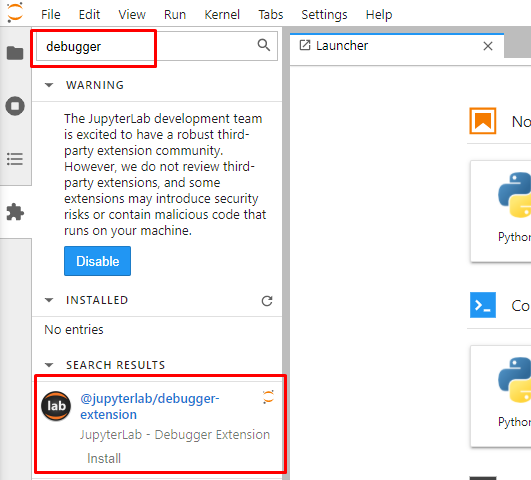
現(xiàn)在總結(jié)一下值得推薦的 10 個 Jupyter Lab 擴展。
JupyterLab 調(diào)試器
JupyterLab 調(diào)試器指南項目地址[1]
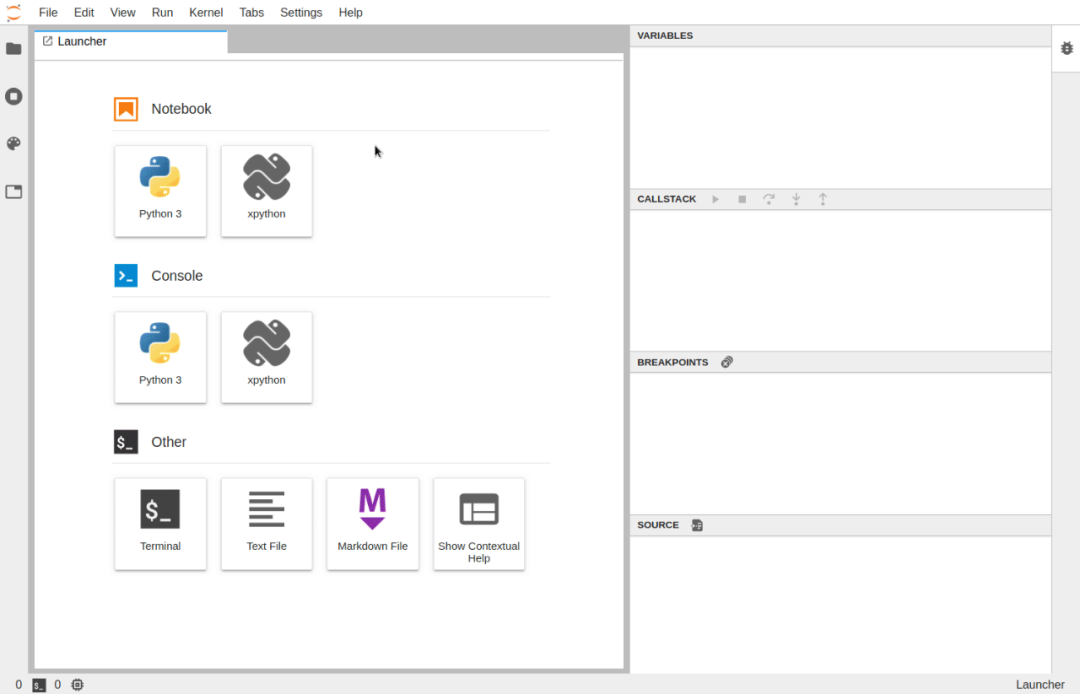
由于 Jupyter 的交互性,它受到了很多人的喜歡。然而,調(diào)試功能是編碼所必須的。例如,我們可以逐步調(diào)試 for 循環(huán)(for-loop )來查看內(nèi)部發(fā)生了什么。大多數(shù) IDE 工具都支持這種帶有「step over」和「step into」的調(diào)試特性,但遺憾的是,Jupyter 中沒有這種特性。
「jupyterlab/debugger」就是這樣一個擴展,讓我們可以補足 Jupyter Lab 中缺少的這個功能。
JupyterLab-TOC
JupyterLab-TOC 項目地址[2]
notebook 太長?想讓你的 notebook 看起來更漂亮?或者希望 notebook 有一個目錄?「jupyterlab/toc」幫你實現(xiàn)。

有了這個擴展,基于用標(biāo)題標(biāo)記的單元格會自動生成目錄(確保使用標(biāo)記 ## 來指定你的標(biāo)題級別)。這也是使用 Jupyter Notebook 的好方法,讓你的工作更有系統(tǒng)性和組織性。
JupyterLab-DrawIO

JupyterLab-DrawIO 項目地址[3]
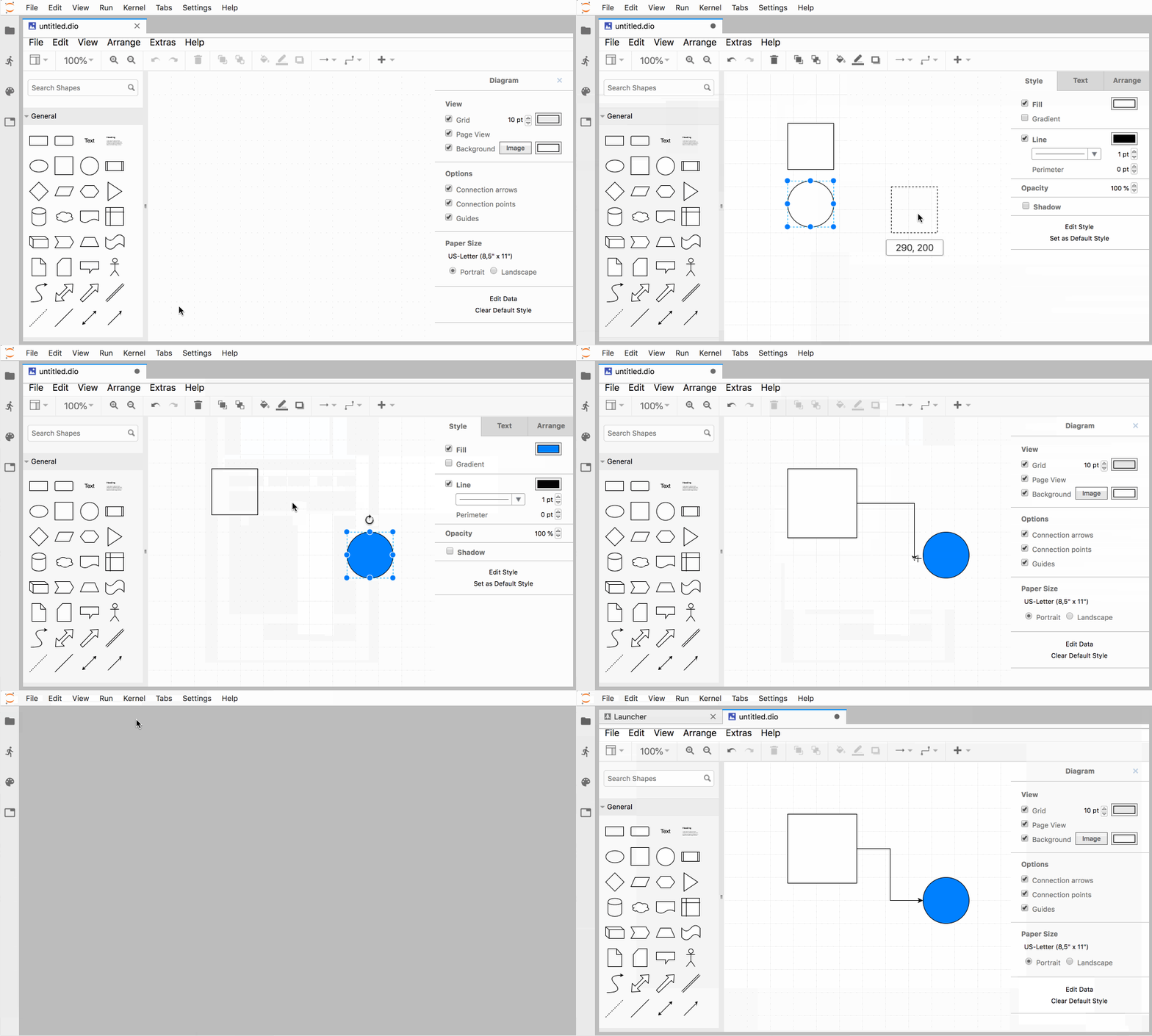
Diagram.net(原名 Draw.IO)是繪制圖表的工具,它確實是 MS Visio 完美的開源替代品。借助于 jupyterlab-drawio,我們可以在 Jupyter Lab 上使用該工具。
JupyterLab Execution Time

JupyterLab Execution Time 項目地址[4]
Jupyter Notebook/Lab 的一個驚人特性是它能提供許多有用的魔術(shù)命令(magic command)。例如我們可以使用「%timeit」測試代碼運行時間。它將運行代碼片段數(shù)百或數(shù)千次,并得到平均值,以確保給出一個公平和準(zhǔn)確的結(jié)果。
但有時并不需要這樣精確。我們只不過想知道每個單元運行的時間,在這種情況下,為每個單元使用「%timeit」變得不合適了。
在這種情況下,我們可以使用「jupyterlab-execute-time」。
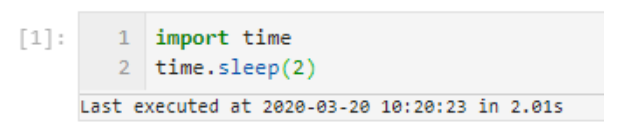
如上圖所示,「jupyterlab-execute-time」不僅顯示了執(zhí)行單元的時間間隔,而且還顯示了最后執(zhí)行的時間。
JupyterLab Spreadsheet
JupyterLab Spreadsheet 項目地址[5]
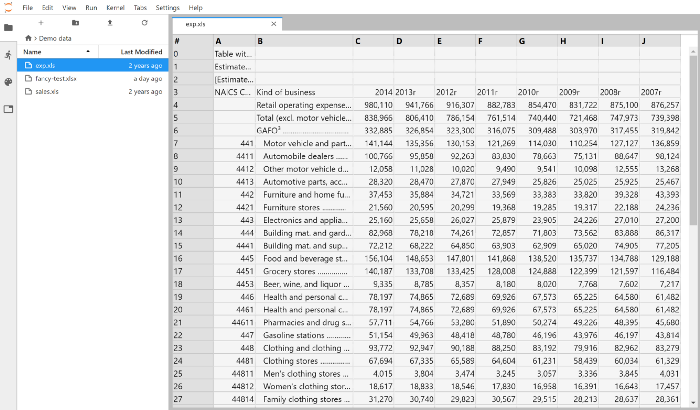
作為一名數(shù)據(jù)科學(xué)家或數(shù)據(jù)工程師,你不得不與電子表格打交道。但是,Jupyter 本身不支持讀取 Excel 文件,這迫使我們需要打開多個工具,在 Jupyter 編碼以及 Excel 之間不停地切換。
「jupyterlab-spreadsheet」可以很好地解決這類問題。它在 Jupyter Lab 中嵌入了 xls/xlsx 電子表格查看功能,因此我們可以在同一個地方獲得所需的一切。
JupyterLab System Monitor
jupyterlab-system-monitor 項目地址[6]
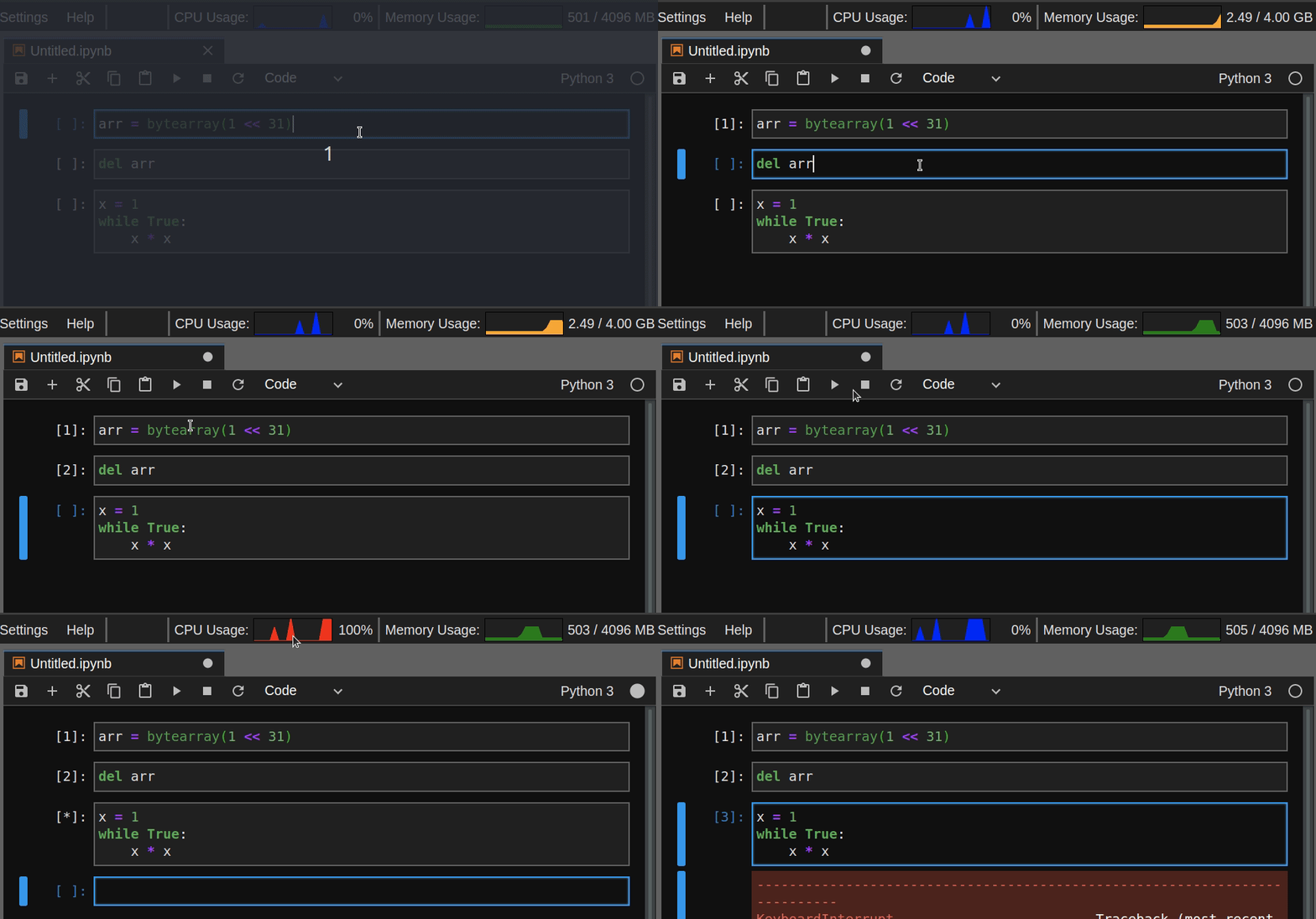
Python 不是一種高效執(zhí)行的編程語言,這意味著與其他語言相比,它可能會消耗更多的 CPU 和內(nèi)存資源。Python 的最常見用例之一是數(shù)據(jù)科學(xué)。所以,我們可能想要監(jiān)控自身系統(tǒng)硬件資源,從而注意到 Python 代碼可能凍結(jié)了操作系統(tǒng)。
jupyterlab-topbar-extension 你想要擁有的擴展,它可以在 Jupyter Lab UI 的頂部欄顯示 CPU 和內(nèi)存使用情況,這樣我們就可以實時監(jiān)控了。如下動圖所示:
JupyterLab Kite

jupyterlab-kite 項目地址[7]
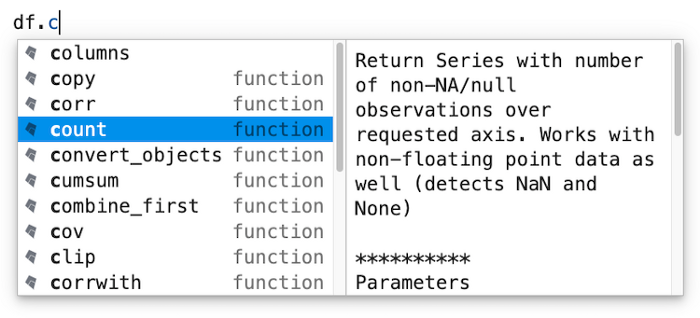
雖然我很喜歡 Jupyter,但它不像其他經(jīng)典 IDE 工具一樣提供代碼自動補全功能。Jupyter 的代碼自動補全非常受限且速度很慢。
你可能聽說過免費的 AI 賦能代碼補全服務(wù) Kite,它在 Sublime、VS Code 和 PyCharm 等幾乎所有流行的 IDE 工具中都可以使用。通過 jupyterlab-kite (https://github.com/kiteco/jupyterlab-kite) 擴展,你也可以在 Jupyter Lab 中使用這一功能。
JupyterLab Variable Inspector
jupyterlab-variableInspector 項目地址[8]
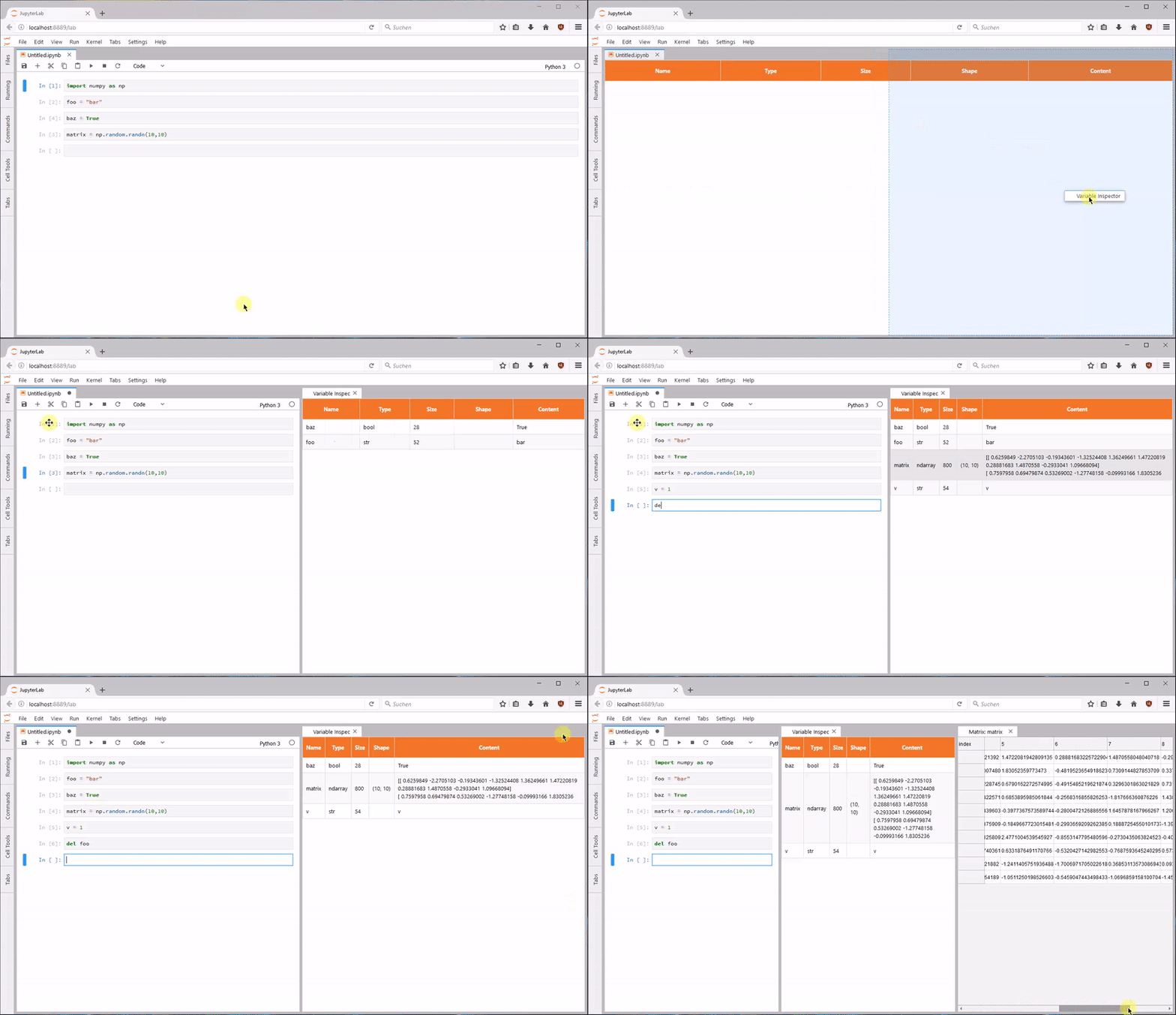
如果你是從 R studio 或 Matlab 轉(zhuǎn)向使用 Jupyter Lab 的數(shù)據(jù)科學(xué)家,則可能對這些工具提供的變量檢測器非常熟悉。但遺憾的是,Jupyter Lab 默認(rèn)不支持這一功能。這時,jupyterlab-variableInspector 擴展可以重新支持該功能。
JupyterLab Matplotlib
Matplotlib/ipympl 項目地址[9]
如果你是數(shù)據(jù)科學(xué)家,則 Matplotlib 是必須學(xué)習(xí)(must-learn)的 Python 庫。該庫是 Python 中一個基礎(chǔ)但強大的數(shù)據(jù)可視化工具。但當(dāng)我們使用 Jupyter Lab 時,交互特征消失了。
jupyter-matplotlib 擴展可以使 Matplotlib 再次具備交互性。只需要輸入一個魔術(shù)命令 %matplotlib widget 來啟動它,則你的精美 3D 圖表就變成交互式的。如下動圖所示:

JupyterLab Plotly
Plotly 使用指南[10]
雖然 Matplotlib 是最基礎(chǔ)和強大的數(shù)據(jù)可視化庫,但在這方面我最喜歡的是 Plotly 庫。該庫封裝了很多常見圖表,我們可以通過數(shù)行代碼生成令人驚嘆的圖表。
為使 Jupyter Lab 無縫支持和顯示交互的 Plotly 圖表,用戶需要安裝 jupyterlab-plotly。
原文鏈接:
https://towardsdatascience.com/10-jupyter-lab-extensions-to-boost-your-productivity-4b3800b7ca2a


參考資料
JupyterLab調(diào)試器指南項目地址: https://blog.jupyter.org/a-visual-debugger-for-jupyter-914e61716559
[2]JupyterLab-TOC 項目地址: https://github.com/jupyterlab/jupyterlab-toc
[3]JupyterLab-DrawIO 項目地址: https://github.com/QuantStack/jupyterlab-drawio
[4]JupyterLab Execution Time 項目地址: https://github.com/deshaw/jupyterlab-execute-time
[5]JupyterLab Spreadsheet 項目地址: https://github.com/quigleyj97/jupyterlab-spreadsheet
[6]jupyterlab-system-monitor 項目地址: https://github.com/jtpio/jupyterlab-system-monitor
[7]jupyterlab-kite 項目地址: https://github.com/kiteco/jupyterlab-kite
[8]jupyterlab-variableInspector 項目地址: https://github.com/lckr/jupyterlab-variableInspector
[9]Matplotlib/ipympl 項目地址: https://github.com/matplotlib/ipympl
[10]Plotly 使用指南: https://plotly.com/python/getting-started/#jupyterlab-support-python-35