比 Xshell 還好用的 SSH 客戶端神器,MobaXterm 太愛了!
今日推薦
海量數(shù)據(jù)下如何使用多線程的導(dǎo)出 Excel
異步神器:CompletableFuture實現(xiàn)原理和使用場景
SpringBoot 那些自帶 Buff 的工具類,你用過幾個?
字節(jié)跳動P0級事故:實習(xí)生刪除GB以下所有模型,直接上了今日頭條......
來源:cnblogs.com/miracle-luna/p/12008869.html
由于需要連接遠程 Linux 服務(wù)器,早期使用過 Putty,SecureCRT,后面主要使用 Xshell。
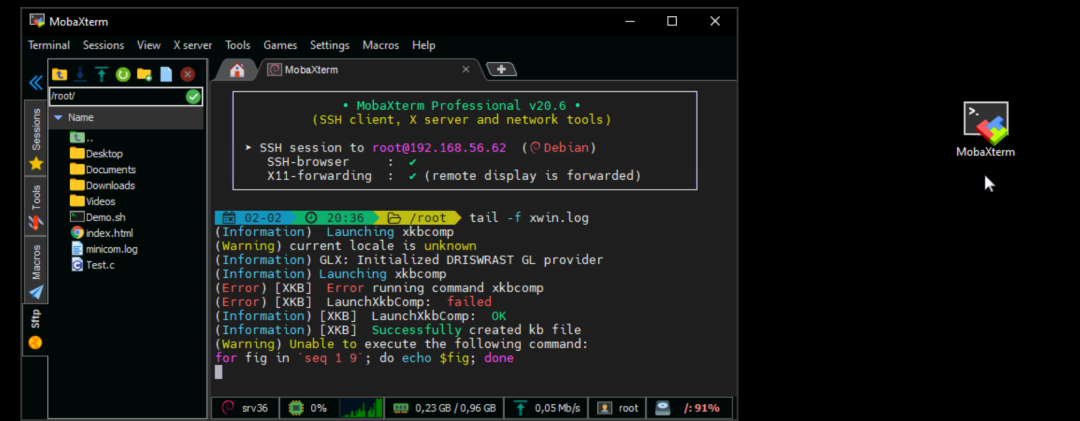
自從接觸了 MobaXterm之后,個人感覺比 Xshell 更好用,堪稱SSH客戶端的神器啊!
MobaXterm 和 Xshell 的關(guān)系,就像 IntelliJ IDEA 和 Eclipse 的關(guān)系一樣,功能更加強大,效果更加炫酷。
接下來,介紹 MobaXterm 的下載、安裝、簡單使用,以及其強大的功能亮點(優(yōu)點)。
MobaXterm 下載
如果是個人使用,下載家庭版(免費的)就可以滿足基本工作需求;如果想要使用更豐富的功能,可以使用專業(yè)版(收費的)。
個人使用的是家庭版 v12.3,已經(jīng)足夠滿足工作需求了。
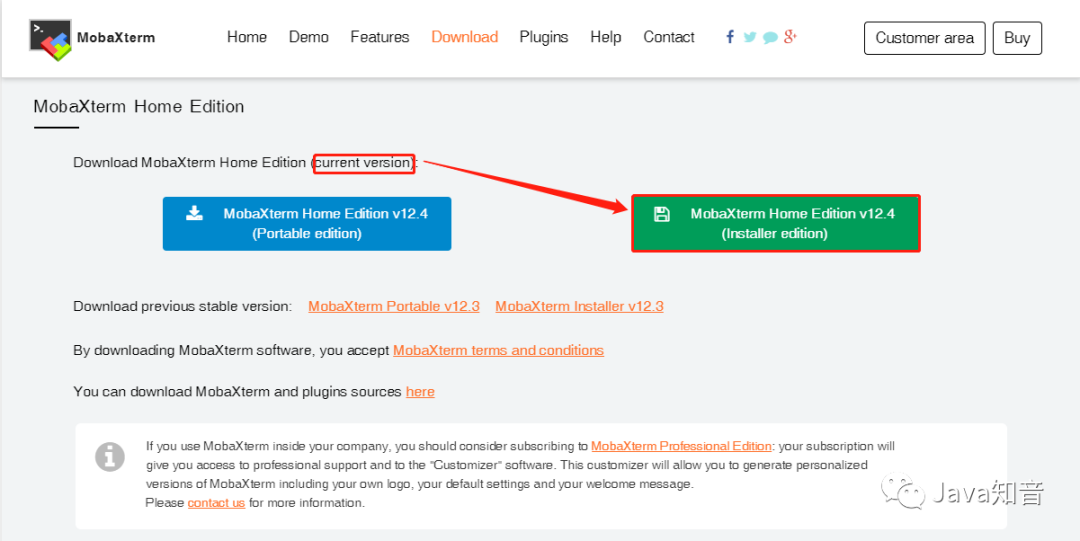
1、以下是MobaXterm家庭版的下載地址(當(dāng)前最新版本是 v12.4):
https://mobaxterm.mobatek.net/download-home-edition.html
MobaXterm 安裝
下載的是一個zip格式的壓縮文件,如下:

解壓后,雙擊 msi 文件進行安裝

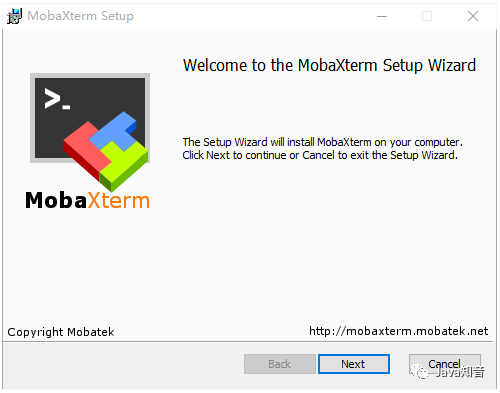
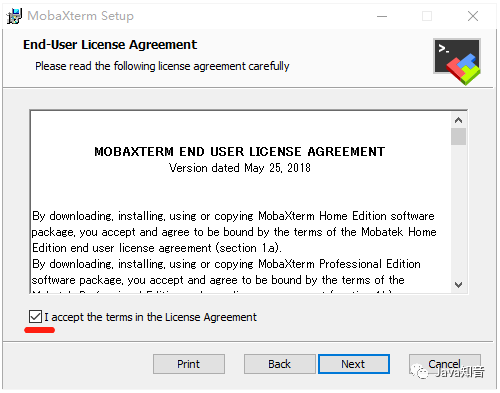
以下是安裝界面(安裝一路選擇“next”即可):
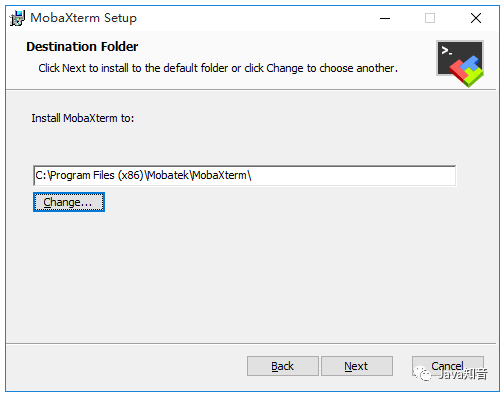
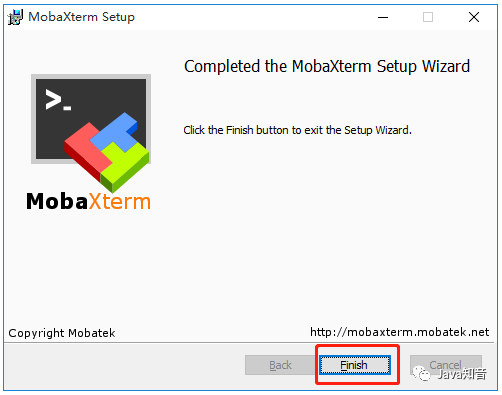
安裝完畢后,即可在桌面上看到 MobaXterm 的桌面快捷圖標(biāo),如下圖:
MobaXterm 簡單使用
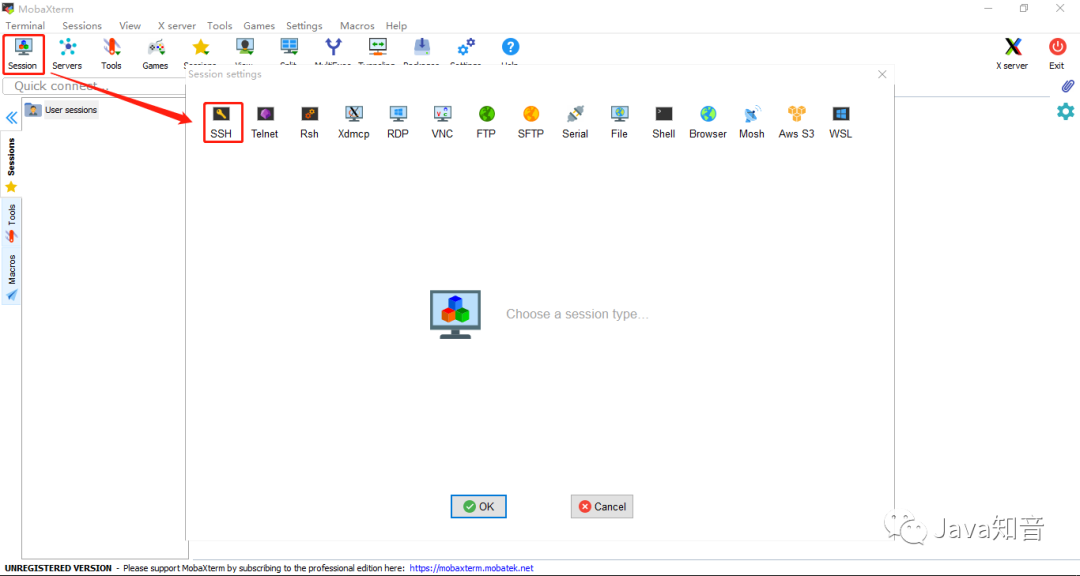
1、雙擊桌面上的 MobaXterm 圖標(biāo),進入使用界面,選擇 Session --> SSH,如下圖:
2、填寫需要連接的遠程主機 IP 和 用戶名,如下圖:
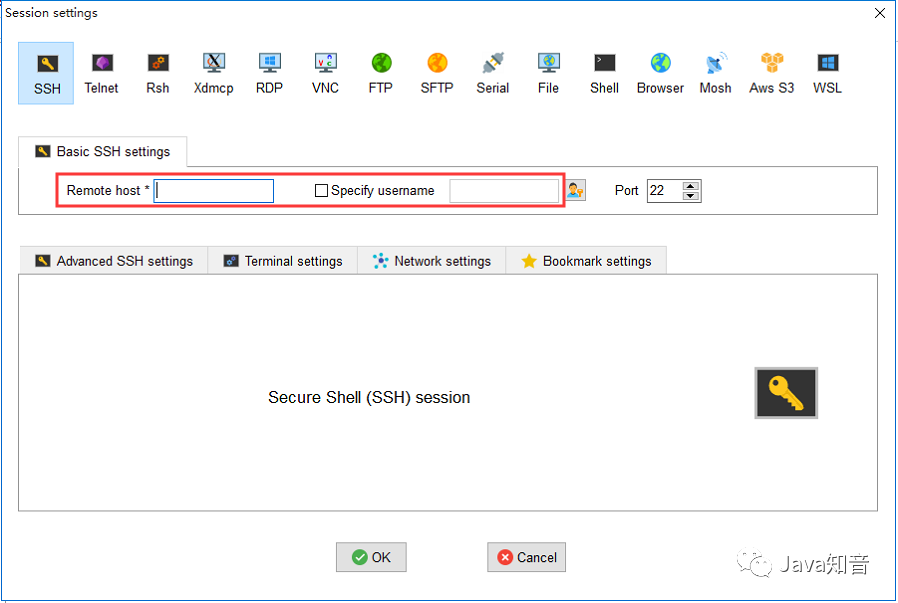
3、點擊 “OK”,進入到遠程機器的密碼輸入頁面,輸入主機的正確登錄密碼。
選擇“Yes”,即可保存密碼,以后訪問該主機,不用每次再輸入主機密碼。
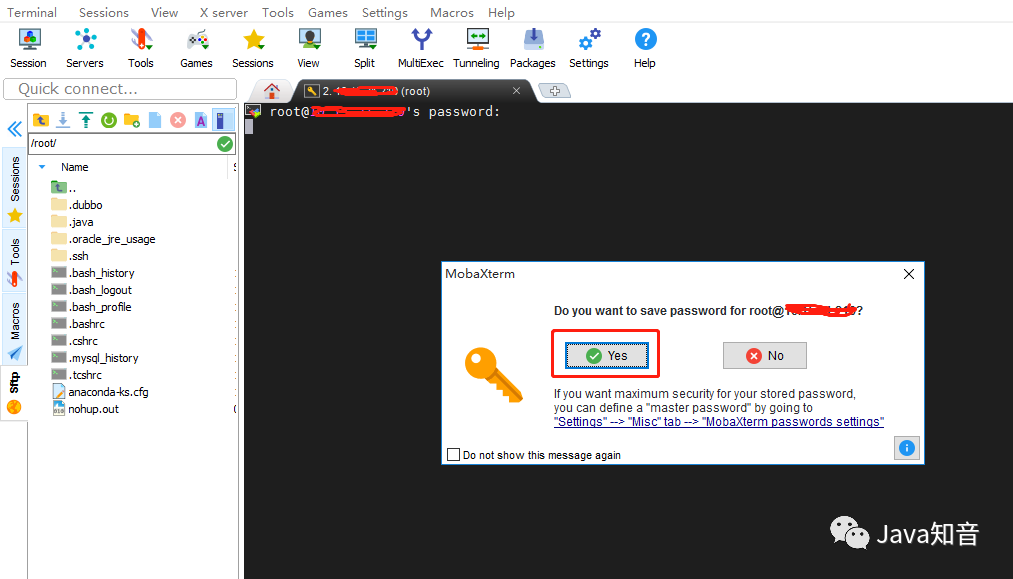
至此,即可操作遠程的主機,進行相應(yīng)的工作。
MobaXterm 功能亮點(優(yōu)點)
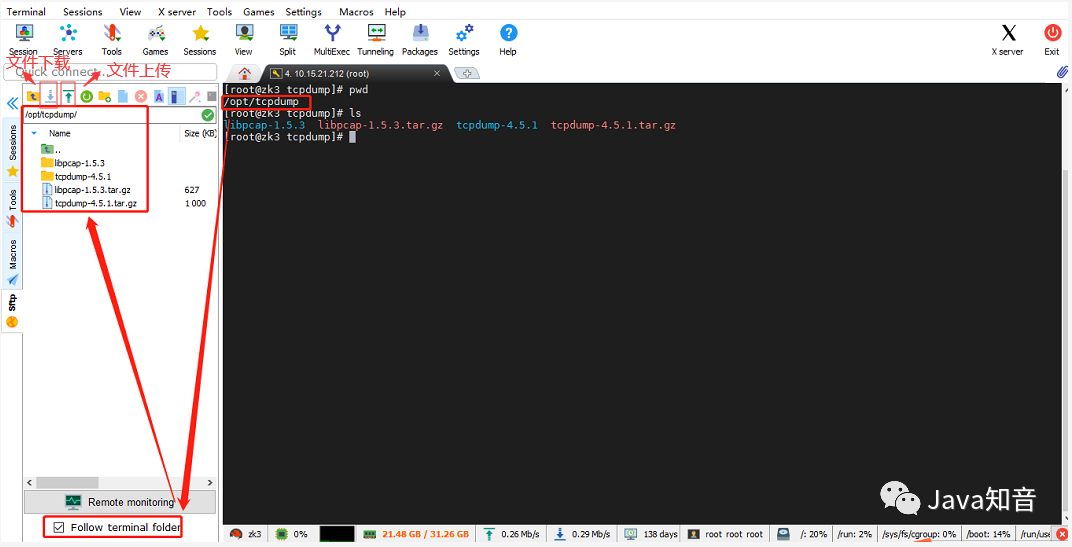
1、內(nèi)嵌Sftp模塊,可以很方便地進行上傳或者下載文件(支持拖拽)
在命令窗口進入需要文件上傳或者下載的目錄,勾選“Follow terminal folder”,左側(cè)的 Sftp 目錄就會跳轉(zhuǎn)到相應(yīng)的目錄。
1)文件上傳的兩種方式:
a)點擊 MobaXterm 的文件上傳按鈕,在本地目錄下,選中需要上傳的文件,點擊確定,即可完成上傳。
b)在本地目錄下,選中需要上傳的文件,將文件拖到 Sftp 的遠程目錄下,即可完成上傳。
2)文件下載的兩種方式:
a)在遠程服務(wù)器目錄下,選中需要下載的文件,點擊下載功能按鈕,再選擇相應(yīng)的保存路徑,即可下載。
b)在遠程服務(wù)器目錄下,選中需要下載的文件,將文件拖出到本地目錄下,即可完成下載。
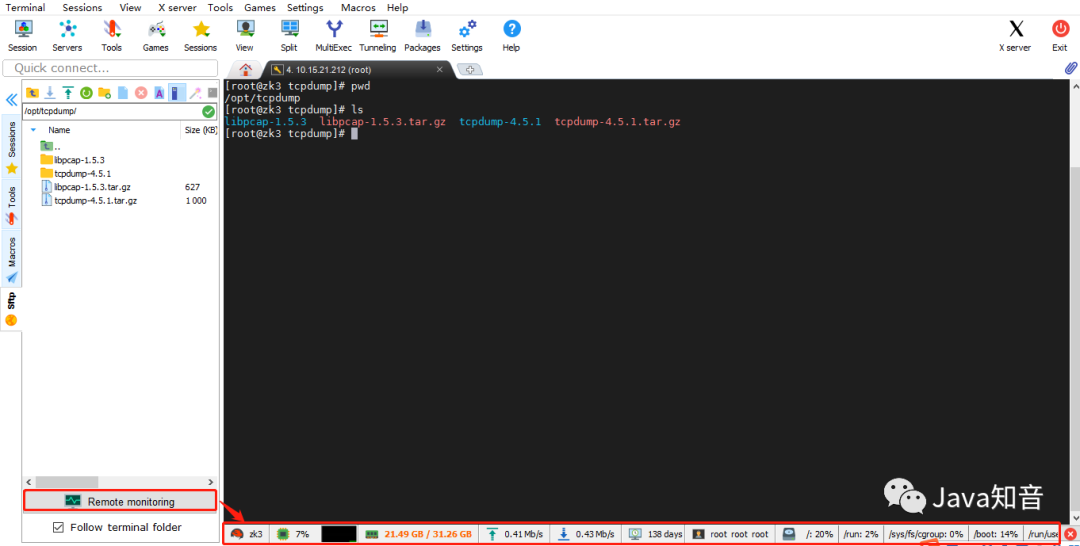
2、自帶監(jiān)控功能,可以很方便地檢測遠程機器資源的使用情況
左側(cè)菜單欄下方,點擊“Remote monitoring”,即可看到遠程機器資源的實時使用情況;再次點擊,使用情況將會被隱藏。
3、可以很方便地查看 Session 列表
由于工作中可能會接觸不同的項目,需要連接不同的遠程環(huán)境。我們經(jīng)常會創(chuàng)建多個文件夾保存遠程機器的 Session 信息

4、連接方式種類豐富
不僅可以使用SSH,還有其他多種連接方式
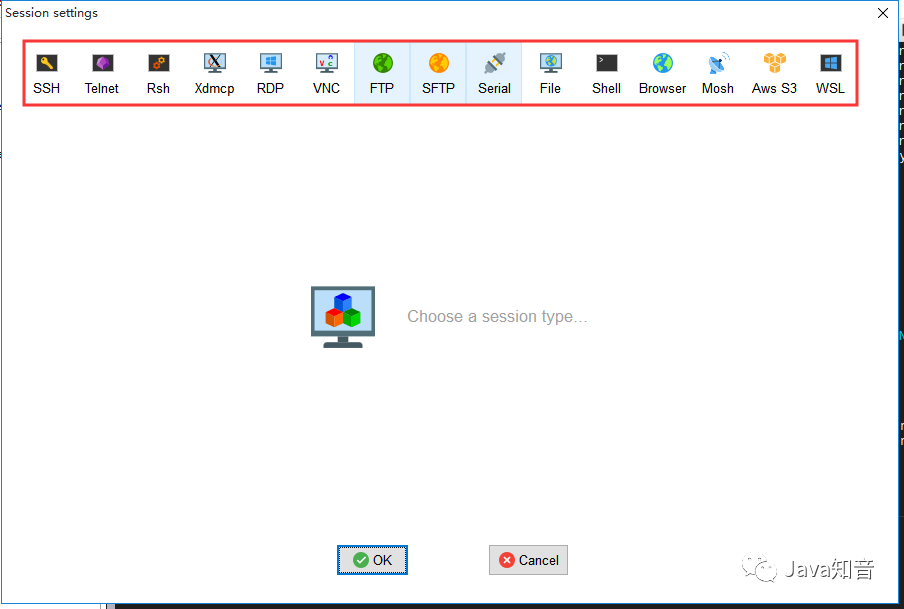
5、可以像看Linux系統(tǒng)一樣,使用Linux命令查看 windows本地目錄和文件
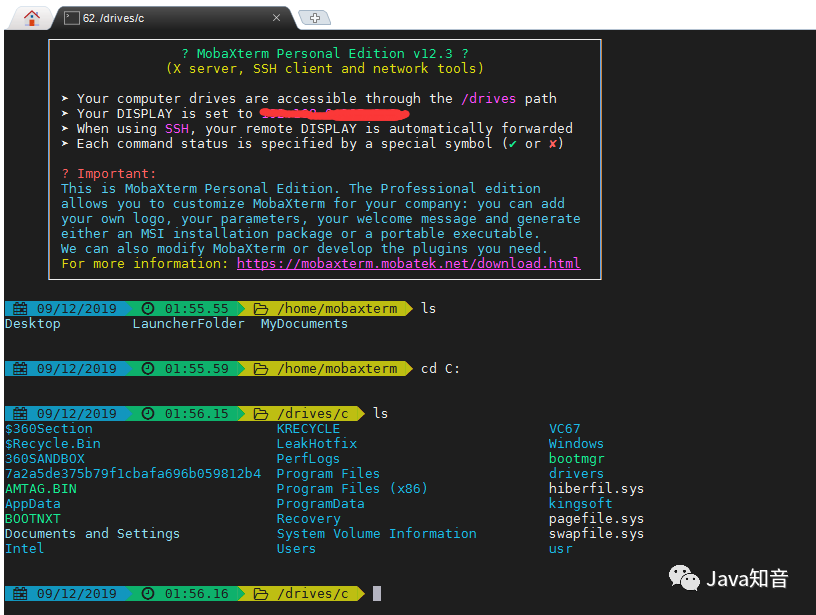
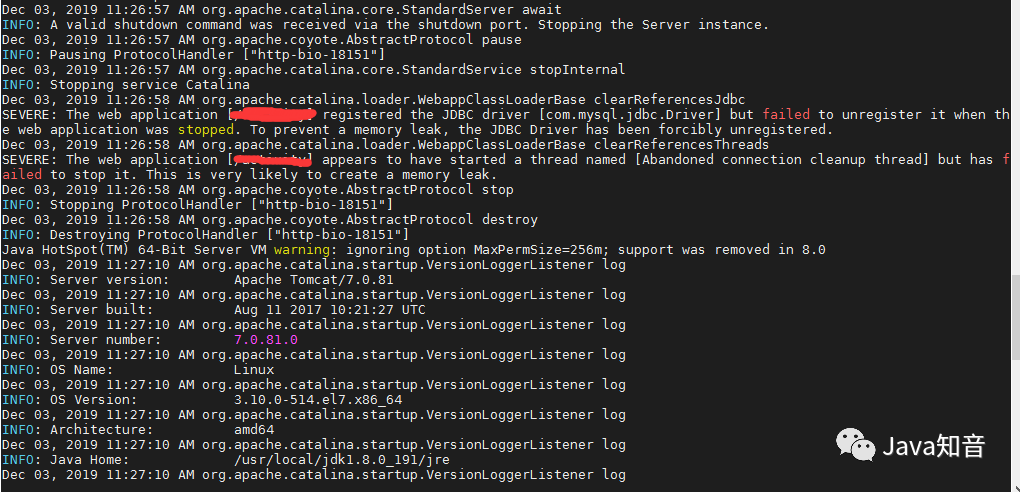
6、字體高亮顯示效果炫酷
以 Tomcat 的日志文件內(nèi)容為例,一些關(guān)鍵字會高亮成不同的顏色,方便問題查找:
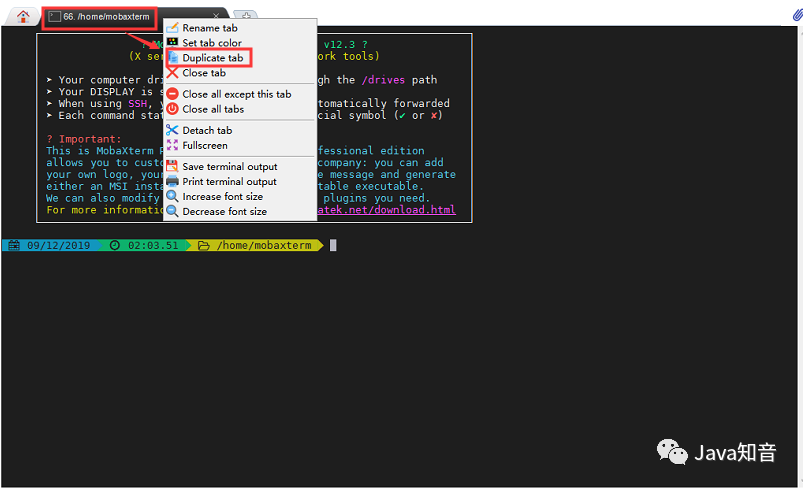
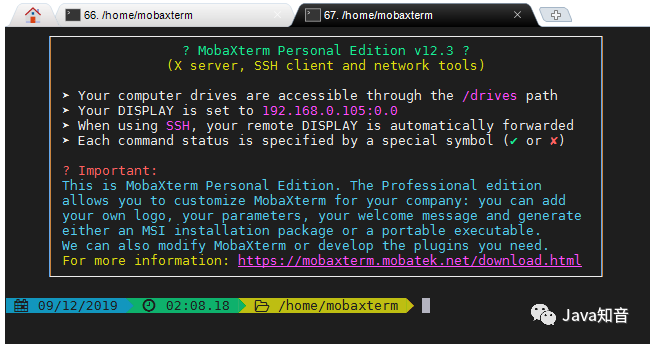
7、 支持快速復(fù)制 Session 窗口
在 Session頁簽上右鍵點擊,選擇“Duplicate tab”,即可完成復(fù)制
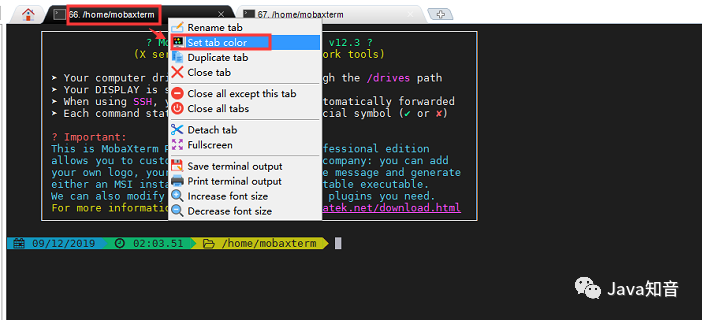
8、可以給不同的 Session 頁簽設(shè)置不同的顏色
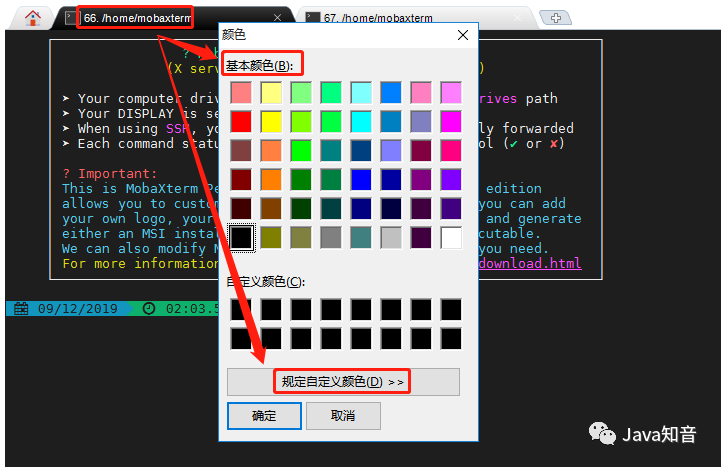
在 Session頁簽上右鍵點擊,選擇“Set tab color”,可以選擇自己喜歡的顏色
可以選擇基本顏色或者自定義的顏色:
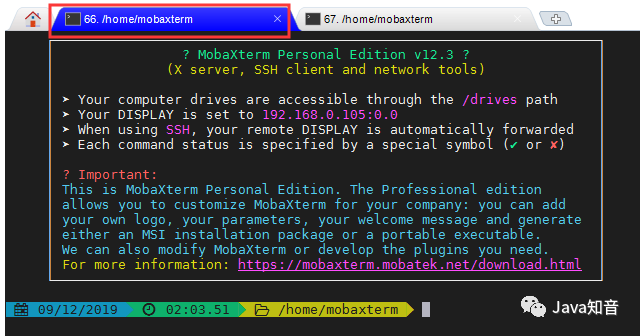
修改后,效果如下:
9、支持多個Session 窗口列表展示
免費的家庭版也支持同時打開多個Session窗口,當(dāng)打開了多個窗口的時候,可能不方便查看具體想看的Session窗口。
點擊 MobaXterm 右上方的“回形針”按鈕,即可看到所有打開的 Session 窗口
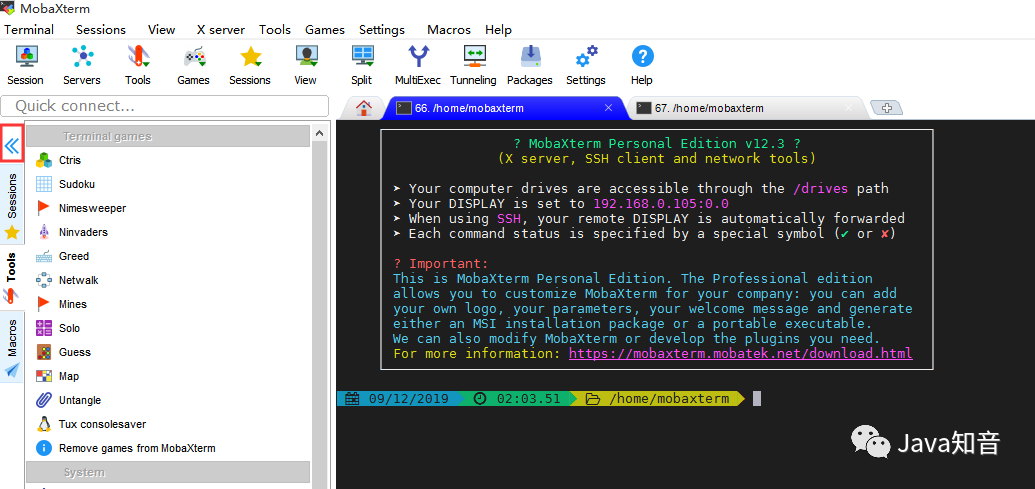
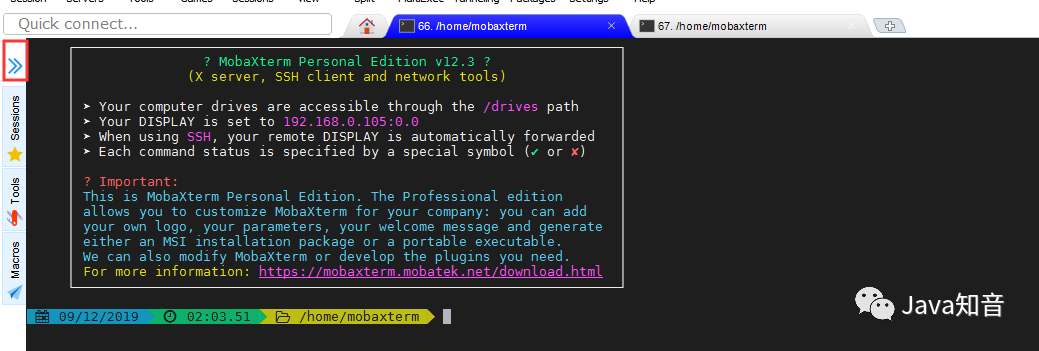
10、左側(cè)菜單欄可以很方便地彈出和隱藏
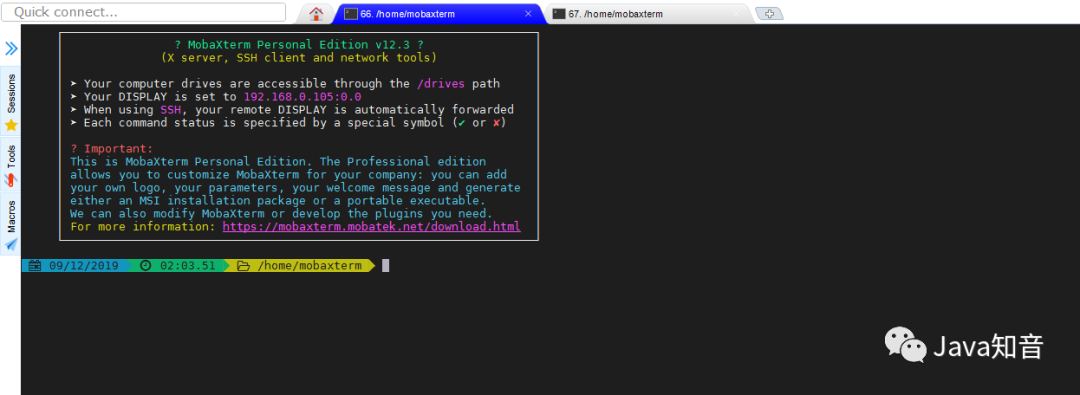
1)點擊左側(cè)的收縮按鈕,即可完成左側(cè)菜單欄的隱藏
收縮后效果如下:
2)點擊左側(cè)的“彈出”按鈕,即可彈出菜單欄
11、MobaXterm 小游戲
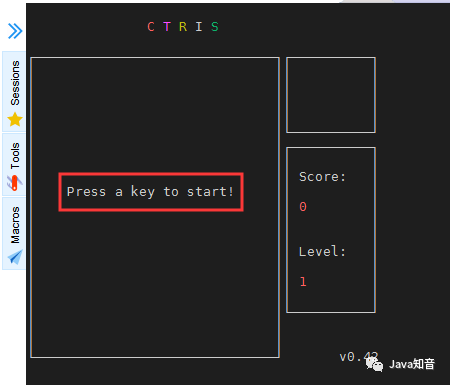
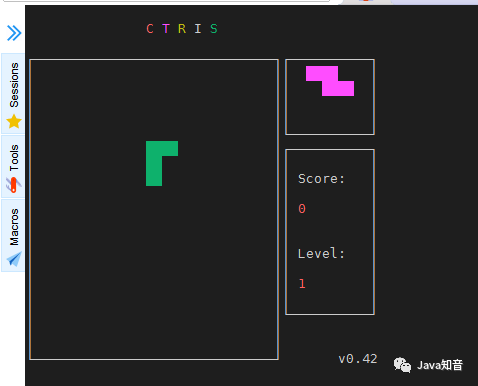
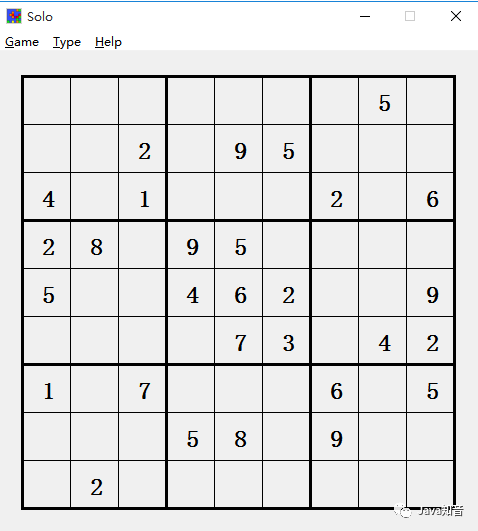
在左側(cè)的Tools工具欄里提供了幾款小游戲
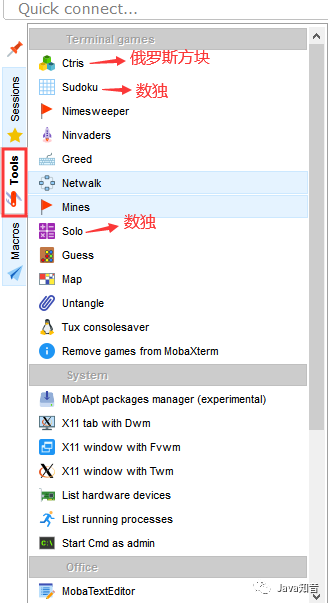
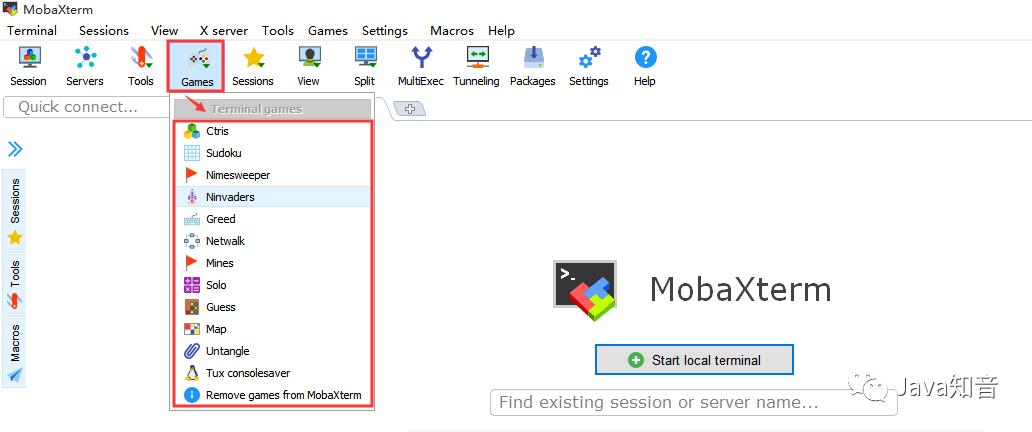
1)俄羅斯方塊
2)數(shù)獨
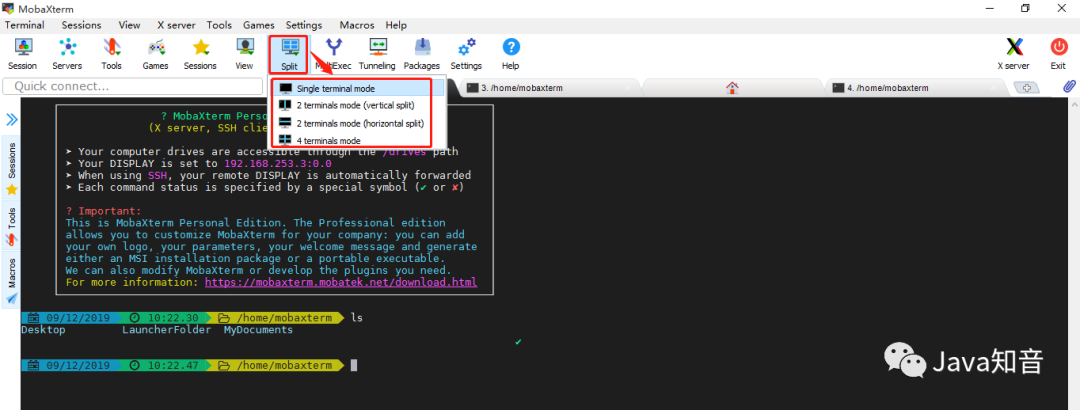
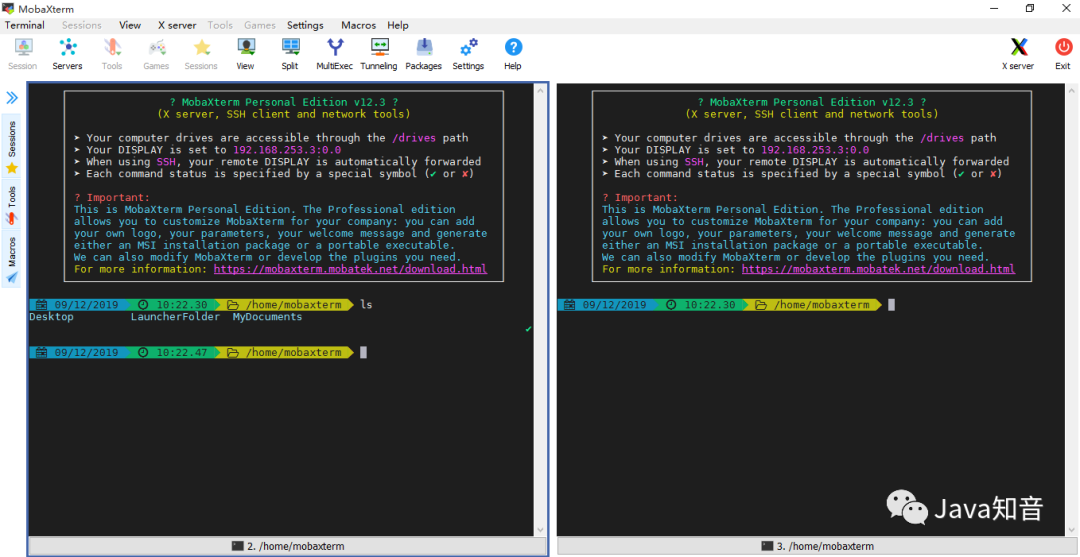
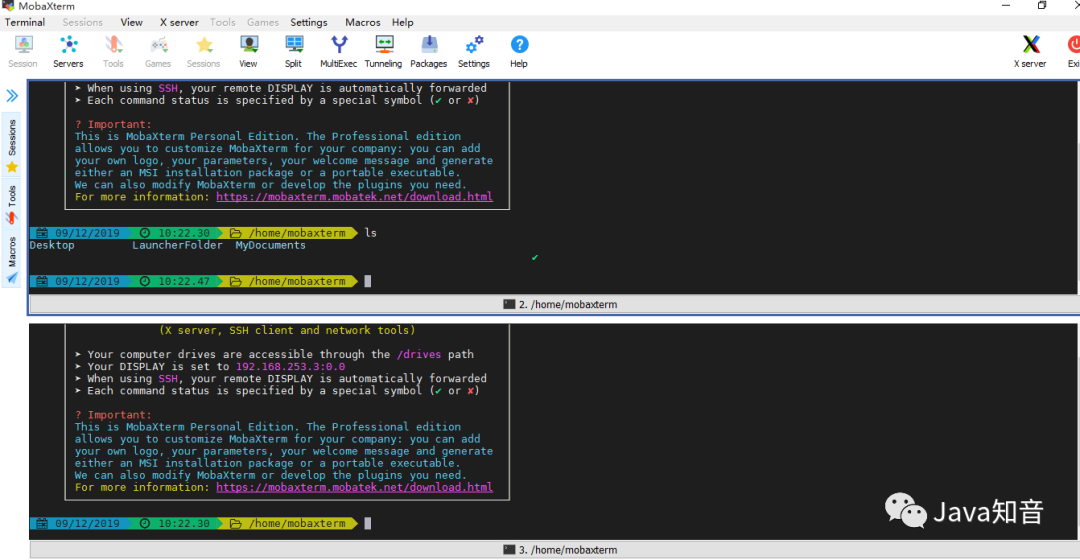
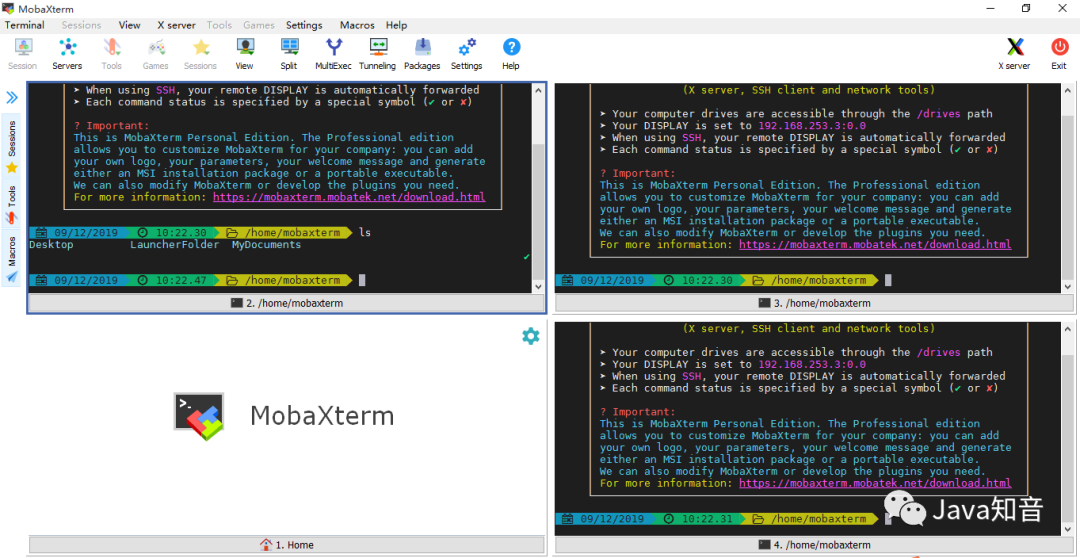
12、支持四種 Session 窗口分屏效果
支持四種分屏效果:單一直排、垂直分屏、水平分屏 和 四象限分屏
1)單一直排效果(傳統(tǒng)效果,比較常用實用)
2)垂直分屏效果(可用于兩個主機的文件對比)
3)水平分屏
4)四象限分屏
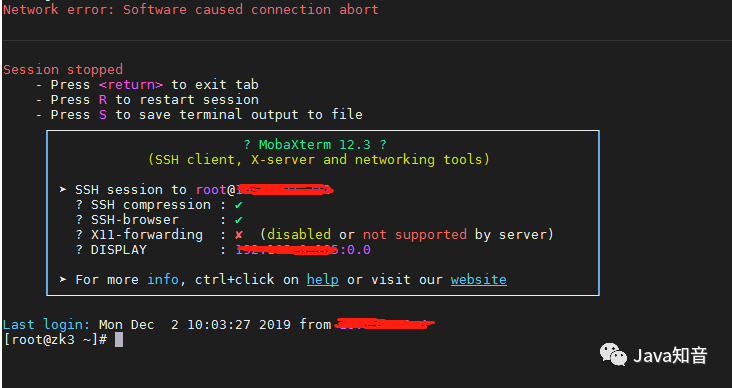
13、Session 斷開連接后,可以很方便地再次連接
經(jīng)常會遇到打開一個Session窗口,如果長時間不操作或者網(wǎng)絡(luò)中途斷開,需要重新登錄遠程機器的場景。
此時不需要關(guān)閉窗口,重新打開一個。
MobaXterm提供了便捷方式:只需要 輸入R 即可重啟 Session

輸入R后,即可再次連接到之前的Session
PS:
MobaXterm 真的是一款 SSH客戶端神器,強烈推薦大家使用!
如果想炫酷地操作 Linux 遠程機器,趕快嘗試體驗一下 MobaXterm 的各種“神技”吧!
MobaXterm 強大的功能,一定會讓你贊嘆不已!
最后,再給大家推薦一個GitHub項目,該項目整理了上千本常用技術(shù)PDF,技術(shù)書籍都可以在這里找到。
GitHub地址:https://github.com/hello-go-maker/cs-books
電子書已經(jīng)更新好了,拿走不謝,記得點一個star,持續(xù)更新中...