
誰說前端不用懂,手摸手 Docker 從入門到實踐

在下最近遇到要在服務器上安裝 Mysql、Nginx、EasyMock 等工具的場景,這里記錄一下我使用 Docker 安裝的過程,希望也能在類似的場景中幫助到大家~
本文前備知識需要一些 Linux 的一些基本命令,推介先看一下 <半小時搞會 CentOS 入門必備基礎知識> 這篇文章。
CentOS 版本:7.6
Nginx 版本:1.16.1
Docker 版本:19.03.12
你多學一樣本事,就少說一句求人的話
1. 介紹
1.1 出現(xiàn)的原因
前后端開發(fā)到測試到生產(chǎn)的過程中,經(jīng)常會遇到一個問題,明明我在本地跑沒問題,為什么到測試環(huán)境或者生產(chǎn)環(huán)境就報錯了了呢,常常這是因為開發(fā)、測試、生產(chǎn)的環(huán)境與配置不同導致的。
折騰過環(huán)境配置的人都明白其中麻煩,換一臺系統(tǒng)、虛擬機、機器,就又要重來一次,費力費時。由于環(huán)境和配置的原因,各種奇奇怪怪因為環(huán)境和配置的 Bug,總是像打地鼠游戲里面的地鼠一樣不斷冒出來 ?

Docker 對這個問題給出了一個很好的解決方案,通過鏡像將除了系統(tǒng)之外所需要的系統(tǒng)環(huán)境由下而上打包,達到服務跨平臺的無縫運作。也就是說,安裝的時候,把特定的環(huán)境一模一樣地搬過來,從而解決「在我的電腦上能跑,在 xx 環(huán)境就跑不了」的情況。
另外一個重要的原因,就是輕量,基于容器的虛擬化,Docker 的鏡像僅包含業(yè)務運行所需的 runtime 環(huán)境,一個 CentOS/Ubuntu 基礎鏡像僅 170M,因為輕量一個宿主機可以輕松安裝數(shù)百個容器。
1.2 是什么
Docker 是基于 Go 語言實現(xiàn)的云開源項目,從 2013 年發(fā)布到現(xiàn)在一直廣受關注。Docker 可以讓你像使用集裝箱一樣快速的組合成應用,并且可以像運輸標準集裝箱一樣,盡可能的屏蔽代碼層面的差異。它將應用程序與該程序的依賴,打包在一個文件里面。運行這個文件,就會生成一個虛擬容器。
程序在這個虛擬容器里運行,就好像在真實的物理機上運行一樣。有了 Docker,就不用擔心環(huán)境問題。
本文就不對比虛擬機跟 Docker 的區(qū)別和優(yōu)劣了,每個文章都有,說爛了,想了解的話可以百度一下 ?,我這里就不多說了,下面直接看看怎么安裝怎么用起來吧。
2. 安裝 & 配置
2.1 Mac 下安裝
在下直接使用 Homebrew Cask 來安裝,Mac 下:
# Homebrew 安裝
$ braw cask install docke
即可,安裝完輸入命令,直接報錯!
?  ~ docke
zsh: command not found: docker  # 報錯
遇到這個報錯別擔心,安裝完之后要在應用列表里面雙擊 Docker 應用,輸入密碼之后就可以使用這個命令了 ?。
2.2 CentOS 下安裝
Docker 要求 CentOS 版本必須在 6.5 及以上才可以安裝。
# 安裝
$ sudo yum install yum-utils device-mapper-persistent-data lvm2
$ sudo yum-config-manager --add-repo https://download.docker.com/linux/centos/docker-ce.repo
$ sudo yum install docker-ce

# 開啟 Docke
$ sudo systemctl start docke
在 Windows 上可以直接下載安裝包來安裝,或者 Mac 上不使用 Homebrew 也可以去官網(wǎng)直接下載安裝包來安裝,百度一下到處都是安裝方法,其他的就不用多說。
3. 簡單配置并跑起來
3.1 配置鏡像加速
在 MacOS 的 Docker 配置 Perferences -> Docker Engine 或者 Windows 的 Settings -> Deamon 中的 JSON 中增加一項 registry-mirrors 如下
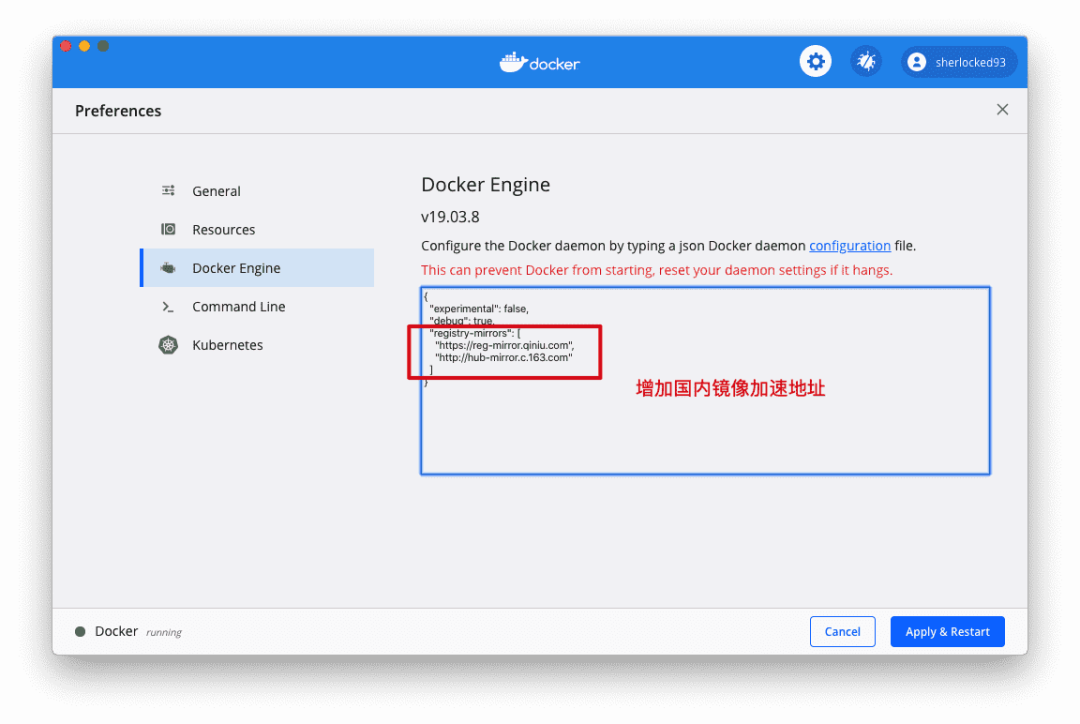
配置完之后在命令行中 docker info 就可以查看到我們配置的鏡像加速地址了。
?  ~ sudo docker info
...
 Registry Mirrors:
  https://reg-mirror.qiniu.com/
  http://hub-mirror.c.163.com/
  https://registry.docker-cn.com/
...
如果你的系統(tǒng)的 Docker 沒有客戶端,比如 CentOS 中,可以直接修改 deamon 配置文件:
# 修改/創(chuàng)建 docker 的 deamon 配置文件
$ sudo vi /etc/docker/daemon.json

# 修改為如下配置
{
  "experimental": false,
  "debug": true,
  "registry-mirrors": [
    "https://reg-mirror.qiniu.com",
    "http://hub-mirror.c.163.com",
    "https://registry.docker-cn.com"
  ]
}

# 修改完 :wq 重啟
$ sudo systemctl restart docke
3.2 Hello World !
然后就可以快樂跑起來我們第一個 Docker 指令 Hello World 了

Good start !?
4. 鏡像 & 容器 & 倉庫
鏡像和容器的關系就像類和類的實例,一個鏡像可以同時跑多個容器,單個容器實例又可以創(chuàng)建新的鏡像。如下圖:
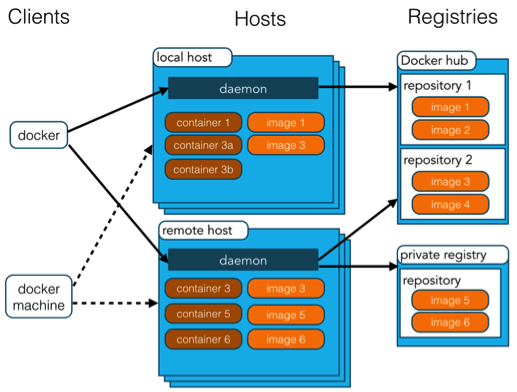
下面解釋一下這個圖里面出現(xiàn)的元素
| 概念 | 說明 |
|---|---|
| Docker 鏡像 Images | 用于創(chuàng)建 Docker 容器的只讀模板,比如 Ubuntu 16.04系統(tǒng)、Nginx 1.16.0 等,是一個特殊的文件系統(tǒng),包括容器運行時需要的程序、庫、資源、參數(shù)等,但不包含任何動態(tài)數(shù)據(jù),內(nèi)容在構建后也不會被改變,一個鏡像可以創(chuàng)建多個容器 |
| Docker 容器 Container | 容器是獨立運行、相互隔離的一個或一組應用,是鏡像創(chuàng)建的運行實例,實質(zhì)是進程,可以看作為一個簡易版的 Linux 環(huán)境 + 運行在其中的應用程序 |
| Docker 客戶端 Client | 客戶端通過命令行或者其他工具使用 Docker SDK (https://docs.docker.com/develop/sdk/) 與 Docker 的守護進程通信 |
| Docker 主機 Host | 一個物理或者虛擬的機器用于執(zhí)行 Docker 守護進程和容器 |
| Docker 倉庫 Repository | 集中存放鏡像文件的地方,分為公有倉庫和私有倉庫。 |
| Docker 注冊服務器 Registry | 是一個集中存儲、分發(fā)鏡像的服務,官方的叫 Docker Hub。一個 Docker Registry 中可包含多個倉庫,每個倉庫可以包含多個標簽 Tag 的鏡像,不同的標簽對應不同的版本 |
| Docker Machine | Docker Machine 是一個簡化 Docker 安裝的命令行工具,通過一個簡單的命令行即可在相應的平臺上安裝Docker,比如 VirtualBox、 Digital Ocean、Microsoft Azure |
容器的生命周期圖示
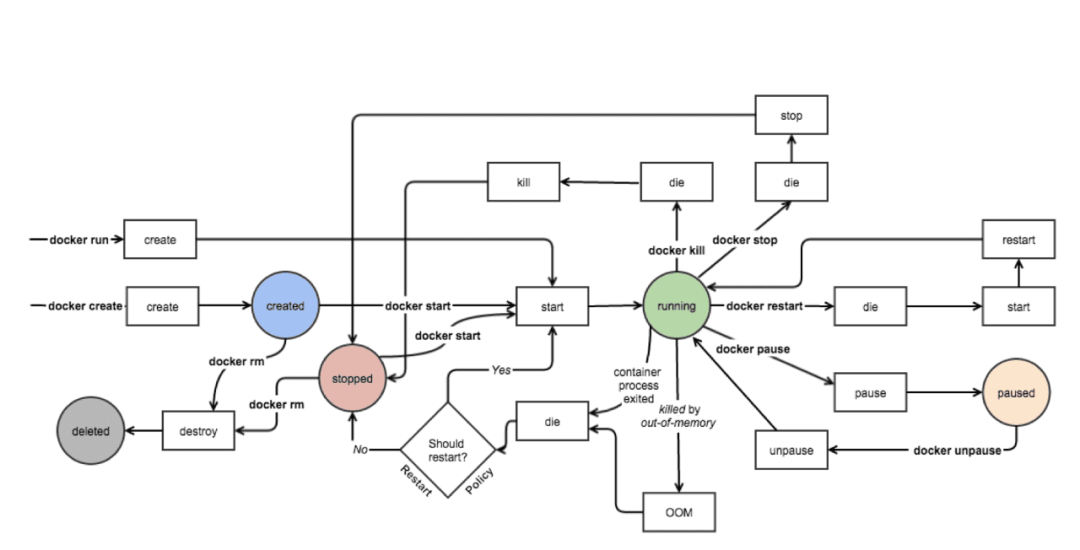
容器的五個核心狀態(tài),也就是圖中色塊表示的:Created、Running、Paused、Stopped、Deleted:
Created:容器已經(jīng)被創(chuàng)建,容器所需的相關資源已經(jīng)準備就緒,但容器中的程序還未處于運行狀態(tài)。 Running:容器正在運行,也就是容器中的應用正在運行。 Paused:容器已暫停,表示容器中的所有程序都處于暫停 ( 不是停止 ) 狀態(tài)。 Stopped:容器處于停止狀態(tài),占用的資源和沙盒環(huán)境都依然存在,只是容器中的應用程序均已停止。 Deleted:容器已刪除,相關占用的資源及存儲在 Docker 中的管理信息也都已釋放和移除。
本文主要關注于使用,就不太贅述這些狀態(tài)的切換等,下面直接上手。
5. 基本使用
5.1 操作命令
# 開啟 Docker 開機自啟動
$ sudo systemctl enable docke

# 關閉 Docker 開機自啟動
$ sudo systemctl disable docke
5.2 鏡像命令
# 去下載鏡像,先從本地找,沒有去鏡像,最后沒有去 hub,標簽不寫默認為 lastest
$ docker pull [鏡像名]:[標簽Tag]

# 列出本機的所有 image 文件,-a 顯示本地所有鏡像(包括中間鏡像),-q 只顯示鏡像ID,--digests 顯示鏡像的摘要信息
$ docker image ls
$ docker images

# 刪除 image 文件, -f 強制刪除鏡像
$ docker rmi [鏡像名][:標簽Tag]
$ docker rmi [鏡像名1][:標簽Tag] [鏡像名2][:標簽Tag]    # 刪多個
$ docker rmi $(docker ps -a -q)    # 刪全部,后面是子命令

# 查詢鏡像名稱,--no-trunc 顯示完整的鏡像描述,--filter=stars=30 列出star不少于指定值的鏡像,--filter=is-automated=true 列出自動構建類型的鏡像
$ docker search [關鍵字]

# 下載鏡像,標簽 tag 不寫默認為 lastest,也可以自己加比如 :3.2.0
$ docker pull [鏡像名][:標簽Tag]
5.3 容器命令
# 列出本機正在運行的容器,-a 列出本機所有容器包括終止運行的容器,-q 靜默模式只顯示容器編號,-l 顯示最近創(chuàng)建的容器
$ docker container ls     # 等價于下面這個命令
$ docker ps

# 新建并啟動容器
$ docker run [option] [容器名]

# 啟動容器
$ docker start [容器ID]/[容器Names]

# 重啟容器
$ docker restart [容器ID]/[容器Names]

# 終止容器運行
$ docker kill [容器ID]  # 強行終止,相當于向容器里面的主進程發(fā)出 SIGKILL 信號,那些正在進行中的操作會全部丟失
$ docker kill $(docker ps -a -q) # 強行終止所有容器
$ docker stop [容器ID]  # 從容終止,相當于向容器里面的主進程發(fā)出 SIGTERM 信號,然后過一段時間再發(fā)出 SIGKILL 信號
$ docker stop $(docker ps -a -q) # 終止所有容器

# 終止運行的容器文件,依然會占據(jù)硬盤空間,可以使用 docker container rm 命令刪除,-f 強制刪除可以刪除正在運行的容器
$ docker rm [容器ID]
$ docker rm `docker ps -aq`    # 刪除所有已經(jīng)停止的容器,因為沒停止的rm刪不了需要加-f

# 查看容器的輸出,-t加入時間戳,-f跟隨最新日志打印,--tail數(shù)字顯示最后多少條,如果docker run時,沒有使用-it,就要用這個命令查看輸出
$ docker logs [容器ID]

# 查看容器進程信息
$ docker top [容器ID]/[容器Names]
$ docker port [容器ID]/[容器Names]

# 退出容器
$ exit           # 容器退出
ctrl + p + q     # 容器退出,快捷鍵

# 進入容器
$ docker attach [容器ID]      # 退出容器時會讓容器停止,本機的輸入直接輸?shù)饺萜髦?/span>
$ docker exec -it [容器ID]    # 退出容器時不會讓容器停止,在已運行的容器中執(zhí)行命令,不創(chuàng)建和啟動新的容器

# 設置容器在docker啟動時自動啟動
$ docker container update --restart=always [容器名字]
這里要特別說一下 docker run 的 option,因為最常用:
--name為容器指定一個名稱;-d容器啟動后進入后臺,并返回容器 ID,即啟動守護式容器;-P隨機端口映射;-p 80:8080將本地 80 端口映射到容器的 8080 端口;bash容器啟動以后,內(nèi)部第一個執(zhí)行的命令。這里啟動 bash,保證用戶可以使用 Shell;-i以交互模式運行容器,通常與-t同時使用;-t為容器重新分配一個偽輸入終端,容器的 Shell 會映射到當前的 Shell,然后在本機窗口輸入的命令,就會傳入容器,通常與-i?同時使用;--rm在容器終止運行后自動刪除容器文件;--restart=always設置容器自啟動;-v /xxx:/yyy映射命令,把本機的 xxx 目錄映射到容器中的 yyy 目錄,也就是說改變本機的 xxx 目錄下的內(nèi)容, 容器 yyy 目錄中的內(nèi)容也會改變;
比如我在 CentOS 下跑起來一個 CentOS 的 Docker 容器:
# 下載
$ docker pull centos

# 在上面下載的 centos 鏡像基礎上,新建一個容器名為 mycentos0901 的 centos 實例,并進入這個容器的 bash
$ docker run -it --name mycentos0901 0d120b6ccaa8

[root@169c9fffeecd /]   # 進入容器,下面輸入命令,注意這里 root 后面的一串 ID
$ ls       # 可以看到centos的根目錄文件列表
$ docker   # bash: docker: command not found 這個容器沒有安裝docke
是不是很神奇,我們可以在一開始的 CentOS 下面執(zhí)行 ?docker ps 來查看容器列表:

你會發(fā)現(xiàn)上面那個 ID,正是下面列表中跑起來的這個容器的 ID,鏡像的 ID 也是我們前面 pull 下來的 CentOS 鏡像 ID,名字也是我們起的 mycentos0901。
如果 docker run 之后報 Conflict. The container name "xxxx" is already in use by container 就直接運行 docker rm $(docker ps -a -q) 刪除已停止的容器,或者精確刪除 docker rm [containerID] 也可以,就可以了。
5.4 幾個常見場景的命令使用
守護式啟動容器
使用 centos 以后臺模式啟動一個容器 docker run -d --name mycentos0903 0d120b6ccaa8,啟動之后 docker ps -a 查看,發(fā)現(xiàn)容器并不在運行中,這是因為 Docker 的運行機制:Docker 容器后臺運行,必須有一個前臺進程。
容器運行的命令如果不是那些一直掛起的命令,比如 top、tail ,運行結束會自動退出。所以為了讓容器持續(xù)在后臺運行,那么需要將運行的程序以前臺進程的形式運行。
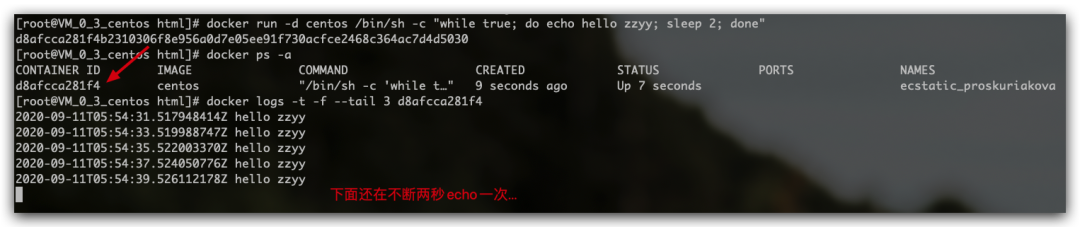
比如這里在后臺運行一個命令,這個命令一直在打印 docker run -d centos /bin/sh -c "while true; do echo hello zzyy; sleep 2; done",然后我們 logs 查看一下:
退出容器后對容器操作
退出容器后可以通過 exec 方法對正在運行的容器進行操作:

在容器中拷貝文件到外部
拷貝文件使用 cp 命令
$ docker cp [容器ID]/[容器Names]:[要拷貝的文件目錄] [本機目錄]   # 容器文件拷貝到本機
$ docker cp [本機目錄] [容器ID]/[容器Names]:[要拷貝的文件目錄]   # 本機文件拷貝到容器
cp 不僅能把容器中的文件/文件夾拷貝到本機,也可以把本機中的文件/文件夾拷貝到容器。
演示一下,這里先到容器里面創(chuàng)建一個無聊的文件 xixi.txt,然后拷貝到本機:

實用的時候,我們可以拷貝配置、日志等文件到本地。
6. 安裝 MySQL
# 查詢鏡像
$ docker search mysql

# 下載鏡像,實測沒配置鏡像加速的時候會比較慢,配置了就好一些
$ docker pull mysql

# 查看鏡像
$ docker images

# 創(chuàng)建并運行容器
$ docker run -d -p 3307:3306 -e MYSQL_ROOT_PASSWORD=888888 -v /Users/sherlocked93/Personal/configs/mysql.d:/etc/mysql/conf.d --name localhost-mysql mysql
稍微解釋一下上面的參數(shù):
-p 3307:3306將本機的 3307 端口映射到 mysql 容器的 3306 端口,根據(jù)需要自行更改;-e MYSQL_ROOT_PASSWORD=設置遠程登錄的 root 用戶密碼;--name可選,設置容器別名;-v xxx/mysql.d:/etc/mysql/conf.d將本地目錄下設置文件夾映射到容器的/etc/mysql/conf.d-v xxx/logs:/logs將本機指定目錄下的logs目錄掛載到容器的/logs-v xxx/data:/var/lib/mysql將主機制定目錄下的data目錄掛載到容器的/var/lib/mysql
運行截圖:

然后去 Navicat 中就可以連接到 MySQL 了。
這也太爽了!真的是幾行命令就裝好了啊,比之前真是快樂多了 ?
7. 安裝 Nginx
Nginx 的安裝和其他的類似,如果你還不太了解 Nginx 如何使用,可以參看
# 查詢/下載鏡像
$ docker search nginx
$ docker pull nginx

然后創(chuàng)建一個臨時的容器,目的是把默認配置拷貝到本機,我這里把配置文件放到 /mnt 目錄下,主要是三個配置文件夾:
/etc/nginx放置 Nginx 配置文件;/var/log/nginx/放置 Nginx 日志文件;/usr/share/nginx/html/放置 Nginx 前端靜態(tài)文件都放在這個文件夾;
分別把這幾個目錄都拷貝到本機的 /mnt 文件夾下的 nginx、nginx_logs、html 文件夾。
剛剛創(chuàng)建的臨時容器沒用了 docker rm -f [臨時容器ID] 把臨時容器干掉,然后 docker run 重新創(chuàng)建 Nginx 容器:
$ docker run -d --name localhost-nginx -p 8082:80 \
-v /mnt/nginx:/etc/nginx \
-v /mnt/nginx_logs:/var/log/nginx \
-v /mnt/html:/usr/share/nginx/html \
--privileged=true nginx
--privileged=true 表示容器內(nèi)部對掛載的目錄擁有讀寫等特權。
其他配置剛剛上面之前已經(jīng)講過,應該不用講了。
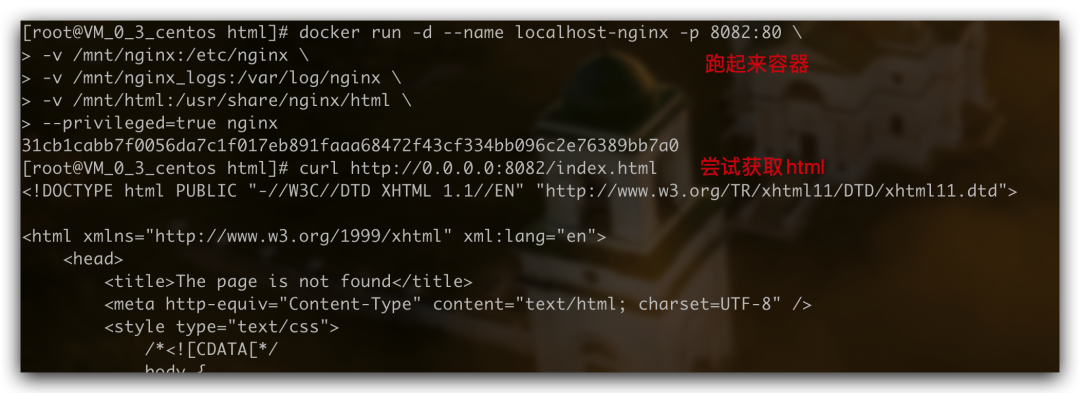
然后在你自己瀏覽器上就可以訪問了,如果是云服務器,記得開放對應端口。
8. 安裝 Easy Mock
因為 Easy Mock 依賴 Redis 和 MongoDB,因此本地環(huán)境使用 docker-compose 來搭建 Easy Mock 應該算是最佳實踐了。
安裝 docker-compose
官方文檔:https://docs.docker.com/compose/install/
首先你得確定擁有 docker 環(huán)境,如果你是 Windows / Mac 用戶,那么安裝客戶端,就會自帶 docker-compose 了。
因為本次我們是在云服務器 CentOS7.6 上搭建,所以我們需要自行安裝 docker-compose,運行如下命令,下載當前穩(wěn)定版本的 docker-compose
$ sudo curl -L "https://github.com/docker/compose/releases/download/1.24.1/docker-compose-$(uname -s)-$(uname -m)" -o /usr/local/bin/docker-compose
修改文件權限為可執(zhí)行文件
$ sudo chmod +x /usr/local/bin/docker-compose
驗證是否安裝成功
$ docker-compose version
編寫 docker-compose.yml 配置文件
可以參考官方文檔給出的部署文檔,也可以參考我下面的配置過程。
首先新建文件 docker-compose.yml 并將下面 docker-compose 文件內(nèi)容復制進入 docker-compose.yml,然后將內(nèi)容中注釋位置替換為自己需要的本地地址
version: '3'

services:
  mongodb:
    image: mongo:3.4.1
    volumes:
      #  /apps/easy-mock/data/db 是數(shù)據(jù)庫文件存放地址,根據(jù)需要修改為本地地址
      - '/apps/easy-mock/data/db:/data/db'
    networks:
      - easy-mock
    restart: always

  redis:
    image: redis:4.0.6
    command: redis-server --appendonly yes
    volumes:
      #  /apps/easy-mock/data/redis 是 redis 數(shù)據(jù)文件存放地址,根據(jù)需要修改為本地地址
      - '/apps/easy-mock/data/redis:/data'
    networks:
      - easy-mock
    restart: always

  web:
    image: easymock/easymock:1.6.0
    # easy-mock 官方給出的文件,這里是 npm start,這里修改為 npm run dev
    command: /bin/bash -c "npm run dev:server"
    ports:
      - 7300:7300  # 改為你自己期望的映射
    volumes:
      # 日志地址,根據(jù)需要修改為本地地址
      - '/apps/easy-mock/logs:/home/easy-mock/easy-mock/logs'
    networks:
      - easy-mock
    restart: always

networks:
  easy-mock:
啟動 Easy Mock
在 docker-compose 文件目錄下,運行如下命令:
$ docker-compose up -d
如果遇到 easymock docker 實例報文件權限錯誤
Error: EACCES: permission denied....
要在項目根目錄執(zhí)行以下命令
$ chmod 777 /yourfile/logs
然后就可以通過瀏覽器上的 你的域名.com:7300 訪問到 easy-mock 了!
如果你覺得域名后面跟著端口號挺難看的,你可以通過配置 Nginx 的二級域名來訪問你部署的 easy-mock,配置二級域名的方法參見 這篇文章
9. 可視化管理
關于可視化查詢工具,這里就簡單推介一個 LazyDocker,由于是在終端運行的,而且支持鍵盤操作和鼠標點擊,就挺騷氣的,有了這個一些查詢語句可以少打幾次了。
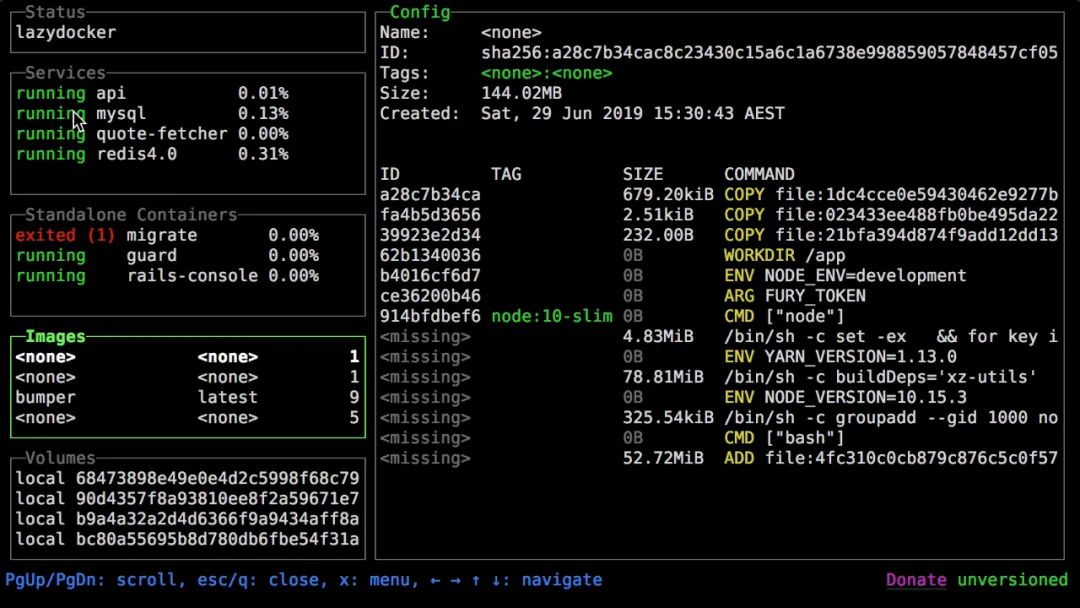
安裝比較簡單,運行下面的命令:
$ docker run --rm -it -v \
/var/run/docker.sock:/var/run/docker.sock \
-v ~/.config/lazydocker:/.config/jesseduffield/lazydocker \
lazyteam/lazydocke
可以設置一個終端的 alias
$ alias lzd='docker run --rm -it -v /var/run/docker.sock:/var/run/docker.sock -v ~/.config/lazydocker:/.config/jesseduffield/lazydocker lazyteam/lazydocker'
然后你在終端輸入 lzd 就可以瀏覽你的鏡像、容器、日志、配置、狀態(tài)等等內(nèi)容了。
10. 結語
由于在下目前使用 Docker 的主要場景是 MySQL、Nginx 之類工具的安裝,所以本文所介紹的內(nèi)容也大多屬于這個場景。
篇幅原因 Docker 還有一些內(nèi)容本文沒有介紹,但上面的內(nèi)容已基本滿足日常的使用,其他 Docker 的內(nèi)容可以關注一下在下的后續(xù)文章~
網(wǎng)上的帖子大多深淺不一,甚至有些前后矛盾,在下的文章都是學習過程中的總結,如果發(fā)現(xiàn)錯誤,歡迎留言指出~
參考文檔:
Empowering App Development for Developers | Docker 官方網(wǎng)站 Docker核心技術(基礎篇) Docker安裝mysql Docker文檔 Docker-compose文檔 使用 docker 運行 easy-mock - 知乎 docker-compose easy-mock - 簡書 使用 docker 運行 easy-mock | CodingDiary easymock官方docker倉庫:easy-mock/easy-mock-docker 使用docker安裝nginx