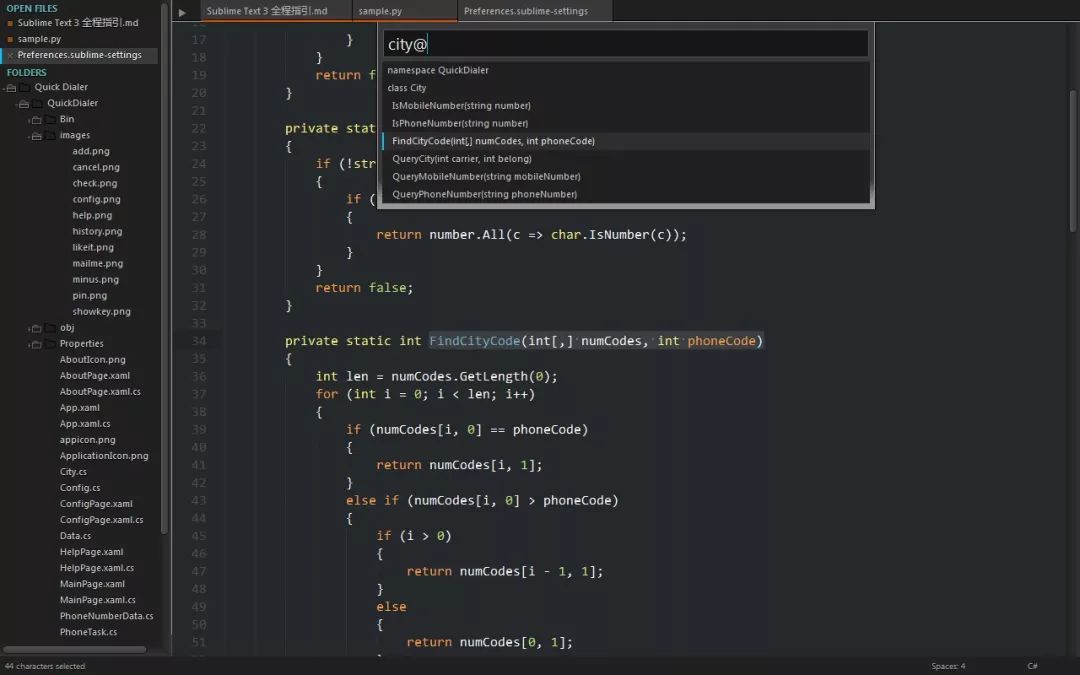
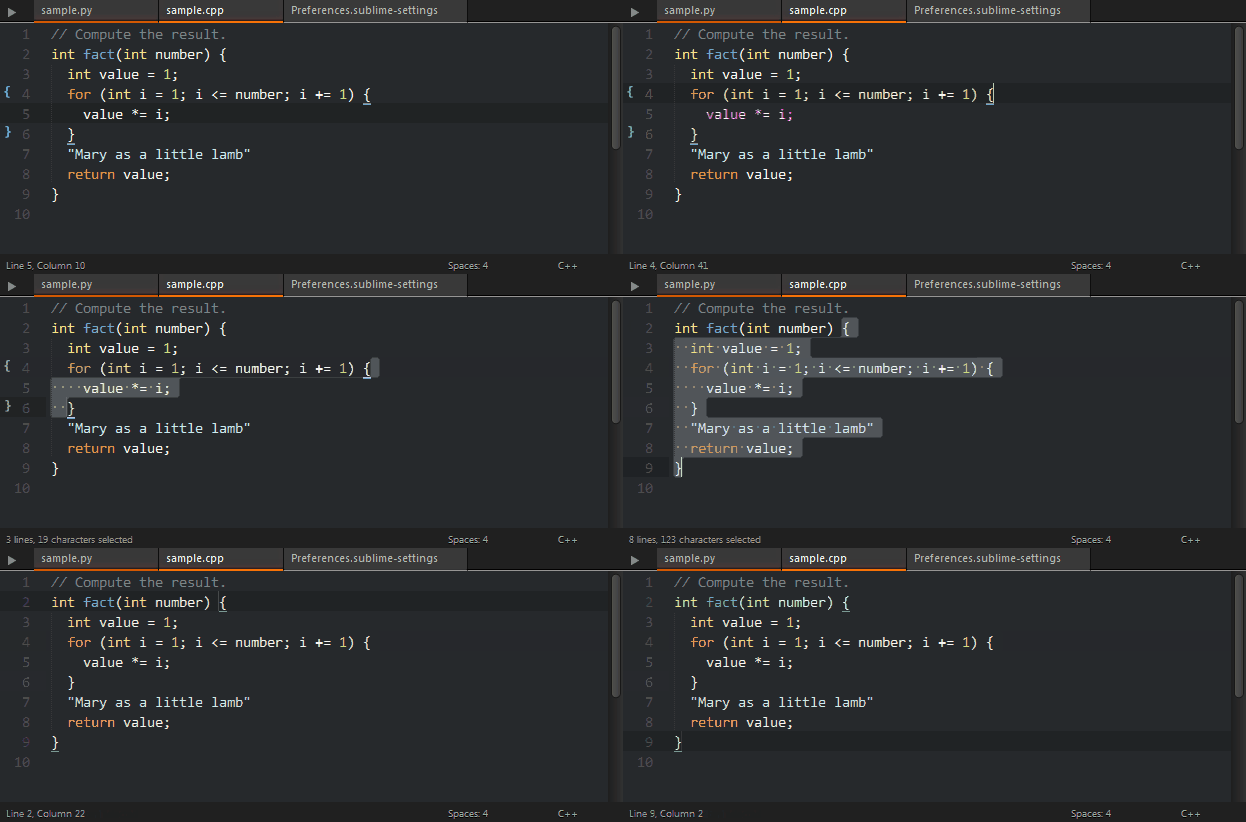
本文系統(tǒng)全面的介紹了 Sublime Text,旨在成為最優(yōu)秀的 Sublime Text 中文教程。
# 前言(Prologue)
Sublime Text 是一款跨平臺(tái)代碼編輯器(Code Editor),從最初的 Sublime Text 1.0,到現(xiàn)在的 Sublime Text 3.0,Sublime Text 從一個(gè)不知名的編輯器演變到現(xiàn)在幾乎是各平臺(tái)首選的 GUI 編輯器。而這樣優(yōu)秀的編輯器卻沒有一個(gè)靠譜的中文教程,所以我試圖通過本文彌補(bǔ)這個(gè)缺陷。
# 編輯器的選擇(Editor Choices)
從初學(xué)編程到現(xiàn)在,我用過的編輯器有 EditPlus、UltraEdit、Notepad++、Vim、TextMate 和 Sublime Text,如果讓我從中推薦,我會(huì)毫不猶豫的推薦 Vim 和 Sublime Text,原因有下面幾點(diǎn): 1.跨平臺(tái):Vim 和 Sublime Text 均為跨平臺(tái)編輯器(在 Linux、OS X 和 Windows 下均可使用)。作為一個(gè)程序員,切換系統(tǒng)是常有的事情,為了減少重復(fù)學(xué)習(xí),使用一個(gè)跨平臺(tái)的編輯器是很有必要的。 2.可擴(kuò)展:Vim 和 Sublime Text 都是可擴(kuò)展的(Extensible),并包含大量實(shí)用插件,我們可以通過安裝自己領(lǐng)域的插件來成倍提高工作效率。 3.互補(bǔ):Vim 和 Sublime Text 分別是命令行環(huán)境(CLI)和圖形界面環(huán)境(GUI)下的最佳選擇,同時(shí)使用兩者會(huì)大大提高工作效率。
# 個(gè)人背景(Personal Background)
我是一名非常典型的程序員:平時(shí)工作主要在 Linux 環(huán)境下使用 Java 和 Python,偶爾會(huì)用 HTML+CSS+JavaScript 編寫網(wǎng)頁(yè);業(yè)余時(shí)會(huì)在 Windows 環(huán)境編寫一些 C# 程序(包括控制臺(tái)程序(Console Application)和移動(dòng)應(yīng)用(Mobile App),也會(huì)玩一些非主流語(yǔ)言(比如 Haskell,ML 和 Ruby 等)以拓展見識(shí)。 所以這篇文章會(huì)我的個(gè)人工作內(nèi)容為主要使用場(chǎng)景(Scenario),盡管無法覆蓋到所有的使用場(chǎng)景,但我認(rèn)為依然可以覆蓋到絕大部分,如果您認(rèn)為我遺漏了什么內(nèi)容,請(qǐng)?jiān)谖恼孪旅婊貜?fù),我會(huì)盡量更新。
# 本文風(fēng)格(Writing Style)
受益于 K&R C 的寫作風(fēng)格,我傾向于以實(shí)際案例來講解 Sublime Text 的功能,所以本文中的例子均源于我在實(shí)際開發(fā)時(shí)遇到的問題。 此外,把本文會(huì)使用大量動(dòng)畫(GIF)演示 Sublime Text 的編輯功能,因?yàn)槲野l(fā)現(xiàn)圖片難以演示完整的編輯流程(Workflow),而視頻又過于重量級(jí)。本文的GIF動(dòng)畫均使用 ScreenToGif 進(jìn)行錄制。
# 編輯器(Editor) vs 集成開發(fā)環(huán)境(Integrated Development Environment,下文簡(jiǎn)稱 IDE)
我經(jīng)常看到一些程序員拿編輯器和 IDE 進(jìn)行比較,諸如 Vim 比 Eclipse 強(qiáng)大或是 Visual Studio 太慢不如 Notepad++ 好使之類的討論比比皆是,個(gè)人認(rèn)為這些討論沒有意義,因?yàn)榫庉嬈骱?IDE 根本是面向兩種不同使用場(chǎng)景的工具: 1.編輯器面向無語(yǔ)義的純文本,不涉及領(lǐng)域邏輯,因此速度快體積小,適合編寫單獨(dú)的配置文件和動(dòng)態(tài)語(yǔ)言腳本(Shell、Python 和 Ruby 等)。 2.IDE 面向有語(yǔ)義的代碼,會(huì)涉及到大量領(lǐng)域邏輯,因此速度偏慢體積龐大,適合編寫靜態(tài)語(yǔ)言項(xiàng)目(Java、C++ 和 C# 等)。 我認(rèn)為應(yīng)當(dāng)使用正確的工具去做有價(jià)值的事情,并把效率最大化,所以我會(huì)用 Eclipse 編寫 Java 項(xiàng)目,用 Vim 編寫Shell,用 Sublime Text 編寫 JavaScript/HTML/Python,用 Visual Studio 編寫C#。 前言到此結(jié)束,下面進(jìn)入正題。
# 安裝(Installation)
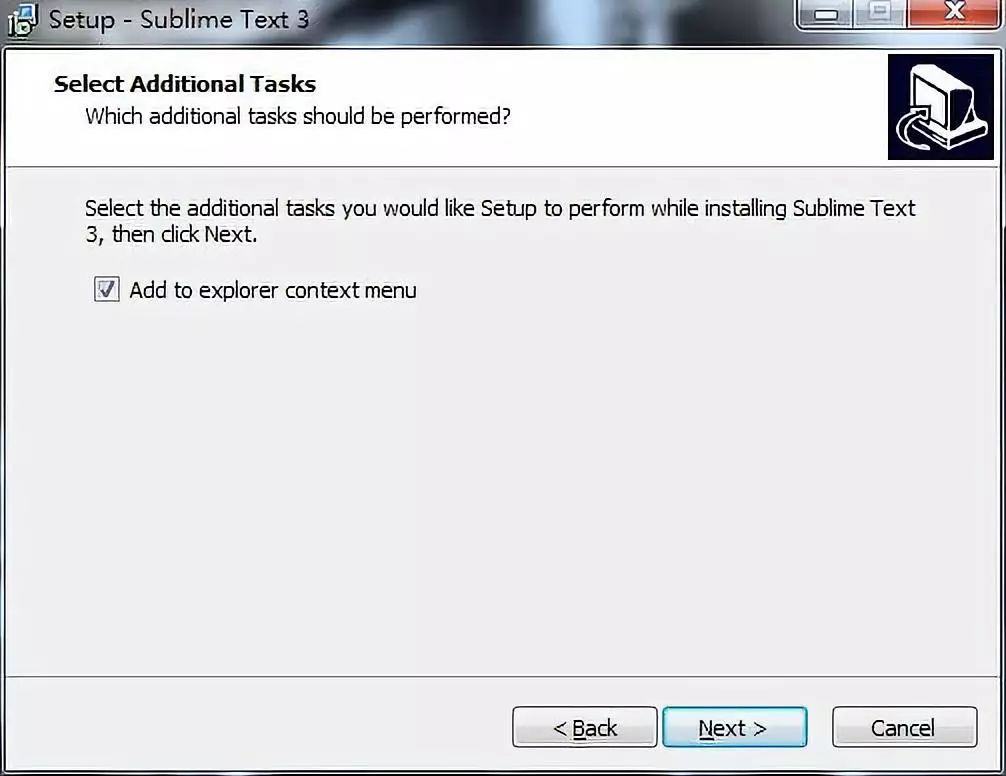
Sublime Text 官方網(wǎng)站 提供了 Sublime Text 各系統(tǒng)各版本的下載,目前Sublime Text 的最新版本是 Sublime Text 3。這里以 Windows 版本的 Sublime Text 安裝為例。 注意在安裝時(shí)勾選 Add to explorer context menu,這樣在右鍵單擊文件時(shí)就可以直接使用 Sublime Text 打開。
# 添加 Sublime Text 到環(huán)境變量
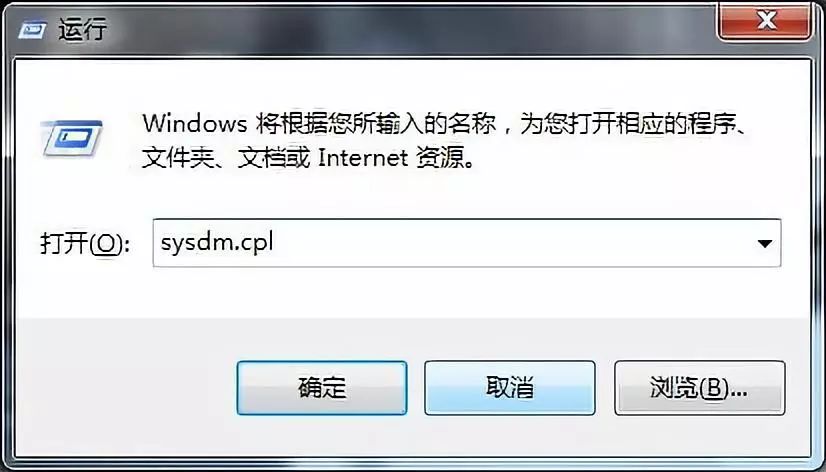
使用 Win + R 運(yùn)行 sysdm.cpl 打開 “系統(tǒng)屬性”。
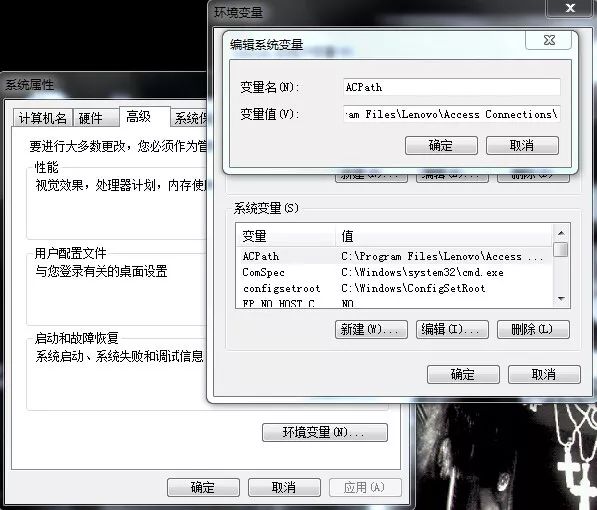
然后在 “高級(jí)” 選項(xiàng)卡里選擇 “環(huán)境變量”,編輯 “Path”,增加 Sublime Text 的安裝目錄(例如 D:\Program Files\Sublime Text 3)。
接下來你就可以在命令行里面利用 subl 命令直接使用 Sublime Text 了:
subl file    :: 使用 Sublime Text 打開 file 文件
subl folder :: 使用 Sublime Text 打開 folder 文件夾
subl . :: 使用 Sublime Text 當(dāng)前文件夾
# 安裝 Package Control
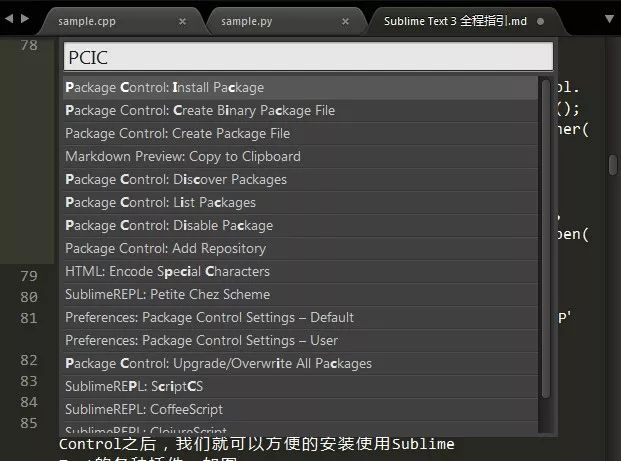
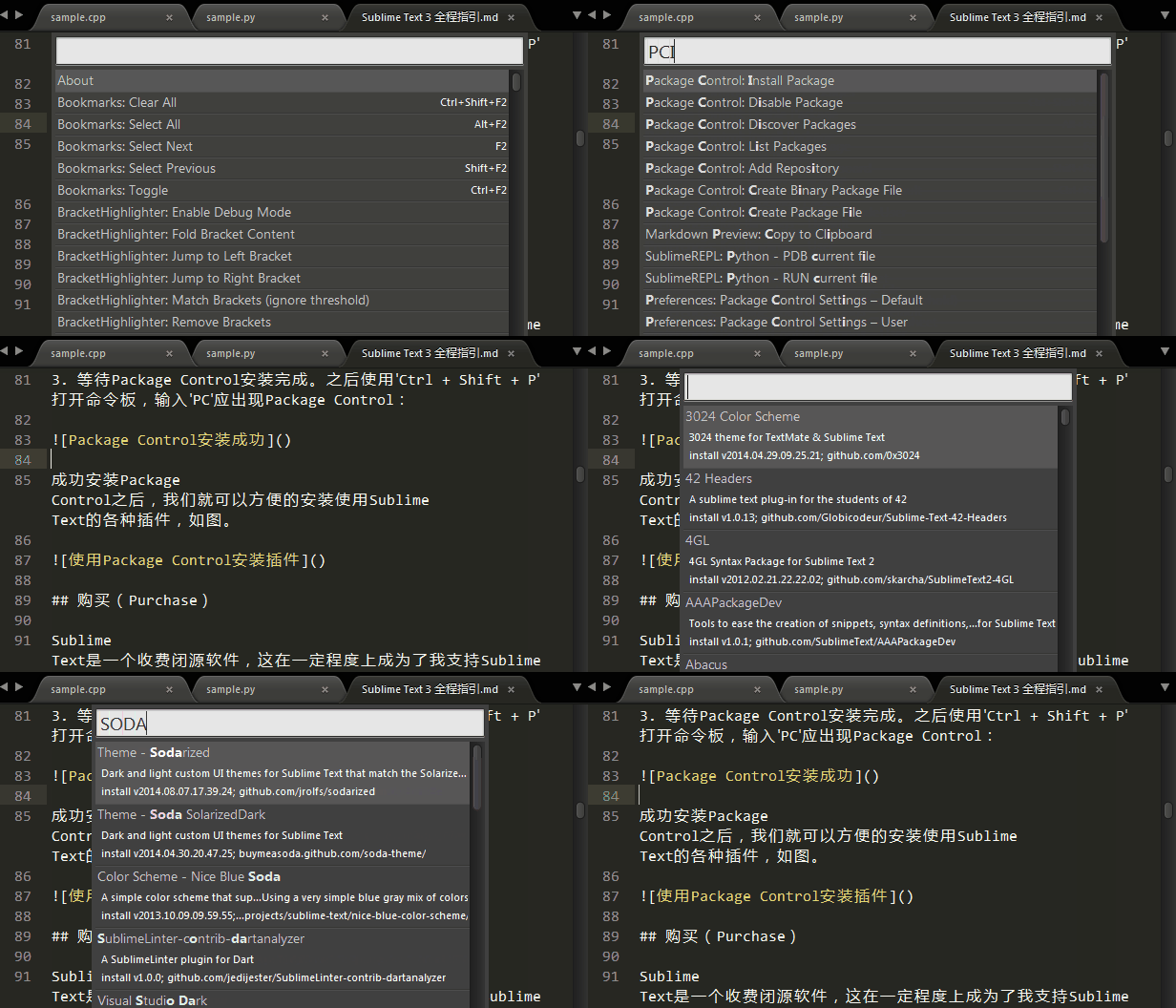
前文提到 Sublime Text 支持大量插件,如何找到并管理這些插件就成了一個(gè)問題,Package Control 正是為了解決這個(gè)問題而出現(xiàn)的,利用它我們可以很方便的瀏覽、安裝和卸載 Sublime Text 中的插件。 進(jìn)入 Package Control 的 官網(wǎng),里面有詳細(xì)的 安裝教程。Package Control 支持 Sublime Text 2 和 3,本文只給出 3 的安裝流程: 1.使用 Ctrl + ` 打開 Sublime Text 控制臺(tái)。2.將下面的代碼粘貼到控制臺(tái)里:
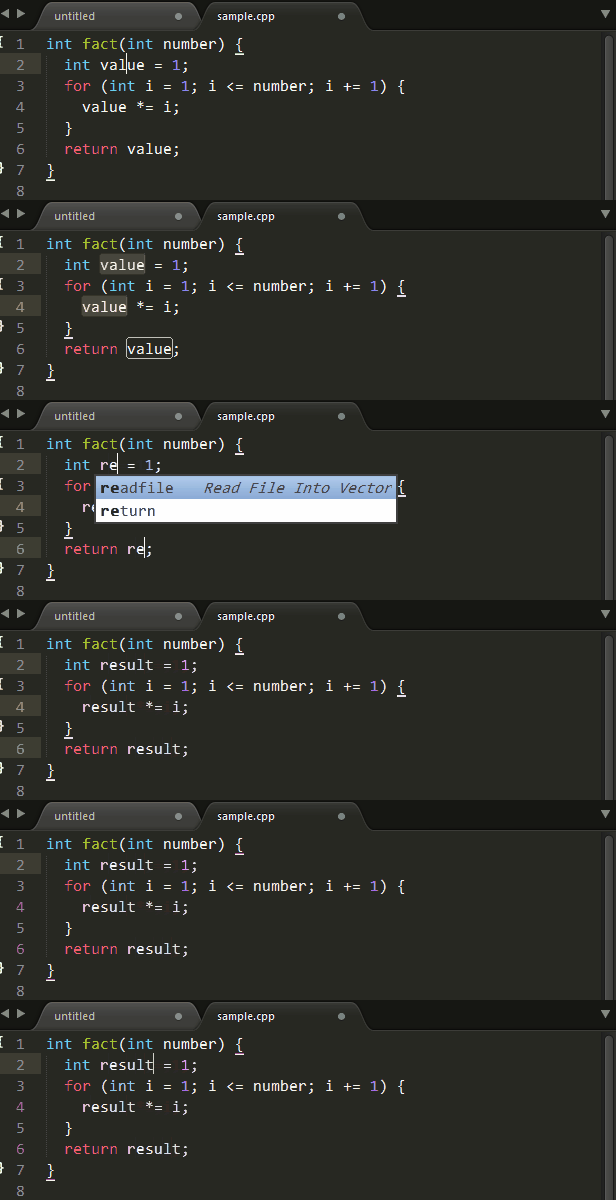
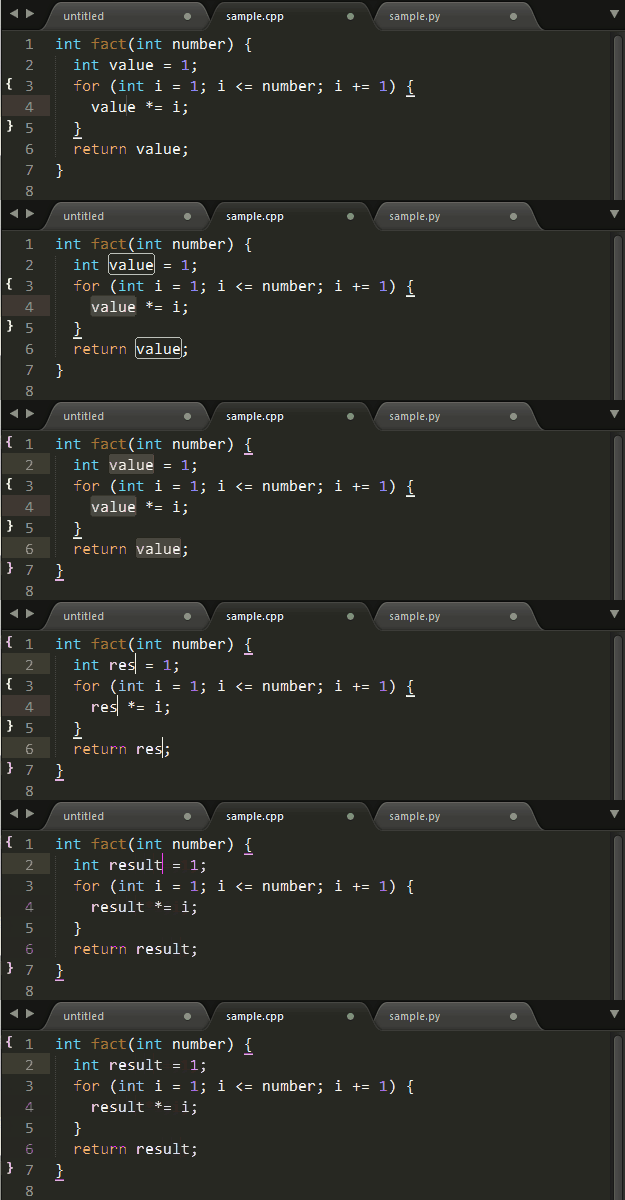
Sublime Text 的一大亮點(diǎn)是支持多重選擇——同時(shí)選擇多個(gè)區(qū)域,然后同時(shí)進(jìn)行編輯。 Ctrl + D 選擇當(dāng)前光標(biāo)所在的詞并高亮該詞所有出現(xiàn)的位置,再次 Ctrl + D 選擇該詞出現(xiàn)的下一個(gè)位置,在多重選詞的過程中,使用 Ctrl + K 進(jìn)行跳過,使用 Ctrl + U 進(jìn)行回退,使用 Esc 退出多重編輯。 多重選詞的一大應(yīng)用場(chǎng)景就是重命名——從而使得代碼更加整潔。盡管 Sublime Text 無法像 IDE(例如 Eclipse)那樣進(jìn)行自動(dòng)重命名,但我們可以通過多重選詞+多重編輯進(jìn)行直觀且便捷的重命名:
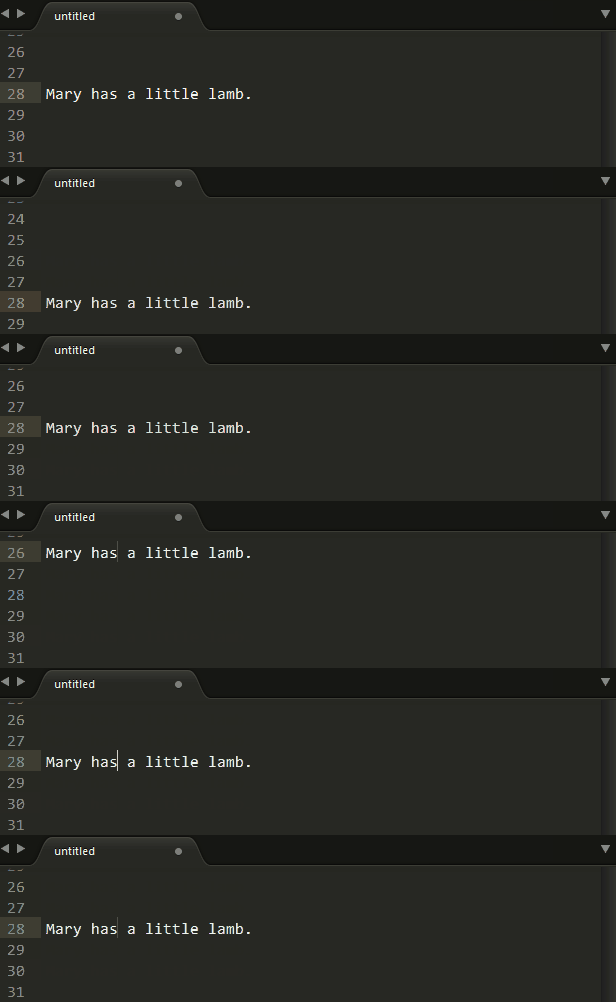
有時(shí)我們需要對(duì)一片區(qū)域的所有行進(jìn)行同時(shí)編輯,Ctrl + Shift + L 可以將當(dāng)前選中區(qū)域打散,然后進(jìn)行同時(shí)編輯: 有打散自然就有合并,Ctrl + J 可以把當(dāng)前選中區(qū)域合并為一行:
# 查找&替換(Finding&Replacing)
Sublime Text 提供了強(qiáng)大的查找(和替換)功能,為了提供一個(gè)清晰的介紹,我將 Sublime Text 的查找功能分為 快速查找、標(biāo)準(zhǔn)查找 和 多文件查找 三種類型。
# 快速查找&替換
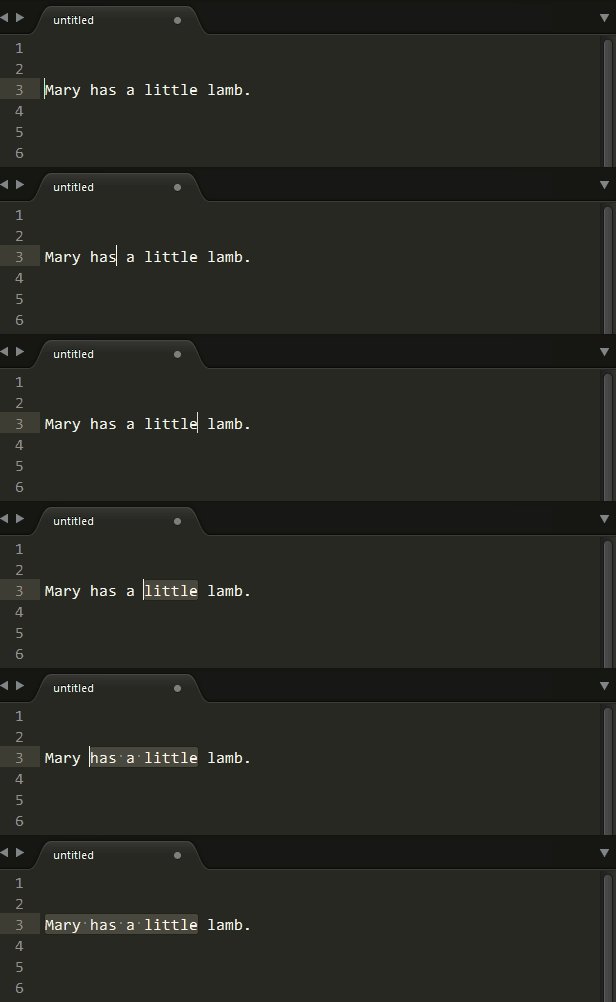
多數(shù)情況下,我們需要查找文中某個(gè)關(guān)鍵字出現(xiàn)的其它位置,這時(shí)并不需要重新將該關(guān)鍵字重新輸入一遍然后搜索,我們只需要使用 Shift + ←/→ 或 Ctrl + D 選中關(guān)鍵字,然后 F3 跳到其下一個(gè)出現(xiàn)位置, Shift + F3 跳到其上一個(gè)出現(xiàn)位置,此外還可以用 Alt + F3 選中其出現(xiàn)的所有位置(之后可以進(jìn)行多重編輯,也就是快速替換)。
# 標(biāo)準(zhǔn)查找&替換
另一種常見的使用場(chǎng)景是搜索某個(gè)已知但不在當(dāng)前顯示區(qū)域的關(guān)鍵字,這時(shí)可以使用 Ctrl + F 調(diào)出搜索框進(jìn)行搜索:
以及使用 Ctrl + H 進(jìn)行替換:
# 關(guān)鍵字查找&替換
對(duì)于普通用戶來說,常規(guī)的關(guān)鍵字搜索就可以滿足其需求:在搜索框輸入關(guān)鍵字后 Enter 跳至關(guān)鍵字當(dāng)前光標(biāo)的下一個(gè)位置, Shift + Enter 跳至上一個(gè)位置, Alt + Enter 選中其出現(xiàn)的所有位置(同樣的,接下來可以進(jìn)行快速替換)。 Sublime Text 的查找有不同的模式:Alt + C 切換大小寫敏感(Case-sensitive)模式, Alt + W 切換整字匹配(Whole matching)模式,除此之外Sublime Text還支持在選中范圍內(nèi)搜索(Search in selection),這個(gè)功能沒有對(duì)應(yīng)的快捷鍵,但可以通過以下配置項(xiàng)自動(dòng)開啟。
"auto_find_in_selection": true
這樣之后在選中文本的狀態(tài)下范圍內(nèi)搜索就會(huì)自動(dòng)開啟,配合這個(gè)功能,局部重命名(Local Renaming)變的非常方便: 使用 Ctrl + H 進(jìn)行標(biāo)準(zhǔn)替換,輸入替換內(nèi)容后,使用 Ctrl + Shift + H 替換當(dāng)前關(guān)鍵字, Ctrl + Alt + Enter 替換所有匹配關(guān)鍵字。
# 正則表達(dá)式查找&替換
正則表達(dá)式 是非常強(qiáng)大的文本查找&替換工具,Sublime Text中使用 Alt + R 切換正則匹配模式的開啟/關(guān)閉。Sublime Text的使用Boost里的Perl正則表達(dá)式風(fēng)格。 出于篇幅原因,本文不會(huì)對(duì)正則表達(dá)式進(jìn)行詳細(xì)介紹,Mastering Regex(中譯本:精通正則表達(dá)式)對(duì)正則表達(dá)式的原理和各語(yǔ)言下的使用進(jìn)行了詳細(xì)介紹。此外網(wǎng)上有大量正則表達(dá)式的優(yōu)秀教程(“正則表達(dá)式30分鐘入門教程” 和 MSDN正則表達(dá)式教程.aspx)),以及在線測(cè)試工具(regexpal 和 regexer)。
# 多文件搜索&替換
使用 Ctrl + Shift + F 開啟多文件搜索&替換(注意此快捷鍵和搜狗輸入法的簡(jiǎn)繁切換快捷鍵有沖突): 多文件搜索&替換默認(rèn)在當(dāng)前打開的文件和文件夾進(jìn)行搜索/替換,我們也可以指定文件/文件夾進(jìn)行搜索/替換。
# 跳轉(zhuǎn)(Jumping)
Sublime Text 提供了強(qiáng)大的跳轉(zhuǎn)功能使得我們可以在不同的文件/方法/函數(shù)中無縫切換。就我的使用經(jīng)驗(yàn)而言,目前還沒有哪一款編輯器可以在這個(gè)方面超越Sublime Text。
# 跳轉(zhuǎn)到文件
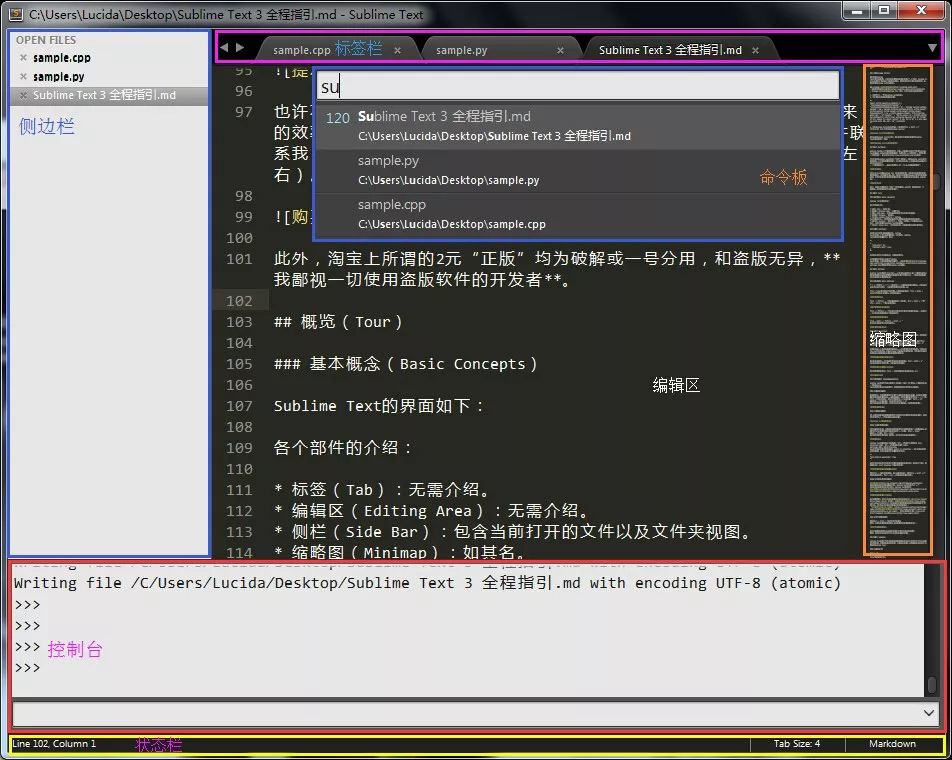
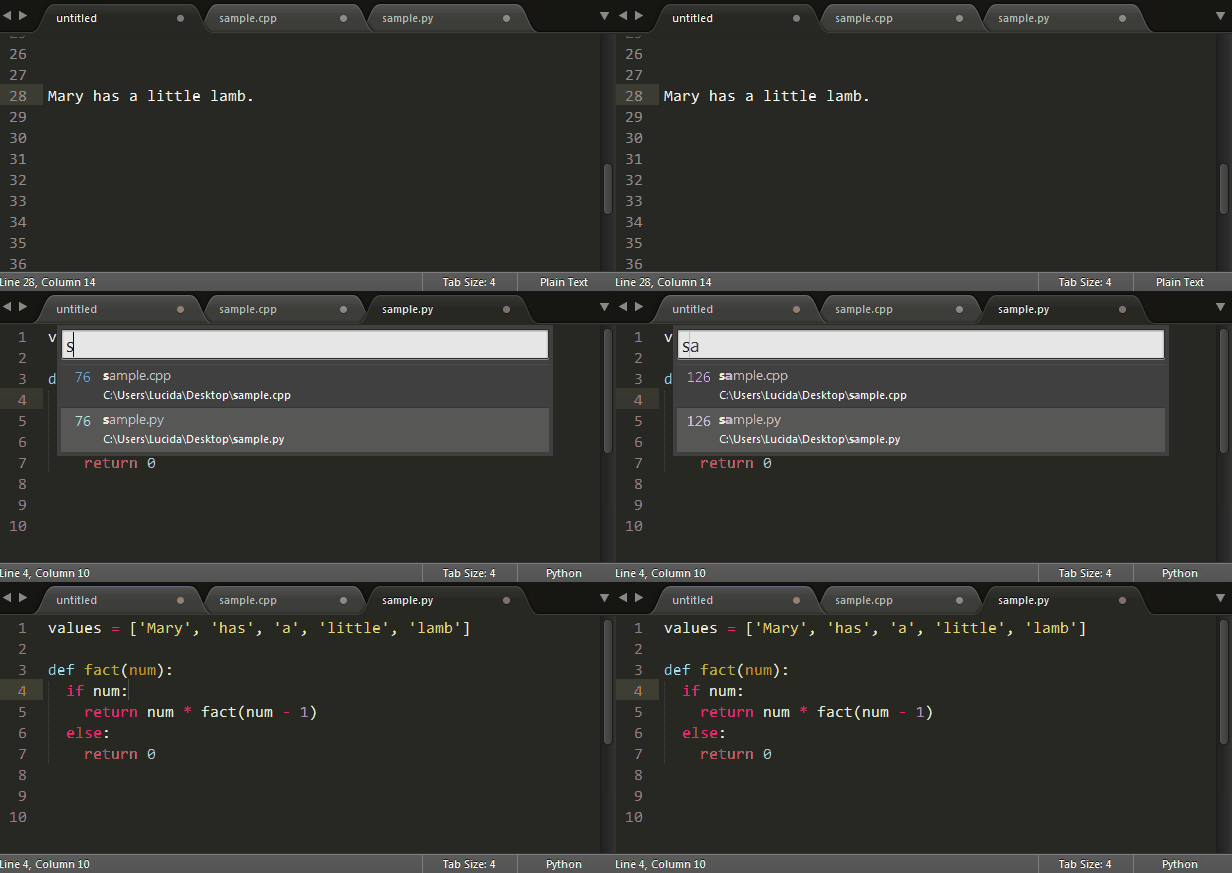
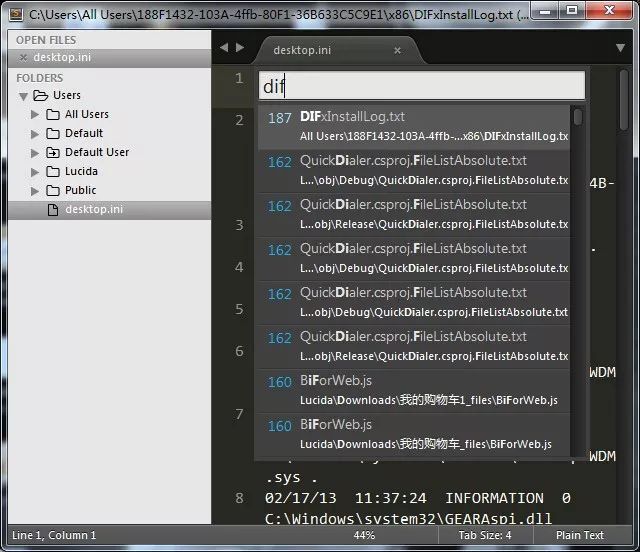
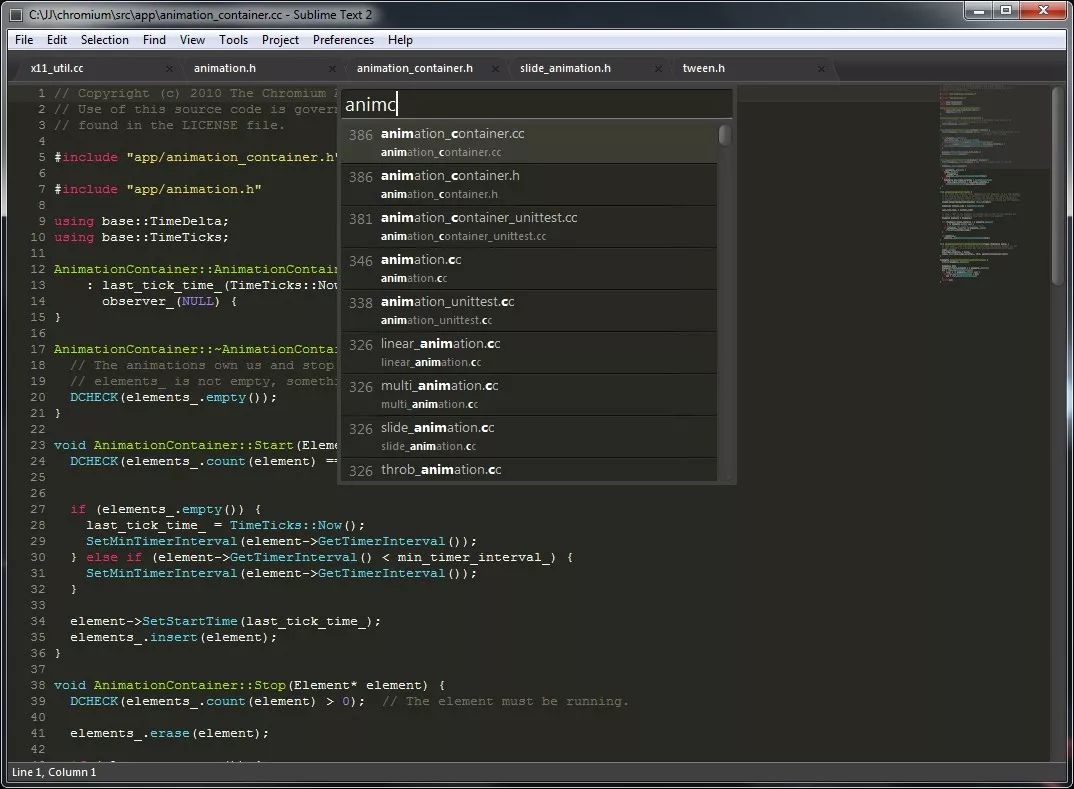
Ctrl + P 會(huì)列出當(dāng)前打開的文件(或者是當(dāng)前文件夾的文件),輸入文件名然后 Enter 跳轉(zhuǎn)至該文件。 需要注意的是,Sublime Text使用模糊字符串匹配(Fuzzy String Matching),這也就意味著你可以通過文件名的前綴、首字母或是某部分進(jìn)行匹配:例如, EIS 、 Eclip 和 Stupid 都可以匹配 EclipseIsStupid.java 。
# 跳轉(zhuǎn)到符號(hào)
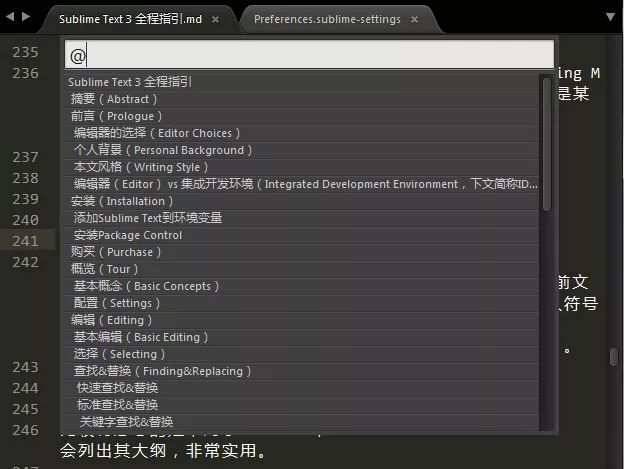
盡管是一個(gè)文本編輯器,Sublime Text 能夠?qū)Υa符號(hào)進(jìn)行一定程度的索引。Ctrl + R 會(huì)列出當(dāng)前文件中的符號(hào)(例如類名和函數(shù)名,但無法深入到變量名),輸入符號(hào)名稱 Enter 即可以跳轉(zhuǎn)到該處。 此外,還可以使用 F12 快速跳轉(zhuǎn)到當(dāng)前光標(biāo)所在符號(hào)的定義處(Jump to Definition)。 比較有意思的是,對(duì)于 Markdown, Ctrl + R 會(huì)列出其大綱,非常實(shí)用。
# 跳轉(zhuǎn)到某行
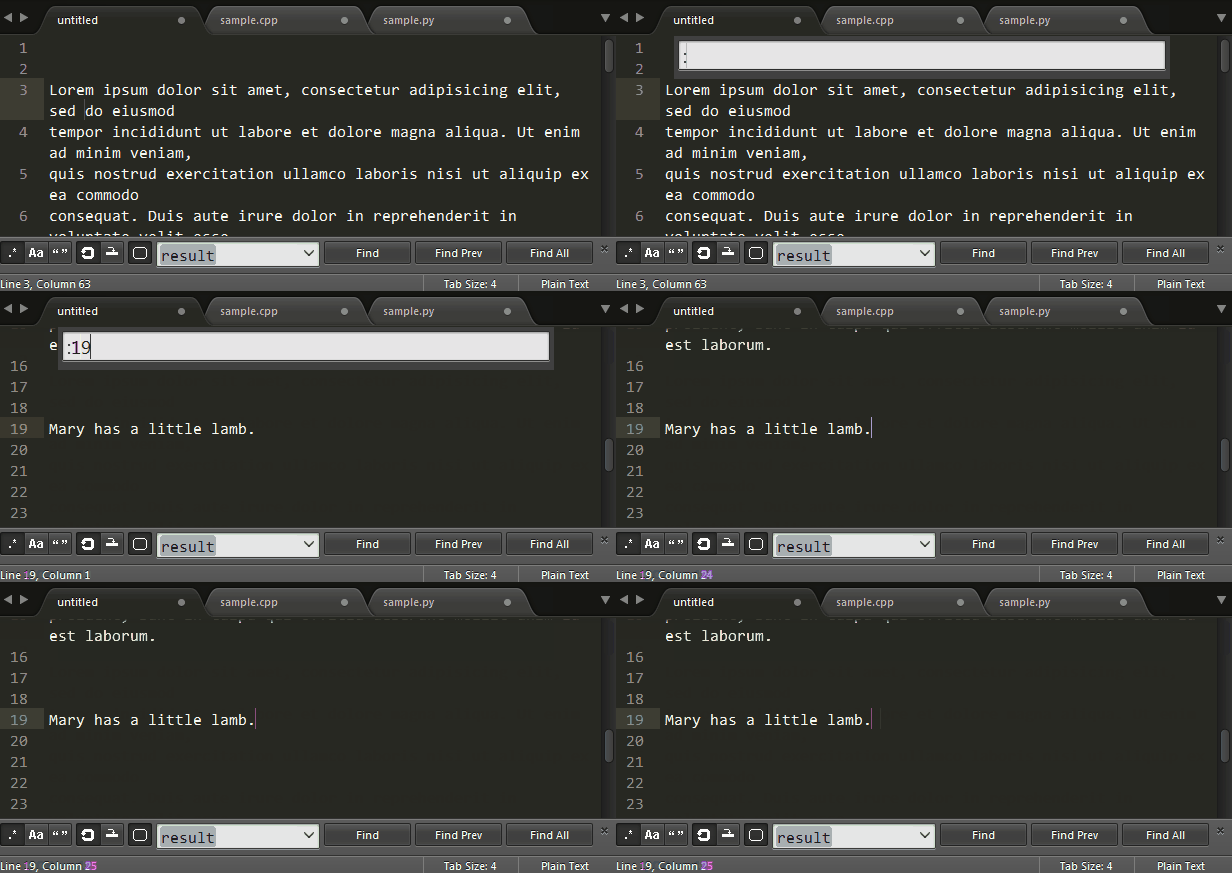
Ctrl + G 然后輸入行號(hào)以跳轉(zhuǎn)到指定行:
# 組合跳轉(zhuǎn)
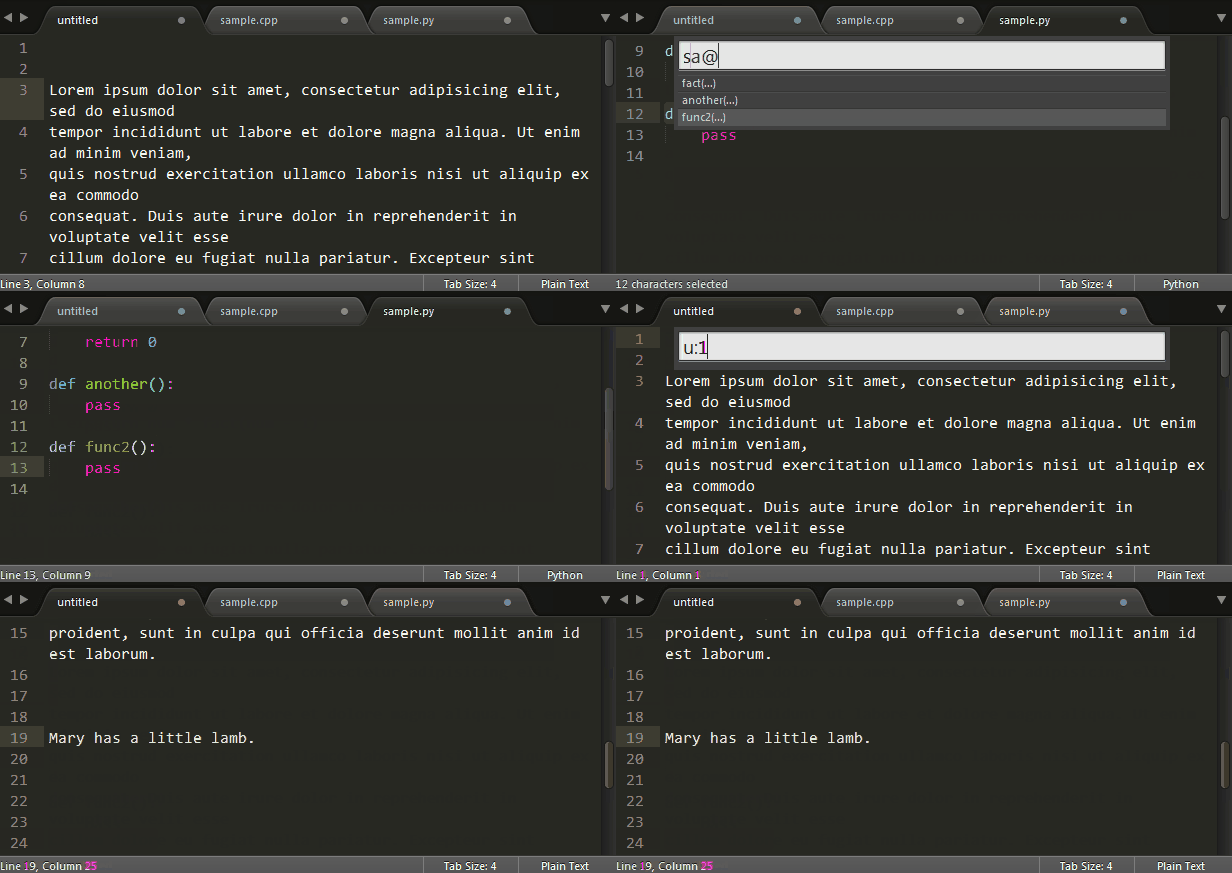
在 Ctrl + P 匹配到文件后,我們可以進(jìn)行后續(xù)輸入以跳轉(zhuǎn)到更精確的位置: 1.@ 符號(hào)跳轉(zhuǎn):輸入 @symbol 跳轉(zhuǎn)到 symbol 符號(hào)所在的位置2.# 關(guān)鍵字跳轉(zhuǎn):輸入 #keyword 跳轉(zhuǎn)到 keyword 所在的位置3.: 行號(hào)跳轉(zhuǎn):輸入 :12 跳轉(zhuǎn)到文件的第12行。
所以 Sublime Text 把 Ctrl + P 稱之為 “Go To Anything”,這個(gè)功能如此好用,以至于我認(rèn)為沒有其它編輯器能夠超越它。
# 中文輸入法的問題
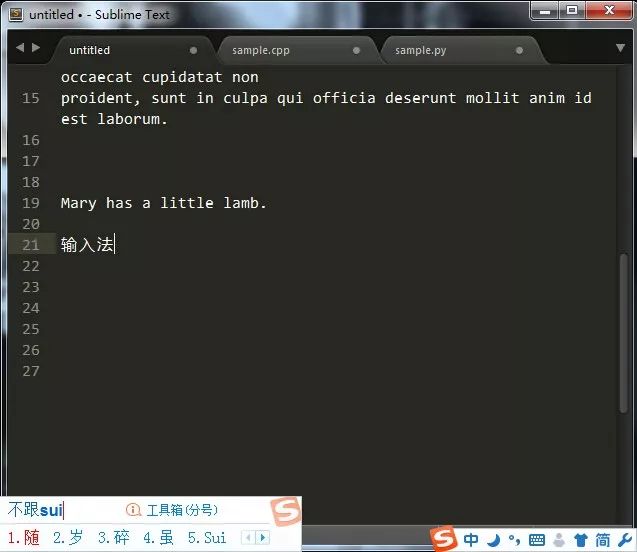
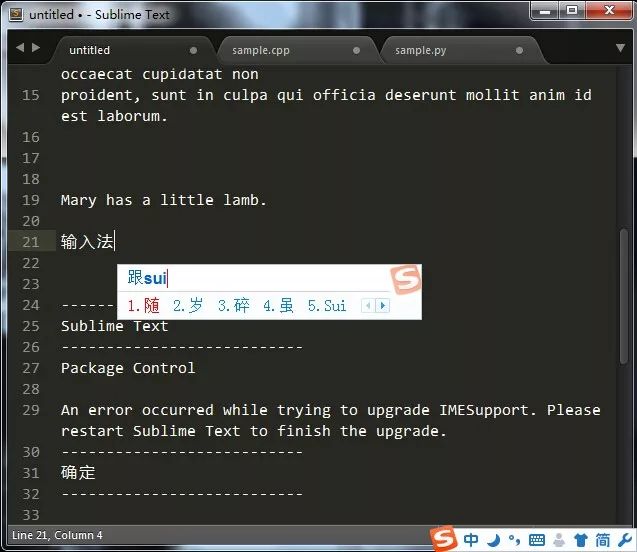
從 Sublime Text 的初版(1.0)到現(xiàn)在(3.0 3065),中文輸入法(包括日文輸入法)都有一個(gè)問題:輸入框不跟隨。
目前官方還沒有修復(fù)這個(gè) bug,解決方法是安裝 IMESupport 插件,之后重啟 Sublime Text 問題就解決了。
# 文件夾(Folders)
Sublime Text 支持以文件夾做為單位進(jìn)行編輯,這在編輯一個(gè)文件夾下的代碼時(shí)尤其有用。在 File 下 Open Folder :
你會(huì)發(fā)現(xiàn)右邊多了一個(gè)側(cè)欄,這個(gè)側(cè)欄列出了當(dāng)前打開的文件和文件夾的文件,使用 Ctrl + K, Ctrl + B 顯示或隱藏側(cè)欄,使用 Ctrl + P 快速跳轉(zhuǎn)到文件夾里的文件。
# 窗口&標(biāo)簽(Windows & Tabs)
Sublime Text 是一個(gè)多窗口多標(biāo)簽編輯器:我們既可以開多個(gè)Sublime Text窗口,也可以在一個(gè)Sublime Text窗口內(nèi)開多個(gè)標(biāo)簽。
# 窗口(Window)
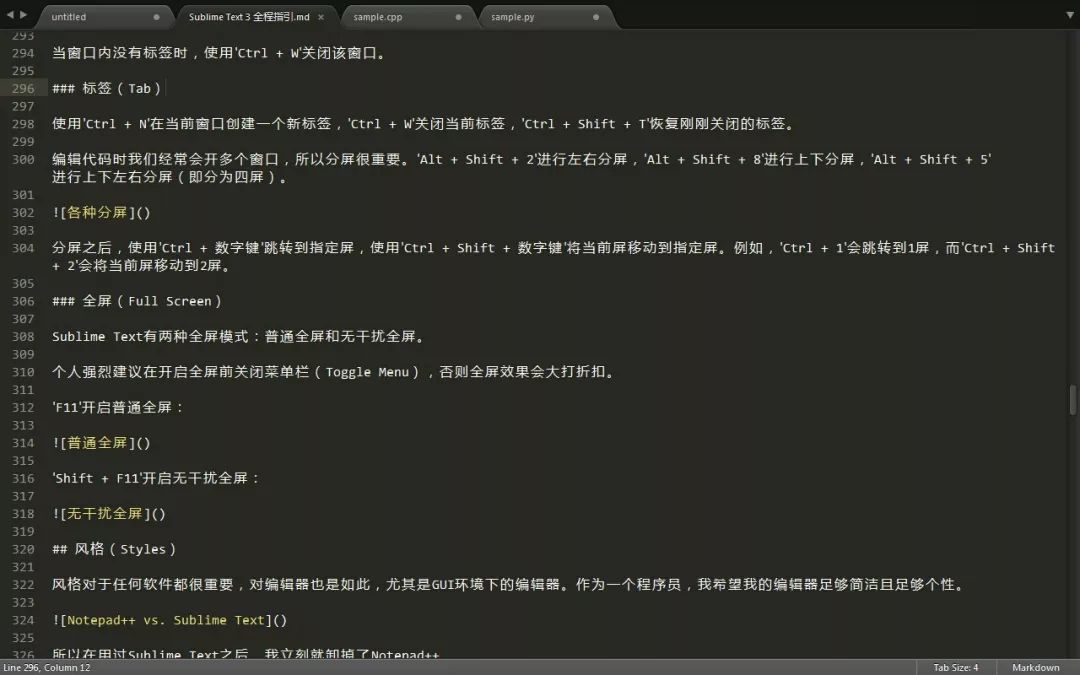
使用 Ctrl + Shift + N 創(chuàng)建一個(gè)新窗口(該快捷鍵再次和搜狗輸入法快捷鍵沖突,個(gè)人建議禁用所有搜狗輸入法快捷鍵)。 當(dāng)窗口內(nèi)沒有標(biāo)簽時(shí),使用 Ctrl + W 關(guān)閉該窗口。
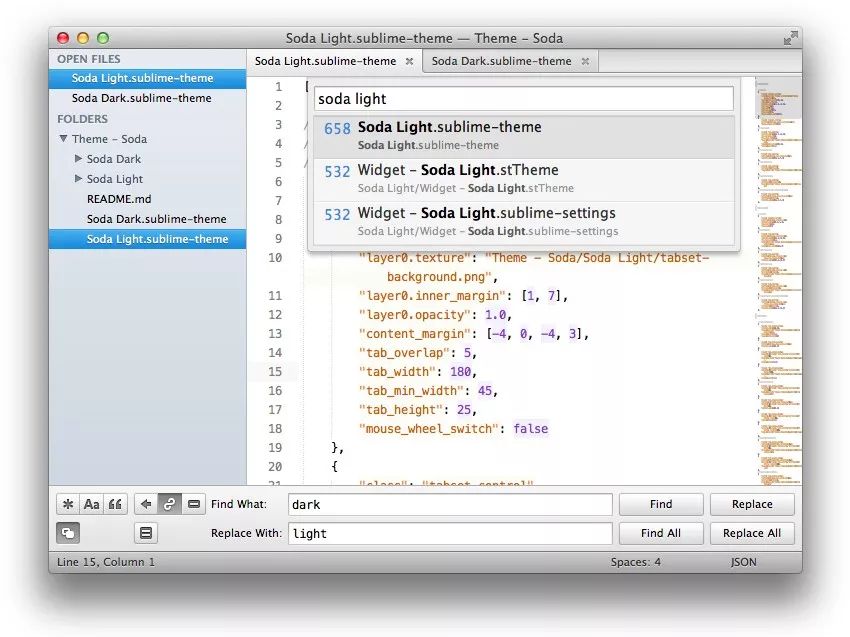
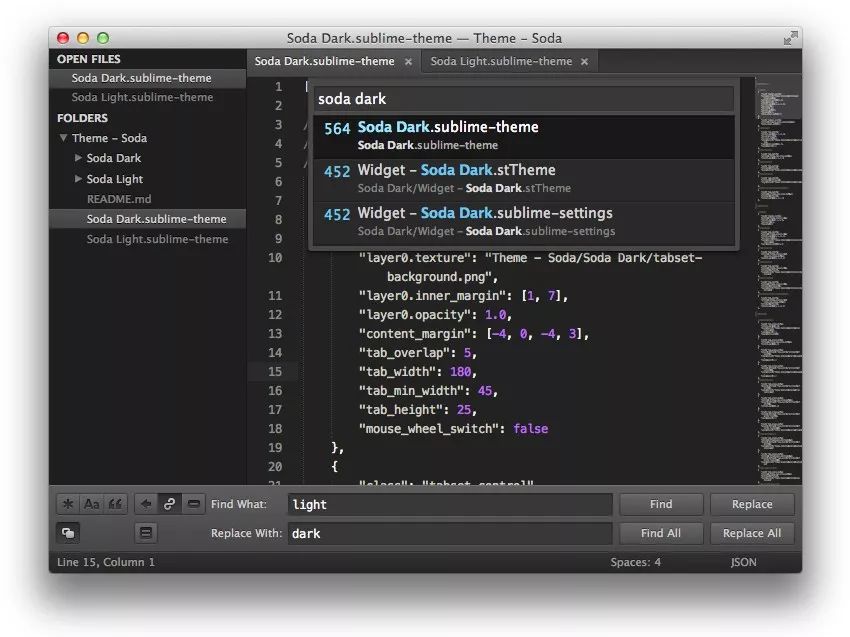
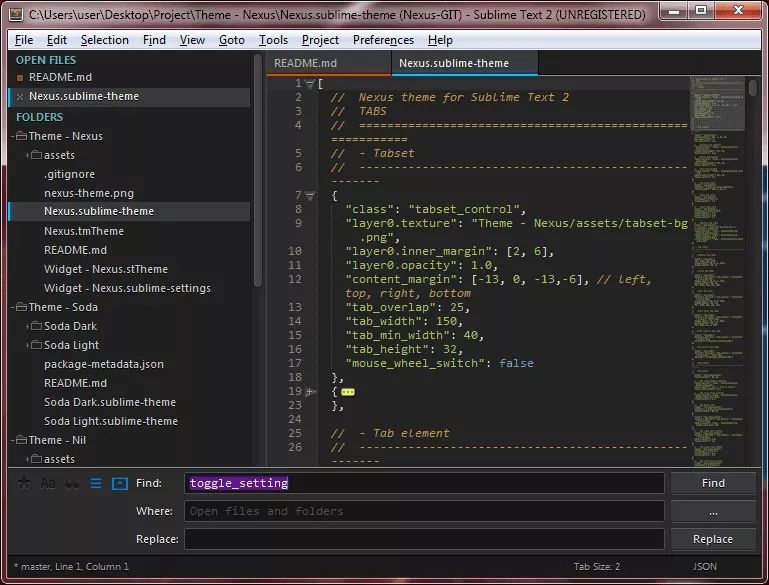
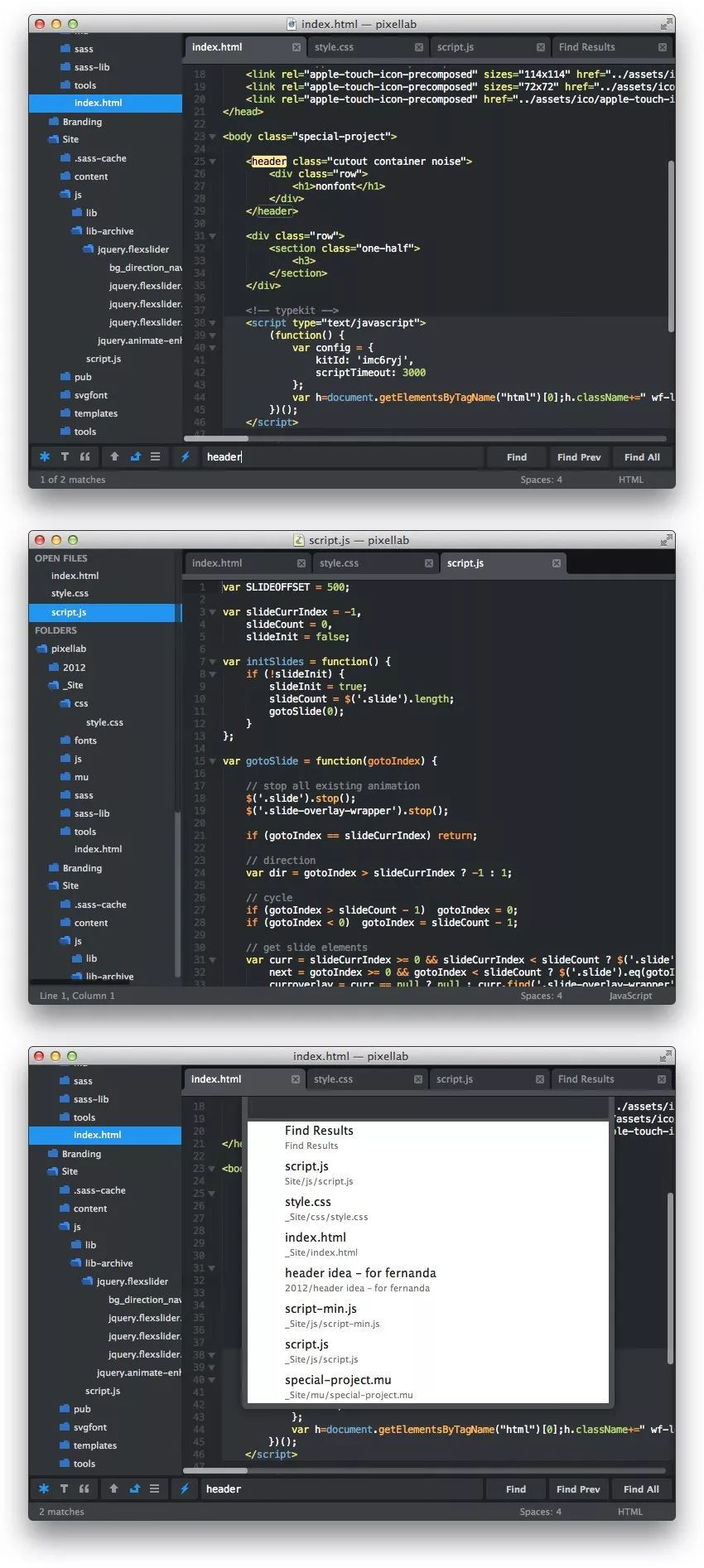
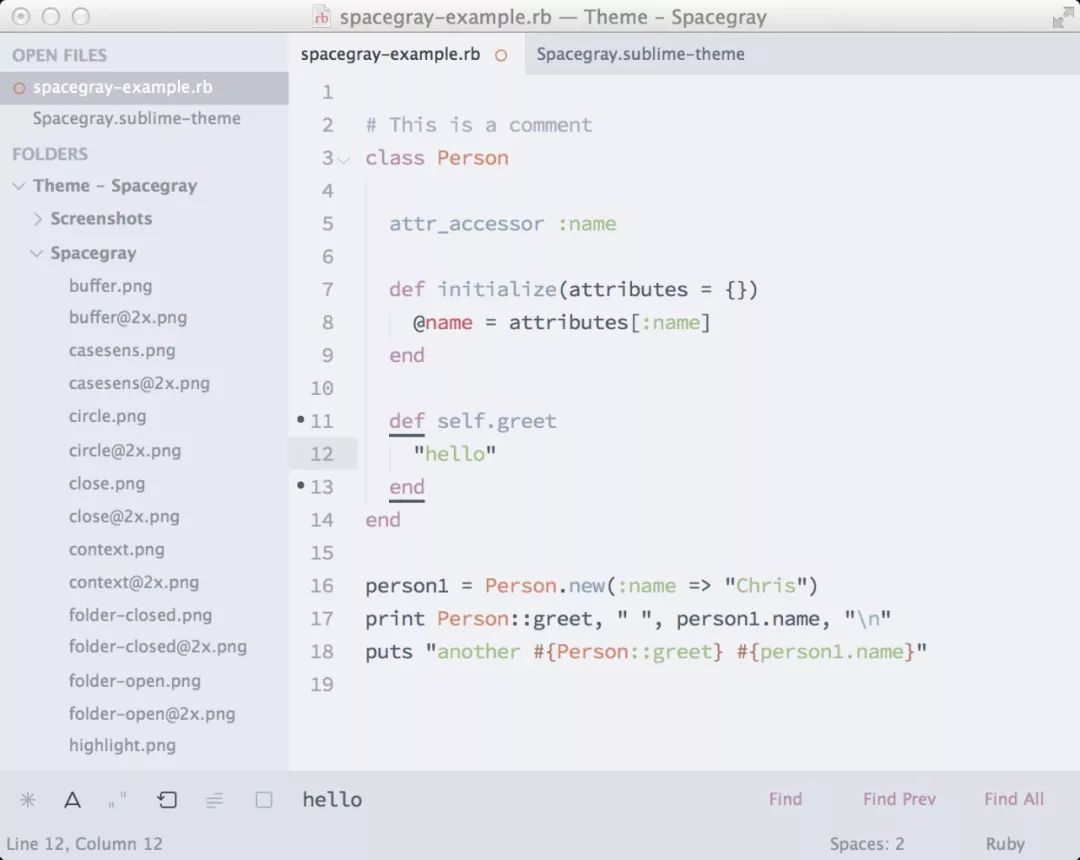
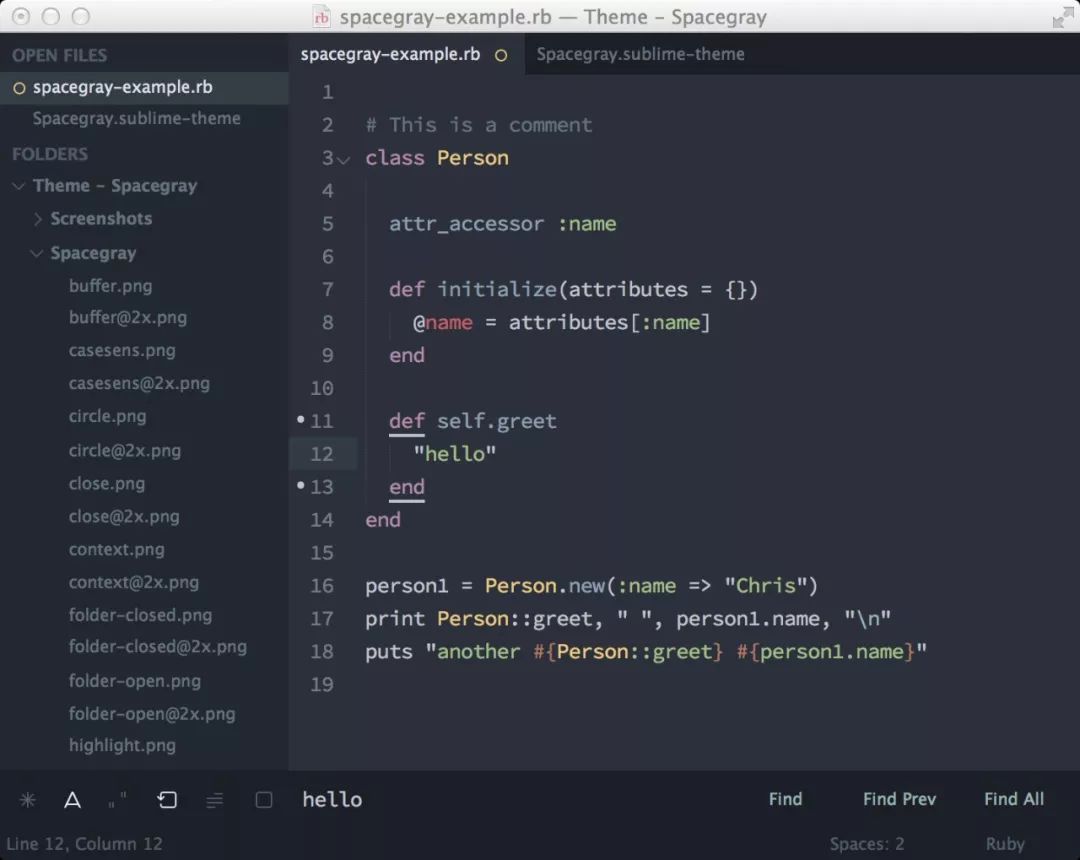
所以在用過 Sublime Text 之后,我立刻就卸掉了 Notepad++。 Sublime Text 自帶的風(fēng)格是我喜歡的深色風(fēng)格(也可以調(diào)成淺色),默認(rèn)主題是Monokai Bright,這兩者的搭配已經(jīng)很不錯(cuò)了,不過我們還可以做得更好:接下來我將會(huì)展示如何通過設(shè)置偏好項(xiàng)和添加自定義風(fēng)格/主題使得 Sublime Text 更加 Stylish。
盡管提供了 Python 控制臺(tái),但 Sublime Text 的控制臺(tái)僅支持單行輸入,十分不方便,所以我使用 SublimeREPL 以進(jìn)行一些編碼實(shí)驗(yàn)(Experiments)。
# 其它(Miscellaneous)
盡管我試圖在本文包含盡可能多的 Sublime Text 實(shí)用技能,但受限于篇幅和我的個(gè)人經(jīng)驗(yàn),本文仍不免有所遺漏,歡迎在評(píng)論里指出本文的錯(cuò)誤及遺漏。 下面是一些可能有用但我很少用到的功能: 1.宏(Macro):Sublime Text 支持錄制宏,但我在實(shí)際工作中并未發(fā)現(xiàn)宏有多大用處。 2.其它平臺(tái)(Other Platforms):本文只介紹了 Windows 平臺(tái)上 Sublime Text 的使用,不過 Linux 和 OS X 上Sublime Text的使用方式和Windows差別不大,只是在快捷鍵上有所差異,請(qǐng)參考 Windows/Linux快捷鍵 和 OS X 快捷鍵。 3.項(xiàng)目(Projects):Sublime Text支持簡(jiǎn)單的 項(xiàng)目管理,但我一般只用到文件夾。 4.Vim模式(Vintage):Sublime Text自帶 Vim模式。 5.構(gòu)建(Build):通過配置,Sublime Text可以進(jìn)行 源碼構(gòu)建。 6.調(diào)試(Debug):通過安裝 插件,Sublime Text 可以對(duì)代碼進(jìn)行調(diào)試。