
發(fā)封郵件就能關(guān)機(jī)?用python實(shí)現(xiàn)遠(yuǎn)程控制電腦
一、前言
大家好,歡迎來到 Crossin的編程教室 !
不知道你有沒有遇到類似的情況:眼看要出門了,結(jié)果一個程序要運(yùn)行很久才能結(jié)束,導(dǎo)致無法立刻關(guān)機(jī)。這種時候就想,如果可以遠(yuǎn)程查看電腦運(yùn)行狀態(tài)甚至控制關(guān)機(jī)就好了。
類似這樣的“遠(yuǎn)控”軟件有不少,一般需要在電腦端和控制端各安裝一個軟件,即可實(shí)現(xiàn)遠(yuǎn)程監(jiān)控和操作。
其實(shí)我們也可以用 Python 做一個簡便的小工具,實(shí)現(xiàn)遠(yuǎn)程控制電腦。當(dāng)然,我們需要的操作十分簡單:要能通過郵件和電腦進(jìn)行通訊,讓電腦以截圖的方式為我們顯示程序當(dāng)前運(yùn)行的狀態(tài);還要可以通過郵件發(fā)送一些預(yù)設(shè)好的指令,比如執(zhí)行某個程序,或者遠(yuǎn)程關(guān)機(jī)等等。
因?yàn)槭峭ㄟ^郵件,所以手機(jī)上無需任何開發(fā)環(huán)境和特殊App,只要能聯(lián)網(wǎng)發(fā)送Email就可以。
下面我們就來分享下這樣一個“郵件遠(yuǎn)控”工具的Python實(shí)現(xiàn)。
二、使用 yagmail 進(jìn)行郵件發(fā)送
使用 yagmail 發(fā)郵件非常簡單,我們首先需要安裝兩個模塊:
pip install yagmailpip install keyring
2.1、發(fā)送一個簡單的郵件
我們用 yagmail 來發(fā)一封簡單的郵件試試:
import yagmailimport keyringsender = '發(fā)件郵箱'password = '發(fā)件人密碼'receiver = '收件郵箱'# 注冊yagmail.register(sender, password)# 用 SMTP 服務(wù)器發(fā)郵件yag = yagmail.SMTP(user=sender, host='smtp.163.com')# 設(shè)置郵件的內(nèi)容contents = ['Do not go gentle into that good night!']# 發(fā)送郵件yag.send(receiver, '郵件主題', contents=contents)
這里密碼可以使用真實(shí)密碼,也可以使用授權(quán)碼。授權(quán)碼的獲得需要到各個郵件的網(wǎng)頁獲取,這里以網(wǎng)易郵箱為例:
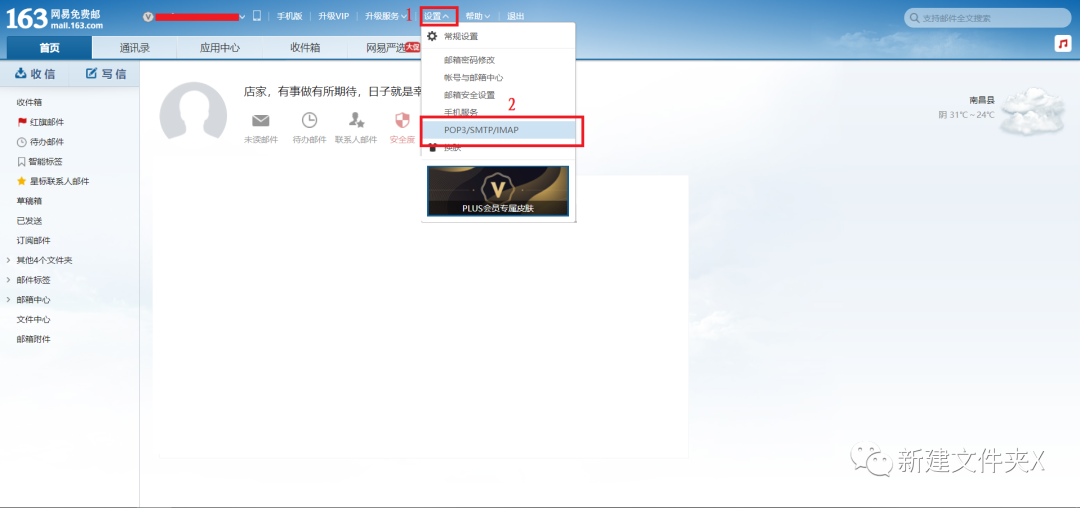
我們進(jìn)入網(wǎng)頁版郵箱,依次點(diǎn)擊 1、2,進(jìn)入如下頁面:
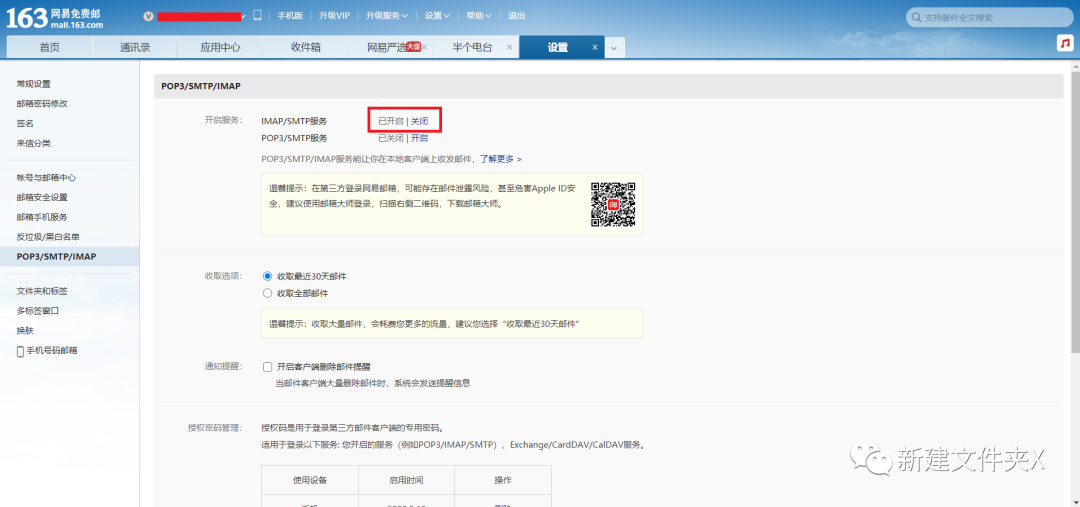
點(diǎn)擊開啟,然后按照指引獲取授權(quán)碼即可。
在連接郵箱服務(wù)器的時候,我們設(shè)置的一個 host,這個同樣需要在郵箱網(wǎng)頁中獲取。其中 163 的郵箱地址為 smtp.163.com,QQ 郵箱服務(wù)器地址為 smtp.qq.com,其它郵箱的可以自己查找一下。
郵箱內(nèi)容是一個列表,我們現(xiàn)在是放入了一句話。
在調(diào)用 send 方法發(fā)送郵件時,我們需要傳入幾個參數(shù)。第一個是收件人,第二個是郵件的主題,第三個就是郵件的內(nèi)容了。郵件內(nèi)容我們傳入開始的內(nèi)容列表。大家可以使用自己的郵箱測試一下。
2.2、發(fā)送附件
yagmail 非常智能,我們不需要像原始的 email 模塊一樣,先將附件上傳到郵箱服務(wù)器,然后再發(fā)給收件人。yagmail 會自動識別內(nèi)容中的資源文件,然后自動上傳:
import yagmailimport keyringsender = '發(fā)件郵箱'password = '發(fā)件人密碼'receiver = '收件郵箱'# 注冊yagmail.register(sender, password)# 用 SMTP 服務(wù)器發(fā)郵件yag = yagmail.SMTP(user=sender, host='smtp.163.com')# 設(shè)置郵件的內(nèi)容contents = ['im.jpg']# 發(fā)送郵件yag.send(receiver, '郵件主題', contents=contents)
其中 im.jpg 是我本地的一張圖片,在發(fā)送的時候 yagmail 會自動識別,然后發(fā)送出去。我們沒做什么修改,就完成了附件的發(fā)送。
我們也可以直接發(fā)送帶有圖片的郵件,而不是以附件的形式發(fā)送:
import yagmailimport keyringsender = '發(fā)件郵箱'password = '發(fā)件人密碼'receiver = '收件郵箱'# 注冊yagmail.register(sender, password)yag = yagmail.SMTP(user=sender, host='smtp.163.com')contents = ['這是一張圖片',yagmail.inline('im.jpg')]yag.send(receiver, '郵件主題', contents=contents)
我們只要用 yagmail.inline 包含圖片路徑即可。不過需要注意,發(fā)送的內(nèi)容不能單是一張圖片。
三、郵件讀取
郵件的讀取需要使用到 imbox 模塊。我們需要先使用 keyring 模塊讀取密碼,keyring 可以讀取到在 yagmail 中注冊了的郵箱密碼:
import yagmailimport keyringfrom imbox import Imboxsender = '你的郵箱'# 獲取郵箱密碼password = keyring.get_password(sender)# 讀取郵箱郵件with Imbox('imap.163.com', sender, password, ssl=True) as imbox:# 讀取所有未讀郵件all_msg = imbox.messages(unread=True)
Imbox 對象就是我們的郵箱對象,里面包含了所有郵箱信息。我們調(diào)用 messages 方法就可以獲取所有郵件,如果我們將 unread 設(shè)置為 True,則表示讀取未讀郵件。獲取了所有郵件,我們就可以查看更多信息了:
import yagmailimport keyringfrom imbox import Imboxsender = '你的郵箱'# 獲取郵箱密碼password = keyring.get_password(sender)# 讀取郵箱郵件with Imbox('imap.163.com', sender, password, ssl=True) as imbox:# 讀取所有未讀郵件all_msg = imbox.messages(unread=True)# 遍歷郵件for uid, message in all_msg:# 輸出郵件的主題print(message.subject)# 標(biāo)記已讀imbox.mark_seen(uid)# 獲取郵件的文本內(nèi)容msg = message.body['plain']
我們要實(shí)現(xiàn)控制電腦就需要一直讀取,我們可以使用 schedule 模塊設(shè)置定時任務(wù):
import timeimport scheduledef func():print('test')schedule.every(2).seconds.do(func)while True:schedule.run_pending()time.sleep(1)
這樣的話,可以每兩秒執(zhí)行一次 func 函數(shù)。
四、開發(fā)電腦控制工具
我們定義一個 ComputerController 類,用于控制電腦。該類的最基本方法就發(fā)郵件和收郵件:
import timeimport yagmailimport keyringimport schedulefrom imbox import Imboxclass ComputerController():TIME_SPACE = 10SMTP_163 = 'smtp.163.com'SMTP_QQ = 'smtp.qq.com'def __init__(self, user, receiver):self.user = userself.receiver = receiver# 注冊yagmail.register(self.user, '你的密碼')def send_main(self, msg):"""發(fā)郵件"""yag = yagmail.SMTP(user=self.user, host=self.SMTP_163)contents = [msg]yag.send(self.receiver, '來自電腦的郵件', contents=contents)def receive_mail(self):"""收郵件"""# 讀取密碼password = keyring.get_password('yagmail', self.user)with Imbox('imap.163.com', '[email protected]', password, ssl=True) as imbox:all_msg = imbox.messages(unread=True)for uid, message in all_msg:if '110' == message.subject:# 標(biāo)記已讀imbox.mark_seen(uid)msg = message.body['plain']print(msg)def run_controller(self):# 定時讀取郵件schedule.every(self.TIME_SPACE).seconds.do(controller.receive_mail)while True:schedule.run_pending()time.sleep(self.TIME_SPACE)
我們只需要創(chuàng)建這個類就可以了:
if __name__ == '__main__':controller = ComputerController('發(fā)件郵箱', '收件郵箱')controller.run_controller()
我們需要傳入收件郵箱和發(fā)件郵箱,另外還需要在 init 方法中,修改密碼即可。
五、實(shí)現(xiàn)一些預(yù)設(shè)功能
下面我們實(shí)現(xiàn)一些小功能。
5.1、截圖
from PIL import ImageGrabdef grab_windows(self):im = ImageGrab.grab()im.save('status.jpg')
使用 Pillow 模塊需要先安裝:
pip install pillow5.2、關(guān)機(jī)
import osdef shut_down(self):"""關(guān)機(jī)"""os.system('shutdown /s /t 0')
這個是通用的兩個功能。
另外我們可以使用 pynput 模塊控制鍵盤,進(jìn)行一些操作。這個需要根據(jù)自己電腦的情況操作,比如我使用 PyCharm 運(yùn)行程序的快捷鍵是 shift+f10,所以可以使用下列代碼運(yùn)行程序:
def run_program(self):"""運(yùn)行程序"""with self.kb.pressed(Key.shift):self.kb.press(Key.f10)self.kb.release(Key.f10)
類似的方法,大家可以自己定制一些操作。
整個程序完整代碼如下:
import osimport timeimport yagmailimport keyringimport schedulefrom imbox import Imboxfrom PIL import ImageGrabfrom pynput.keyboard import *class ComputerController():TIME_SPACE = 10SMTP_163 = 'smtp.163.com'SMTP_QQ = 'smtp.qq.com'kb = Controller()def __init__(self, user, receiver):self.user = userself.receiver = receiver# 注冊yagmail.register(self.user, '授權(quán)碼或密碼')def send_main(self, msg):"""發(fā)郵件"""yag = yagmail.SMTP(user=self.user, host=self.SMTP_163)contents = [msg]yag.send(self.receiver, '來自電腦的郵件', contents=contents)def receive_mail(self):"""收郵件"""# 讀取密碼password = keyring.get_password('yagmail', self.user)with Imbox('imap.163.com', '[email protected]', password, ssl=True) as imbox:all_msg = imbox.messages(unread=True)for uid, message in all_msg:if '110' == message.subject:# 標(biāo)記已讀imbox.mark_seen(uid)msg = message.body['plain']if msg[0].__contains__('截圖'):# 截圖self.grab_windows()# 發(fā)送截圖self.send_main('status.jpg')if msg[0].__contains__('重啟'):self.restart_server()time.sleep(3)self.grab_windows()self.send_main('status.jpg')if msg[0].__contains__('關(guān)機(jī)'):self.shut_down()def grab_windows(self):im = ImageGrab.grab()im.save('status.jpg')def restart_server(self):time.sleep(3)os.system('shutdown')time.sleep(3)os.system('startup')def run_program(self):"""運(yùn)行程序"""with self.kb.pressed(Key.shift):self.kb.press(Key.f10)self.kb.release(Key.f10)def shut_down(self):"""關(guān)機(jī)"""os.system('shutdown /s /t 0')def run_controller(self):schedule.every(self.TIME_SPACE).seconds.do(controller.receive_mail)while True:schedule.run_pending()time.sleep(self.TIME_SPACE)if __name__ == '__main__':controller = ComputerController('發(fā)件郵箱', '收件郵箱')controller.run_controller(
這個代碼里我們設(shè)定,在讀取郵件時只讀取主題為“110”的郵件,這樣可以避免干擾郵件。所以我們在發(fā)送郵件時需要將主題設(shè)置為“110”,而郵件內(nèi)容則是一些關(guān)鍵詞。比如“截圖”就是截圖操作,“關(guān)機(jī)”就是關(guān)機(jī)操作。這個可以自己定義。
以上便實(shí)現(xiàn)了一個通過郵件向遠(yuǎn)程電腦發(fā)送操作指令的工具。大家可以在此基礎(chǔ)上進(jìn)行改進(jìn)和擴(kuò)展。歡迎把你的想法分享在留言中。
如果文章對你有幫助,歡迎轉(zhuǎn)發(fā)/點(diǎn)贊/收藏~
_往期文章推薦_