
60 個(gè)神級(jí) VS Code 插件,助你打造最強(qiáng)編輯器

來源:juejin.cn/post/6994327298740600839
本文不做任何編輯器的比較,只是我本人日常使用 vscode 進(jìn)行開發(fā),并且比較喜歡折騰 vscode ,會(huì)到處找這一些好玩的插件,于是越攢越多,今天給大家推薦一下我收藏的 60 多個(gè) vscode 插件,據(jù)說插件裝太多,編輯器會(huì)變卡,可能是我的電腦配置還頂?shù)米。壳安]有感覺到卡卡的。
接下來我會(huì)將會(huì)以 優(yōu)化外觀,功能擴(kuò)展,提升編碼效率,代碼格式化,其它插件 幾個(gè)分類來進(jìn)行介紹。
一是把它們 分享 給有需要的小伙伴們,二是通過此文向小伙伴們 征集 其它好玩的插件,可以是任何類型的。有想要推薦其它插件的請(qǐng)?jiān)u論區(qū)補(bǔ)充一下,我看到后會(huì)添加到文章中并標(biāo)注出你的 ID 。
注:本文只涉及插件的基本使用,也就是讓你知道存在這樣一種插件,以及大致了解這個(gè)插件可以做什么事,部分插件的詳細(xì)配置過于復(fù)雜,有需要的小伙伴請(qǐng)自行沖浪。根據(jù)每個(gè)人電腦,vscode 配置,以及插件的不同,部分插件可能在你電腦上不會(huì)生效。文中提到的快捷鍵都是 windows 下的,其他操作系統(tǒng)的快捷鍵請(qǐng)自行了解。
優(yōu)化外觀
好馬用好鞍,好看的編輯器外觀,可以提升程序員的編碼體驗(yàn),可以讓開發(fā)人員的心情變好,讓寫 bug 更有動(dòng)力。
Better Comments
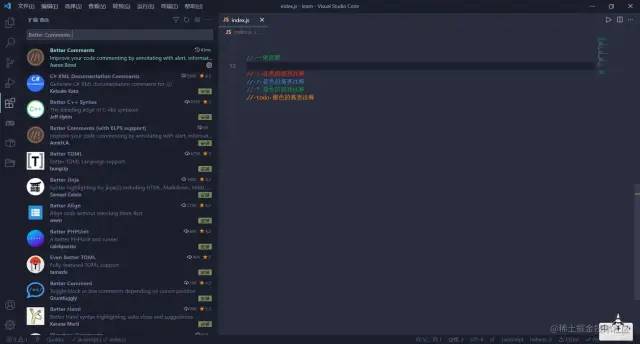
一款美化注釋的插件,可以根據(jù)不同種類的注釋,顯示不同的顏色,一目了然。
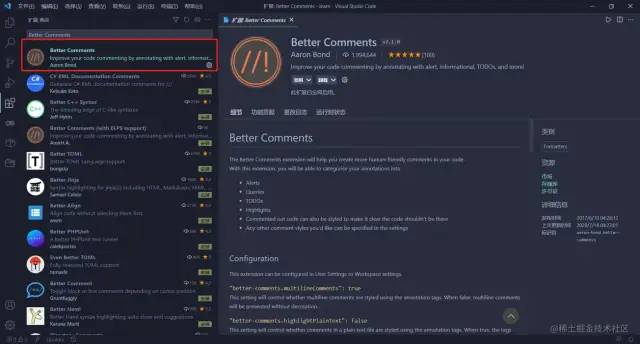
安裝完以后,插件會(huì)默認(rèn)自帶幾種顏色的注釋,還可以通過 vscode 的配置文件自定義任何顏色,類型的注釋。具體的配置方法我給你們找好了。
???? vscode 插件-better comments-代碼注釋高亮
Bracket Pair Colorizer / Bracket Pair Colorizer 2
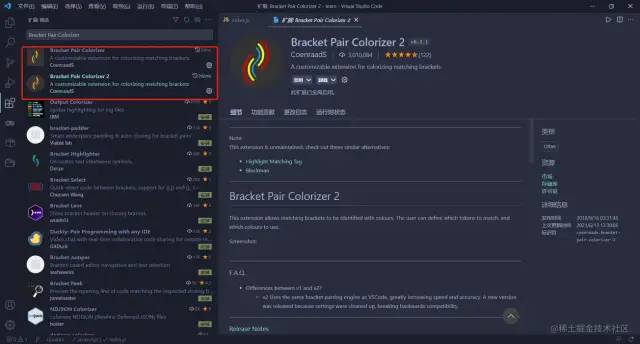
這是一個(gè)找對(duì)象的插件,不是幫你們找對(duì)象啊,是幫你找到括號(hào)的另一半。目前有兩個(gè)版本,Bracket Pair Colorizer 2 是增強(qiáng)版,具體我沒有深入研究具體增強(qiáng)了哪些內(nèi)容。而且它有挺多的設(shè)置項(xiàng),反正安裝完默認(rèn)的配置已經(jīng)夠用了,感興趣的同學(xué)自行發(fā)覺更多有趣玩法吧。
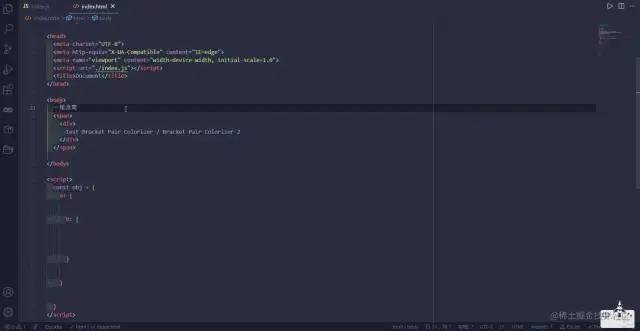
大家可以看到配對(duì)的括號(hào)是相同的顏色,并且當(dāng)我選中一個(gè)括號(hào)以后,會(huì)出現(xiàn)一條線幫你找到它對(duì)應(yīng)的另一半括號(hào)。
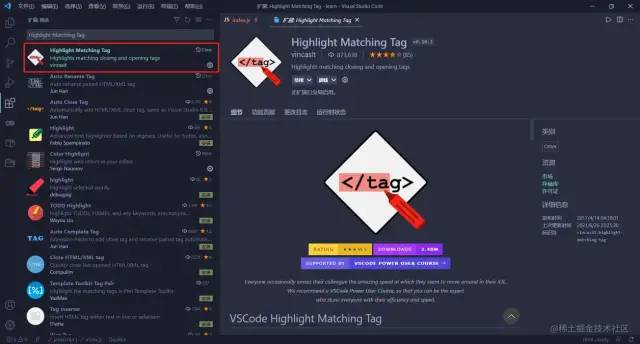
Highlight Matching Tag
這也是一個(gè)找對(duì)象的插件,找的是標(biāo)簽的對(duì)象,看我上一個(gè)插件的演示圖片中,當(dāng)我點(diǎn)擊一下 html 標(biāo)簽,配對(duì)的標(biāo)簽就會(huì)出現(xiàn)下劃線來指示你誰和誰是一對(duì)。
Chinese
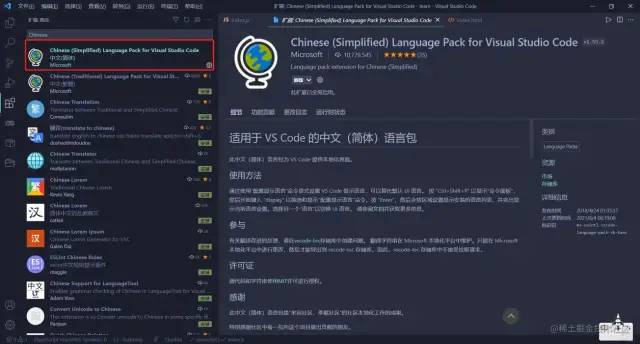
讓你的 vscode 變成中文,像我這種英語弱雞才會(huì)用,大佬們略過。為什么要放在優(yōu)化外觀的分類里,因?yàn)槲矣X得中文比英文好看????,安裝完重啟就行了。
Color Highlight
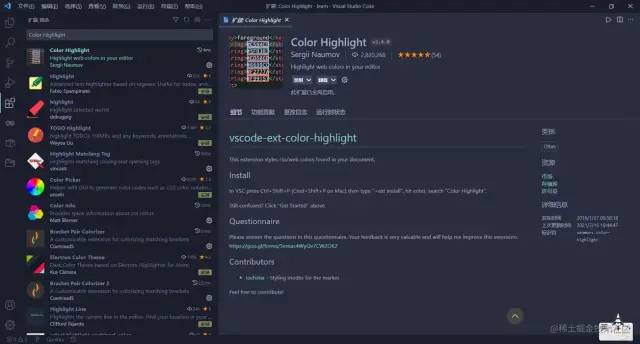
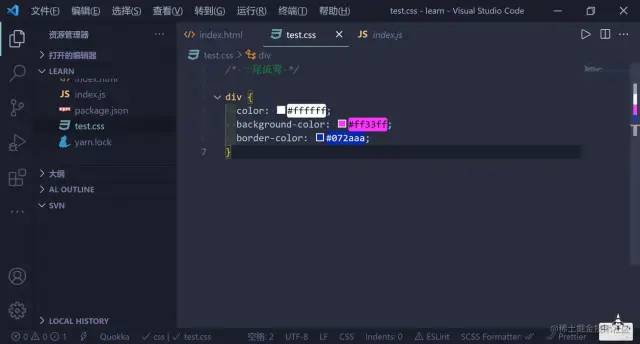
看名字就知道了,用于給我們代碼中的顏色進(jìn)行高亮展示的插件。可以看到下圖中我設(shè)置的 css 顏色屬性,直觀的展示了出來。
Community Material Theme / Material Theme
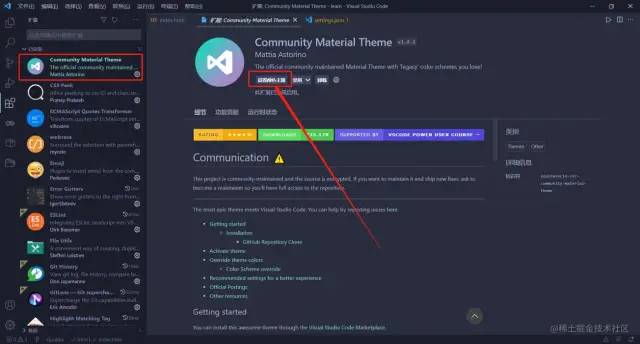
修改編輯器的主題,內(nèi)置很多種,我用的是 Material Theme Palenight High Contrast 這一款。安裝完了以后點(diǎn)擊 設(shè)置顏色主題 就可以了。
Material Theme Icons

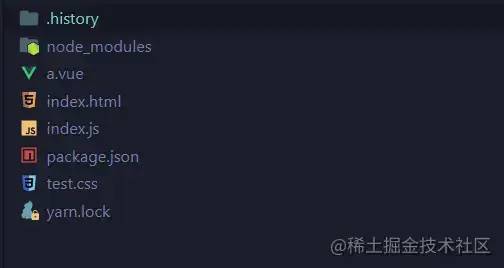
設(shè)置文件圖標(biāo)的,這個(gè)插件的長這個(gè)樣子,還有很多其它修改文件圖標(biāo)的插件,不喜歡這一款的,大家可以自行找一找。
Error Gutters
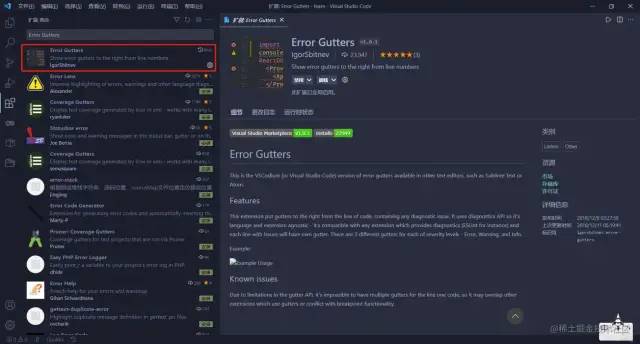
報(bào)錯(cuò)的地方都有大紅波浪線提示,可以說是非常的直觀了。
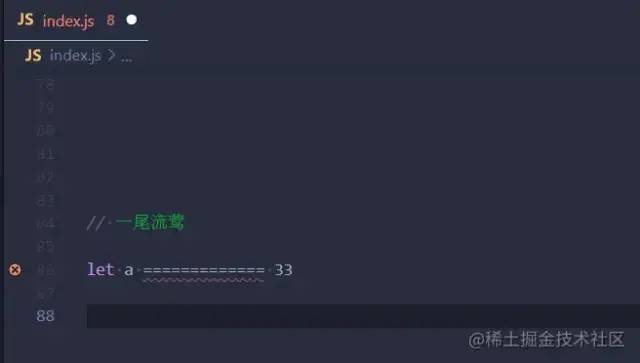
Image preview
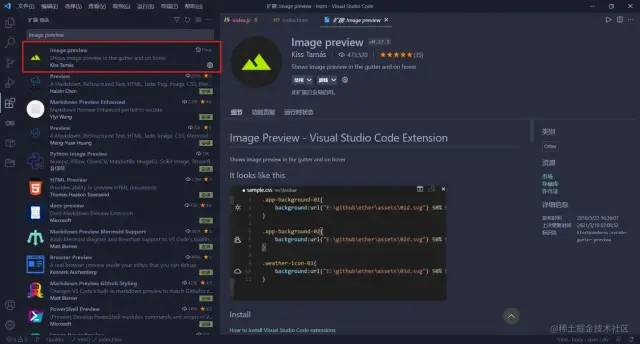
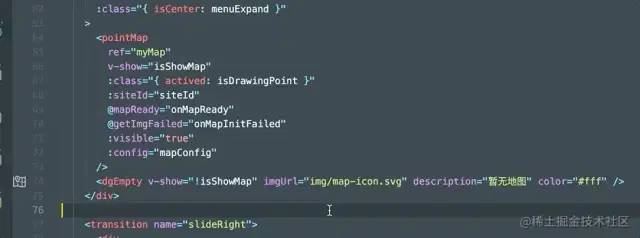
預(yù)覽代碼中圖片的引用,鼠標(biāo)移上去就會(huì)有小窗展示圖片。
indent-rainbow
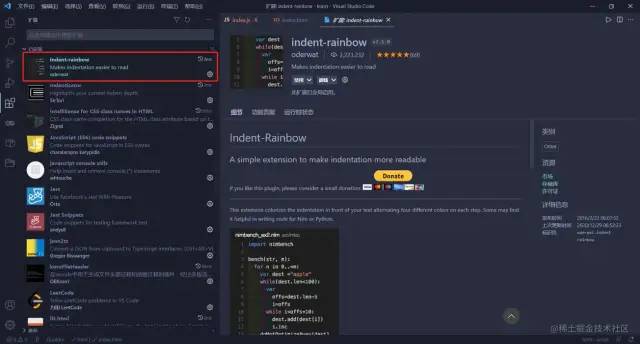
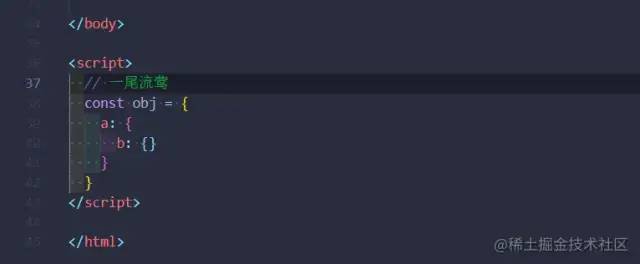
看名字就知道了,彩虹縮進(jìn),就是把代碼不同的縮進(jìn)展示不同的顏色。
Indenticator
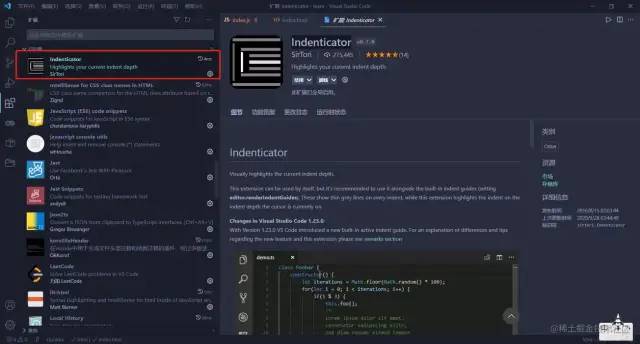
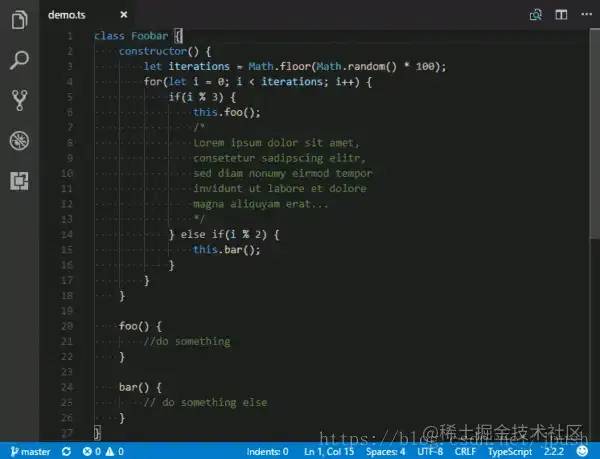
當(dāng)你點(diǎn)擊一個(gè)縮進(jìn)部分的時(shí)候,會(huì)出現(xiàn)一條白線來告訴你當(dāng)前處于的縮進(jìn)層級(jí),可以更方便的查看代碼結(jié)構(gòu)。
Trailing Spaces
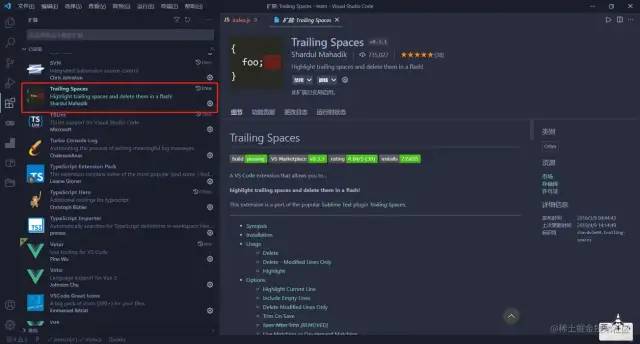
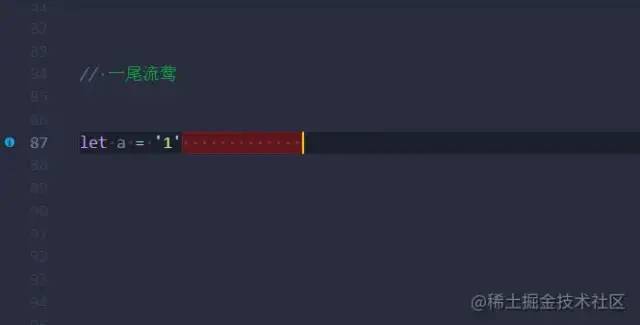
把尾隨空格顯示出來。
VSCode Great Icons
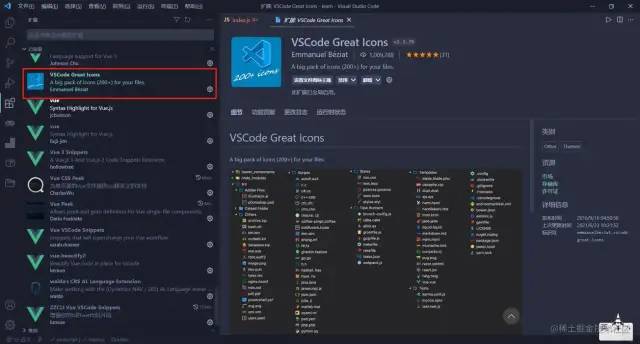
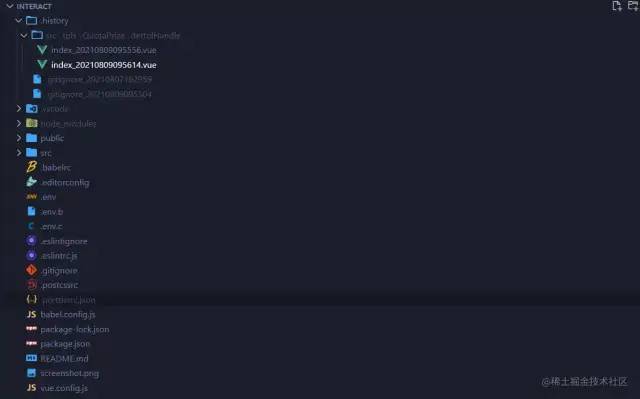
另一個(gè)修改文件圖標(biāo)的插件,我用的就是這個(gè),相對(duì)于 Material Theme Icons 我更喜歡這個(gè)的風(fēng)格,蘿卜青菜可有所愛,大家各取所需。
功能擴(kuò)展
編輯器自身的功能還是有限的,為了應(yīng)付日常開發(fā),不得不安裝很多其他的軟件進(jìn)行輔助,不過也可以通過插件的方式引入一些常用的輔助軟件,它們的功能可能沒有原生的強(qiáng)大,但是基本上已經(jīng)夠用,并且是真的很方便。
AZ AL Dev Tools/AL Code Outline
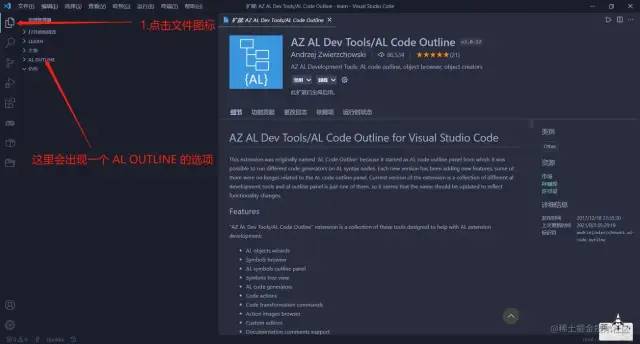
用來梳理代碼結(jié)構(gòu)的插件,安裝完后在文件圖標(biāo)里就會(huì)多出一個(gè) AL OUTLINE 的選項(xiàng)。
為了演示我找了一個(gè)比較長,比較典型的 vue 文件,請(qǐng)忽略我的代碼內(nèi)容,專注于插件的功能????, 可以看到展開第一層是極具 vue 單文件組件特點(diǎn)的 template,script,style。逐層展開就可以看到 dom 節(jié)點(diǎn), methods 里面定義的函數(shù)等,然后點(diǎn)擊就可以快速定位到目標(biāo)所在位置,媽媽再也不用擔(dān)心我全局搜啦!
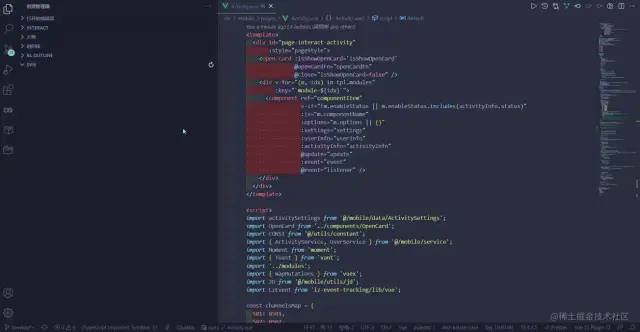
注:它這個(gè)里面好像是默認(rèn)展開的,應(yīng)該是可以設(shè)置是否默認(rèn)展開,但我沒研究過,感興趣的大佬可以深入調(diào)查一下。
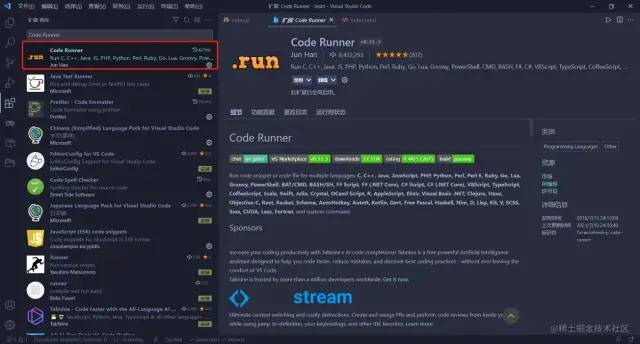
Code Runner
運(yùn)行代碼,可以在編輯器中查看結(jié)果,前端同學(xué)可以在控制臺(tái)看 console.log ,還有很多其他玩法,具體使用參考此篇文章
???? VSCode插件推薦 | Code Runner: 代碼一鍵運(yùn)行,支持超過40種語言
CodeIf
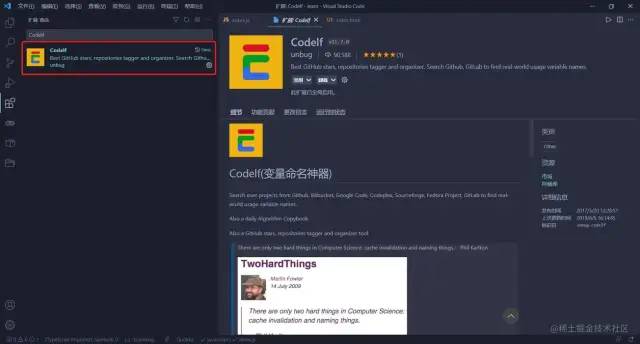
在網(wǎng)上看到一句話,在計(jì)算機(jī)科學(xué)中只有兩件難事:緩存失效和命名。哈哈哈,確實(shí)如此,當(dāng)開發(fā)項(xiàng)目時(shí),命名一直都是一種讓人痛苦的事情。
但是命名又是開發(fā)過程中一項(xiàng)非常重要的事情,一個(gè)好的函數(shù)命名,能夠讓你瞬間明白它實(shí)現(xiàn)的功能,所以,每當(dāng)開發(fā)過程中遇到要命名的變量、函數(shù)、類時(shí)就要冥思苦想,各種翻譯。
但是,CodeIf 的出現(xiàn)讓這個(gè)問題迎刃而解,它通過搜索 GitHub, Bitbucket, GitLab 來找到真實(shí)的使用變量名,為你提供一些高頻使用的詞匯。
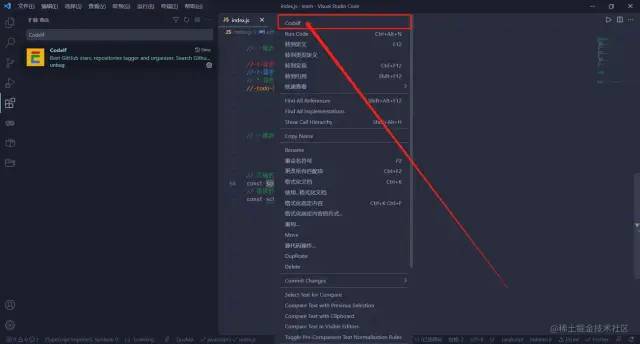
使用時(shí)只需要選中變量名,然后 右鍵 選擇 CodeIf 就可以跳轉(zhuǎn)到網(wǎng)頁,顯示候選命名。
Color Info
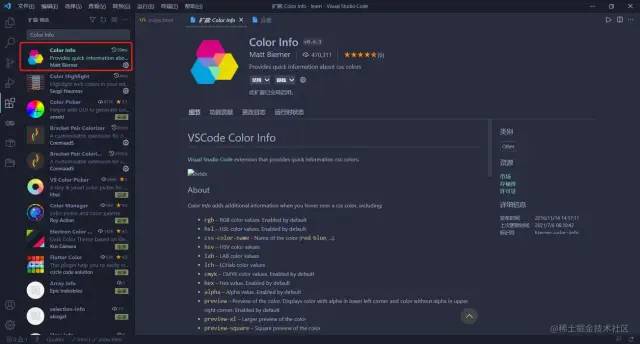
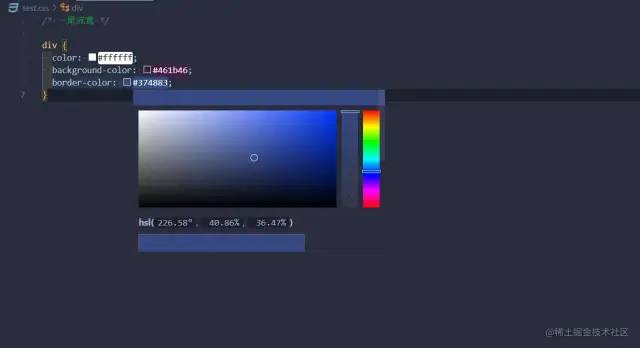
查看顏色詳細(xì)信息的插件,可以小窗口顯示顏色值,rgb,hsl,cmyk,hex等等,可以在配置項(xiàng)里添加要展示的信息類型。
Code Spell Checker
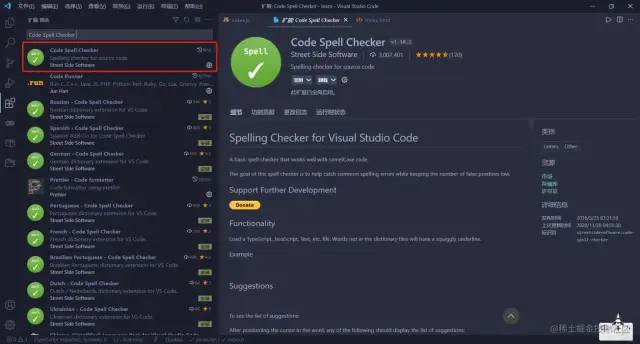
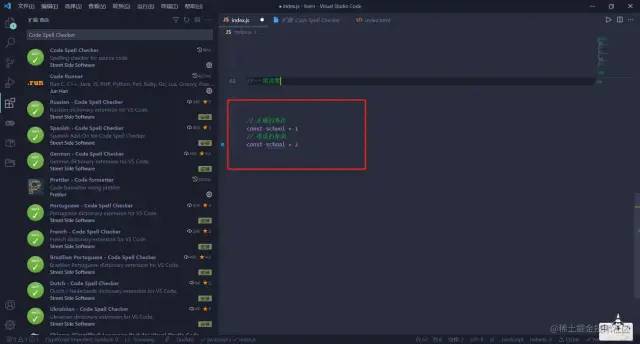
檢查代碼中單詞拼寫是否正確,當(dāng)單詞不正常的時(shí)候,就會(huì)在下方出現(xiàn)波浪線進(jìn)行提示,還可以自定義詞典,忽略某個(gè)單詞的檢查等,更多用法參考下面鏈接。
???? VSCode中插件Code Spell Checker
Debugger for Chrome
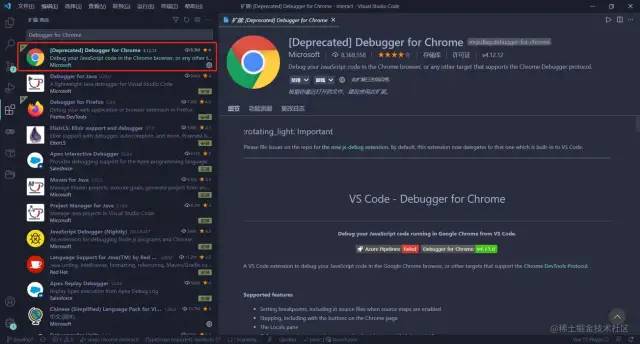
這款插件是專門為前端調(diào)試開發(fā)的,很方便調(diào)試,跟谷歌的控制臺(tái)是一樣的功能,安裝以后,無需打開瀏覽器的控制臺(tái)就能進(jìn)行斷點(diǎn)調(diào)試。對(duì)應(yīng)的還有 Debugger for Firefox,Debugger for Microsoft Edge等,其他的我沒用過,大家按需安裝即可,使用方法應(yīng)該都大同小異。
安裝完以后,左邊會(huì)出現(xiàn)一個(gè)調(diào)試的小圖標(biāo),打開以后再點(diǎn)擊上方小齒輪進(jìn)行配置。根目錄下會(huì)自動(dòng)新建 .vscode 文件夾以及 launch.json 文件,不用管。
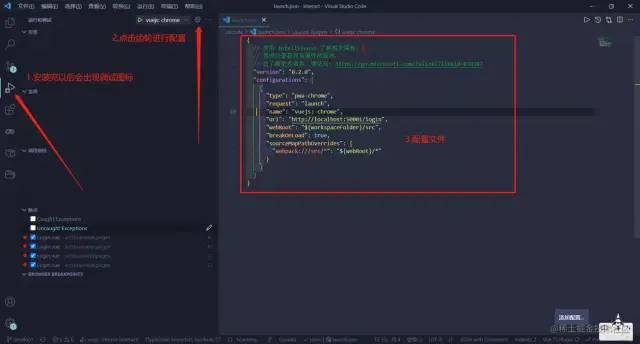
配置文件的具體內(nèi)容和使用方法可以看這一篇,很詳細(xì)。
???? VSCode配置 Debugger for Chrome插件
Git History
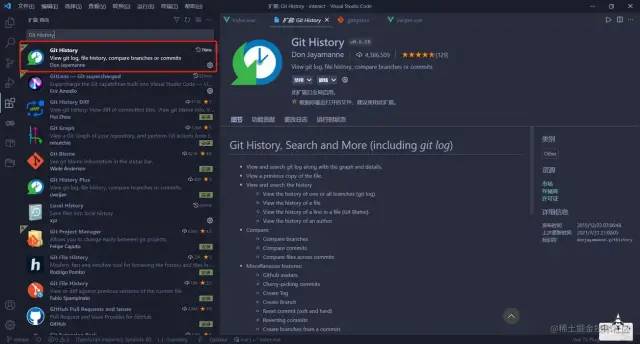
右鍵單擊文件選擇 Git:View File History 來以列表的形式查看所有的提交記錄。
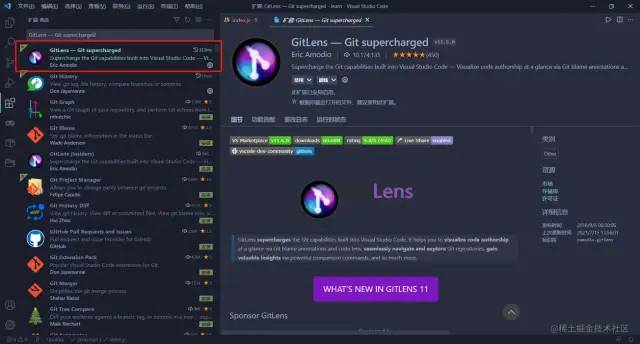
GitLens — Git supercharged
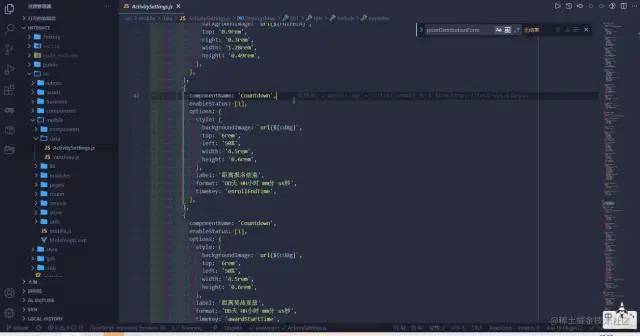
這個(gè)也是跟 git 相關(guān)的插件,功能比上一個(gè)要強(qiáng)大一些。上一個(gè)插件的演示圖片中可以看到我的每一行代碼都有上一次 git 提交的記錄,那就是這個(gè)插件的功勞。
還有其他很多的操作,詳情查閱下方鏈接。
???? VsCode中好用的git源代碼管理插件GitLens
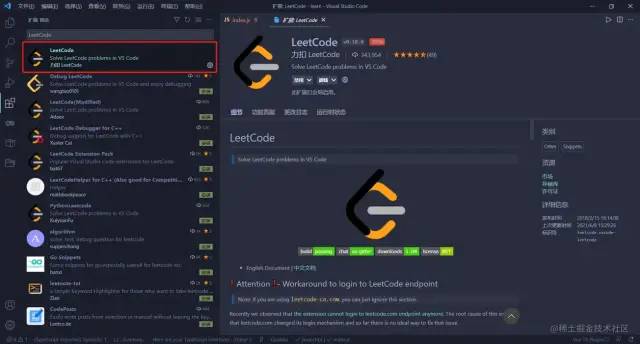
LeetCode
可以在 vscode 中刷算法題的。我自己沒用過????
Local History
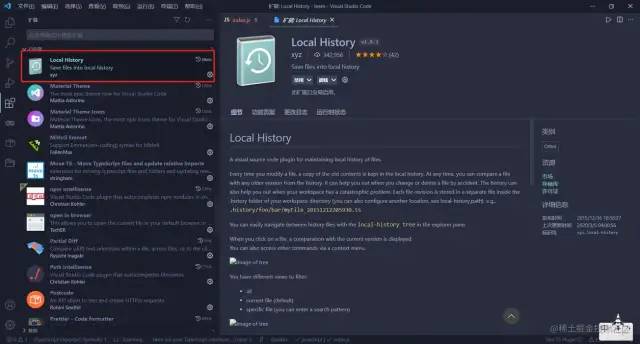
這個(gè)就很強(qiáng)了,本地代碼的修改記錄。通常我們寫錯(cuò)代碼了可以撤銷,但是撤銷完以后再修改,想要取消撤銷就難了。有了這個(gè)插件直接看代碼的修改記錄。還可以跟當(dāng)前版本進(jìn)行對(duì)比,神器。
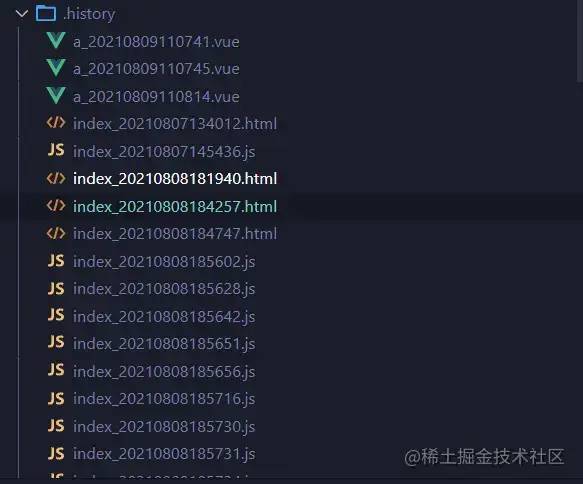
安裝完以后,項(xiàng)目根目錄下會(huì)自動(dòng)生成 .history 的文件夾。代碼的修改記錄就會(huì)放在這里面。記得添加.gitignore,不然每次提交代碼的時(shí)候就要遭重了。
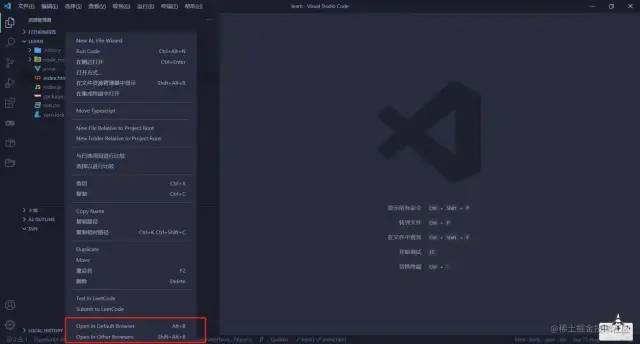
open in browser
在瀏覽器中打開 html 文件。
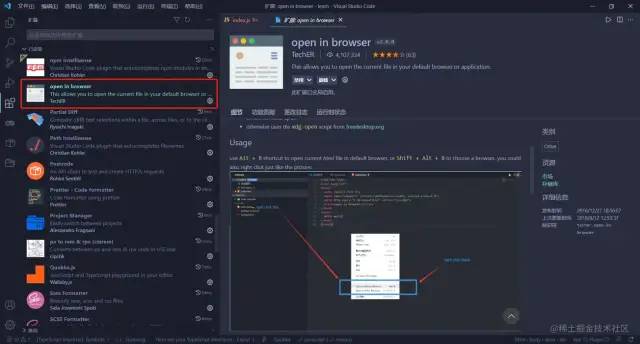
安裝完以后在目標(biāo)的 html 文件上右擊,選擇 open in default browser 即可打開使用瀏覽器打開文件。
Partial Diff
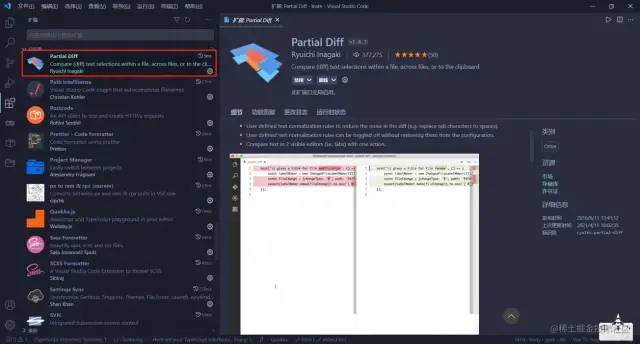
文件比較界的大拿肯定是 Beyond Compare 了,但是它是收費(fèi)的!那么 Partial Diff 這款神奇的插件就成為了良好的替代品,選中一代碼,右鍵 Select Text for Compare ,選中另外一部分代碼,右鍵Compare Text with Previous Selection即可。我的是中文的,就更明顯了????
Postcode
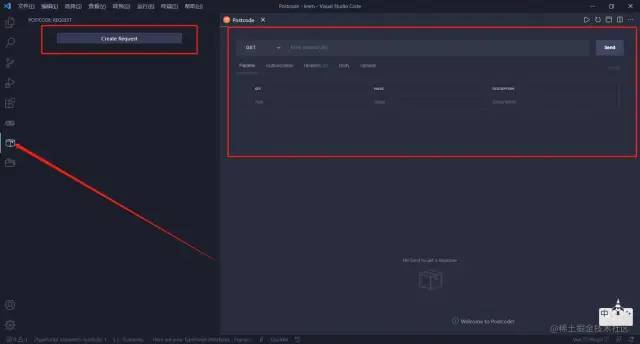
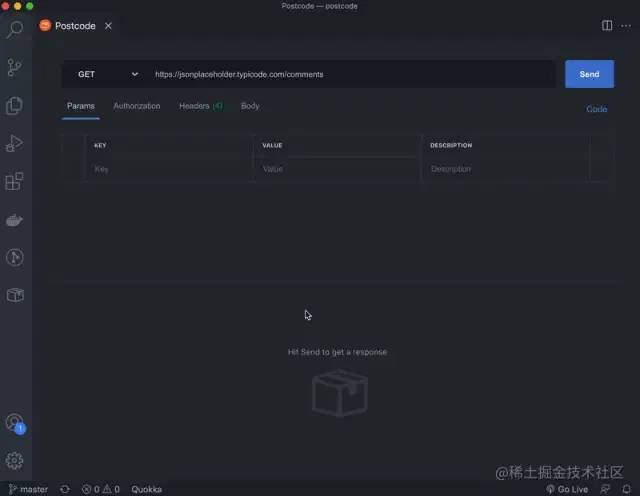
Postman 都聽說過吧,這個(gè)插件就基本上可以理解為,在 vscode 里面使用 postman 。
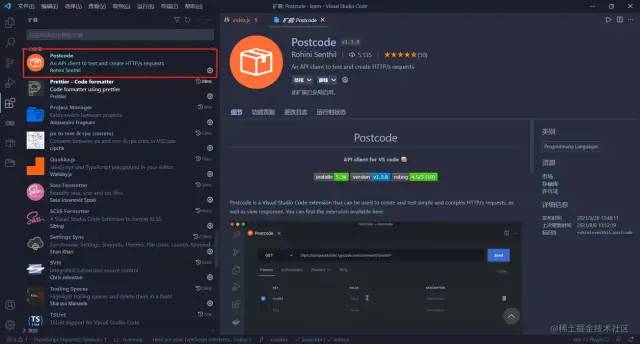
安裝完以后左側(cè)菜單會(huì)出現(xiàn)一個(gè) 小盒子 的圖標(biāo),點(diǎn)開以后點(diǎn)擊 Create Request 就可以正常使用了。
Project Manager
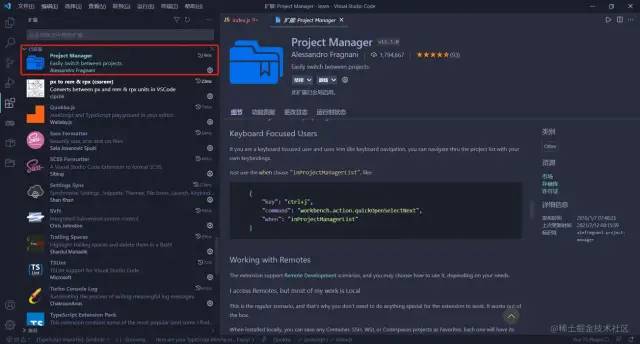
項(xiàng)目管理器,適用于經(jīng)常切換項(xiàng)目的大佬,雖然我平時(shí)接觸的項(xiàng)目也不多,不過自己搞著玩的工程也不少。有了這個(gè)插件,就不用新窗口打開項(xiàng)目了。
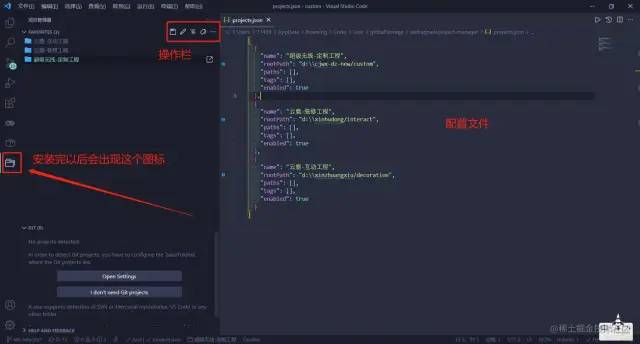
安裝完以后左側(cè)列表會(huì)出現(xiàn)一個(gè) 文件夾 的小圖標(biāo),點(diǎn)開以后就可以進(jìn)行項(xiàng)目管理了,通常都是操作projects.json 這個(gè)文件,點(diǎn)擊項(xiàng)目名字就可以切換了,也可以新窗口打開。
Quokka.js
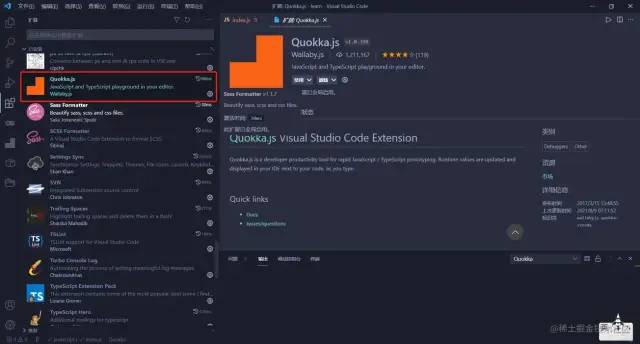
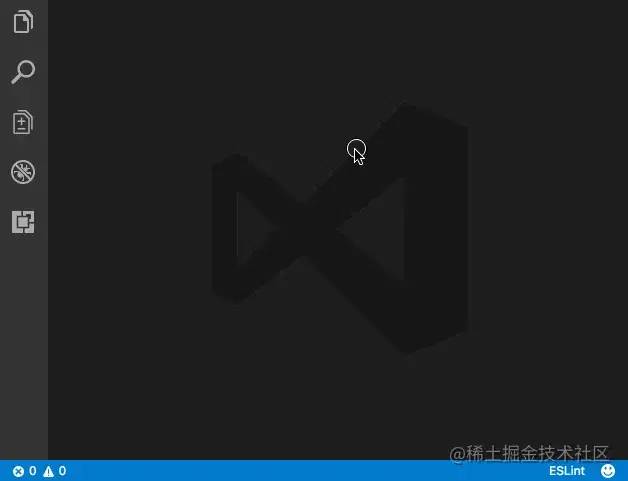
實(shí)時(shí)顯示代碼的運(yùn)行結(jié)果,使用方法請(qǐng)?zhí)D(zhuǎn)鏈接
???? VS Code插件之Quokka.js
提升編碼效率
如何達(dá)到極致的編碼效率,當(dāng)然是能不手寫則不手寫。下面這些插件就是輔助大家進(jìn)行一些自動(dòng)化,這樣就可以節(jié)省下很多的時(shí)間用來摸魚了。
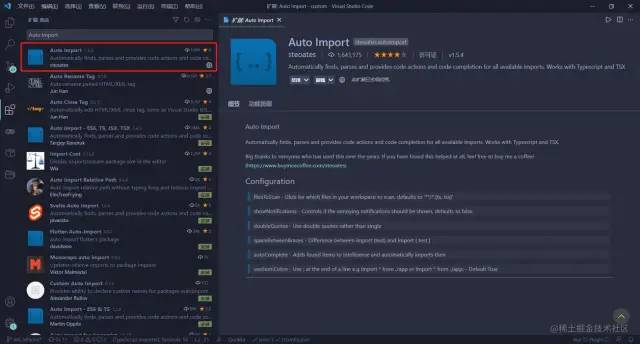
Auto Import
Typescript 自動(dòng)導(dǎo)入,其實(shí)現(xiàn)在很多的插件基本都內(nèi)置了這種功能,已經(jīng)不是必須品了。可能是因?yàn)槲已b了各種奇奇怪怪的插件,我現(xiàn)在想導(dǎo)入什么東西的時(shí)候,一大堆的提示,隨便選一個(gè)都能導(dǎo)進(jìn)來??
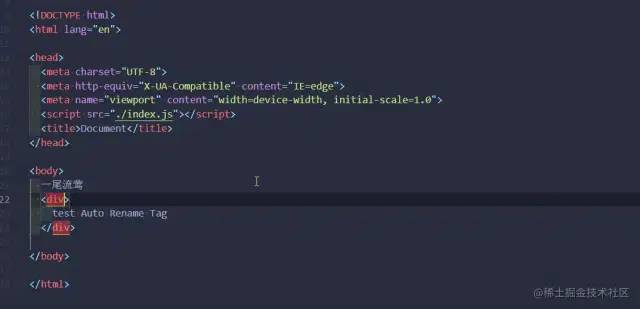
Auto Rename Tag
自動(dòng)修改標(biāo)簽名,重命名一個(gè)開始標(biāo)簽時(shí),自動(dòng)重命名配對(duì)的結(jié)束標(biāo)簽。
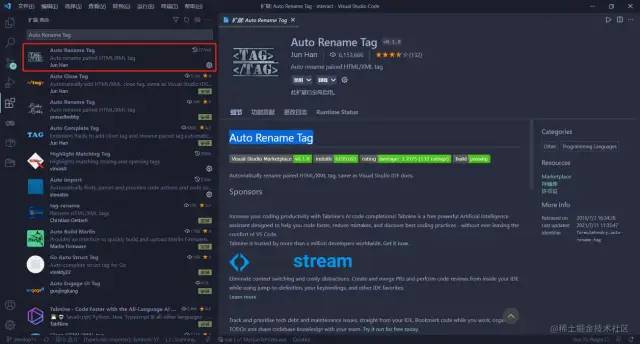
一下子就對(duì)應(yīng)的全修改掉了,是不是很 nice。
change-case
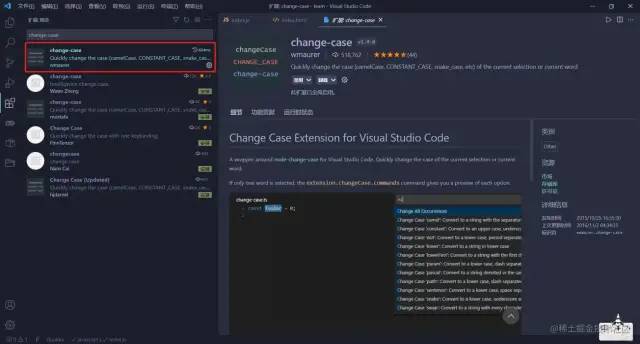
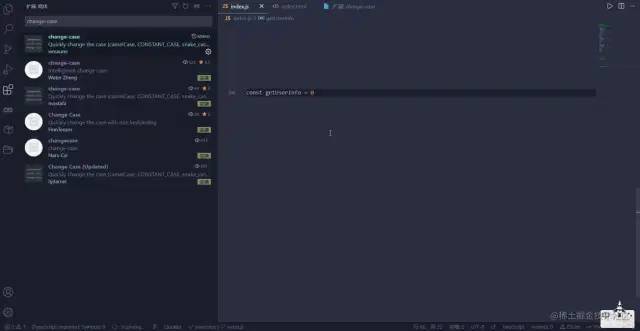
快速切換變量格式,什么大坨峰,小駝峰,下劃線等等,它里面有很多類型。使用方法按 F1(windows) ?,輸入對(duì)應(yīng)命令即可。
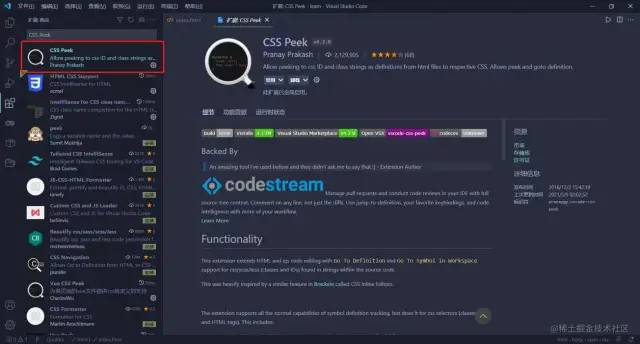
CSS Peek
可以通過點(diǎn)擊類名迅速定位到樣式的定義。不知道是不是我自己的原因,有的時(shí)候會(huì)失效,需要點(diǎn)擊 禁用 ,再點(diǎn)擊 啟用 就好使了。具體使用方法參考鏈接
???? cssPeek插件大大提升你的開發(fā)效率
ECMAScript Quotes Transformer
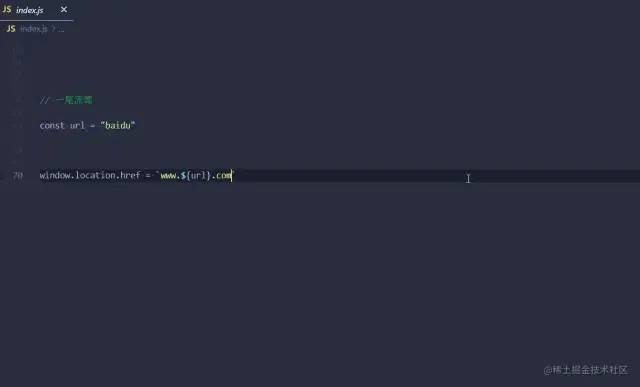
用于 模板字符串 和 普通字符串拼接 的相互轉(zhuǎn)化,但其實(shí)我日常開發(fā)基本上都是統(tǒng)一使用模板字符串的,很少有這種互相轉(zhuǎn)化的需求。
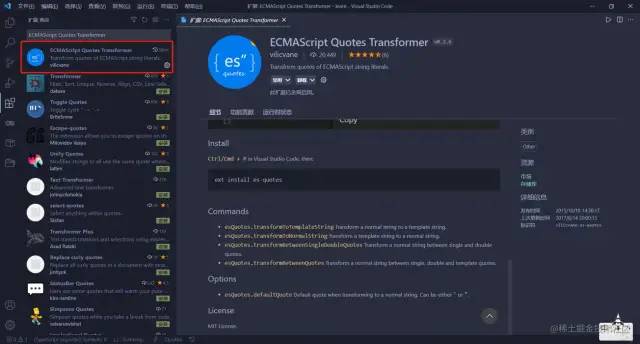
用法也是非常簡(jiǎn)單,選中需要轉(zhuǎn)化的行,按 f1 輸入命令即可,一般輸入 esq 就出現(xiàn)提示了。
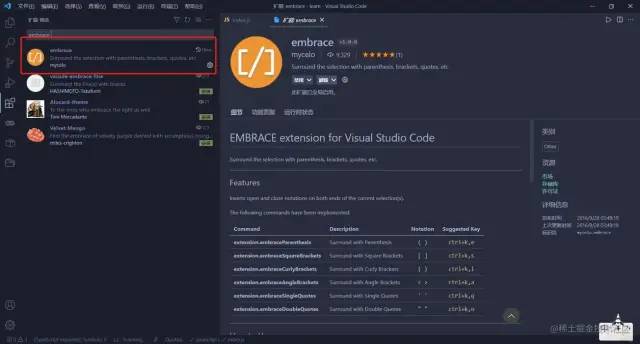
embrace
快速的在選中代碼兩邊添加各種引號(hào)、括號(hào),不用來回移動(dòng)光標(biāo),不過好像現(xiàn)在市面上的編輯器大多都內(nèi)置這功能了吧????
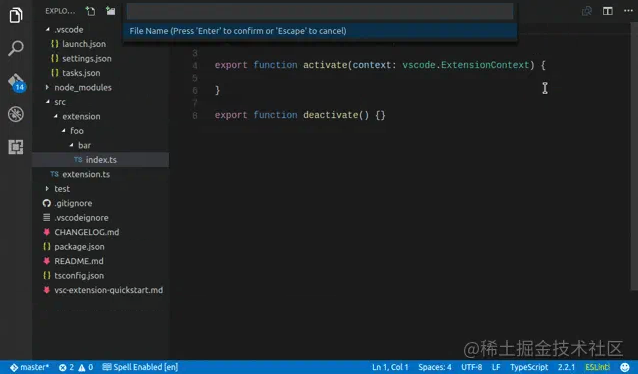
File Utils
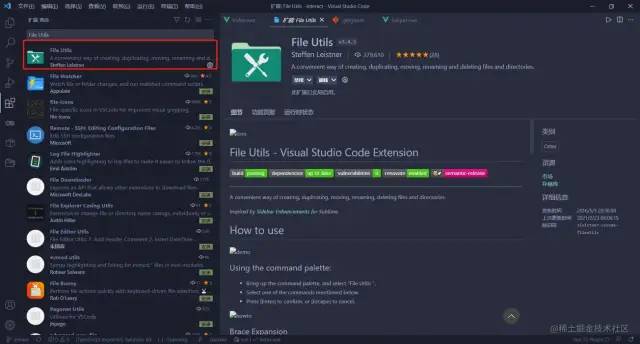
創(chuàng)建,復(fù)制,移動(dòng),重命名,刪除文件和目錄的便捷方法,演示圖片來自官網(wǎng)。
javascript console utils
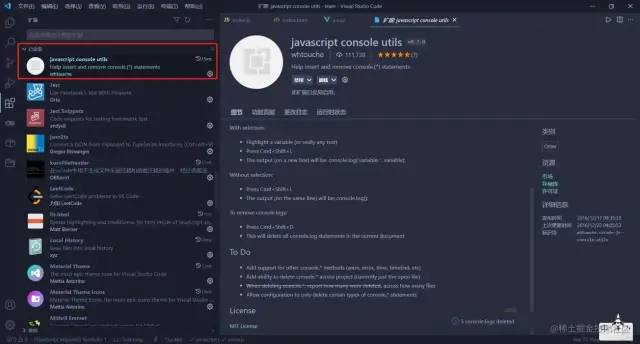
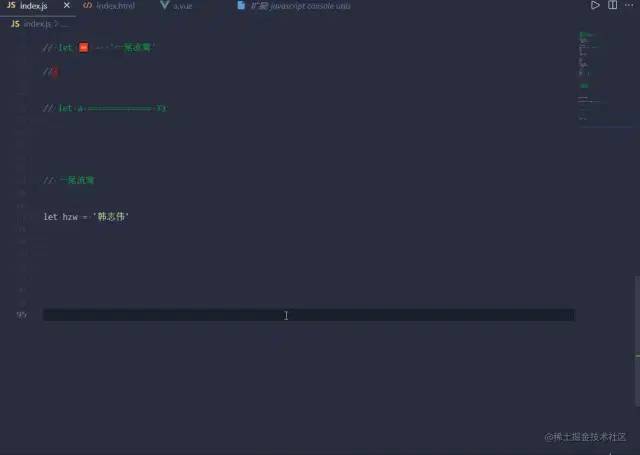
前端人員的調(diào)試少不了 console.log ,那么這就是一款快速生成 console.log 的插件。使用方法非常簡(jiǎn)單, 選中變量,然后按 ctrl + shift + L 就可以生成了。需要?jiǎng)h除的時(shí)候按 ctrl + shift + D 即可刪除。
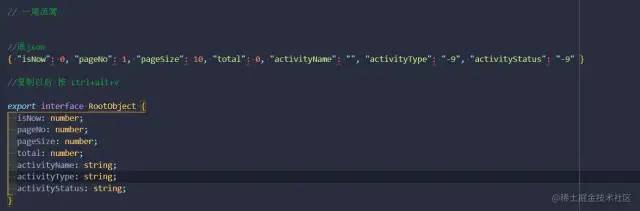
json2ts
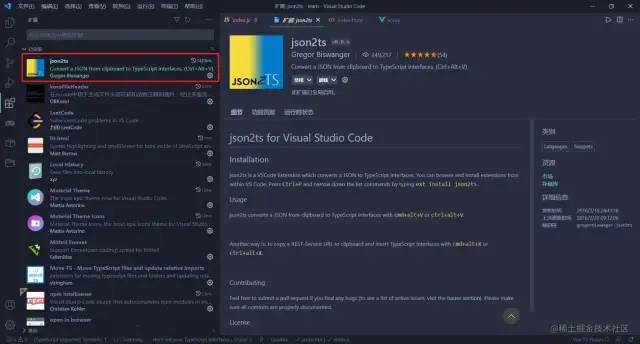
自動(dòng)把 json 格式轉(zhuǎn)成 ts 的類型,復(fù)制 json 之后按 ctrl + alt + v 即可。
koroFileHeader
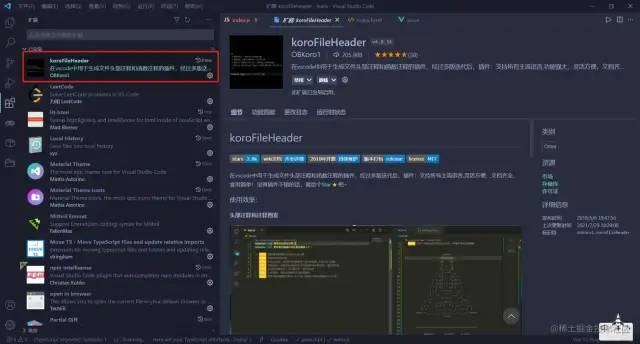
自動(dòng)添加 頭部注釋 和 函數(shù)注釋 的插件。支持自定義內(nèi)容,需要在 settings.json 中進(jìn)行自定義配置。
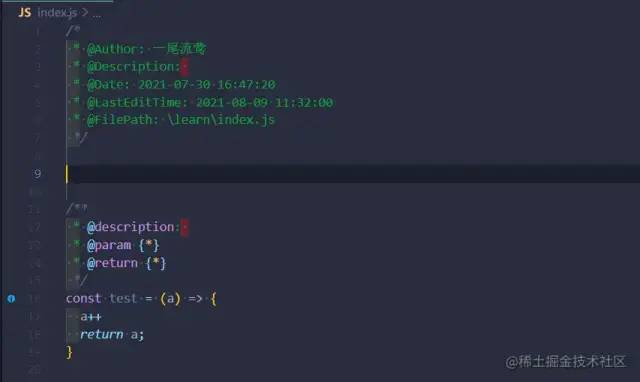
??//自動(dòng)生成注釋插件??文件頭部注釋
??"fileheader.customMade":?{
????"Author":?"一尾流鶯",
????"Description":?"",
????"Date":?"Do?not?edit",
????"LastEditTime":?"Do?not?edit",
????"FilePath":?""
??},
??//自動(dòng)生成注釋插件??函數(shù)注釋
??"fileheader.cursorMode":?{
????"description":?"",
????"param":?"",
????"return":?""
??},
復(fù)制代碼
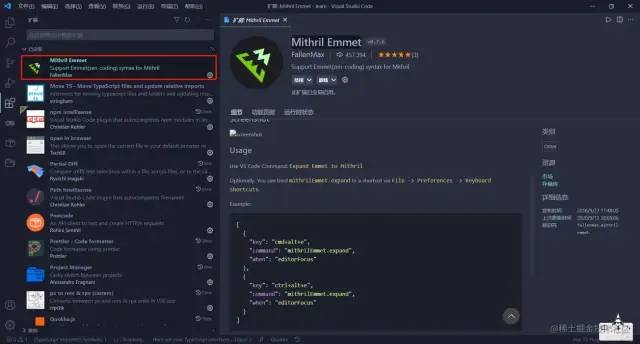
Mithril Emmet
快速生成代碼結(jié)構(gòu),不過好像新版本 vscode 已經(jīng)內(nèi)置了。
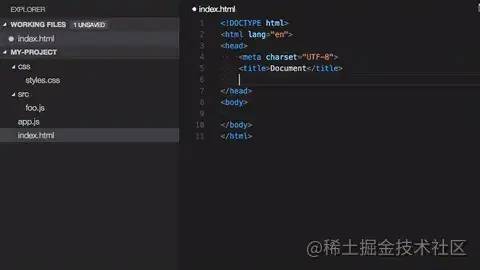
Path Intellisense

引入文件的時(shí)候,路徑自動(dòng)補(bǔ)全。
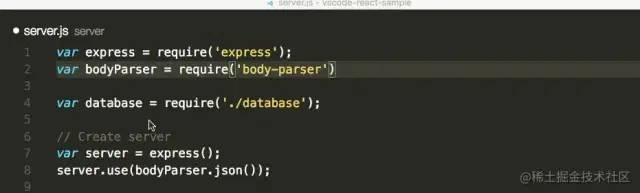
Npm Intellisense

導(dǎo)入 npm 包的時(shí)候,智能提示。
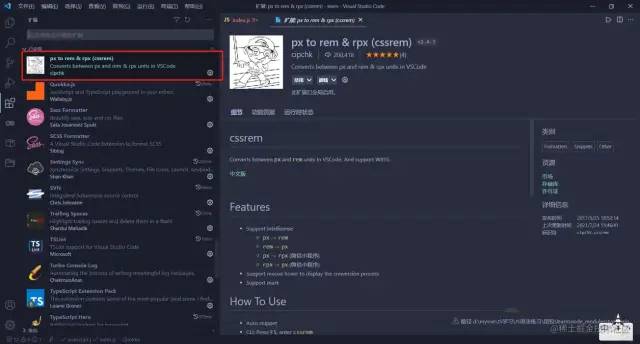
px to rem & rpx (cssrem)
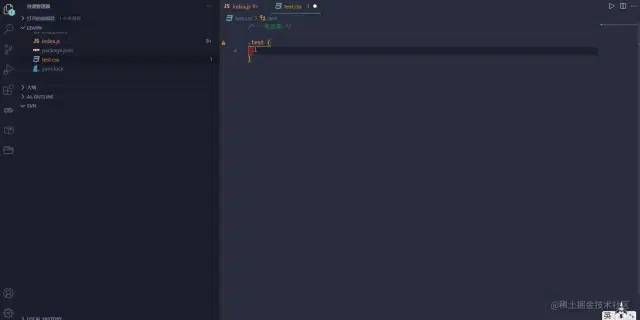
自動(dòng)換算單位的插件。
很簡(jiǎn)單,出現(xiàn)提示以后回車即可。
Turbo Console Log
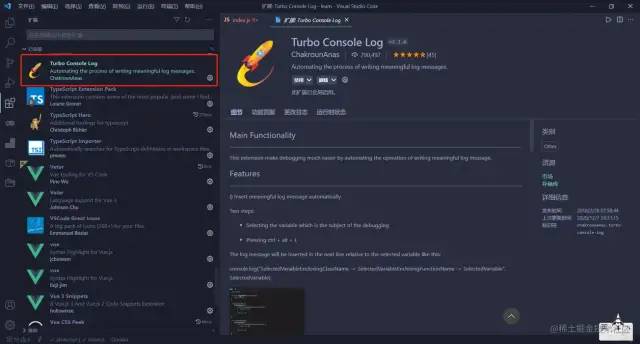
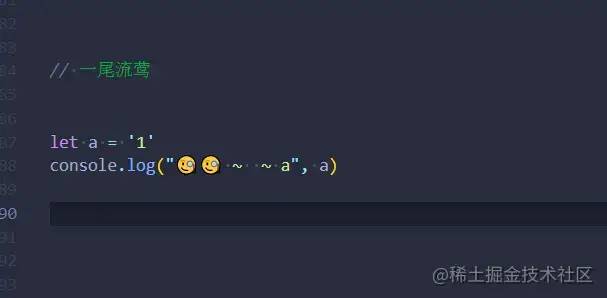
另一個(gè)用來生成 console.log 的插件,不同的是,他支持自定義 console.log 的內(nèi)容,包括文件名,路徑,大小等,還可以添加自己喜歡的 emoji 表情,快捷鍵 ctrl + alt + L。
代碼片段類插件
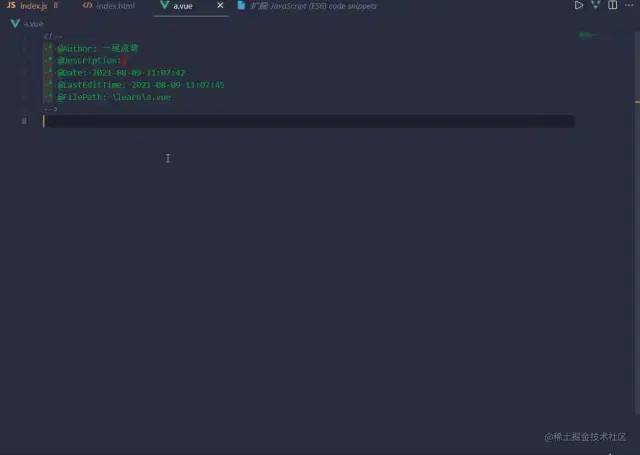
這一類的插件都很多,但功能都是提供代碼片段,作用就是使用幾個(gè)字符的簡(jiǎn)寫,就可以敲出整段代碼。
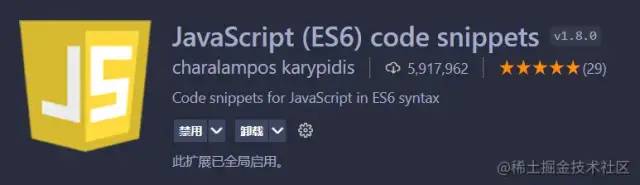
JavaScript (ES6) code snippets Jest Snippets HTML Snippets Vue VSCode Snippets Vue 3 Snippets ... ...
代碼格式化
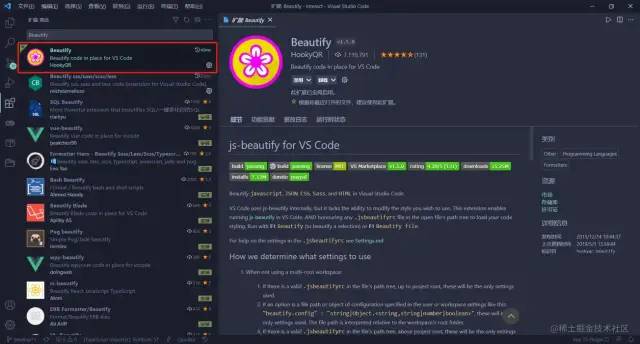
Beautify
用來代碼格式化的,但是我好像安裝了沒怎么用,我一直都是 eslint + prettier,有正在用的小伙伴可以在評(píng)論區(qū)發(fā)表一下看法,感興趣的請(qǐng)自己搜索使用方法。
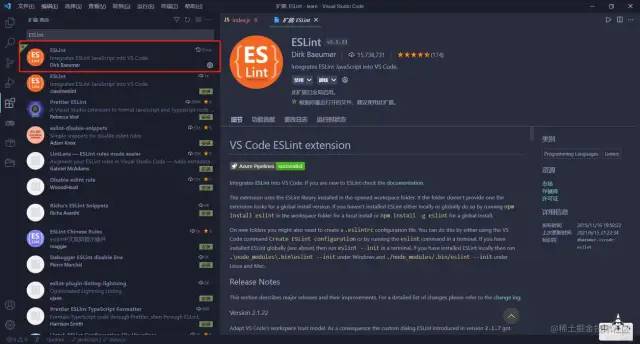
ESLint
這個(gè)就不用說了吧,代碼檢查,不符合規(guī)范的就會(huì)跟你報(bào)錯(cuò),或者警告。具體的規(guī)范需要在根目錄下新建 .eslintrc.js 文件去配置,也可以用很多大公司現(xiàn)有的規(guī)范,太復(fù)雜了就不細(xì)講了,貼出教程鏈接。
????Eslint 超簡(jiǎn)單入門教程
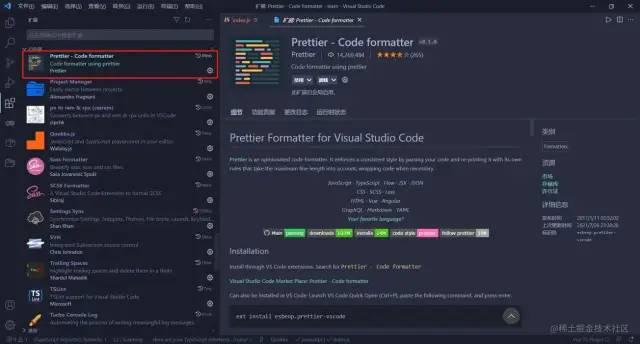
Prettier - Code formatter
代碼格式化插件,這個(gè)插件通常搭配 eslint 使用,也可以單獨(dú)使用。
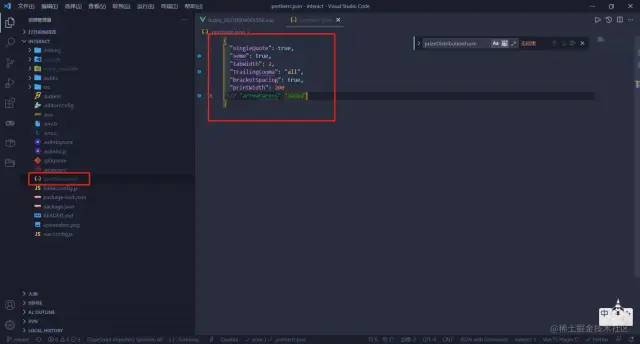
在根目錄下新建 .prettierrc.json 文件,在里面書寫自己想要的格式就行了。更具體的配置內(nèi)容查看鏈接
???? # vscode 使用Prettier插件格式化配置使用
vetur / volar
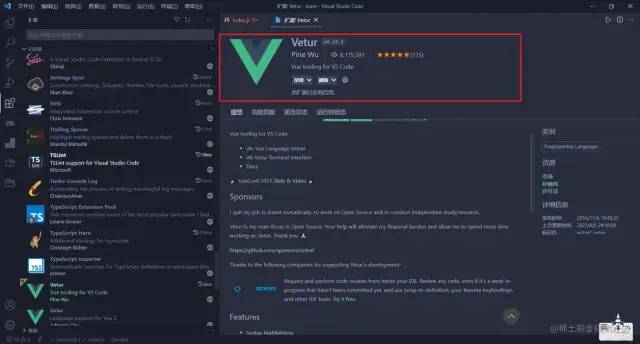

使用 vue 進(jìn)行開發(fā)的小伙伴都少不了跟它們打交道,volar 是跟 vue3 更配的,功能也能多,由于這兩個(gè)插件功能過于龐大,就不展開講了,感興趣的自行搜索使用。
我們創(chuàng)建了一個(gè)高質(zhì)量的技術(shù)交流群,與優(yōu)秀的人在一起,自己也會(huì)優(yōu)秀起來,趕緊點(diǎn)擊加群,享受一起成長的快樂。另外,如果你最近想跳槽的話,年前我花了2周時(shí)間收集了一波大廠面經(jīng),節(jié)后準(zhǔn)備跳槽的可以點(diǎn)擊這里領(lǐng)取!
其他好玩的插件
除了功能性插件,當(dāng)然還有很多花里胡哨的玩意。下面給大家介紹幾款可能對(duì)開發(fā)影響不大,但是非常好玩的插件。
小霸王
還記得小時(shí)候玩的手柄游戲嗎?大佬已經(jīng)給我們出了插件了,不過我還是要友情提醒一句:游戲有風(fēng)險(xiǎn),摸魚需謹(jǐn)慎!
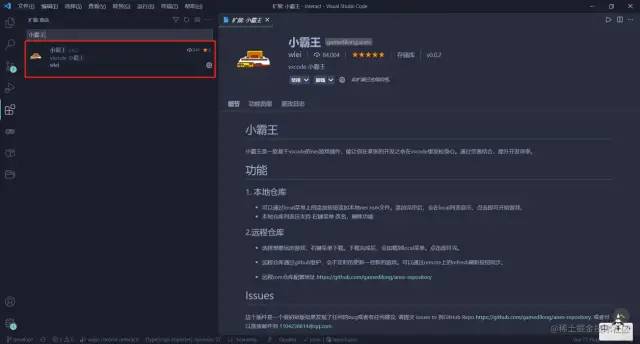
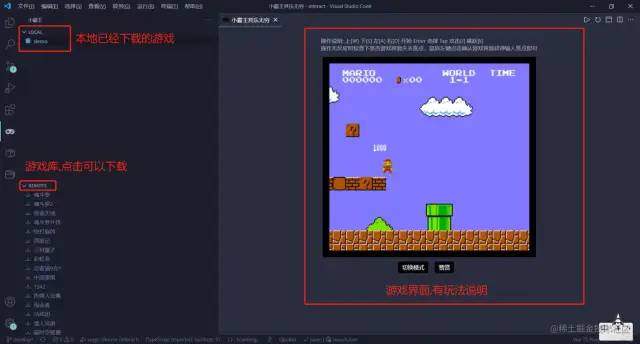
操作非常簡(jiǎn)單,安裝完左側(cè)會(huì)出現(xiàn)游戲手柄圖標(biāo),點(diǎn)擊打開就可以下載游戲進(jìn)行玩耍。
Emoji
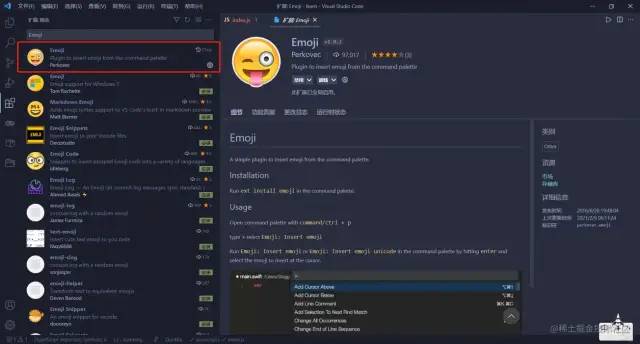
在代碼中添加 emoji 表情,我自己除了寫一些注釋,console.log 之外,基本沒有別的作用,但是挺好玩的,別人看你的代碼中各種小表情,也會(huì)覺得你是一個(gè)可愛的人吧。
它的官方示例里面還可以把 emoji 設(shè)為變量名,我可不建議你們這樣做。使用方法也是非常的簡(jiǎn)單,按 f1(windows) 輸入 emoji ,可以看到有三個(gè)選項(xiàng),分別是 emoji 表情,markdown 下的 emoji,還有 unicode 下的 emoji。選中一個(gè)模式回車進(jìn)入列表,再回車就可以輸入到代碼中了。
Settings Sync
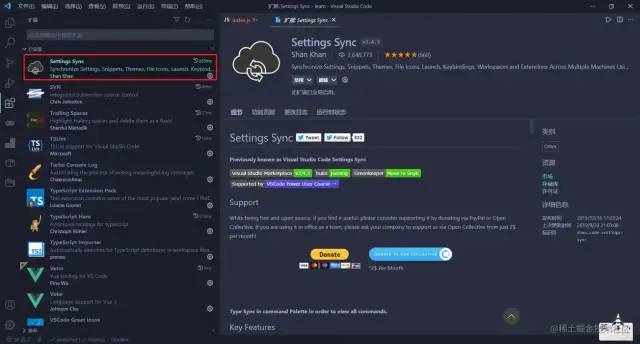
可以同步 vscode 配置的插件,由于我沒有換過電腦,所以還沒親測(cè),但是網(wǎng)上用的人還是蠻多的。
推薦閱讀
你好,我是程序猿DD,10年開發(fā)老司機(jī)、阿里云MVP、騰訊云TVP、出過書創(chuàng)過業(yè)、國企4年互聯(lián)網(wǎng)6年。從普通開發(fā)到架構(gòu)師、再到合伙人。一路過來,給我最深的感受就是一定要不斷學(xué)習(xí)并關(guān)注前沿。只要你能堅(jiān)持下來,多思考、少抱怨、勤動(dòng)手,就很容易實(shí)現(xiàn)彎道超車!所以,不要問我現(xiàn)在干什么是否來得及。如果你看好一個(gè)事情,一定是堅(jiān)持了才能看到希望,而不是看到希望才去堅(jiān)持。相信我,只要堅(jiān)持下來,你一定比現(xiàn)在更好!如果你還沒什么方向,可以先關(guān)注我,這里會(huì)經(jīng)常分享一些前沿資訊,幫你積累彎道超車的資本。