
超全!Tkinter 使用教程!4000字!

Tkinter的使用方法。本來不準(zhǔn)備詳細講述這個基礎(chǔ)知識,但是我怕那些想學(xué)習(xí)的同學(xué),學(xué)起來不過癮,還是補充了這一章。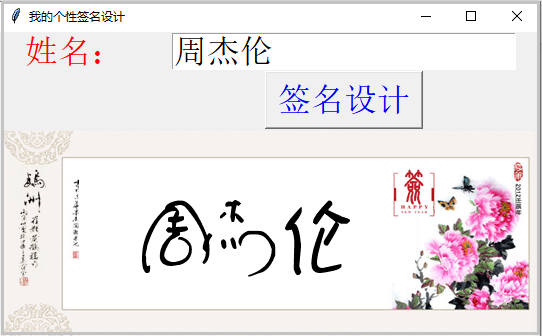
tkinter的簡單應(yīng)用
Tkinter是Python的標(biāo)準(zhǔn)GUI庫。Python使用Tkinter可以快速地創(chuàng)建GUI應(yīng)用程序。當(dāng)然常用的GUI庫還有PyQt5,我們只需要知道這兩個常用的即可,如果你真的想學(xué)習(xí)的話。由于Tkinter屬于Python標(biāo)準(zhǔn)庫,就不需要使用pip安裝,直接導(dǎo)入使用即可。① 顯示窗口
root.mainloop()顯示窗口;窗口默認會顯示在電腦屏幕的左上角,非常小(后面需要改進);
from?tkinter?import?*
from?tkinter?import?messagebox

#?創(chuàng)建窗口:實例化一個窗口對象。
root?=?Tk()

#?顯示窗口
root.mainloop()
"""
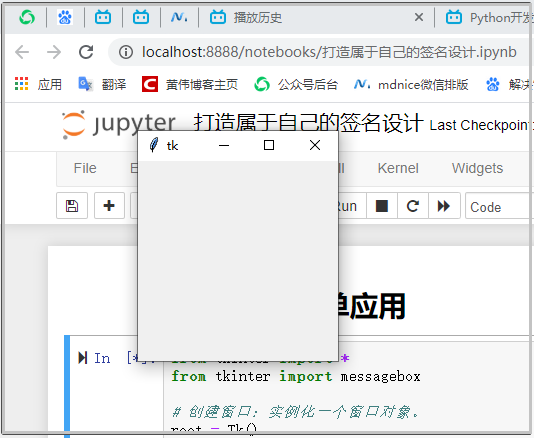
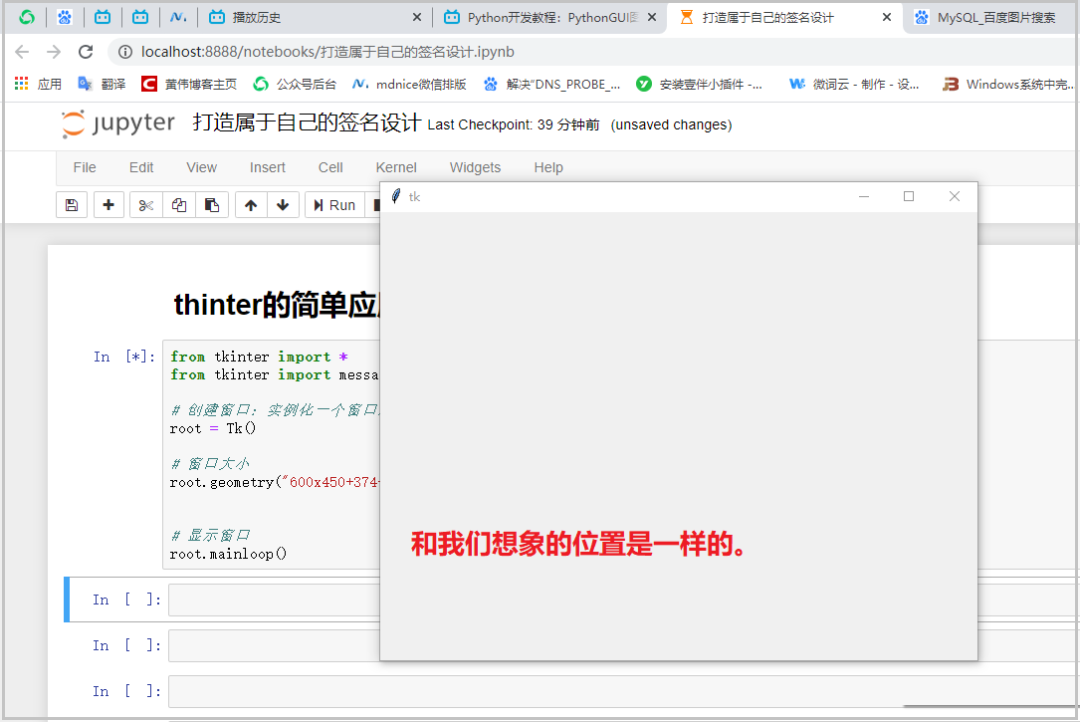
注意到:該窗口默認的顯示位置在哪里,觀察我下面的截圖。
窗口默認顯示在整個電腦屏幕的左上角,并且窗口大小特別小。
"""
② 設(shè)置窗口大小
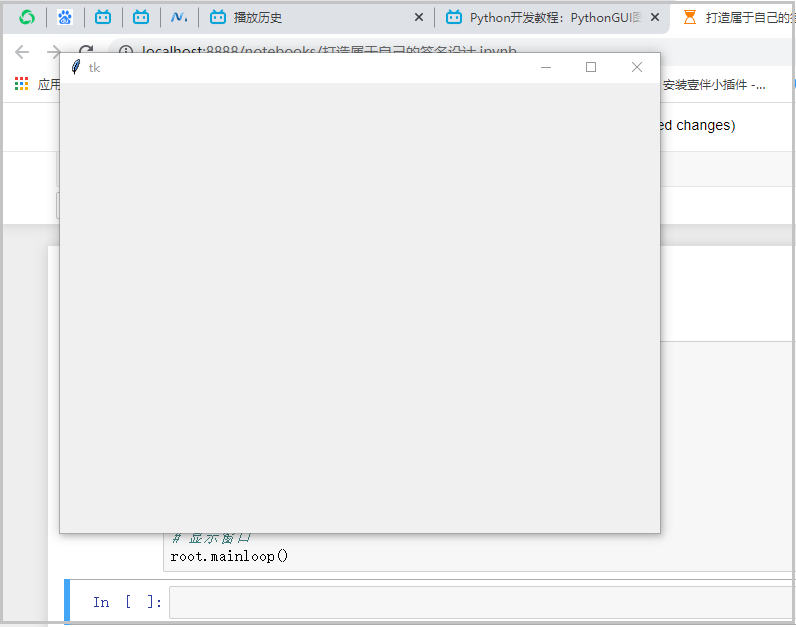
root.geometry("600x400")調(diào)整窗口的大小;該方法中傳入的是"寬x高",但是需要注意這個乘號是小寫的英文字母x,而不是這個*表示的乘號;
from?tkinter?import?*
from?tkinter?import?messagebox

#?創(chuàng)建窗口:實例化一個窗口對象。
root?=?Tk()

#?窗口大小
root.geometry("600x450")

#?顯示窗口
root.mainloop()
③ 調(diào)整窗口位置(使用的是同一個方法)
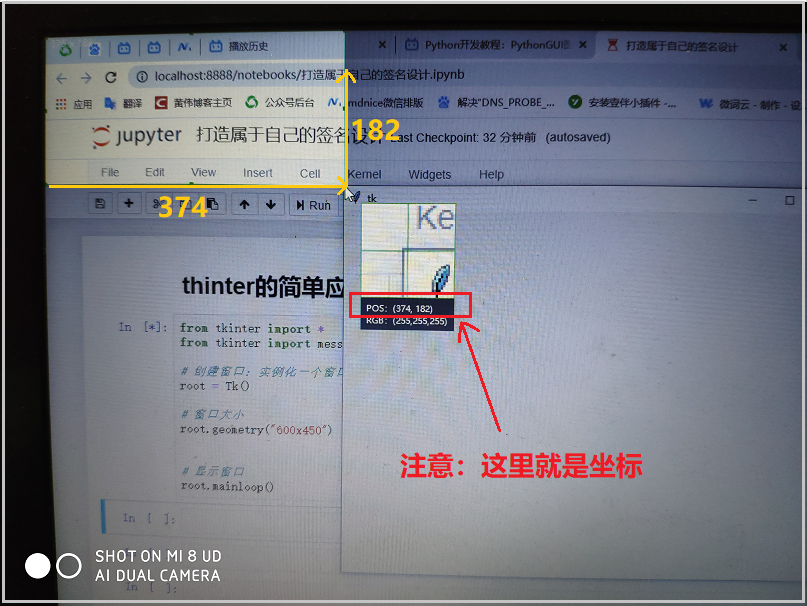
root.geometry("600x400+374+182")調(diào)整窗口的大小+位置;374,182表示的是窗口頂點,距離電腦左上角的坐標(biāo)。這個數(shù)字怎么得到的呢?直接借助微信截圖就可以顯示了。
from?tkinter?import?*
from?tkinter?import?messagebox

#?創(chuàng)建窗口:實例化一個窗口對象。
root?=?Tk()

#?窗口大小
root.geometry("600x450+374+182")


#?顯示窗口
root.mainloop()
④ 設(shè)置窗口的標(biāo)題
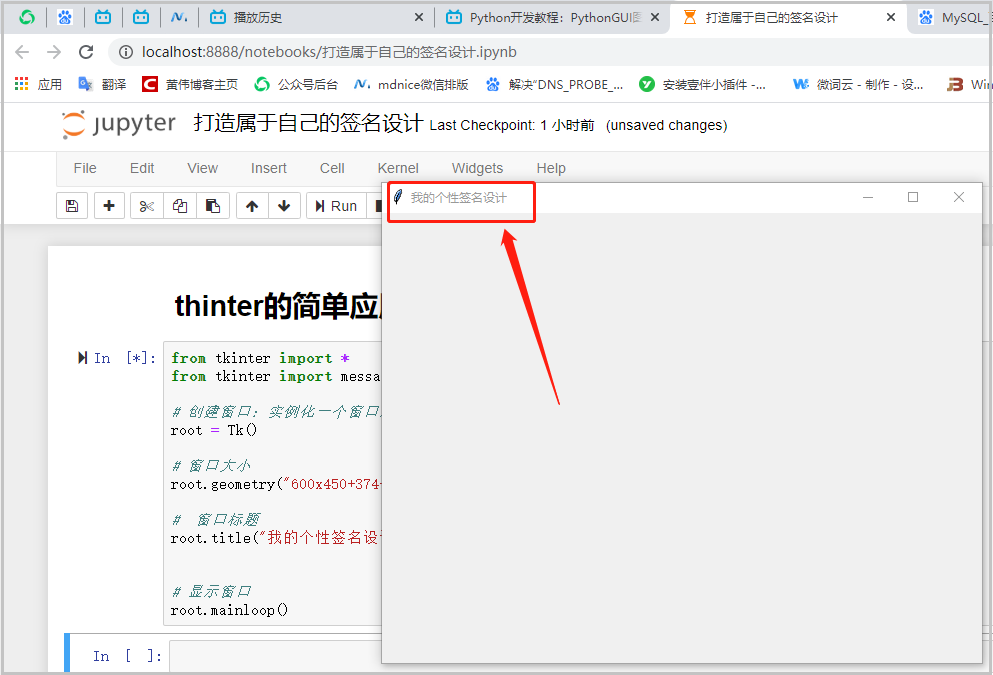
root.title()設(shè)置窗口的標(biāo)題;默認的窗口標(biāo)題是tk;
from?tkinter?import?*
from?tkinter?import?messagebox

#?創(chuàng)建窗口:實例化一個窗口對象。
root?=?Tk()

#?窗口大小
root.geometry("600x450+374+182")

#??窗口標(biāo)題
root.title("我的個性簽名設(shè)計")

#?顯示窗口
root.mainloop()
⑤ 添加標(biāo)簽控件,并定位
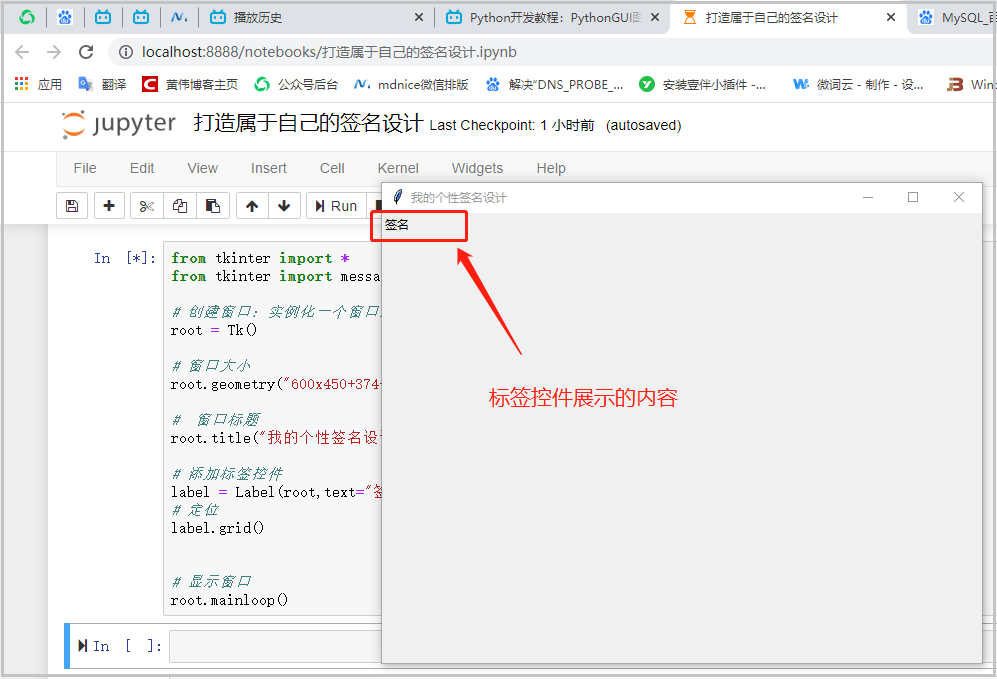
Label(root,text="簽名")添加標(biāo)簽控件第一個參數(shù)傳入的就是實例化的那個root窗口對象;第二個參數(shù)傳入的要顯示的那個標(biāo)簽文本; 僅僅添加標(biāo)簽控件后,還不行,必須要指定一個位置后,該標(biāo)簽控件才會真正展示出來,即最后需要調(diào)用grid()方法后,才會顯示標(biāo)簽控件;
from?tkinter?import?*
from?tkinter?import?messagebox

#?創(chuàng)建窗口:實例化一個窗口對象。
root?=?Tk()

#?窗口大小
root.geometry("600x450+374+182")

#??窗口標(biāo)題
root.title("我的個性簽名設(shè)計")

#?添加標(biāo)簽控件
label?=?Label(root)
#?定位
label.grid()

#?顯示窗口
root.mainloop()
from?tkinter?import?*
from?tkinter?import?messagebox

#?創(chuàng)建窗口:實例化一個窗口對象。
root?=?Tk()

#?窗口大小
root.geometry("600x450+374+182")

#??窗口標(biāo)題
root.title("我的個性簽名設(shè)計")

#?添加標(biāo)簽控件
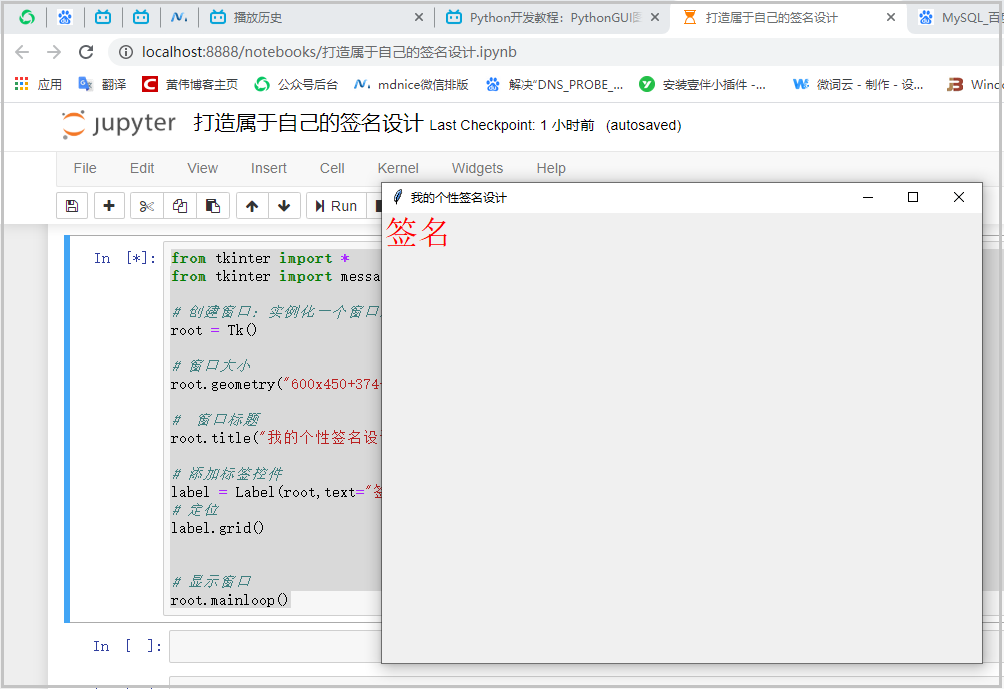
label?=?Label(root,text="簽名",font=("宋體",25),fg="red")
"""
text參數(shù)用于指定顯示的文本;
font參數(shù)用于指定字體大小和字體樣式;
fg參數(shù)用于指定字體顏色;
"""
#?定位
label.grid()

#?顯示窗口
root.mainloop()
⑥ 添加輸入框,并定位
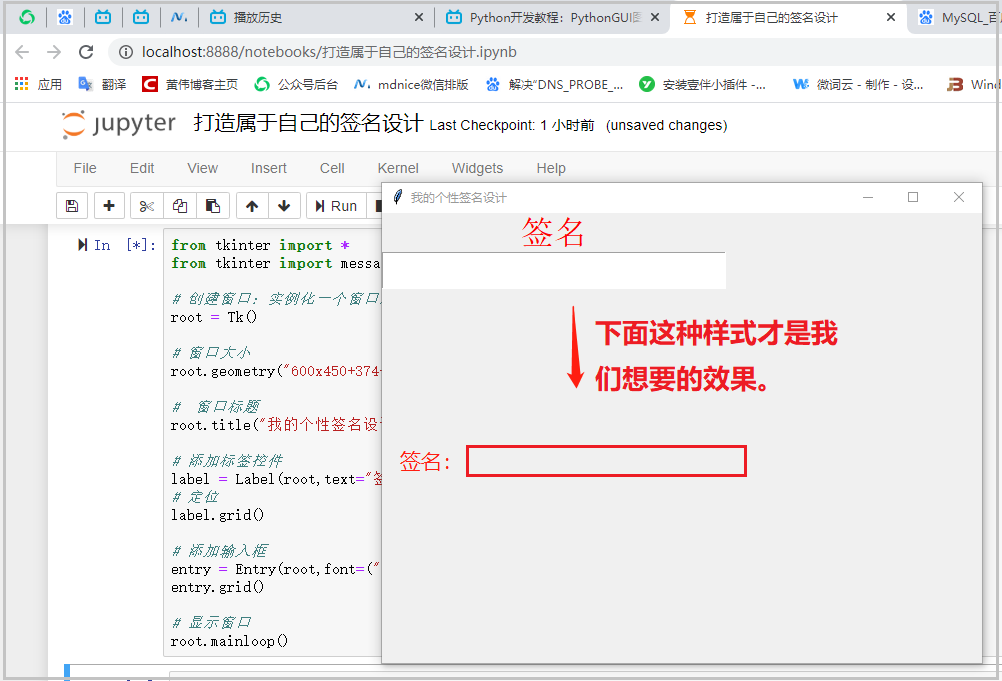
Entry(root,font=("宋體",25),fg="red")添加輸入框第一個參數(shù)傳入的就是實例化的那個root窗口對象;第二個參數(shù)可寫可不寫,指的是我們輸入的字體的字體樣式和字體大小;第三個參數(shù)同樣可寫可不寫,表示的是我們輸入的字體的顏色。 同樣,僅僅使用上述代碼并不會顯示輸入框,只有調(diào)用grid()方法,定位后,才會真正顯示這個輸入框;
from?tkinter?import?*
from?tkinter?import?messagebox

#?創(chuàng)建窗口:實例化一個窗口對象。
root?=?Tk()

#?窗口大小
root.geometry("600x450+374+182")

#??窗口標(biāo)題
root.title("我的個性簽名設(shè)計")

#?添加標(biāo)簽控件
label?=?Label(root,text="簽名",font=("宋體",25),fg="red")
#?定位
label.grid()

#?添加輸入框
entry?=?Entry(root,font=("宋體",25),fg="red")
entry.grid()

#?顯示窗口
root.mainloop()
⑦ 調(diào)整控件的擺放位置
from?tkinter?import?*
from?tkinter?import?messagebox

#?創(chuàng)建窗口:實例化一個窗口對象。
root?=?Tk()

#?窗口大小
root.geometry("600x450+374+182")

#??窗口標(biāo)題
root.title("我的個性簽名設(shè)計")

#?添加標(biāo)簽控件
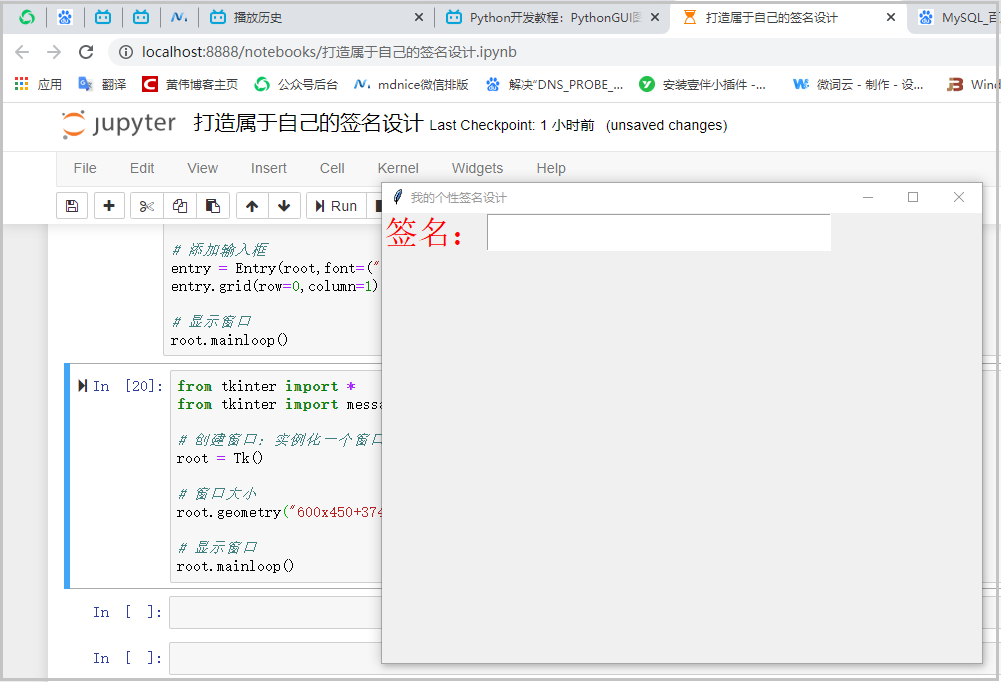
label?=?Label(root,text="簽名:",font=("宋體",25),fg="red")
#?定位
label.grid()
"""
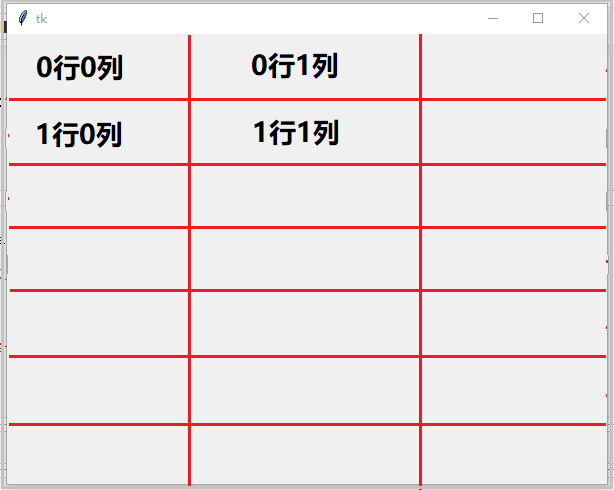
label.grid()等價于label.grid(row=0,column=0)
"""
#?添加輸入框
entry?=?Entry(root,font=("宋體",25),fg="red")
entry.grid(row=0,column=1)
"""
row=0,column=1表示我們將輸入框控件,放在第1行第2列的位置;
python語言中,這個下標(biāo)是從0開始的。
"""
#?顯示窗口
root.mainloop()
⑧ 添加點擊按鈕
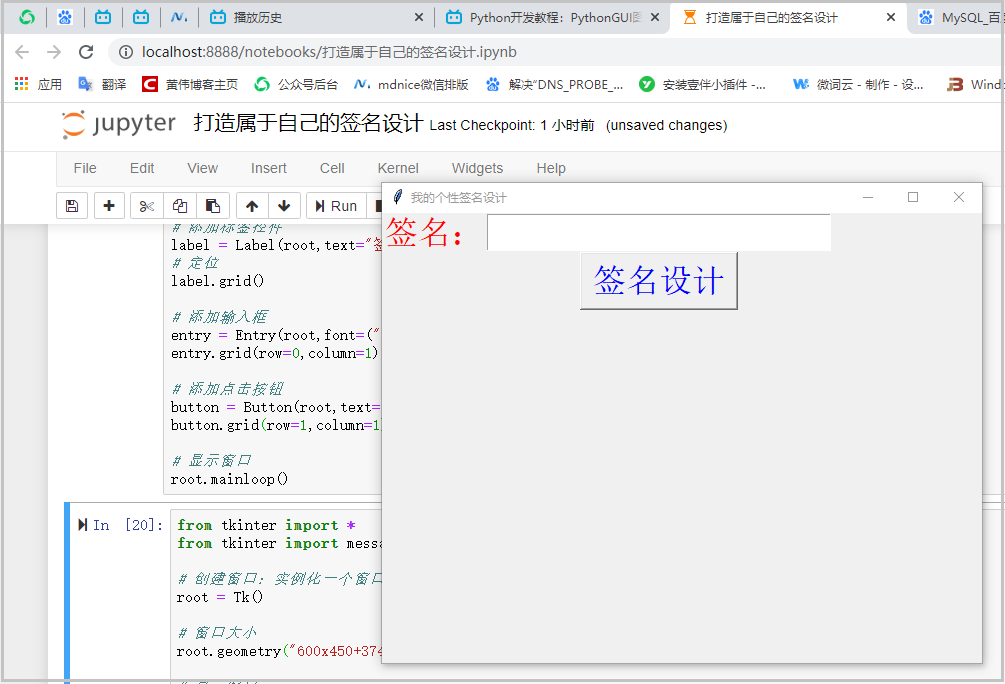
Button(root,text="簽名設(shè)計",font=("宋體",25),fg="red")添加輸入框第一個參數(shù)傳入的就是實例化的那個root窗口對象;第二個參數(shù)展示的是我們這個點擊按鈕的標(biāo)簽;第三個參數(shù)可寫可不寫,指的是點擊按鈕字體的字體樣式和字體大小;第四個參數(shù)同樣可寫可不寫,表示的是點擊按鈕字體的顏色。 同樣,僅僅使用上述代碼并不會顯示輸入框,只有調(diào)用grid()方法,定位后,才會真正顯示這個點擊按鈕;
from?tkinter?import?*
from?tkinter?import?messagebox

#?創(chuàng)建窗口:實例化一個窗口對象。
root?=?Tk()

#?窗口大小
root.geometry("600x450+374+182")

#??窗口標(biāo)題
root.title("我的個性簽名設(shè)計")

#?添加標(biāo)簽控件
label?=?Label(root,text="簽名:",font=("宋體",25),fg="red")
#?定位
label.grid()

#?添加輸入框
entry?=?Entry(root,font=("宋體",25),fg="red")
entry.grid(row=0,column=1)

#?添加點擊按鈕
button?=?Button(root,text="簽名設(shè)計",font=("宋體",25),fg="blue")
button.grid(row=1,column=1)

#?顯示窗口
root.mainloop()
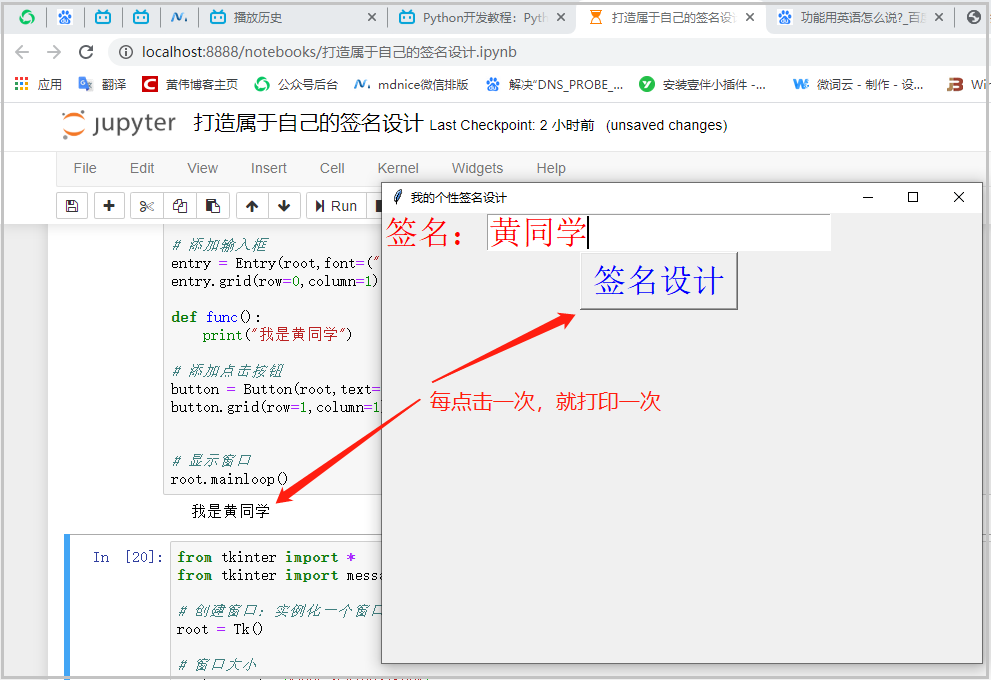
⑨ 點擊按鈕自定義功能
自定義函數(shù)。from?tkinter?import?*
from?tkinter?import?messagebox
def?func():
????print("我是黃同學(xué)")
#?創(chuàng)建窗口:實例化一個窗口對象。
root?=?Tk()
#?窗口大小
root.geometry("600x450+374+182")
#??窗口標(biāo)題
root.title("我的個性簽名設(shè)計")
#?添加標(biāo)簽控件
label?=?Label(root,text="簽名:",font=("宋體",25),fg="red")
#?定位
label.grid()
#?添加輸入框
entry?=?Entry(root,font=("宋體",25),fg="red")
entry.grid(row=0,column=1)
#?添加點擊按鈕
button?=?Button(root,text="簽名設(shè)計",font=("宋體",25),fg="blue",command=func)
button.grid(row=1,column=1)
"""
command=func表示調(diào)用最開始定義的func函數(shù)。
func函數(shù)一定要在這句代碼之前,因為這里需要調(diào)用這個func函數(shù)。
"""
#?顯示窗口
root.mainloop()
這是我開發(fā)的機器人公眾號小號,目前增加了天氣查詢,955公司名單,關(guān)注時間查詢;后面還會增加圖片功能和每日送書抽獎送書活動,以及調(diào)戲功能,歡迎來體驗,捧場。
推薦閱讀:
入門:?最全的零基礎(chǔ)學(xué)Python的問題? |?零基礎(chǔ)學(xué)了8個月的Python??|?實戰(zhàn)項目?|學(xué)Python就是這條捷徑
干貨:爬取豆瓣短評,電影《后來的我們》?|?38年NBA最佳球員分析?|? ?從萬眾期待到口碑撲街!唐探3令人失望? |?笑看新倚天屠龍記?|?燈謎答題王?|用Python做個海量小姐姐素描圖?|碟中諜這么火,我用機器學(xué)習(xí)做個迷你推薦系統(tǒng)電影
趣味:彈球游戲? |?九宮格? |?漂亮的花?|?兩百行Python《天天酷跑》游戲!
AI:?會做詩的機器人?|?給圖片上色?|?預(yù)測收入?|?碟中諜這么火,我用機器學(xué)習(xí)做個迷你推薦系統(tǒng)電影
小工具:?Pdf轉(zhuǎn)Word,輕松搞定表格和水印!?|?一鍵把html網(wǎng)頁保存為pdf!|??再見PDF提取收費!?|?用90行代碼打造最強PDF轉(zhuǎn)換器,word、PPT、excel、markdown、html一鍵轉(zhuǎn)換?|?制作一款釘釘?shù)蛢r機票提示器!?|60行代碼做了一個語音壁紙切換器天天看小姐姐!|
年度爆款文案
6).30個Python奇淫技巧集?
點閱讀原文,看B站我的視頻!

評論
圖片
表情