
利用Alfred改造Xcode、VScode、idea工作流
為什么寫這篇文章,是因?yàn)槿豪锏囊粋€(gè)小伙伴的需求。他提出怎么快速命令行打開一個(gè)項(xiàng)目。
這里逐一分析,首先分析xcode項(xiàng)目,再說VScode項(xiàng)目。此文章含視頻,費(fèi)流量!
一、xcode項(xiàng)目的打開方式
?1、純鼠標(biāo)方式----雙擊WMDragView.xcodeproj即可打開
2、純鍵盤標(biāo)方式----cd到項(xiàng)目目錄,利用terminal終端命令open?WMDragView.xcodeproj
3、快捷鍵----利用Alfred軟件自定義快捷鍵,雙擊command,然后輸入fxcode,即可
? ? ? 有人會(huì)疑問,為啥要那么麻煩的呢,我直接雙擊就打開了,你這不是繞彎路了,浪費(fèi)時(shí)間嗎?沒任何意義啊!
? ? ? ?我想說的重點(diǎn)是--工作流。工作流是一個(gè)什么東西呢,英文workflow,代表這一個(gè)連貫性的操作步驟,而每個(gè)步驟都可以單獨(dú)分離開,每個(gè)步驟貌似沒什么特別大的聯(lián)系,然后我們利用軟件,強(qiáng)制給他們加上步驟流程,來達(dá)到我們預(yù)期想要的效果。如果還是不明白,那么類比Jenkins打包、iPhone手機(jī)上的捷徑,這些都是自定義工作流,給定一個(gè)入口,觸發(fā)后,后續(xù)不需要人為的干預(yù),就可以完成一系類的操作流程。
?? ? ? ??首先感謝山哥提供的思路和視頻教程。現(xiàn)在分享一個(gè)視頻[Alfred改造工作流]給大家看一下,感興趣的同學(xué)可以關(guān)注抖音【程序員小山與Bug】,精彩不斷。
廢話少說,上干貨。
1、下載并安裝Alfred,https://www.imacso.com/alfred.html
2、下載并安裝iTerm2,https://iterm2.com
3、下載并安裝terminalfinder,http://www.packal.org/workflow/terminalfinder
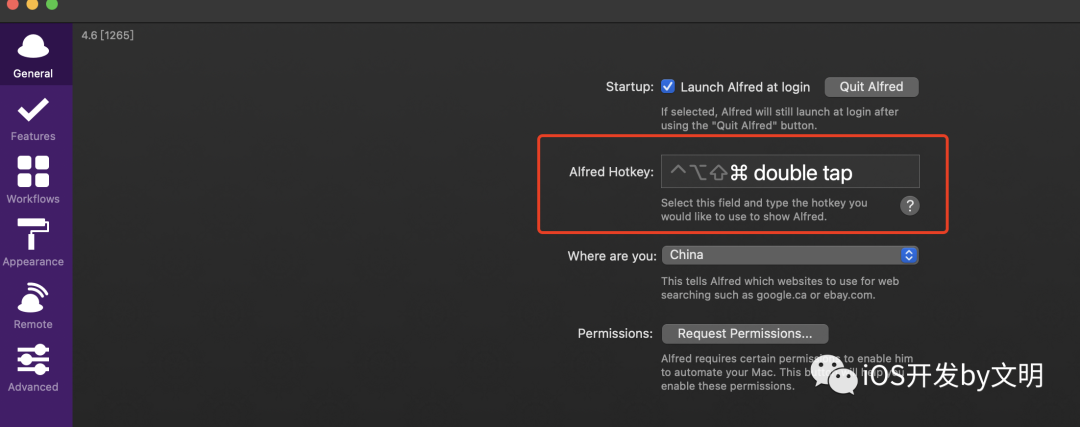
完畢之后,先設(shè)置啟動(dòng)Alfred的熱鍵為雙擊command
進(jìn)入workflows,copy一份已經(jīng)存在的快捷命令fi或者ft,復(fù)制完畢后,修改之。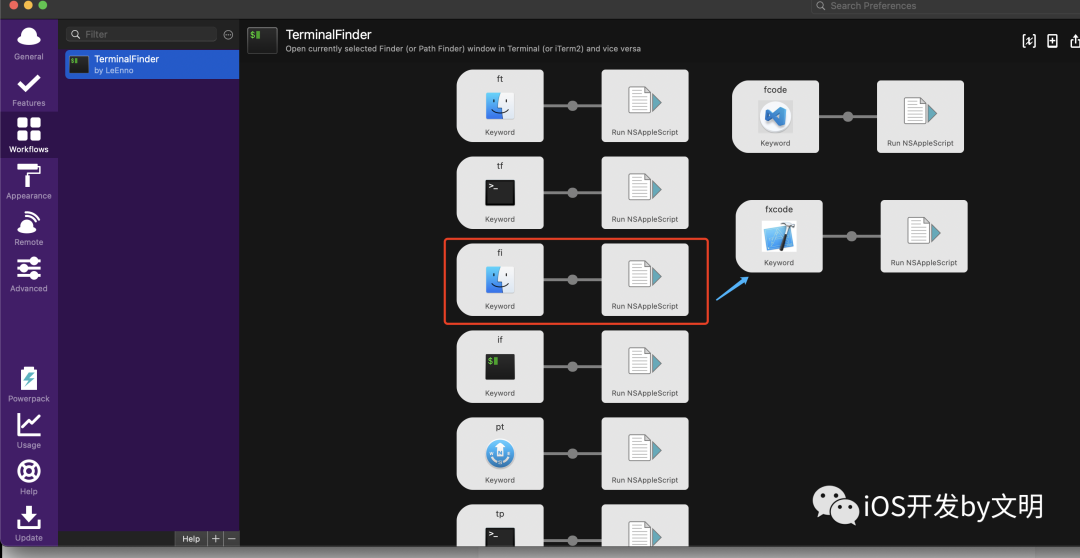
雙擊打開,先改左邊的如圖。

后改右邊的
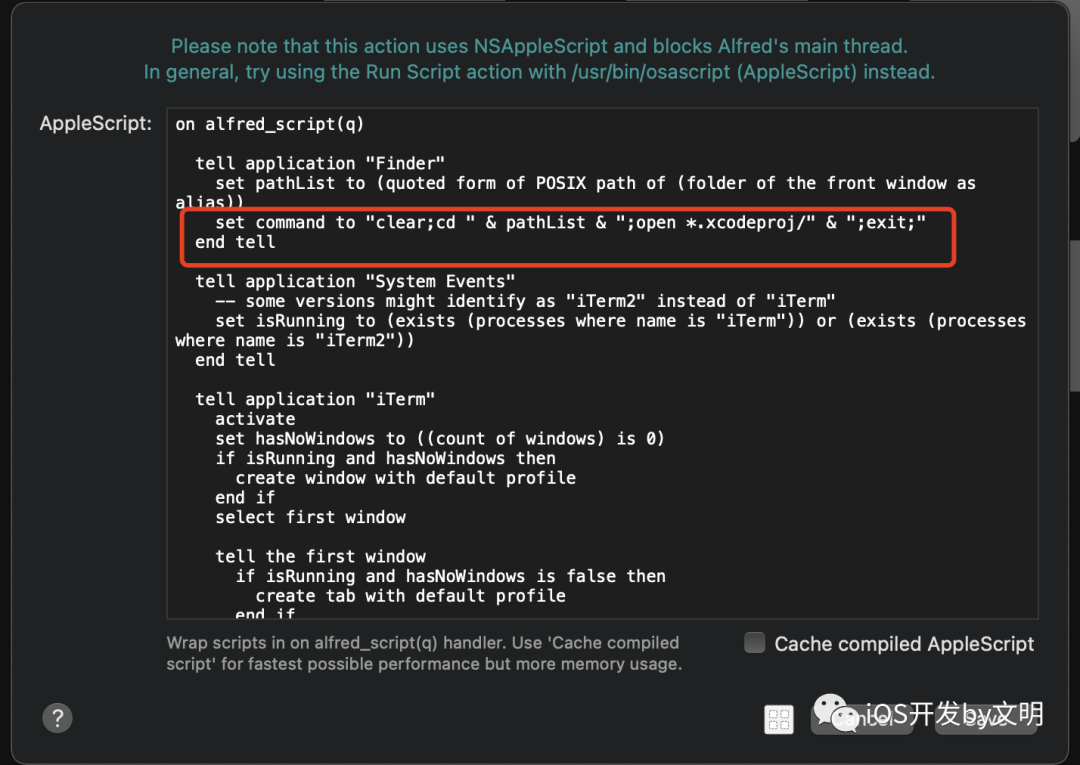
命令如下,利用通配符*。
set command to "clear;cd " & pathList & ";open *.xcodeproj/"
這樣我們就可以輕松像視頻中一樣打開項(xiàng)目工程
二、Vscode項(xiàng)目的打開方式
1、拖動(dòng)項(xiàng)目文件夾到vscode
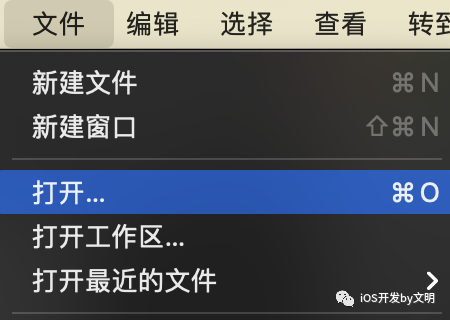
2、用文件選項(xiàng)目
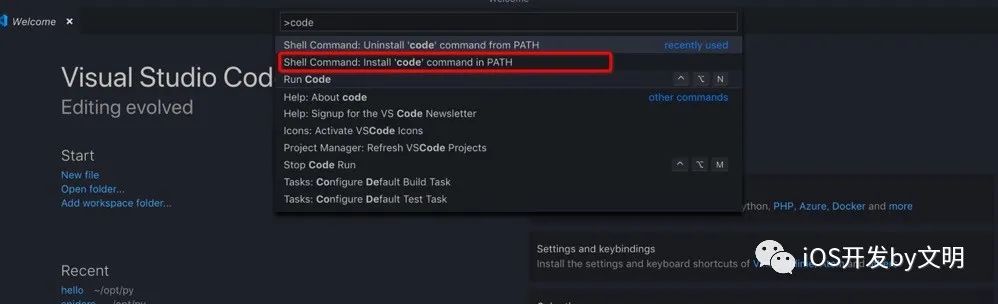
3、 command + shift + p (注意window 下使用 ctrl + shift + p ) 然后搜索code,選擇 install 'code' command in path。cd到項(xiàng)目目錄,用code .就可以打開項(xiàng)目了
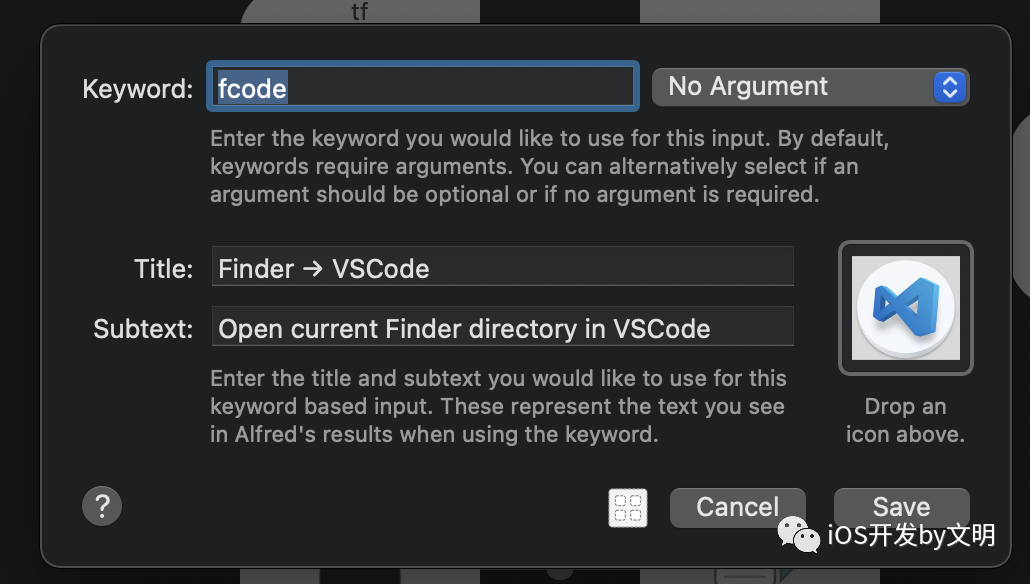
4、用Alfred自定義fcode命令。步驟和fxcode類似,不再贅述,僅提供截圖,大家自行配置。
首先copy一個(gè)命令,來進(jìn)行接下來的修改。
先左邊 ,如圖
再右邊,如圖
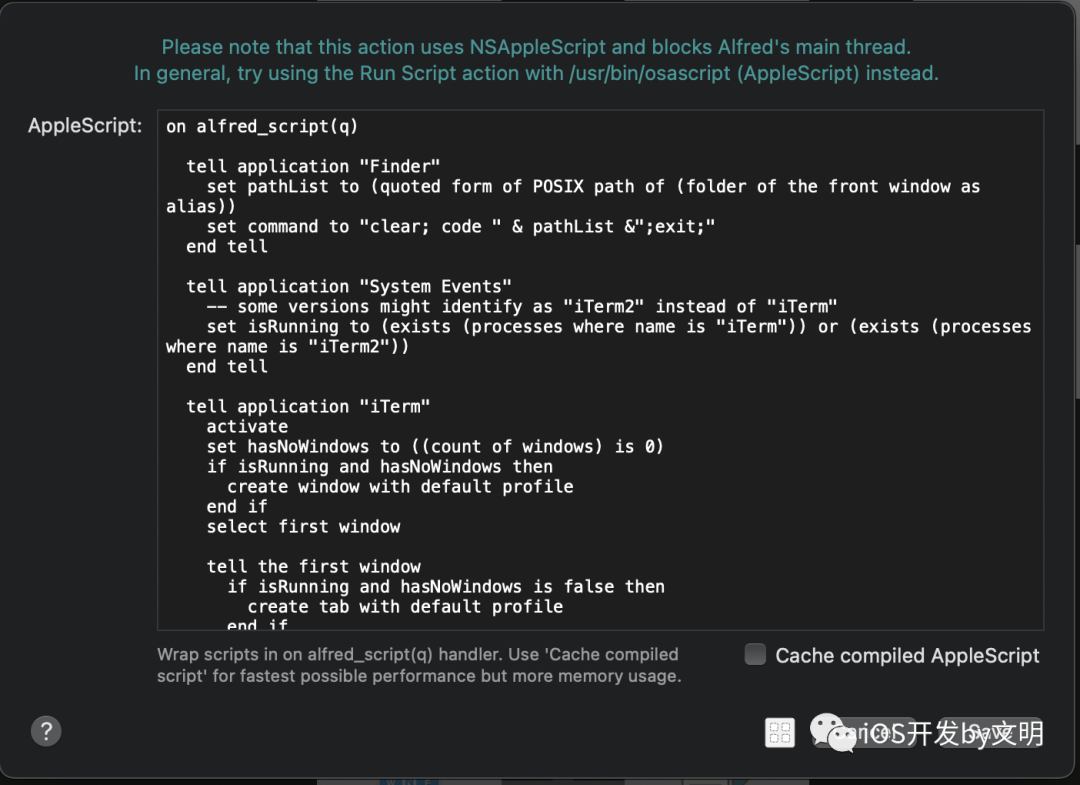
set command to "clear; code " & pathList &";exit;"
? end tell
好,結(jié)束。你學(xué)廢了嗎?
有什么想法,請(qǐng)下方留言給我,謝謝觀看。