
Linux screen命令詳解
? 開源Linux
長按二維碼加關(guān)注~

上一篇:局域網(wǎng)IP沖突罪魁禍?zhǔn)资钦l?
很多時候,我們都需要執(zhí)行一些需要很長時間的任務(wù)。如果這時候,你的網(wǎng)絡(luò)連接突然斷開了,那么你之前所做的所有工作可能都會丟失,所做的工作可能都要重做一遍,這會浪費(fèi)我們許多的時間,非常影響我們的工作。那么有沒有辦法可以解決這個問題呢?
答案是肯定的,那就是使用 screen 命令。screen 命令允許用戶在一個窗口內(nèi)使用多個終端會話,可以斷開連接,也可以重新連接已斷開連接的會話。每個會話都可以恢復(fù)連接,這樣就算會話斷開了,用戶也不必?fù)?dān)心數(shù)據(jù)丟失,這正好解決了我們的問題。
因此,良許想與大家分享 Screen 這個實(shí)用工具的一些功能以及用法:
現(xiàn)在許多的 Linux 發(fā)行版通常都預(yù)裝了 Screen 。通過運(yùn)行以下命令,可以查看系統(tǒng)是否安裝了 Screen :
$ screen --versionScreen version 4.06.02 (GNU) 23-Oct-17
如果你的系統(tǒng)并未安裝 Screen ,則可以執(zhí)行以下命令來安裝:
$ sudo apt install screen想要啟動一個 Screen 會話,只需輸入以下命令:
$ screen輸入 screen 命令后,你會看到一個布滿版權(quán)信息的界面,你只需按回車或者空格鍵就可以跳過這個界面。跳過之后,你就可以看到終端界面了。這個終端和原來的終端并沒有什么不同,你一樣可以瀏覽文件夾,打開文件,在原來的終端中能做到的事情,它也可以做到。
你也可以在啟動 Screen 會話時,使用 -S 參數(shù)給會話起名字。例如,我想啟動一個叫 alvin 的 Screen 會話:
$ screen -S alvin當(dāng)你啟動了不止一個 Screen 會話時,這可以用來區(qū)分其他 Screen 會話。
進(jìn)入 Screen 終端后,按 Ctrl a+? 快捷鍵,可以查看 Screen 所附帶的所有命令:
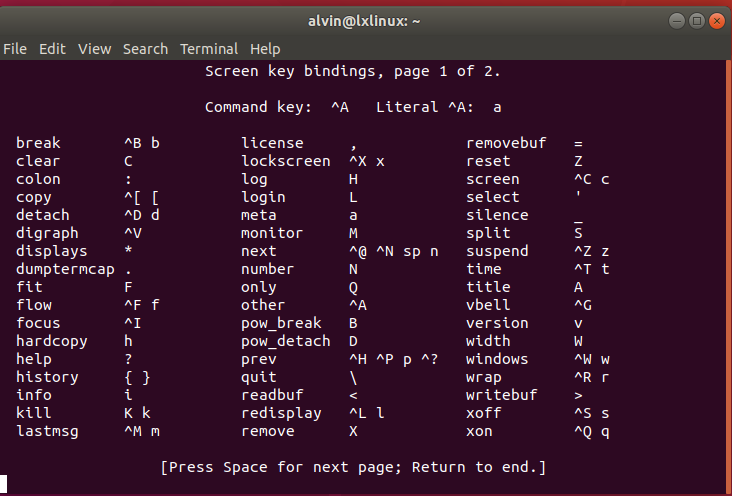
假如你要更新系統(tǒng),你輸入更新命令后,是需要等待很長時間才更新完畢的。這時,如果你沒用 screen 命令,一旦你的網(wǎng)絡(luò)連接斷開了,那么更新就會被打斷,你就必須要重新開始更新。
Screen 會話的分離功能可以解決這個問題。你可以進(jìn)入 Screen 終端里執(zhí)行更新命令,然后輸入會話分離快捷鍵 Ctrl a+d ,你會看到以下提示信息:

這就表示你已經(jīng)成功從 Screen 會話中分離出來并回到原來的 Shell 會話中了。這時,Screen 會話會繼續(xù)留在后臺執(zhí)行更新任務(wù)。而且無論是網(wǎng)絡(luò)斷開連接,還是關(guān)閉原來的 Shell 會話,它都不會受到影響。
當(dāng)然,如果你來不及按會話分離快捷鍵網(wǎng)絡(luò)就斷開了,Screen 會話也不會關(guān)閉,它一樣會繼續(xù)留在后臺執(zhí)行更新任務(wù)。
如果你想重新連接到已分離的 Screen 會話,以查看更新進(jìn)程,只需執(zhí)行以下命令:
$ screen -r需要注意的是,該命令只適用于當(dāng)前終端只啟動了一個 Screen 會話的情況。
嵌套 Screen 會話,顧名思義,就是 Screen 會話中的 Screen 會話,是實(shí)現(xiàn)用戶在一個窗口中使用多個終端的方法之一。
想要啟動一個嵌套 Screen 會話很簡單,你只需要在 Screen 終端再次輸入 screen 命令,或者按 Ctrl a+c 快捷鍵,這會在你原來的 Screen 會話中再啟動一個 Screen 會話,而原來的 Screen 會話則會在后臺保持活動。
例如,你運(yùn)行了 top 命令來監(jiān)控系統(tǒng)的 CPU 的使用情況:
$ top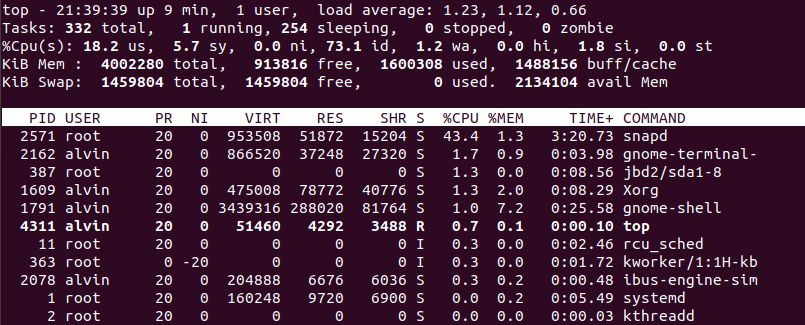
而你既不想關(guān)掉這個 top 進(jìn)程,又想同時做其他的任務(wù),那么你就可以使用 Ctrl a+c 快捷鍵來啟動一個新的 Screen 會話,這樣,你既可以保持 top 命令在后臺運(yùn)行,又可以去執(zhí)行其他的任務(wù)。
而如果你想切換回執(zhí)行 top 命令的 Screen 會話,可以使用快捷鍵 Ctrl a+n (切換至下一個 Screen 會話)或者 Ctrl a+p (切換至上一個 Screen 會話)進(jìn)行切換。
從 Screen 會話中分離出來再啟動新的 Screen 會話,也可以實(shí)現(xiàn)用戶在一個窗口中使用多個終端。
例如,你啟動一個 Screen 會話,然后輸入 df -h 來查看硬盤的使用情況:
$ df -h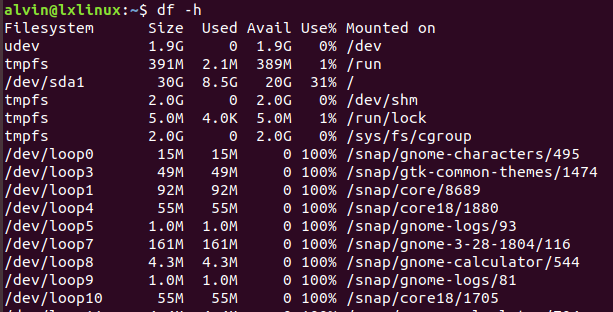
然后你可以按 Ctrl a+d 快捷鍵從 Screen 會話中分離出來,回到原來的終端。這時你就可以再次輸入 screen 命令啟動一個新的 Screen 會話來執(zhí)行其他的任務(wù)。
如果你想重新連接回運(yùn)行 df -h 命令的 Screen 會話,則需要先從新的 Screen 會話中分離出來,然后嘗試輸入 screen -r 命令。這時,由于你并行啟動了多個 Screen 會話,然而 screen 命令并不知道你想要重新連接到哪個會話中,因此,你會看到以下提示信息:

從圖中可以看到,每個 Screen 會話都有自己的 ID( 4352 與 4294 )以及自己的名字( pts-0.lxlinux )。這里可以看到兩個會話的名字都是 pts-0.lxlinux ,那是因?yàn)槲覇?Screen 會話的時候,沒有指定名字,因此它們都以默認(rèn)的名字作為自己的名字。
想要重新連接到運(yùn)行 df -h 命令的 Screen 會話,你只需在 screen -r 命令后面再加上會話的 ID 就可以了,像這樣:
$ screen -r 4352當(dāng)然,如果在啟動 Screen 會話時,你給會話指定了獨(dú)一無二的名字,那么你也可以通過會話的名字來指定重新連接到哪個會話,例如,重新連接到名字為 alvin 的會話:
$ screen -r alvin如果你并不知道 Screen 會話的 ID 以及名字,你也可以通過以下命令來查看:
$ screen -ls要關(guān)閉 Screen 會話很簡單,就和關(guān)閉平常的會話一樣,你可以使用 Ctrl d 快捷鍵,也可以輸入 exit 命令關(guān)閉:
$ exit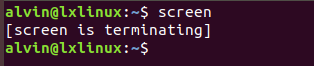
在工作中,我們總會遇到需要執(zhí)行較長時間才能完成的任務(wù),如果在執(zhí)行這些任務(wù)的過程中,遇到網(wǎng)絡(luò)中斷,那將會導(dǎo)致數(shù)據(jù)丟失以及時間的浪費(fèi),這將嚴(yán)重影響我們的工作。Screen 允許會話斷開后進(jìn)程在后臺繼續(xù)運(yùn)行,且支持從斷點(diǎn)恢復(fù)進(jìn)程,這很好地解決了這問題。
而且 screen 命令還使我們可以利用一個窗口來同時執(zhí)行多個任務(wù),這對我們工作是非常有用的。因此,為了避免數(shù)據(jù)丟失以及節(jié)省時間,我們應(yīng)該多用 screen 命令。最后,如果你還對 screen 命令有疑問,請留言告訴我唄!