
微軟也愛 Python!VS Code Python 全新發(fā)布!
北京時間 2019 年 10 月 9 日,微軟發(fā)布了全新的 VS Code Python 插件,帶來了眾多更新!其中,最大的更新就要屬萬眾期待的 Jupyter Notebook 原生支持了!
我們來看看這次 Jupyter Notebook 的原生支持帶來了哪些好用的功能吧!
創(chuàng)建 Jupyter Notebook
當(dāng)安裝好 Python 插件最新版后,使用快捷鍵?Ctrl+Shift+P?調(diào)出 Command Palette,然后輸入?"Python: Create New Blank Jupyter Notebook"?,就能創(chuàng)建一個新的 Jupyter Notebook。
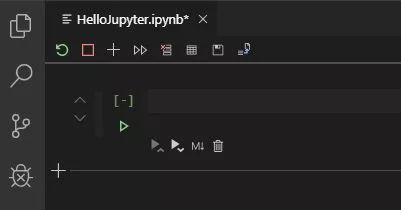
如果你已經(jīng)有一個 Jupyter Notebook 文件了,你可以在 VS Code 中雙擊打開這個文件,或者在 Command Palette 里通過 "Python: Open in Notebook Editor"?打開。
管理 cells
VS Code 的 Jupyter Notebook Editor 使得開發(fā)者可以輕松地創(chuàng)建、編輯和運(yùn)行 code cells。
創(chuàng)建 code cells
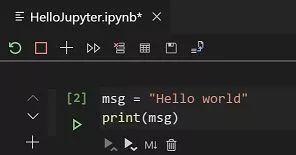
添加額外的 code cells
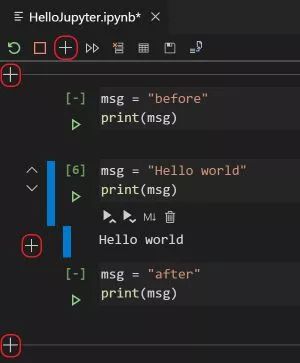
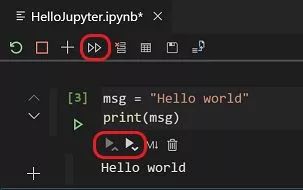
運(yùn)行單個 code cell
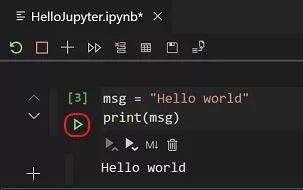
運(yùn)行多個 code cells
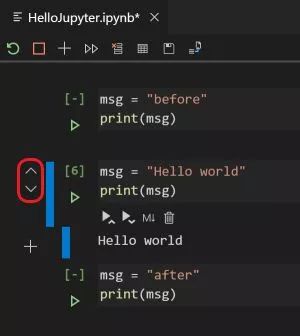
移動 code cell
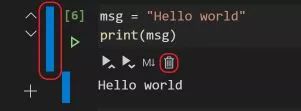
刪除 code cell
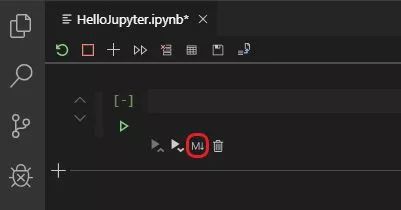
在代碼與 markdown 之間切換
Intellisense 支持
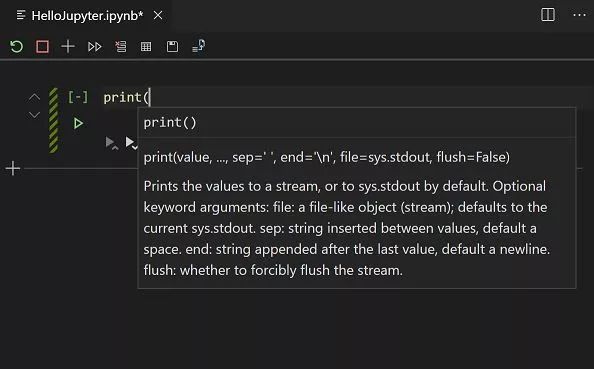
在 VS Code 中編輯 Jupyter Notebook 的 Python 代碼,就猶如平時在 VS Code 編寫 Python 文件一樣,有強(qiáng)大的 IntelliSense(智能提示)、變量/函數(shù)的 hover 提示等等功能。
圖表查看器
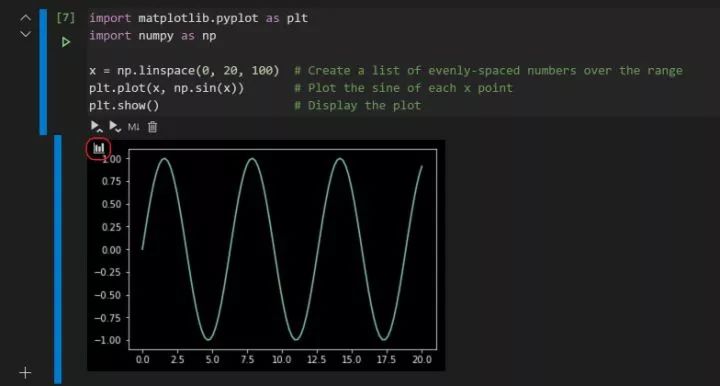
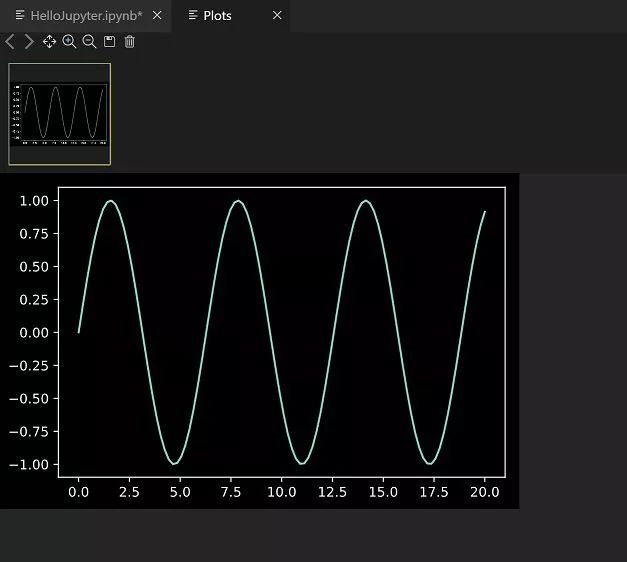
通過圖表查看器,輕松查看輸出的圖表,放大縮小極為簡便,還能導(dǎo)出為 PDF、SVG 或者 PNG 格式的文件。
數(shù)據(jù)查看器和變量查看器
在 VS Code 中,可以通過變量查看器實時地查看變量的類型、數(shù)量與值。
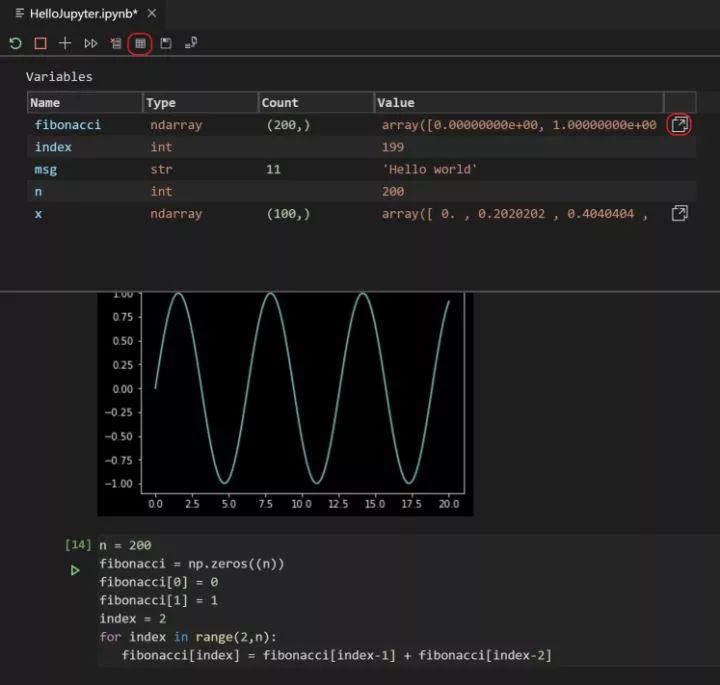
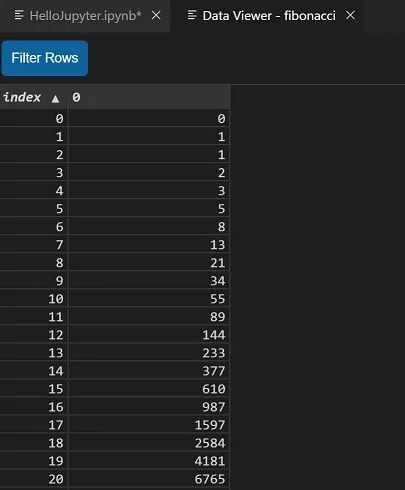
此外,還可以通過數(shù)據(jù)查看器瀏覽更具體的數(shù)據(jù)。
調(diào)試 Jupyter Notebook
目前,如果要調(diào)試 Jupyter Notebook,需要先把 Jupyter Notebook 轉(zhuǎn)為 Python 文件,再進(jìn)行調(diào)試。開發(fā)團(tuán)隊正在努力工作,未來,將能直接在 Jupyter editor 里進(jìn)行調(diào)試!

連接到遠(yuǎn)程的 Jupyter server
使用快捷鍵?Ctrl+Shift+P?調(diào)出 Command Palette,然后輸入?"Python: Specify Jupyter server URI"。
在輸入框中,輸入遠(yuǎn)程 Jupyter server 的 URI。

其他更新
除了 Jupyter Notebook 的原生支持,此次新版還帶了其他重要更新。
運(yùn)行按鈕
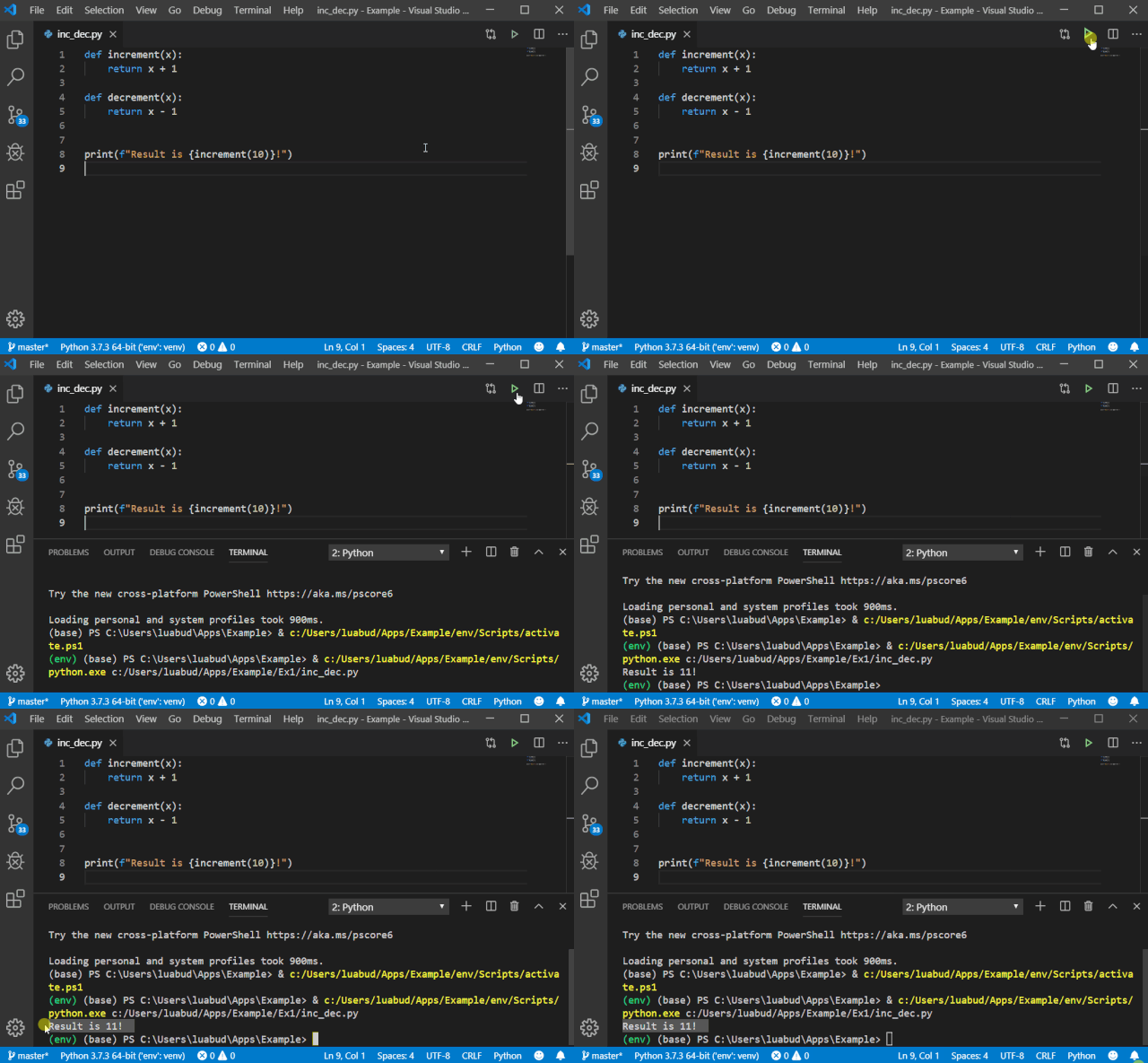
Python 插件學(xué)習(xí)了 Code Runner 插件的做法,添加了一個運(yùn)行按鈕,方便大家一鍵運(yùn)行代碼。為了防止同時出現(xiàn)兩個運(yùn)行按鈕,如果用戶已經(jīng)安裝了 Code Runner,那么 Python 插件的運(yùn)行按鈕將不會顯示。
新版本帶來來三個新的 Lint 規(guī)則:
no method argument
no self argument
no cls argument
大家是不是對這些新功能已經(jīng)期待已久了?趕緊來下載最新的 Python 插件來體驗一下吧!
Microsoft ?? Python