
(2021 最新版)IntelliJ IDEA 下載安裝及配置教程

已收錄至:https://cunyu1943.blog.csdn.net
前言
因?yàn)樽约弘娔X最近實(shí)在是太卡了,也一直提示更新,索性就直接重裝了個(gè)系統(tǒng)。因?yàn)樾枰匮b下 IDEA,而現(xiàn)在新版本的 IDEA 和之前的版本還是有很大變化的,所以在這里寫(xiě)一篇博客做個(gè)記錄,方便自己后續(xù)配置,也順便分享給大家。
準(zhǔn)備工作
既然要安裝 IDEA,那么首先需要前往 JetBrains 的官網(wǎng)下載最新版的 IDEA,下載地址如下:
https://www.jetbrains.com/idea/download/
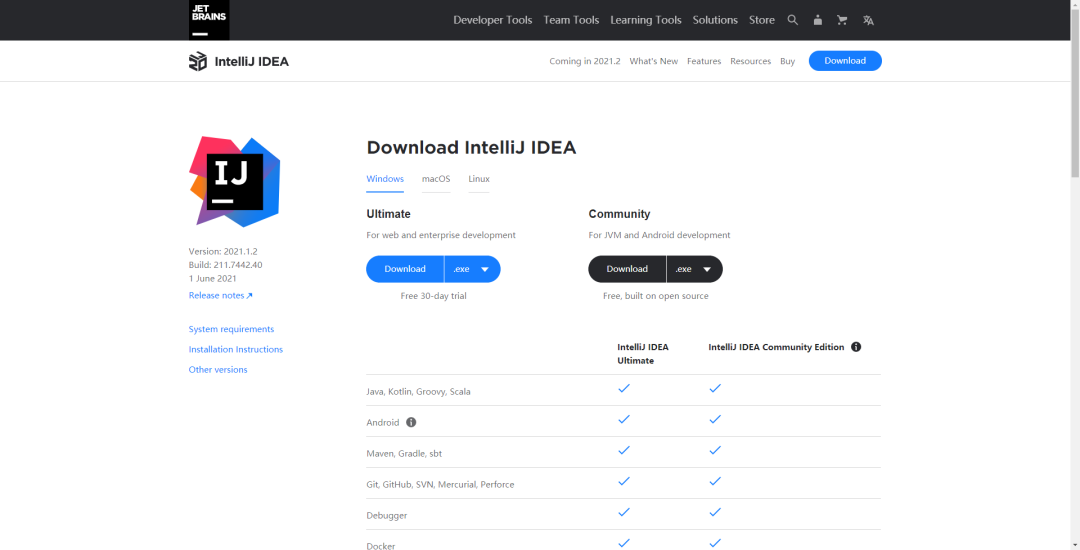
這里最新的版本是 2021.1.2,而因?yàn)槲矣衅炫灠娴馁~號(hào),所以這里就以旗艦版安裝為例,其實(shí)社區(qū)版的安裝也是一樣的,只不過(guò)里邊集成的東西有所不同。所以如果你安裝的是社區(qū)版,參照此教程也是完全可以的!
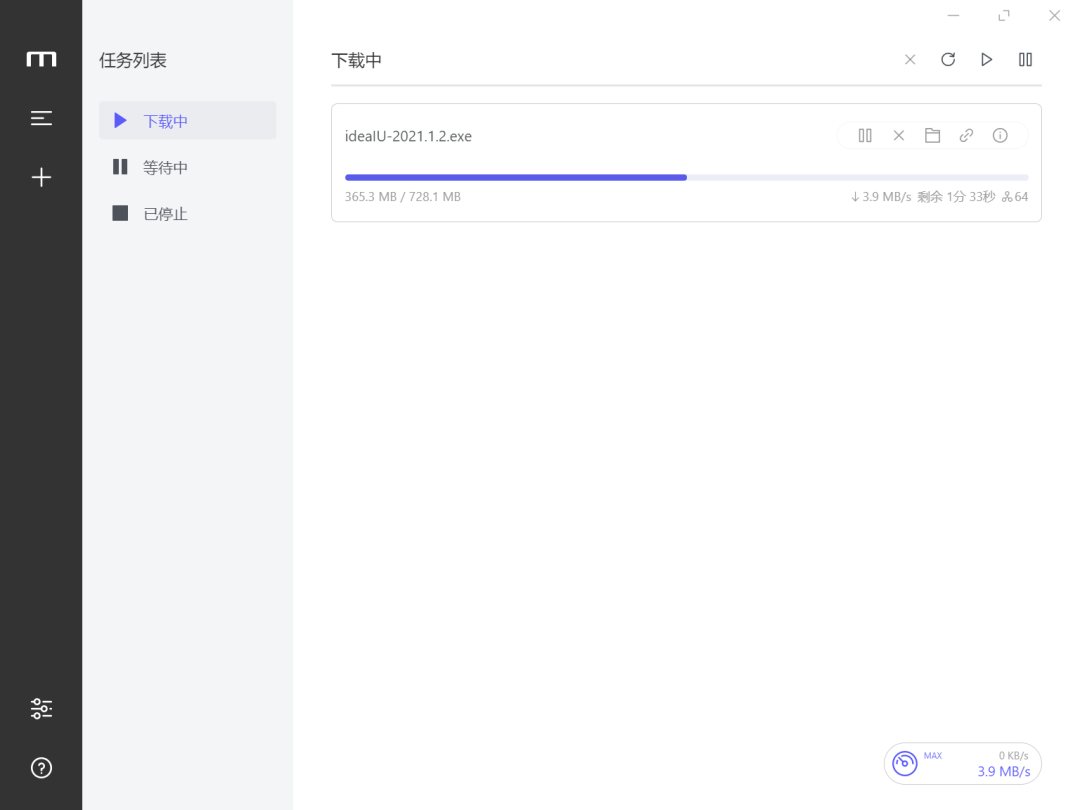
安裝
好了,完成下載后,我們就可以開(kāi)始我們的安裝過(guò)程了!
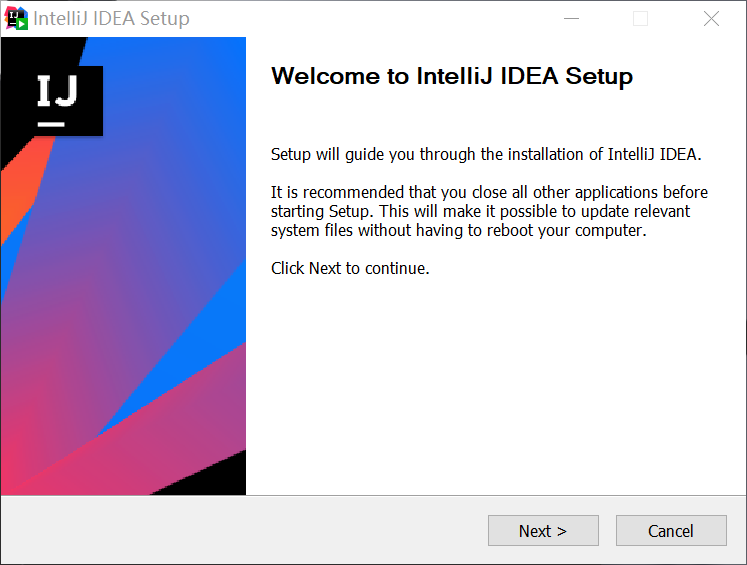
雙擊我們的安裝包之后,來(lái)到 IDEA 的歡迎界面,我們此時(shí)只需要 Next即可。
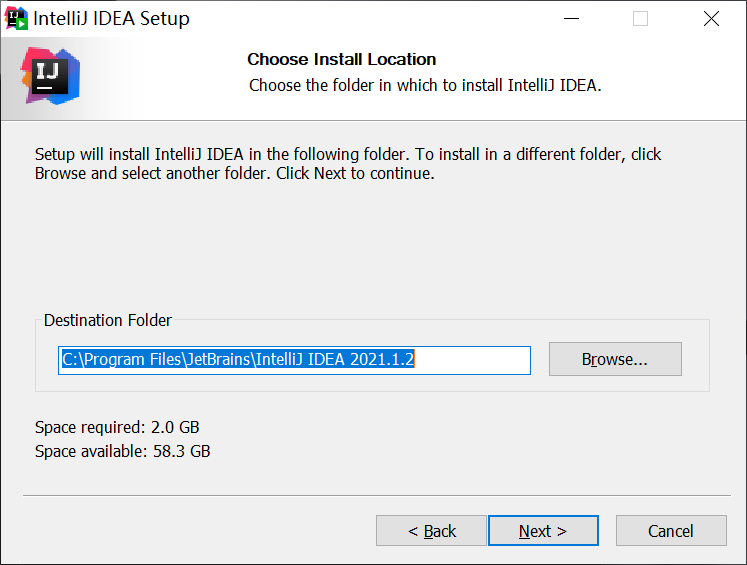
接著就是選擇我們要安裝 IDEA 的位置,它默認(rèn)的安裝位置是 C:\Program Files\JetBrains\IntelliJ IDEA 2021.1.2,這里就是看大家自己的喜好了,你喜歡安在哪兒都可以,但是需要滿足它所需要的內(nèi)存。更加推薦大家安裝到自己的非系統(tǒng)盤(pán)位置,比如我的安裝位置是D:\SoftInstall\IntelliJ IDEA。
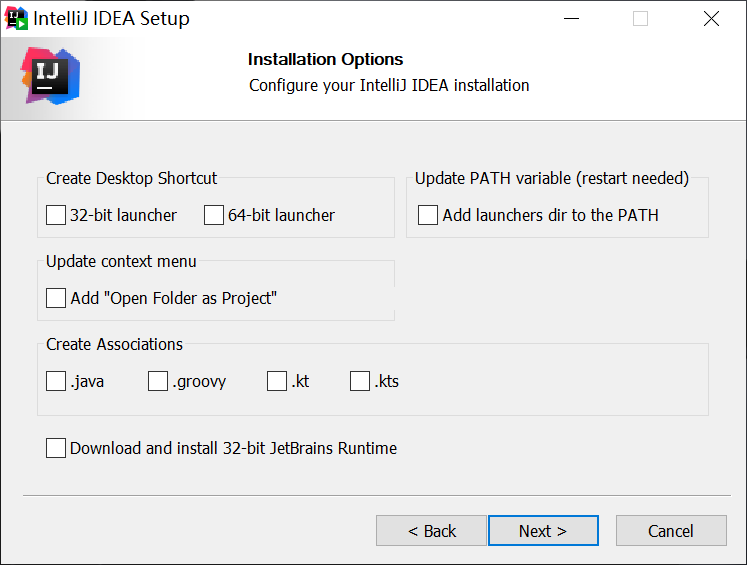
選擇安裝的配置,這里主要選擇創(chuàng)建 32 還是 64 位的桌面快捷方式、是否要將其加入到系統(tǒng) PATH環(huán)境變量、是否關(guān)聯(lián)相關(guān)后綴文件等等。可以根據(jù)自己的使用習(xí)慣來(lái)進(jìn)行選擇,以我個(gè)人來(lái)說(shuō),因?yàn)椴幌矚g弄一些桌面快捷方式以及關(guān)聯(lián)相關(guān)后綴文件等操作,所以我默認(rèn)全都不勾選,直接Next。
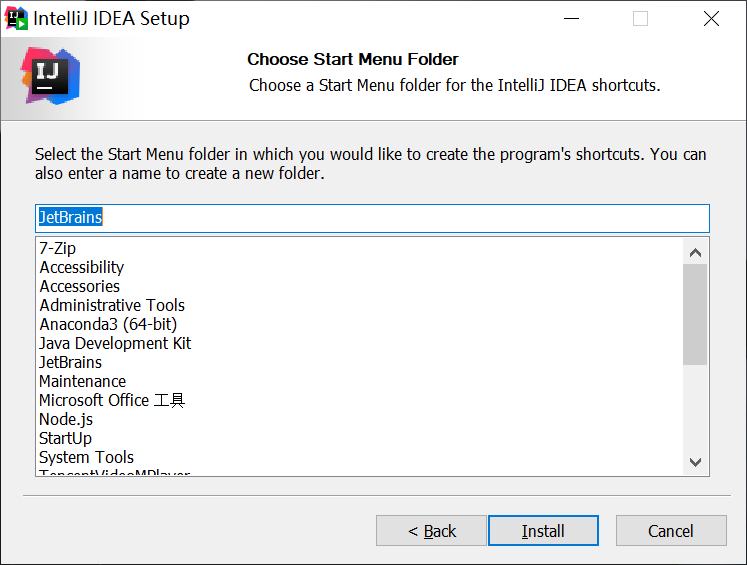
選擇開(kāi)始菜單中給 IDEA 的文件夾名,這里默認(rèn)即可,直接點(diǎn)擊 Install,然后就是漫長(zhǎng)的等待安裝過(guò)程了!
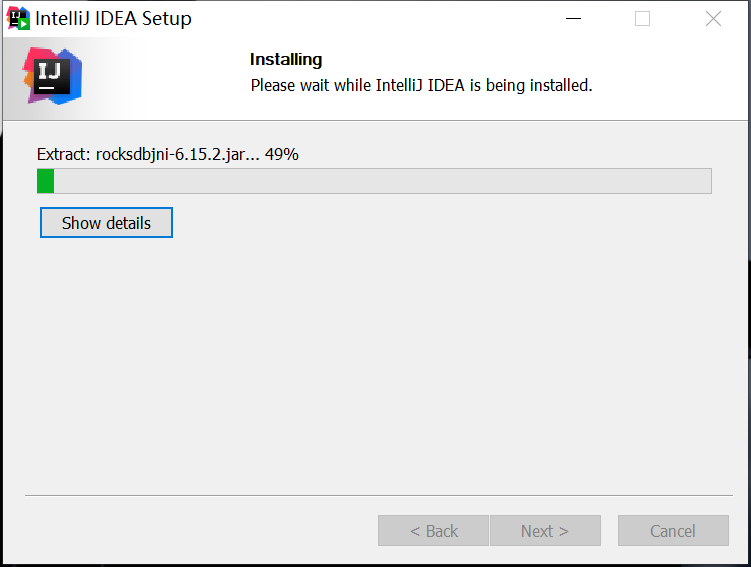
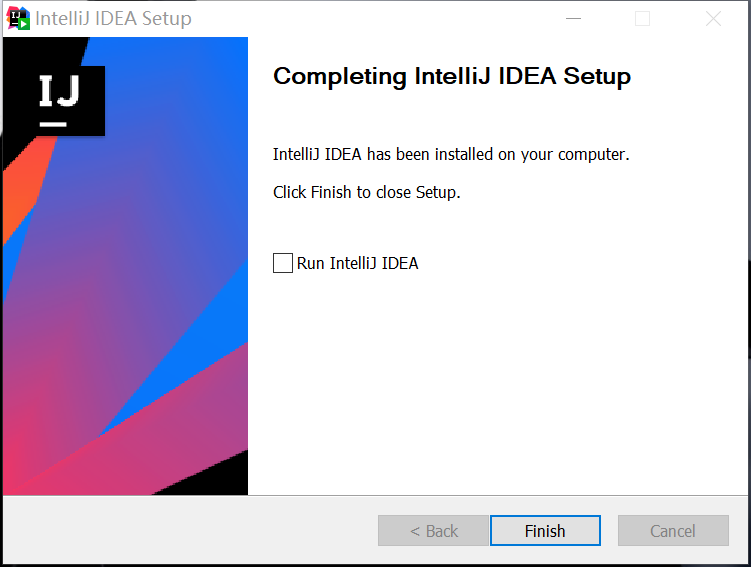
大功告成!顯示此界面就說(shuō)明我們的 IDEA 已經(jīng)安裝好了,直接點(diǎn)擊 Finish即可!
配置
安裝好之后,為了讓我們的 IDEA 使用起來(lái)更順手,推薦做一些個(gè)性化的配置,提高我們的工作效率。
激活
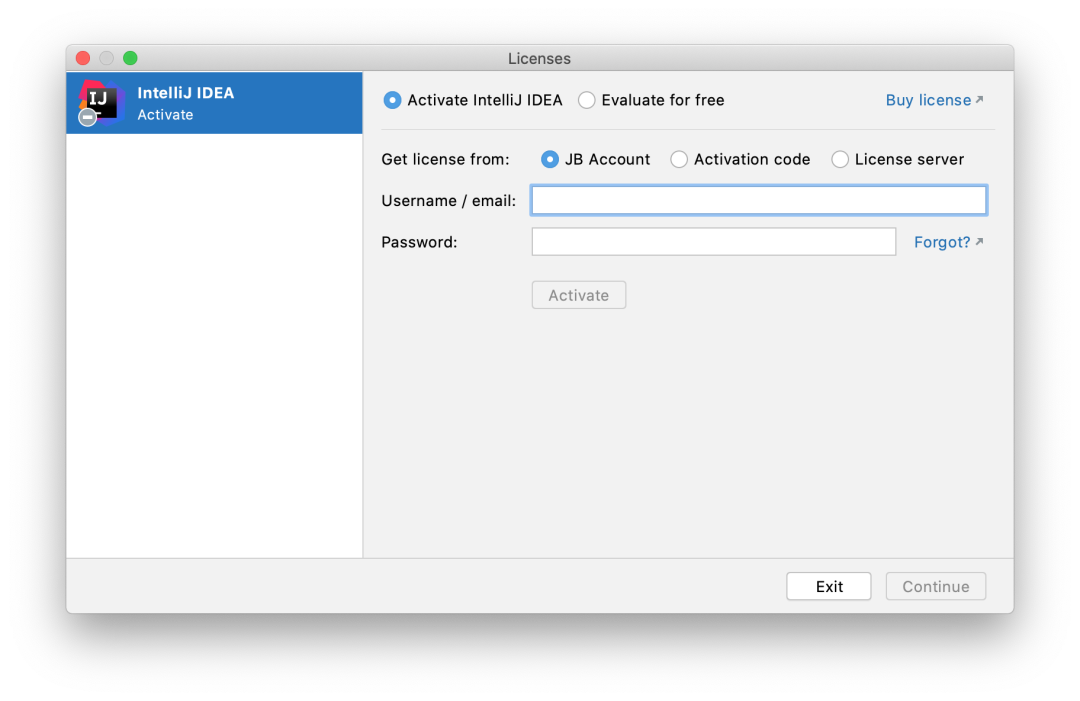
首次打開(kāi)旗艦版 IDEA 時(shí),會(huì)讓你激活,這里有 3 種選擇:
利用你的 JetBrains 賬號(hào)登錄激活; 利用你的 IDEA 激活碼激活; 最后則是許可證服務(wù)器地址激活;
當(dāng)然你也可以選擇 Evaluate for free,它是有 30 天的試用期的,你只需要在這 30 天之內(nèi)激活即可,否則 30 天之后將會(huì)彈窗不可用。對(duì)于社區(qū)版,應(yīng)該沒(méi)有激活這一說(shuō)法,因?yàn)樗敲赓M(fèi)的,我們直接打開(kāi)用就可以了。
編碼設(shè)置
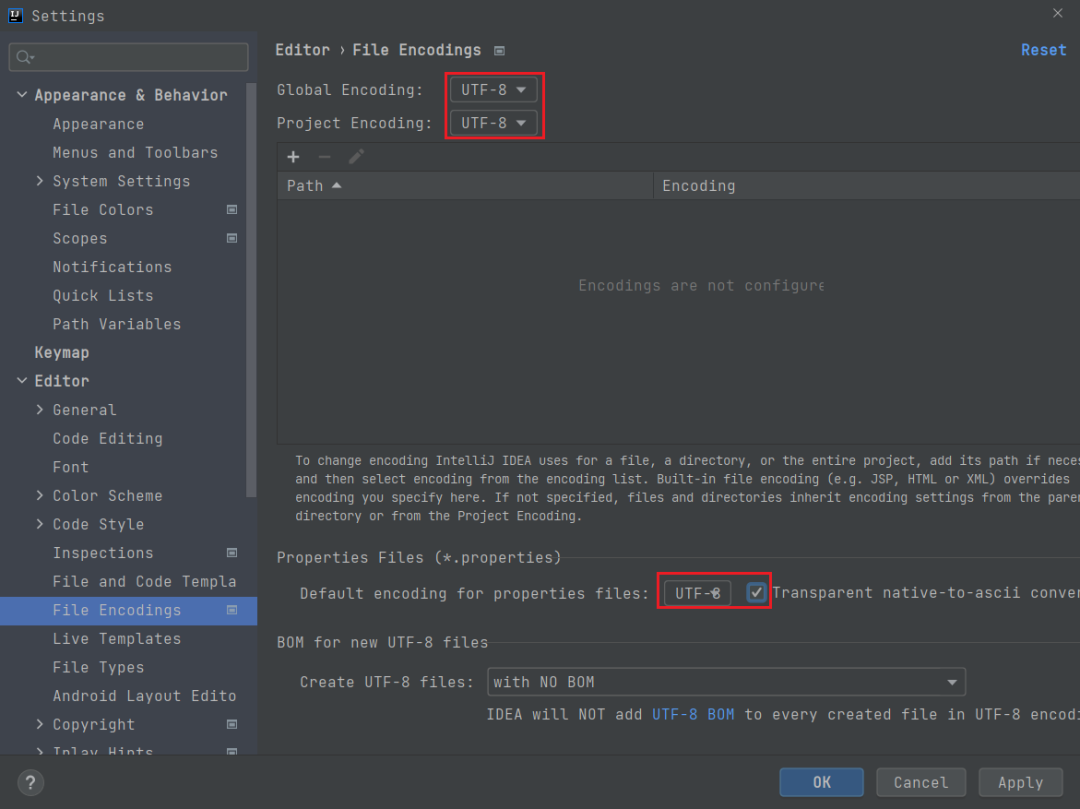
一般 IDEA 的編碼是和系統(tǒng)保持一致的,而為了通用,減少不必要的編碼問(wèn)題,所以一般統(tǒng)一設(shè)置為 UTF-8,設(shè)置入口如下,依次打開(kāi) Settings -> Editor -> File Encodings,然后將 Global Encoding、Project Encoding、Default encoding for properties files 均設(shè)置為 UTF-8。
外觀設(shè)置
整體 UI
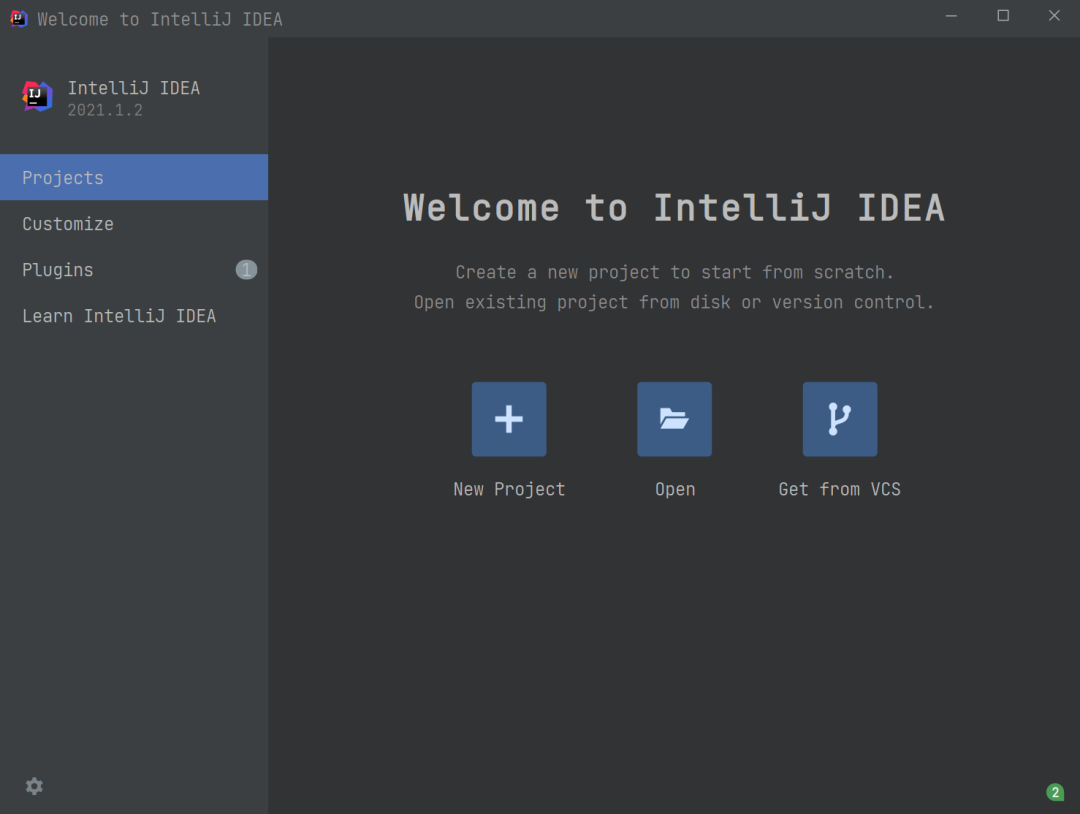
安裝并激活之后,進(jìn)入 IDEA 的主界面,新版本的主界面如下圖所示:
點(diǎn)擊 Customize,可以看到右側(cè)我們可以設(shè)置主題和字體。其中主題有如下 4 種選擇:
IntelliJ Light Windows 10 Light Darcula High contrast
這里可以根據(jù)自己的喜好進(jìn)行主題選擇,也可以勾選右方的 Sync with OS 選項(xiàng),這樣 IDEA 就會(huì)根據(jù)你系統(tǒng)的明亮還是黑暗主題進(jìn)行自動(dòng)切換了。
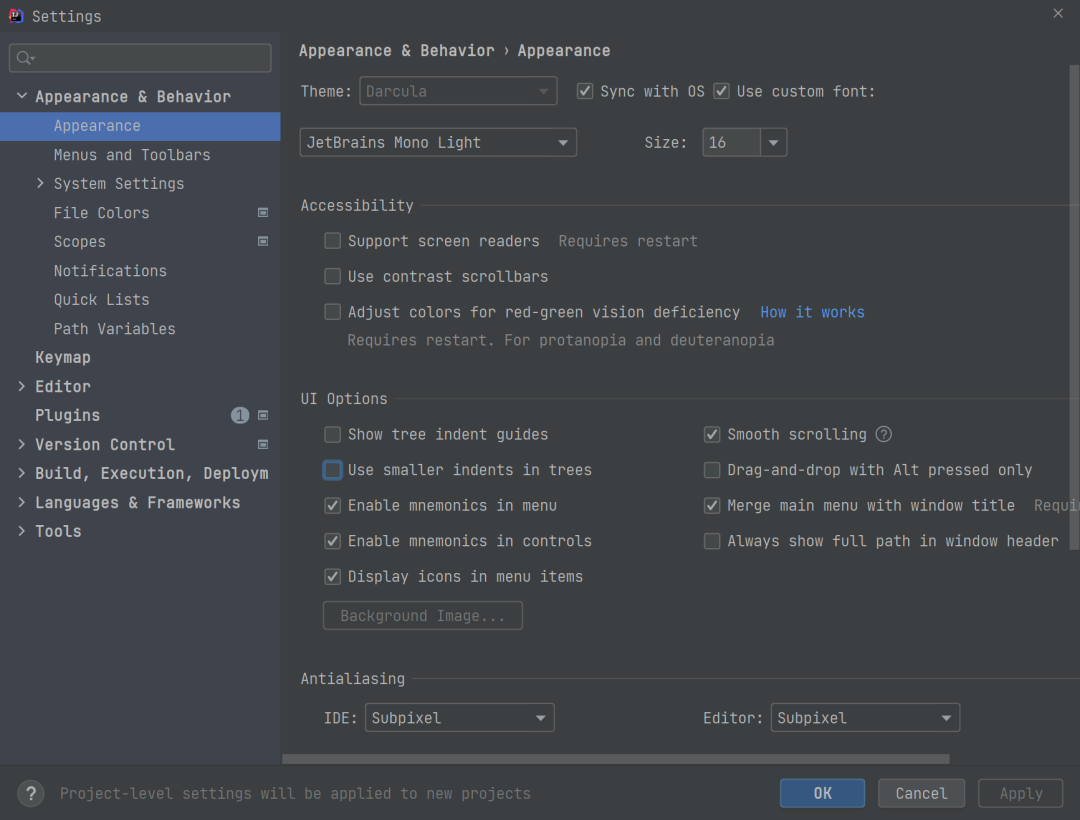
而字體大小設(shè)置這邊,我個(gè)人更喜歡稍微大一點(diǎn)(主要是小的看久了眼睛疼 ??),所以設(shè)置的是 16 號(hào)字體。
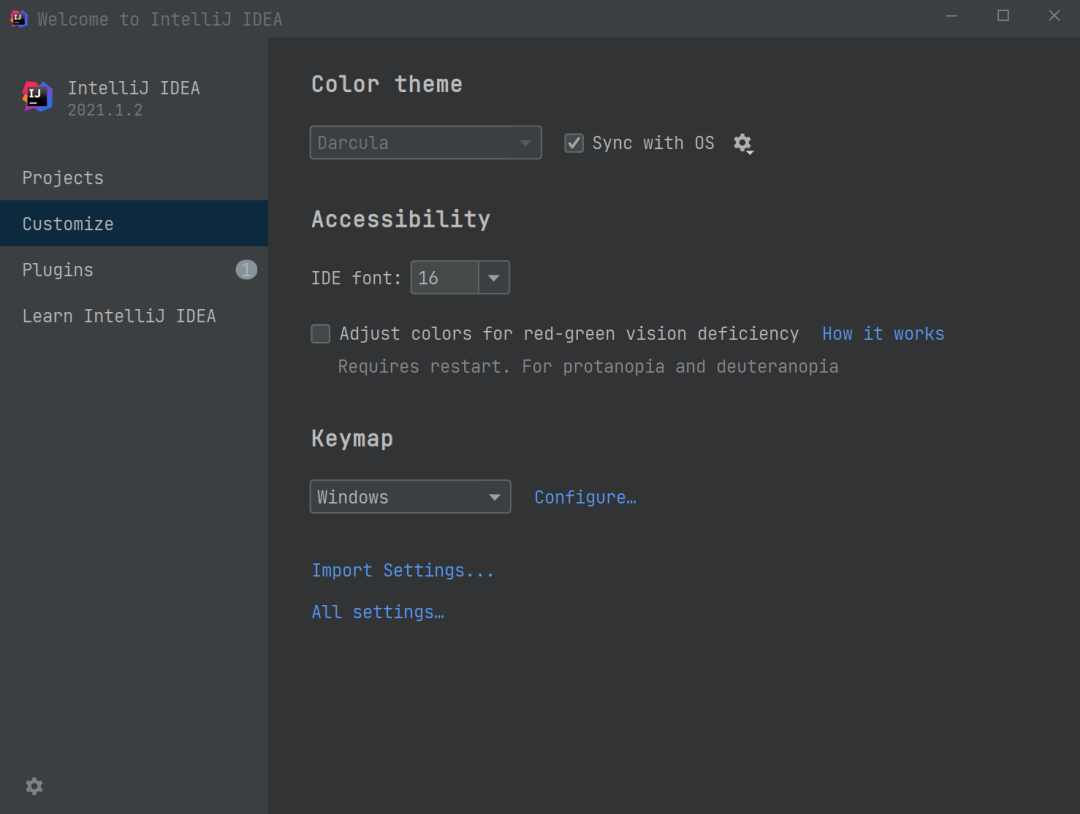
而關(guān)于更多設(shè)置,可以點(diǎn)擊下方的 All settings…,進(jìn)入更詳細(xì)的設(shè)置。比如這里 IDEA 默認(rèn)界面字體是微軟雅黑,我們要改成自己喜歡的字體就可以在這里進(jìn)行更改,這里推薦 JetBrains 自家推出的 JetBrains Mono 字體。
設(shè)置入口,依次進(jìn)入 Settings -> Appearance & Behavior -> Appearance,然后在右邊設(shè)置主題,字體以及字體大小即可。
編輯區(qū)
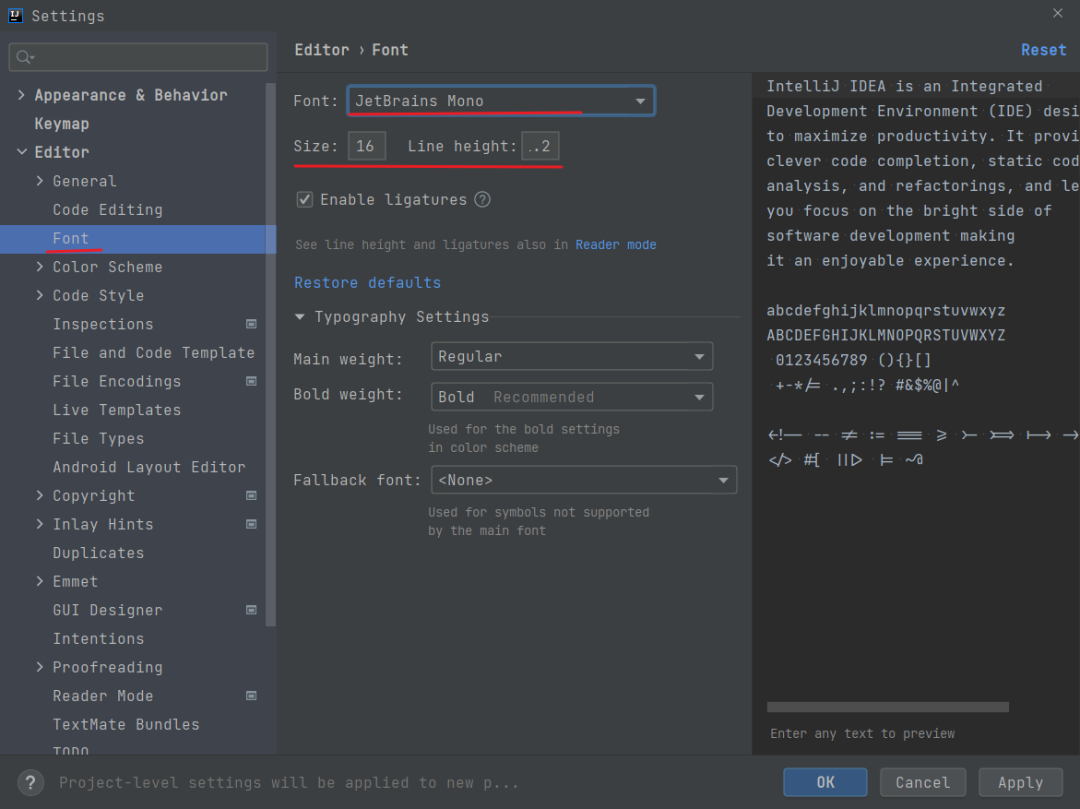
上述設(shè)置只是針對(duì)于 IDEA 整體界面風(fēng)格的設(shè)置,而如果我們要對(duì)我們的代碼編輯區(qū)進(jìn)行設(shè)置,那么就需要進(jìn)入:Settings -> Editor -> Font,然后設(shè)置字體和大小。這里依然推薦使用 JetBrains Mono 字體,字號(hào) 16。
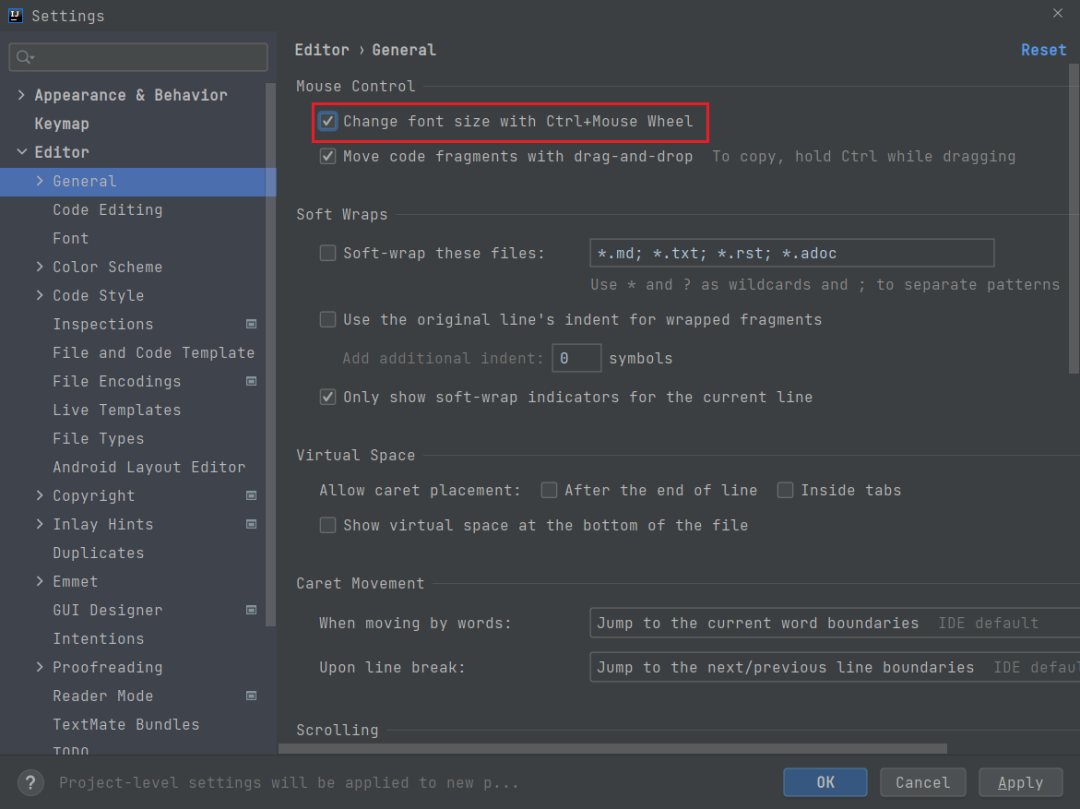
除開(kāi)上面設(shè)置編輯區(qū)字體大小的方法外,我們還可以按住 Ctrl,然后通過(guò)鼠標(biāo)滾輪來(lái)實(shí)現(xiàn)字體大小的調(diào)整,但是前提是你要先打開(kāi)相關(guān)設(shè)置。設(shè)置入口如下,依次進(jìn)入 Settings -> Editor -> General,然后勾選 Change font size with Ctrl+Mouse Wheel 即可。
控制臺(tái)
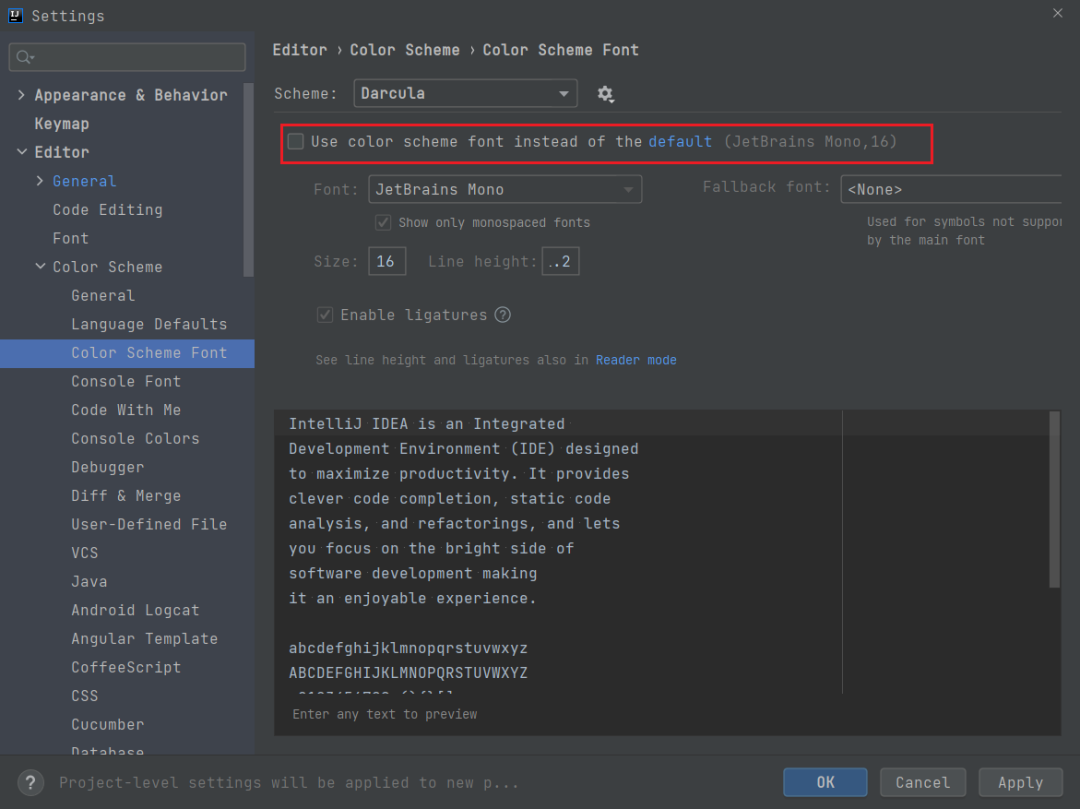
一般情況下無(wú)需調(diào)整,它會(huì)沿用編輯器一樣的配置,但如果你需要自定義,可以去如下入口:Settings -> Editor -> Color Scheme -> Console Font,然后勾選如下 Use color scheme font instead of the default 選項(xiàng)并進(jìn)行設(shè)置即可。
扁平化顯示及空包隱藏
有時(shí)候,我們項(xiàng)目的包結(jié)構(gòu)會(huì)變成如下樣式,有時(shí)會(huì)造成一定的不便,此時(shí)是因?yàn)殚_(kāi)啟了 Flatten Packages 所導(dǎo)致。
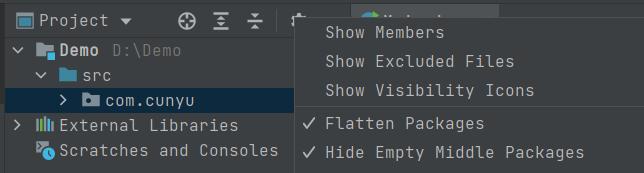
如果我們關(guān)閉此功能,則項(xiàng)目包結(jié)構(gòu)如下所示:
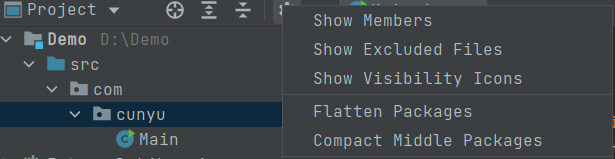
其中 Compact Middle Packages 表示是否隱藏空包。
打開(kāi)文件多行顯示
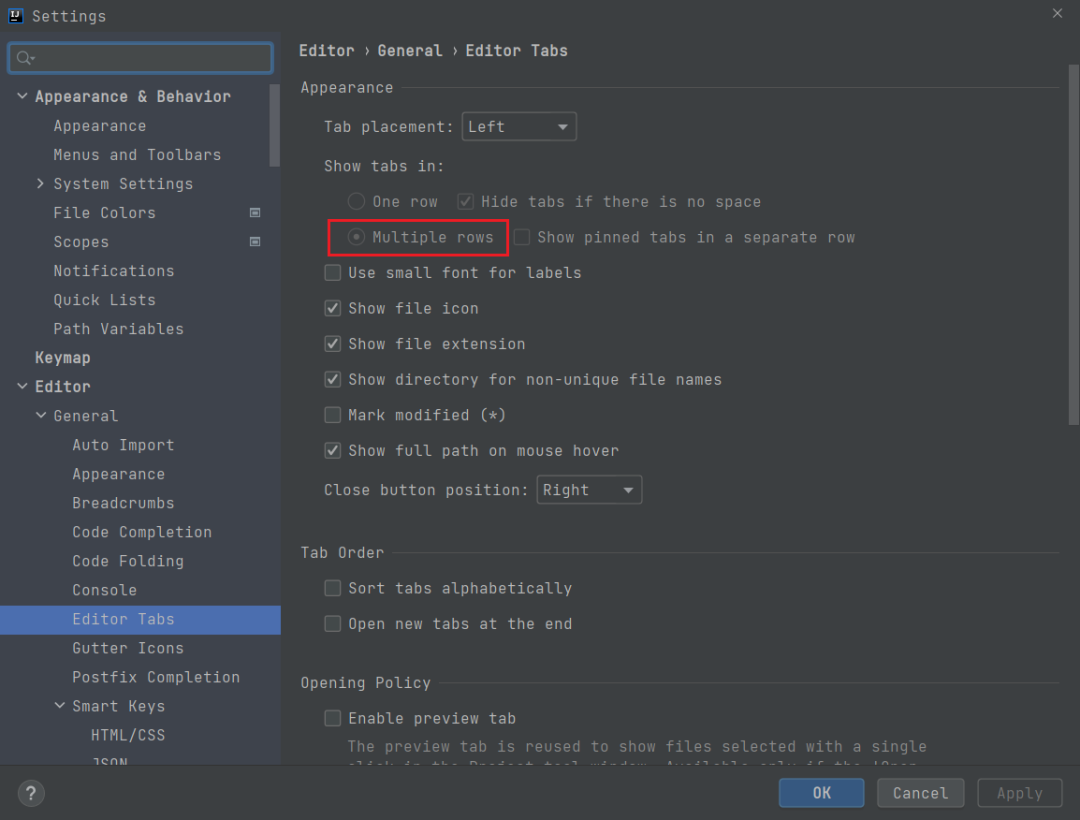
平常使用 IDEA 時(shí),你可能沒(méi)有注意到,一旦我們打開(kāi)過(guò)多的文件時(shí),默認(rèn)會(huì)堆積在一行顯示,就像瀏覽器打開(kāi)了多個(gè)標(biāo)簽一樣,此時(shí)需要通過(guò)右側(cè)箭頭篩選的方式來(lái)選擇其他文件。為了解決這一問(wèn)題,讓我們打開(kāi)的所有文件能以多行顯示的方式方便查看。
設(shè)置入口:依次打開(kāi) Settings -> Editor -> General -> Editor Tabs,然后將 Show tabs in 勾選為 Multiples rows。
行號(hào)和方法分隔符
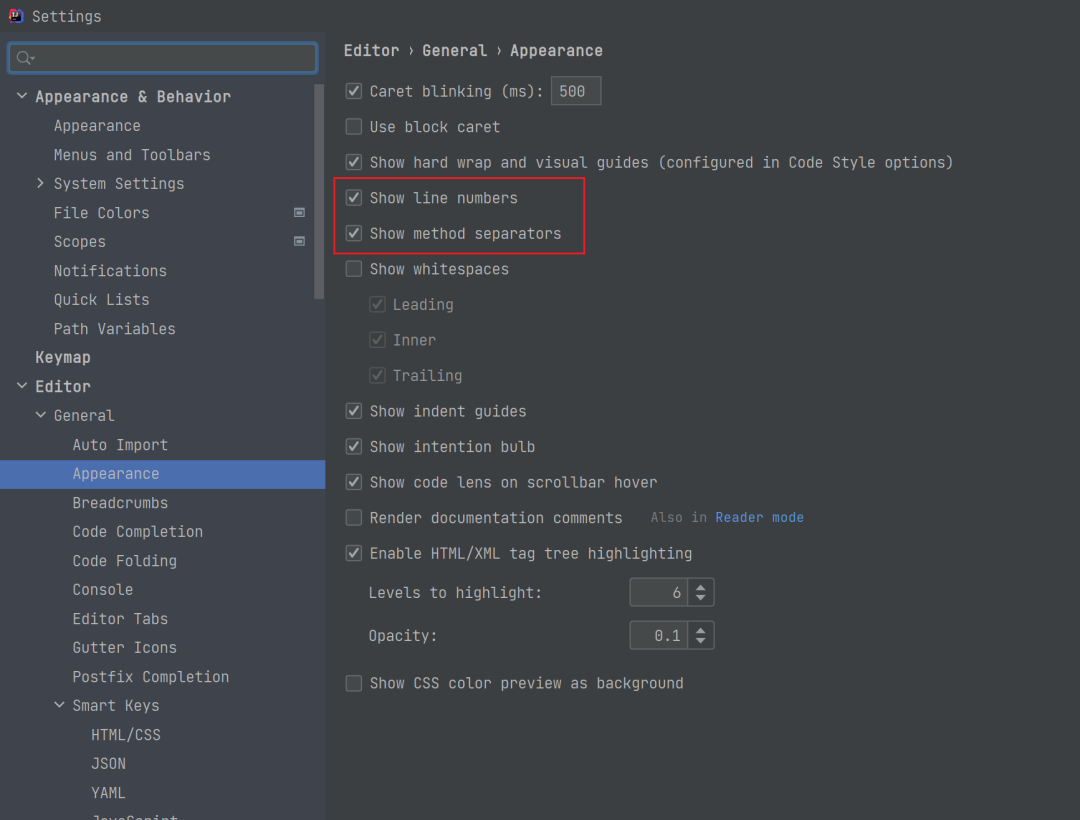
日常為了方便定位 Bug 所在位置,我們通常需要打開(kāi)代碼所對(duì)應(yīng)的行號(hào),方便我們查找。另外,如果我們代碼中方法較多時(shí),最好是在每個(gè)方法之間加一個(gè)分隔符,方便我們知道一個(gè)方法的開(kāi)始和結(jié)束。而這兩個(gè)功能,IDEA 都是提供的。設(shè)置入口:依次打開(kāi) Settings -> Editor -> General -> Appearance,然后勾選 Show line numbers 和 Show method separators。
自動(dòng)導(dǎo)包
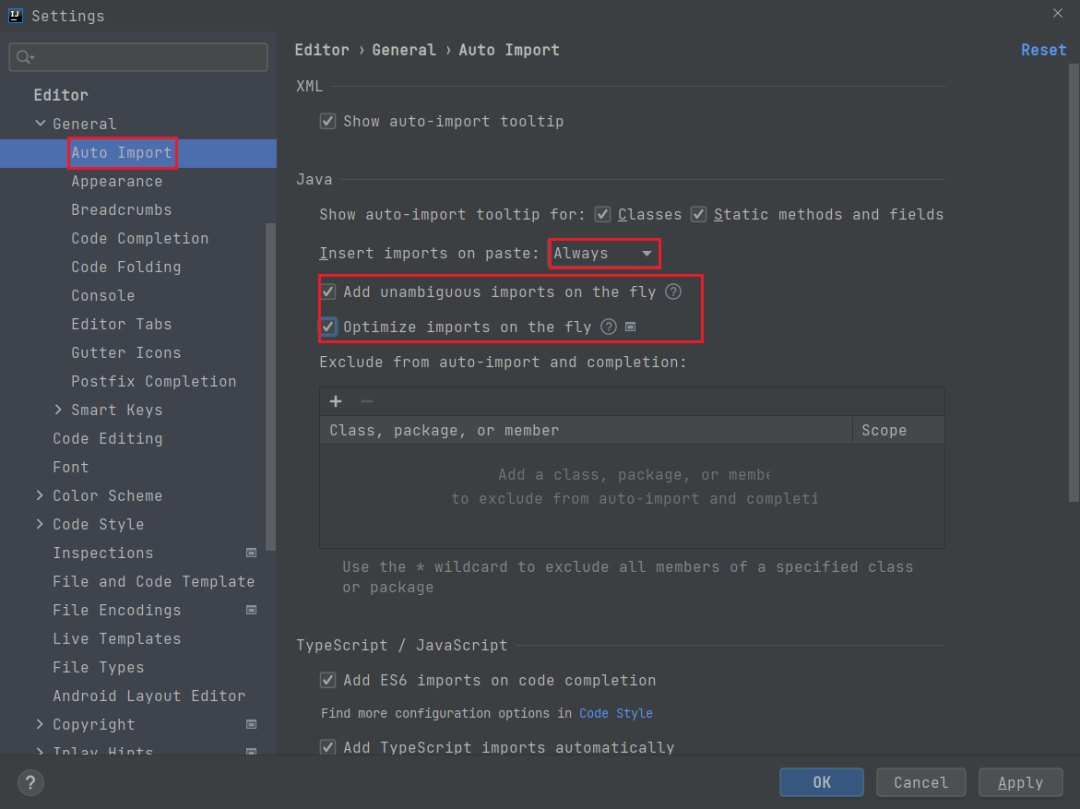
日常工作中,我們會(huì)經(jīng)常用到第三方的包,每次都需要我們通過(guò)手動(dòng)(Alt + Enter) 的方式來(lái)導(dǎo)入,但實(shí)際上 IDEA 也是提供自動(dòng)導(dǎo)包功能的,設(shè)置入口如下:Settings -> Editor -> General -> Auto Import,將 Insert imports on paste 設(shè)置為 Always,再勾選 Add unambiguous imports on the fly 以及 Optimize imports on the fly 即可。
忽略大小寫(xiě)
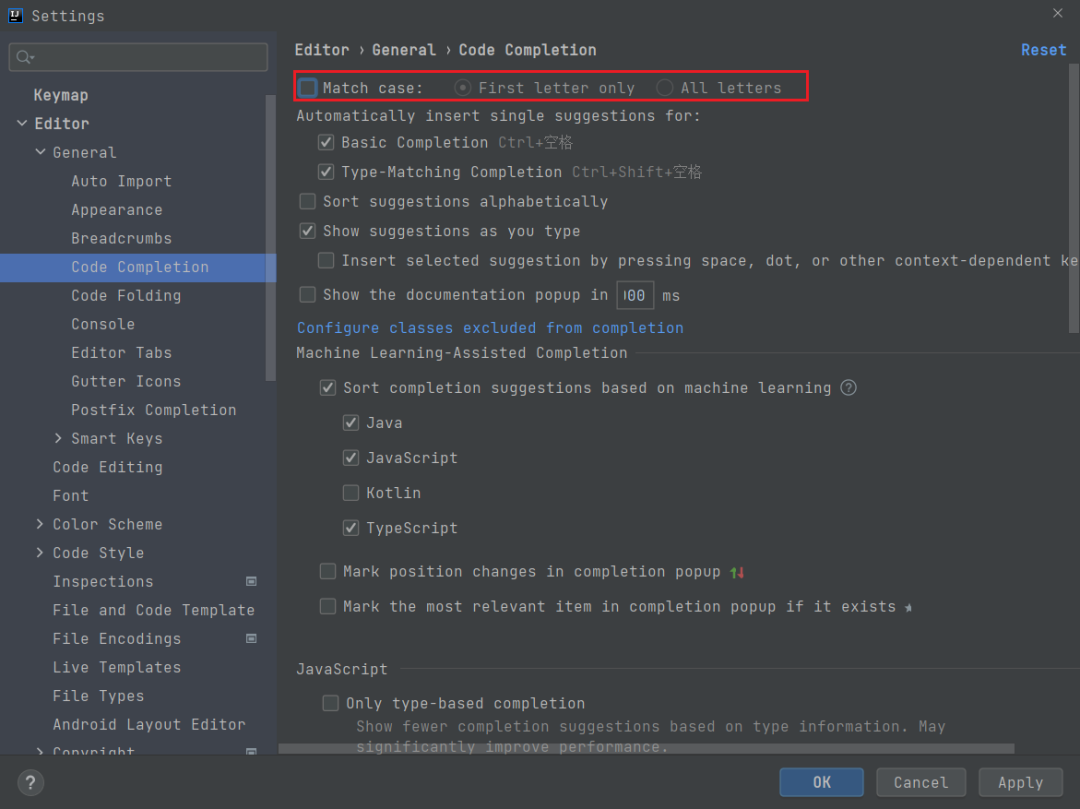
通常 IDEA 在導(dǎo)入類(lèi)時(shí)大小寫(xiě)是全匹配的,這樣一樣就極大影響了我們編碼的速度。此時(shí)我們就可以通過(guò)設(shè)置 IDEA,讓其忽略大小寫(xiě)字母,提高效率。設(shè)置入口如下,依次進(jìn)入 Settings -> Editor -> General -> Code Completion,取消勾選 Match case。
自動(dòng)編譯
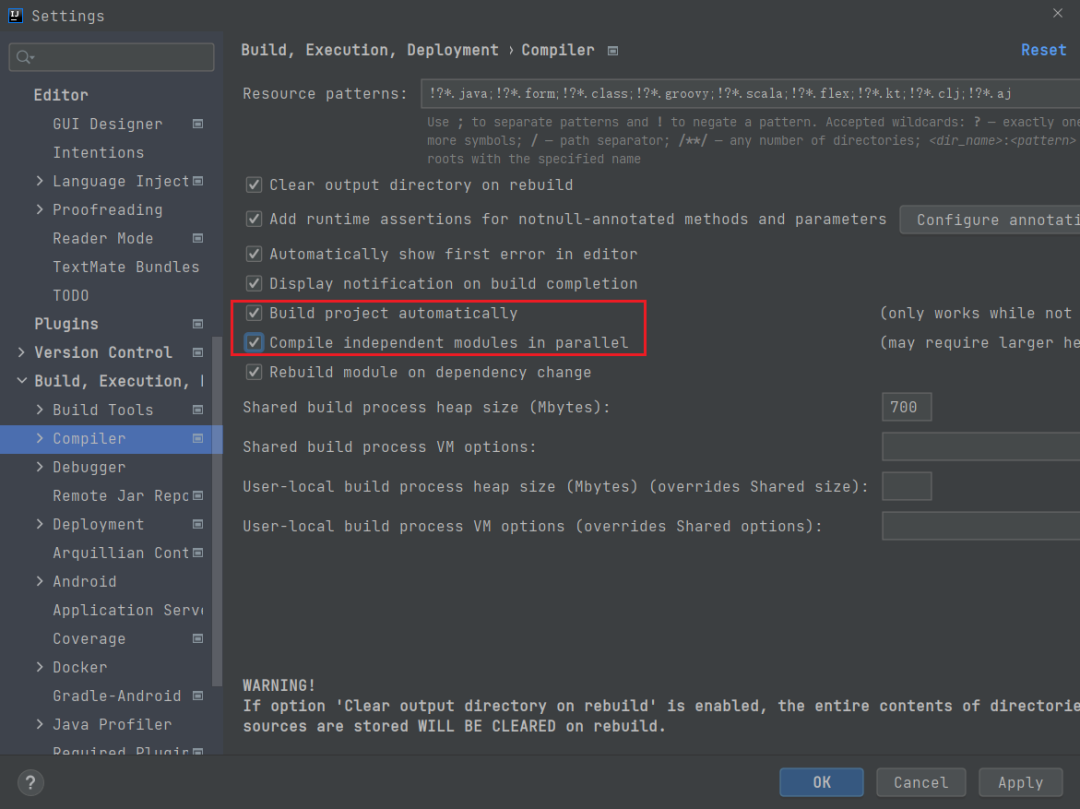
IDEA 默認(rèn)是不會(huì)對(duì)代碼自動(dòng)編譯的,需要我們手動(dòng)配置。設(shè)置入口:依次打開(kāi) Settings -> Build,Execution,Deployment -> Compiler,然后勾選 Build project automatically 和 Compole independent modules in parallel。
編譯器設(shè)置
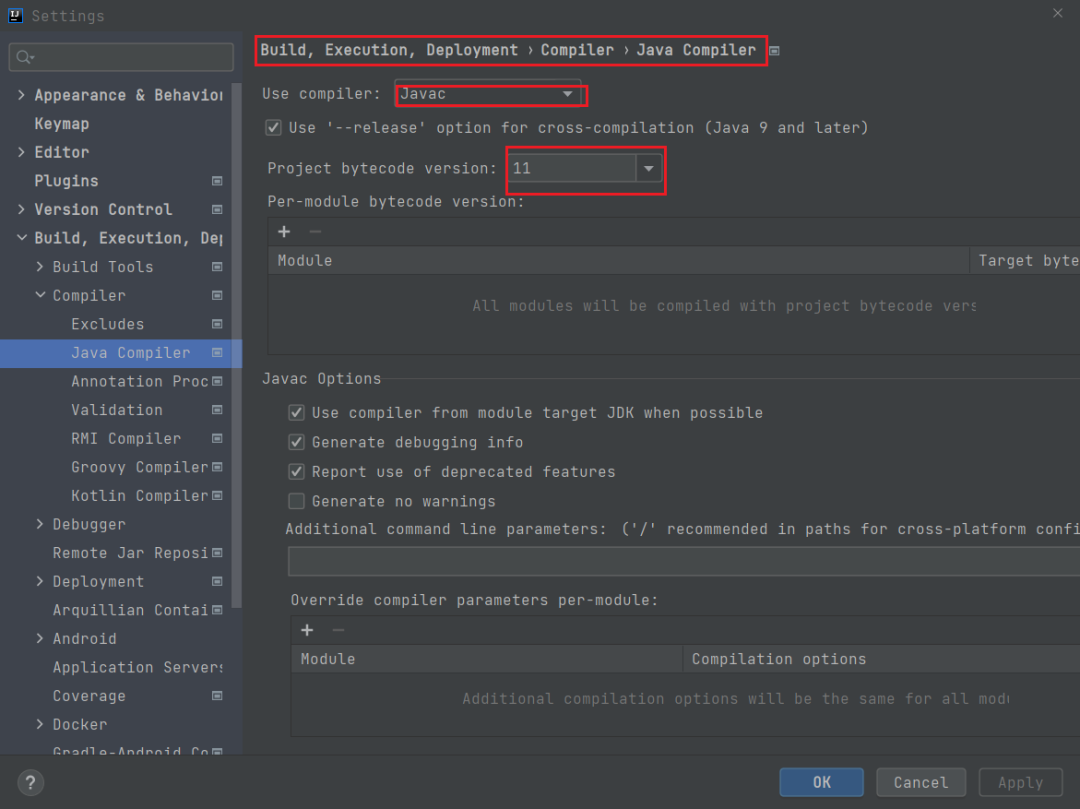
這里推薦使用 Javac 編譯器,然后編譯器版本最好保持和你本地使用的 JDK 版本相同。因?yàn)槲冶镜厥褂玫氖?JDK11,所以這里版本我設(shè)置的是 11,這里最好根據(jù)你自己的實(shí)際情況進(jìn)行設(shè)置。設(shè)置入口:依次打開(kāi) Settings -> Build,Execution,Deployment -> Compiler -> Java Compiler,然后將 Use compiler 設(shè)置為 Javac,并將 Project bytecode version 設(shè)置為你本地使用的 JDK 的版本。
Maven 設(shè)置
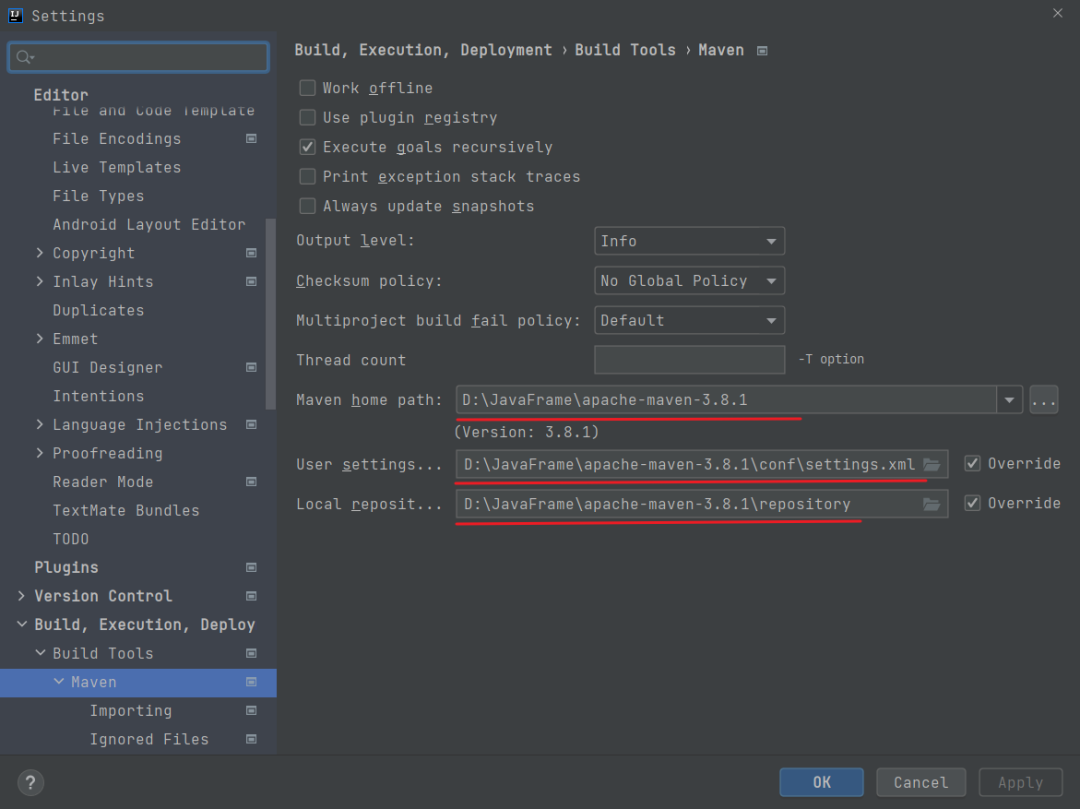
默認(rèn)情況下,IDEA 是由綁定的 Maven 的,但是我們一般是自己設(shè)置自己所使用的 Maven。需要設(shè)置的主要有三點(diǎn):
Maven home path:即自己本地的 Maven 所在目錄; User settings file:即自己本地 Maven 環(huán)境下的 settings.xml所在目錄;Local repository:即自己本地的 Maven 倉(cāng)庫(kù);
設(shè)置入口:依次打開(kāi) Settings -> Build,Execution,Deployment -> Build Tools -> Maven,然后設(shè)置以上三點(diǎn)即可。
類(lèi)模板
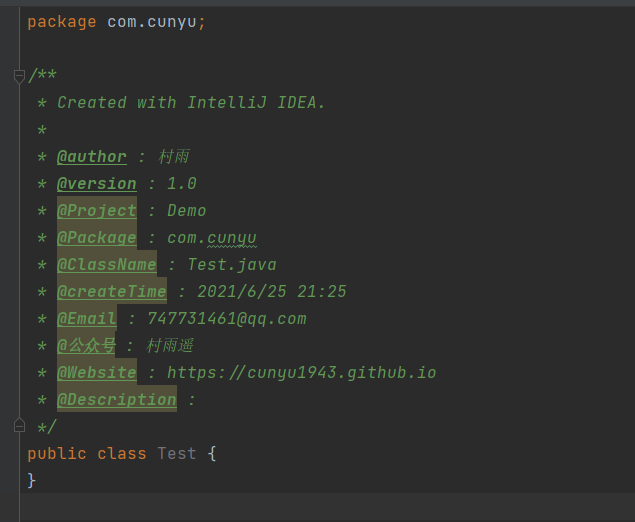
當(dāng)我們創(chuàng)建一個(gè)類(lèi)時(shí),希望每個(gè)類(lèi)的前邊都已經(jīng)一些注釋的代碼,用于標(biāo)識(shí)這是我們自己所寫(xiě)的代碼。此時(shí)就需要到 Settings -> Editor -> File and Code Templates,然后在右邊的 Includes -> File Header 右邊的方框中,填入如下模板。設(shè)置完成之后,以后我們每次創(chuàng)建新的類(lèi)文件時(shí),IDEA 都會(huì)在文件的開(kāi)頭添加如下信息。
/**
 * Created with IntelliJ IDEA.
 * @Project      : ${PROJECT_NAME}
 * @Package      : ${PACKAGE_NAME}
 * @ClassName    : ${CLASS_NAME}.java
 * @createTime   : ${DATE} ${TIME}
 * @version      : 1.0
 * @author       : 村雨
 * @Email        : [email protected]
 * @公眾號(hào)        : 村雨遙
 * @Website      : https://cunyu1943.github.io
 * @Description  :
 */
導(dǎo)入導(dǎo)出設(shè)置
經(jīng)過(guò)我們一番調(diào)教,IDEA 用起來(lái)就十分順手了。但這時(shí)候問(wèn)題就來(lái)了,要是我們換個(gè)系統(tǒng)或者電腦使用啥的,難道我們又得重新設(shè)置一遍么?當(dāng)然不是了!IDEA 是支持導(dǎo)入導(dǎo)出我們的配置的,我們只需要將我們的設(shè)置導(dǎo)出,然后換電腦或者重裝系統(tǒng)使用時(shí)進(jìn)行導(dǎo)入即可。
導(dǎo)出
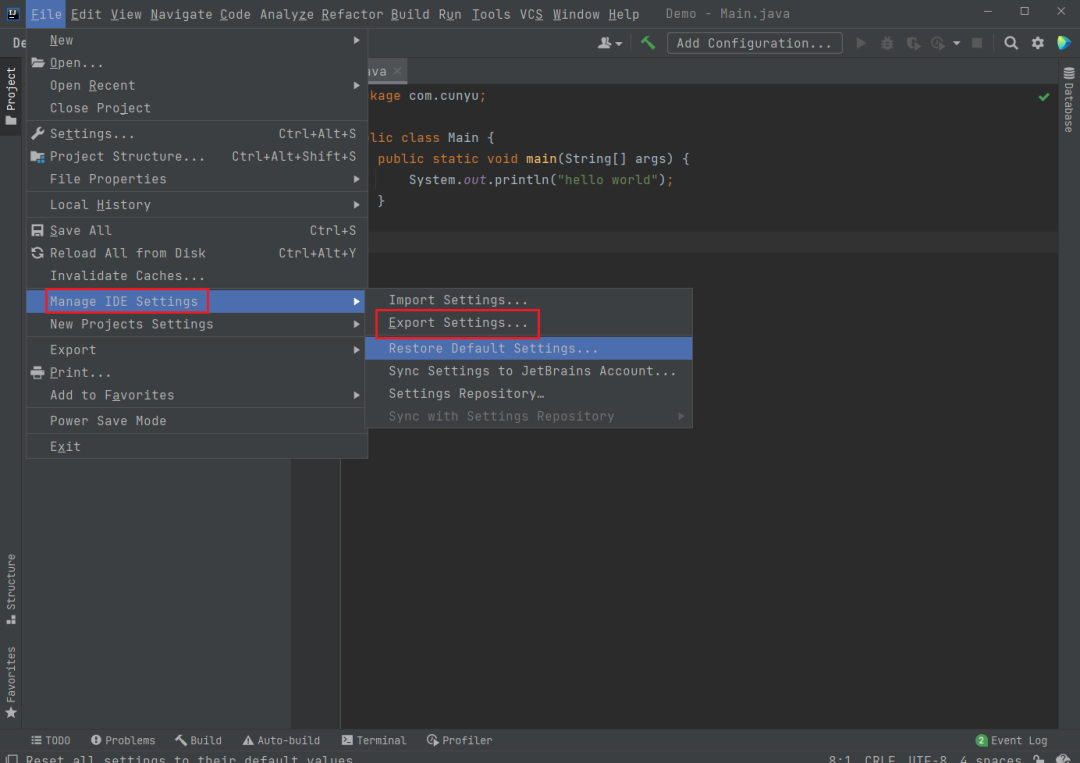
導(dǎo)出入口:依次打開(kāi) File -> Manage IDE Settings -> Export Settings…。
導(dǎo)入
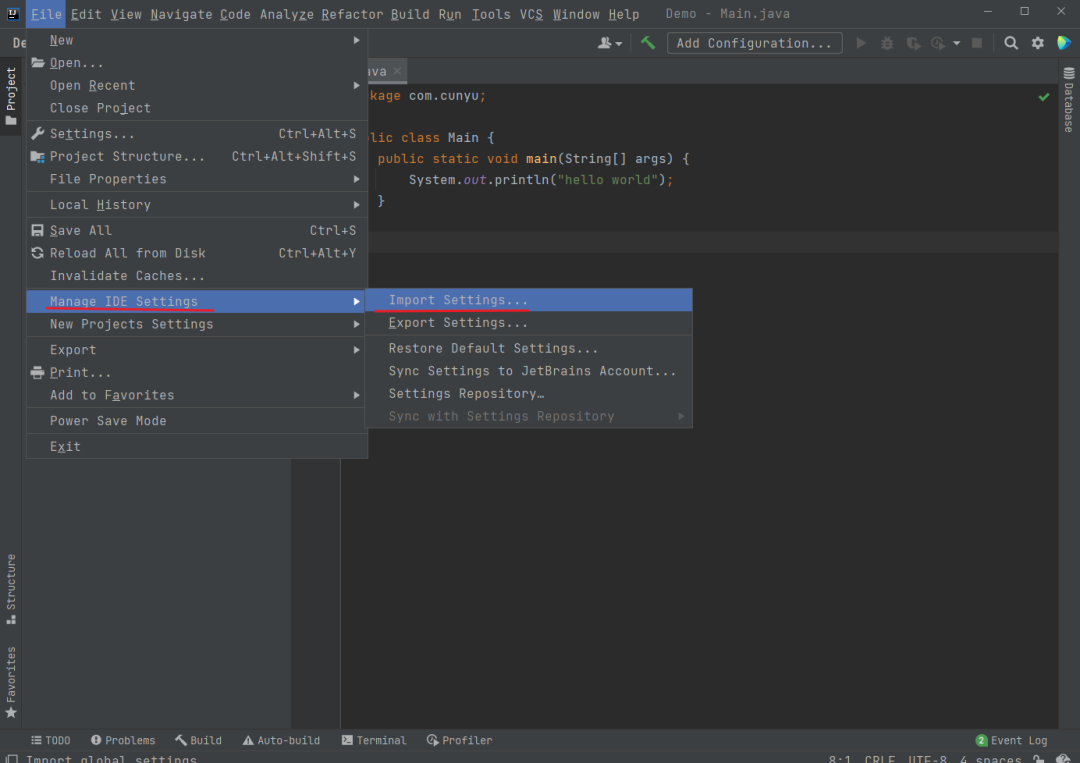
導(dǎo)入入口,依次打開(kāi) File -> Manage IDE Settings -> Import Settings…。
總結(jié)
好了,以上就是關(guān)于 IDEA 的安裝以及安裝之后的一些配置了。如果你覺(jué)得對(duì)你有用,那就點(diǎn)個(gè)贊再走吧!如果你還有更多關(guān)于 IDEA 的高級(jí)玩法,歡迎評(píng)論區(qū)留言,大家一起交流!
- END -