<kbd id="afajh"><form id="afajh"></form></kbd>
<strong id="afajh"><dl id="afajh"></dl></strong>
    <del id="afajh"><form id="afajh"></form></del>
        1. <th id="afajh"><progress id="afajh"></progress></th>
          <b id="afajh"><abbr id="afajh"></abbr></b>
          <th id="afajh"><progress id="afajh"></progress></th>

          Docker 詳細(xì)部署不香嗎?

          共 6254字,需瀏覽 13分鐘

           ·

          2020-09-16 06:37

          鏈接:toutiao.com/i6843391272229536267


          目錄

          • docker介紹
          • 安裝docker
            • Ubuntu安裝docker
            • CentOS安裝docker
            • 通過(guò)腳本安裝
          • 拉取java環(huán)境
          • 創(chuàng)建springboot項(xiàng)目
          • 打包springboot到docker
          • docker查看容器的日志
          • 查看log4j2輸出問(wèn)文件日志
          Docker 是一個(gè)開(kāi)源的應(yīng)用容器引擎,讓開(kāi)發(fā)者可以打包他們的應(yīng)用以及依賴包到一個(gè)可移植的鏡像中,然后發(fā)布到任何流行的 Linux或Windows 機(jī)器上,也可以實(shí)現(xiàn)虛擬化。容器是完全使用沙箱機(jī)制,相互之間不會(huì)有任何接口。
          docker的核心思想是通過(guò)對(duì)應(yīng)用的封裝、分發(fā)、部署、運(yùn)行生命周期進(jìn)行管理,達(dá)到應(yīng)用組件級(jí)別的“一次性封裝,到處運(yùn)行”。這里的應(yīng)用組件,可以是一個(gè)web應(yīng)用,也可以是一個(gè)環(huán)境,更可以是一個(gè)數(shù)據(jù)庫(kù)等等。
          既然docker這么神奇,那我們?nèi)绾伟惭bdocker呢?我們一起來(lái)走一下吧。
          PS:我把 Dorcker 相關(guān)的文章整理好了,關(guān)注微信公眾號(hào) Java后端,回復(fù) 666 下載就可以了。

          Ubuntu安裝docker

          由于本人的系統(tǒng)是CentOS,所以這里就只展示一下CentOS的安裝方式,Ubuntu以及其他系統(tǒng)請(qǐng)自行百度。

          CentOS安裝docker

          docker要求CentOS在7.0以后的版本,如果你的系統(tǒng)版本還在7.0以前,請(qǐng)先升級(jí)一下版本在進(jìn)行安裝,同時(shí)不支持32位的系統(tǒng),內(nèi)核版本至少3.10。
          請(qǐng)先確保沒(méi)有安裝過(guò)docker,否則有可能會(huì)導(dǎo)致安裝失敗,如果之前安裝過(guò),可以嘗試直接yum isntall -y docker
          1.更新軟件源第一個(gè)命令
          yum update

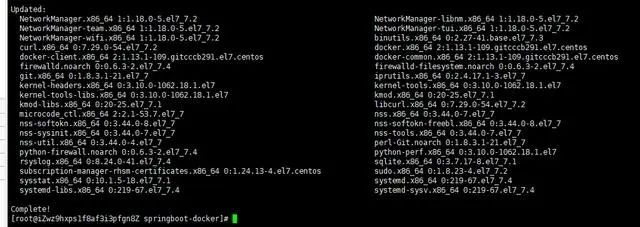
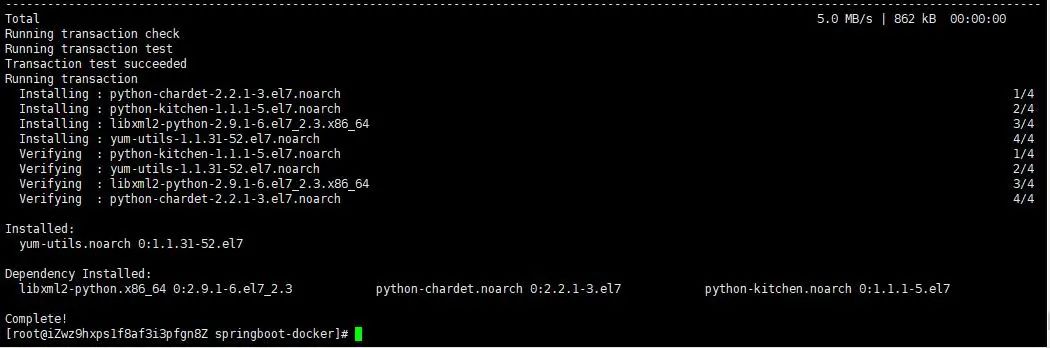
          遇到他輸入y,然后回車(chē),看到下面信息表示更新成功:

          第二個(gè)命令
          yum install?-y yum-utils device-mapper-persistent-data?lvm2
          2.添加docker穩(wěn)定版本的yum軟件源
          yum-config-manager --add-repo https://download.docker.com/linux/centos/docker-ce.repo

          3.再次更新yum源,并安裝docker
          yum update

          yum install?-y docker-ce

          看到這個(gè)頁(yè)面,標(biāo)識(shí)docker已經(jīng)安裝成功了。
          4.安裝完成之后啟動(dòng)docker
          systemctl start?docker
          5.重啟
          systemctl?restart docker
          6.停止
          systemctl stop?docker
          7.開(kāi)機(jī)自啟動(dòng)
          systemctl enable?docker
          8.查看docker的狀態(tài)
          systemctl?status docker

          通過(guò)腳本安裝

          除了上面的yum安裝,還可以采用shell腳本安裝,安裝流程如下:
          curl -fsSL https://get.docker.com/ | sh
          或者
          wget -qO- https://get.docker.com/ | sh
          拉取jdk很簡(jiǎn)單,直接執(zhí)行一行代碼即可,我這里拉取的時(shí)java 8的版本。
          docker pull java:8
          拉取完成之后執(zhí)行:
          docker?images
          如果出現(xiàn)下面內(nèi)容,表示拉取成功

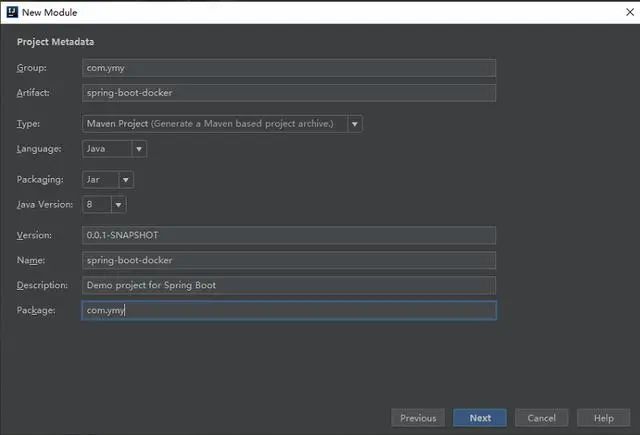
          1.新建項(xiàng)目

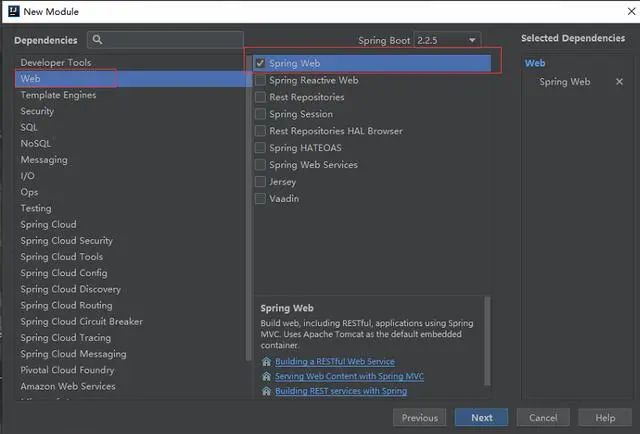
          引入sprint-boot-web的依賴

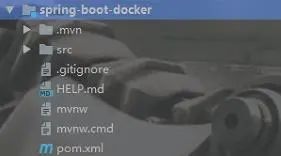
          新建完成之后的項(xiàng)目結(jié)構(gòu)

          2.引入docker依賴
          <properties>
          ???????<docker.image.prefix>registry.aliyuncs.com/linhuatestdocker.image.prefix>

          ????properties>


          ?
          ????????????<plugin>
          ????????????????<groupId>com.spotifygroupId>
          ????????????????<artifactId>docker-maven-pluginartifactId>
          ????????????????<version>1.0.0version>
          ????????????????<configuration>
          ????????????????????<imageName>${docker.image.prefix}/${project.artifactId}imageName>
          ????????????????????
          ????????????????????<dockerDirectory>src/main/dockerdockerDirectory>
          ????????????????????<resources>
          ????????????????????????<resource>
          ????????????????????????????<targetPath>/targetPath>
          ????????????????????????????<directory>${project.build.directory}directory>
          ????????????????????????????<include>${project.build.finalName}.jarinclude>
          ????????????????????????resource>
          ????????????????????resources>
          ????????????????configuration>
          ????????????plugin>
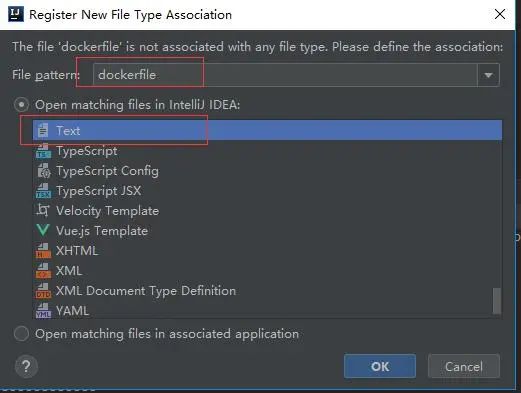
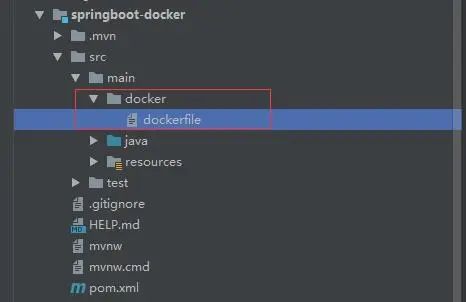
          3.新建docker文件在main目錄下新建docker目錄,然后在docker目錄下創(chuàng)建dockerfile文件,不需要后綴名。

          創(chuàng)建完成之后的工程目錄如下:

          4.編輯dockerfile文件
          FROM java:8
          VOLUME /tmp/tomcat
          ADD spring-boot-docker-0.0.1-SNAPSHOT.jar springboot-docker.jar
          ENTRYPOINT ["java","-Djava.security.egd=file:/dev/./urandom","-jar","/springboot-docker.jar"]
          FROM:指定存在的鏡像,java:8是我剛剛拉取的鏡像,運(yùn)行的基礎(chǔ)。VOLUME:指向的一個(gè)臨時(shí)文件,用于存儲(chǔ)tomcat工作。ADD:復(fù)制文件并且重命名文件。ENTRYPOINT:初始化配置或者自定義配置。
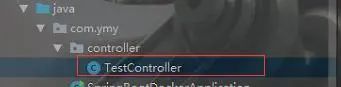
          5.創(chuàng)建測(cè)試接口

          TestController內(nèi)容如下:
          package?com.ymy.controller;

          import?lombok.extern.slf4j.Slf4j;
          import?org.springframework.web.bind.annotation.RequestMapping;
          import?org.springframework.web.bind.annotation.RequestMethod;
          import?org.springframework.web.bind.annotation.RestController;

          @RestController
          @Slf4j
          public class TestController {

          ????@RequestMapping(value?= "/test",method = RequestMethod.GET)
          ????public String test(){
          ????????System.out.println("這是控制臺(tái)日志!");
          ????????log.info("這是輸出到文件的日志");
          ????????return???"HELLO-BUG!!!!!!!!!!";
          ????}
          }

          在resources目錄下創(chuàng)建log4j2.xml文件主要看這兩個(gè)參數(shù):

          這里我使用了log4j2的日志,如何配置log4j2的日志,請(qǐng)參考 springboot整合Log4j2(將日志輸出到指定文件)。
          6.編寫(xiě)application.yml配置文件
          server:
          ??port: 9999
          到這里springboot項(xiàng)目就創(chuàng)建完成了,我們現(xiàn)在啟動(dòng)一下項(xiàng)目。
          . ____ _ __ _ _
          ?/\\ / ___'_ __ _ _(_)_ __ __ _ \ \ \ \ ( ( )\___ | '_ | '_| | '_ \/ _` | \ \ \ \
          ?\\/ ___)| |_)| | | | | || (_| | ) ) ) )
          ??' |____| .__|_| |_|_| |_\__, | / / / /
          ?=========|_|==============|___/=/_/_/_/
          ?:: Spring Boot :: (v2.2.5.RELEASE)

          15:29:19.386 [main] INFO com.ymy.SpringBootDockerApplication - Starting SpringBootDockerApplication on LAPTOP-3GLHJRE9 with PID 20652 (D:\springboot\spring-boot-docker\target\classes started by admin in D:\springboot)
          15:29:19.395 [main] INFO com.ymy.SpringBootDockerApplication - No active profile set, falling back to?default?profiles: default
          15:29:20.183?[main] INFO org.springframework.boot.web.embedded.tomcat.TomcatWebServer - Tomcat initialized?with?port(s): 9999?(http)
          15:29:20.200?[main] INFO org.apache.coyote.http11.Http11NioProtocol - Initializing ProtocolHandler ["http-nio-9999"]
          15:29:20.201?[main] INFO org.apache.catalina.core.StandardService - Starting?service [Tomcat]
          15:29:20.201?[main] INFO org.apache.catalina.core.StandardEngine - Starting?Servlet engine: [Apache Tomcat/9.0.31]
          15:29:20.309?[main] INFO org.apache.catalina.core.ContainerBase.[Tomcat].[localhost].[/] - Initializing Spring embedded WebApplicationContext
          15:29:20.309?[main] INFO org.springframework.web.context.ContextLoader - Root WebApplicationContext: initialization completed in?881?ms
          15:29:20.452?[main] INFO org.springframework.scheduling.concurrent.ThreadPoolTaskExecutor - Initializing ExecutorService 'applicationTaskExecutor'
          15:29:20.568?[main] INFO org.apache.coyote.http11.Http11NioProtocol - Starting?ProtocolHandler ["http-nio-9999"]
          15:29:20.596?[main] INFO org.springframework.boot.web.embedded.tomcat.TomcatWebServer - Tomcat started on?port(s): 9999?(http) with?context?path?''
          15:29:20.599?[main] INFO com.ymy.SpringBootDockerApplication - Started SpringBootDockerApplication in?1.664?seconds (JVM running for?4.04)

          如果看到這個(gè)頁(yè)面表示springboot項(xiàng)目沒(méi)有問(wèn)題,現(xiàn)在我們將項(xiàng)目拷貝到服務(wù)器中。

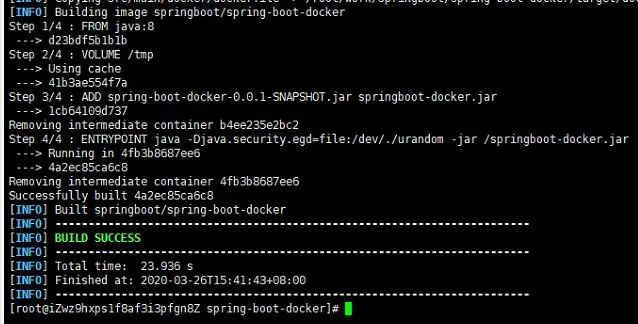
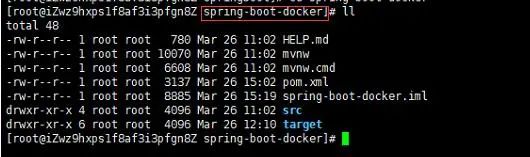
          我現(xiàn)在已經(jīng)將項(xiàng)目拷貝到服務(wù)器中,我們現(xiàn)在需要將它打包到docker中,借助maven實(shí)現(xiàn)打包,如果還沒(méi)有安裝maven的,請(qǐng)先安裝maven,切換到項(xiàng)目的根目錄

          執(zhí)行
          mvn clean package?docker:build
          執(zhí)行完之后將會(huì)看到

          表示打包成功。
          執(zhí)行
          docker?images

          我們發(fā)現(xiàn)docker的鏡像中多了一個(gè)springboot/spring-boot-docker,沒(méi)錯(cuò),這個(gè)就是我們的springboot項(xiàng)目,既然鏡像已經(jīng)生成,那么如何使用這個(gè)鏡像呢?
          執(zhí)行
          docker run --name springbooot-docker -p 9999:9999 -d 4a2

          run:運(yùn)行的意思–name:指定鏡像啟動(dòng)的之后的名稱-p:容器和外部的端口映射 第一個(gè)端口:外部 第二個(gè)端口:內(nèi)部-d:后臺(tái)運(yùn)行 -t:實(shí)時(shí)運(yùn)行,窗口關(guān)閉,程序結(jié)束。4a2:表示鏡像的id(IMAGE ID)前3位,這里的id并不需要輸入全稱,只需要輸入前幾個(gè)就行,有一個(gè)前提:當(dāng)有很多鏡像的時(shí)候,前面幾個(gè)字符就有可能會(huì)相同,這個(gè)時(shí)候就需要多輸入幾位,直到不相同位置。
          啟動(dòng)了鏡像之后我怎么知道有沒(méi)有成功呢?這個(gè)時(shí)候我們就需要一個(gè)命令來(lái)查看已經(jīng)啟動(dòng)的任務(wù)
          docker ps

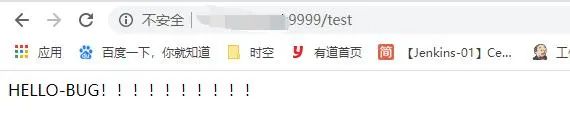
          我們發(fā)現(xiàn)這里已經(jīng)出現(xiàn)了我們之前啟動(dòng)的鏡像,所以這基本上代表啟動(dòng)成功了,為了驗(yàn)證是否啟動(dòng)成功,我們?cè)跒g覽器輸入測(cè)試的接口:ip:9999/test

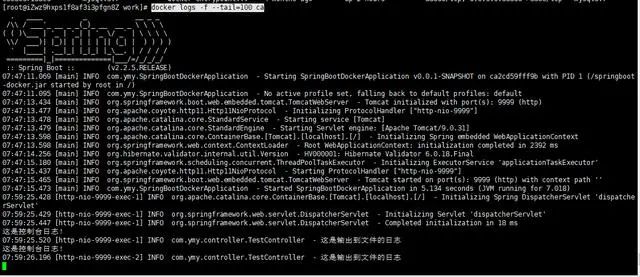
          這說(shuō)明我們已經(jīng)springboot項(xiàng)目已經(jīng)啟動(dòng)成功了,到這里docker部署springboot項(xiàng)目差不就結(jié)束了,但是你可能還有一個(gè)疑問(wèn),如果我想看控制臺(tái)的日志怎么辦呢?像我們一般使用java -jar的時(shí)候都會(huì)生成一個(gè)控制臺(tái)的日志文件,那docker容器中怎么查看控制臺(tái)日志呢?其實(shí)很簡(jiǎn)單,只需要一行命令即可
          docker ps
          找到容器的id

          然后執(zhí)行
          docker logs -f

          這個(gè)時(shí)候我們就能看到控制臺(tái)的日志了,如何我們想看log4j2輸出的文件日志呢?
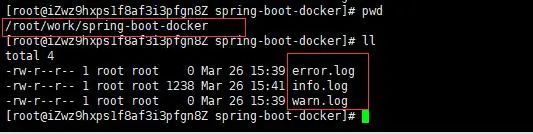
          還記得我們?cè)趌og4j2中配置了日志的輸出目錄了嗎?

          沒(méi)錯(cuò),就是這個(gè), 我們切換到這個(gè)目下

          發(fā)現(xiàn)這里生成了三個(gè)文件,我們打開(kāi)info.log
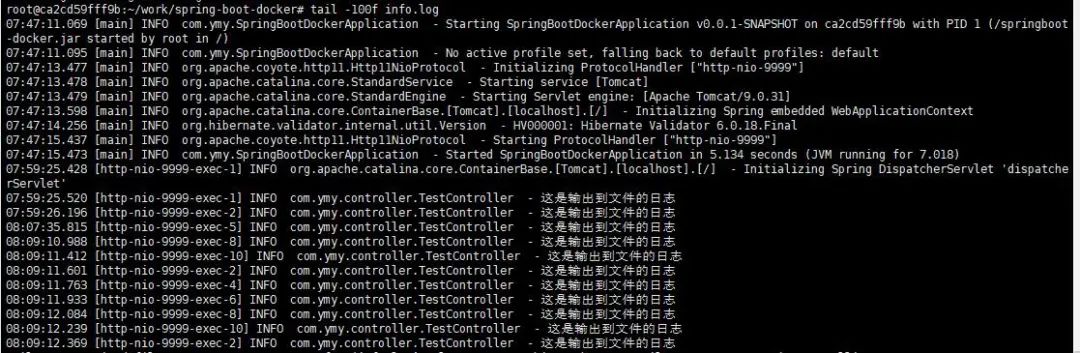
          tail?-100f info.log

          我們發(fā)現(xiàn)并沒(méi)有輸入我們打印的:“這是輸出到文件的日志”,難道是我們配置錯(cuò)了問(wèn)題?不是的,是因?yàn)槲覀冋义e(cuò)了位置,真正的文件日志在容器內(nèi)部,所以我們需要先進(jìn)入容器內(nèi)部
          docker exec?-it ca2cd59fff9b /bin/bash
          ca2cd59fff9b:容器id
          然后再切換到我們?nèi)罩镜妮敵雎窂?/span>
          cd?work/spring-boot-docker

          這里也找到了三個(gè)日志文件,我們打印info.log
          tail?-100f info.log

          這就是我們log4j2輸出到文件的日志,到這里docker整合springboot項(xiàng)目就差不多結(jié)束了,如果想要退出docker容器可以使用
          exit


          瀏覽 88
          點(diǎn)贊
          評(píng)論
          收藏
          分享

          手機(jī)掃一掃分享

          分享
          舉報(bào)
          評(píng)論
          圖片
          表情
          推薦
          點(diǎn)贊
          評(píng)論
          收藏
          分享

          手機(jī)掃一掃分享

          分享
          舉報(bào)
          <kbd id="afajh"><form id="afajh"></form></kbd>
          <strong id="afajh"><dl id="afajh"></dl></strong>
            <del id="afajh"><form id="afajh"></form></del>
                1. <th id="afajh"><progress id="afajh"></progress></th>
                  <b id="afajh"><abbr id="afajh"></abbr></b>
                  <th id="afajh"><progress id="afajh"></progress></th>
                  奶妈做爱网站 | 国产精品久久久久精 | 免费黄色成人视频网站 | 亚洲影院每日更新 | 苍井空一级婬片A片免费观看 |