
爽爆了!我搞了一個(gè)網(wǎng)頁(yè)版 VS Code
VS Code 想必大家都聽(tīng)說(shuō)過(guò)吧,VS Code 憑借其強(qiáng)大的插件生態(tài)簡(jiǎn)直把自己玩出花來(lái)了,現(xiàn)在我身邊越來(lái)越多的程序員朋友現(xiàn)在都轉(zhuǎn)向使用 VS Code 來(lái)寫(xiě)代碼了,我也不例外。
但大家知道 VS Code 本身是用什么寫(xiě)的嗎?沒(méi)錯(cuò),其實(shí)是 JavaScript 寫(xiě)的,準(zhǔn)確來(lái)說(shuō)是用 TypeScript 寫(xiě)的。
這時(shí)候我就想問(wèn),既然是用 TypeScript 寫(xiě)的,那它有沒(méi)有網(wǎng)頁(yè)版呢?
有人就要問(wèn)了,網(wǎng)頁(yè)版的 VS Code 有啥用啊,其實(shí)它能解決很多痛點(diǎn):
如果我能在網(wǎng)頁(yè)版的 VS Code 里面寫(xiě)代碼,這樣換了一個(gè) PC 之后我只需要打卡這個(gè)網(wǎng)頁(yè)就能接著寫(xiě)了,多么簡(jiǎn)單方便。
另外我寫(xiě)了代碼,想給別人復(fù)現(xiàn)現(xiàn)場(chǎng)看效果,直接甩給他一個(gè)網(wǎng)頁(yè)鏈接就好了。
別人遇到問(wèn)題想讓我?guī)驼{(diào)試,那他在里面寫(xiě)完了,然后直接給我鏈接就好了。
舒服吧!
那就來(lái)整一個(gè)吧!
于是我就找官網(wǎng)的支持,但是沒(méi)找到官網(wǎng)有說(shuō) VS Code 網(wǎng)頁(yè)版的任何事情。
但是找到了一個(gè)開(kāi)源項(xiàng)目,叫做 code-server,運(yùn)行之后就可以在瀏覽器里面打卡 VS Code 了,GitHub 地址是:https://github.com/cdr/code-server。
它的官方介紹是:
“Run VS Code on any machine anywhere and access it in the browser.
”
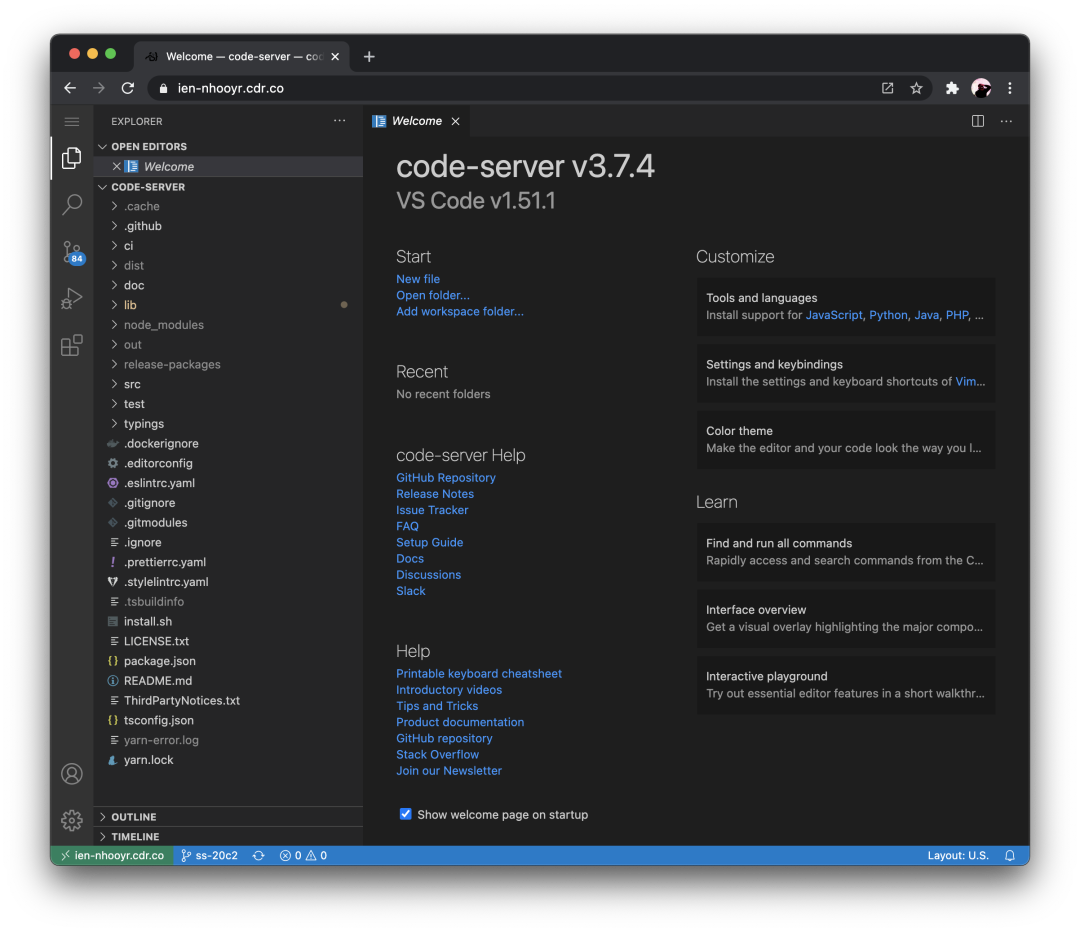
正是我想要的!它在瀏覽器里面的運(yùn)行效果如圖所示:
安裝
接下來(lái)那就安裝試試吧,它支持多個(gè)平臺(tái),只需要運(yùn)行一條命令就能安裝了:
curl -fsSL https://code-server.dev/install.sh | sh
這條命令運(yùn)行之后會(huì)自動(dòng)判斷當(dāng)前的平臺(tái),然后運(yùn)行安裝步驟。
安裝完了之后會(huì)有一個(gè)可用的 code-server 命令,運(yùn)行之后便可以在本地啟動(dòng) code-server 服務(wù)了,然后就可以在瀏覽器中打開(kāi) VS Code 了,就像上圖所示。
Docker
但這 code-server 僅僅是在本地運(yùn)行起來(lái)了。
如果我想將其部署到公網(wǎng)供我隨時(shí)訪問(wèn)呢?或者極端一點(diǎn),如果我想為其他人也部署一個(gè) code-server 怎么辦呢?或者我想為一百個(gè)人部署自己專屬的 code-server 怎么辦呢?
所以,這時(shí)候一個(gè)很好的方案就是上 Docker + Kubernetes 了。
既然要上 Docker,那就順便對(duì) code-server 做一些基礎(chǔ)化的配置吧,比如預(yù)裝一些插件,比如設(shè)置一些主題,比如設(shè)置一些編輯器配置等等。
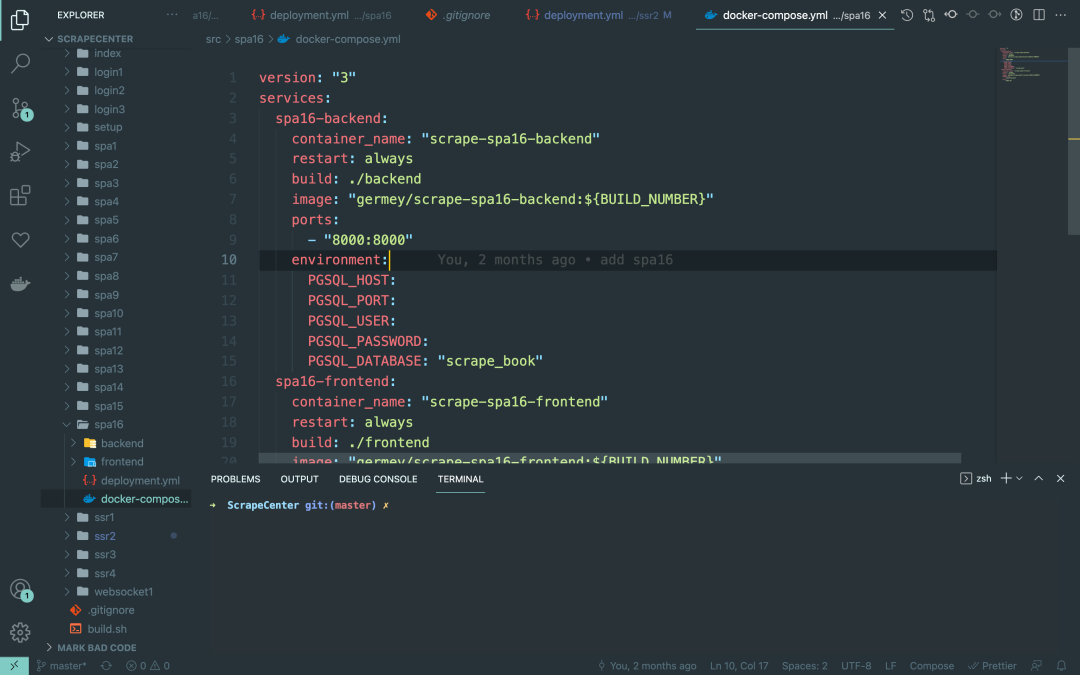
我本地的 VS Code 現(xiàn)在在用一個(gè)我個(gè)人覺(jué)得比較好看的主題,叫做 Material Ocean,效果是這樣的:
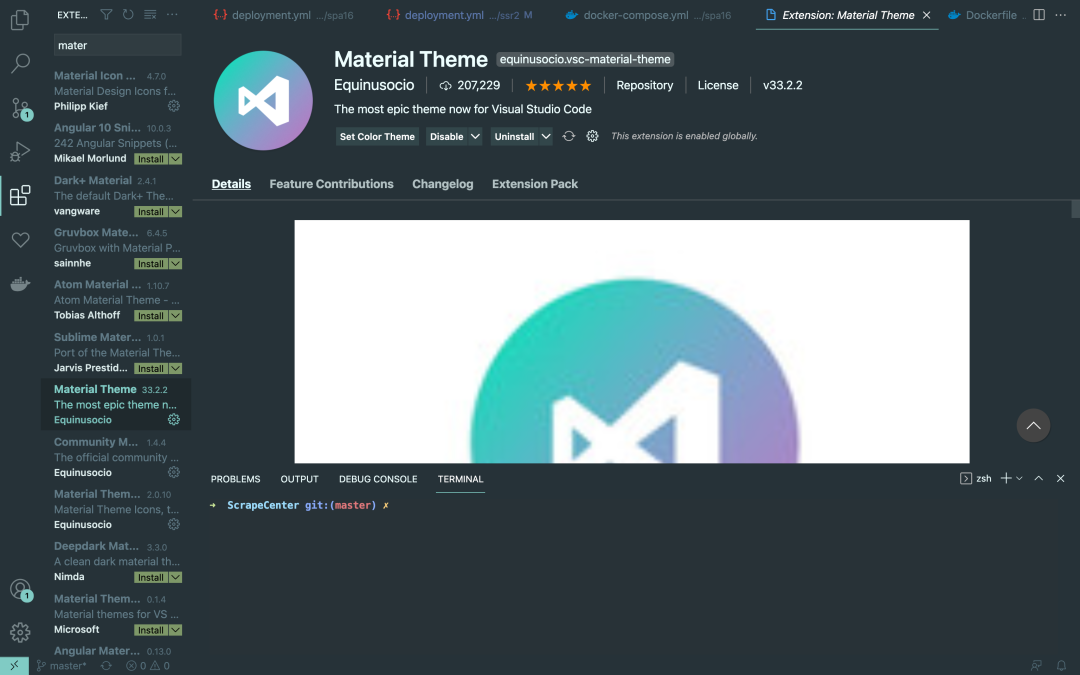
這是通過(guò)安裝一個(gè)插件實(shí)現(xiàn)的,叫做 Material Theme:
另外還有一些基礎(chǔ)的插件,比如 Python的支持、自動(dòng)提示等等。
另外既然要支持 Python 了,那也可以在 Docker 里面配置一些基礎(chǔ)的 Python 庫(kù),以免使用的時(shí)候再安裝。
其他的一些配置比如代碼規(guī)范、縮進(jìn)、換行等都可以通過(guò) VS Code 的一些 settings.json 配置來(lái)實(shí)現(xiàn)。
等等還有一些其他的優(yōu)化項(xiàng)可以自行發(fā)揮啦。
基本上就是這么多了,所以接下來(lái)就可以寫(xiě) Dockerfile 了。
這里我直接基于 ubuntu 18.04 來(lái)開(kāi)始搭建了,編寫(xiě)一個(gè) Dockerfile 如下:
FROM ubuntu:18.04

RUN apt-get update && apt-get install -y \
    openssl \
    net-tools \
    git \
    zsh \
    locales \
    sudo \
    dumb-init \
    vim \
    curl \
    wget \
    bash-completion \
    python3 \
    python3-pip \
    python3-setuptools \
    build-essential \
    python3-dev \
    libssl-dev \
    libffi-dev \
    libxml2 \
    libxml2-dev \
    libxslt1-dev \
    zlib1g-dev

RUN chsh -s /bin/bash
ENV SHELL=/bin/bash

RUN ARCH=amd64 && \
    curl -sSL "https://github.com/boxboat/fixuid/releases/download/v0.4.1/fixuid-0.4.1-linux-$ARCH.tar.gz" | tar -C /usr/local/bin -xzf - && \
    chown root:root /usr/local/bin/fixuid && \
    chmod 4755 /usr/local/bin/fixuid && \
    mkdir -p /etc/fixuid && \
    printf "user: coder\ngroup: coder\n" > /etc/fixuid/config.yml

RUN CODE_SERVER_VERSION=3.10.2 && \
    curl -sSOL https://github.com/cdr/code-server/releases/download/v${CODE_SERVER_VERSION}/code-server_${CODE_SERVER_VERSION}_amd64.deb && \
    sudo dpkg -i code-server_${CODE_SERVER_VERSION}_amd64.deb

RUN locale-gen en_US.UTF-8

ENV LC_ALL=en_US.UTF-8

RUN adduser --disabled-password --gecos '' coder && \
    adduser coder sudo && \
    echo '%sudo ALL=(ALL) NOPASSWD:ALL' >> /etc/sudoers;

RUN chmod g+rw /home && \
    mkdir -p /home/coder/workspace && \
    mkdir -p /home/coder/.local && \
    chown -R coder:coder /home/coder && \
    chown -R coder:coder /home/coder/.local && \
    chown -R coder:coder /home/coder/workspace;

USER coder

RUN git clone --depth 1 https://github.com/junegunn/fzf.git ~/.fzf && \
        ~/.fzf/install

ENV PASSWORD=${PASSWORD:-P@ssw0rd}

COPY ./extensions /home/coder/.local/extensions

RUN /usr/bin/code-server --install-extension ms-python.python && \
    /usr/bin/code-server --install-extension esbenp.prettier-vscode && \
    /usr/bin/code-server --install-extension equinusocio.vsc-material-theme && \
    /usr/bin/code-server --install-extension codezombiech.gitignore && \
    /usr/bin/code-server --install-extension piotrpalarz.vscode-gitignore-generator && \
    /usr/bin/code-server --install-extension aeschli.vscode-css-formatter && \
    /usr/bin/code-server --install-extension donjayamanne.githistory && \
    /usr/bin/code-server --install-extension ecmel.vscode-html-css && \
    /usr/bin/code-server --install-extension pkief.material-icon-theme && \
    /usr/bin/code-server --install-extension equinusocio.vsc-material-theme-icons && \
    /usr/bin/code-server --install-extension eg2.vscode-npm-script && \
    /usr/bin/code-server --install-extension ms-ceintl.vscode-language-pack-zh-hans && \
    /usr/bin/code-server --install-extension /home/coder/.local/extensions/tkrkt.linenote-1.2.1.vsix && \
    /usr/bin/code-server --install-extension dbaeumer.vscode-eslint

RUN /usr/bin/python3 -m pip install -U pip setuptools

RUN /usr/bin/python3 -m pip install requests httpx scrapy aiohttp pyquery beautifulsoup4 \
  selenium pyppeteer pylint flask django tornado numpy pandas scipy autopep8

COPY settings.json /home/coder/.local/share/code-server/User/settings.json

RUN sudo chown coder /home/coder/.local/share/code-server/User/settings.json

COPY entrypoint.sh /home/coder/.local/entrypoint.sh

RUN sudo chmod +x /home/coder/.local/entrypoint.sh

WORKDIR /home/coder/workspace

EXPOSE 8080

ENTRYPOINT ["/bin/sh", "/home/coder/.local/entrypoint.sh"]
這里就直接把 Dockerfile 列出來(lái)了,主要分這么幾步:
裝一些基本的環(huán)境依賴庫(kù)
設(shè)置 shell
安裝 code-server
設(shè)置工作目錄
安裝 code-server 插件
安裝 Python 常用的庫(kù)
設(shè)置 VS Code 的 settings
設(shè)置運(yùn)行目錄
設(shè)置運(yùn)行腳本入口
比如 VS Code 插件我就提前裝好了 Material Theme 插件,然后在 settings.json 里面啟用對(duì)應(yīng)的主題即可:
{
  "workbench.colorTheme": "Material Theme",
  "workbench.iconTheme": "material-icon-theme",
  "git.enableSmartCommit": true,
  "editor.tabSize": 2,
  "editor.detectIndentation": false,
  "editor.formatOnSave": true,
  "editor.formatOnPaste": true,
  "editor.defaultFormatter": "esbenp.prettier-vscode",
  "editor.fontSize": 16,
  "editor.suggestSelection": "first",
  "files.autoGuessEncoding": true,
  "files.autoSave": "afterDelay",
  "terminal.integrated.inheritEnv": false,
  "vetur.experimental.templateInterpolationService": true,
  "[typescript]": {
    "editor.tabSize": 2
  },
  "[javascript]": {
    "editor.tabSize": 2
  },
  "[python]": {
    "editor.tabSize": 4,
    "editor.defaultFormatter": "ms-python.python"
  }
}
這里配置文件主要配置了主題、字體大小、縮進(jìn)等內(nèi)容,當(dāng)然這個(gè)如果你要自己配置的話就按照自己的喜好來(lái)就好了。
最后通過(guò) docker-compose.json 文件配置鏡像信息:
version: "3"
services:
  code-server:
    container_name: "code-server"
    build: .
    image: "germey/code-server"
    ports:
      - "8080:8080"
OK,基本就是這樣,運(yùn)行:
docker-compose build
就可以成功構(gòu)建一個(gè)鏡像了,然后運(yùn)行:
docker-compose push
即可把鏡像 push 到我的 Docker Hub 上面,等待部署即可。
Kubernetes 部署
對(duì)于部署 Kubernetes 來(lái)說(shuō),如果要做到方便部署且靈活管理的話,那就不得不用到 Helm 了,我可以寫(xiě)一個(gè) Helm Chart,定義好一些模板文件和占位符,同時(shí)設(shè)置默認(rèn)的配置選項(xiàng),這樣我們就可以通過(guò)一條簡(jiǎn)單的命令來(lái)部署這個(gè) Docker 鏡像了。
“如果你沒(méi)有用過(guò) Helm 的話可以搜索相關(guān)資料了解下。
”
這里 Chart 的具體實(shí)現(xiàn)我就不再贅述了,主要就包括了幾個(gè)部分:
Deployment
Service
Ingress
PersistentVolumeClaim
ServiceAccount
Secret
具體的配置我都放在 GitHub 了:https://github.com/Python3WebSpider/CodeServer/tree/master/chart,需要的話自取即可。
有了 Chart 之后,我只需要一條命令即可部署一個(gè)在線的 VS Code,命令如下:
helm install code-server-<username> . --namespace <namespace> --set user=<username> --set password=<password>
“注意運(yùn)行目錄在 chart 路徑下才可以。
”
這里我們傳入了 usrname、namespace、password。
這里我配置了解析域名 code-
helm install code-server-germey . --namespace scrape --set user=germey --set password=1234
這里用戶名我替換成了 germey,命名空間我用了 scrape,密碼用了 1234。
運(yùn)行這條命令之后,我就能得到一個(gè) https://code-germey.scrape.center/ 網(wǎng)站了。
沒(méi)錯(cuò),就是一條命令部署一個(gè) VS Code,而且有專屬域名。
打開(kāi)之后效果如下:
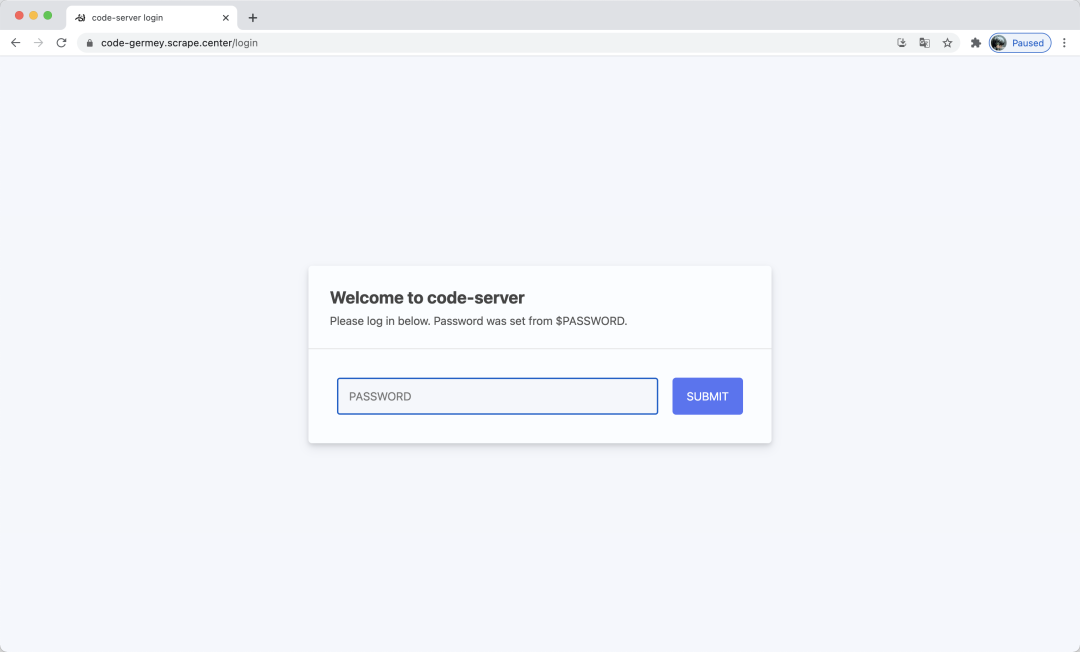
輸入對(duì)應(yīng)的密碼之后,就可以進(jìn)入對(duì)應(yīng)的 VS Code 編輯器頁(yè)面了,如圖所示:
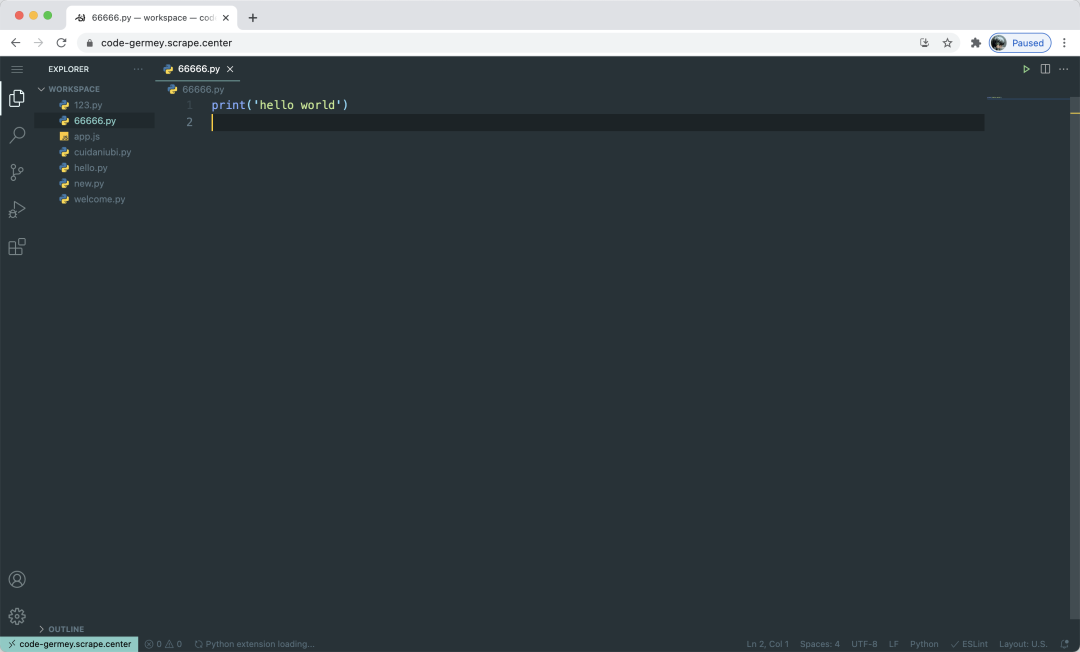
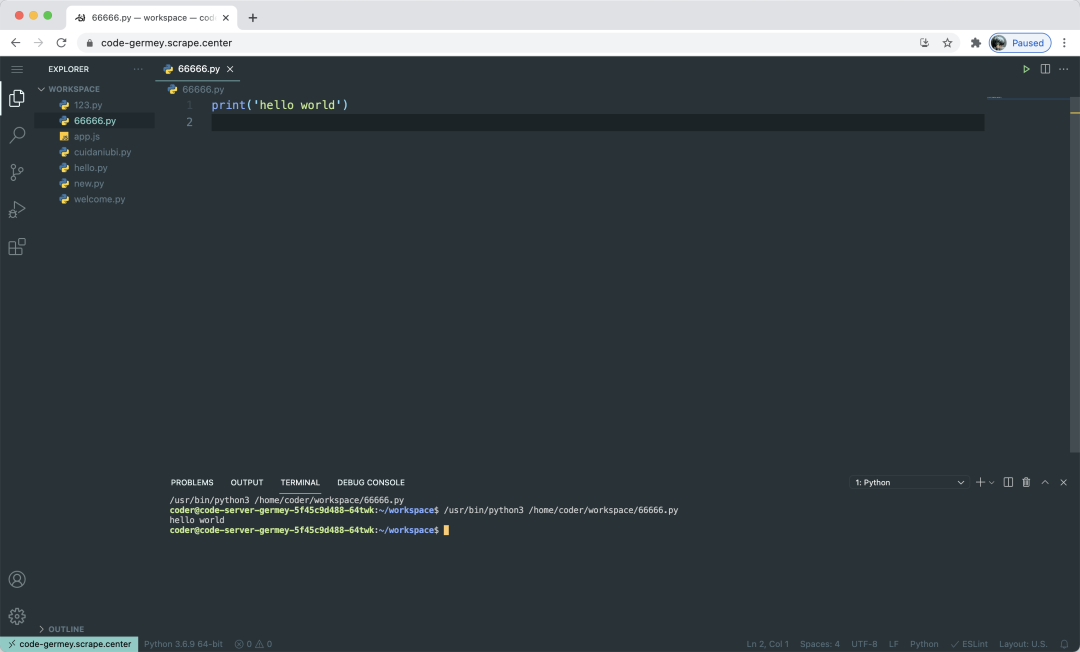
這里我可以新建 Python 文件,然后在線運(yùn)行:
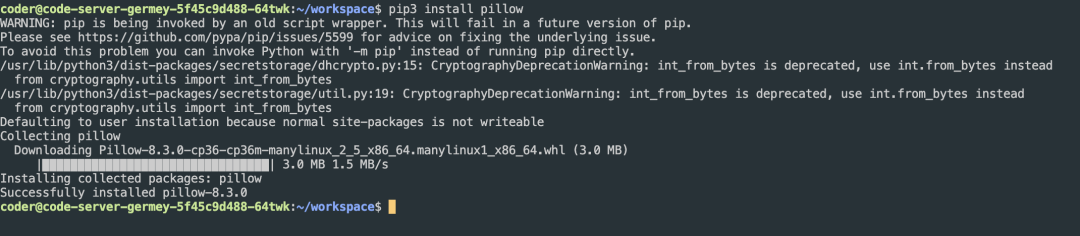
另外還可以在命令行下像在 Linux 下一樣操作,比如安裝一個(gè)新的 Python 庫(kù):
pip3 install pillow
非常方便。
另外插件頁(yè)面也可以看到我安裝的一些插件:
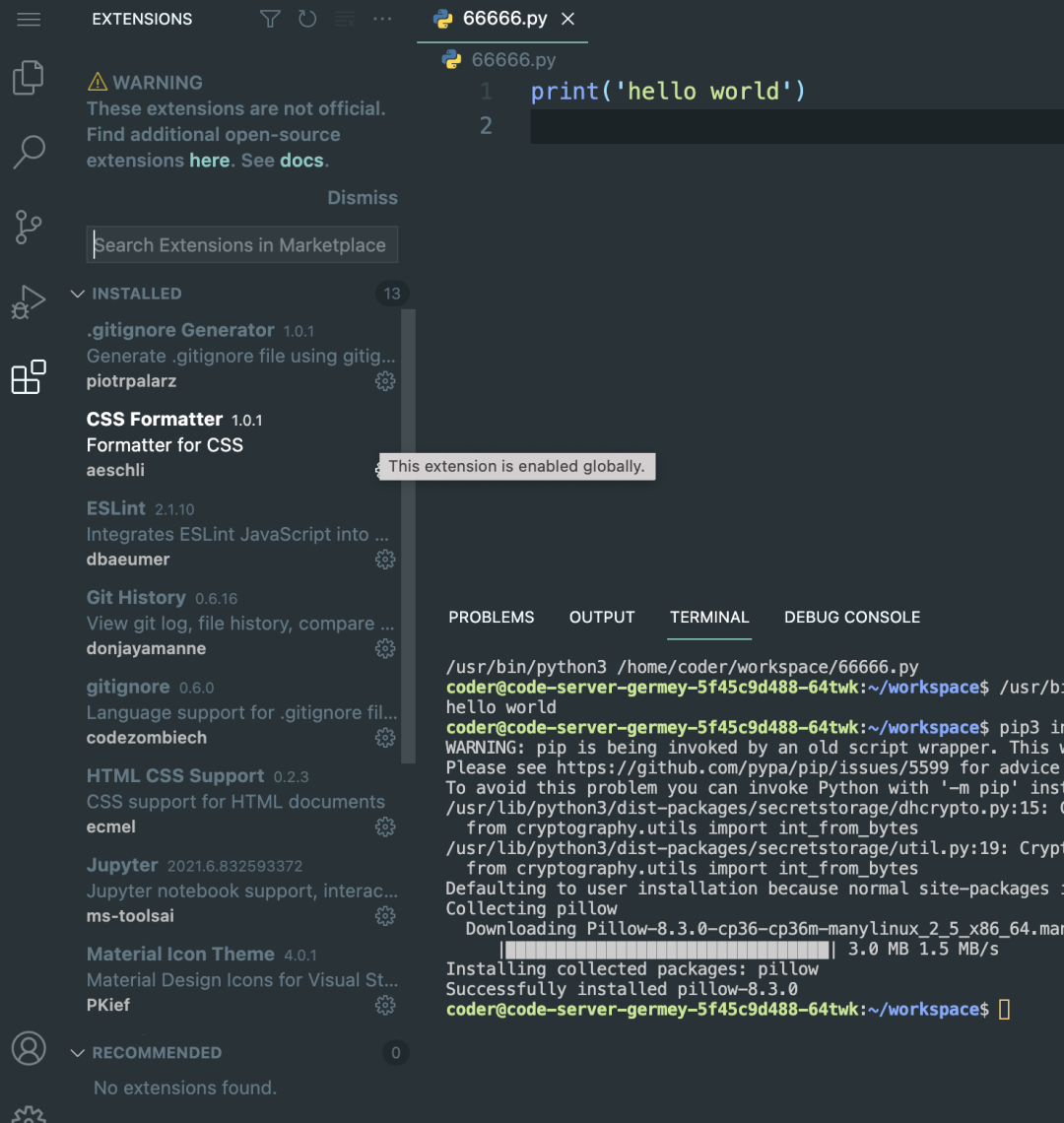
也可以在此繼續(xù)添加想要的插件。
全屏之后活脫脫就是一個(gè)桌面版本的 VS Code!
唯一不是很方便的就是在里面跑一些 Web 服務(wù),因?yàn)?Web 服務(wù)相當(dāng)于在 Docker 里面運(yùn)行的,不過(guò)不要緊,我們只需要在 Chart 里面增加幾個(gè)端口映射就好了。
有了它,我在里面寫(xiě)了代碼,切換了不同 PC,我不用再關(guān)心代碼的同步問(wèn)題了。另外我就可以一鍵給別人分配一個(gè) Online 版本的 VS Code,別人寫(xiě)了代碼之后也可以方便拿給我看問(wèn)題,也方便直接給別人分享我寫(xiě)的代碼和運(yùn)行效果,簡(jiǎn)直不要太爽了!

End

作為一只爬蟲(chóng),如何科學(xué)有效地處理短信驗(yàn)證碼?

為什么爬蟲(chóng)工程師應(yīng)該有一些基本的后端常識(shí)?

帶你入門(mén) Python 自動(dòng)化群控