
推薦 2 款必備的 Django 開發(fā)神器

1. 前言
使用 Django 進(jìn)行 Web 開發(fā)的時候,為了提高開發(fā)效率,少不了安裝一些第三方應(yīng)用 App
本篇文章將推薦 2 款非常好用的應(yīng)用 App
django_extensions
debug_toolbar
2. django_extensions
django_extensions,是一個為 Django 項目收集全局自定義管理擴(kuò)展的存儲庫
首先,在目標(biāo)虛擬環(huán)境下安裝依賴
# 安裝依賴
pip3 install django-extensions
然后,在項目的配置文件 settings.py 中添加 App
# settings.py

# 調(diào)試模式
DEBUG = True

# 新增App:django_extensions
INSTALLED_APPS =(
    ...
    'django_extensions',
    ...
)
接下來就可以使用它進(jìn)行項目調(diào)試了
常見的功能如下:
2-1 增強(qiáng)版 Shell
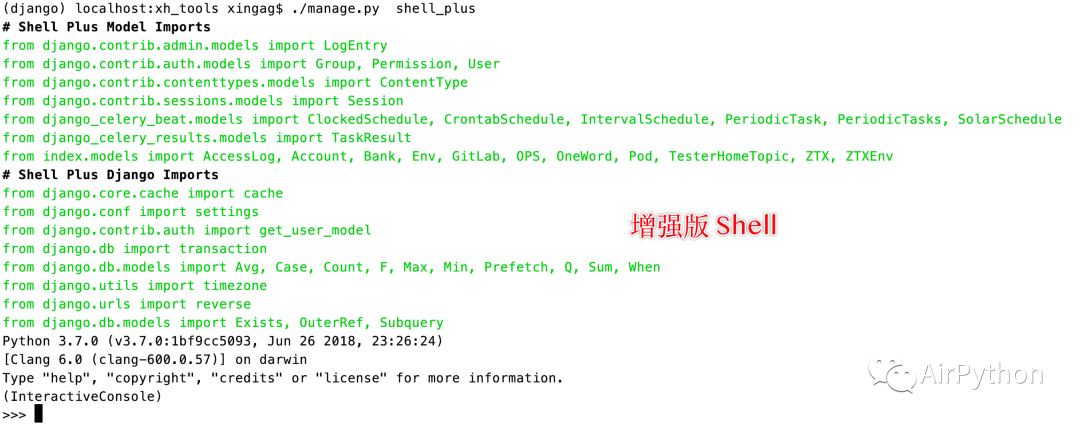
我們都知道,原始項目都是使用「 ./manage.py shell 」命令進(jìn)入到調(diào)試模式,涉及到模型 Model 操作都需要手動導(dǎo)入
然而,添加 django_extensions 應(yīng)用后,直接使用「 ./manage.py shell_plus 」命令就可以進(jìn)入到增強(qiáng)版的 Shell,自動導(dǎo)入項目下所有模型,非常方便我們調(diào)試
2-2 檢查模板錯誤
使用「 ./manage.py validate_templates 」命令可以檢測模板中的錯誤
# 檢查模板錯誤
(django) localhost:xh_tools xingag$ ./manage.py validate_templates
0 errors found
2-3 查看路由列表
使用「 ./manage.py show_urls 」命令可以查看項目所有的路由及視圖函數(shù)對應(yīng)關(guān)系表
更多功能可以參考:
https://github.com/django-extensions/django-extensions
3. django_toolbar
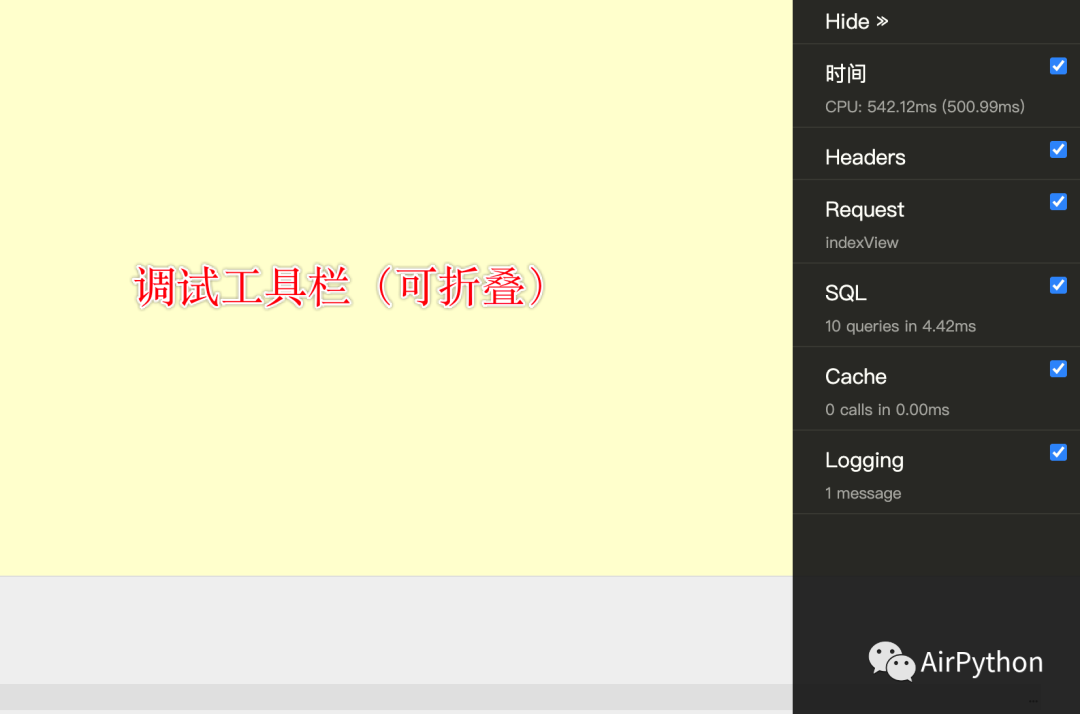
django_toolbar,是一款 Django 開發(fā)利器,在 Debug 模式下,能實時展示項目的整體信息、請求響應(yīng)、SQL、緩存等內(nèi)容
首先,在虛擬環(huán)境下安裝依賴包
# 安裝依賴包
pip3 install django-debug-toolbar
然后,在項目配置文件 settings.py 中,對 django_toolbar 進(jìn)行配置
3-1 添加應(yīng)用
# settings.py

# 調(diào)試模式
DEBUG = True

# 新增App:django_extensions
INSTALLED_APPS =(
    ...
    'debug_toolbar',
    ...
)
3-2 啟用 django_toolbar 中間件
在 MIDDLEWARE 列表中,盡早的啟動 django_toolbar 中間件
注意:中間件的位置很重要,djano_toolbar 中間件必須位于對響應(yīng)內(nèi)容進(jìn)行編碼的任何其他中間件之后
# settings.py

MIDDLEWARE = [
    'debug_toolbar.middleware.DebugToolbarMiddleware',
    'django.middleware.security.SecurityMiddleware',
    'django.contrib.sessions.middleware.SessionMiddleware',
    'django.middleware.locale.LocaleMiddleware',
    'django.middleware.common.CommonMiddleware',
    'django.middleware.csrf.CsrfViewMiddleware',
    'django.contrib.auth.middleware.AuthenticationMiddleware',
    'django.contrib.messages.middleware.MessageMiddleware',
    'django.middleware.clickjacking.XFrameOptionsMiddleware',
]
參考:
https://docs.djangoproject.com/en/dev/ref/middleware/#django.middleware.gzip.GZipMiddleware
3-3 配置內(nèi)部 IP
必須要在配置文件 settings.py 設(shè)置 INTERNAL_IPS 的值為本地 IP,才會在網(wǎng)頁上展示調(diào)試工具欄
# settings.py

INTERNAL_IPS = [
    '127.0.0.1',
    'localhost'
]
3-4 配置顯示內(nèi)容( 可選 )
默認(rèn)工具欄展示所有內(nèi)容,也可以定義 DEBUG_TOOLBAR_PANELS 列表的值,指定顯示部分內(nèi)容
比如:僅配置加載時間、請求頭和響應(yīng)頭、請求信息、SQL 語句、緩存、日志信息
# settings.py

DEBUG_TOOLBAR_PANELS = [
    'debug_toolbar.panels.timer.TimerPanel',
    'debug_toolbar.panels.headers.HeadersPanel',
    'debug_toolbar.panels.request.RequestPanel',
    'debug_toolbar.panels.sql.SQLPanel',
    'debug_toolbar.panels.cache.CachePanel',
    'debug_toolbar.panels.logging.LoggingPanel',
]
最后,在項目下的 urls.py 文件內(nèi)配置調(diào)試工具欄的 URL
# 項目下的urls.py

# 配置調(diào)試工具欄的URL
urlpatterns = [
    path('', include('index.urls')),
    path('admin/', admin.site.urls),

    # 設(shè)置項目上線的靜態(tài)資源路徑
    url('^static/(?P<path>.*)$', static.serve,
        {'document_root': settings.STATIC_ROOT}, name='static')
]

# 如果是調(diào)式狀態(tài)
if settings.DEBUG:
    import debug_toolbar

    urlpatterns = [
                      path('__debug__/', include(debug_toolbar.urls)),
                  ] + urlpatterns
以調(diào)試模式運(yùn)行項目后,就可以在網(wǎng)頁上看到工具欄的實時信息了
更多功能可以參考:
https://github.com/jazzband/django-debug-toolbar
4. 最后
文中推薦了兩款非常實用的 Django 開發(fā)輔助應(yīng)用,它可以幫助我們對項目進(jìn)行調(diào)試,快速定位問題。
3、七個Python必備的GUI庫,這次一定要學(xué)會!
今天因為您的點(diǎn)贊和在看,讓我元?dú)鉂M滿!