No 1. 搭建 Java 開發(fā)環(huán)境


前言
要進(jìn)行 Java 開發(fā),那怎么能少得了 JDK 呢,那么就首先來教大家如何安裝并配置 JDK;
下載并安裝 JDK
Windows
安裝
首先進(jìn)入 Oracle 官網(wǎng)[1],然后找到自己想要的 JDK 版本,這邊以 JDK 11 為例;
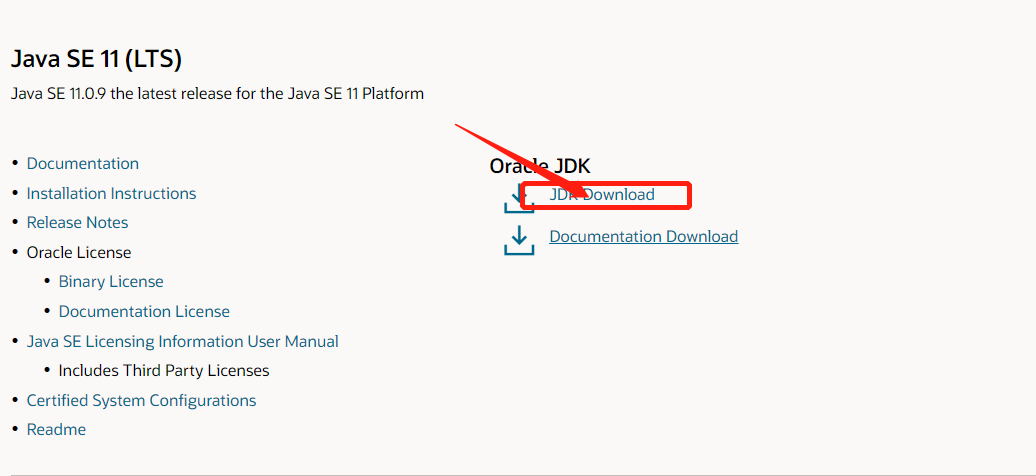
點(diǎn)擊 JDK Download 后,它會(huì)跳轉(zhuǎn)到具體下載頁面,然后根據(jù)自己的系統(tǒng)來進(jìn)行選擇,此處以 Windows 10 64 位為例;
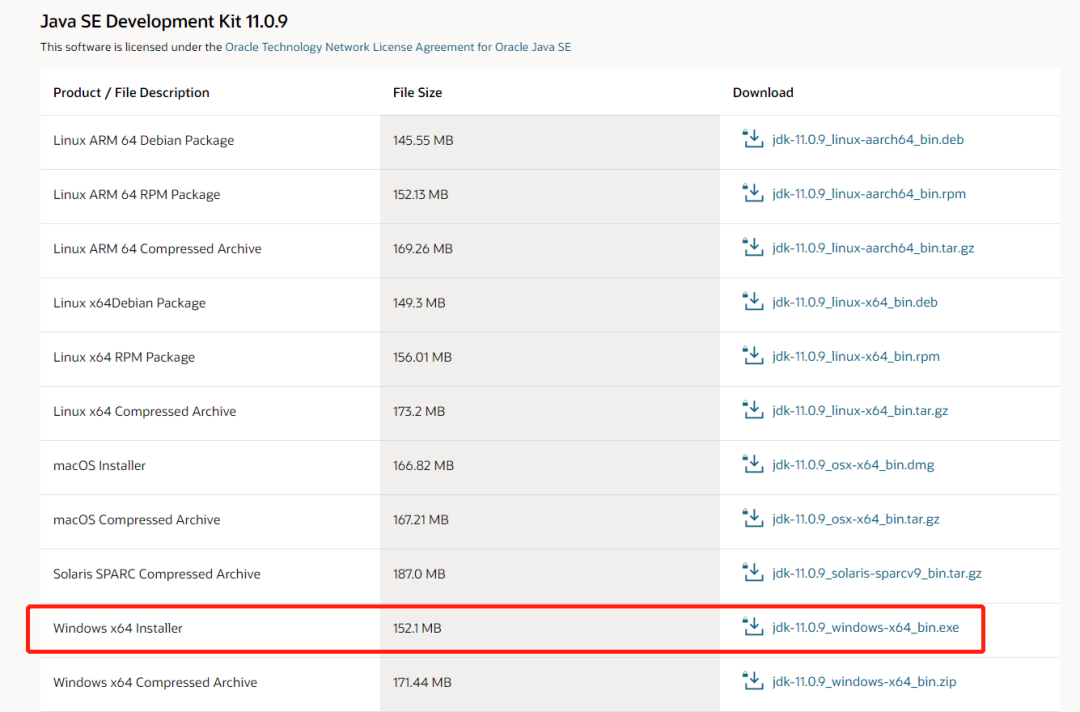
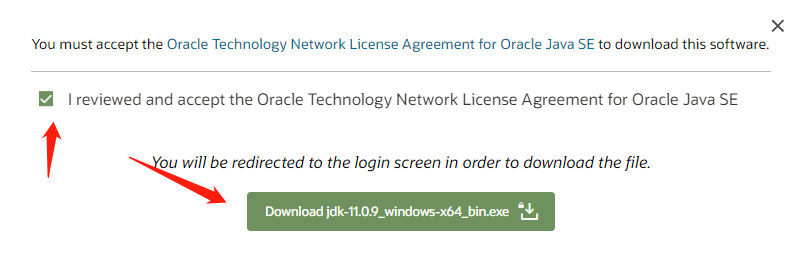
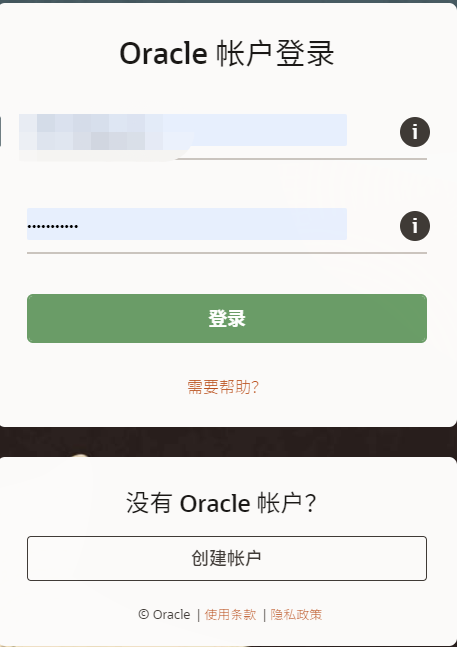
點(diǎn)擊最后的連接后,它會(huì)讓你同意協(xié)議,勾選同意,然后登陸你的 Oracle 賬戶即可開始下載,若是沒有 Oracle 賬戶,點(diǎn)擊下面的創(chuàng)建一個(gè)即可;
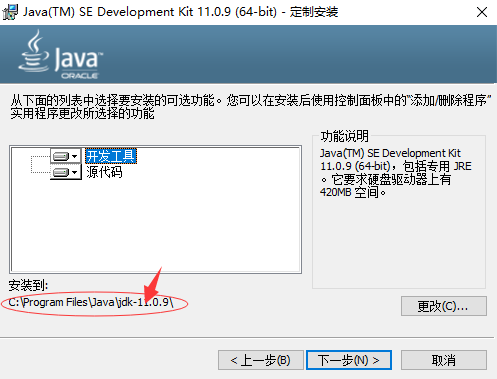
下載完成后,進(jìn)行安裝即可,安裝流程和我們平常安裝軟件的一樣,就不再贅述,需要注意的是要記住如下的安裝路徑,因?yàn)橐话阄覀兌疾粫?huì)安裝到默認(rèn)路徑,所以一定要記住你所安裝到的路徑,這關(guān)系到后續(xù)的配置步驟;
配置 JDK
好了,經(jīng)過上面的配置,我們的 JDK 就已經(jīng)安裝好了,但是這個(gè)使用你是用不了的,我們還需要進(jìn)一步的配置;
打開系統(tǒng)屬性來進(jìn)行環(huán)境變量配置,打開系統(tǒng)屬性并進(jìn)行配置的方式如下:
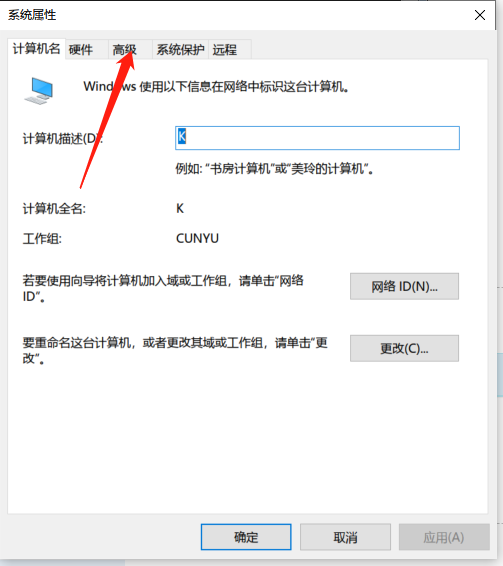
Windows + R 快捷鍵組合喚醒 Windows 運(yùn)行窗口,然后輸入 sysdm.cpl,緊接著回車即可,一般會(huì)打開如下界面,然后點(diǎn)擊最上方的 高級(jí);
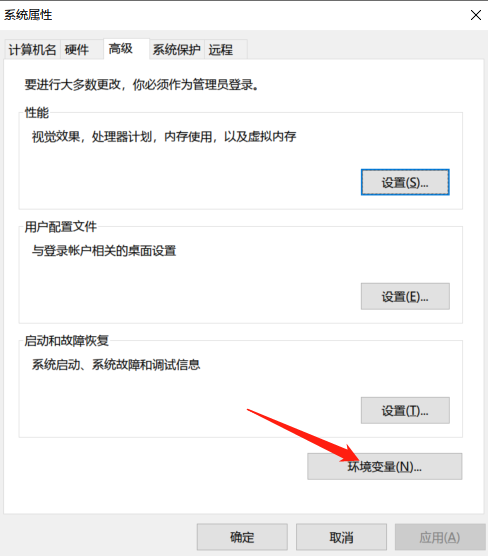
點(diǎn)擊高級(jí)后,就會(huì)打開如下界面,然后打開環(huán)境變量;
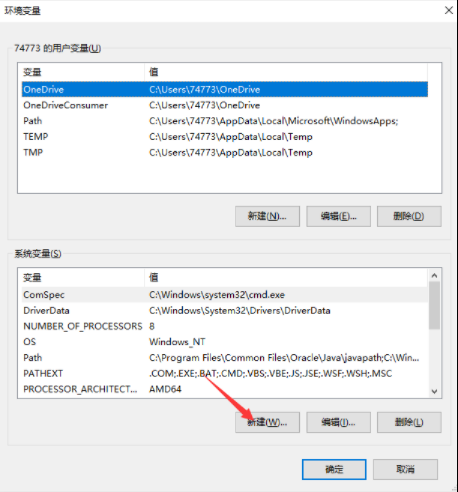
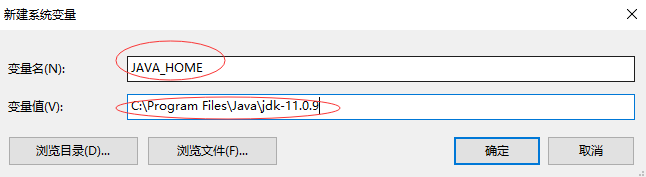
新建環(huán)境變量 JAVA_HOME,然后變量值填入剛才安裝 JDK 的路徑(剛才提醒過要記住!);
編輯 Path 環(huán)境變量,然后新建一個(gè)變量值,填入如下內(nèi)容: %JAVA_HOME%\bin;
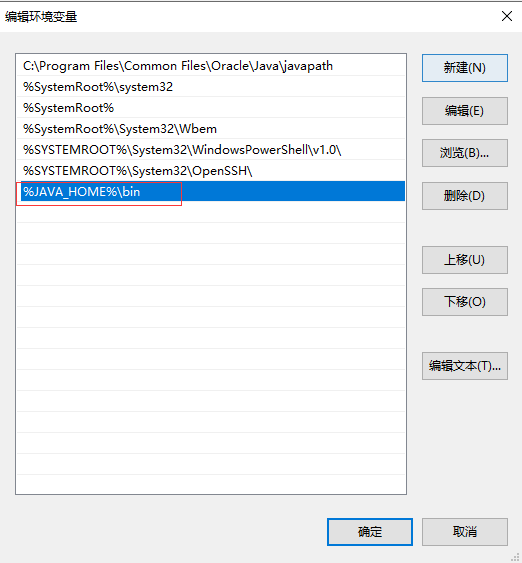
各種確定,然后突出系統(tǒng)屬性即可,到這一步,理論上我們的 JDK 就安裝并配置成功了,接下來我們就去確認(rèn)一下到底安裝好了沒;
驗(yàn)證 JDK
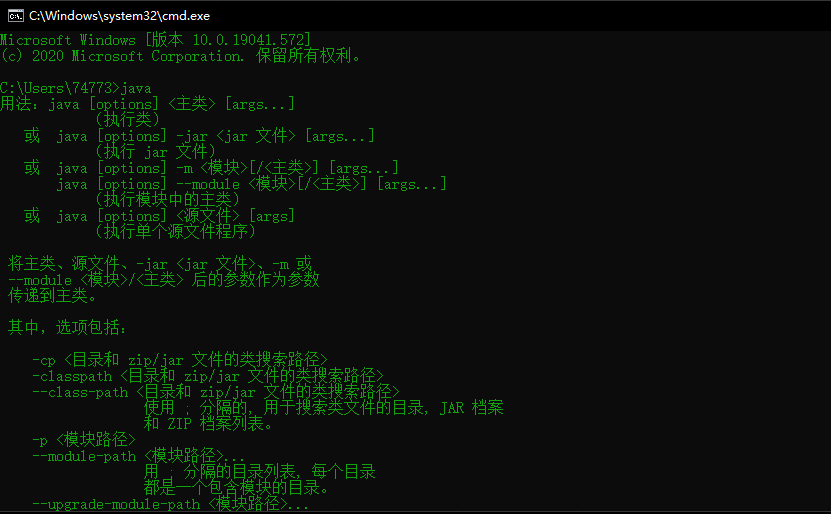
按照上述步驟操作完成之后,接下來就是驗(yàn)證了,一般我們可以通過如下三個(gè)命令來進(jìn)行驗(yàn)證;
# 查看 JDK 版本
java -version

# 編譯命令
javac

# 運(yùn)行命令
java
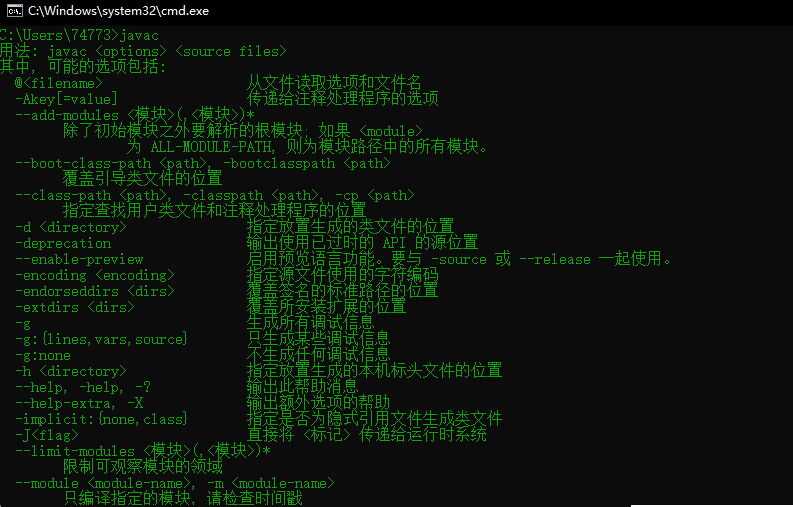
打開命令控制臺(tái)(Windows + R,然后輸入 cmd 回車),然后輸入如上三個(gè)命令,如果安裝成功,一般是會(huì)出現(xiàn)如下內(nèi)容的;

macOS
安裝
首先去 官網(wǎng)下載[2] 對(duì)應(yīng)安裝包;
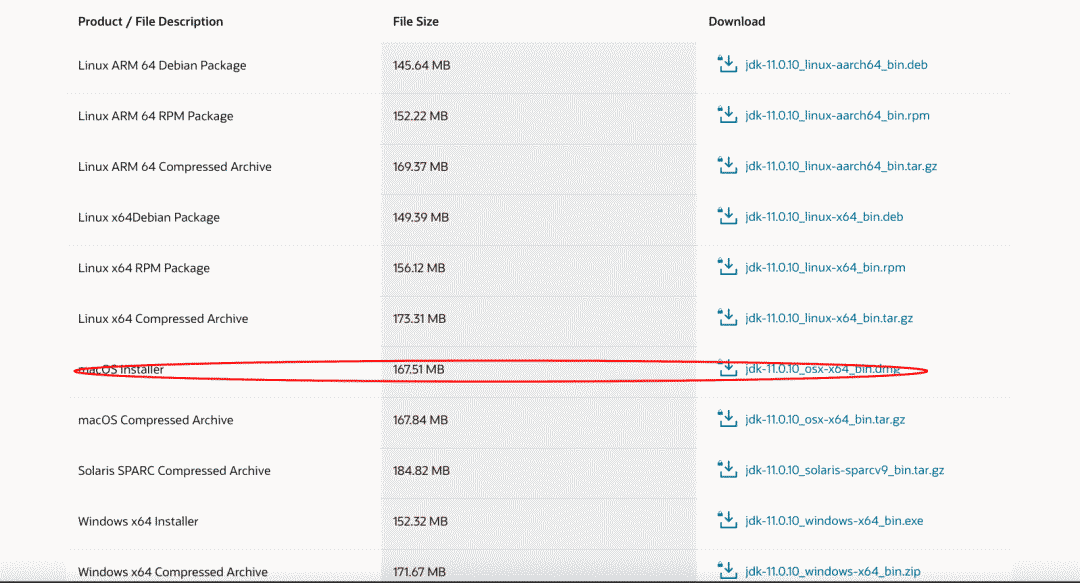
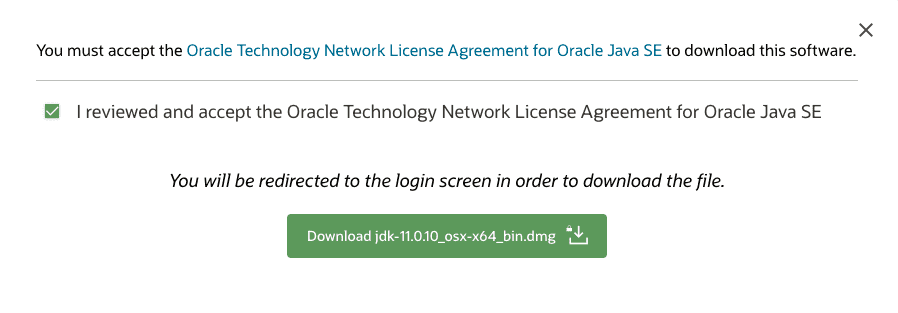
接受相關(guān)協(xié)議并登錄下載;
雙擊下載好的 .dmg安裝包,然后開始安裝;
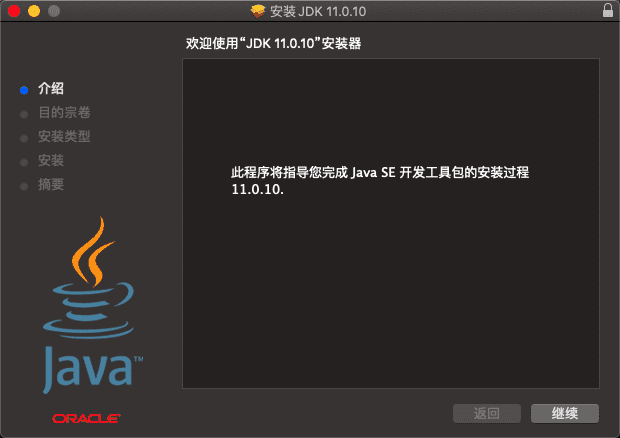
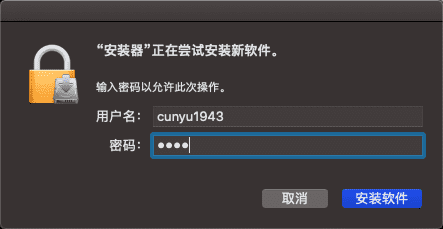
安裝過程中會(huì)讓你輸入密碼,也就是你本機(jī)的秘密;
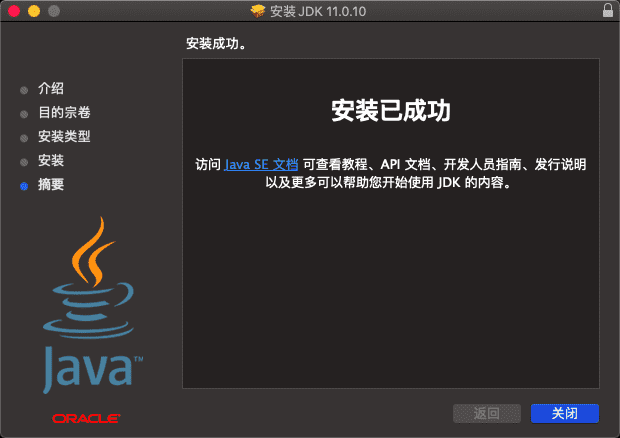
安裝成功;
驗(yàn)證
不同于 Windows,macOS 下不用再去配置了,它會(huì)給你自動(dòng)配置好,我們只需要去驗(yàn)證即可;
查看 JDK 版本;
java -version
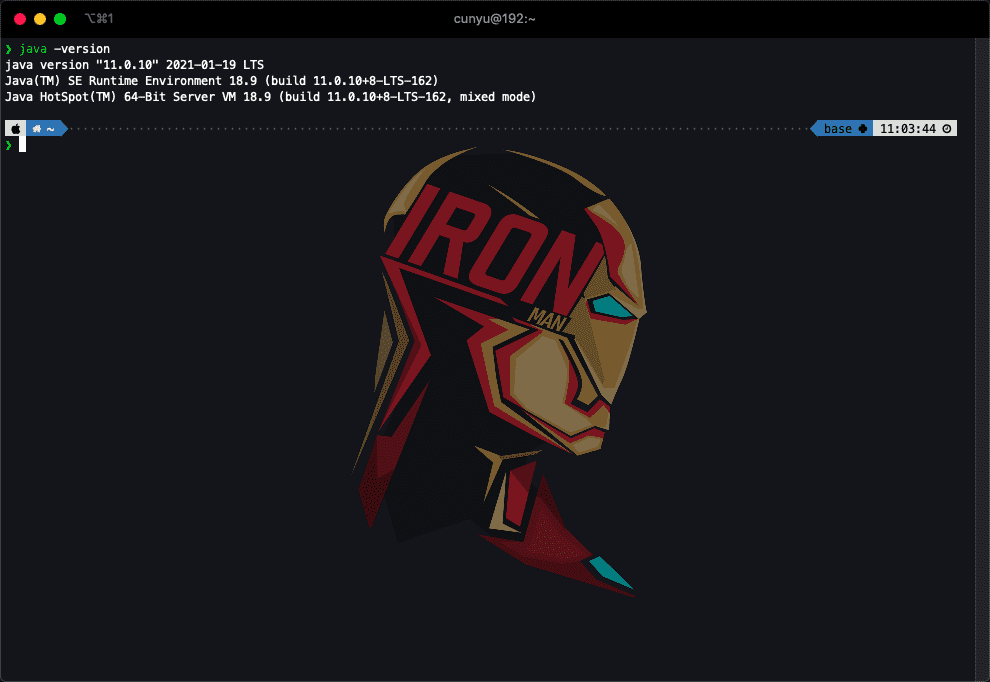
編譯命令;
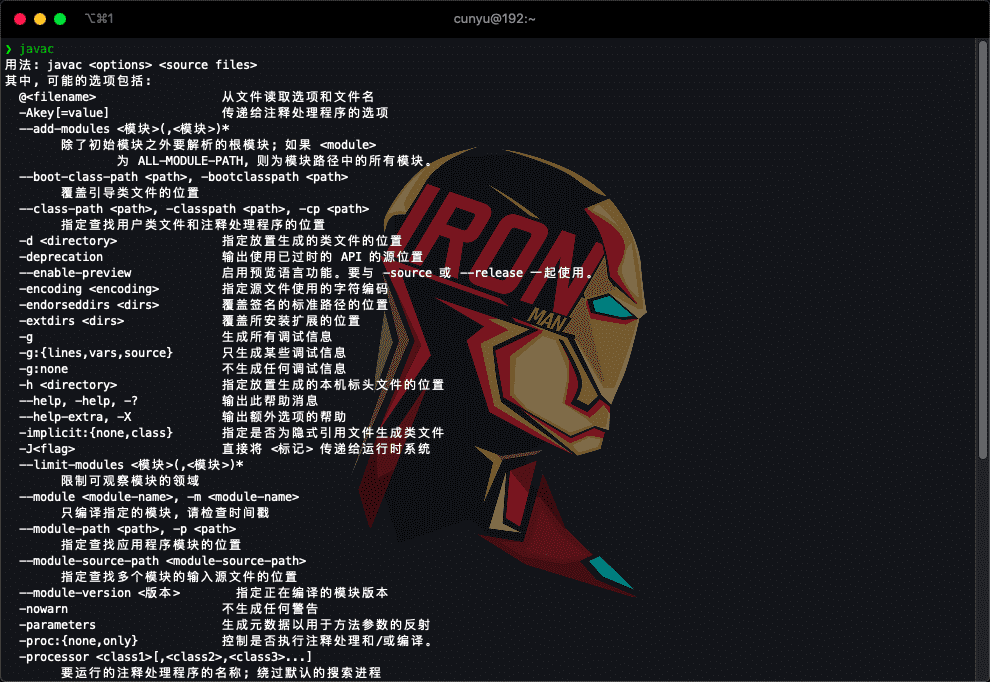
運(yùn)行命令;
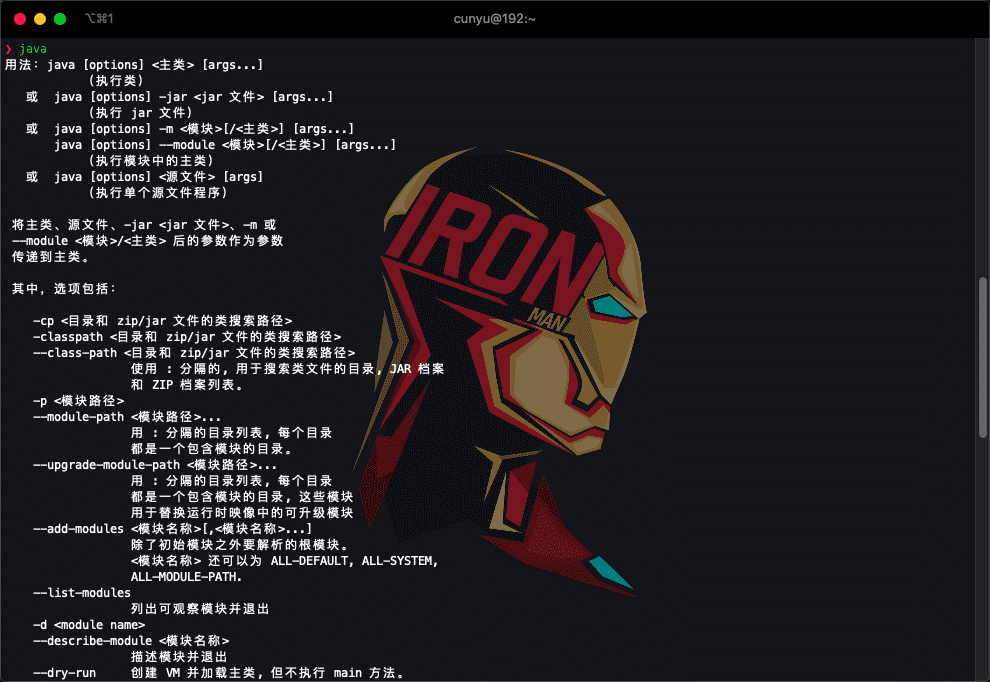
你的第一個(gè) Java 程序:HelloWorld
好了,經(jīng)過上面的安裝配置,我們就可以開始我們的第一個(gè) Java 程序編寫了,我們不需要任何的基礎(chǔ),只需要你按照上面的步驟配置好 JDK,就可以了,下面就來具體實(shí)踐:
打開的編輯器(推薦 VS Code),如果沒有,記事本也成,然后寫入如下內(nèi)容,然后保存為 Main.java;
public class Main{
    public static void main(String[] args){
        System.out.println("Hello World!");
    }
}
打開控制命令臺(tái),然后進(jìn)入上述文件存放的路徑,使用如下命令進(jìn)行編譯,然后會(huì)生成一個(gè) Main.class文件;
javac Main.java
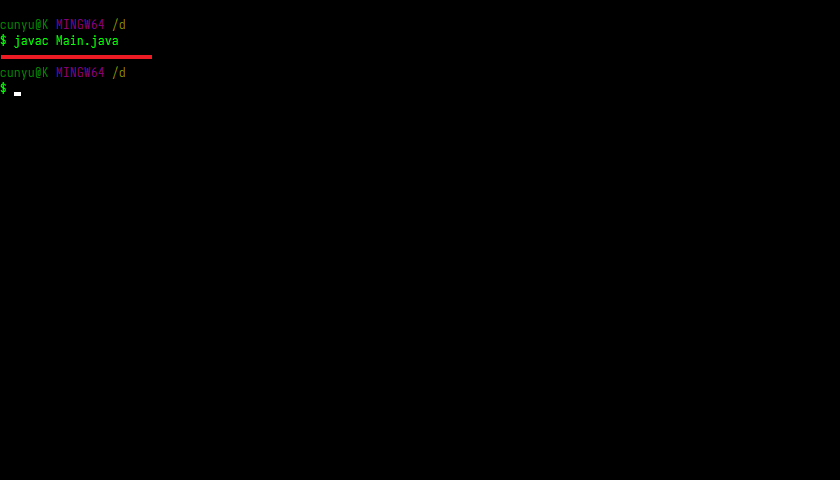

運(yùn)行,使用如下命令進(jìn)行運(yùn)行,然后就可以看到打印出的最終結(jié)果了!
java Main
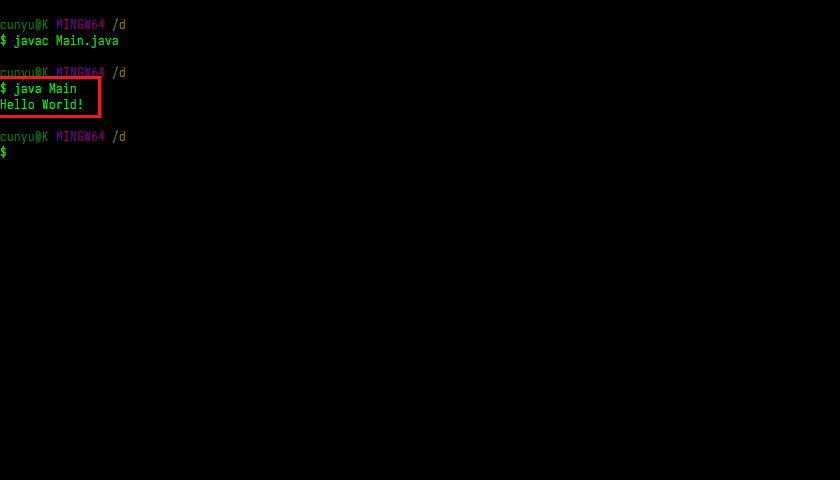
知識(shí)點(diǎn)說明
我們的 Hello World 是打印出來了,但是你肯定對(duì)里邊的代碼很感興趣,這一節(jié)就主要針對(duì)我們的 Hello World 程序進(jìn)行說明;
public class Main{
    public static void main(String[] args){
        System.out.println("Hello World!");
    }
}
完整的程序代碼如上:
public:權(quán)限修飾符,表示這一個(gè)可以公開訪問的類,類似的還有protected、default、private,后續(xù)學(xué)習(xí)過程中再一一介紹;class:Java 關(guān)鍵字,表示這是一個(gè)類;Main:表示我們的類名,在保存時(shí)文件要和它同名,否則你的程序是編譯不了的。你可以試試,如果把我們上面的Main.java改成其他名字,你看看是不是還能編譯成功呢?public static void main(String[] args){}:主方法,這是我們以后最常接觸到的一個(gè)方法,每個(gè)主類當(dāng)中都必須有一個(gè)main方法;System.out.println("Hello World!"):控制臺(tái)輸出語句,執(zhí)行該語句會(huì)在控制臺(tái)中輸出字符串,字符串要用雙引號(hào)""括起來,你可以把其中的Hello Wolrd!換成你想要打印的內(nèi)容試試看;
總結(jié)
好了,今天的內(nèi)容到此就結(jié)束了,主要介紹了如何在 Windows 和 macOS 中安裝 JDK,以及如何寫我們的第一個(gè) Hello World 程序。最后,則是對(duì)我們的 Hello World 程序中的相關(guān)知識(shí)進(jìn)行了介紹。
參考資料
Oracle 官網(wǎng): https://www.oracle.com/java/technologies/javase-downloads.html
[2]官網(wǎng)下載: https://www.oracle.com/java/technologies/javase-jdk11-downloads.html