
IntelliJ IDEA 推薦設(shè)置講解
來(lái)源:github.com/judasn/IntelliJ-IDEA-Tutorial/blob/master/settings-recommend-introduce.md
IntelliJ IDEA 有很多人性化的設(shè)置我們必須單獨(dú)拿出來(lái)講解,也因?yàn)檫@些人性化的設(shè)置讓我們這些 IntelliJ IDEA 死忠粉更加死心塌地使用它和分享它。
推薦設(shè)置
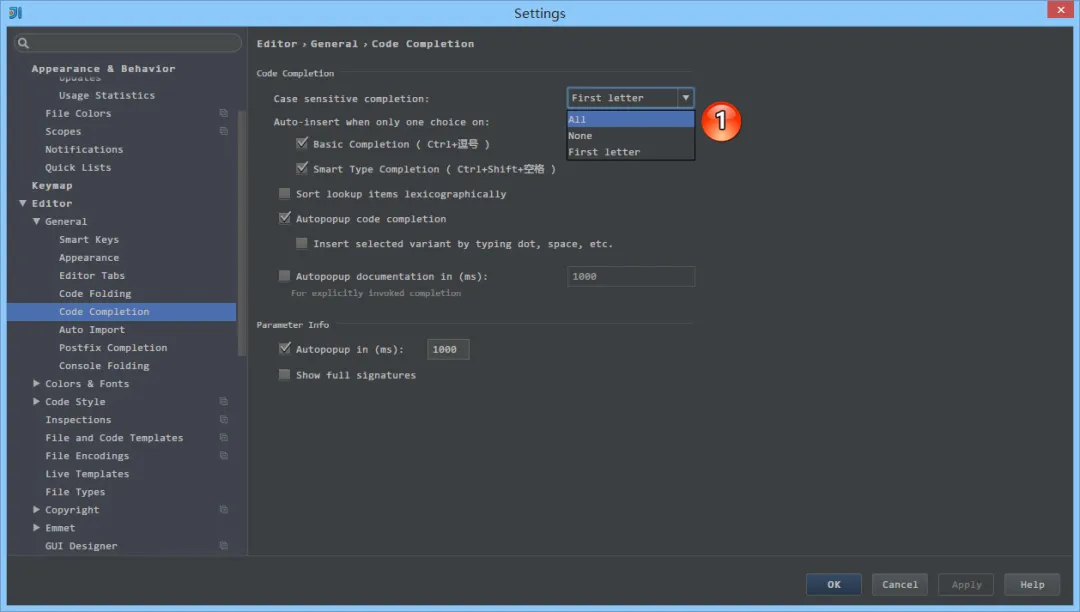
IntelliJ IDEA 的代碼提示和補(bǔ)充功能有一個(gè)特性:區(qū)分大小寫(xiě)。如上圖標(biāo)注 1 所示,默認(rèn)就是 First letter 區(qū)分大小寫(xiě)的;
區(qū)分大小寫(xiě)的情況是這樣的:比如我們?cè)?Java 代碼文件中輸入 stringBuffer IntelliJ IDEA 是不會(huì)幫我們提示或是代碼補(bǔ)充的,但是如果我們輸入 StringBuffer 就可以進(jìn)行代碼提示和補(bǔ)充;
如果想不區(qū)分大小寫(xiě)的話(huà),改為 None 選項(xiàng)即可。
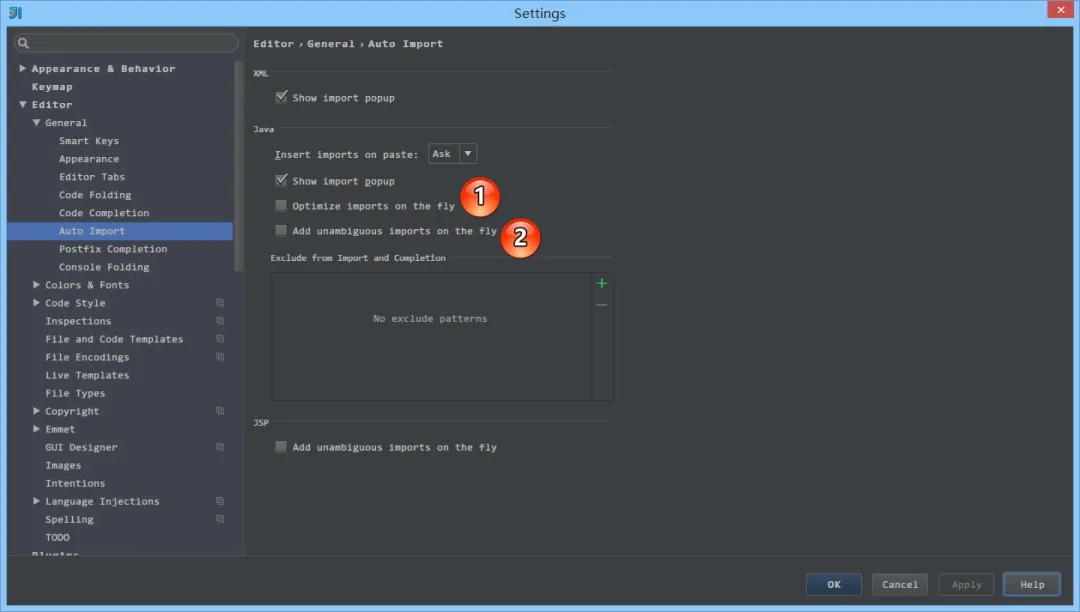
如上圖標(biāo)注 1 和 2 所示,默認(rèn) IntelliJ IDEA 是沒(méi)有開(kāi)啟自動(dòng) import 包的功能。
勾選標(biāo)注 1 選項(xiàng),IntelliJ IDEA 將在我們書(shū)寫(xiě)代碼的時(shí)候自動(dòng)幫我們優(yōu)化導(dǎo)入的包,比如自動(dòng)去掉一些沒(méi)有用到的包;
勾選標(biāo)注 2 選項(xiàng),IntelliJ IDEA 將在我們書(shū)寫(xiě)代碼的時(shí)候自動(dòng)幫我們導(dǎo)入需要用到的包。但是對(duì)于那些同名的包,還是需要手動(dòng) Alt + Enter 進(jìn)行導(dǎo)入的,IntelliJ IDEA 目前還無(wú)法智能到替我們做判斷。
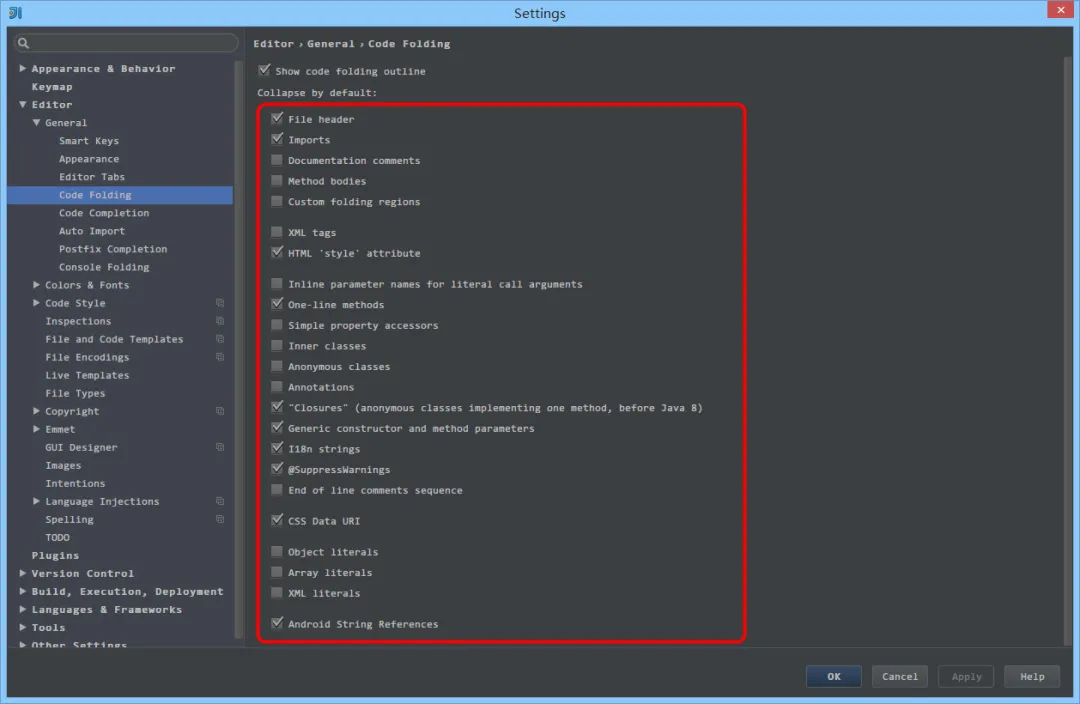
如上圖標(biāo)注紅圈所示,我們可以對(duì)指定代碼類(lèi)型進(jìn)行默認(rèn)折疊或是展開(kāi)的設(shè)置,勾選上的表示該類(lèi)型的代碼在文件被打開(kāi)的時(shí)候默認(rèn)是被折疊的,去掉勾選則反之。
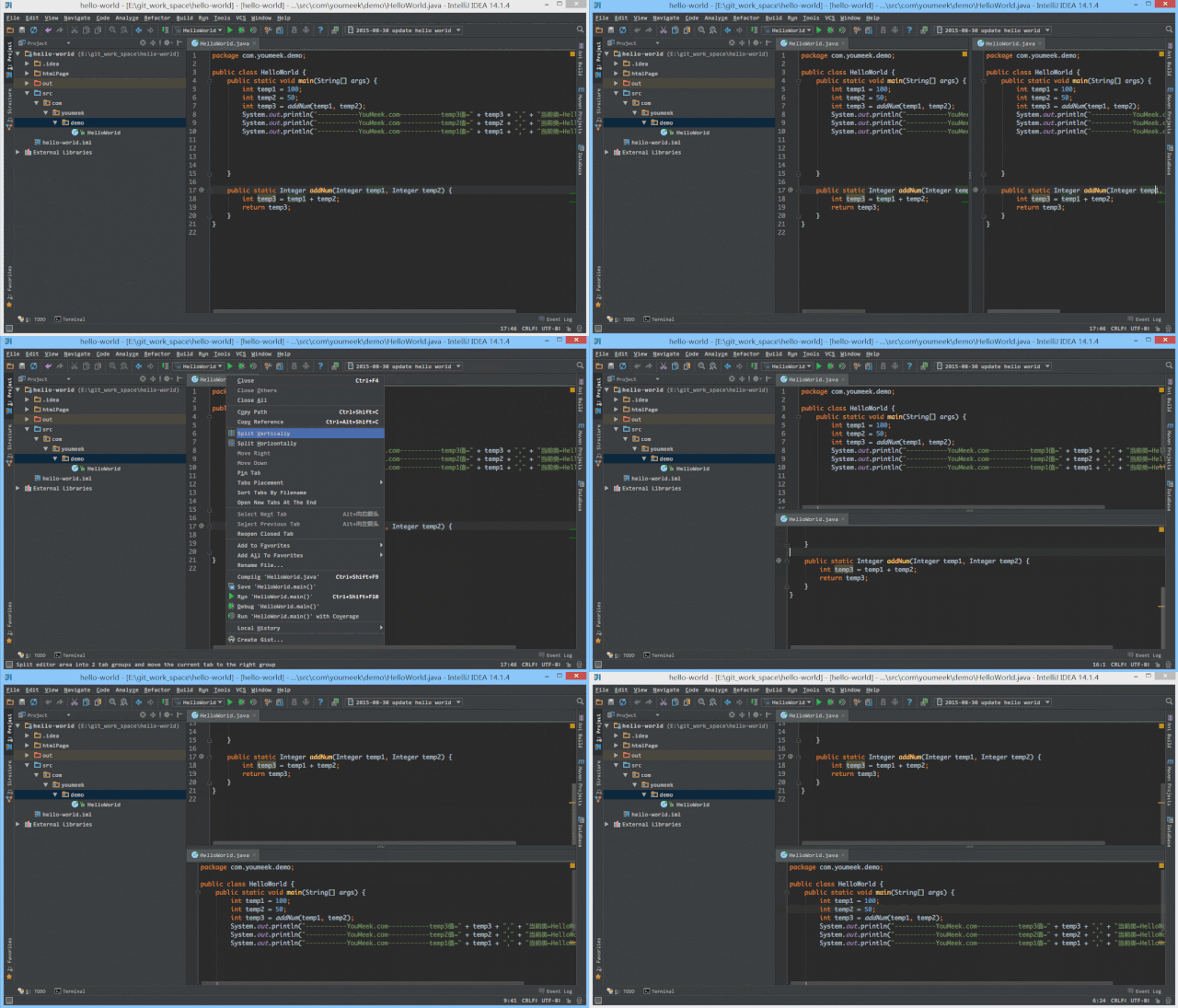
如上圖 Gif 所示,IntelliJ IDEA 支持對(duì)代碼進(jìn)行垂直或是水平分組。一般在對(duì)大文件進(jìn)行修改的時(shí)候,有些修改內(nèi)容在文件上面,有些內(nèi)容在文件下面,如果來(lái)回操作可能效率會(huì)很低,用此方法就可以好很多。當(dāng)然了,前提是自己的顯示器分辨率要足夠高。
如果經(jīng)常使用分屏,也可以考慮設(shè)置快捷鍵,快捷設(shè)置可以查看?此文章
垂直分屏快捷鍵關(guān)鍵字:Split Vertically
水平分屏快捷鍵關(guān)鍵字:Split Horizontally
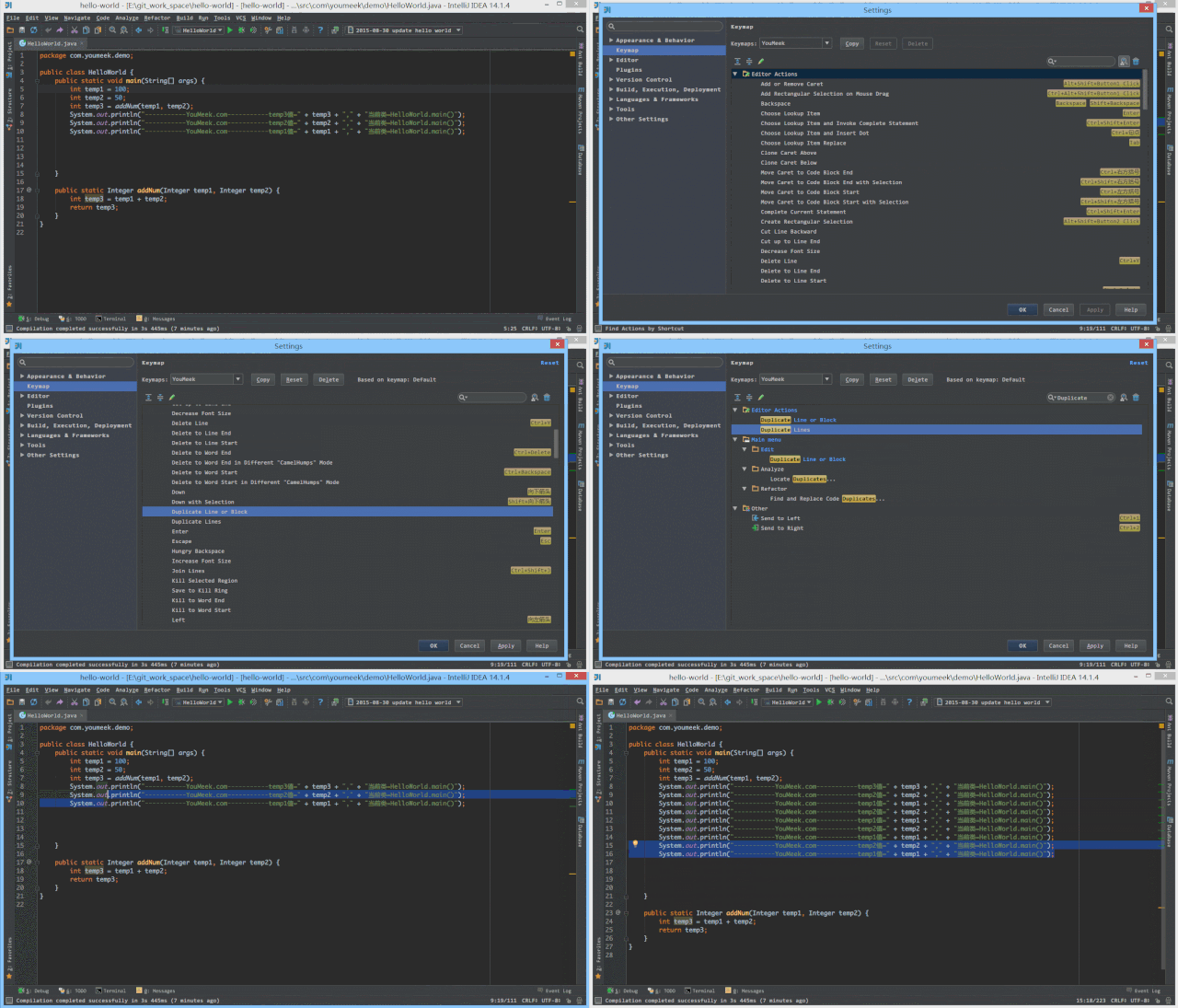
如上圖 Gif 所示,在沒(méi)有對(duì) Ctrl + D 快捷鍵進(jìn)行修改前,此快捷鍵將是用來(lái)復(fù)制并黏貼所選的內(nèi)容的,但是黏貼的位置是補(bǔ)充在原來(lái)的位置后,我個(gè)人不喜歡這種風(fēng)格,我喜歡復(fù)制所選的行數(shù)完整內(nèi)容,所以進(jìn)行了修改,修改后的效果如上圖 Gif 演示。
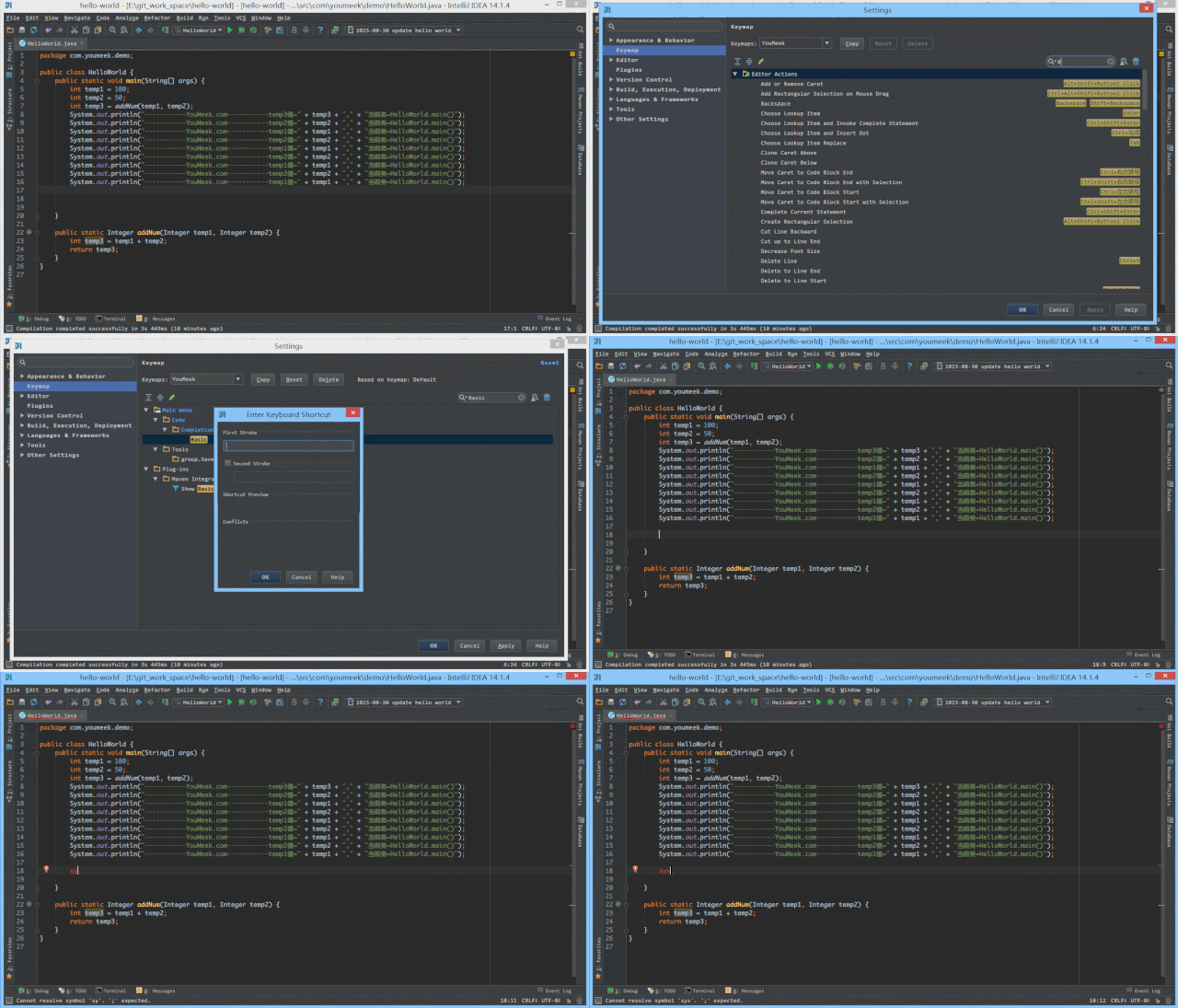
如上圖 Gif 所示,默認(rèn) Ctrl + 空格?快捷鍵是基礎(chǔ)代碼提示、補(bǔ)充快捷鍵,但是由于我們中文系統(tǒng)基本這個(gè)快捷鍵都被輸入法占用了,所以我們發(fā)現(xiàn)不管怎么按都是沒(méi)有提示代碼效果的,原因就是在此。我個(gè)人建議修改此快捷鍵為 Ctrl + 逗號(hào)。
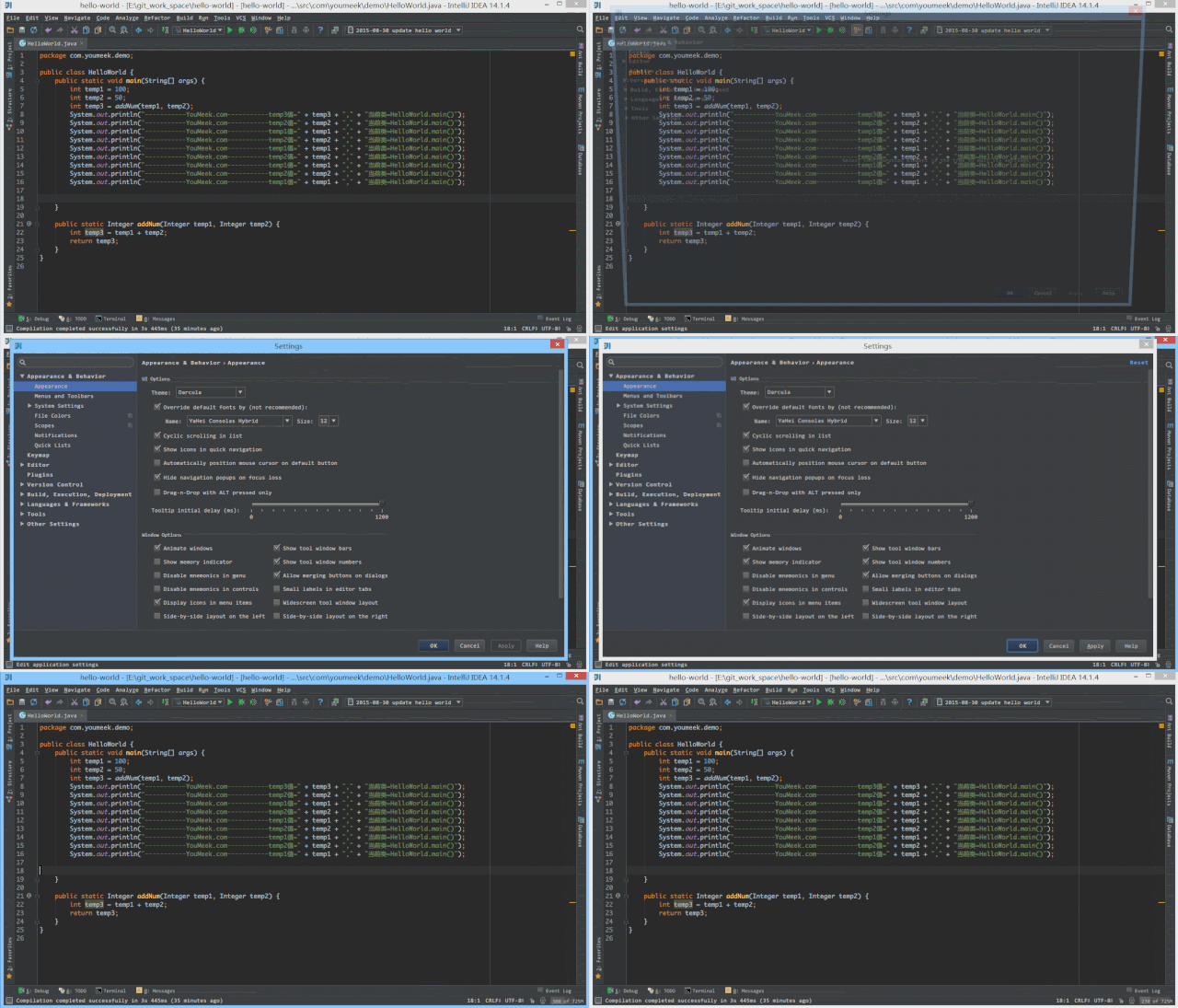
如上圖 Gif 所示,IntelliJ IDEA 14 以后版本默認(rèn)是不顯示內(nèi)存使用情況的,對(duì)于大內(nèi)存的機(jī)器來(lái)講不顯示也無(wú)所謂,但是如果是內(nèi)存小的機(jī)器最好還是顯示下。如上圖演示,點(diǎn)擊后可以進(jìn)行部分內(nèi)存的回收。
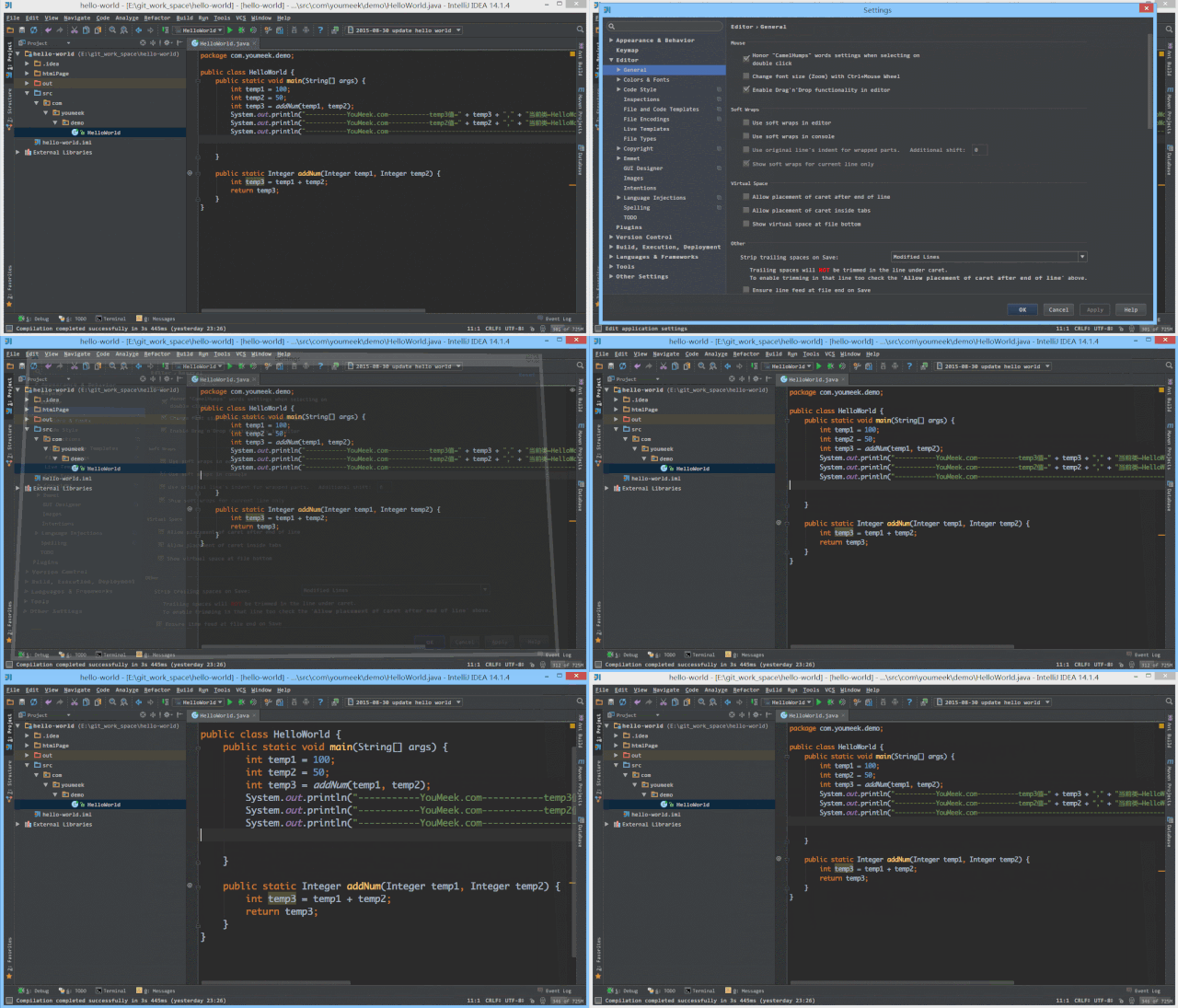
如上圖 Gif 所示,我們可以勾選此設(shè)置后,增加 Ctrl + 鼠標(biāo)滾輪?快捷鍵來(lái)控制代碼字體大小顯示。
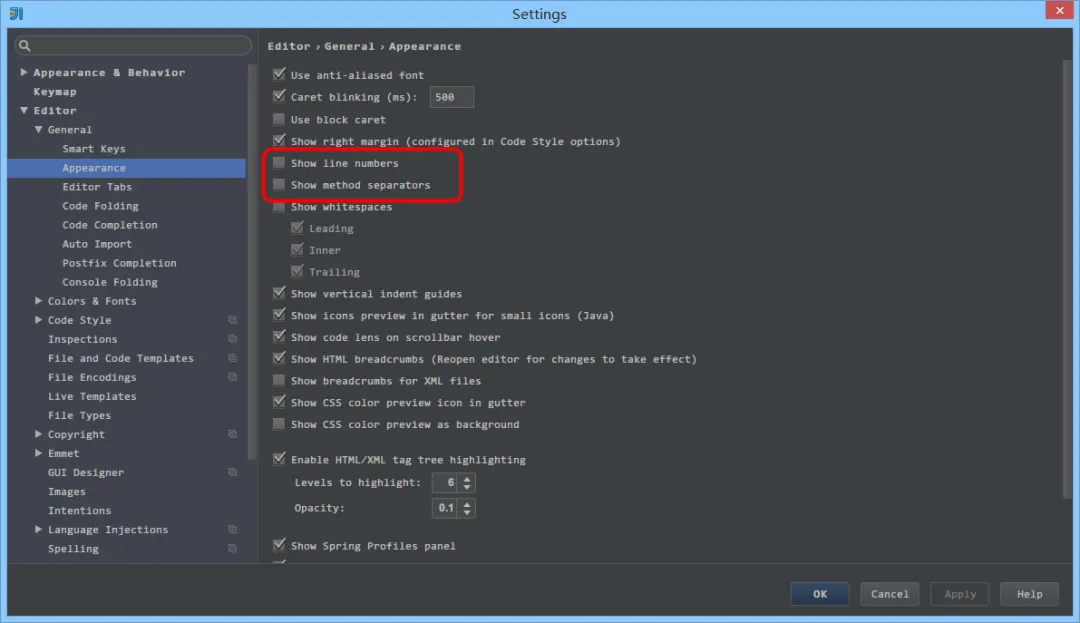
如上圖紅圈所示,默認(rèn) IntelliJ IDEA 是沒(méi)有勾選 Show line numbers 顯示行數(shù)的,但是我建議一般這個(gè)要勾選上;
如上圖紅圈所示,默認(rèn) IntelliJ IDEA 是沒(méi)有勾選 Show method separators 顯示方法線(xiàn)的,這種線(xiàn)有助于我們區(qū)分開(kāi)方法,所以也是建議勾選上的。
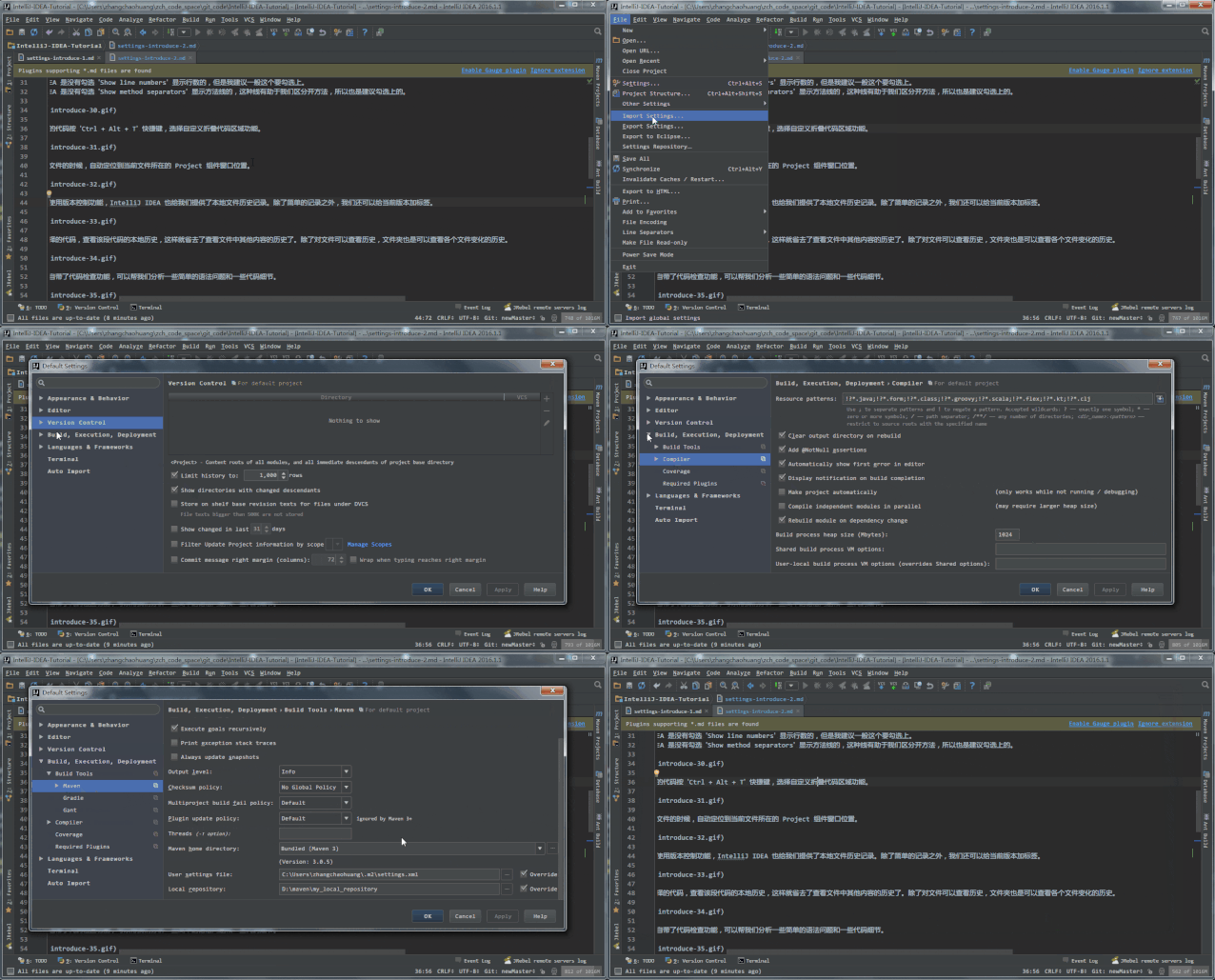
默認(rèn) IntelliJ IDEA 是有一套自己的 IDE 整體設(shè)置的,比如 IDE 設(shè)置中我們常修改的:默認(rèn)編碼、編譯版本、Maven 本地庫(kù)路徑等等,這些其實(shí)是可以避免的;
按正常設(shè)置 Project 流程的話(huà),我們?cè)?Project 狀態(tài)下進(jìn)行 IDE 設(shè)置,這些設(shè)置并不會(huì)被當(dāng)做一個(gè)標(biāo)準(zhǔn)的 IDE 設(shè)置模板保存起來(lái),所以你下次打開(kāi)一個(gè)新的 Project 還是要重新設(shè)置的,為了簡(jiǎn)便操作,你可以按上圖 Gif 所示進(jìn)行設(shè)置 `Default Settings,這樣下次打開(kāi)新的 Project 就會(huì)以這個(gè) IDE 設(shè)置進(jìn)行;
需要注意的是:設(shè)置好配置之后,你需要重啟 IntelliJ IDEA,重啟之后的 IntelliJ IDEA 重新打開(kāi) Project 才能有效果。
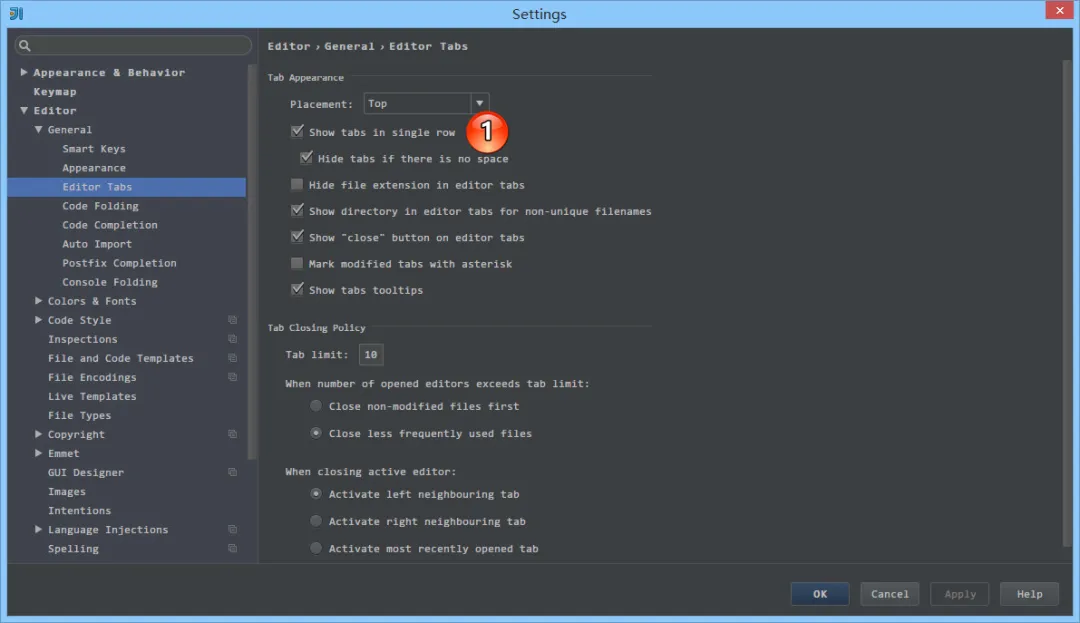
如上圖標(biāo)注 1 所示,在打開(kāi)很多文件的時(shí)候,IntelliJ IDEA 默認(rèn)是把所有打開(kāi)的文件名 Tab 單行顯示的。但是我個(gè)人現(xiàn)在的習(xí)慣是使用多行,多行效率比單行高,因?yàn)閱涡袝?huì)隱藏超過(guò)界面部分 Tab,這樣找文件不方便。
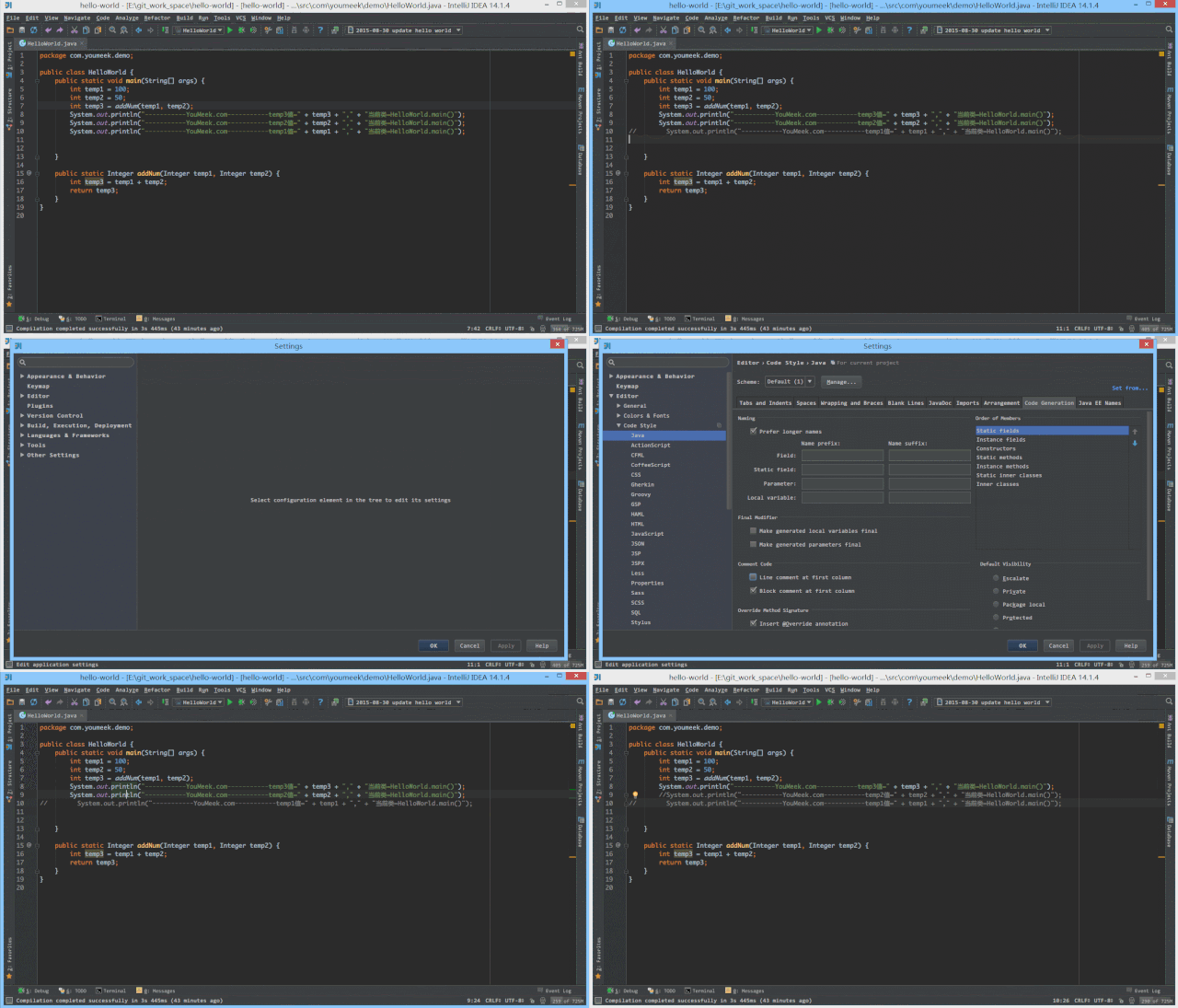
如上圖 Gif 所示,默認(rèn) IntelliJ IDEA 對(duì)于 Java 代碼的單行注釋是把注釋的斜杠放在行數(shù)的最開(kāi)頭,我個(gè)人覺(jué)得這樣的單行注釋非常丑,整個(gè)代碼風(fēng)格很難看,所以一般會(huì)設(shè)置為單行注釋的兩個(gè)斜杠跟隨在代碼的頭部。
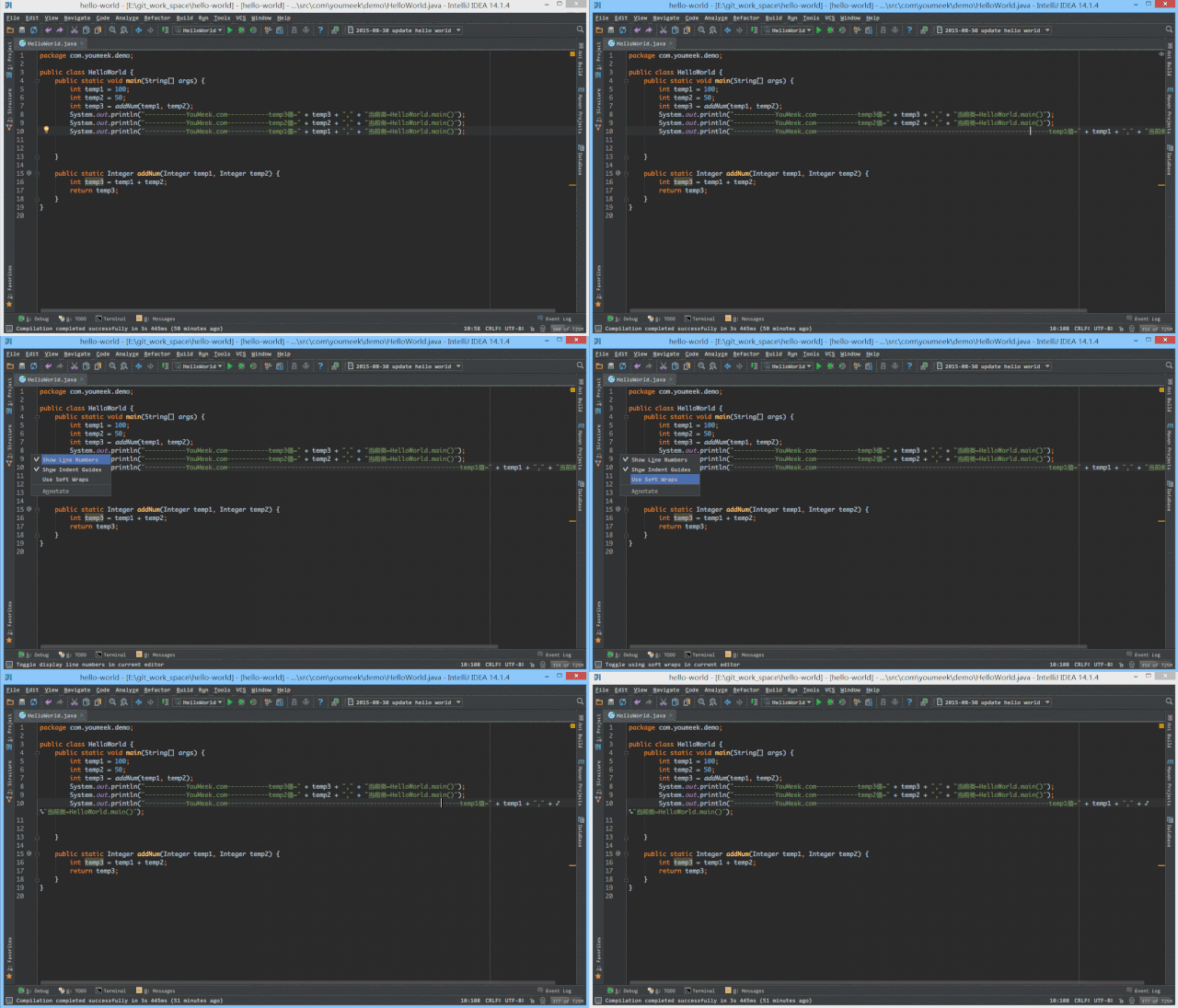
如上圖 Gif 所示,對(duì)于橫向太長(zhǎng)的代碼我們可以進(jìn)行軟分行查看。軟分行引起的分行效果是 IntelliJ IDEA 設(shè)置的,本質(zhì)代碼是沒(méi)有真的分行的。
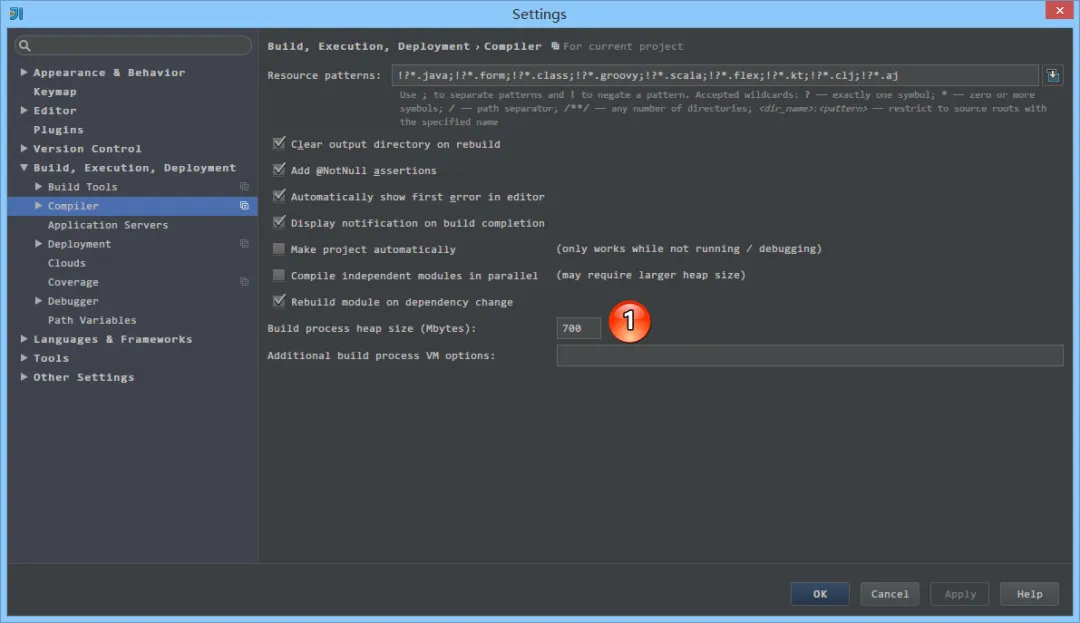
如上圖標(biāo)注 1 所示,如果在 make 或 rebuild 過(guò)程中很慢,可以增加此堆內(nèi)存設(shè)置,一般大內(nèi)存的機(jī)器設(shè)置 1500?以上都是不要緊的。
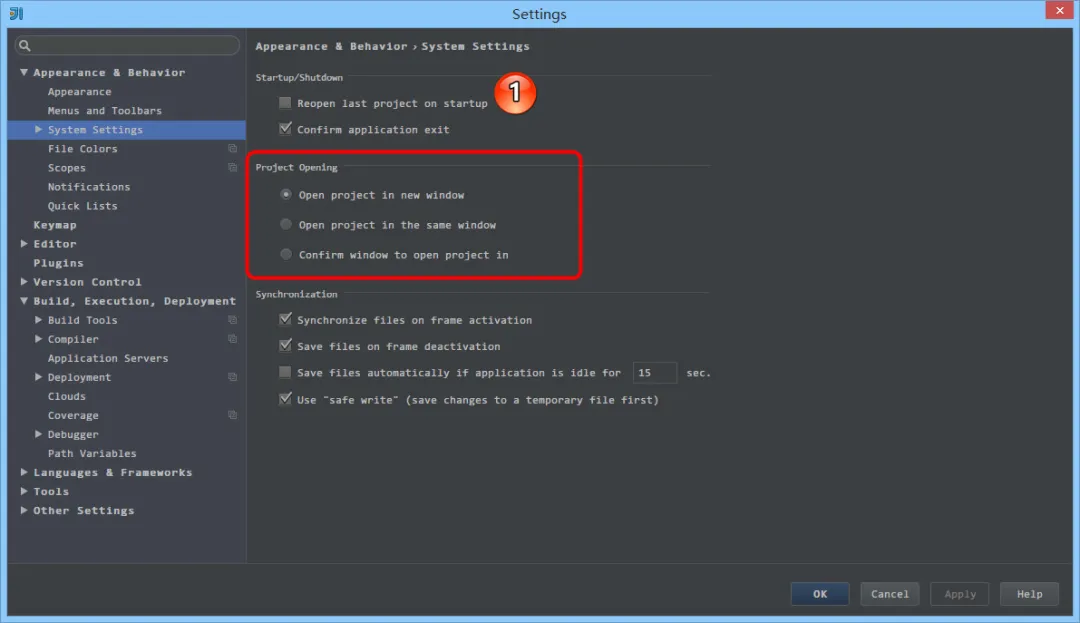
如上圖標(biāo)注 1 所示,勾選此選項(xiàng)后,啟動(dòng) IntelliJ IDEA 的時(shí)候,默認(rèn)會(huì)打開(kāi)上次使用的項(xiàng)目。如果你只有一個(gè)項(xiàng)目的話(huà),該功能還是很好用的,但是如果你有多個(gè)項(xiàng)目的話(huà),建議還是關(guān)閉,這樣啟動(dòng) IntelliJ IDEA 的時(shí)候可以選擇最近打開(kāi)的某個(gè)項(xiàng)目;
如上圖紅圈所示,該選項(xiàng)是設(shè)置當(dāng)我們已經(jīng)打開(kāi)一個(gè)項(xiàng)目窗口的時(shí)候,再打開(kāi)一個(gè)項(xiàng)目窗口的時(shí)候是選擇怎樣的打開(kāi)方式。
Open project in new window 每次都使用新窗口打開(kāi);
Open project in the same window 每次都替換當(dāng)前已打開(kāi)的項(xiàng)目,這樣桌面上就只有一個(gè)項(xiàng)目窗口;
Confirm window to open project in 每次都彈出提示窗口,讓我們選擇用新窗口打開(kāi)或是替換當(dāng)前項(xiàng)目窗口。
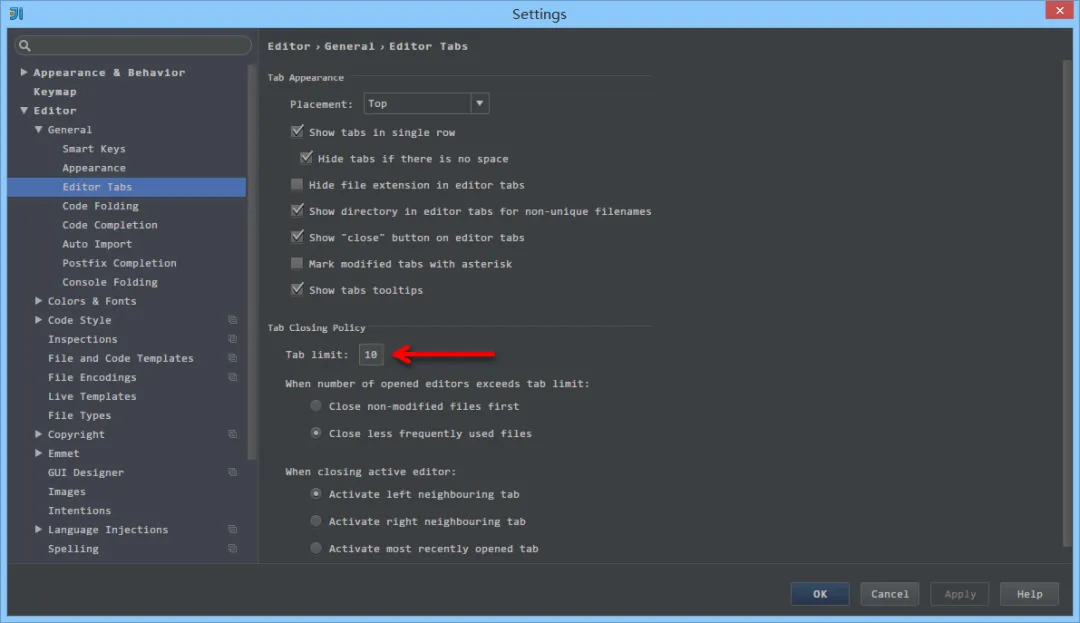
如上圖箭頭所示,該設(shè)置可以增加打開(kāi)的文件 Tab 個(gè)數(shù),當(dāng)我們打開(kāi)的文件超過(guò)該個(gè)數(shù)的時(shí)候,早打開(kāi)的文件會(huì)被新打開(kāi)的替換。
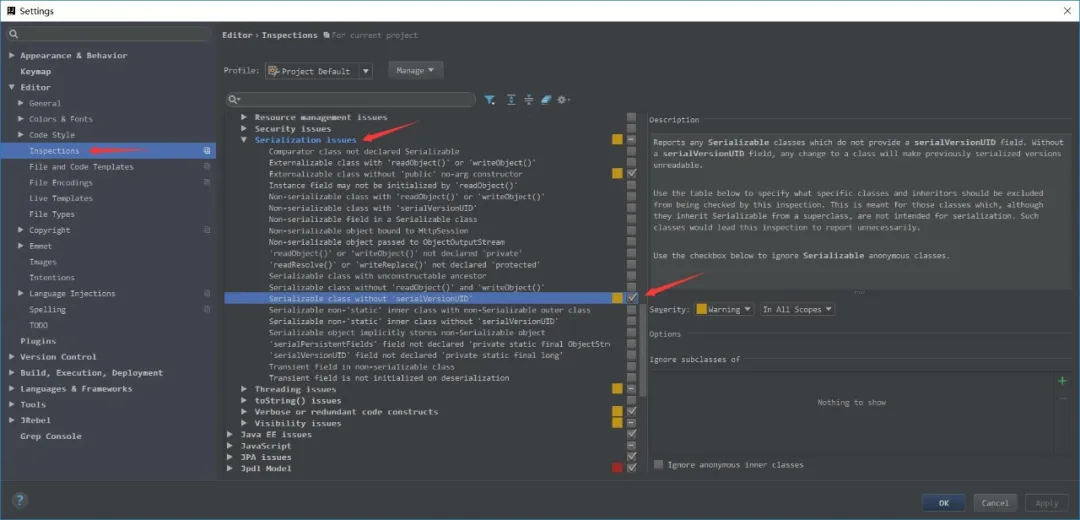
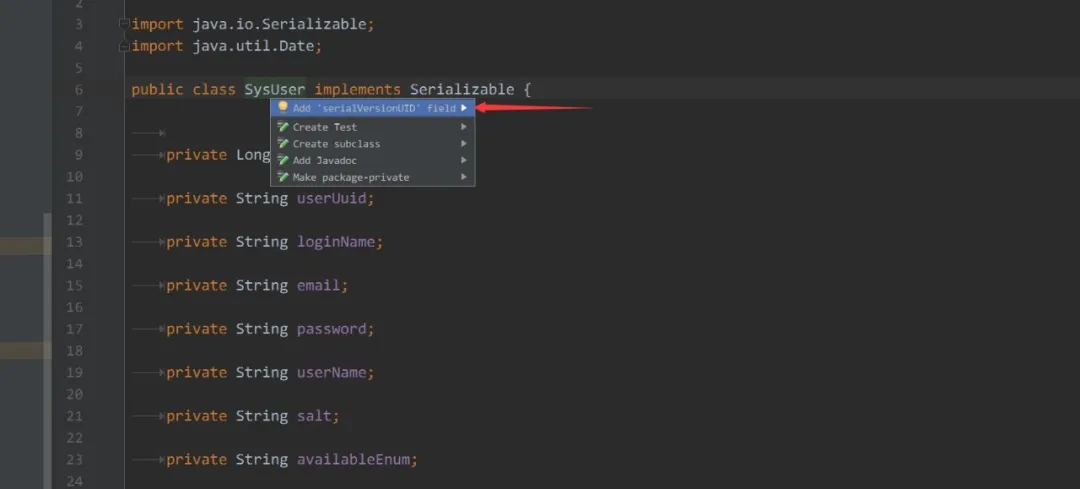
默認(rèn) IntelliJ IDEA 是沒(méi)有開(kāi)啟自動(dòng)幫你生成 serialVersionUID 的,需要我們自行設(shè)置;
如上圖第一張,需要先勾選:Serializable class without serialVersionUID;
如上圖第二張,在已經(jīng)繼承了 Serializable 接口的類(lèi)名上,把光標(biāo)放在類(lèi)名上(必須這樣做),按 Alt + Enter,即可提示幫你生成 serialVersionUID 功能。
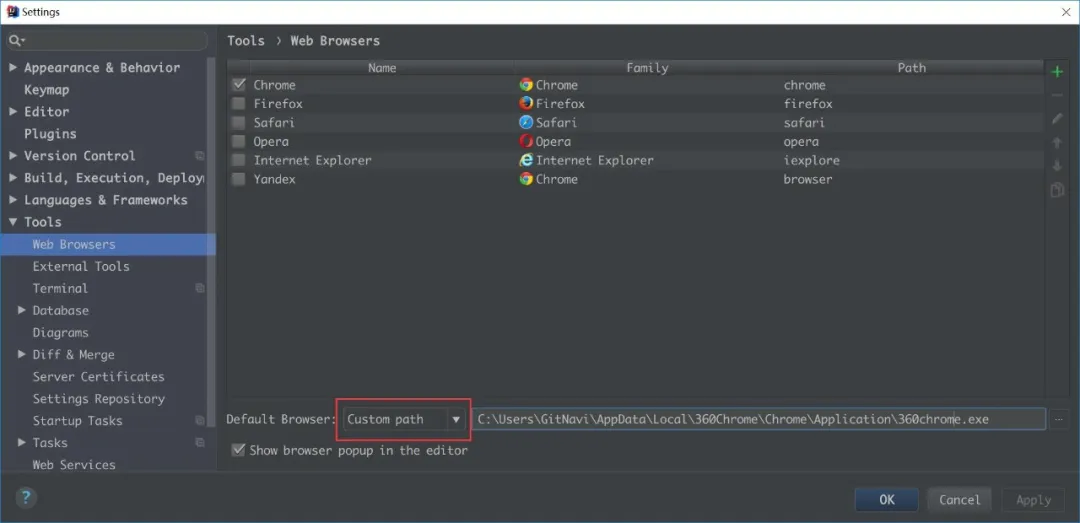
如上圖所示設(shè)置默認(rèn)瀏覽器。因?yàn)槲覀€(gè)人有專(zhuān)屬的測(cè)試瀏覽器,所以希望默認(rèn)從控制臺(tái)輸出的鏈接是用測(cè)試瀏覽器打開(kāi),就可以這樣設(shè)置。
長(zhǎng)按關(guān)注,學(xué)習(xí)更多
推薦閱讀
SQL 已死,但 SQL 將永存!
歷史上最簡(jiǎn)單的一道Java面試題,但無(wú)人能通過(guò)
為什么 IDEA 比 Eclipse 更好?
值得收藏的 Intellij IDEA 的小技巧
如何寫(xiě)出無(wú)法維護(hù)的代碼2.0版本?
面試 Spring Boot 再也不怕,答案都在這里!
SQL性能優(yōu)化,太太太太太太太有用了!
面試必問(wèn)之JVM原理