
效率神器!UI 稿智能生成前端代碼,準(zhǔn)確率達99%
做前端,不搬磚
從到DW(Dreamweaver)到H5C3、從JQuery到MVC框架,無數(shù)前端大佬在為打造前端完整生態(tài)做出努力,由于他們的努力,我們開始重新思考前端的定義。作為一名前端,我們深知完美還原設(shè)計稿這部分工作簡單且枯燥繁瑣,這部分工作,我們統(tǒng)稱為“搬磚”,為了能減輕“搬磚”工作量,我們業(yè)內(nèi)人士也做了很多努力,開發(fā)了各ui庫,但是設(shè)計稿跟UI庫的樣式往往大有徑庭,因此還需要我們還是的從根上解決問題,才能最有效的減輕“搬磚”工作量。
所以CodeFun誕生了,做為一名CodeFun的忠實粉絲,不管是出于對CodeFun的鼓勵又或者是基于開發(fā)者的分享精神,我覺得我都有必要把這樣一款變革性的開發(fā)工具推薦給大家。從前端變革的角度來講CodeFun的誕生應(yīng)該是具有里程碑性的意義。JQuery的誕生,讓我們可以更方便的去操縱DOM,React/Vue/Angular等MVC框架的誕生讓我們不再去關(guān)心DOM,而CodeFun的誕生讓我們不再關(guān)心前端視圖代碼,看到這肯定很多同學(xué)要問,CodeFun究竟是個啥?
CodeFun 現(xiàn)已支持上傳 PSD 設(shè)計稿,別問我怎么知道的,掃碼進入群聊體驗最新內(nèi)測功能
CodeFun是個啥???
CodeFun是一款 UI 設(shè)計稿智能生成源代碼的工具,可以將 Sketch、Photoshop 的設(shè)計稿智能轉(zhuǎn)換為前端源代碼。這是來自CodeFun官方定義,看到這里不少同學(xué)肯定會想到另外一款工具-藍湖,如果CodeFun的作用僅僅類似于藍湖/摹客等工具,那么也不值得我花費時間寫一篇文章來推薦它,更不能將它定義為前端變革性工具。
CodeFun的特點
相比于其他工具,個人對于CodeFun的使用感受就是:智能、強大
如何智能?
CodeFun所生成的代碼是可以用智能來形容,因為無論從可擴展性還是可維護性亦或者合理性都是無可挑剔的
可維護性與擴展性
設(shè)計圖

像這樣的列表區(qū)域,我們平時都喜歡用數(shù)組循環(huán)渲染DOM。來看一下CodeFun是怎么生成的
生成代碼
// 列表數(shù)組
  const data = { listnLG7eFN3: [null, null, null, null, null, null, null, null, null, null, null] };

  return (
    <div className={`flex-col ${styles['list']}`}>
    // 循環(huán)渲染
      {data.listnLG7eFN3.map((item, i) => (
        <div key={'item' + i}>
          <div className={`${styles['list-item']} justify-between`}>
            <div className={`${styles['left-group']} flex-row`}>
              <div className={`${styles['left-section']}`}></div>
              <span>二級導(dǎo)航標(biāo)題</span>
            </div>
            <div className={`${styles['right-group']} flex-row`}>
              <span>更多</span>
              <img
                src="https://codefun-proj-user-res-1256085488.cos.ap-guangzhou.myqcloud.com/60e57f7ffaa6670013254a0b/6157ff3d460a150011ec3267/16331624898575077322.png"
                className={`${styles['icon_1']}`}
              />
            </div>
          </div>
        </div>
      ))}
    </div>
  );
}
怎么樣?是不是狠智能啊,直接CV大法即可。
合理性
設(shè)計圖
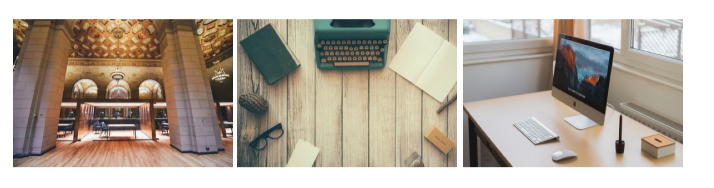
看到上面的排列布局,很多同學(xué)的寫法是浮動布局,但是都2021了,怎么能不用flex布局呢,flex布局作為前端神器,作用想必不用我多說了吧
.equal-division-item {
  flex: 1 1 110px; // 不管瀏覽器如何伸縮,圖片依舊保持三等分
}
作為一款工具,盡然能貼心的用flex布局,這還是工具嗎?這簡直就是工具人啊!!
如何強大?
上面僅僅為大家展示了CodeFun所生成的視圖代碼,是不是已經(jīng)被CodeFun圈粉了呢?別急,還有更加人性化的騷操作!!!
交互行為
設(shè)計圖

上面我們展示生成了頁面列表的視圖代碼,心急的同學(xué)肯定在想,還有很多交互代碼,還不是得自己寫嗎?NO!NO!NO!CodeFun這個“工具人”已經(jīng)想到了這一點,往下看!
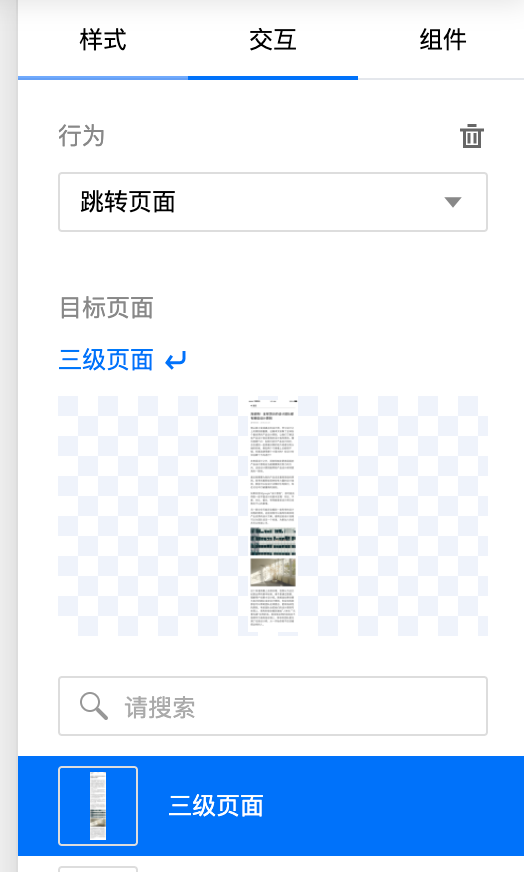
經(jīng)過一些簡單的操作,我們就可以直接將頁面上的某些元素綁定跳轉(zhuǎn)事件,是不是很 nice!
生成代碼
// 竟然用了useHistory
import { useHistory } from 'react-router-dom';

export default function Erjiyemian() {
  const history = useHistory();
// 跳轉(zhuǎn)事件都幫我生成了
  const view_17OnClick = () => {
    history.push('/index');
  };

  return (
  // 點擊事件已經(jīng)綁好。。。。
    <div onClick={view_17OnClick} className={`${styles['list-item']} flex-col`}>
      // 這里的代碼已經(jīng)被我干掉了,不為別的,就為你閱讀方便
    </div>
  );
}
看到這,是不是某些同學(xué)還學(xué)到點新知識-useHistory,不會吧,不會吧,都2021了還有同學(xué)不會hook寫法嗎???一個“工具人”都會啊,實在汗顏吶。。。。
數(shù)據(jù)綁定
跳轉(zhuǎn)事件的綁定是不是把某些同學(xué)下巴驚掉了呢?先收一收下巴,來看一下這個“工具人”另一個騷操作--數(shù)據(jù)綁定。不知道細心的同學(xué)有沒有發(fā)現(xiàn),上面CodeFun為我們生成的代碼,雖然進行了數(shù)組渲染,但是數(shù)組里卻都是null,在實際使用場景中我們依舊需要數(shù)組里的數(shù)組,像這樣
// codeFun生成
 const data =  [null,null,null,null,null];
 // 手動修改之后
 const data = [{title:""},{title:""},{title:""},{title:""},{title:""}]
其實大可不必,“工具人”這個稱號可不是蓋的,看操作!!!
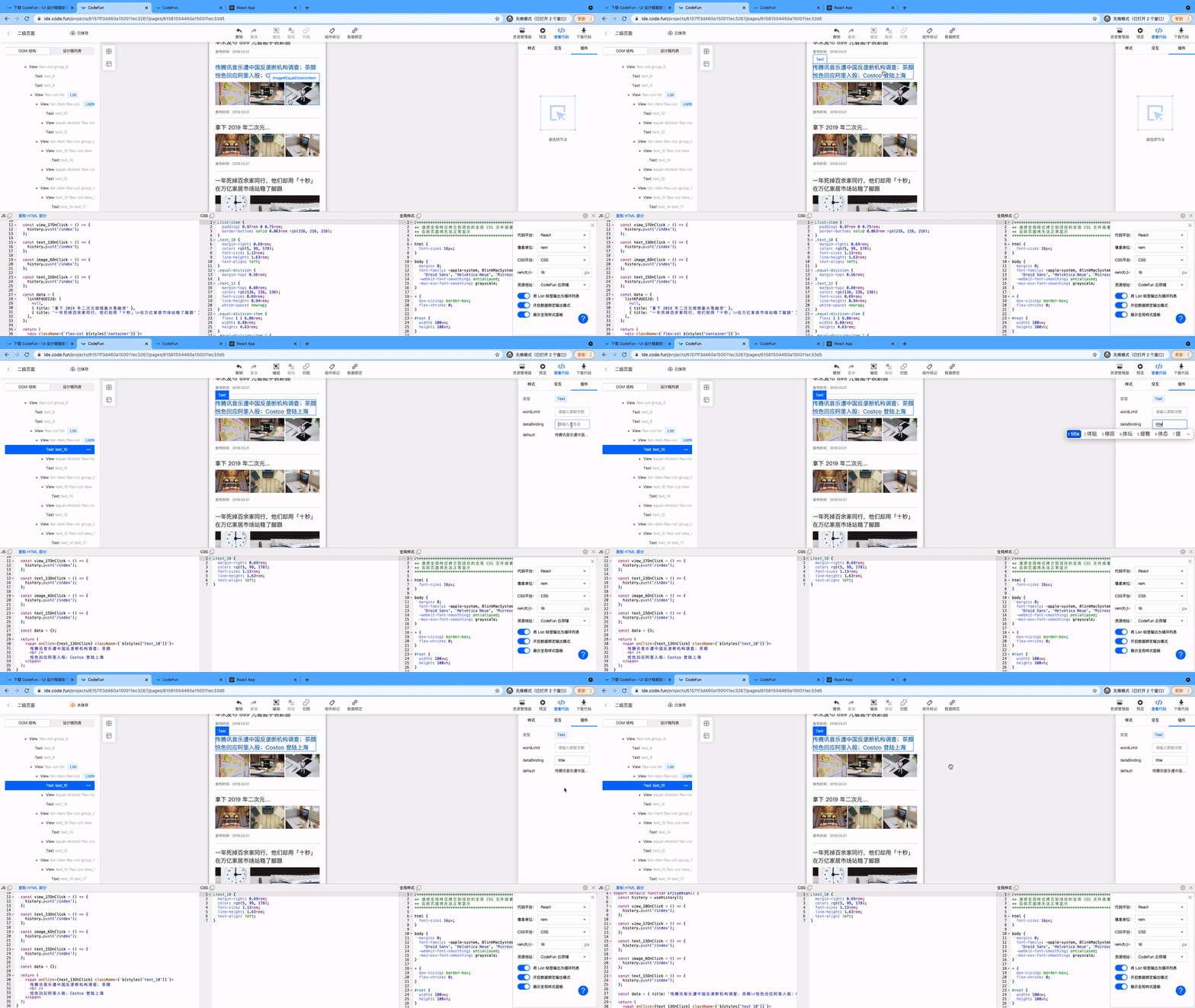
經(jīng)過一點簡單的配置,我們就可以得到以下代碼,根本不需要做二次修改的啦??
const data = { title: '傳騰訊音樂遭中國反壟斷機構(gòu)調(diào)查;茶顏\n悅色回應(yīng)阿里入股;Costco 登陸上海' };
資源路徑
生成帶有img標(biāo)簽代碼后,很多同學(xué)會覺得修改一下圖片路徑也很正常,畢竟是個工具嗎,要求不能太高,可是據(jù)我對CodeFun的了解,它應(yīng)該舍不得讓我們受累去做這樣的事情,果然發(fā)現(xiàn)了動態(tài)配置資源地址的方式
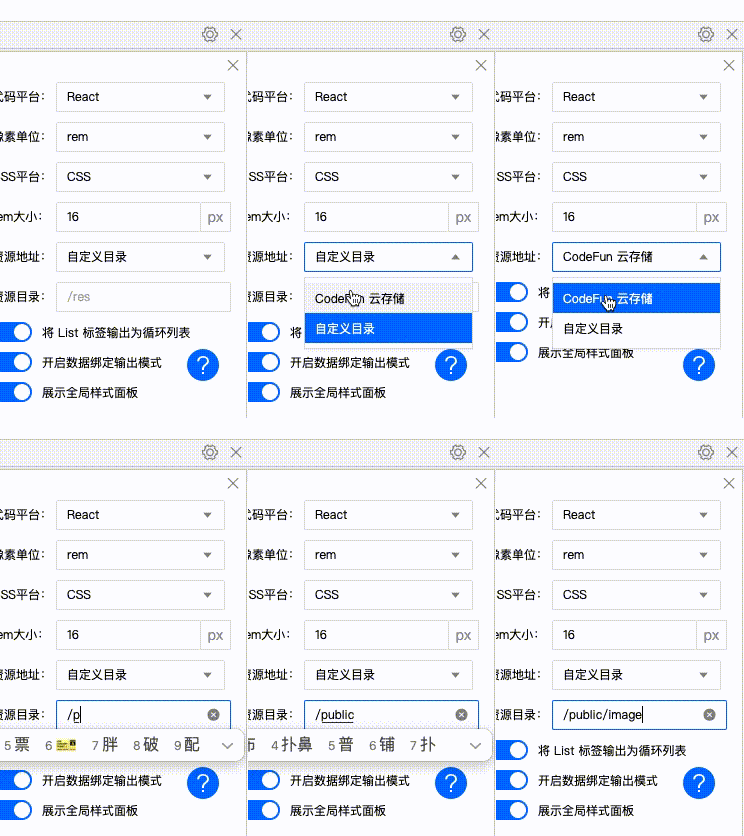
通過配置資源地址,我們可以輕松生成含有對應(yīng)路徑的img標(biāo)簽
生成代碼
// 云路徑
 <img
    src="https://codefun-proj-user-res-1256085488.cos.ap-guangzhou.myqcloud.com/60e57f7ffaa6670013254a0b/6157ff3d460a150011ec3267/16331624930749770689.png"
  className={`${styles['equal-division-item']}`}
/>

// 自定義路徑
 <img
      src="/public/image/remote/2da259e8200dfcac7b79c4805a0a585f.png"
      className={`${styles['equal-division-item']}`}
  />
像素單位
做h5應(yīng)用的同學(xué)應(yīng)該對于這rem是比較熟悉的,但是每次用rem布局都得換算,對于CodeFun來說,小case啦
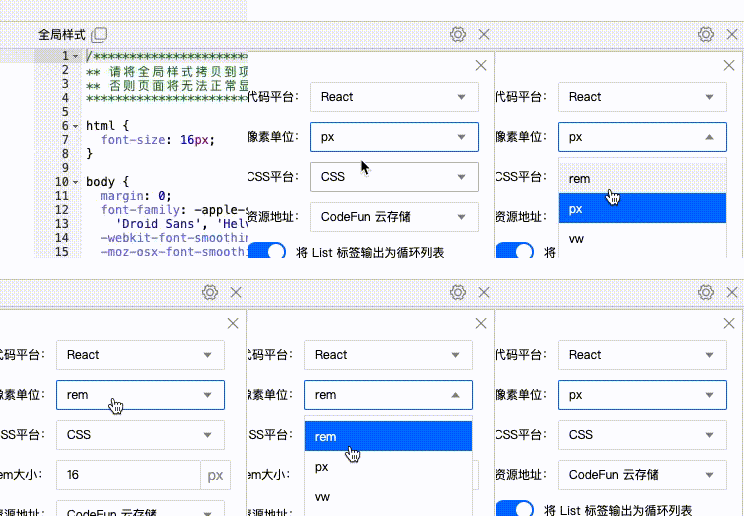
選擇像素單位為rem,直接幫你生成rem單位的css代碼,就問你絲不絲滑。。。
生成代碼
// px 單位
.equal-division-item {
  flex: 1 1 110px;
  width: 110px;
  height: 74px;
}
// rem 單位
.equal-division-item {
  flex: 1 1 6.88rem;
  width: 6.88rem;
  height: 4.63rem;
}
高光時刻
看到這里有的同學(xué)肯定會覺得這些案例也忒簡單了,實際工作中可比這復(fù)雜多了,CodeFun能解決嗎?接下來帶你見證CodeFun的高光時刻!!!
案例一
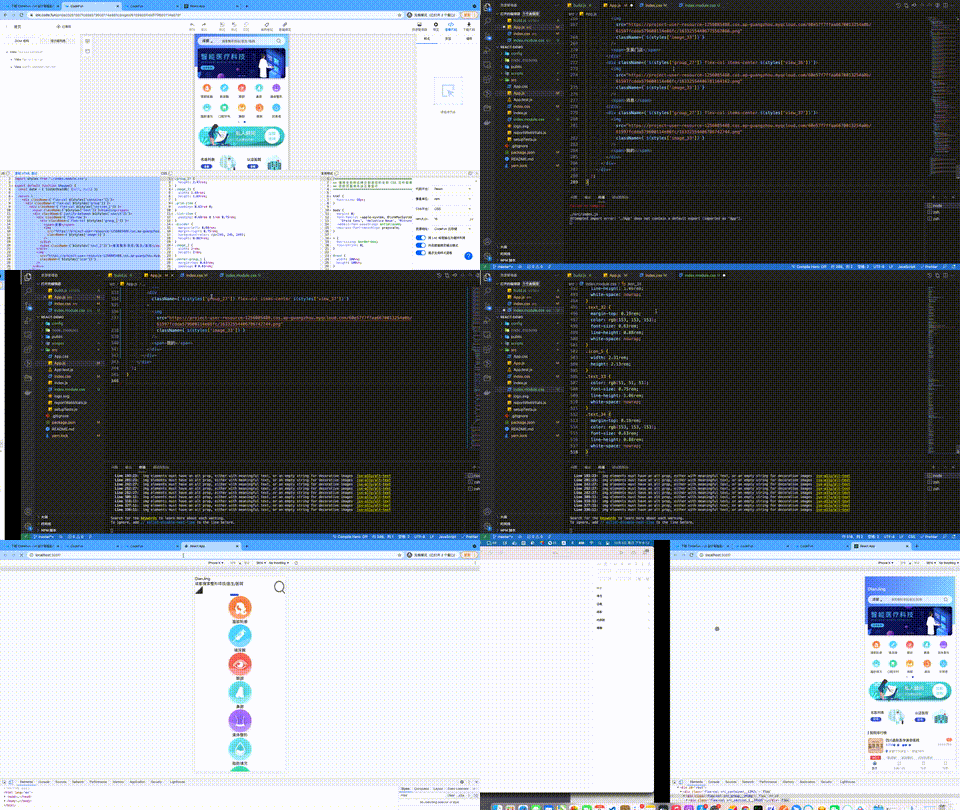
最常見的商城首頁,如果自己開發(fā)你需要用多久呢?使用CodeFun 依舊23秒 (實際使用時間取決于你CV大法的速度) 搞定

效果圖
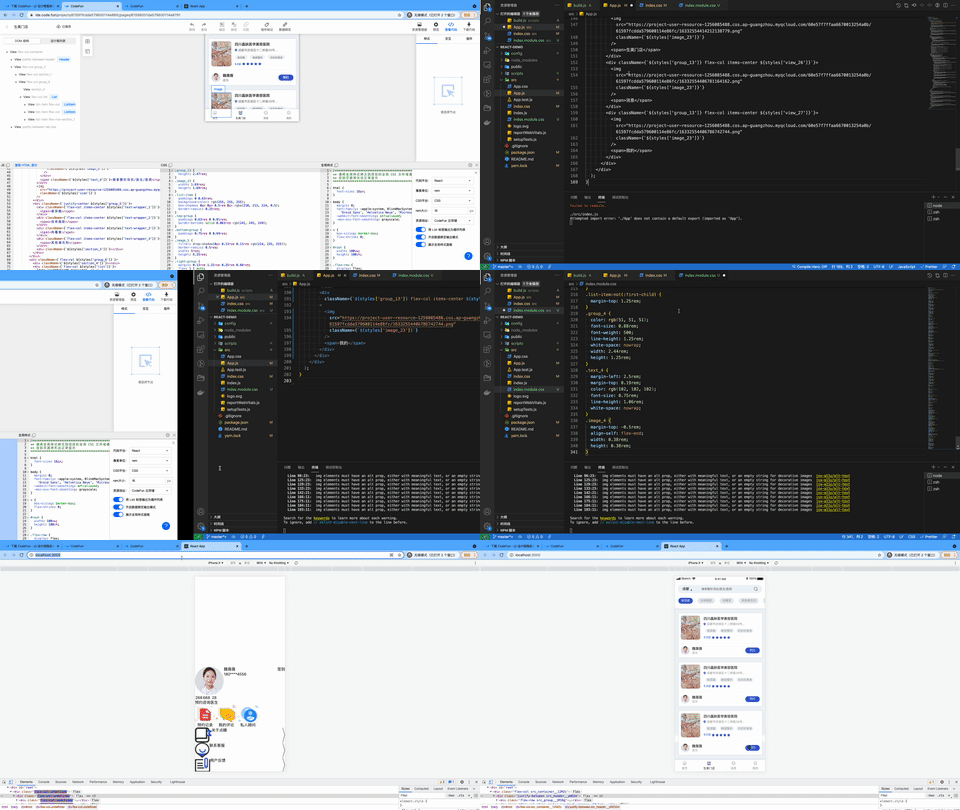
案例二
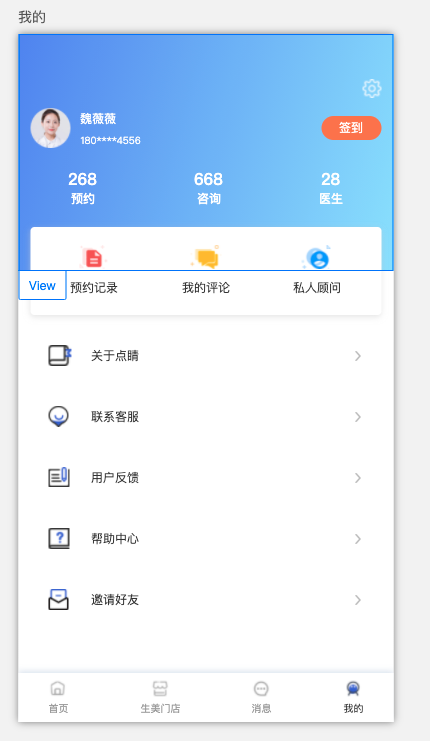
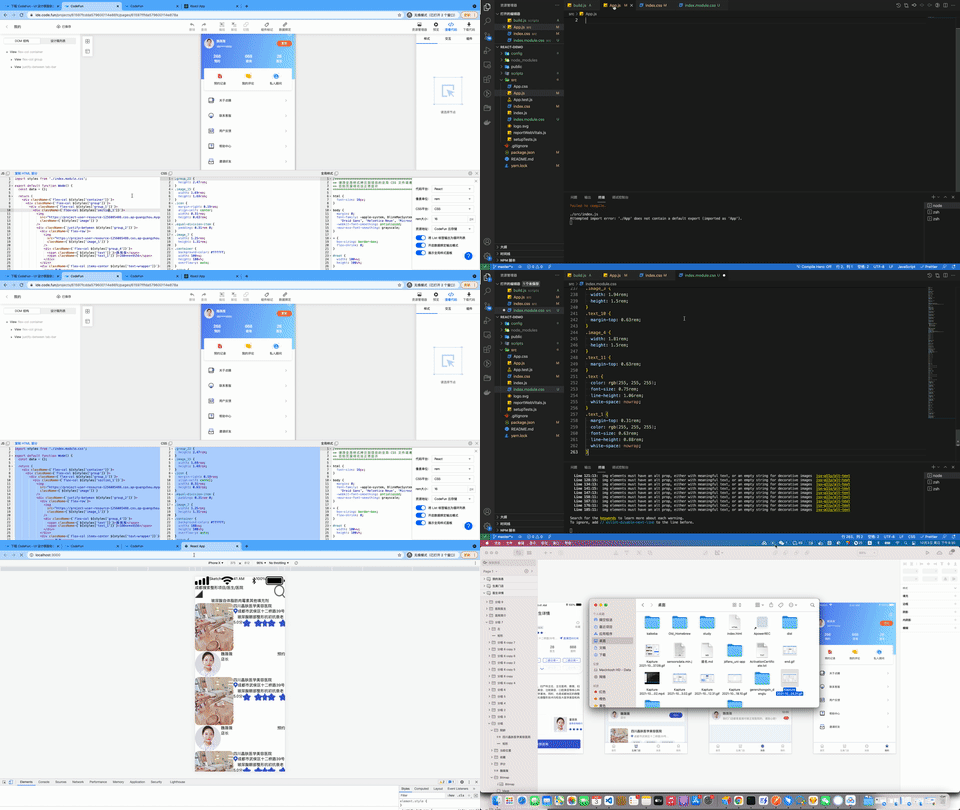
像這樣有明顯層級感的頁面,CodeFun對于層級以及陰影的處理依舊是滿分操作
效果圖
案例三
卡片類型的頁面,CodeFun也毫不遜色!!

效果圖
黑科技來啦!!!
是不是看完高光時刻,有些同學(xué)是不是覺得還是不過癮呢,額。。。時間關(guān)系呢,還有一些功能就不一一介紹了哈(其實比較懶),不過呢,我還可以給大家推薦一個我常用的黑科技-小程序預(yù)覽功能,之所以能探索到這個黑科技,那是因為我那個比較N(S)B的老板,非得看到實際效果然后再提出設(shè)計圖的修改意見(MDZZ),不過還好,CodeFun包容了我老板的這個機智(智障)行為,一起來看看吧。
操作步驟一
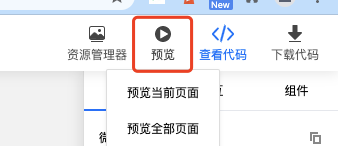
選擇右上角預(yù)覽功能
操作步驟二

選擇微信小程序,點擊下一步
操作步驟三
掃描上方二維碼 即可進行小程序預(yù)覽,怎么樣?四不四很贊吶!!!
END
以上只是關(guān)于CodeFun的部分功能,是不是覺得CodeFun是一款前端開發(fā)神器呢,其實關(guān)于CodeFun的其他功能還沒來得及使用,不過僅僅是上述功能已經(jīng)讓我實現(xiàn)了“摸魚自由”,看到這你是不是也想盡快體驗一把23秒寫一個頁面呢?來,這是鏈接,別客氣:https://ide.code.fun。最后做為一名CodeFun忠實粉絲,衷心希望CodeFun團隊能為CodeFun賦予更多能力。
PS:CodeFun現(xiàn)已支持上傳PSD設(shè)計稿,別問我怎么知道的,掃碼進入下方群聊,不僅能收到最新消息,還可以體驗內(nèi)測功能~ 也可以點擊閱讀原文訪問官網(wǎng) https://code.fun/ 了解
點擊閱讀原文訪問官網(wǎng) https://code.fun/ 了解更多