
值得收藏!VScode 中這 15 個(gè)神仙插件寫(xiě)代碼必備!
Visual Studio Code 是一款輕量級(jí)但功能強(qiáng)大的源代碼編輯器,適用于 Windows、macOS 和 Linux。內(nèi)置了對(duì) JavaScript、TypeScript 和 Node.js 的支持,并為其他語(yǔ)言(例如 C++、C#、Java、Python、PHP、Go)并且提供了豐富的擴(kuò)展生態(tài)系統(tǒng)。
今天我將給大家介紹下VS Code常用操作及非常棒的插件,喜歡本文記得收藏、點(diǎn)贊、關(guān)注。
廢話(huà)不多說(shuō),我們開(kāi)始吧!
使用教程
1.搜索擴(kuò)展
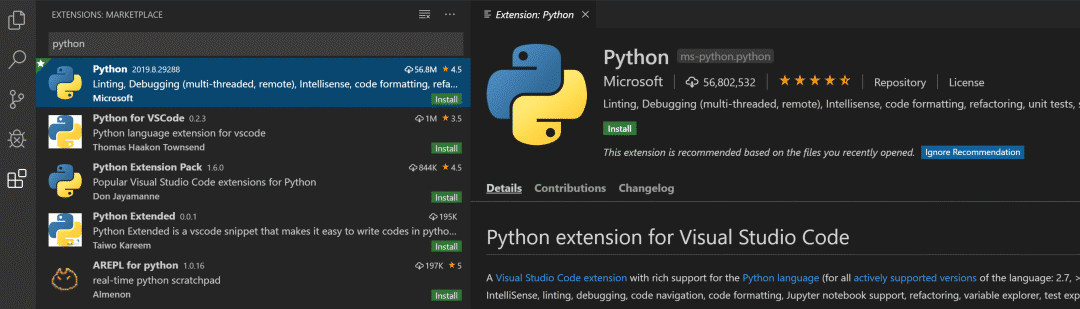 您可以清除“擴(kuò)展”視圖頂部的“搜索”框,然后輸入您要查找的擴(kuò)展、工具或編程語(yǔ)言的名稱(chēng)。
2.列出已安裝的擴(kuò)展
默認(rèn)“擴(kuò)展”視圖顯示當(dāng)前的擴(kuò)展、推薦的所有擴(kuò)展以及已禁用的所有擴(kuò)展的折疊視圖。可以使用命令面板( Ctrl+Shift+P ) 命令清除搜索框中的任何文本并顯示所有已安裝擴(kuò)展的列表。
3.卸載擴(kuò)展
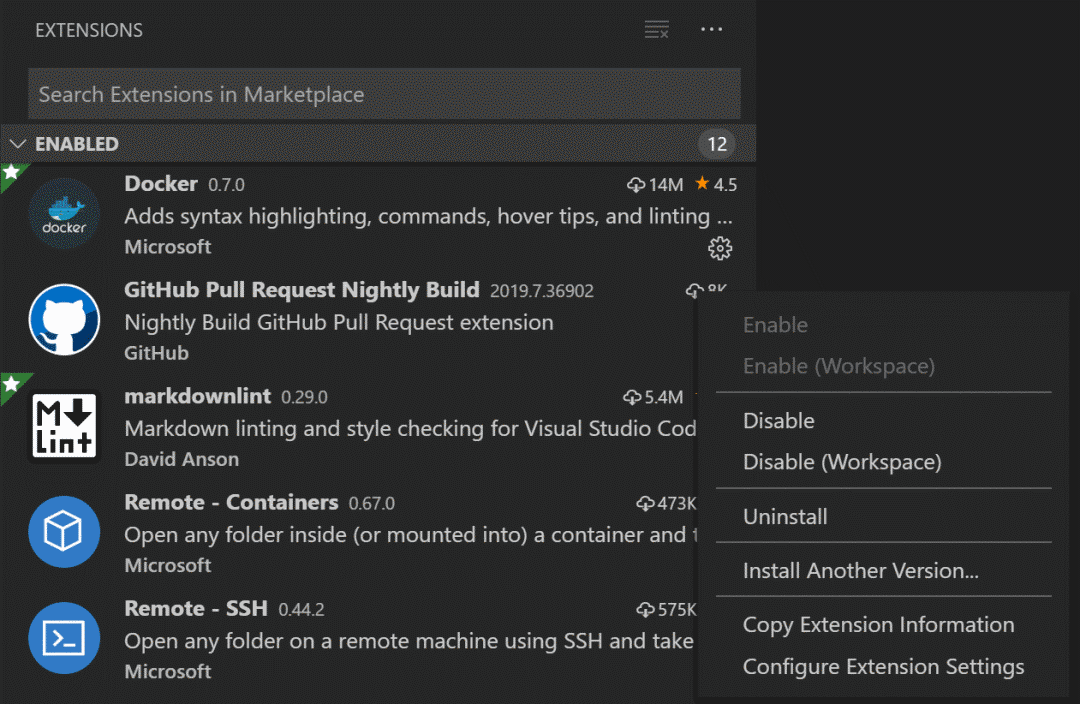 要卸載擴(kuò)展,請(qǐng)選擇擴(kuò)展條目右側(cè)的管理齒輪按鈕,然后從下拉菜單中選擇卸載。可以卸載擴(kuò)展并提示您重新加載 VS Code。
4.禁用擴(kuò)展
如果不想永久刪除擴(kuò)展程序,可以通過(guò)單擊擴(kuò)展程序條目右側(cè)的齒輪按鈕暫時(shí)禁用擴(kuò)展程序。
在全局禁用擴(kuò)展或僅針對(duì)當(dāng)前工作區(qū)禁用擴(kuò)展。禁用擴(kuò)展后,系統(tǒng)將提示重新加載 VS Code。
5.啟用擴(kuò)展
如果禁用了某個(gè)擴(kuò)展程序,可以使用下拉菜單中的Enable或**Enable (Workspace)**命令重新啟用它。
6.更新擴(kuò)展
自動(dòng)更新:VS Code 檢查擴(kuò)展更新并自動(dòng)安裝。更新后,系統(tǒng)會(huì)提示您重新加載 VS Code。
手動(dòng)更新:使用Show Outdated Extensions命令快速查找擴(kuò)展更新,顯示當(dāng)前安裝的擴(kuò)展程序的所有可用更新,為過(guò)時(shí)的擴(kuò)展選擇更新按鈕,更新將被安裝,系統(tǒng)將提示重新加載 VS Code。
擴(kuò)展介紹
1.Python
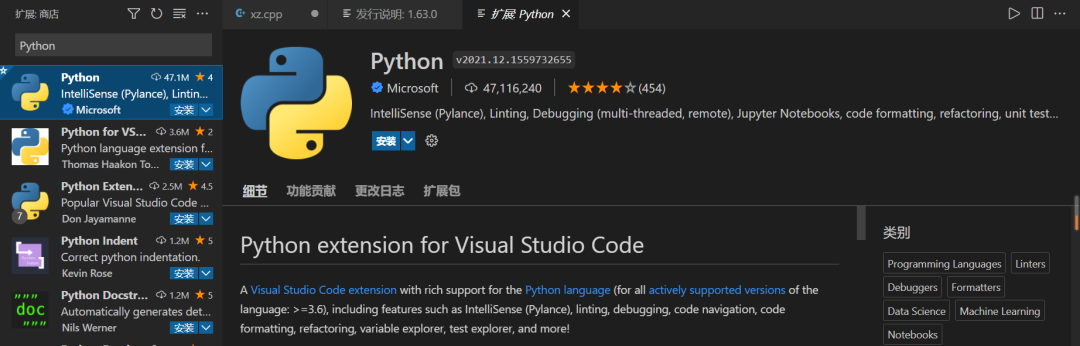
對(duì)Python 語(yǔ)言有豐富的支持,包括 IntelliSense (Pylance)、linting、調(diào)試、代碼導(dǎo)航、代碼格式化、重構(gòu)、變量瀏覽器等功能、測(cè)試資源管理器等。
2.Jupyter
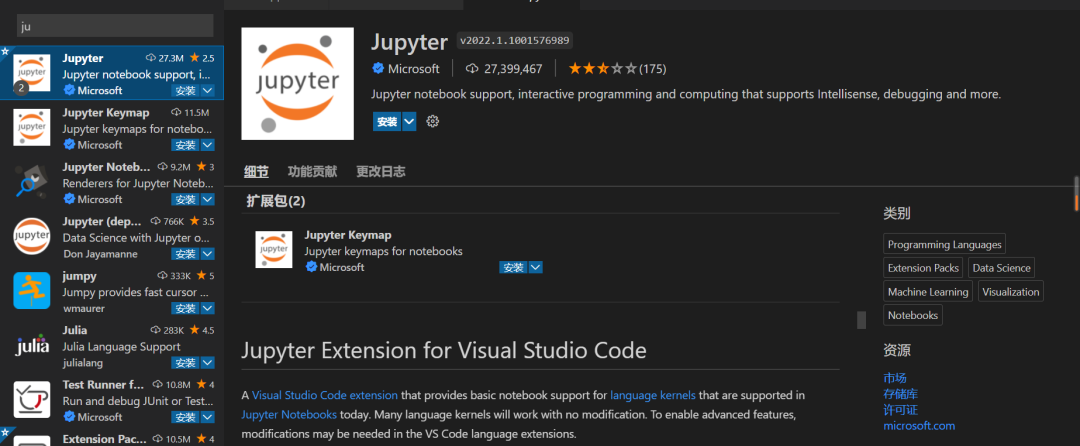
它提供基本的筆記本支持語(yǔ)言?xún)?nèi)核所支持許多語(yǔ)言?xún)?nèi)核無(wú)需修改即可工作。默認(rèn)Jupyter 擴(kuò)展包括 Jupyter Keymaps 和 Jupyter Notebook Renderers 擴(kuò)展。
3.C/C++
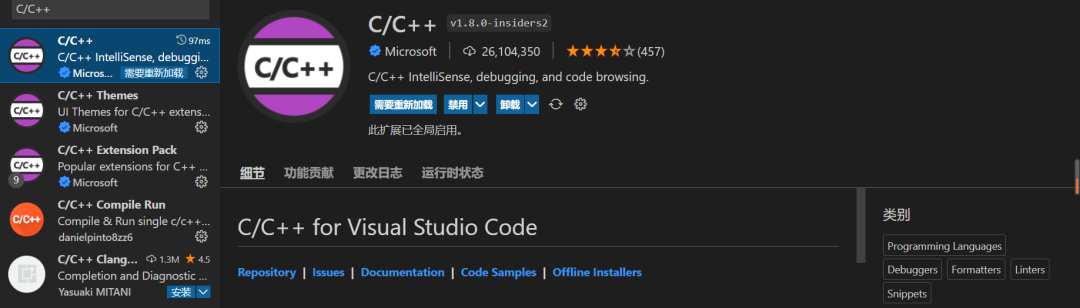 C/C++ 擴(kuò)展為 Visual Studio Code 添加了對(duì) C/C++ 的語(yǔ)言支持,包括 IntelliSense 和調(diào)試等功能。
4.ESLint
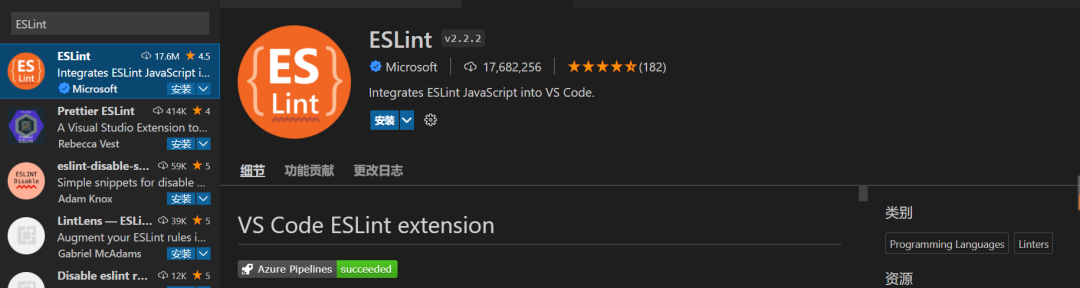
ESLint 是一種用于識(shí)別和報(bào)告在 ECMAScript/JavaScript 代碼中發(fā)現(xiàn)的模式的工具,其目標(biāo)是使代碼更加一致并避免錯(cuò)誤。在許多方面,它類(lèi)似于 JSLint 和 JSHint。
5.Prettier
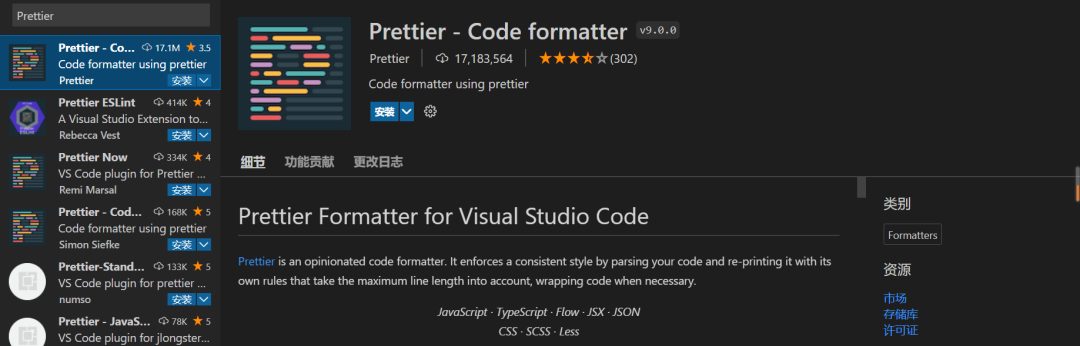
Prettier支持我們大前端目前大部分語(yǔ)言處理,包括 JavaScript · ?Flow · ?TypeScript · CSS · SCSS · Less · JSX · Vue · GraphQL · JSON · Markdown,這代表著, 你幾乎可以用一個(gè)工具都能搞定所有的代碼格式化問(wèn)題。
6.Live Server
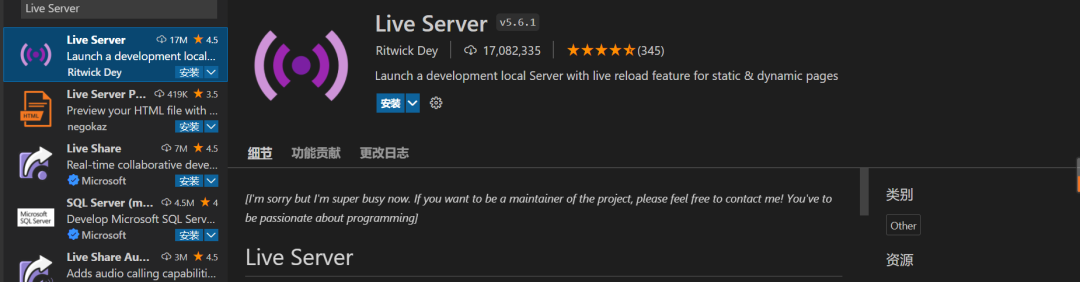
為靜態(tài)和動(dòng)態(tài)頁(yè)面啟動(dòng)具有實(shí)時(shí)重新加載功能的開(kāi)發(fā)本地服務(wù)器
7.Visual Studio IntelliCode
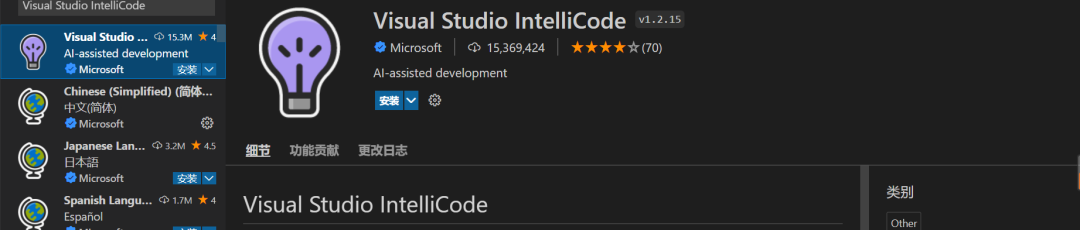
提供了為Python,TypeScript/ JavaScript和Java開(kāi)發(fā)AI輔助開(kāi)發(fā)功能在Visual Studio代碼,基于代碼的上下文與機(jī)器學(xué)習(xí)相結(jié)合。
8.Code Runner

運(yùn)行多種語(yǔ)言的代碼片段或代碼文件,省掉保存的環(huán)節(jié),直接可以運(yùn)行
9.Chinese (Simplified) (簡(jiǎn)體中文)
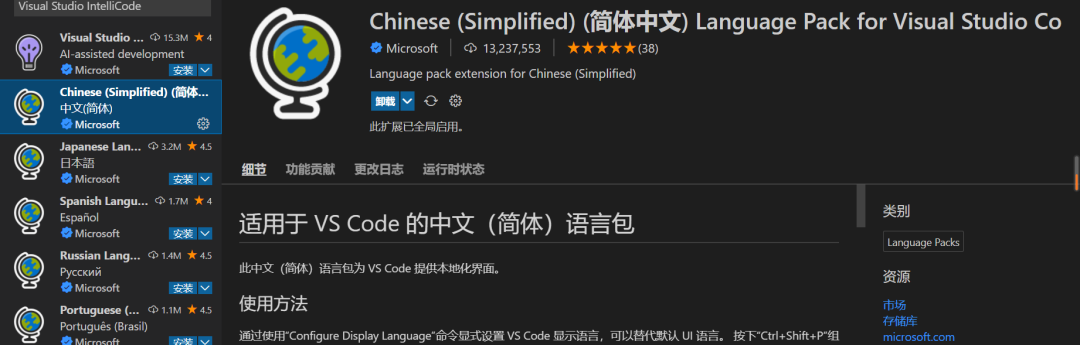
為VS Code 使用者提供漢字化界面,針對(duì)英文界面使用不太熟練的使用者
10.background
平時(shí)編程總是對(duì)著一頓枯燥的代碼背景,VSCode一個(gè)神仙插件Background,可以更改自己想要的背景圖,下面來(lái)介紹一波。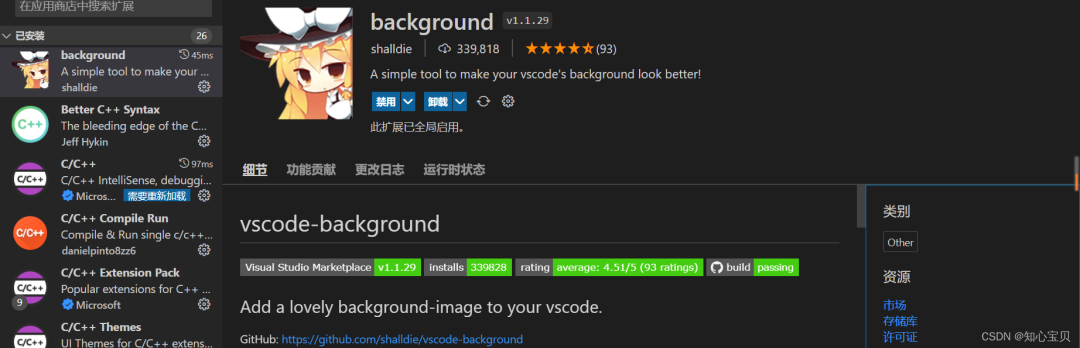 具體實(shí)現(xiàn)效果圖:
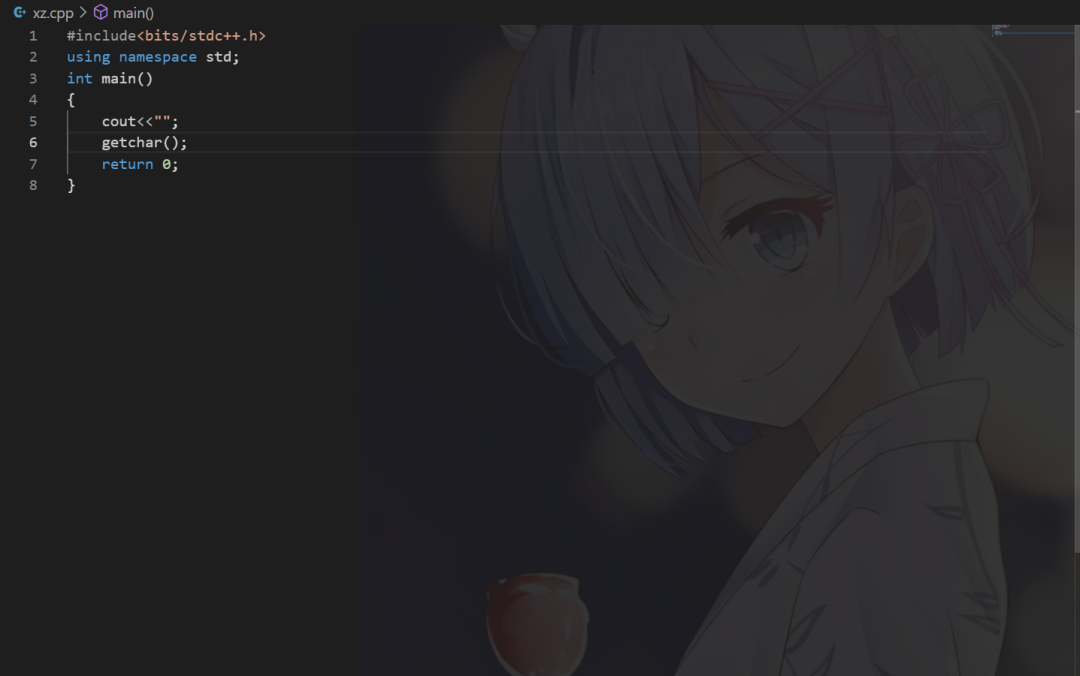 背景圖放最上面了,之前寫(xiě)過(guò)一篇文章。
11.Auto Rename Tag
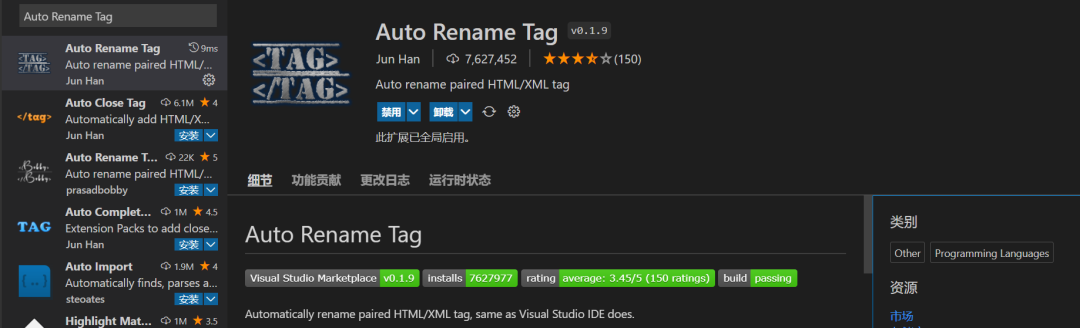 自動(dòng)重命名配對(duì)的 HTML/XML 標(biāo)簽,與 Visual Studio IDE 相同。
12.Better Comments
 Better Comments 擴(kuò)展將幫助您在代碼中創(chuàng)建更人性化的注釋。使用此擴(kuò)展程序,您將能夠?qū)⒆⑨尫诸?lèi)為:
警報(bào) 查詢(xún) 待辦事項(xiàng) 強(qiáng)調(diào) 注釋掉的代碼也可以設(shè)置樣式以明確代碼不應(yīng)該在那里 可以在設(shè)置中指定您想要的任何其他評(píng)論樣式
13.Draw io Integration
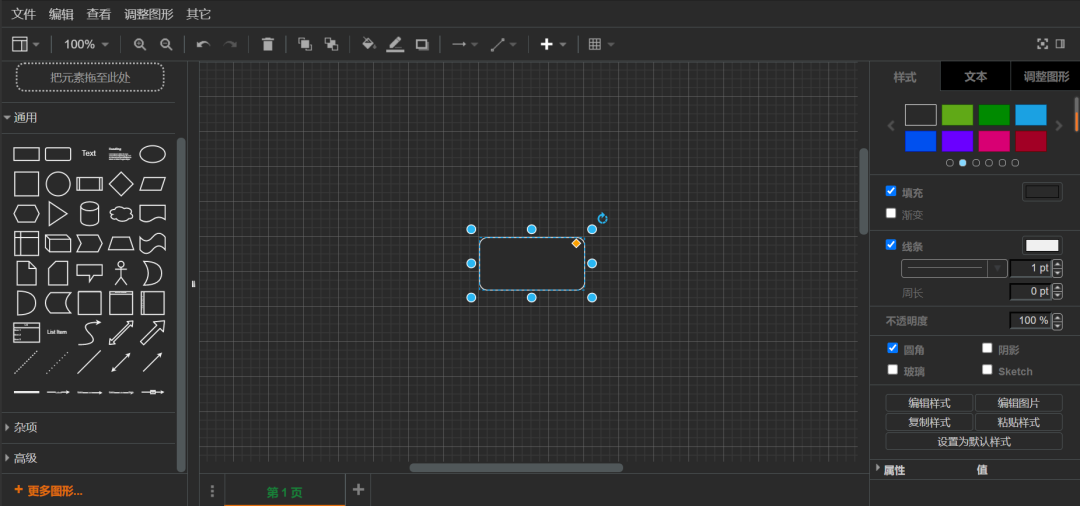 在VSCode中就可以創(chuàng)建思維導(dǎo)圖,要?jiǎng)?chuàng)建新圖表,只需創(chuàng)建一個(gè)空的
*.drawio,*.drawio.svg或*.drawio.png文件并打開(kāi)它drawio.svg、.drawio.png嵌入到 Github,不需要導(dǎo)出
14.Markdown emoji
 向 VS Code 的內(nèi)置 Markdown 預(yù)覽添加:emoji:語(yǔ)法支持 ,生成表情
15.WakaTime
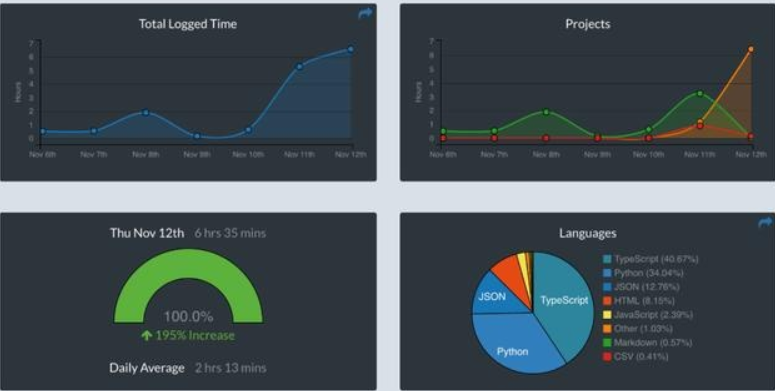 直觀的反應(yīng)你一天學(xué)習(xí)打代碼的時(shí)間,通過(guò)各種圖表計(jì)算。
--end-- 掃碼即可加我微信
學(xué)習(xí)交流
老表朋友圈經(jīng)常有贈(zèng)書(shū)/紅包福利活動(dòng)