
再見(jiàn) VBA!神器工具統(tǒng)一 Excel 和 Python
點(diǎn)擊關(guān)注上方“SQL數(shù)據(jù)庫(kù)開(kāi)發(fā)”,
設(shè)為“置頂或星標(biāo)”,第一時(shí)間送達(dá)干貨
經(jīng)常給大家推薦好用的數(shù)據(jù)分析工具,也收到了鐵子們的各種好評(píng)。這次也不例外,我要再推薦一個(gè),而且是個(gè)爆款神器。
Excel和Jupyter Notebok都是我每天必用的工具,而且兩個(gè)工具經(jīng)常協(xié)同工作,一直以來(lái)工作效率也還算不錯(cuò)。但說(shuō)實(shí)在,畢竟是兩個(gè)工具,使用的時(shí)候肯定會(huì)有一些切換的成本。
最近,在逛GitHub突然發(fā)現(xiàn)了一款神器「PyXLL-Jupyter」,它可以完美將Jupyter Notebook嵌入到Excel中!是的,你沒(méi)聽(tīng)錯(cuò),使用它我們就可在Excel中運(yùn)行Jupyter Notebook,調(diào)用Python函數(shù),實(shí)現(xiàn)數(shù)據(jù)共享。
一、安裝
首先,想要在Excel中運(yùn)行Python代碼,需要安裝PyXLL插件。PyXLL可以將Python集成到Excel中,用Python替代VBA。
先用 pip 安裝 PyXLL。
pip?install?pyxll
然后再用PyXLL獨(dú)特的命令行工具安裝Excel插件。
>>?pyxll?install
安裝好了PyXLL在 Excel中的插件,下一步就是安裝pyxll-jupyter軟件包了。使用pip安裝pyxll-jupyter軟件包:
pip?install?pyxll-jupyter
安裝完畢后,啟動(dòng)Excel,將在PyXLL選項(xiàng)卡中看到一個(gè)新的Jupyter按鈕。
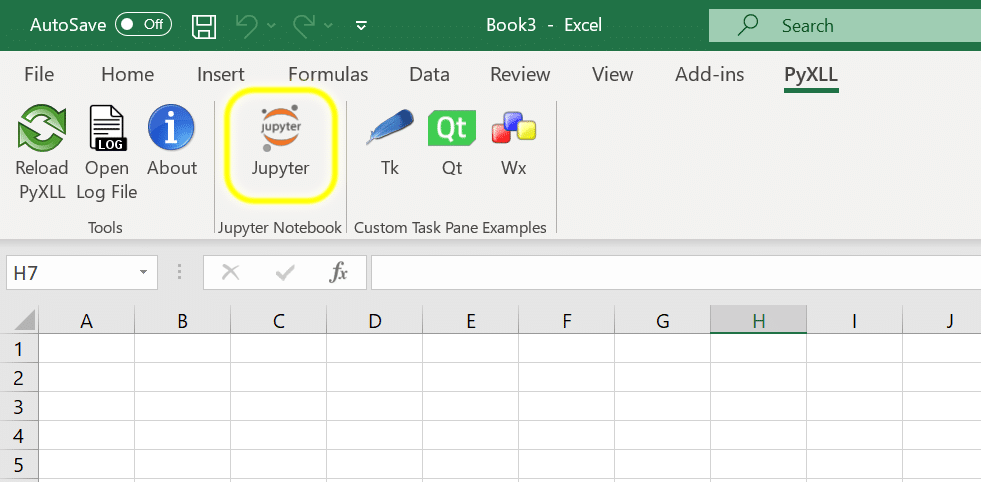
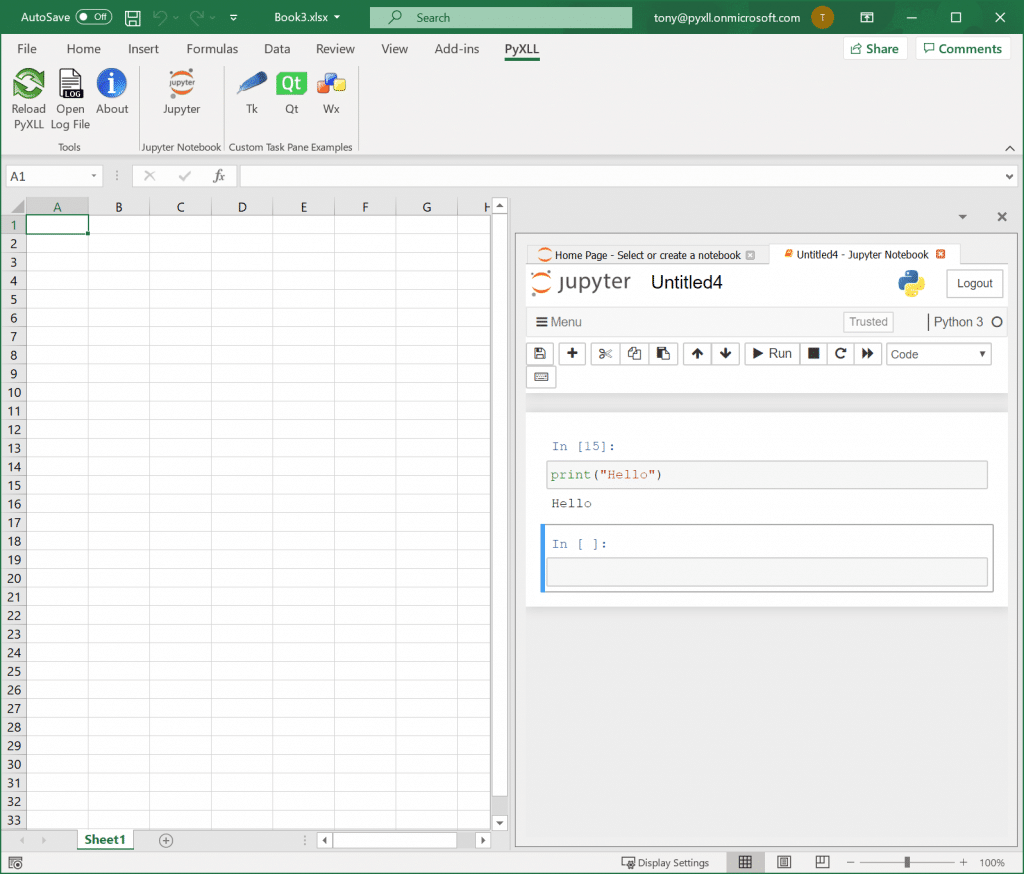
單擊此按鈕可在Excel工作簿的側(cè)面板中打開(kāi)Jupyter Notebook。該面板是Excel界面的一部分,可以通過(guò)拖放操作取消停靠或停靠在其他位置。
在Jupyter面板中,你可以選擇一個(gè)現(xiàn)有的Notebook或創(chuàng)建一個(gè)新的Notebook。創(chuàng)建一個(gè)新的Notebook,選擇新建按鈕,然后選擇Python 3。
二、使用方法
這樣做有什么用處呢?
1、Excel和Python共享數(shù)據(jù)
由于Excel和Python已經(jīng)在同一進(jìn)程中運(yùn)行了,所以在Python中訪(fǎng)問(wèn)Excel數(shù)據(jù)以及在Python和Excel之間切換非常快。
更牛X的是,pyxll-jupyter還單獨(dú)附帶了一些IPython魔法函數(shù),輸入后一鍵即可完成同步。
%xl_get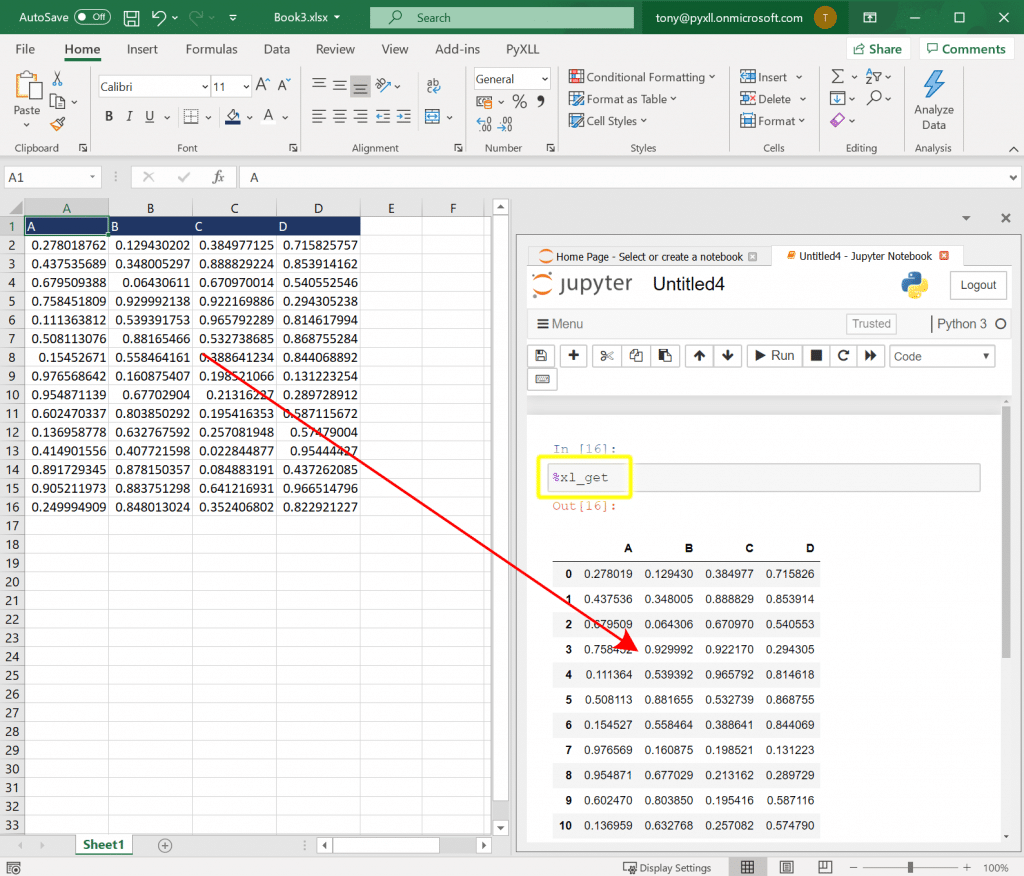
將Python中的數(shù)據(jù)移到Excel,也是同理,非常簡(jiǎn)單。
無(wú)論是使用Python先加載數(shù)據(jù)集,再傳輸?shù)紼xcel,還是其它形式,從Python復(fù)制數(shù)據(jù)到Excel非常容易。
%xl_set
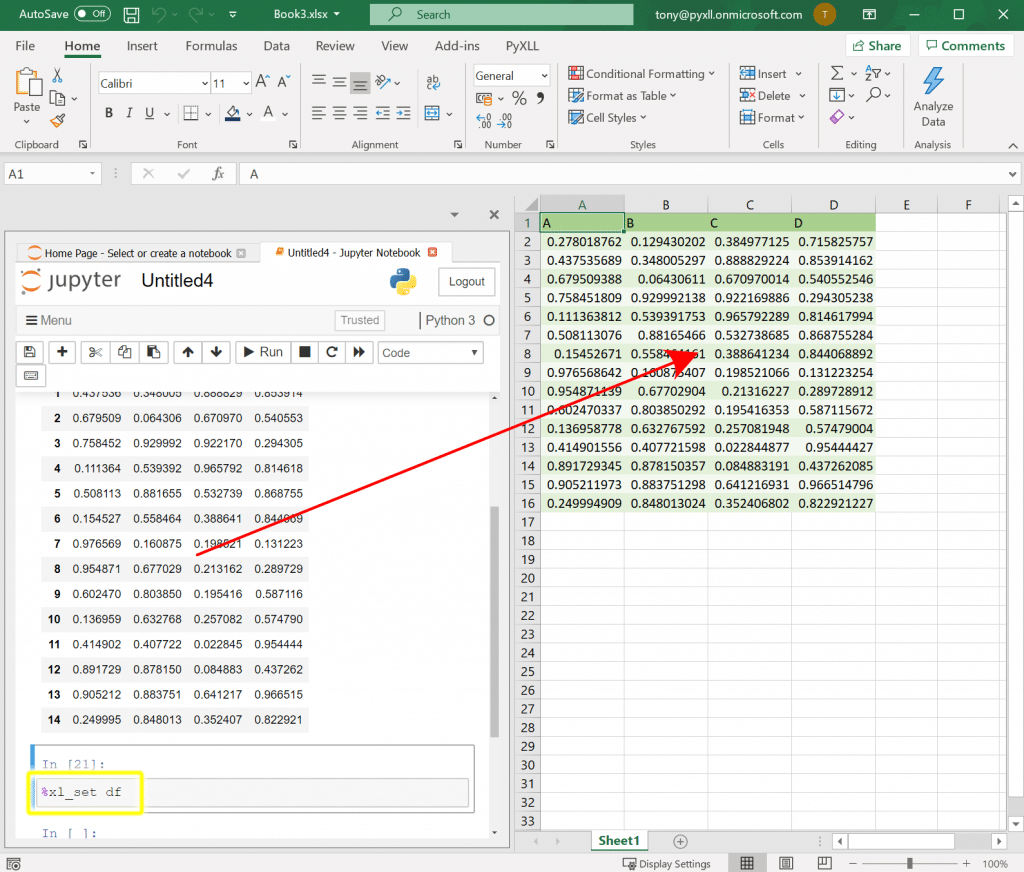
當(dāng)然,%xl_get和%xl_set都附帶參數(shù)選項(xiàng)可以自定義導(dǎo)入導(dǎo)出規(guī)則。
2. 在Excel中使用Python繪圖
PyXLL的另一大用處就是它集成了幾乎所有主流的可視化包,因此我們可以在Excel中利用這些可視化包隨意繪圖,包括matplotlib、plotly、bokeh和altair等。%xl_plot
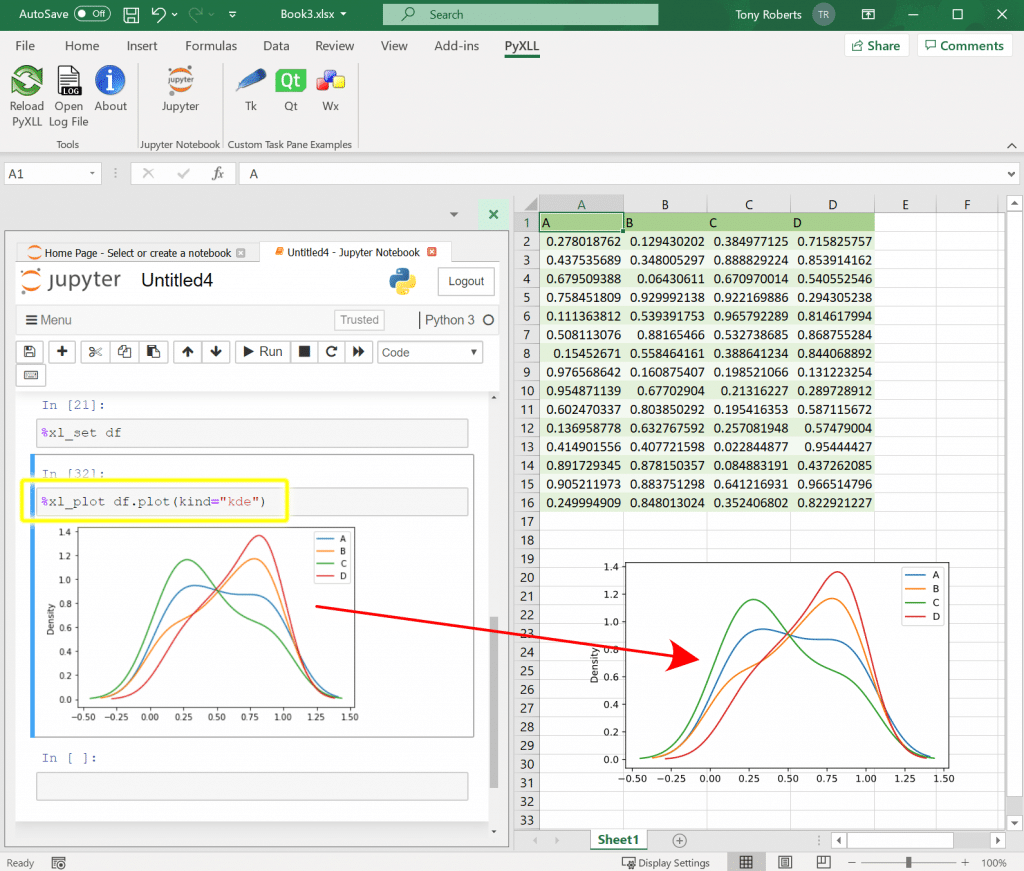
同樣,使用魔法函數(shù)%xl_plot在Excel中可以繪制任何的Python圖。任何一個(gè)受支持的可視化包也可進(jìn)行繪圖然后傳遞圖形對(duì)象到Excel中,比如上圖中使用pandas的繪圖效果就很好。
%xl_plot?df.plot(kind='scatter')
3. 從Excel調(diào)用Python函數(shù)
通過(guò)PyXLL,我們可以直接在Excel中調(diào)用Python函數(shù),并對(duì)其進(jìn)行實(shí)時(shí)測(cè)試。這就避免了Excel和Jupyter之間的來(lái)回切換成本,有點(diǎn)像dataframe的apply用法,寫(xiě)個(gè)函數(shù)直接與Excel完美融合。
函數(shù)寫(xiě)好后,還可將其添加到PyXLL Python項(xiàng)目中。這樣以后每次都可以復(fù)用實(shí)現(xiàn)相同功能,簡(jiǎn)直不要太香!
from?pyxll?import?xl_func

@xl_func
def?test_func(a,?b,?c):
????return?(a?*?b)?+?c
比如,輸入以上代碼在Jupyter中運(yùn)行后,Python函數(shù)將立即可被Excel工作簿調(diào)用。
不只是簡(jiǎn)單的函數(shù),還可以將整個(gè)數(shù)據(jù)作為pandas的DataFrames傳給函數(shù),并返回任何的Python類(lèi)型,比如numpy array、DataFrames,甚至還可以通過(guò)給@xl_func裝飾器一個(gè)簽名字符串來(lái)告訴PyXLL輸出什么類(lèi)型。例如,以下函數(shù):
from?pyxll?import?xl_func
#?裝飾器簽名告訴?PyXLL?如何轉(zhuǎn)換函數(shù)參數(shù)和返回的值
@xl_func("dataframe?df:?dataframe" ,?auto_resize=True)
def?df_describe(df):
????#?df?是一個(gè)從數(shù)據(jù)集里創(chuàng)建的?pandas?DataFrame?傳遞給函數(shù)
????desc?=?df.describe()
????#?desc?是新的?DataFrame(PyXLL轉(zhuǎn)換為一組值并返回給Excel所創(chuàng)建的)
????return?desc
4. 替代VBA
官網(wǎng)還給出了和VBA功能一樣的API說(shuō)明文檔。
https://www.pyxll.com/docs/userguide/vba.html
Jupyter Notebook在Excel中運(yùn)行,整個(gè)Excel對(duì)象都可用,所有操作就像在VBA編輯器中編寫(xiě)Excel腳本一模一樣。
由于PyXLL在Excel進(jìn)程內(nèi)運(yùn)行Python ,因此從Python調(diào)用Excel不會(huì)對(duì)性能造成任何影響。當(dāng)然,也可以從外部Python進(jìn)程調(diào)用Excel,但這通常要慢很多。在Excel中運(yùn)行Jupyter Notebook,一切變得就不一樣了!
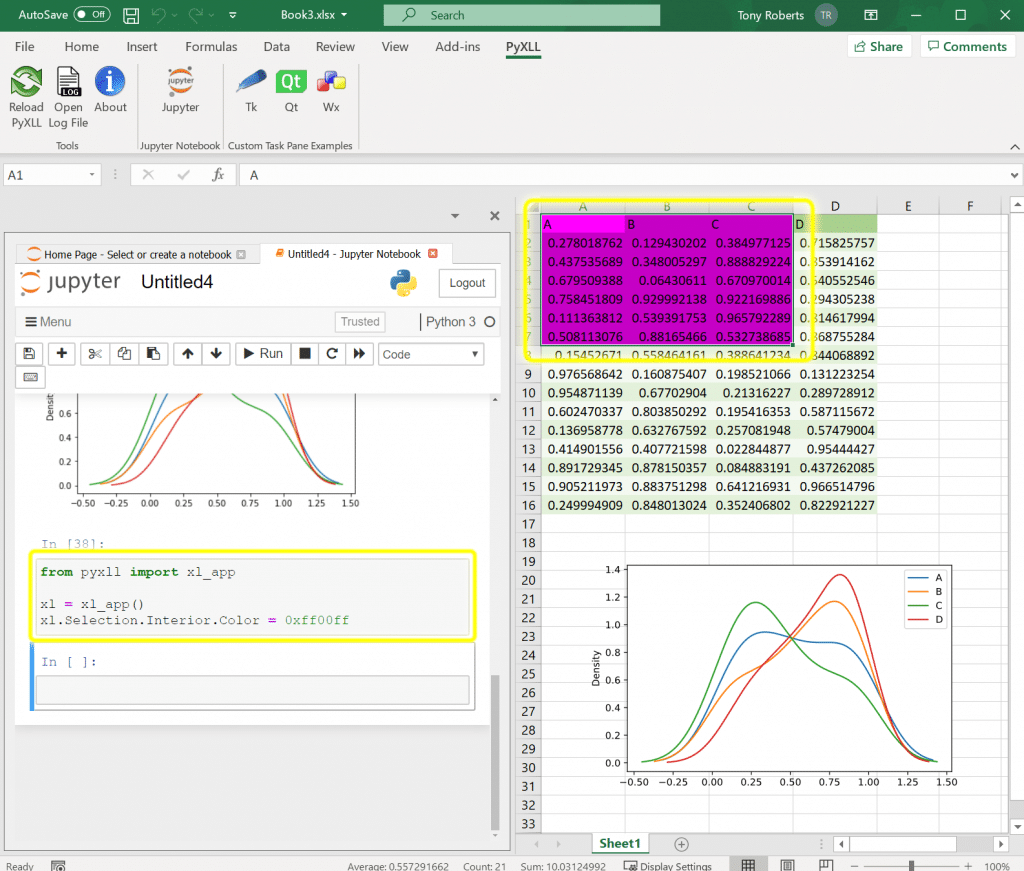
使用PyXLL的xl_app函數(shù)獲取Excel.Application對(duì)象,該對(duì)象等效于VBA中的Application對(duì)象。弄清楚如何使用Excel對(duì)象模型進(jìn)行操作的一種好方法是記錄VBA宏,然后將該宏轉(zhuǎn)換為Python。
下圖中嘗試將當(dāng)前選擇單元格更改顏色。
三、總結(jié)
PyXLL將完美融合Python和Excel,實(shí)現(xiàn)了以下功能,為表格數(shù)據(jù)處理提升一個(gè)全新的高度。
Excel和Python共享數(shù)據(jù) 在Excel中使用Python繪圖 從Excel調(diào)用Python函數(shù) 替代VBA腳本
不得不說(shuō)這個(gè)工具是真的香,喜愛(ài)Python的同學(xué)可以不用學(xué)習(xí)VBA了,Python腳本打天下。

我是岳哥,最后給大家分享我寫(xiě)的SQL兩件套:《SQL基礎(chǔ)知識(shí)第二版》和《SQL高級(jí)知識(shí)第二版》的PDF電子版。里面有各個(gè)語(yǔ)法的解釋、大量的實(shí)例講解和批注等等,非常通俗易懂,方便大家跟著一起來(lái)實(shí)操。
有需要的讀者可以下載學(xué)習(xí),在下面的公眾號(hào)「數(shù)據(jù)前線(xiàn)」(非本號(hào))后臺(tái)回復(fù)關(guān)鍵字:SQL,就行
后臺(tái)回復(fù)關(guān)鍵字:1024,獲取一份精心整理的技術(shù)干貨
后臺(tái)回復(fù)關(guān)鍵字:進(jìn)群,帶你進(jìn)入高手如云的交流群。
推薦閱讀
后臺(tái)回復(fù)關(guān)鍵字:1024,獲取一份精心整理的技術(shù)干貨
后臺(tái)回復(fù)關(guān)鍵字:進(jìn)群,帶你進(jìn)入高手如云的交流群。
推薦閱讀