
使用終端命令行的一些技巧
后來有小伙伴問我說,能不能具體說說終端命令行的一些比較好用的使用技巧啥的,我當(dāng)時(shí)說等我有時(shí)間就寫一篇,雖然拖了有點(diǎn)久,不過該來的還是會(huì)來滴,那么今天,小帥b就給你介紹一下,我在使用終端嗎命令行的時(shí)候,常常會(huì)用到的一些技巧,希望對你有幫助。

那么我們開始~
快捷鍵自創(chuàng)法
有時(shí)候我們會(huì)重復(fù)使用一些命令,比如 hexo 博客的生成發(fā)布:
- hexo g- hexo d
想要把 hexo g 縮短為 hg, hexo d 縮短為 hd 就可以編輯 .bashrc 文件來實(shí)現(xiàn):
vim ~/.bashrc
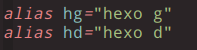
這里的 alias 相當(dāng)于重命名的意思,這樣使用 hg 就相當(dāng)于執(zhí)行 hexo g 命令,編輯完需要 source 一下:

執(zhí)行 hd 就相當(dāng)于 hexo d 進(jìn)行 deploy 了:

又比如我們常常用到的 git 命令,也是可以用這種方式來快速執(zhí)行,比如將 ga?設(shè)置為 git add,將?gm 設(shè)置為?git commit ,將?gp 設(shè)置為 git?push origin master:

然后使用命令行做提交操作就是這樣:
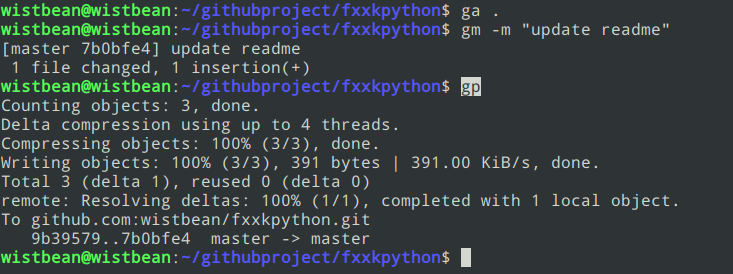
省時(shí)又省力有木有,其它的所有命令都可以用這種方式來快捷執(zhí)行,只要你需要,完全可以按自己喜歡的方式去編輯 bashrc 文件。
tab?快速補(bǔ)全
你需要進(jìn)入一些又臭又長的文件目錄時(shí),并不需要一個(gè)字符一個(gè)字符的敲,使用 tab 能夠快速補(bǔ)全或者提示你接下來要輸入的內(nèi)容,比如我這里輸入 py 然后按 tab 鍵它會(huì)告訴我,當(dāng)前目錄下以 py 開頭的文件夾有哪些:

如果這時(shí)候你要進(jìn)入 python-skill 這個(gè)目錄,只需要輸入 cd pyt 再按下 tab 鍵就可以自動(dòng)補(bǔ)全了:

在終端格式化且高亮 Json 數(shù)據(jù)
一般情況下在終端獲取到的 json 數(shù)據(jù)顯示是這樣的:

curl 是一個(gè)請求命令,你可以把它當(dāng)做瀏覽器,關(guān)于它的使用下次再說,我們可以看到得到的 json 數(shù)據(jù)可讀性很差,這時(shí)候可以使用一個(gè)叫做 jq 的工具來展示 json:
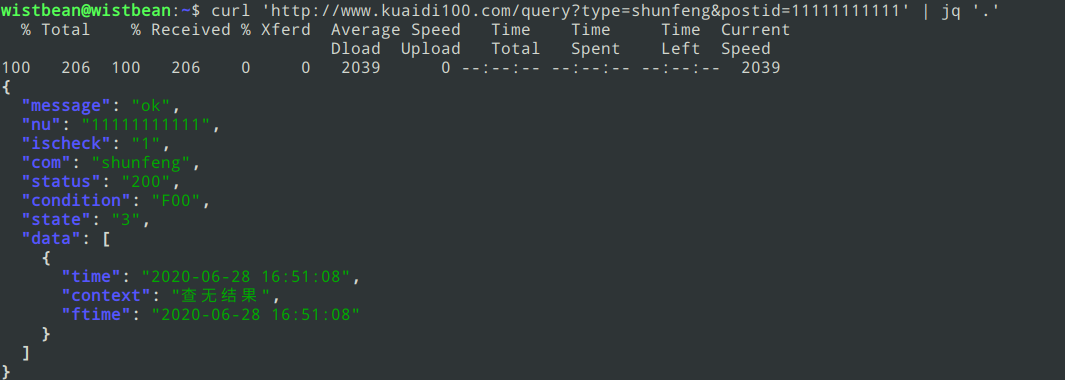
是不是看起來舒服多了。
快速回家
這個(gè)符號?~ 代表的是 home 下當(dāng)前用戶的目錄,所以可以使用 cd ~ 直接回到 home 目錄:

我們剛剛在操作 .bashrc 實(shí)際上也指的是操作 home 下的這個(gè)文件:

sudo !!
我們知道,有些命令是需要在 sudo 權(quán)限下操作才可以的:

這時(shí)候你并不需要重新輸入 sudo apt-get install jq,你只要輸入 sudo !! 就可以了,因?yàn)樗鼤?huì)以 root 身份執(zhí)行上一條命令:

接著再說下快捷鍵:
復(fù)制粘貼?
想要在終端和外面的內(nèi)容相互復(fù)制粘貼,可以選擇文本,然后使用 CTRL + SHIFT + C/V 進(jìn)行操作。(Windows 的 Terminal 用的是右鍵)
命令切換?
可以使用方向鍵的 ↑ 和 ↓ 來進(jìn)入上一條或下一條命令:

光標(biāo)快速移動(dòng)?
可以通過 CTRL + A/E 快速將光標(biāo)跳到最前和最后:

可以通過 ALT + F/B 快速將光標(biāo)跳到單詞的前和后:

敲錯(cuò)命令了?不需要退格鍵一直按, CTRL + W 幫你一段一段刪:

快速清屏
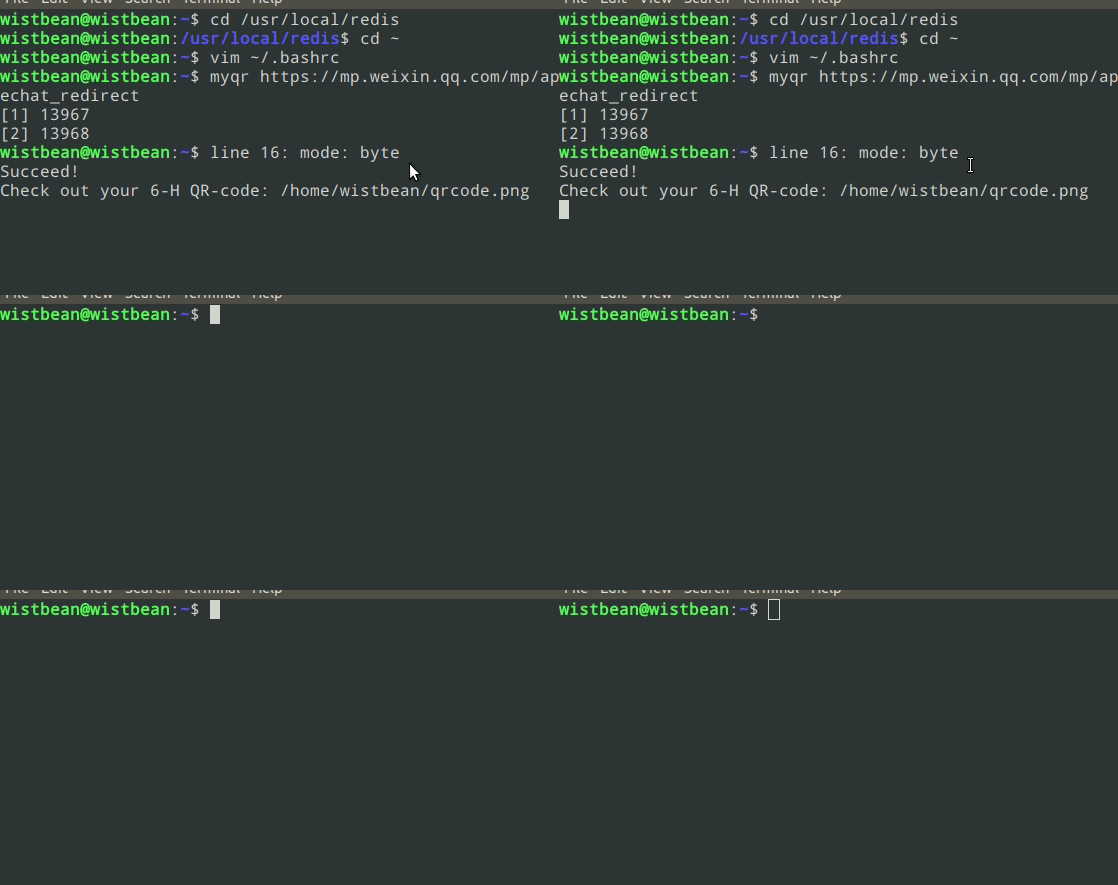
CTRL + L ,讓你的世界干凈一些:
歷史命令搜索
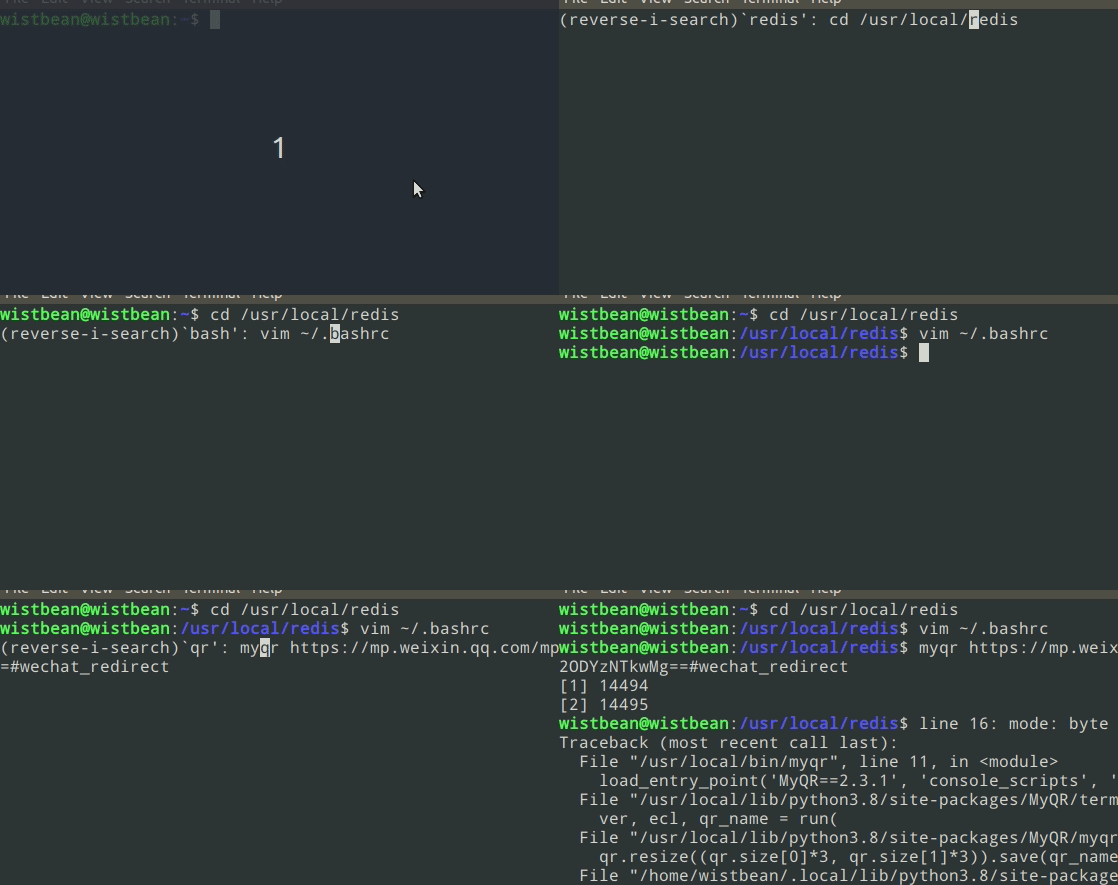
CTRL + R ,然后輸入關(guān)鍵字,體驗(yàn)一波速度:
ok,以上就是我常用到的一些命令行技巧,分享給你,希望對你有幫助,如果你有啥技巧也可以后臺跟我說下嘿嘿,那么我們下回見咯,peace!
評論
圖片
表情