k8s+Jenkins+GitLab-自動化部署項目
一、閑聊
現(xiàn)在基本上是隔幾天寫一篇文章,還是不夠勤奮,努力把自己打造成勤奮的人,把工作上面所用到的技術(shù)點分享給大家。為了研究k8s自動化部署aspnet core項目,足足花費了我一個禮拜的時間,過程是痛苦的,但結(jié)果是美好的。
如果以下內(nèi)容有不足的地方,請指出,我會第一時間更正。謝謝大家。
二、部署流程介紹
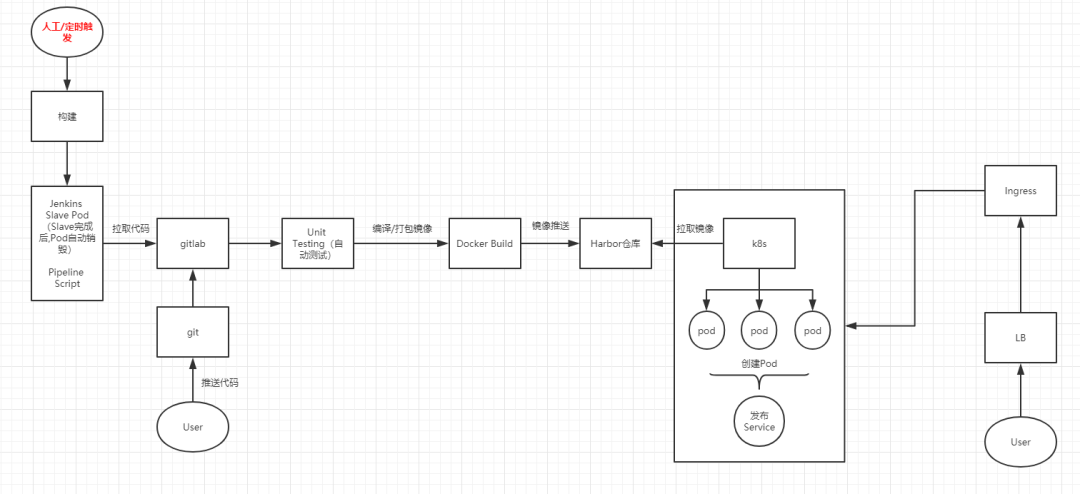
1、先上一下手繪導(dǎo)圖,大致的流程圖如下:(不喜勿噴呀)
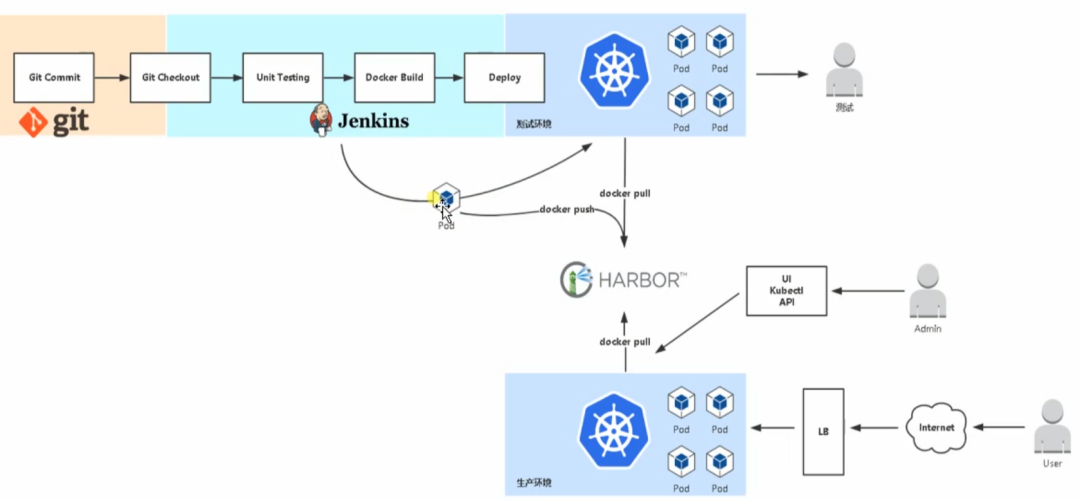
大致的部署流程是這樣的:開發(fā)人員把做好的asp.net core項目代碼通過git推送到gitlab,然后Jenkins通過 gitlab webhook (前提是配置好),自動從拉取gitlab上面拉取代碼下來,然后進(jìn)行build,編譯、生成鏡像、然后把鏡像推送到Harbor倉庫;然后在部署的時候通過k8s拉取Harbor上面的代碼進(jìn)行創(chuàng)建容器和服務(wù),最終發(fā)布完成,然后可以用外網(wǎng)訪問。(ps:看著我講這么簡單,但心里有許多小鹿在心里亂撞,沒關(guān)系,下面將會好好的分享給大家)
當(dāng)然啦,上面只是粗略的,請看下圖才更加形象。
2、先介紹一下我的服務(wù)器IP和在各個服務(wù)器上面所安裝的內(nèi)容
ps:由于我的電腦配置有限,運(yùn)行太多的虛擬機(jī)會導(dǎo)致內(nèi)存空間不夠用,因此就弄了三臺,已經(jīng)是極限了。
如果大家對于k8s怎么部署,請看我之前的文章有介紹。前提是要安裝好docker環(huán)境、gitlab等
| IP | 角色 |
| 192.168.161.151 | master1、Harbor、Jenkins |
| 192.168.161.152 | node1 |
| 192.168.161.153 | node2、Gitlab |
三、部署Harbor倉庫
第一步:下載harbor二進(jìn)制文件:https://github.com/goharbor/harbor/releases
第二步:安裝 docker compose
命令:
sudo curl -L https://github.com/docker/compose/releases/download/1.22.0/docker-compose-$(uname -s)-$(uname -m) -o /usr/local/bin/docker-compose
然后把下載的docker-compose 設(shè)置可執(zhí)行權(quán)限
命令:chmod +x /usr/local/bin/docker-compose
第三步:此處應(yīng)該設(shè)置自簽證書的,即訪問的時候是采用HTTPS進(jìn)行訪問的。此處略去,不影響我們接下去的部署。(后期會出一篇關(guān)于自簽證書的文章,僅供參考)
第四步:將下載好的Harbor二進(jìn)制包上傳到服務(wù)器上面,然后解壓出來
解壓的命令為:tar xzvf 包名

第五步:進(jìn)入解壓出來的文件夾harbor中,有如下文件。

配置文件,vi harbor.cfg
把其中的hostname修改為:master1 的IP地址。

然后 修改harbor的登錄密碼:為了方便起見,我修改為123456,大家可自行修改
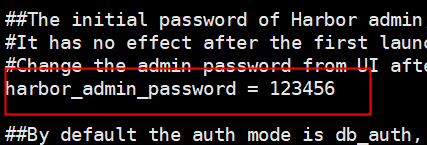
第六步:在當(dāng)前文件夾中開啟harbor
執(zhí)行命令:
./prepare

./install.sh (運(yùn)行此處的時候需要一定的時間,請等待吧)

第七步:啟動成功,查看一下(完美的運(yùn)行)
docker-compose ps

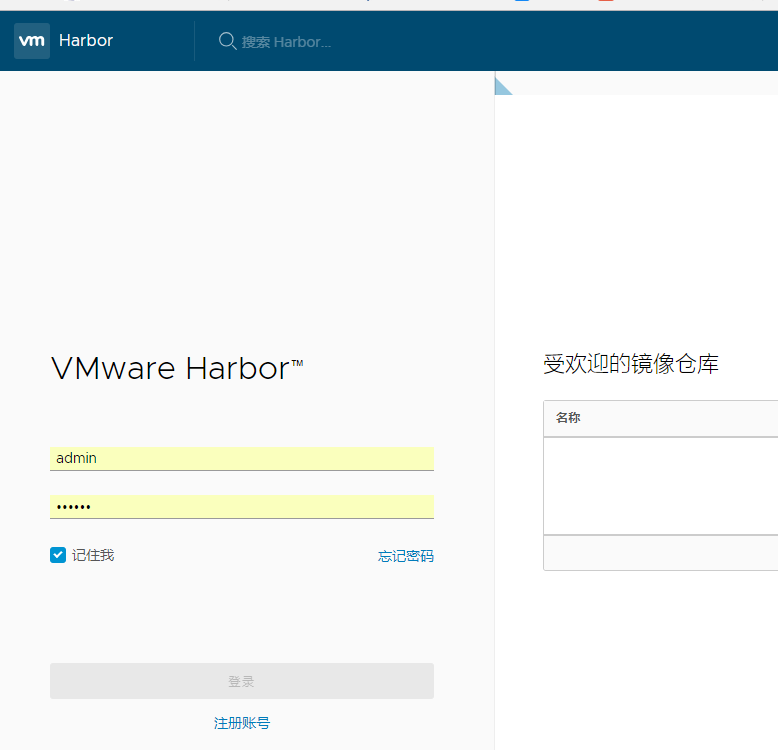
用瀏覽器查看一下(出現(xiàn)以下內(nèi)容,代表成功,完美)
進(jìn)入到里面后,我先在用戶管理中創(chuàng)建了一個用戶 louie 。大家自行創(chuàng)建,為了后期需要把一些依賴鏡像先推送到harbor倉庫中。然后在項目中創(chuàng)建項目,如下:
所創(chuàng)建的項目,并且,我在每個項目中都加入了我剛才所創(chuàng)建的用戶,方便后期登錄并推送鏡像

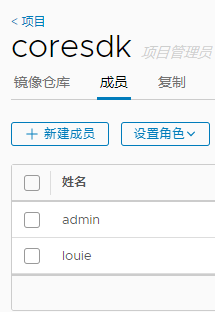
此處介紹一下我的項目,coresdk 主要用來存放 asp.net core 所需要的sdk;ops主要是用來存放的jenkins鏡像和jenkins-slave鏡像;projectdemo 主要存放我的asp.netcore 項目的鏡像,供k8s拉取。
至此,harbor部署完成。
四、jenkins-slave鏡像搭建
操作服務(wù)器:node1
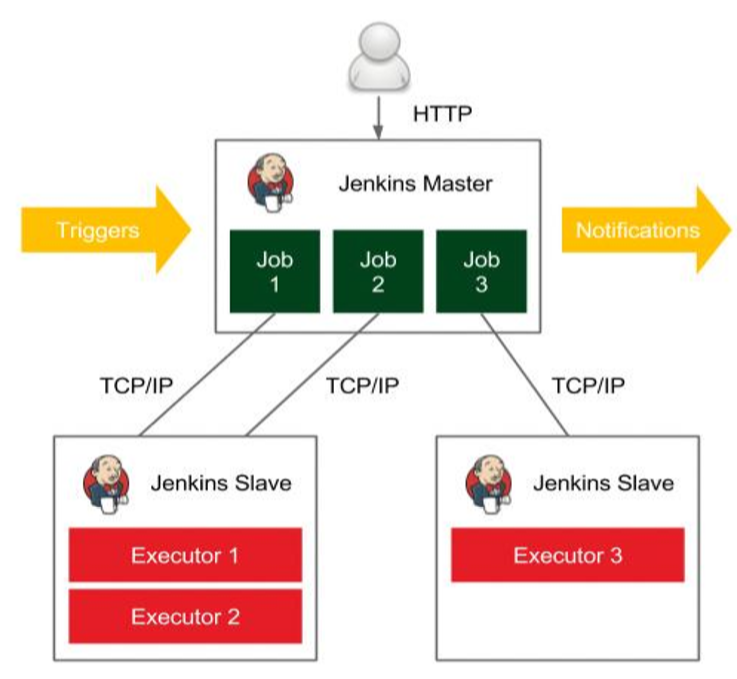
說明:jenkins-slave 主要是為了分擔(dān)jenkins-master的壓力。如下圖所示:(在多任務(wù)運(yùn)行的時候可以采用)
1、為了創(chuàng)建jenkins-slave鏡像,我這邊準(zhǔn)備了三個文件
Dockerfile:構(gòu)建jenkins-slave鏡像
jenkins-slave:shell腳本(需要加入可執(zhí)行權(quán)限 chmod +x jenkins-slave),在鏡像構(gòu)建時需要用到。
slave.jar: 啟動腳本
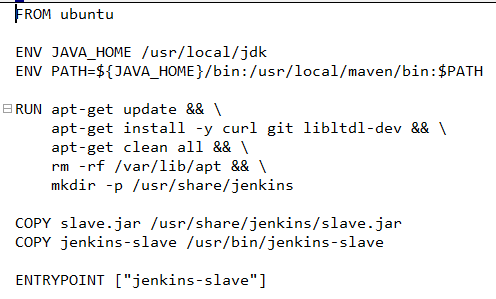
Dockerfile 文件內(nèi)容如下(如需源文件可加入QQ群獲取),如下圖所示:可以看到 jenkins-slave需要依賴java的一些環(huán)境。
2、配置java的基礎(chǔ)環(huán)境。
配置 JDK和maven,把下載的二進(jìn)制包放到如下目錄(由于文件太大,可移步到群中下載)
apache-maven-3.5.3-bin.tar.gz解壓到的地址為 /usr/local/maven里面。
jdk-8u45-linux-x64.tar.gz解壓到的地址為 /usr/local/jdk里面。
3、準(zhǔn)備好環(huán)境后,剛才構(gòu)建鏡像,如下:

執(zhí)行命令:

構(gòu)建完成后把鏡像推送到Harbor倉庫中。

在推送的過程中需要先登錄到harbor倉庫
執(zhí)行命令:docker login 192.168.161.151
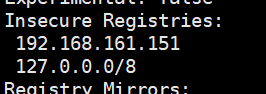
執(zhí)行后發(fā)現(xiàn)及時輸入賬號和密碼也無法登錄,由于在node1中沒有添加harbor倉庫的IP地址導(dǎo)致無法登錄,因此
執(zhí)行命令:vi /etc/docker/daemon.json
把下圖的紅色圈的部分加入,然后重啟一下docker。

執(zhí)行 docker info ,看一下IP地址是否生效,發(fā)現(xiàn)已加入。好了,在試一下登錄,發(fā)現(xiàn)登錄成功,然后開始推送把。
當(dāng)然harbor 上也給出了 鏡像推送的語句
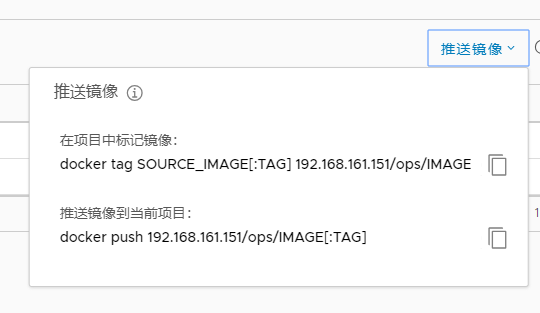
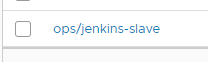
開始推送:docker push 192.168.161.151/ops/jenkins-slave
至此,jenkins-slave 鏡像已推送完畢。
五、部署jenkins
部署jenkins時,我把jenkins的數(shù)據(jù)卷采用pv/pvc、nfs 進(jìn)行掛載。
1、需要準(zhǔn)備文件有
jenkins-service-account.yml :jenkins的服務(wù)賬號創(chuàng)建
jenkins.yml : 創(chuàng)建容器和service 服務(wù)得。進(jìn)行可以訪問。
Dockerfile :主要用來生成 jenkins 鏡像的。
registry-pull-secret.yaml:主要是用來部署時可以直接登錄harbor倉庫來拉取鏡像(在部署jenkins需要用到)
2、開始吧。
切換到node1服務(wù)器,把之前準(zhǔn)備好的Dockerfile文件構(gòu)建一下

命令:docker build -t 192.168.161.151/ops/jenkins:lts-alpine .
然后推送到Harbor倉庫中,命令:docker push 192.168.161.150/ops/jenkins:lts-alpine
3、切換到master 服務(wù)器上
構(gòu)建 jenkins-service-account.yml 和jenkins.yml 文件以及registry-pull-secret.yaml

特別注意registry-pull-secret.yaml 中的namespace,需要在k8s中創(chuàng)建,以及 data里面的64位認(rèn)證信息(需要登錄harbor倉庫后生成的信息黏貼在這里)
生成方式為:可以在有登錄的harbor 的node服務(wù)器上面執(zhí)行以下命令生成認(rèn)證信息
命令: cat ~/.docker/config.json |base64 -w0 即可生成信息


執(zhí)行上上面的文件后,命令:kubectl create -f 文件名。
生成如下,發(fā)現(xiàn)jenkins已在運(yùn)行,而且是運(yùn)行在153節(jié)點上。那么開始用瀏覽器訪問把

查看一下 service ,jenkins的外部訪問端口為誒 30001.

4、輸入訪問地址:http://192.168.161.153:30001/
在第一次登陸的時候需要密碼進(jìn)行解鎖jenkins,按照提示獲取密碼即可。
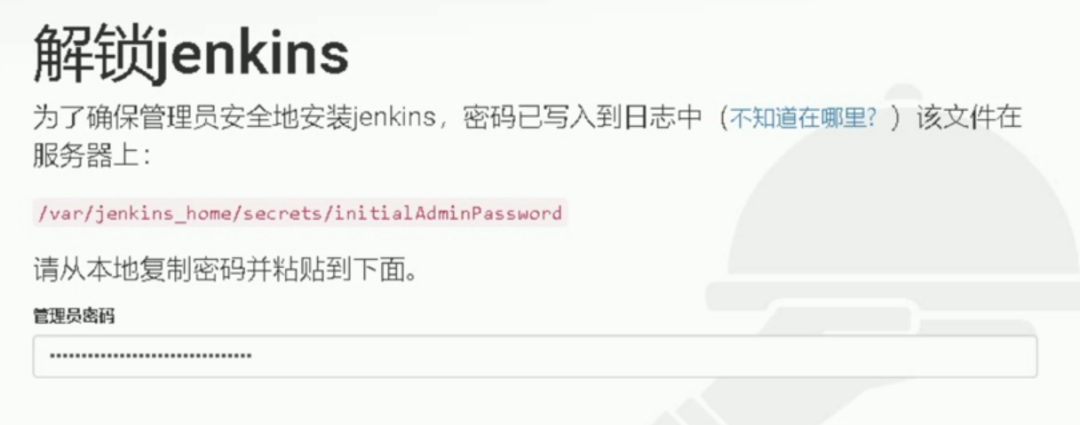
然后選擇 “”插件來安裝“”,如果需要特別的插件直接選擇,否則直接安裝即可。

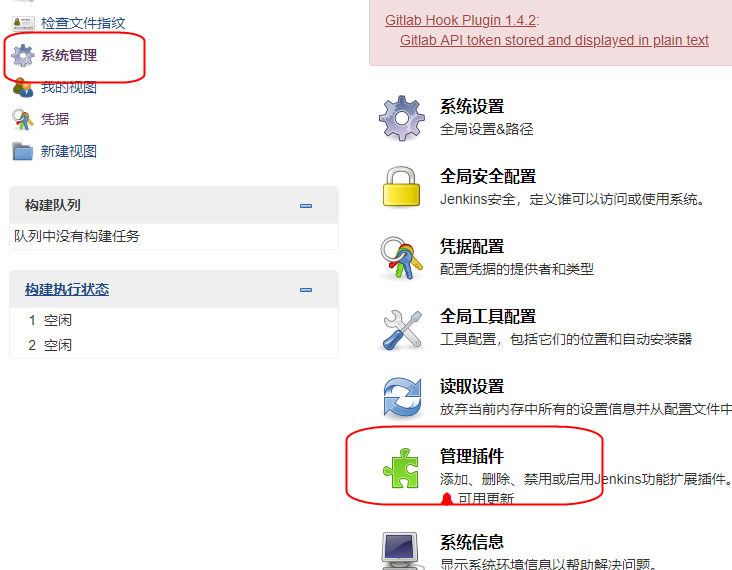
5、要想把jenkins關(guān)聯(lián)到k8s中需要安裝幾個插件
打開 “系統(tǒng)管理” =》“管理插件” 然后安裝
Kubernetes Continuous Deploy、Kubernetes、Gitlab Hook 、GitLab、Build Authorization Token
6、安裝完畢后就開始構(gòu)建項目啦。
我新建一個項目,然后選擇 流水線、然后點擊確定。

7、創(chuàng)建完任務(wù)后先不進(jìn)行配置,我們先要設(shè)置一下jenkins掛鉤k8s的環(huán)境
點擊 “系統(tǒng)管理”=》“系統(tǒng)設(shè)置”。一直往下滑動,點擊“新增一個云”,選擇k8s,如果這邊沒有出現(xiàn)k8s,則代表你的插件沒有安裝成功,請重新安裝吧。

然后配置一下里面的內(nèi)容,只要配置這兩個地方就可以了。針對URL,我這邊是采用kube-dns來做服務(wù)發(fā)現(xiàn),不需要實際的ip地址進(jìn)行輸入。至此搞定。不過還得配置一下 “憑證”,即SSH密鑰,方便可以從gitlab那邊拉取代碼,有玩過gitlab應(yīng)該知道,拉取代碼分為git和http。
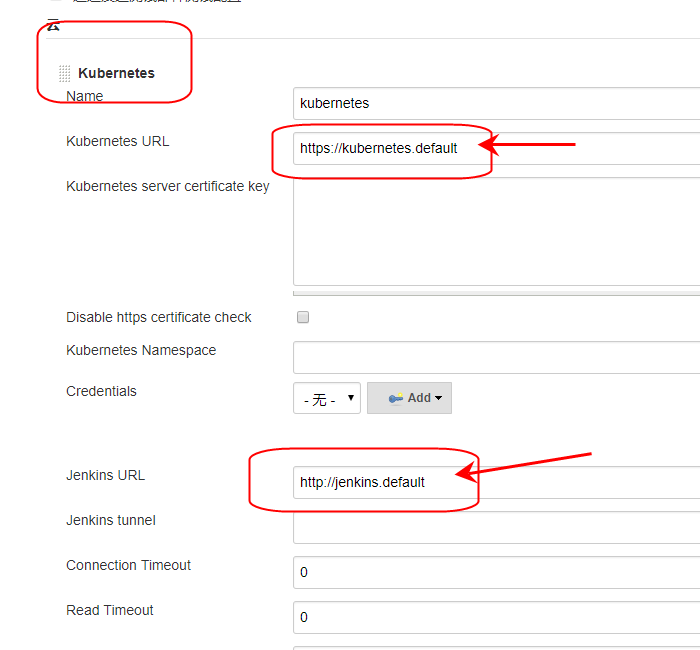
此處如果發(fā)現(xiàn)測試不通過,請現(xiàn)在k8s中安裝一下kube-dns.yaml,文件在群中k8s集群部署文件下面:直至在k8s中執(zhí)行即可。
命令:kubectl create -f kube-dns.yaml

8、添加憑證
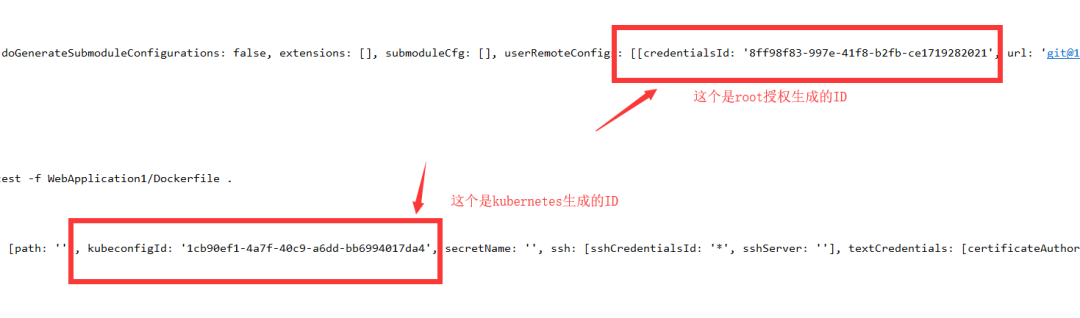
在這里我添加了兩個憑證,一個是ssh,和k8s的憑證。這個可自行添加一下即可。這里要注意一下:憑證生成后,進(jìn)入憑證里面會有一個自動生成的ID,此ID需要在asp.net core項目中的Jenkinsfile里面配置。
root中的密鑰時私鑰,并且在服務(wù)器上需要把公鑰配置到gitlab上。
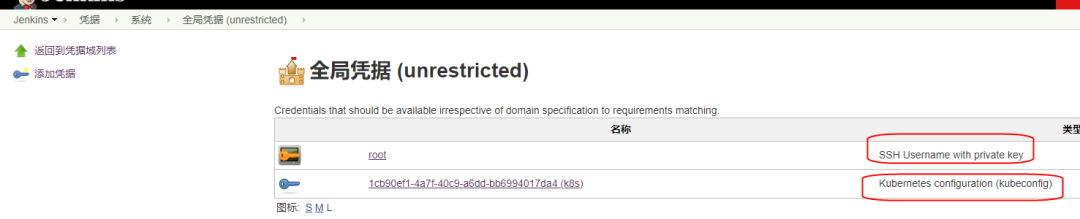
這下面是gitlab 上面配置ssh, ssh的私鑰和公鑰,直接在 node服務(wù)器上生成一下即可 ssh-keygen, 然后把里面的內(nèi)容復(fù)制出來即可。

六、jenkins+gitlab掛鉤
上面已經(jīng)創(chuàng)建了一個任務(wù)。然后我們開始配置這個任務(wù)里面的內(nèi)容并且與gitlab掛鉤把
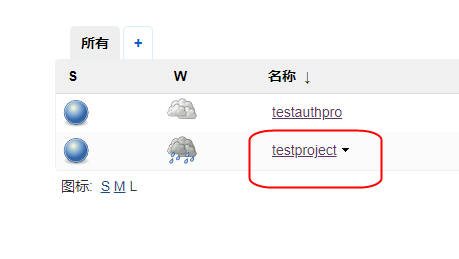
1、進(jìn)入testproject里面配置。按照以下圖配置完后即可。然后點擊保存。這樣就完成了任務(wù)配置,接下來就是要配置一下gitlab啦
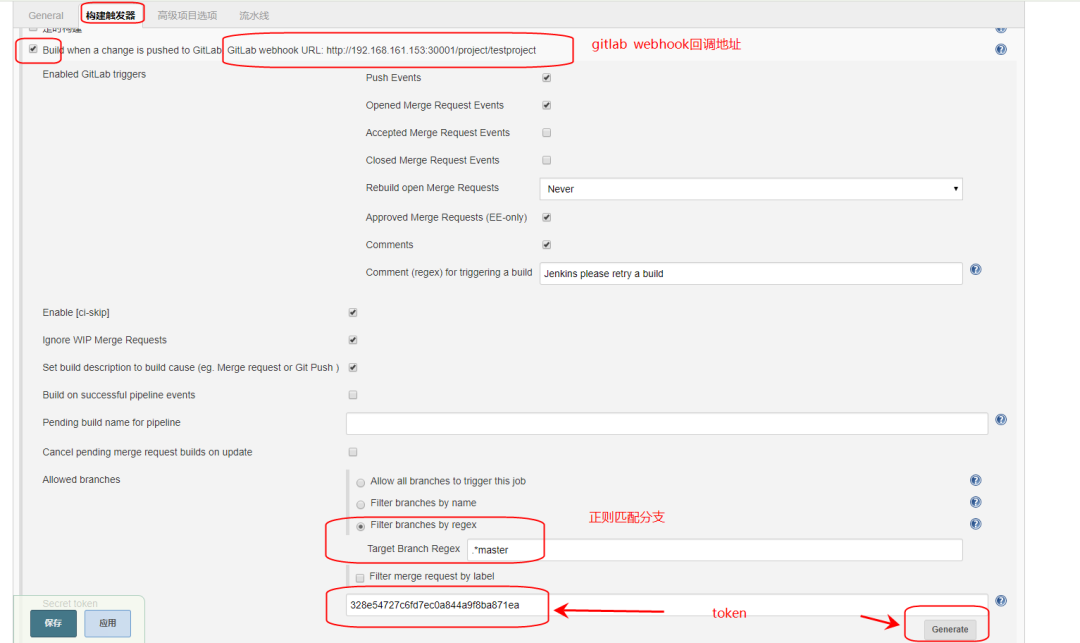
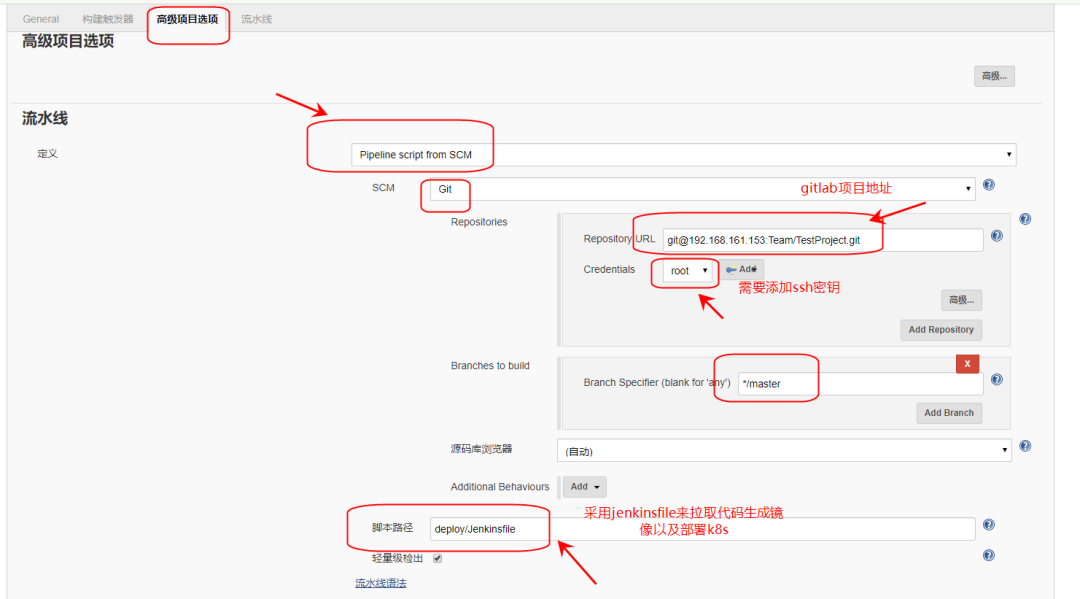
2、配置gitlab
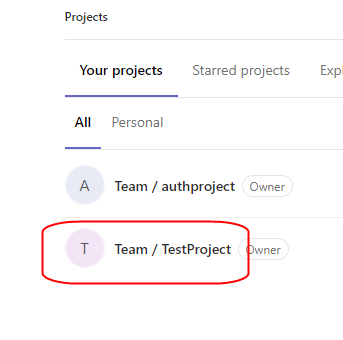
在gitlab中我創(chuàng)建了一個項目Testproject
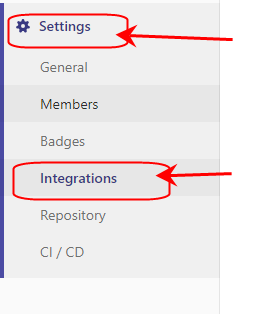
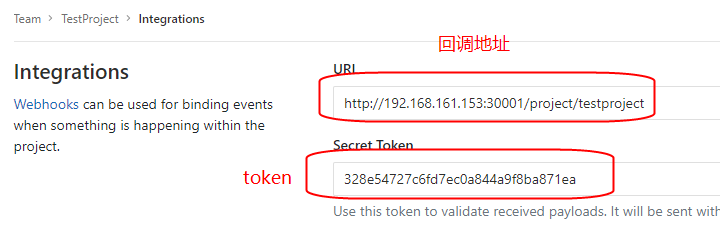
然后進(jìn)入到項目中,點擊 “Settings”=》Integrations
把上面URL和Token復(fù)制到這邊,然后點擊保存即可。接下來就是測試一下這個配置是否可以用
將上面創(chuàng)建好的webhook 進(jìn)行測試,gitlab會模擬代碼推送事件,返回200就代表成功啦。
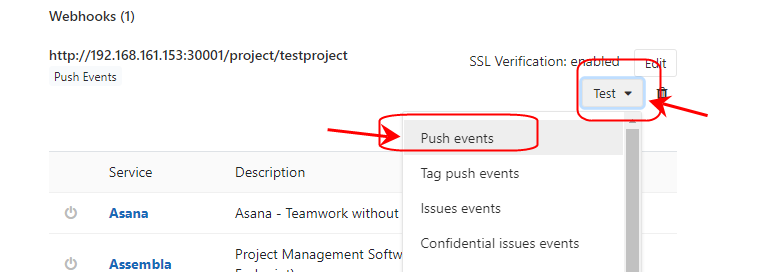
成功啦。

七、終于到了我們asp.net core項目啦
github地址:上面有完整的代碼 https://github.com/LouieGuo/testproject,記得fork me喲。感謝感謝。
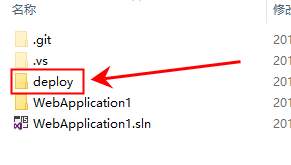
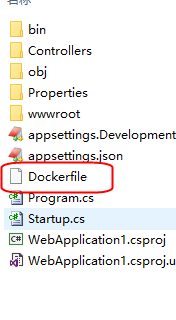
在這里我創(chuàng)建了一個asp.net core webapi 的項目,不做任何修改。然后在項目中加入了這幾個部署文件。
deploy文件里面包含 Jenkinsfile 和deploy.yml(用來部署項目鏡像的)

注:Jenkinsfile里面這兩個地方需要配置為你們在Jenkins里面創(chuàng)建的兩個授權(quán)的ID,ID內(nèi)容可以進(jìn)入到憑證里面看。切記,一定要改。
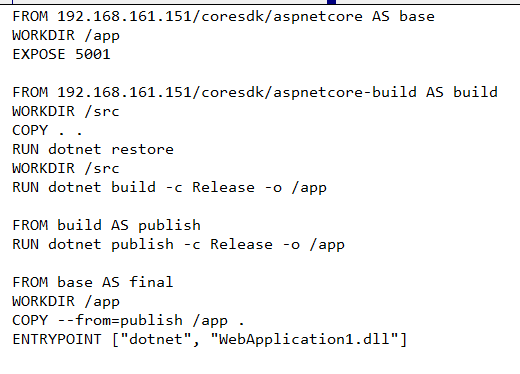
Dockerfile :中是用來構(gòu)建項目鏡像 的
dockerfile 內(nèi)容,當(dāng)然里面的sdk我已經(jīng)打包好了,已經(jīng)上傳到我的harbor倉庫中。
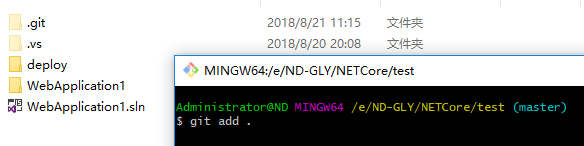
到目前為止 我們就可以開始上傳代碼到gitlab上,然后自動觸發(fā)構(gòu)建啦。
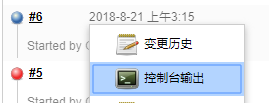
上傳后再這邊會出現(xiàn)構(gòu)建進(jìn)行,我們可以查看 控制臺輸出
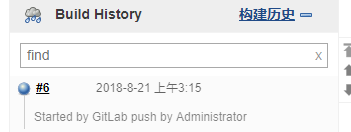
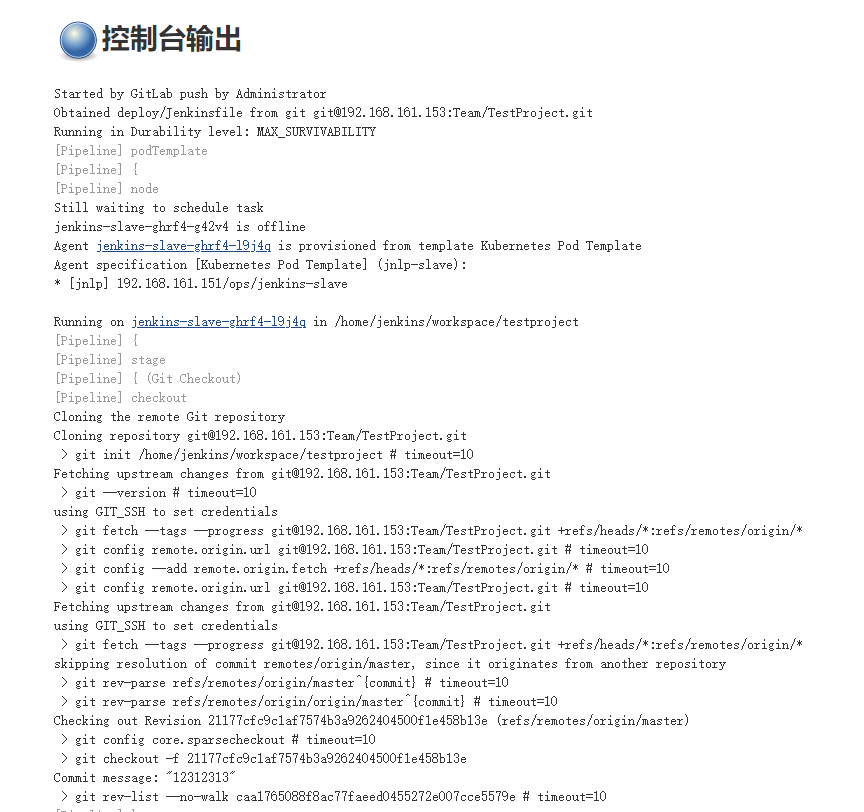
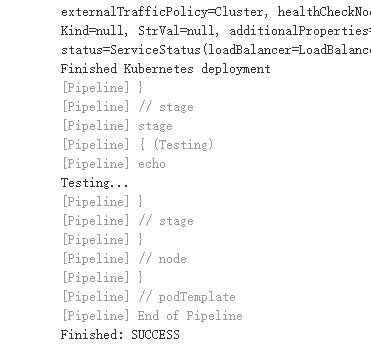
輸出、以及構(gòu)建成功
在master上面查看
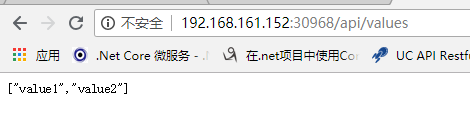
發(fā)現(xiàn)已經(jīng)運(yùn)行我的項目啦,用瀏覽器訪問以下。

查看一下外部發(fā)布的端口