
Python辦公自動化 | 一鍵給PDF文件加密,超方便
給PDF文件加密
PyPDF2,代碼如下from?PyPDF2?import?PdfFileReader,?PdfFileWriter
encrypted_file?=?PdfFileWriter()
original?=?PdfFileReader("PDF文件所在的路徑")
number_of_pages?=?original.numPages
for?i?in?range(number_of_pages):
????page?=?original.getPage(i)
????encrypted_file.addPage(page)
password?=?"密碼"
encrypted_file.encrypt(password)
with?open("新生成的PDF的路徑",?"wb")as?file:
????encrypted_file.write(file)
PDF文件里面的內容,將其中的內容重新寫入到一個實例化的對象當中,然后調用里面的encrypt()方法來實現為PDF文件加密,最后再導出到一個新的PDF文件當中,大家可以單獨運行這行代碼來看看具體效果如何制作具體的GUI界面
我們用到的是PySimpleGUI的模塊,而針對這個界面布局的設置,如下圖
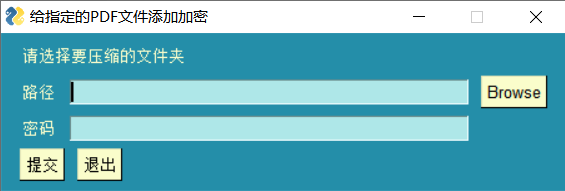
代碼如下
sg.theme('DarkTeal7')

layout?=?[
????[sg.Text("請選擇要加密的PDF文件,倘若文件較大,加密需要一點時間")],
????[sg.Text('路徑'),?sg.InputText(),?sg.FileBrowse(),],
????[sg.Text('密碼'),?sg.InputText(password_char='*')],
????[sg.Submit("提交"),?sg.Cancel('退出')]
]
sg.theme()代表的是GUI界面的主題,大家可以根據自己的喜好設置界面的主題樣式,layout列表當中的內容代表的是整體的布局,
sg.Text()設置文本內容和格式sg.FileBrowse()代表的是文件選取的按鈕sg.InputText()代表的是文本內容的輸入框,如果輸入的是密碼,則會相應的用"*"來遮蓋住輸入的內容
另外sg.window()方法是用來創(chuàng)建窗口,包括窗口上面的名稱
event和values是執(zhí)行window.read()方法所返回的值,其中event是事件,如點擊按鈕、選擇文件等;values是包含輸入的值,比如我們選擇文件后的路徑等。window?=?sg.Window('給指定的PDF文件添加加密',?layout)
while?True:
????event,?values?=?window.read()
????if?event?in?('None',?'退出'):
????????break
????if?event?==?"提交":
????????encry_pdf_files(values[0],?values[1])
????????sg.popup('完成!!新生成的pdf文件在您的桌面')
????????break
window.close()
帶包代碼
我們通過調用Pyinstaller模塊來講Python代碼打包,操作指令如下
pyinstaller?-F?-w?文件名.py
部分參數含義如下
-F表示生成單個可執(zhí)行文件-W表示去掉控制臺窗口,這在GUI界面時非常有用-i表示可執(zhí)行文件的圖標
最后出來的效果如下圖

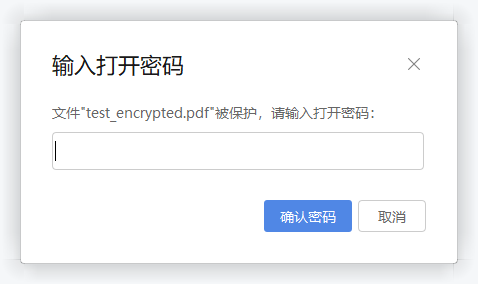
PDF文件(默認保存在本地電腦的桌面)也被添加上了密碼,如下圖
各位伙伴們好,詹帥本帥搭建了一個個人博客和小程序,匯集各種干貨和資源,也方便大家閱讀,感興趣的小伙伴請移步小程序體驗一下哦!(歡迎提建議)
推薦閱讀

評論
圖片
表情