<kbd id="afajh"><form id="afajh"></form></kbd>
<strong id="afajh"><dl id="afajh"></dl></strong>
    <del id="afajh"><form id="afajh"></form></del>
        1. <th id="afajh"><progress id="afajh"></progress></th>
          <b id="afajh"><abbr id="afajh"></abbr></b>
          <th id="afajh"><progress id="afajh"></progress></th>

          IntelliJ IDEA 從入門到上癮!

          共 8546字,需瀏覽 18分鐘

           ·

          2021-02-09 10:01

          本文共計 1.5?W 字,80 張圖介紹 IDEA 中令人相見恨晚的技巧,本文中從入門、簡單項目創(chuàng)建開始,介紹 IDEA 中多光標操作、常用配置、插件、版本控制等等。一定包含你在別的文章沒有看到的內(nèi)容,對了,我把全網(wǎng) IDEA 相關(guān)的優(yōu)質(zhì)內(nèi)容聚合了起來,放在了 GitHub 上,倉庫名為:awesome-IntelliJ-IDEA,歡迎給個 Star!

          地址:github.com/xiaoxiunique/awesome-IntelliJ-IDEA

          提醒一下,本片文章太長,預(yù)計閱讀時間 30 min,建議轉(zhuǎn)發(fā)后再看。本文章目錄如下:

          1. 創(chuàng)建項目

          • 創(chuàng)建項目

          • 創(chuàng)建包、Class

          • 編碼

          • 打包

          • ...

          2. 操作基礎(chǔ)

          • 光標操作

          • 數(shù)列光標

          • 行尾添加光標

          • 指定位置添加光標操作

          • 格式批量調(diào)整

          • 批量添加屬性注釋

          • 提取 Json 字段信息

          3. IDEA 常用快捷鍵

          4. IDEA 常用設(shè)置

          • 新窗口的形式打開多個項目
          • 編碼問題
          • 設(shè)置編譯器
          • 設(shè)置類注釋
          • 自動導(dǎo)包
          • 內(nèi)存使用量展示
          • 開啟懸浮提示
          • 修改字體大小
          • 顯示多行 Tab
          • 設(shè)置字體、行距
          • GIT 配置
          • MAVEN 配置

          5. IDEA 常用插件

          • AlibabaCloudToolkit

          • Git Flow

          • PlantUML

          • Rainbow Brackets

          • Alibaba Java Coding Guidelines

          • 翻譯插件

          • mybatis?插件

          • IntelliJ Lombok plugin

          • GenAllSetter

          • GenDaoCode

          • CodeGlance

          • RestfulToolkit

          • Grep Console

          • MyBatis Log Plugin

          • GsonFormat

          • VisualVm Launcher

          • jclasslib bytecode viewer

          • Codota

          • Auto filling Java call arguments

          • Rainbow Brackets

          • SequenceDiagram

          • Java Stream Debugger

          • Ace Jump

          6. IDEA 好看字體

          • Consolas
          • JetBrainsMono

          7.? 版本控制

          • 查看每一行代碼的條件人, 提交時間
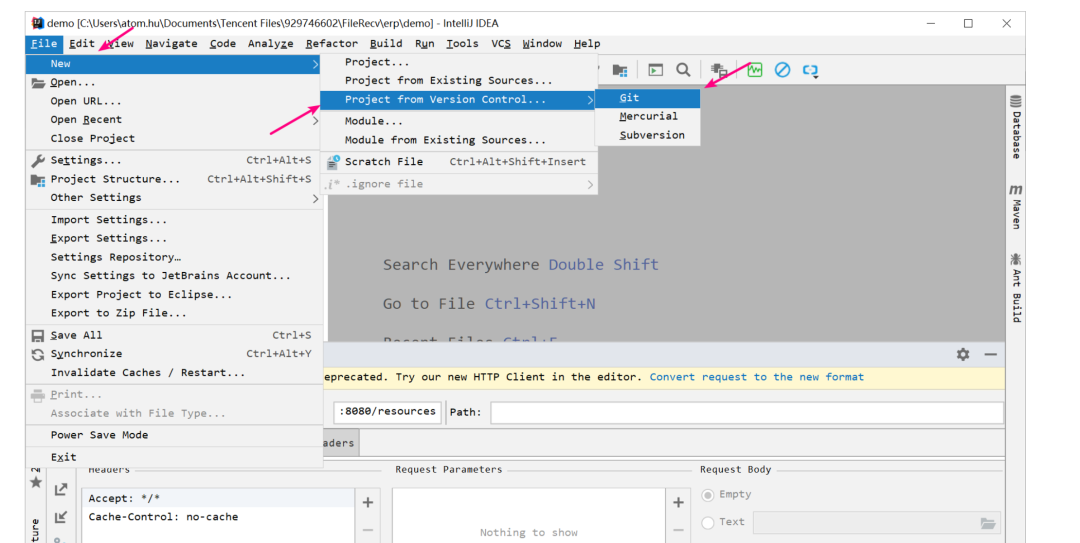
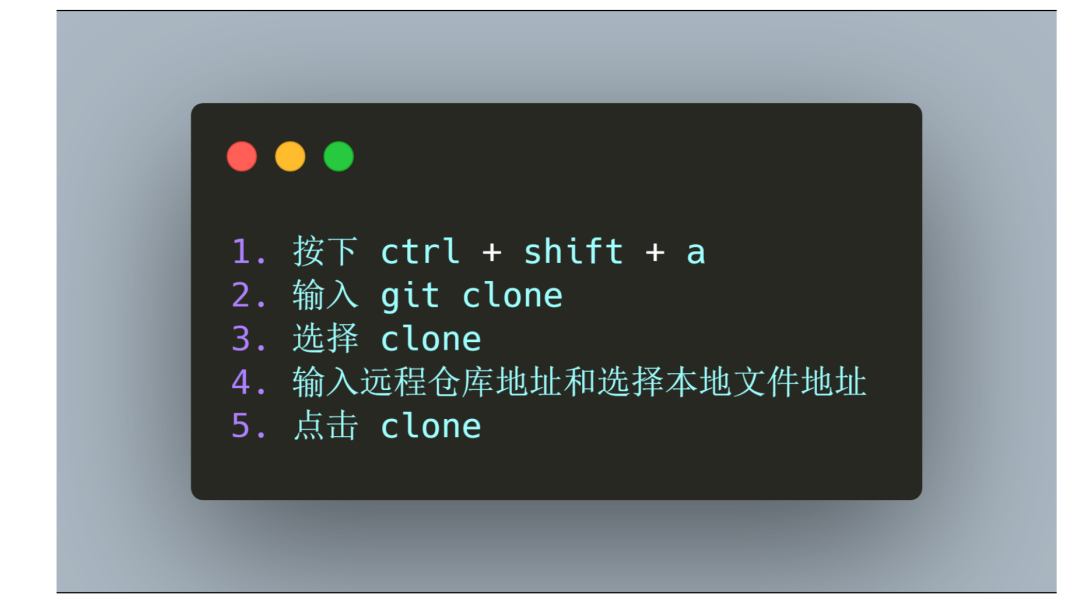
          • 克隆遠程代碼
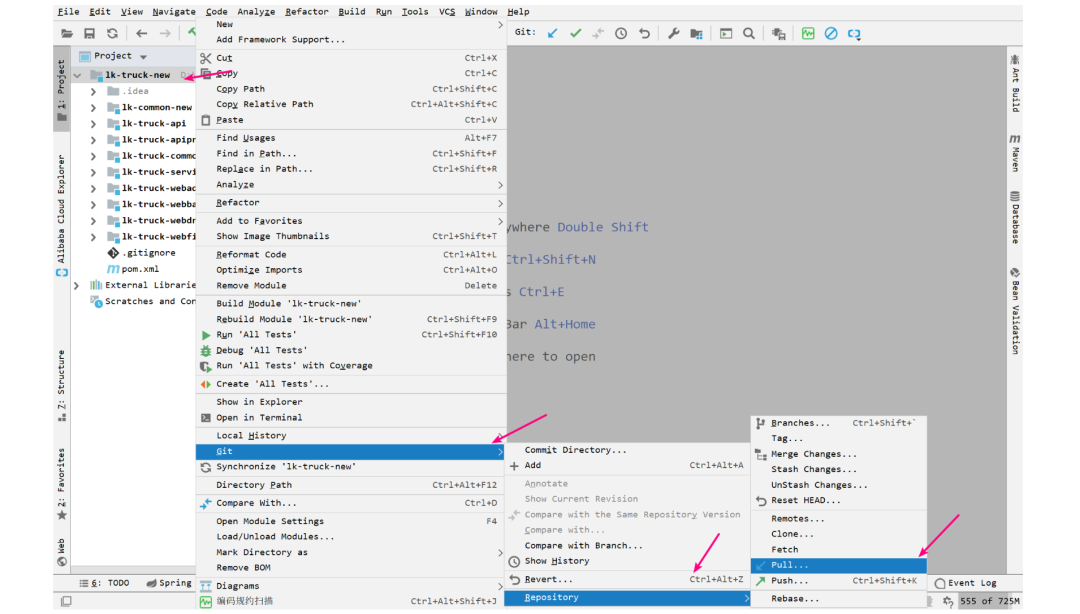
          • 拉取遠程代碼
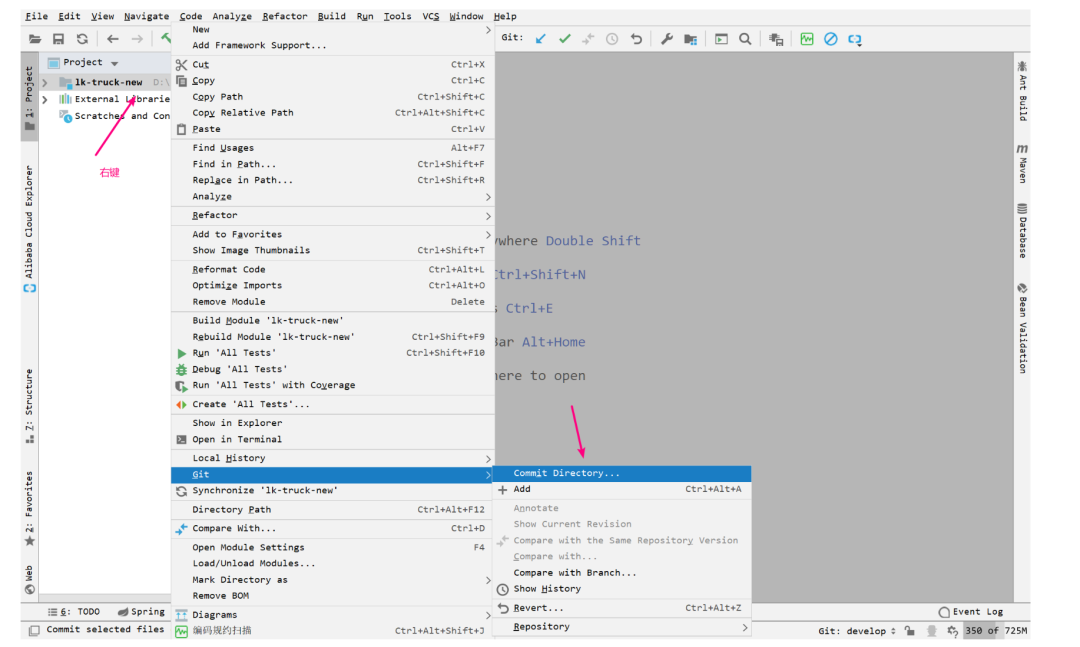
          • 將暫存區(qū)代碼提交到本地庫
          • 將本地庫 提交到遠程庫
          • 切換分支, 或拉取遠程分支
          • 查看當前打開類 歷史記錄
          • Stash
          • Check Out

          8. Terminal 配置

          1. 創(chuàng)建項目

          接下展示如何創(chuàng)建、運行和打包一個打印 Hello,World 的簡單 Java 應(yīng)用程序!在此過程中,算是入門過程,你將熟悉 IntelliJ IDEA 特性,以提高作為開發(fā)人員的工作效率: 編碼輔助和補充工具。
          后面會介紹 IDEA 中一些高階操作,大可提升你的效率,一定看到最后哦。
          創(chuàng)建一個新的 Java 項目
          在 IntelliJ IDEA 中,一個項目可以幫助您將源代碼、測試、使用的庫、構(gòu)建說明和個人設(shè)置組織到一個單元中。
          1. 啟動 IntelliJ IDEA。
          如果打開歡迎屏幕,請單擊“新建項目”。否則,從主菜單中選擇 File | New | Project。
          2. 在 New Project 向?qū)е校瑥淖髠?cè)的列表中選擇 Java。
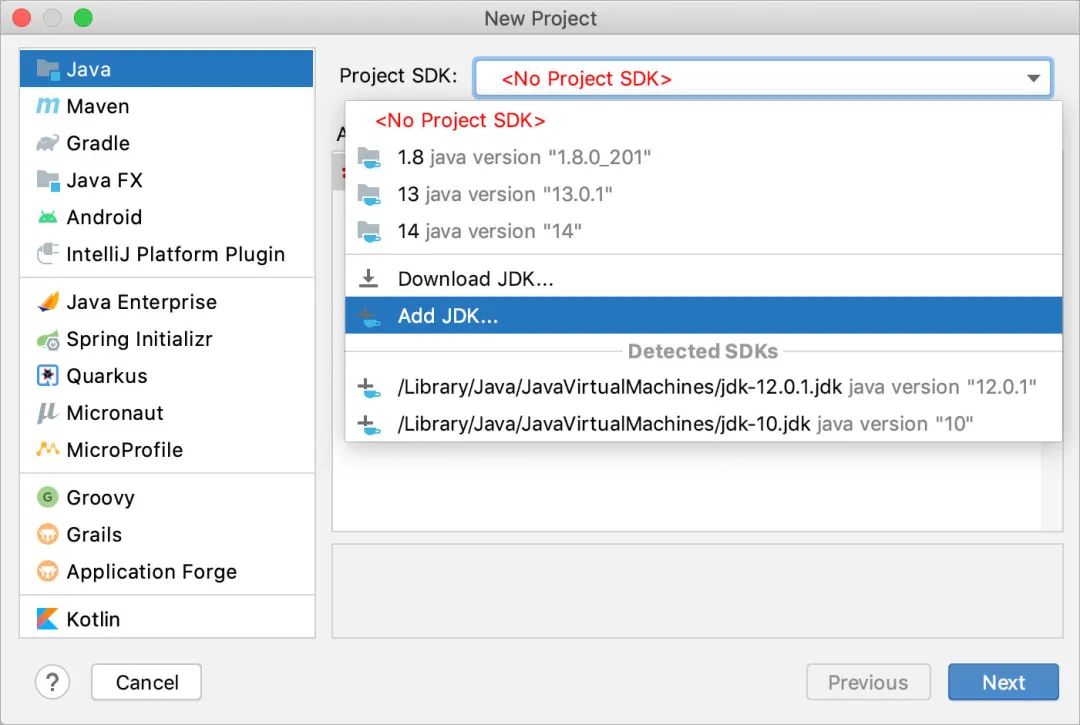
          3. 要在 intellijidea 中開發(fā) Java 應(yīng)用程序,您需要 javasdk (JDK)。
          如果所需的 JDK 已經(jīng)在 IntelliJ IDEA 中定義,那么從 Project SDK 列表中選擇它。
          如果 JDK 安裝在您的計算機上,但是沒有在 IDE 中定義,那么選擇 Add JDK 并指定 JDK home 目錄的路徑(例如,/library/java/javavialmachines/JDK-13.0.1)。

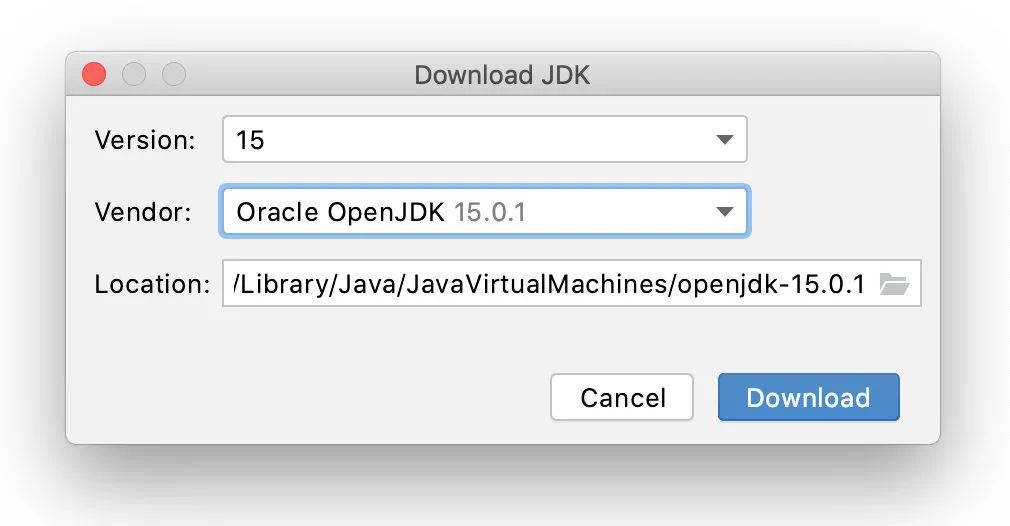
          如果您的計算機上沒有必要的 JDK,選擇 Download JDK。在下一個對話框中,指定 JDK 供應(yīng)商(例如 OpenJDK)、版本,如果需要則更改安裝路徑,然后單擊 Download。

          在本教程中,我們不打算使用任何其他庫或框架,因此請單擊“下一步”。不要從模板創(chuàng)建項目。在本教程中,我們將從頭開始執(zhí)行所有操作,因此請單擊“下一步”。
          為項目命名,例如:HelloWorld。?如有必要,請更改默認項目位置并單擊“完成”。

          創(chuàng)建 package 和 class

          包用于將屬于同一類別或提供類似功能的類組合在一起,用于構(gòu)造和組織具有數(shù)百個類的大型應(yīng)用程序。
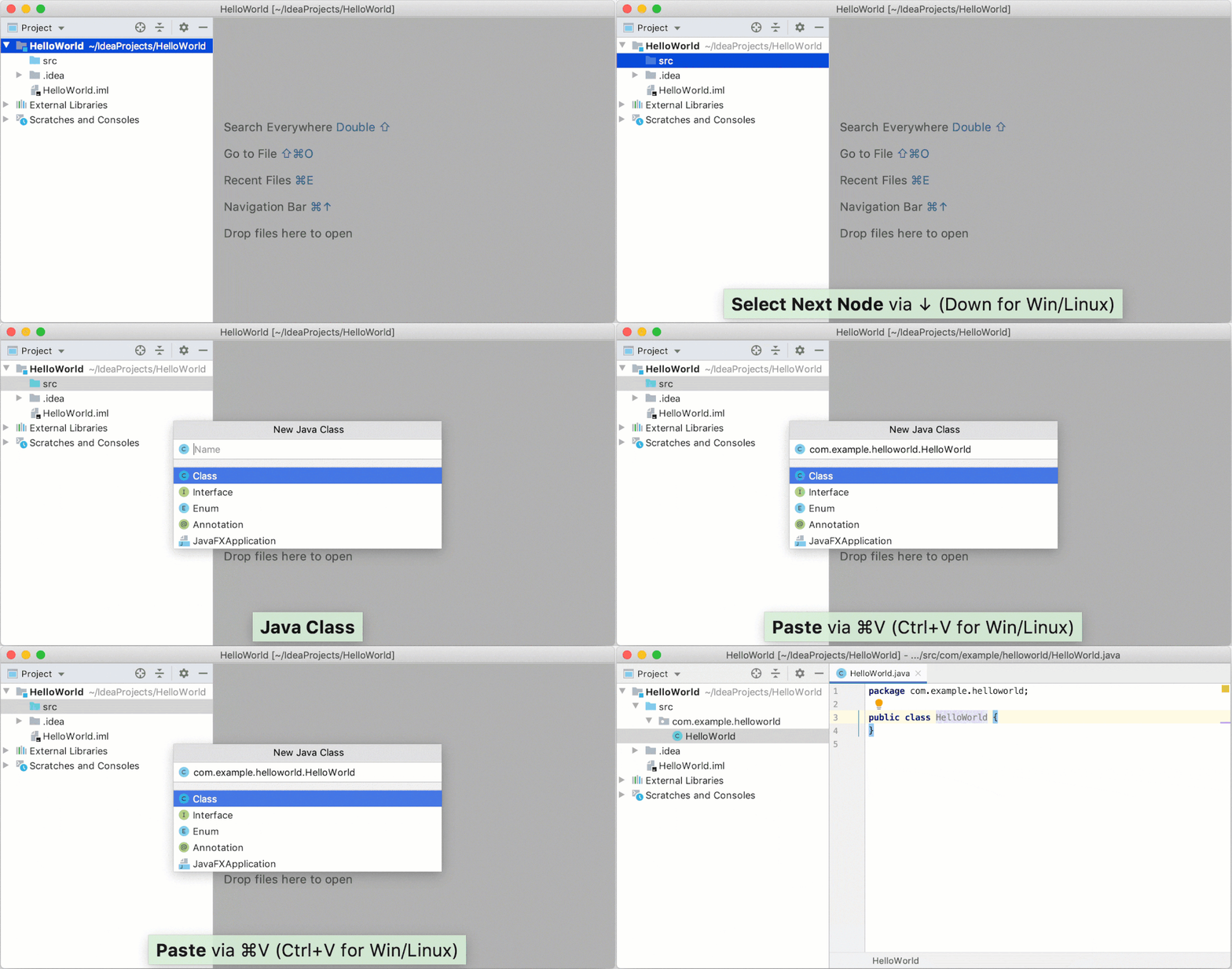
          1. 在 Project 工具窗口中,選擇 src 文件夾,按 Alt + Insert,然后選擇 Java Class
          2. 在 Name 字段中,鍵入 com.example.HelloWorld. HelloWorld 并單擊 OK. IntelliJ IDEA 創(chuàng)建 com.example.HelloWorld 包和 HelloWorld 類。

          與該文件一起,IntelliJ IDEA 自動為您的類生成了一些內(nèi)容。在這種情況下,IDE 插入了包語句和類聲明。這是通過文件模板來完成的。根據(jù)您創(chuàng)建的文件的類型,IDE 插入初始代碼和預(yù)期在該類型的所有文件中存在的格式。有關(guān)如何使用和配置模板的詳細信息,請參閱文件模板。

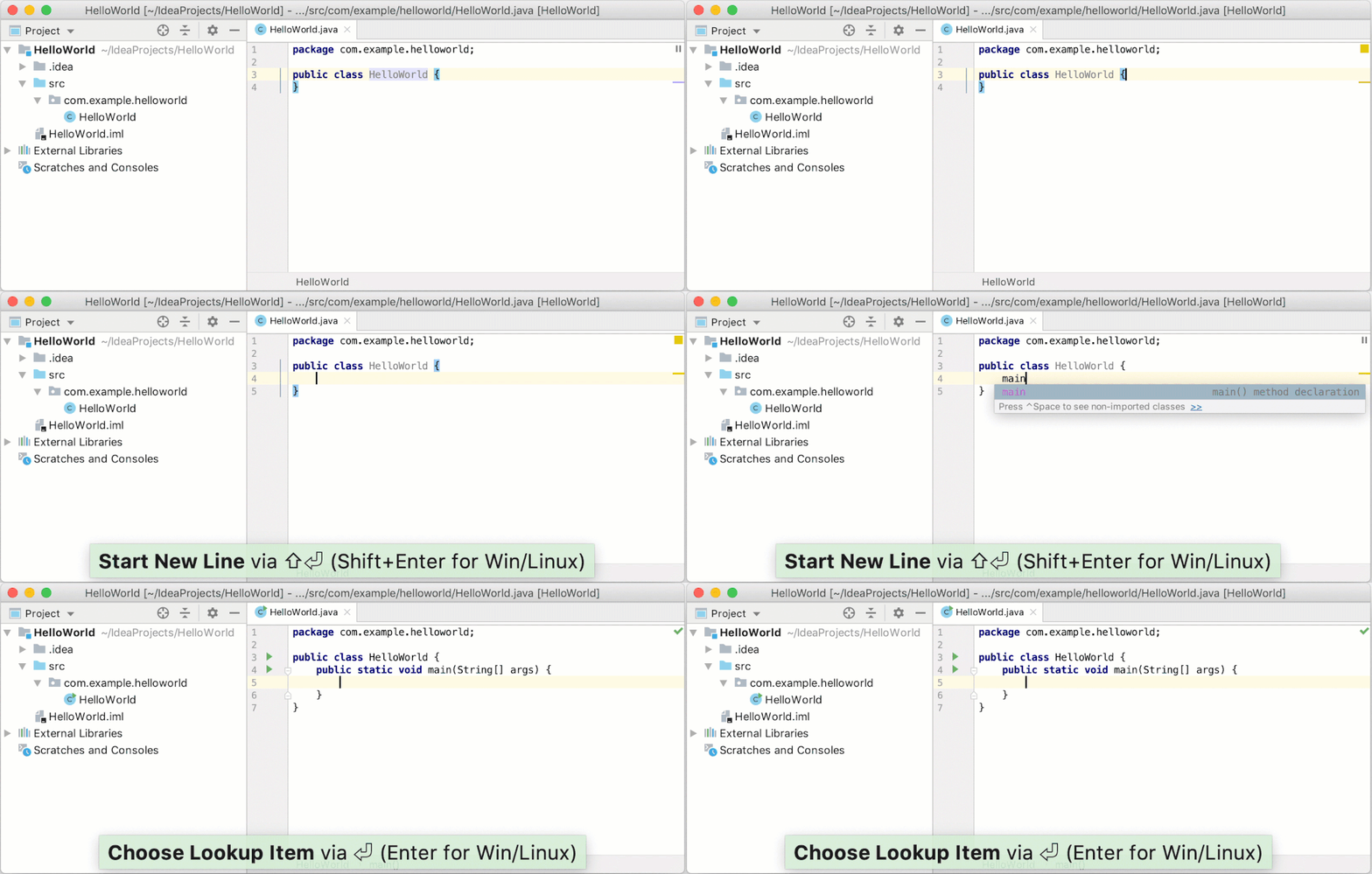
          開始編碼

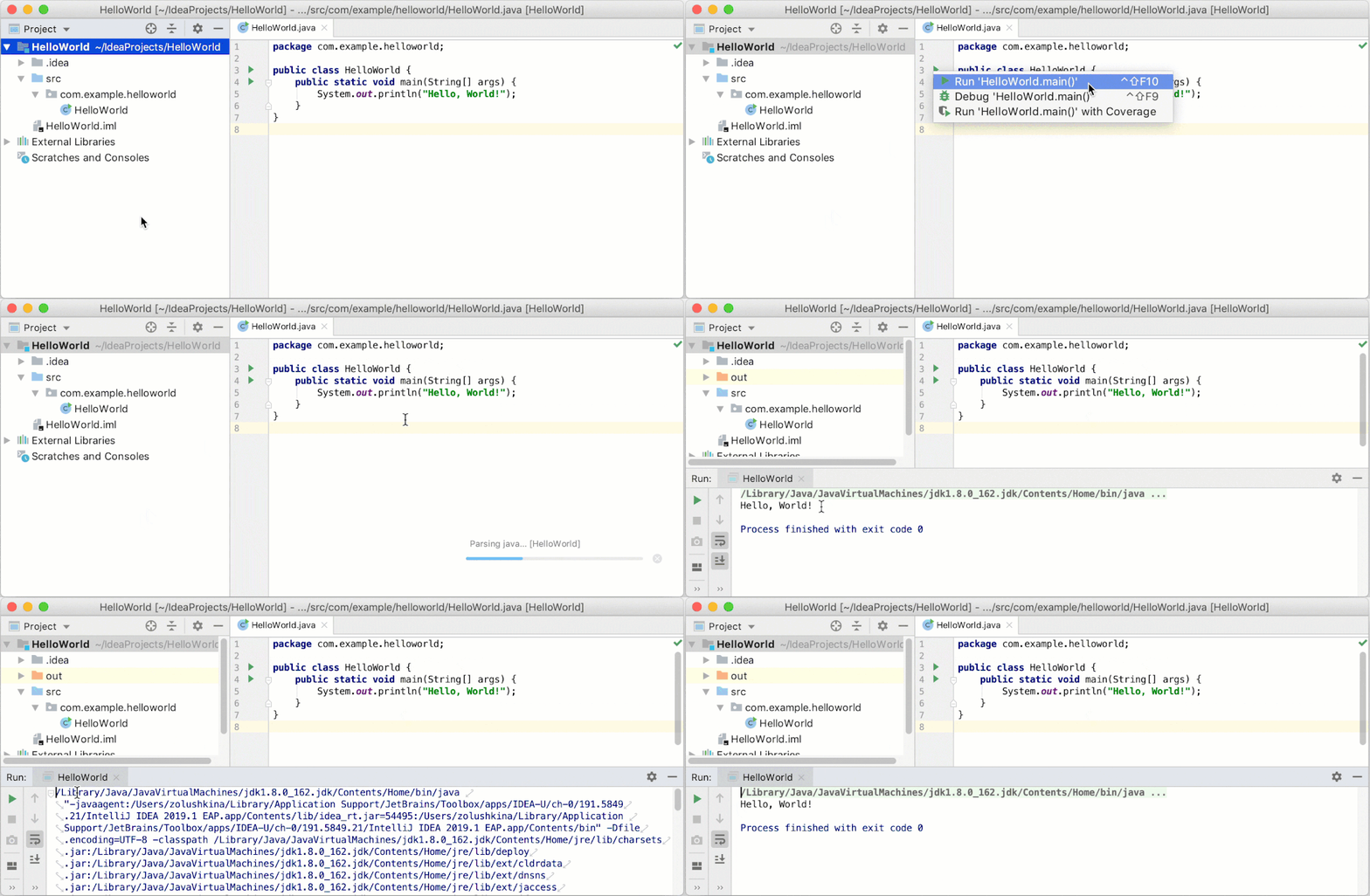
          通過動態(tài)模板增加 main 方法

          輸出 print 方法

          運行方法

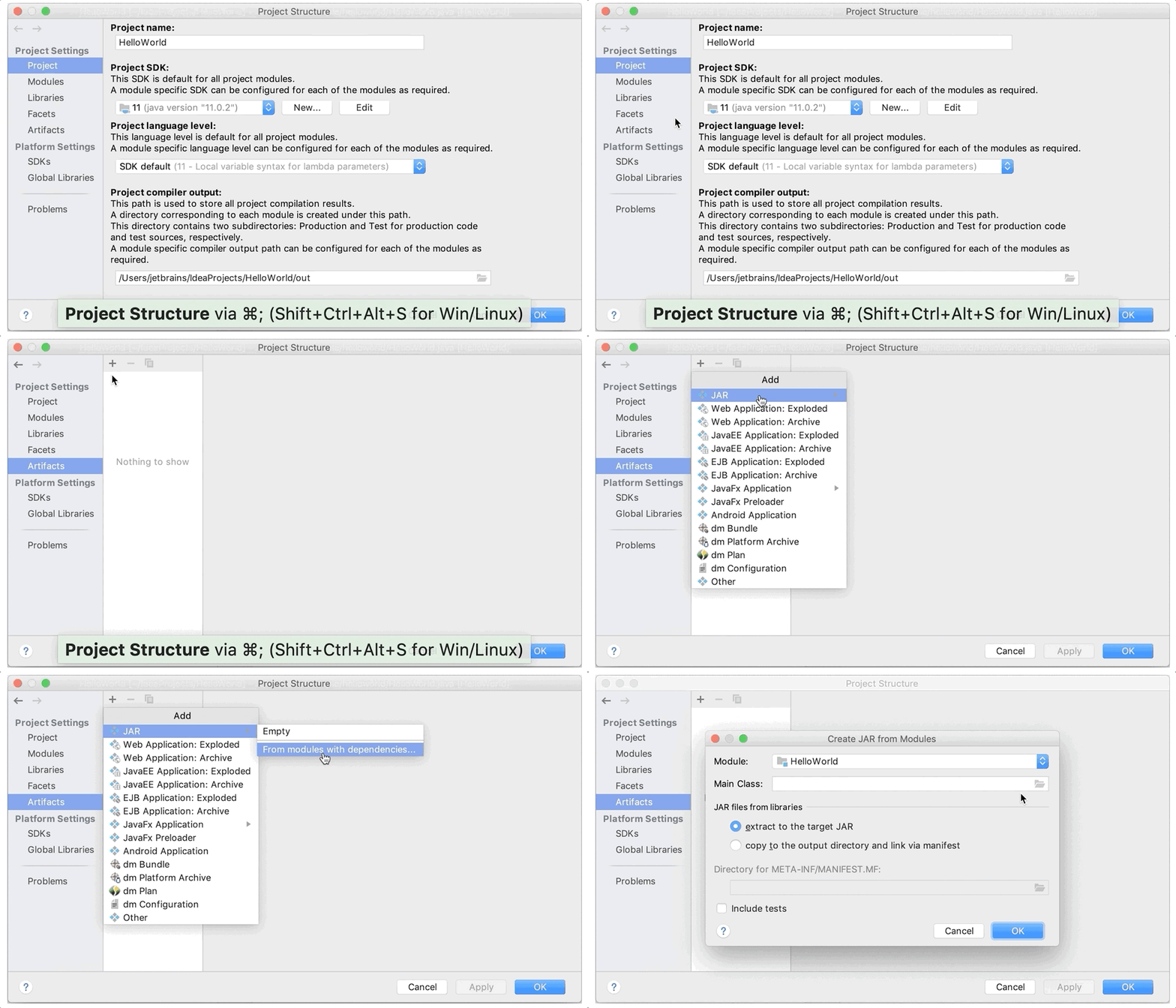
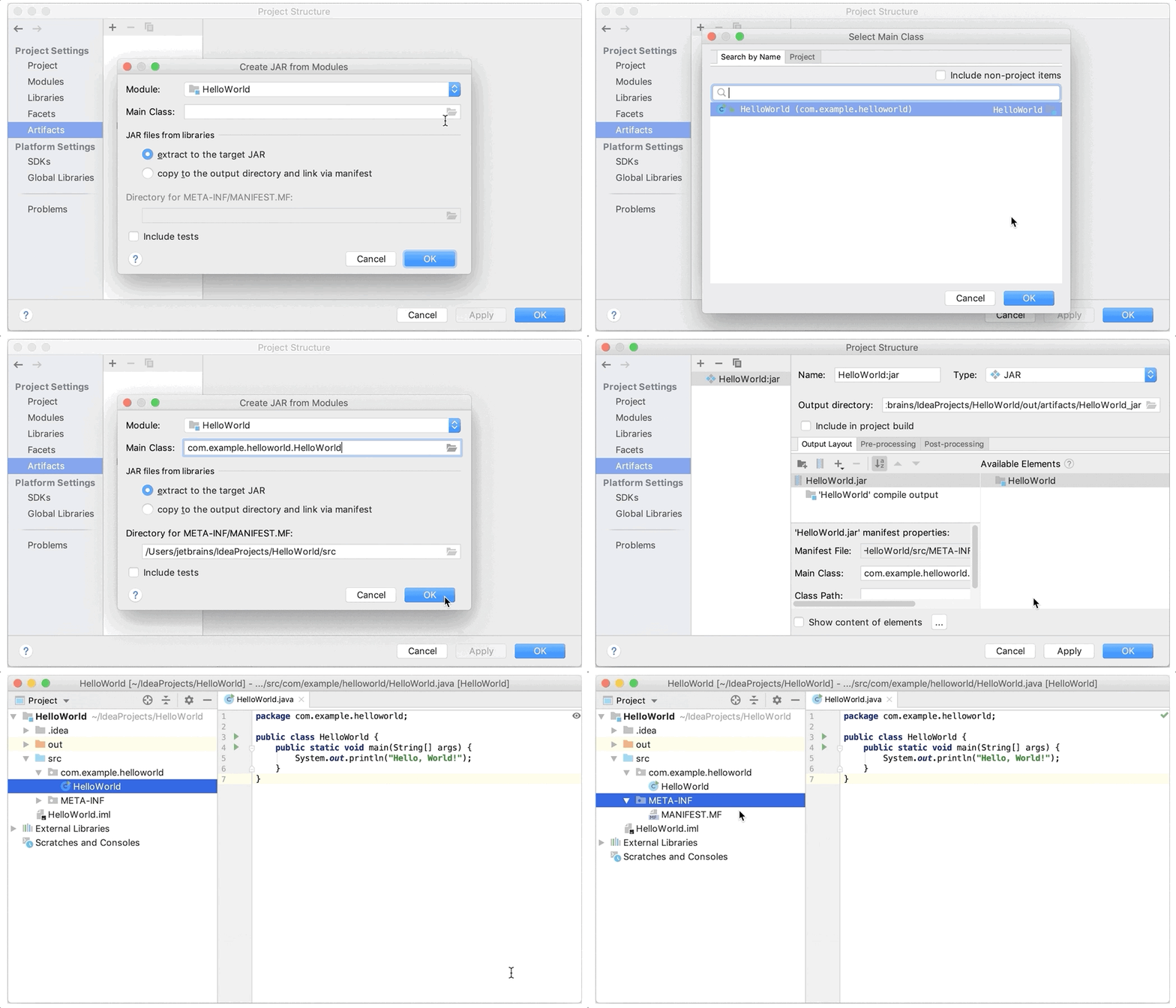
          將工程打包為 Jar 包

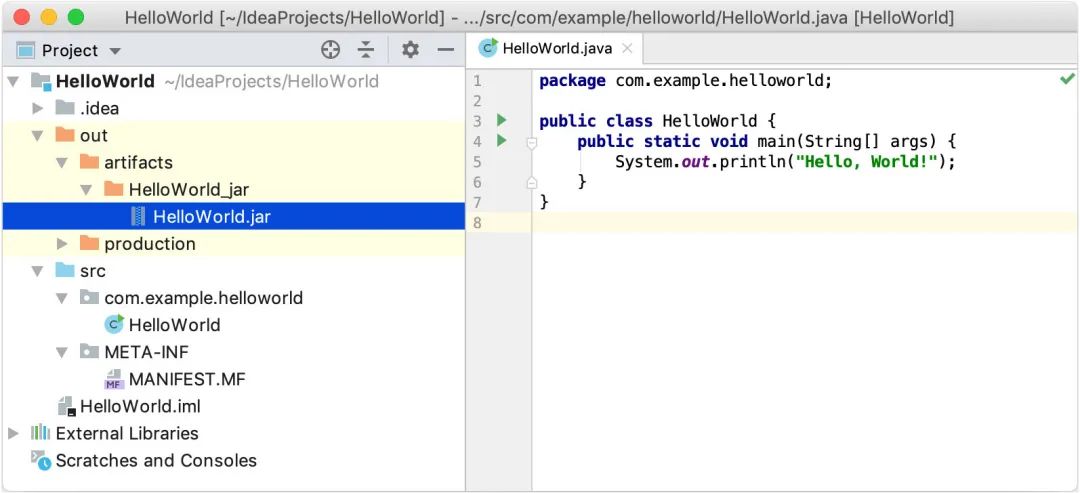
          如果你能看到 out/artifacts 文件夾,那么你將能看到 Jar 包

          運行打包的應(yīng)用程序,執(zhí)行 Jar 就行了。

          2. 操作基礎(chǔ)

          當你會構(gòu)建一個應(yīng)用程序了,接下來就是一些基礎(chǔ)操作,你可能不知道的基礎(chǔ)操作。為什么使用 IDE?不就是因為想提高效率么?很多有用的特性都不知道,怎么提高效率?
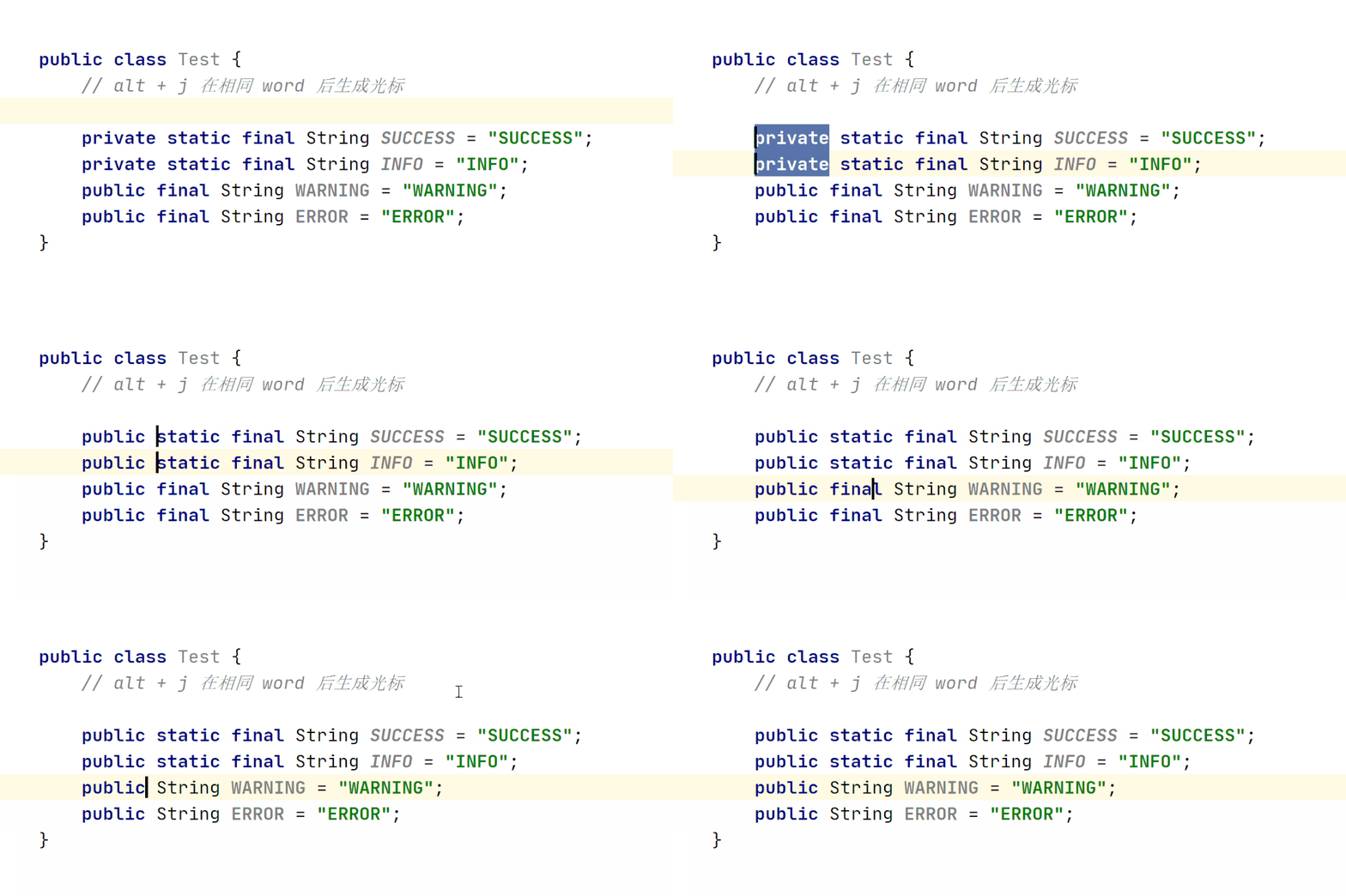
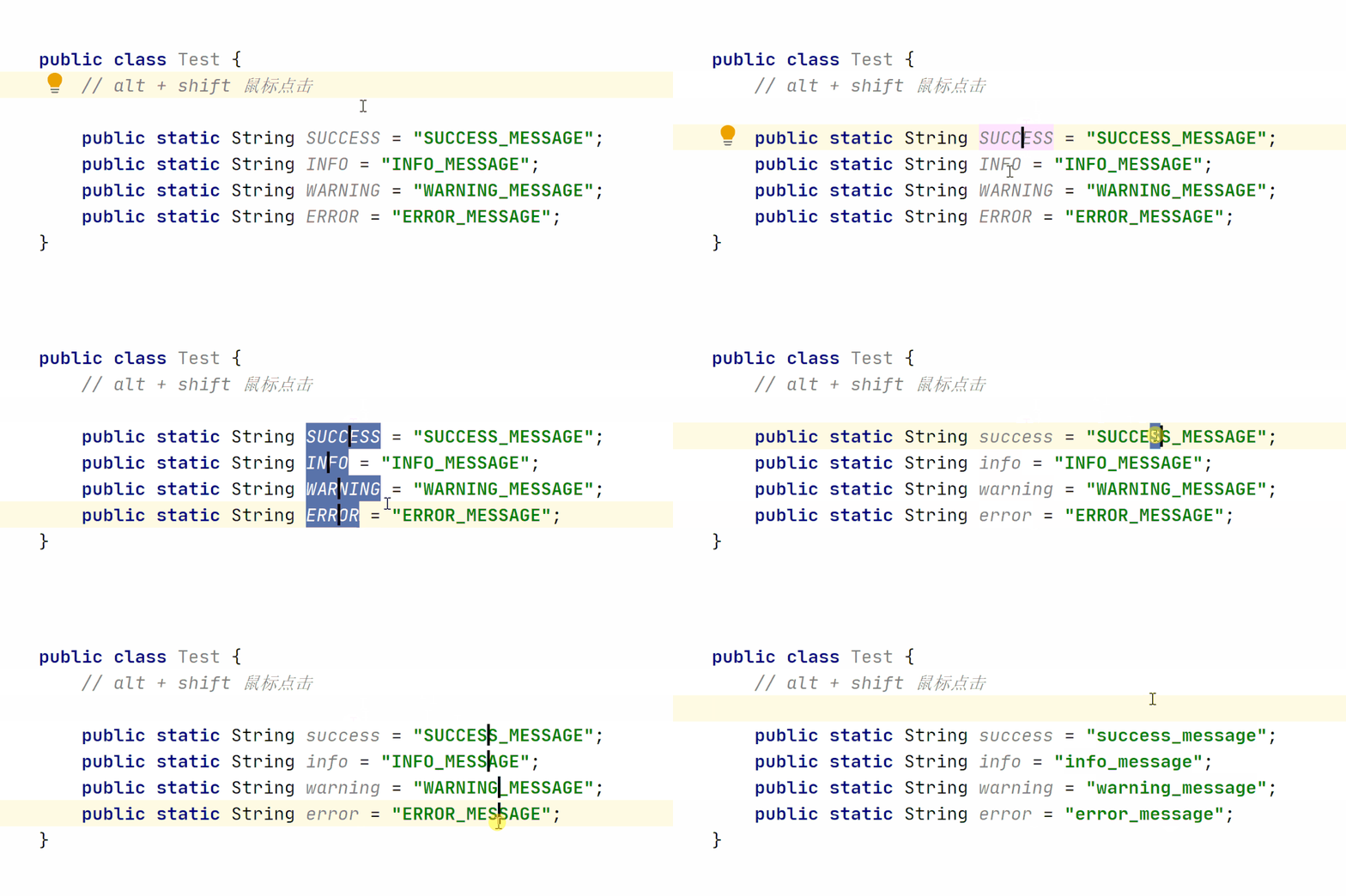
          在相同內(nèi)容后生成光標,一個一個選擇?:
          具體什么意思可以看下面這個動圖就行了,需要配合快捷鍵使用,可以在相同的關(guān)鍵字后面生成光標,這樣刪除、修改添加新的代碼不就方便了嗎?
          • Windows:Alt + J

          • Mac:?Ctrl + G

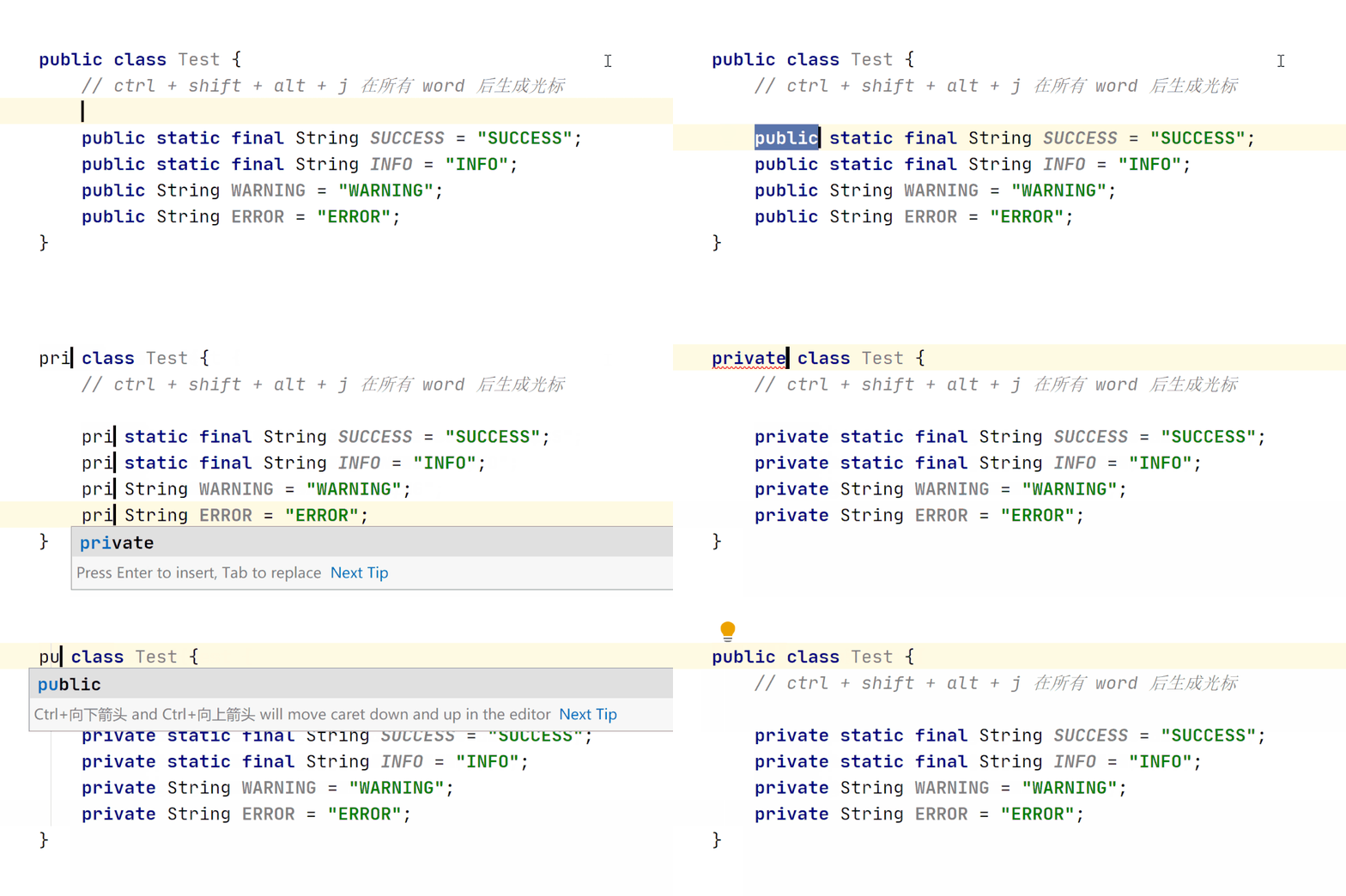
          在所有的相同的內(nèi)容后添加光標,一步到位:
          使用快捷鍵就能在所有的 word 后生成光標
          • Windows:Ctrl + Shift + Alt + J

          • Mac:?Ctrl + Command + G

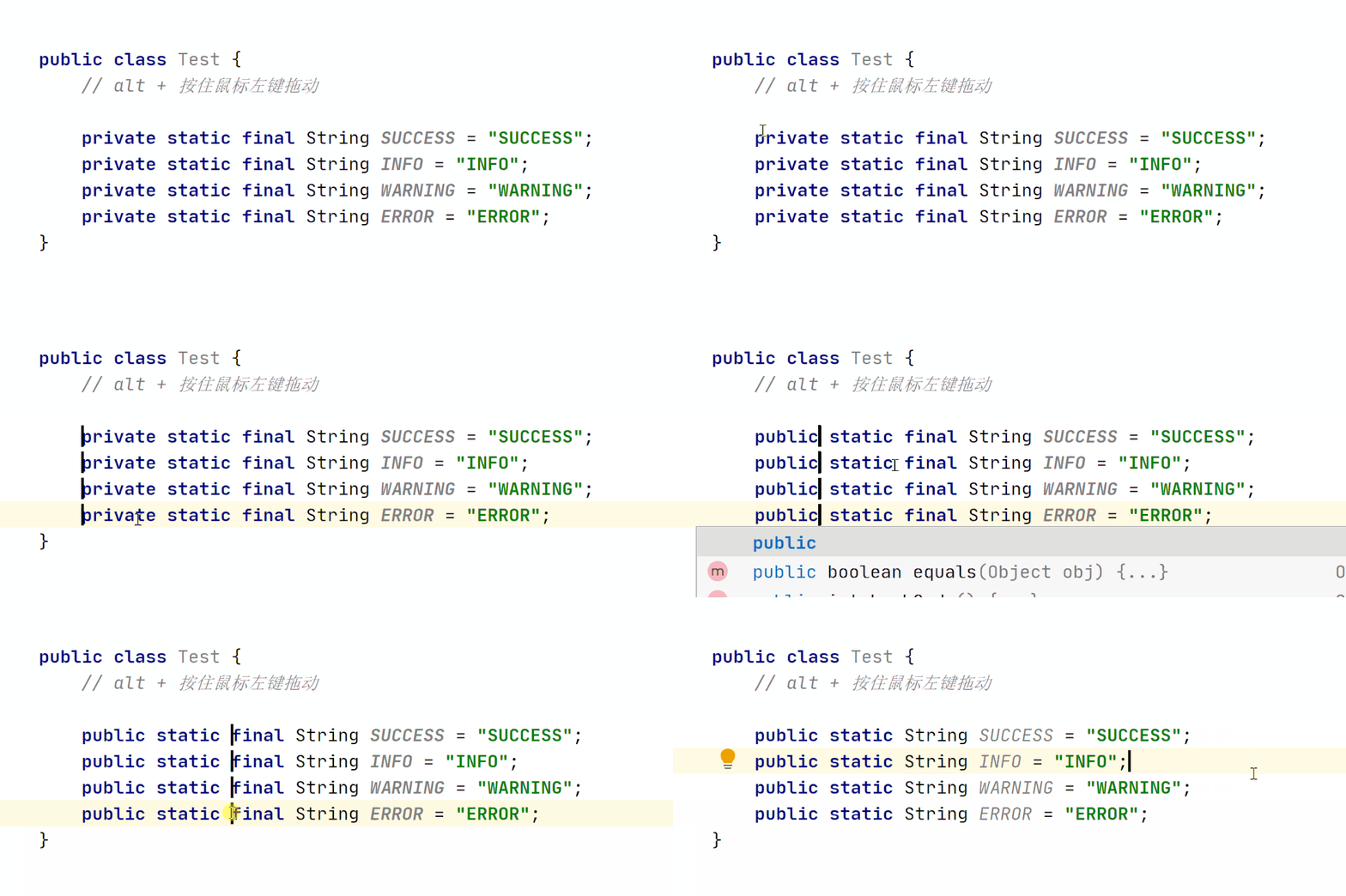
          數(shù)列光標:
          方法:alt + 按住鼠標左鍵拖動就能達到下面動圖的效果了,效率 max!

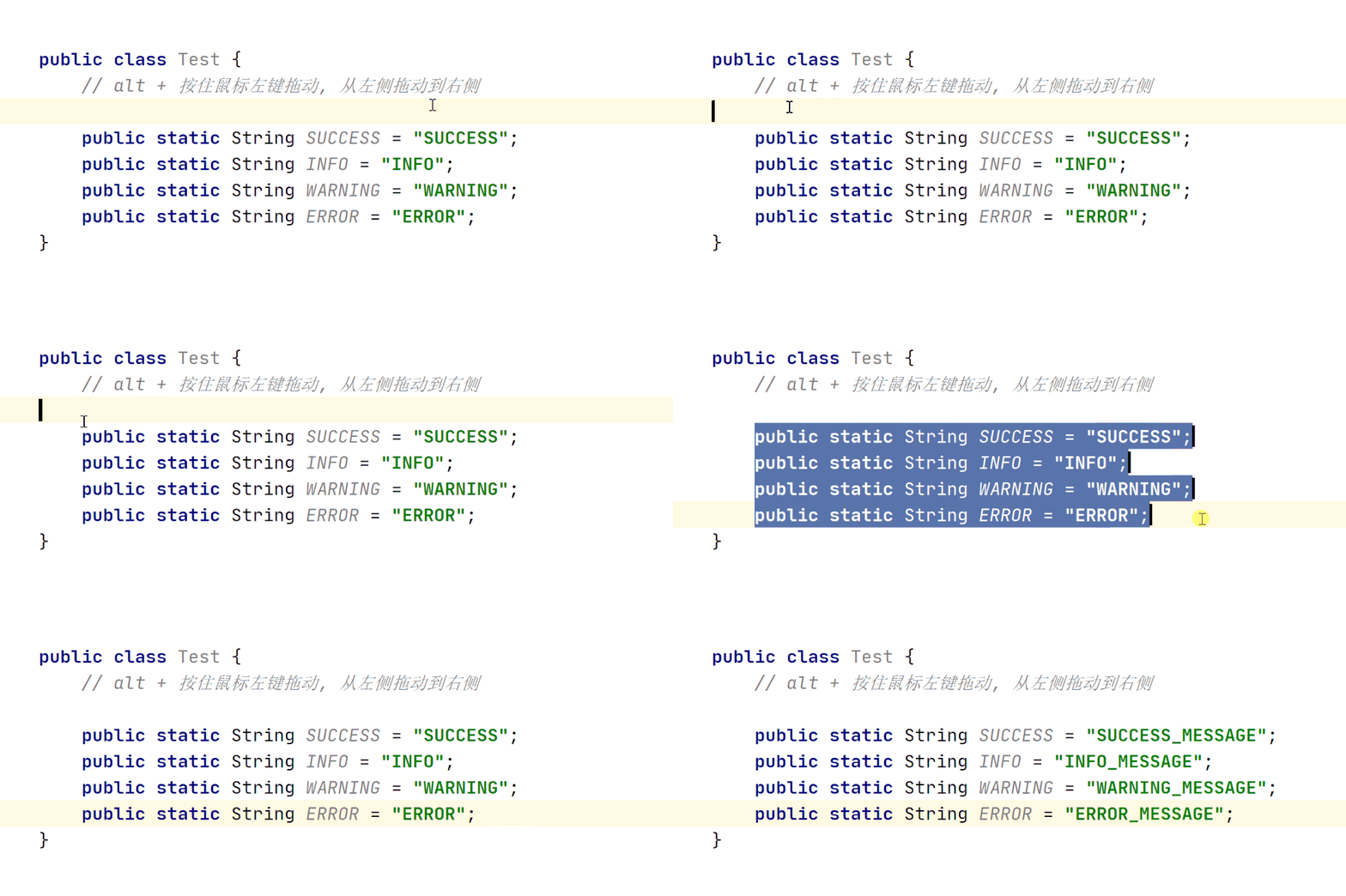
          行尾添加光標?
          alt + 按住鼠標左鍵拖動,從左側(cè)拖動到右側(cè)。

          在指定位置添加光標操作?

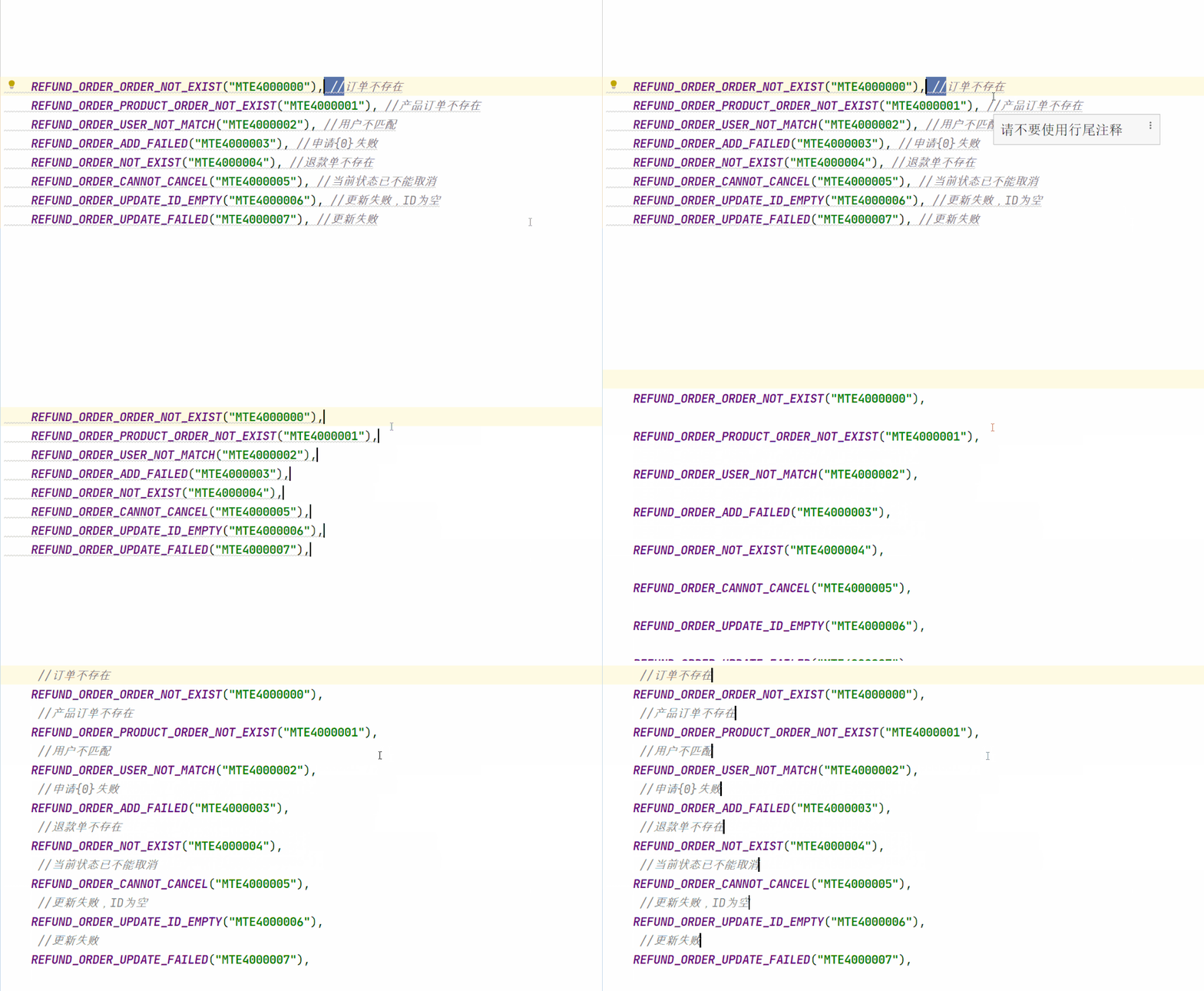
          格式批量調(diào)整

          將上訪左側(cè)的代碼批量變?yōu)橛覀?cè)代碼
          ctrl?+?alt?+?enter?將光標移動到當前行的上一行

          批量添加 Swagger 屬性注釋

          將上圖左側(cè)只有注釋的類,添加上 swagger 信息

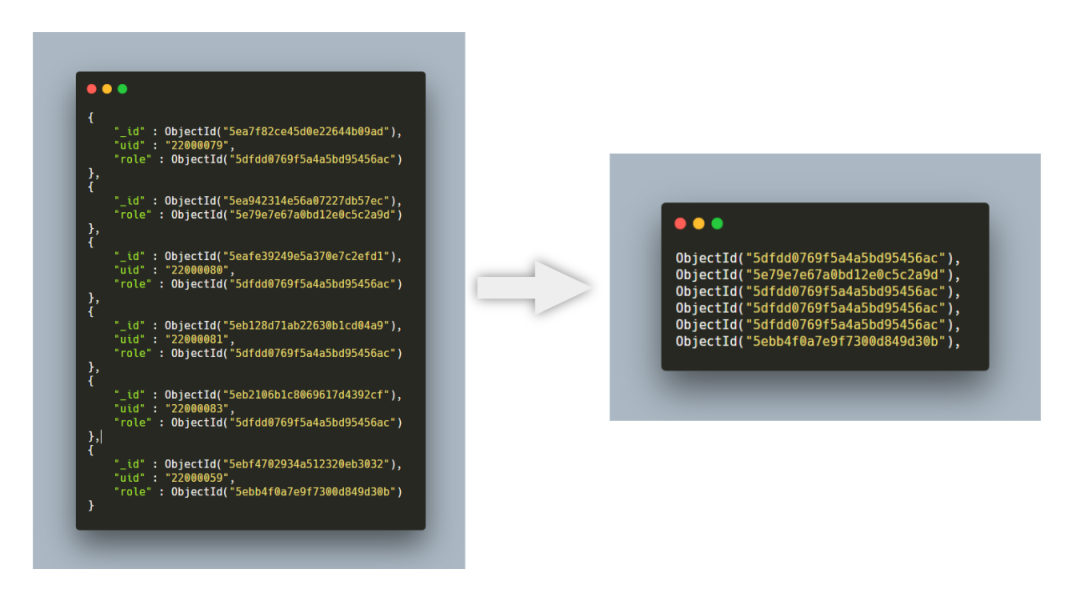
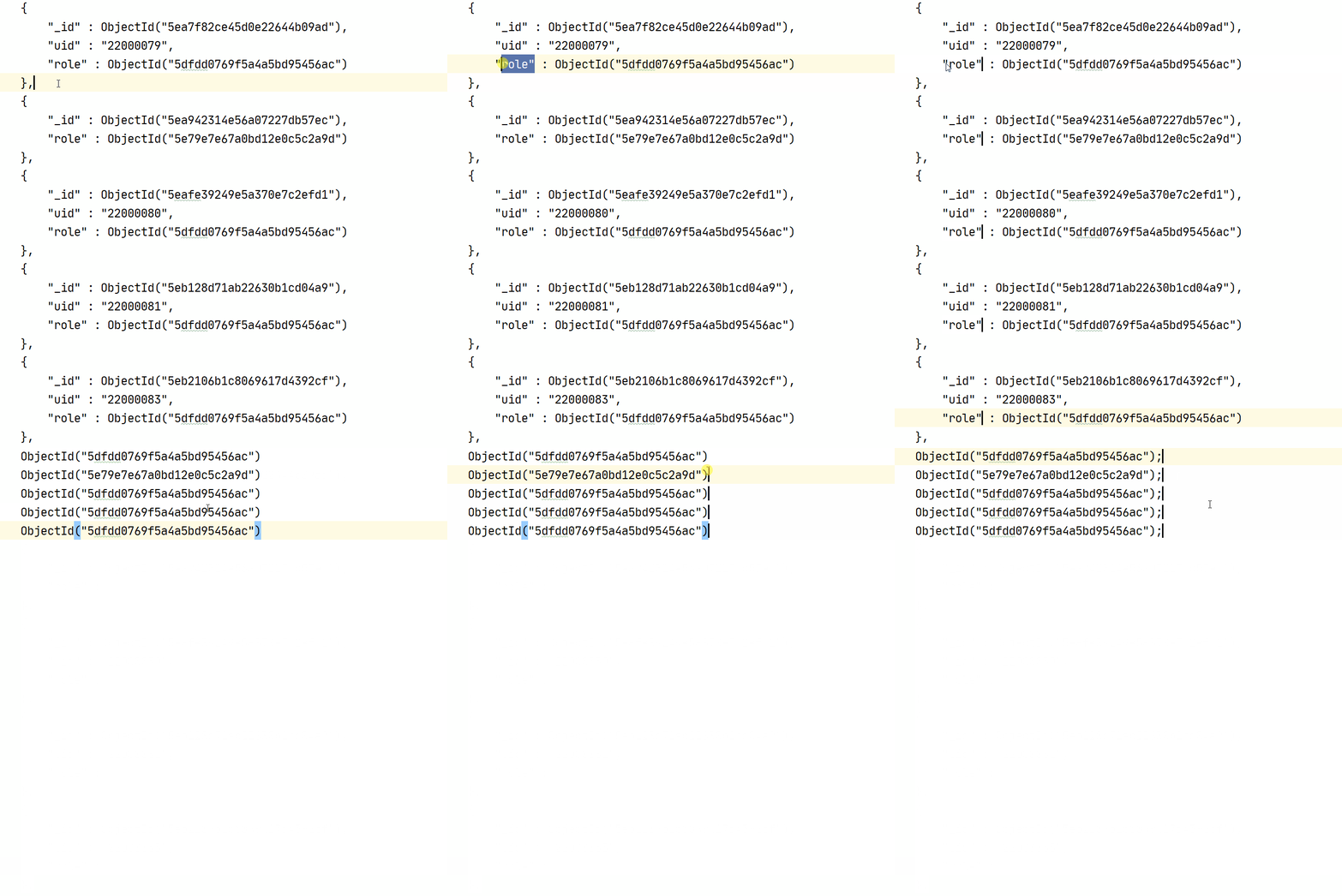
          在多個相同結(jié)構(gòu) Json 中提取某字段信息

          提取左側(cè) Json 中所有的 role 字段

          3.?IDEA 常用快捷鍵

          上面介紹了一些配合鼠標使用的快捷鍵,還有一些常用快捷鍵。

          方法參數(shù)提示
          ctrl + p
          非常實用的快捷鍵, 有的時候我們自己寫的方法, 或者在看一些源碼時, 都非常有用
          文本大小寫轉(zhuǎn)換
          ctrl + shift + U
          折疊代碼/展開代碼
          ctrl + - / ctrl + +
          全局查找文本
          ctrl + shift + F
          快速查找和打開最近使用過的文件碼
          ctrl + E
          自動代碼片
          ctrl + j
          實現(xiàn)接口方法
          ctrl + i
          查看當前類的子類
          ctrl + h
          將當前行和下一行進行合并
          ctrl + shfit + j
          將光標跳到當前行的上一行
          有時候在寫完一行代碼的時候需要添加注釋, 或者為類屬性添加注釋的時候需要跳到當前行的上一行, 這個快捷鍵就非常方便
          ctrl + alt + enter
          idea git 提交
          ctrl + k
          刪除當前行
          ctrl + y
          重寫 或者 實現(xiàn)接口或父類方法
          ctrl + o
          顯示類之間的關(guān)系
          ctrl + alt + u
          刪除類中沒有用到的 package
          ctrl + alt + o
          進入設(shè)置界面
          ctrl + alt + s
          在當前光標在的這樣一行的下一行添加一行
          ctrl + shfit + enter
          彈出, 當前類中的方法集合
          ctrl + F12
          最常用的快捷鍵之一, 快速的查找方法
          添加書簽
          ctrl + F11
          搜索文件
          ctrl + shift + n
          搜索類合
          ctrl + n
          最常用的快捷鍵之一, 項目慢慢的變大, 文件越來越多, 每次用鼠標去找 就太低效了
          快速生成?try, if?等語句
          alt + shift + t
          當你試用了之后, 你會愛上這個快捷鍵的
          抽取局部變量
          ctrl + alt + v
          將當前選中的代碼抽取為一個局部變量
          進入到實現(xiàn)子類中
          ctrl + alt + b
          在使用mvc框架的時候, 往往我們只有一個接口的實例 這個快捷鍵可以直接到實現(xiàn)類中
          格式化代碼
          讓代碼變得優(yōu)美, 是每個程序員都應(yīng)該注意的事, 方便自己和他人閱讀, 利人利己
          idea 多光標選擇
          按下滾輪上下拖動鼠標即可
          ctrl + alt + L
          idea 批量修改相同內(nèi)容
          ctrl + alt + shift + j
          有的時候數(shù)據(jù)需要批量處理, 比如, 正常來說我們的實體類, 在使用mybatis?等逆向工程進行生成的時候, 一般屬性是有注釋的, 但是在針對如果我們使用了swagger?等插件需要來顯示傳遞實體所代表的含義的時候, 就需要我們自己一個個的去寫, 就會顯得異常麻煩
          運行當前類
          ctrl + shift + F10
          在寫一些測試代碼的時候 這個快捷鍵就顯得特別方便
          從多項目中啟動一個 debug 模式
          alt + shfit + F9
          在微服務(wù)中 多個工程在一個項目中的時候, 這個方法就比較的好用, 這樣就不用自己一個一個的去點省去很多沒必要的操作
          從多項目中啟動一個 正常模式
          alt + shfit + F10
          重新編譯當前項目
          ctrl + shift + F9
          當你發(fā)現(xiàn)有的問題 特別的奇怪, 命名表面上沒問題, 但就是項目運行不了的時候, 重新編譯一下獲取就好了
          查看當前類在哪些地方被使用過
          快速的查看選中類, 選中方法的定義
          有的時候我們不想進入方法內(nèi)部, 或者進入類的內(nèi)部查看細節(jié), 想要在外面就探查清楚, 就可以使用此種方法
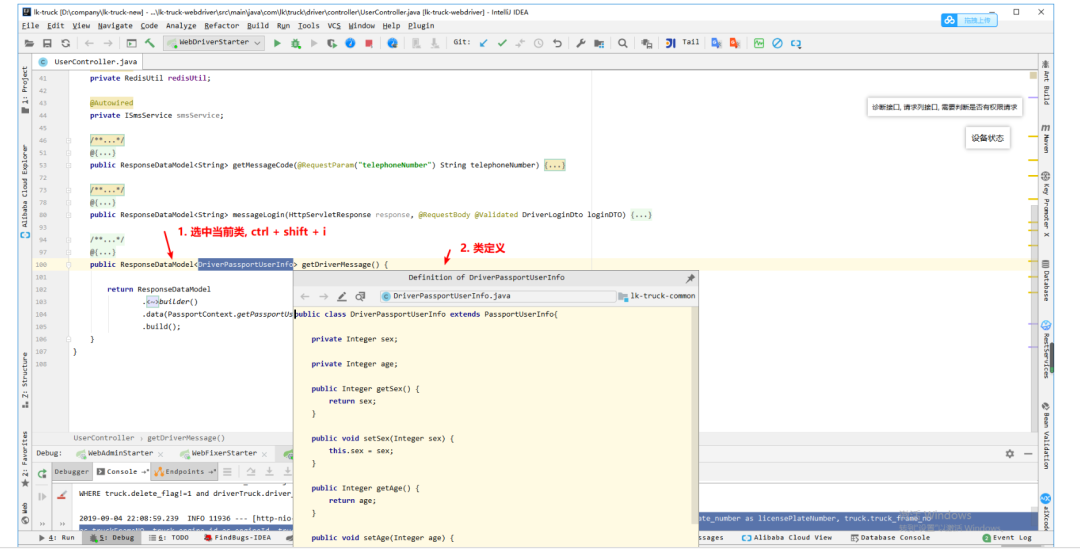
          ctrl + shift + i
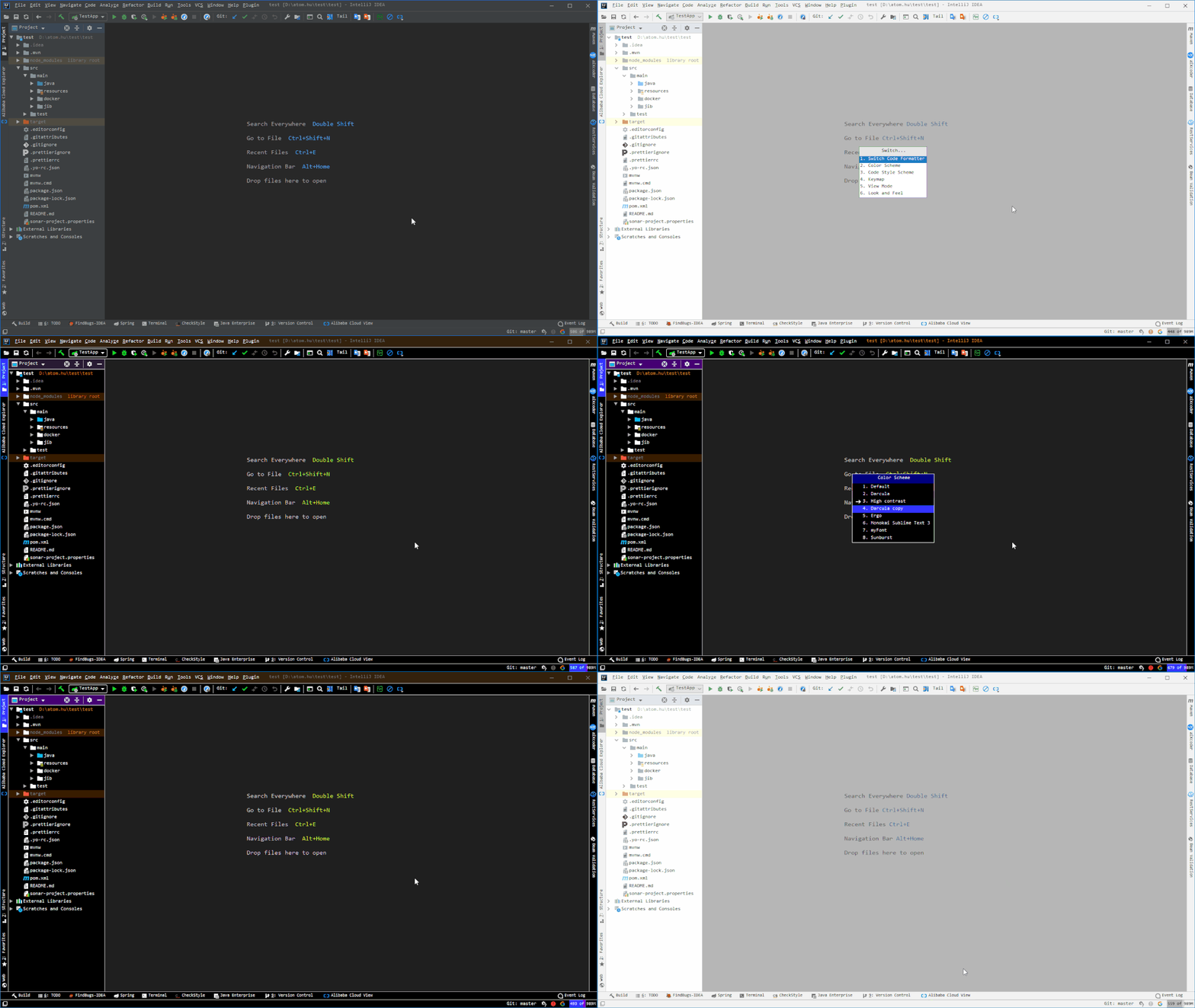
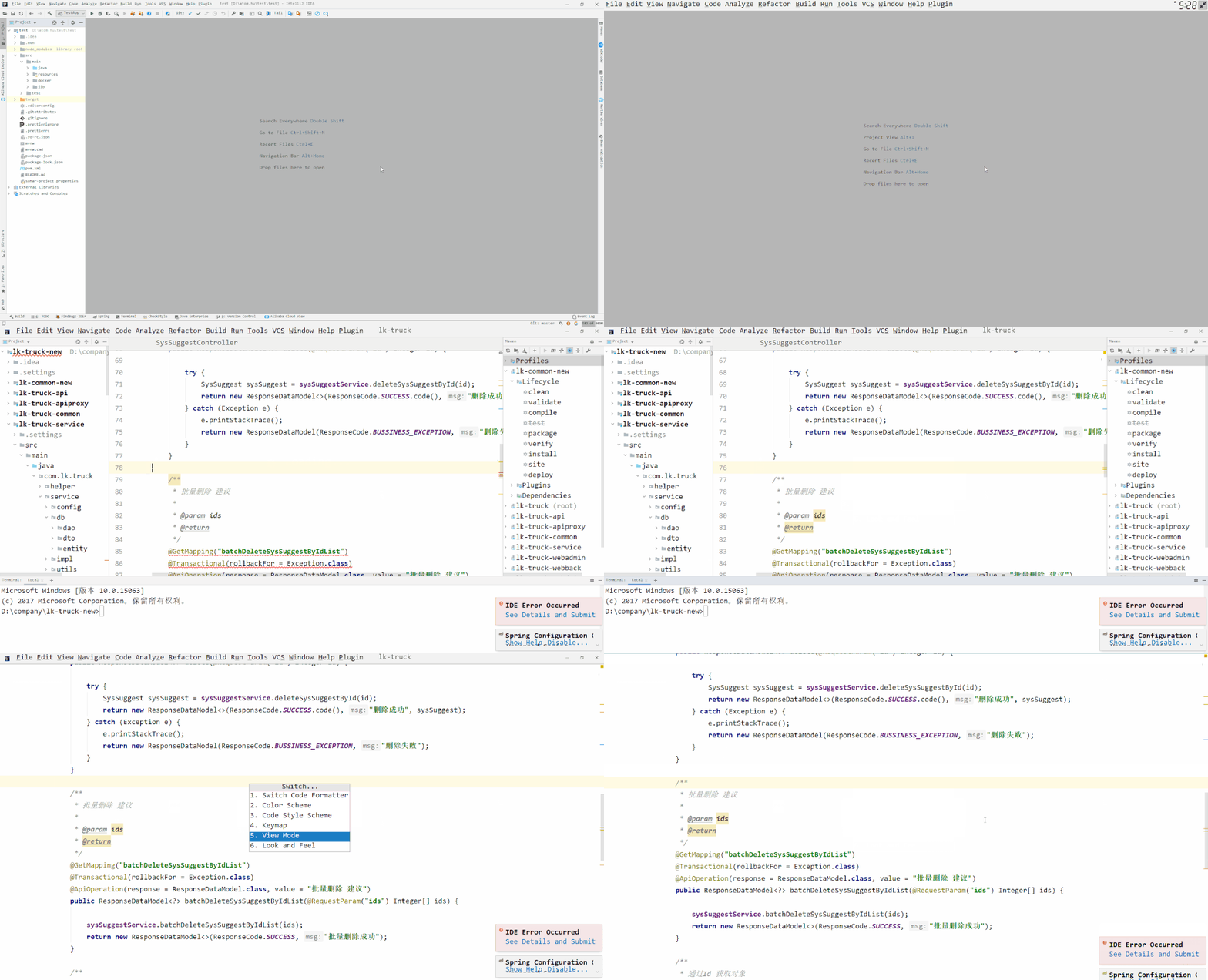
          比較強大的幾個快捷鍵之一?Ctrl + ~?(感嘆號旁邊的按鍵)
          共有五種可供選擇的操作
          Switch Code Formatter (切換代碼格式化程序)
          1. Color Scheme (配色方案)
          可以設(shè)置一些常用的配色, 字體樣式, 可以一鍵切換
          2.?Code Style Scheme
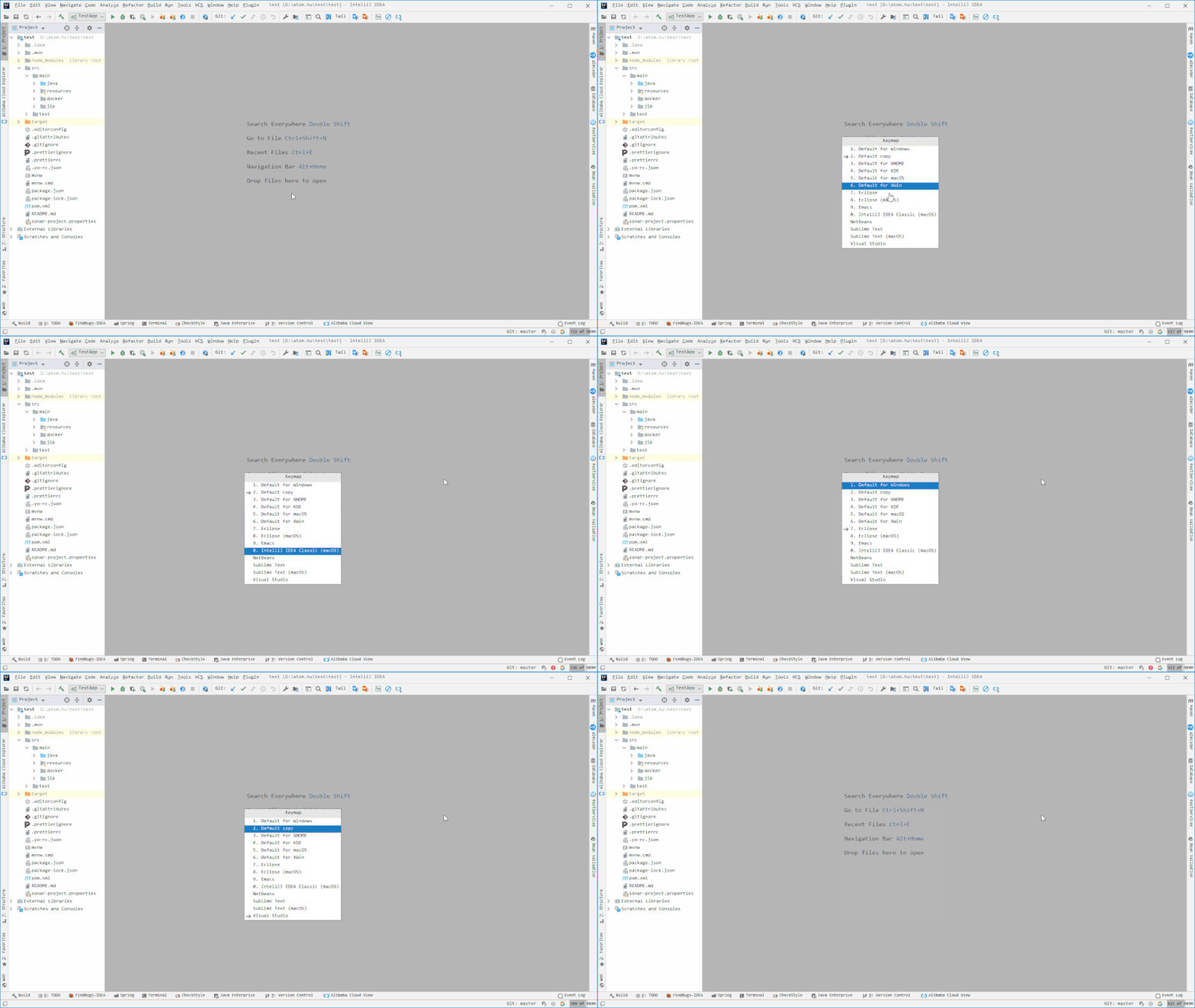
          3.?Keymap?(快捷鍵列表)
          4. View Mode (顯示模式)
          5. Look and Feel (設(shè)置軟件主題)
          idea 調(diào)出版本控制操作
          alt + ~
          4. IDEA常用設(shè)置

          IDEA 以新窗口的形式打開多個項目

          File - Settings - Appearance & Behavior - System Settings
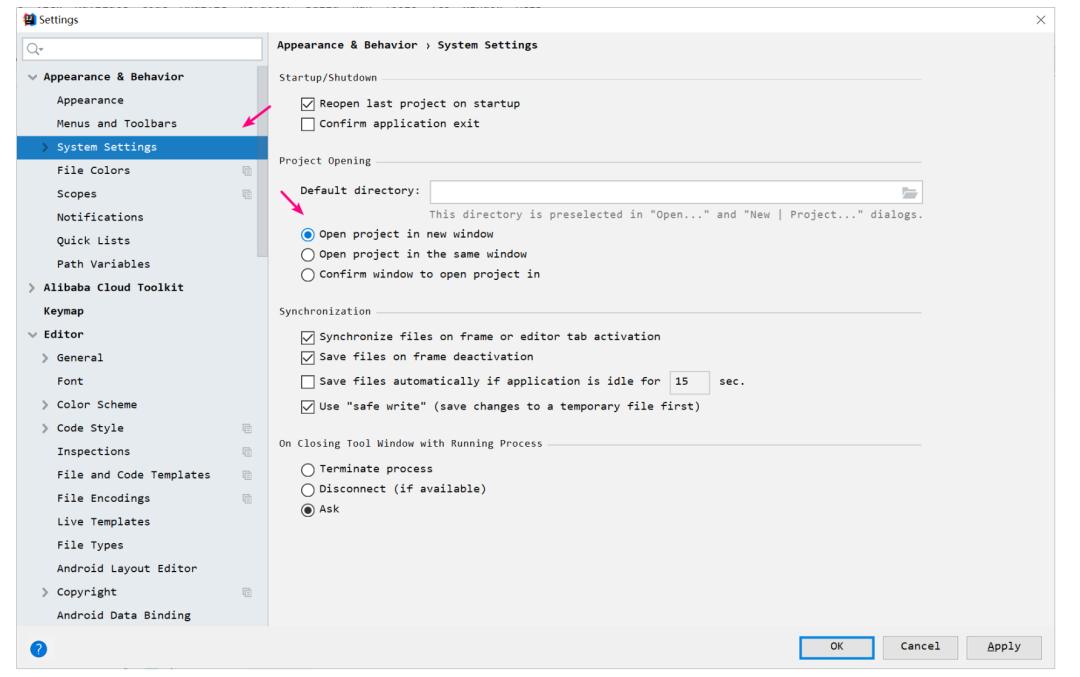
          修改 IDEA 默認編碼 -> UTF-8

          File - Settings - Editor - File Encodings
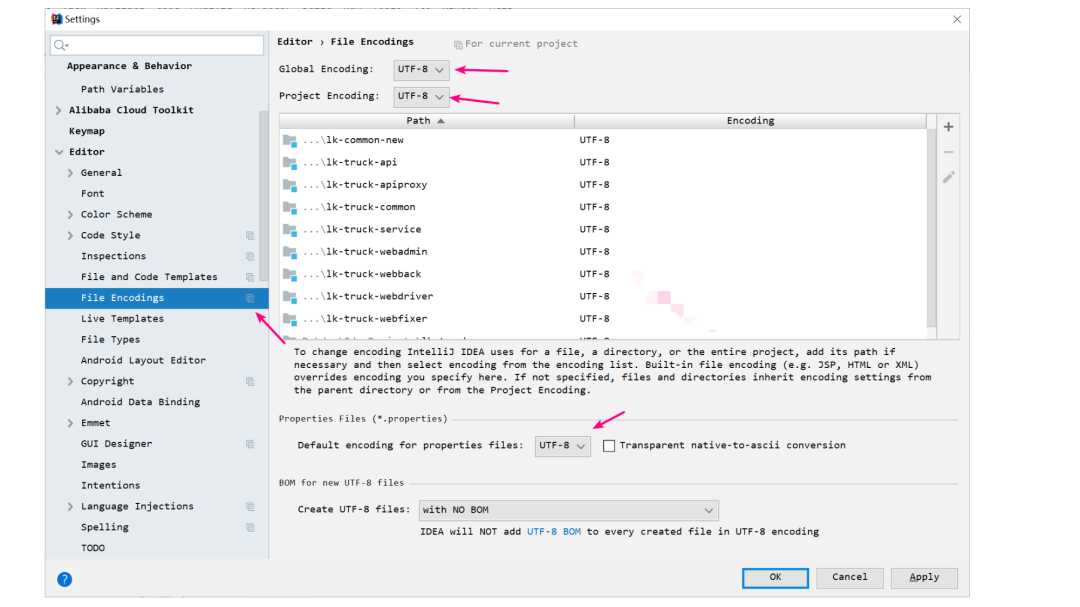
          設(shè)置統(tǒng)一編譯器和編譯版本

          File - Setting - Build - Compiler - Java Compiler
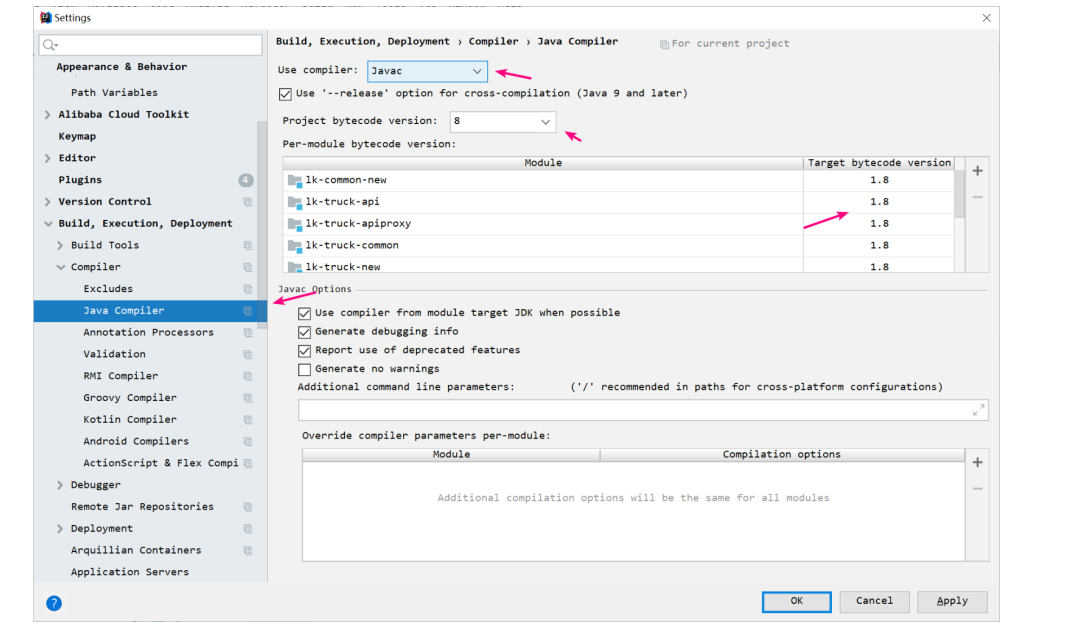
          設(shè)置類注釋

          File - Editor- File and Code Templates
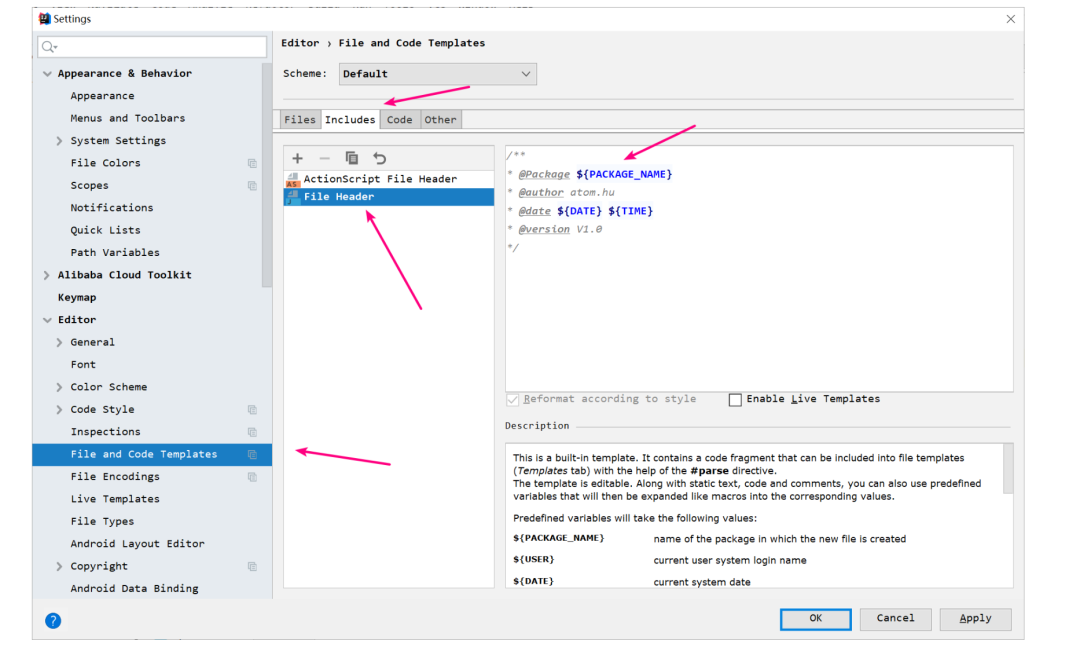
          $$end$$?可以設(shè)置光標結(jié)束的位置

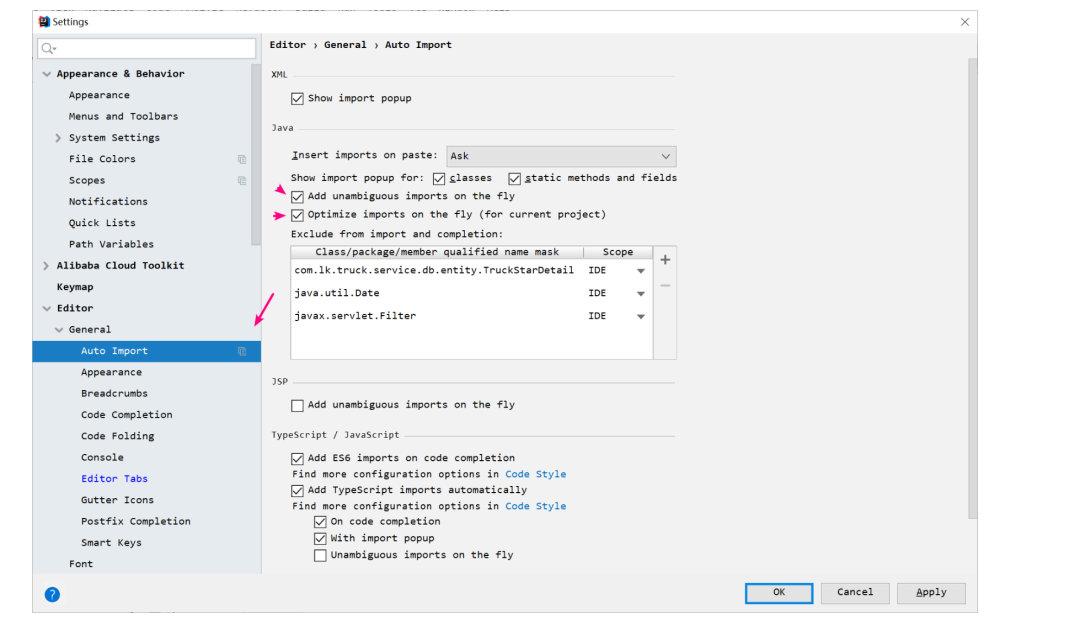
          自動導(dǎo)包

          File - Editor- General - Auto Import
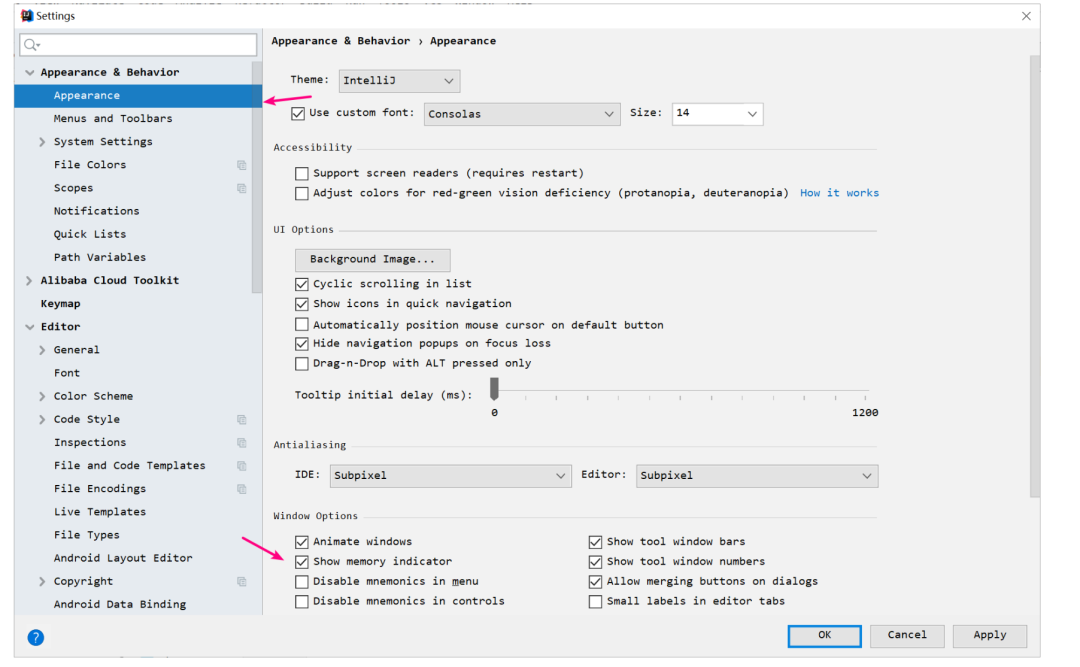
          內(nèi)存使用量展示

          由于日常開發(fā)時都是在公司的辦公電腦上進行的,所以內(nèi)存總是不夠用,但是又不清楚 IDEA 具體實時的占用了多少內(nèi)存。這個時候?qū)τ谝恍﹥?nèi)存并不是太夠的開發(fā)人員來說能看到實時的內(nèi)存使用量還是比較好的
          File - Settings - Appearance & Behavior
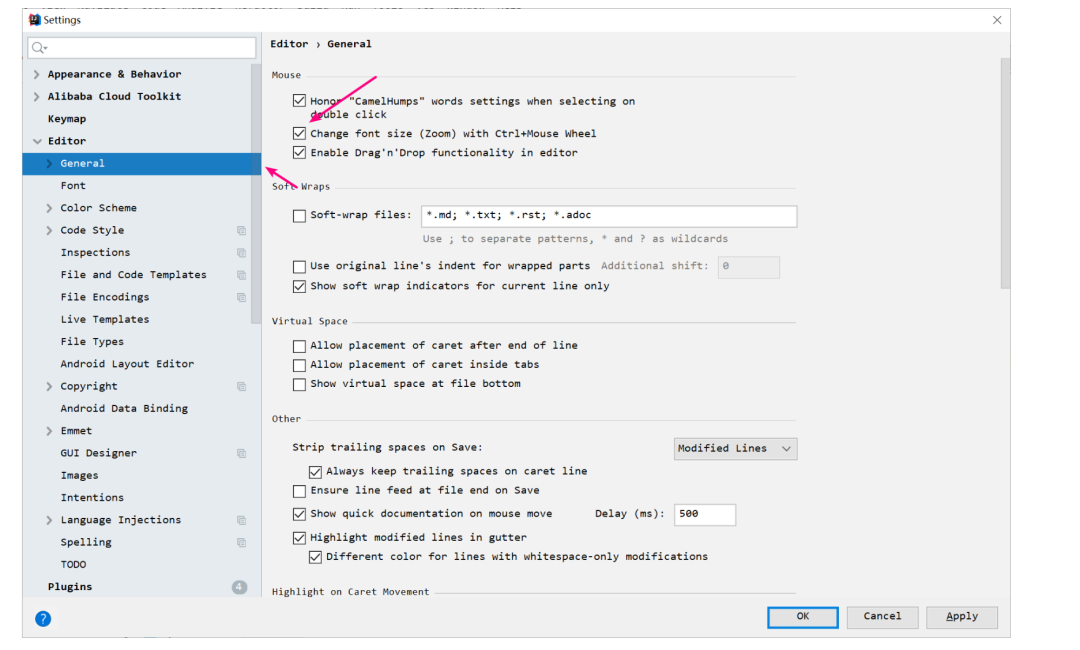
          開啟懸浮提示

          有時候在看代碼的時候,不清楚一個類具體是干什么的,就會點進去看這個類的注釋,但是強大的 IDEA 是支持不用點進去就可以看到注釋的以及類的相關(guān)信息的。
          File - Settings - Editor - General

          Ctrl+鼠標滾軸修改字體大小

          IDEA 也支持向瀏覽器那樣按住 Ctrl+鼠標滾軸來改變編輯區(qū)的字體的大小
          File-->Settings-->Editor-->General。
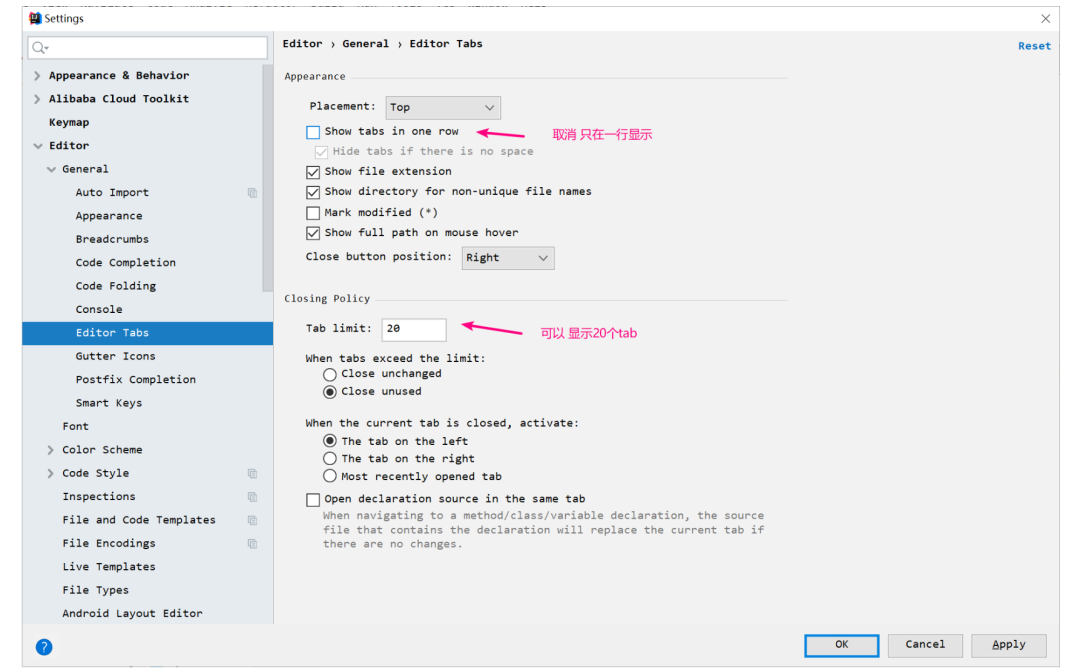
          顯示多行 Tab

          當我們打開的標簽頁多了的時候,默認的會隱藏在右側(cè),當我們需要的時候在右側(cè)找到后再打開。IDEA 是支持多行顯示的,這樣在大屏幕的顯示器上也不用總?cè)c擊右側(cè)的去找剛才打開過的文件了
          File - Settings - Editor - General - Editor Tabs
          設(shè)置字體, 行距 讓代碼看著更舒服

          File - Settings - Editor - Font
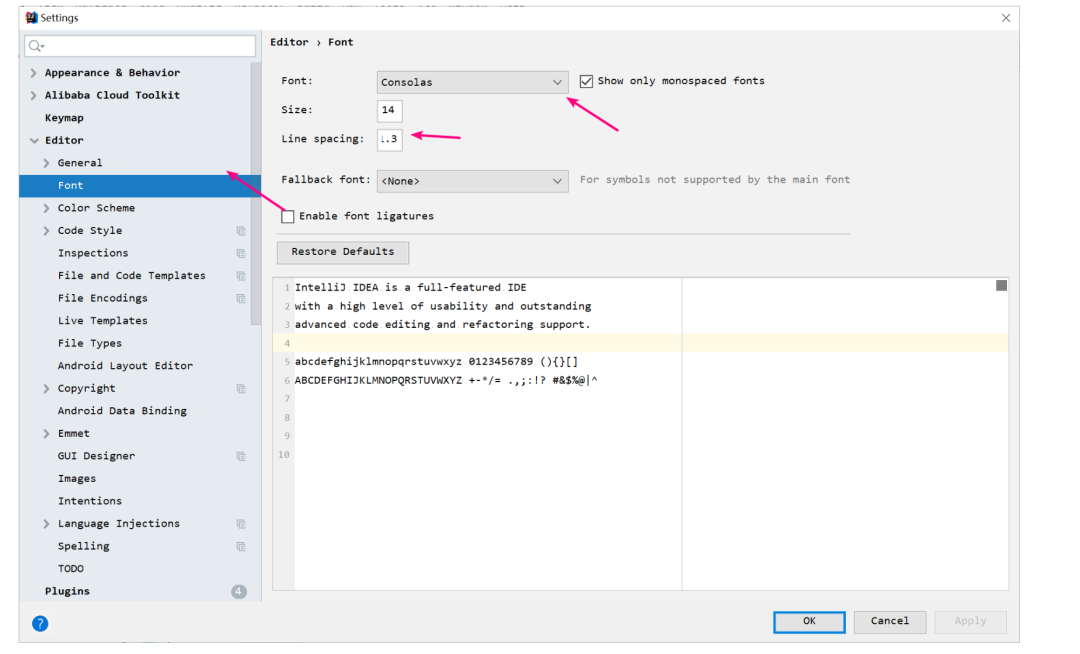
          IDEA GIT 配置

          File - Settings - Version Control - Git

          IDEA MAVEN 配置

          File - Settings - Build - Build Tools - Maven
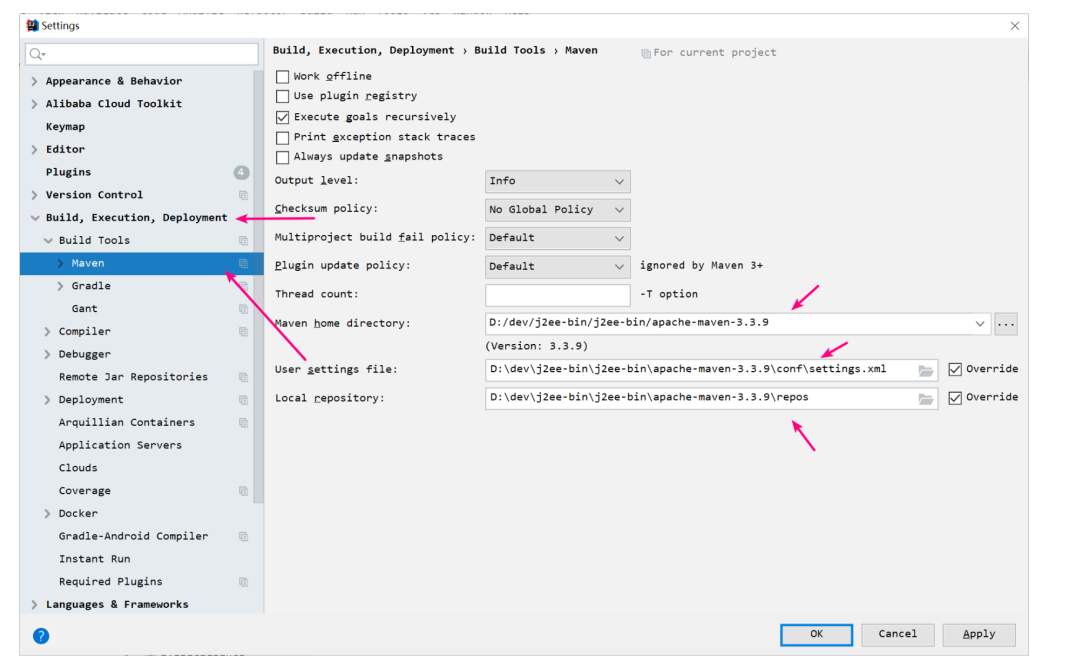
          maven 阿里鏡像配置
          <mirror>
          ????<id>nexusid>

          ????<mirrorOf>*mirrorOf>
          ????<url>http://maven.aliyun.com/nexus/content/groups/public/url>
          mirror>

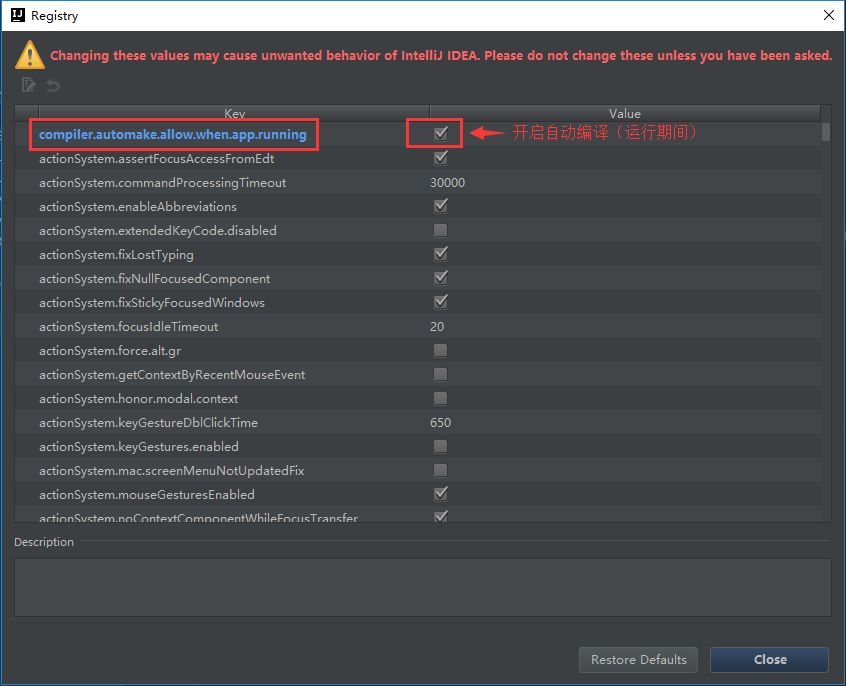
          自動編譯
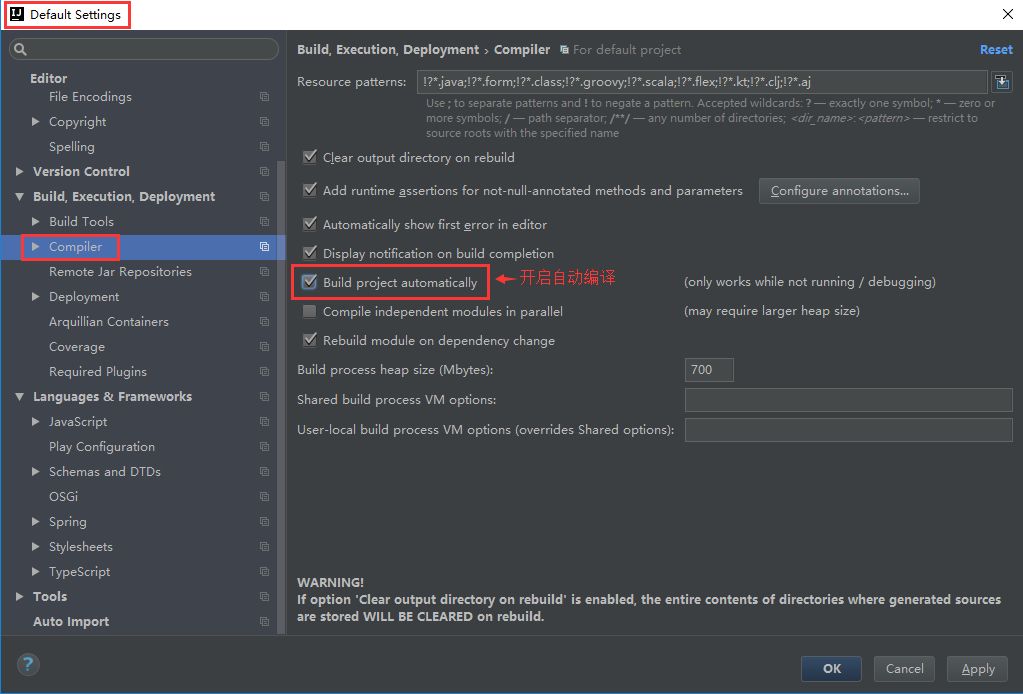
          具體步驟:頂部工具欄 File ->Other Settings -> Default Settings -> Auto Import
          說明:開啟自動編譯之后,結(jié)合Ctrl+Shift+F9 會有熱更新效果。
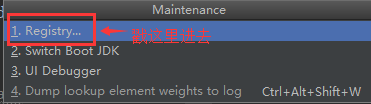
          具體步驟:敲擊 Ctrl + Shift + Alt + / 然后雙擊Shift搜索進入Registry ,找到compiler.automake.allow.when.app.running ,然后勾選上。
          最后 如果想知道SpringBoot如何具體實現(xiàn)熱部署的請點擊SpringBoot+IDEA實現(xiàn)熱部署教程:
          https://www.jianshu.com/p/f658fed35786

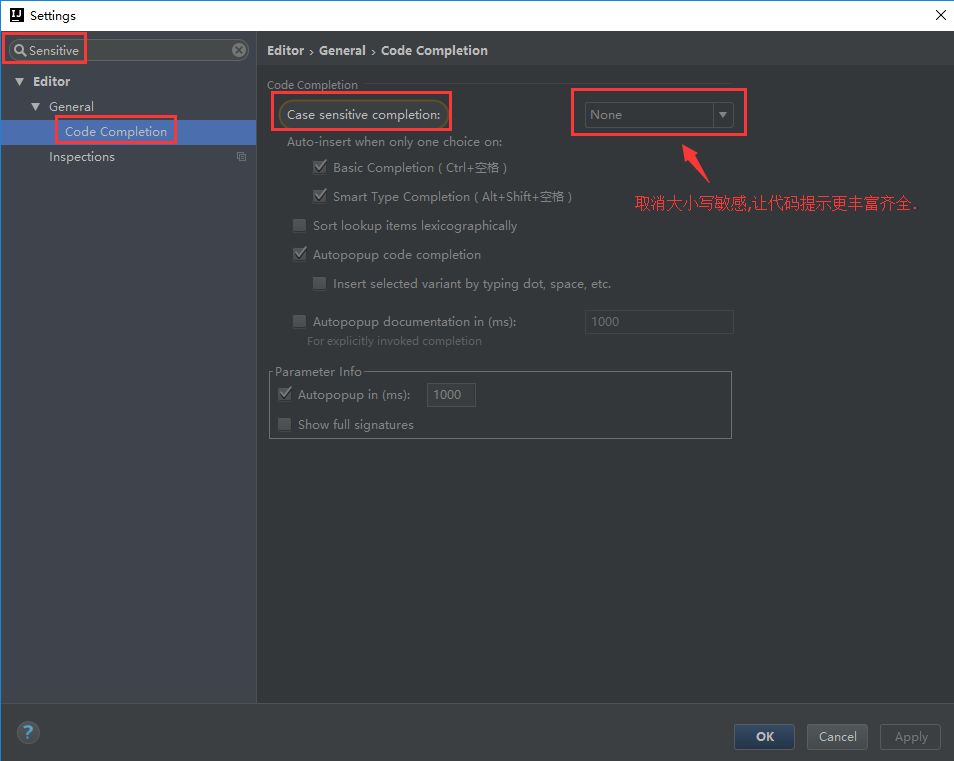
          取消大小寫敏感

          具體步驟:
          File | Settings | Editor | General | Code Completion Case | Sensitive Completion = None
          取消大小敏感,在編寫代碼的時候,代碼的自動提示將更加全面和豐富。

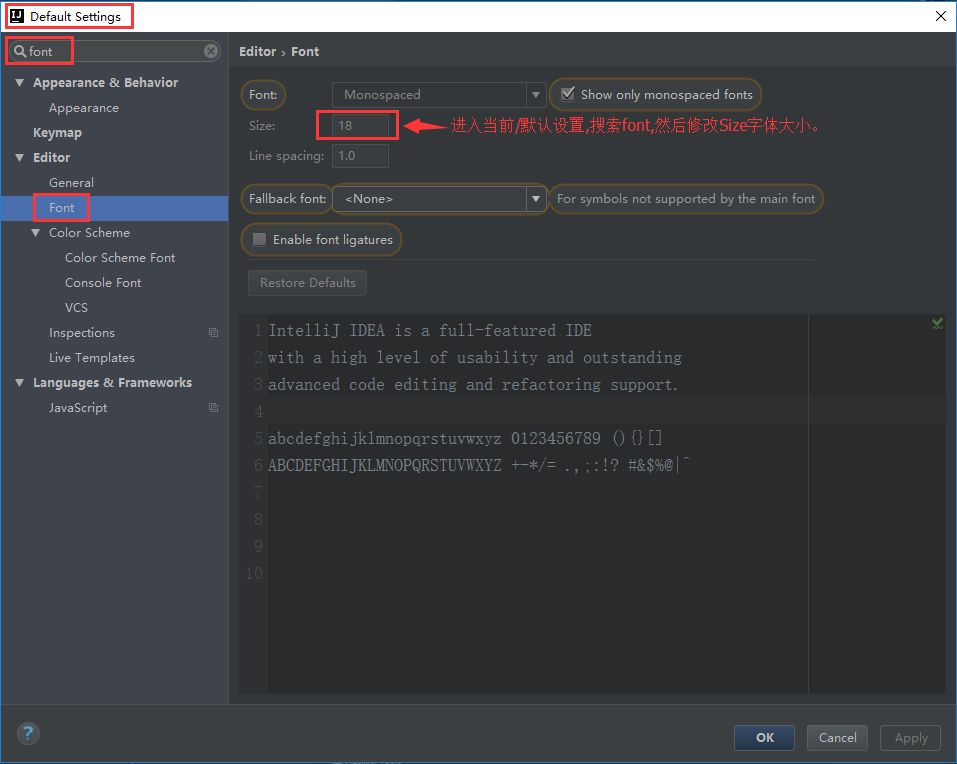
          調(diào)整字體類型和字體大小

          默認的白色背景和細小的字體會影響大家的編碼體驗,這里特意提供了調(diào)整代碼窗的快捷配置。打開配置,搜索Font,然后再Font可以調(diào)整字體類型,Size可以調(diào)整字體大小,如圖:

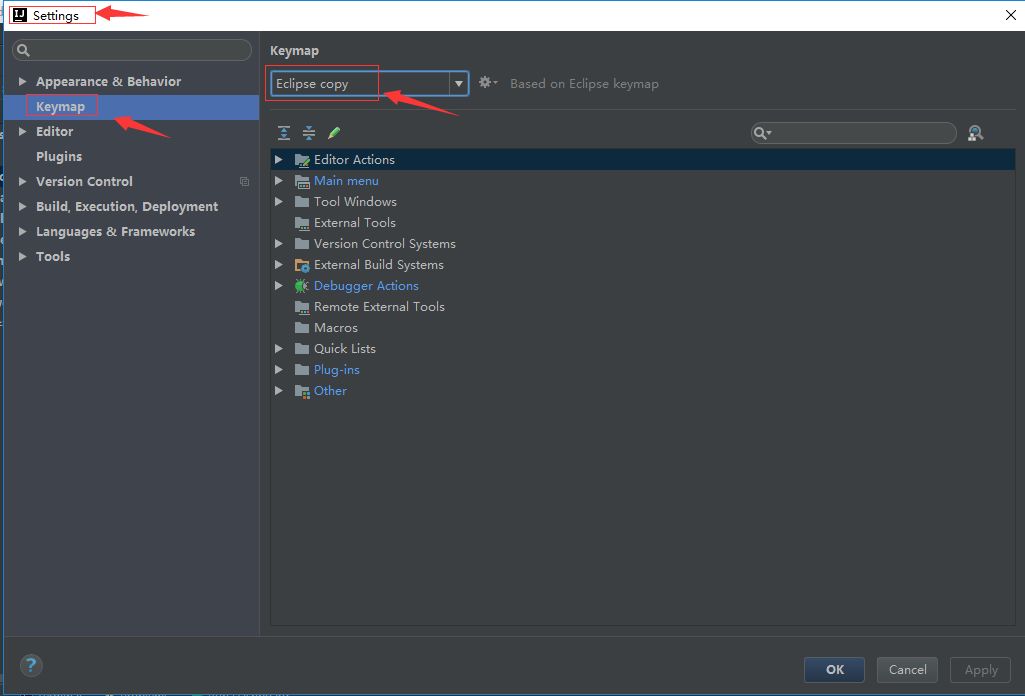
          將快捷鍵設(shè)置為跟Eclipse一樣

          很多人可能并不習慣IDEA的快捷鍵,為了方便,這里我們將快捷鍵設(shè)置為跟 Eclipse一樣。
          具體步驟:?File -> Settings -> Keymap - > 選擇Eclipse .
          從Eclipse轉(zhuǎn)過來的小伙伴 可以放心使用

          打開常用工具欄

          具體步驟:頂部導(dǎo)航欄 - View -> 勾選 Toolbar & Tool Buttons

          5. IDEA 常用插件

          AlibabaCloudToolkit
          這個插件更加適用于小型項目,或者在測試環(huán)境開發(fā)。生產(chǎn)環(huán)境 個人感覺不太適用。
          個人經(jīng)常會有這樣的需求,每次自己更新完測試環(huán)境之后, 就需要?Maven?打包clean install, 然后copy?jar?包, 利用ftp工具上傳jar包到測試服務(wù)器, 然后kill?服務(wù), 在啟動服務(wù)?java -jar?, 有時更新頻繁 這就是一件非常麻煩的事
          Cloud Toolkit?是本地?IDE?插件,幫助開發(fā)者更高效地開發(fā)、測試、診斷并部署應(yīng)用。通過插件,您可以將本地應(yīng)用一鍵部署到云端(ECS、EDAS 和 Kubernetes 等)和任意服務(wù)器;并且它還內(nèi)置了?Arthas?程序診斷、Dubbo工具Terminal Shell?終端和?MySQL?執(zhí)行器等工具。
          官方鏈接:https://www.aliyun.com/product/cloudtoolkit
          簡單的說, 安裝了這個插件之后,Idea 就具備了一些 Jenkins 的自動部署的功能
          1?安裝
          在 Idea 工具中 Plugins 直接搜索安裝
          2?使用
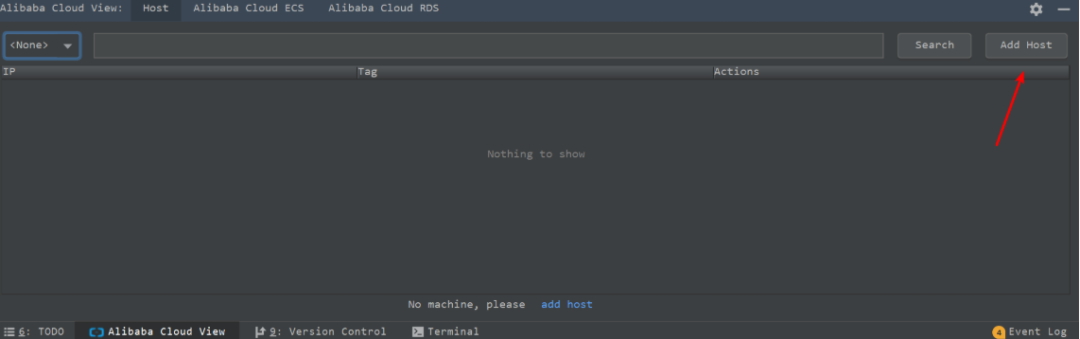
          在安裝完成之后, 在工具欄中就會出現(xiàn)阿里云的按鈕,?點擊按鈕

          然后點擊?Deploy to Host, 然后下方就會出現(xiàn)添加主機頁面

          點擊?Add Host

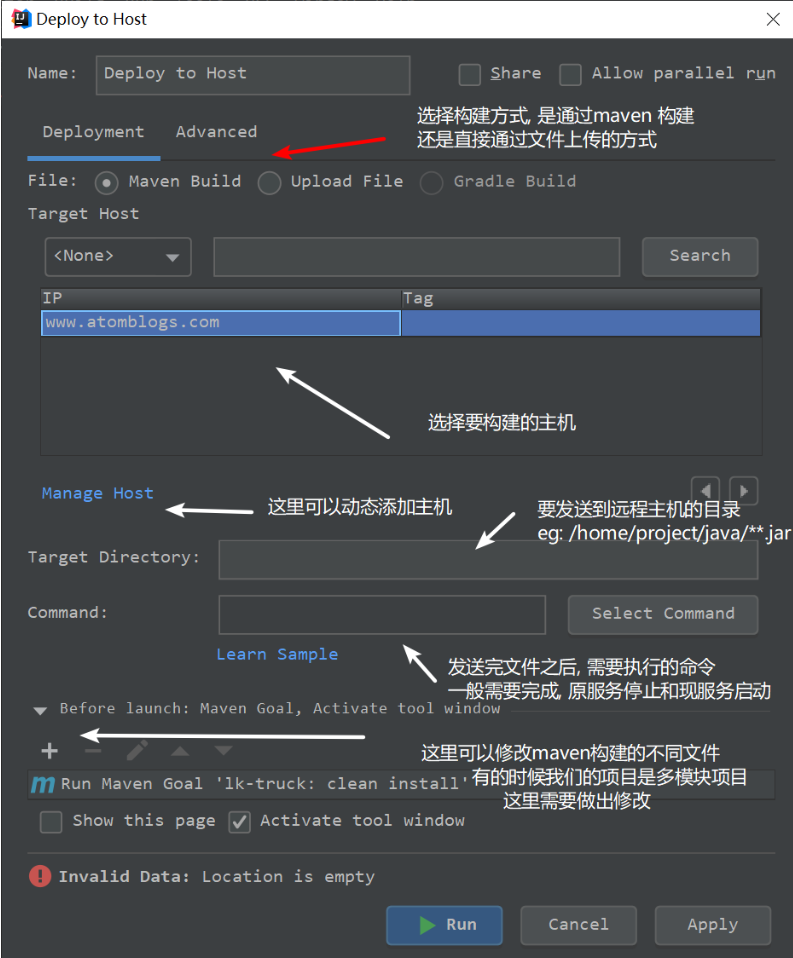
          以我自己的博客為例, 輸入完配置之后, 點擊?Test Connection, 出現(xiàn)?Succeeded, 點擊?add, 代表添加成功
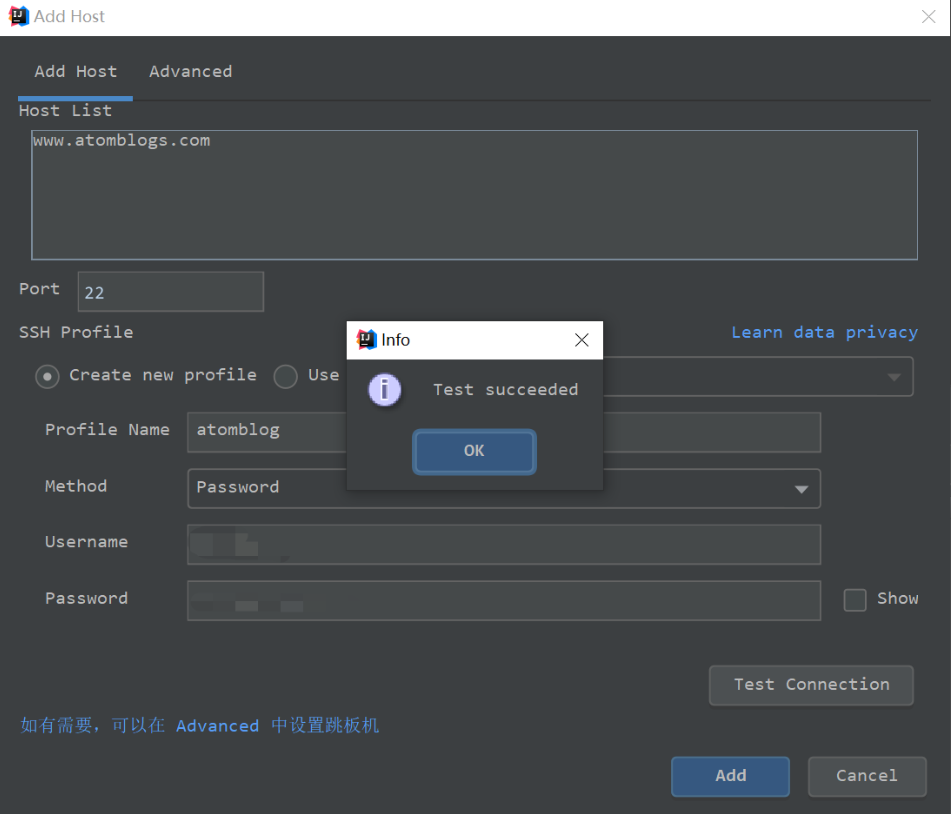
          然后再點擊?Deploy to Host

          點擊Run,?idea?便會, 先使用maven打包, 后發(fā)送到服務(wù)器的指定位置
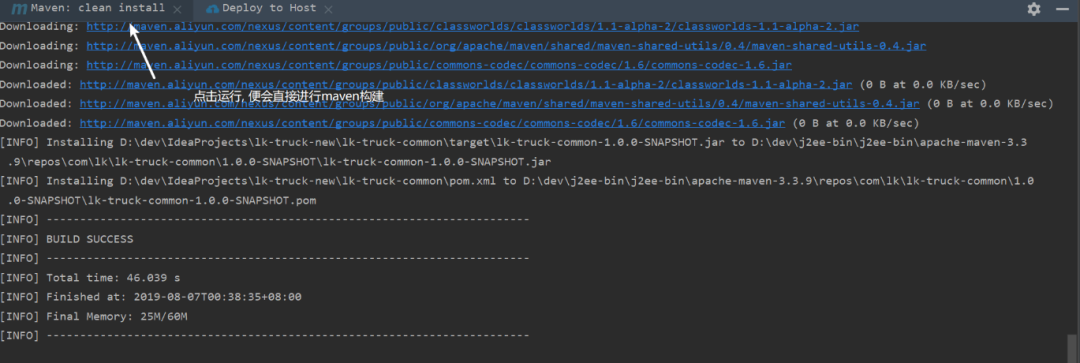
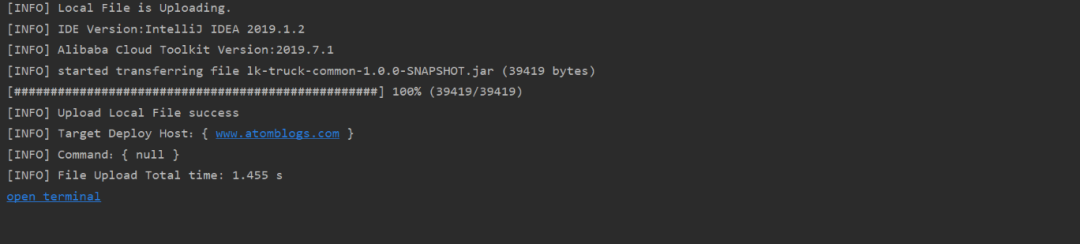
          后續(xù)還可以 監(jiān)聽啟動日志, 很簡單, 就是?Advanced?里面, 大家看看就知道了,
          后續(xù)有時間再完善筆記吧
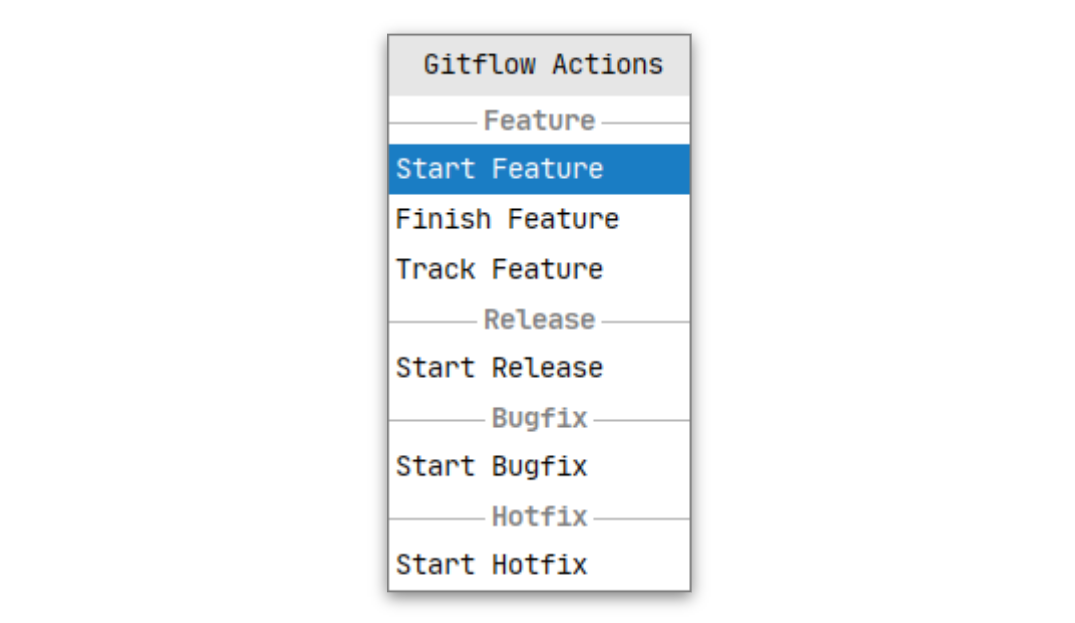
          IDEA 插件?Git Flow

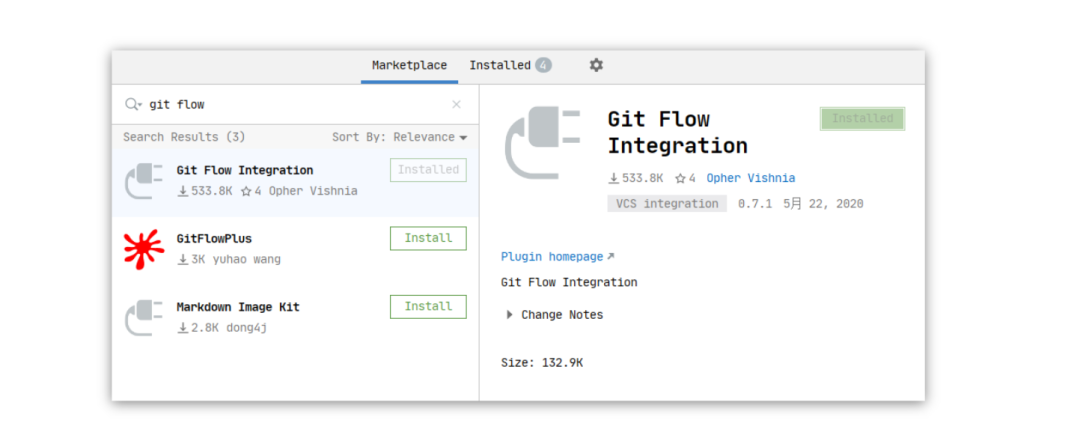
          插件作用:集成 Git Flow 讓我們更加專注在 開發(fā) 這件事上。

          Git Flow:
          https://medium.com/@rafavinnce/gitflow-branch-guide-8a523360c053

          安裝

          使用

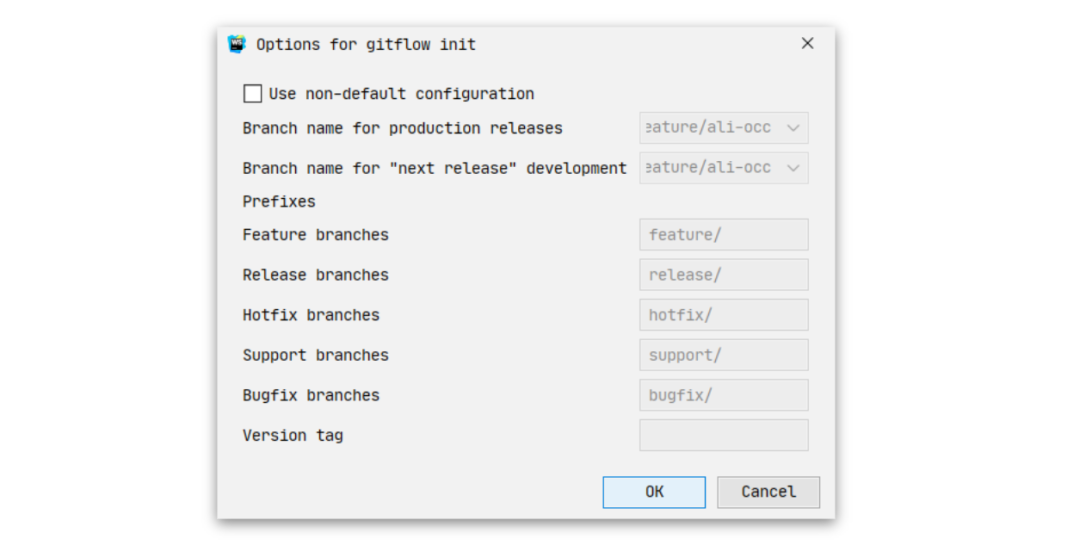
          最開始還沒有初始化的時候,點擊右下腳 GitFlow init

          直接 默認 設(shè)置就好,點擊 Ok 之后,就可以開始使用了。

          按照最規(guī)范的流程走,可以避免在未來某個階段掉坑里。
          Git 版本管理規(guī)范:
          master:永遠處于production-ready狀態(tài)
          • 主分支,產(chǎn)品的功能全部實現(xiàn)后,最終在master分支對外發(fā)布;

          • 只讀分支,只能從release或hotfix分支合并,不能修改;

          • 所有在master分支的推送應(yīng)該做標簽記錄,方便追溯。

          develop:最新的下次發(fā)布的開發(fā)狀態(tài)
          • 主開發(fā)分支,基于master分支克隆,發(fā)布到下一個release;

          • 只讀分支,feature功能分支完成,合并到develop(不推送);

          • develop拉取release分支,提測;

          • release/hotfix分支上線完畢,合并到develop并推送。

          feature:開發(fā)新功能都從develop分支出來,完成后merge回develop
          • 功能開發(fā)分支,基于develop分支克隆,用于新需求的開發(fā);

          • 功能開發(fā)完畢后合并到develop分支(未正式上線之前不能推送到遠程中央倉庫)

          • feature可以同時存在多個,用于團隊多功能同步開發(fā),屬于臨時分支,開發(fā)完畢后可以刪除。

          release:準備要release的版本,只修bug。從develop出來,完成后merge回master和develop
          • 測試分支,feature分支合并到develop分支之后,從develop分支克隆;

          • 只要用于提交給測試人員進行功能測試,測試過程中如果發(fā)現(xiàn)BUG在release分支修復(fù),修復(fù)完成上線后合并到

          • develop/master分支并推送完成,做標簽記錄;

          • 臨時分支,上線后可刪除。

          hotfix:等不及release版本就必須馬上修復(fù)master上線。從master出來,完成后merge回master和develop
          • 補丁分支,基于master分支克隆,主要用于對線上的版本進行BUG修復(fù);

          • 修復(fù)完畢后合并到develop/master分支并推送,做標簽記錄;

          • 所有hotfix分支的修改會進入到下一個release;

          • 臨時分支,補丁修復(fù)上線后可以刪除;

          IDEA 插件 PlantUML

          1. 背景

          之前介紹過 使用 Vscode 畫 UML,實際上 idea 中也有類似的插件 可以畫 UML 圖。
          PlantUML 語法:https://plantuml.com/zh/component-diagram

          安裝插件安裝地址:

          https://plugins.jetbrains.com/plugin/7017-plantuml-integration

          在安裝完官方的插件之后,還需要額外安裝一個 graphviz ,不然有的復(fù)雜的用例圖就沒辦法展示了。
          graphviz:https://graphviz.org/download/
          2. windows 安裝
          choco install graphviz
          使用
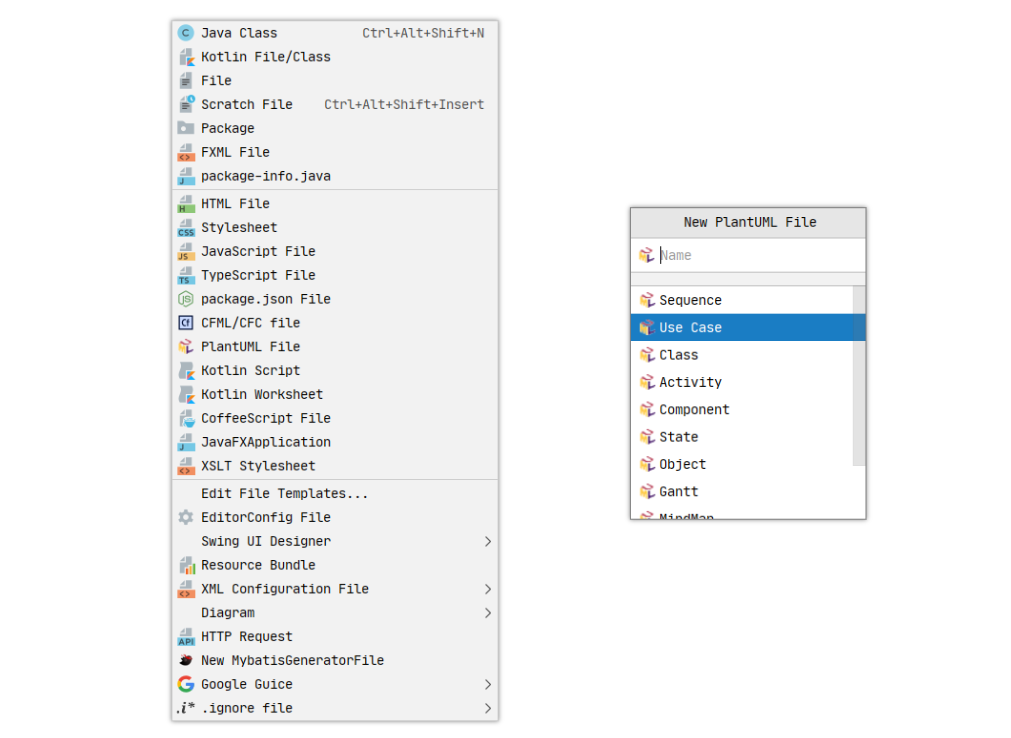
          新建文件 - PlantUML File - 選擇想要創(chuàng)建的類型
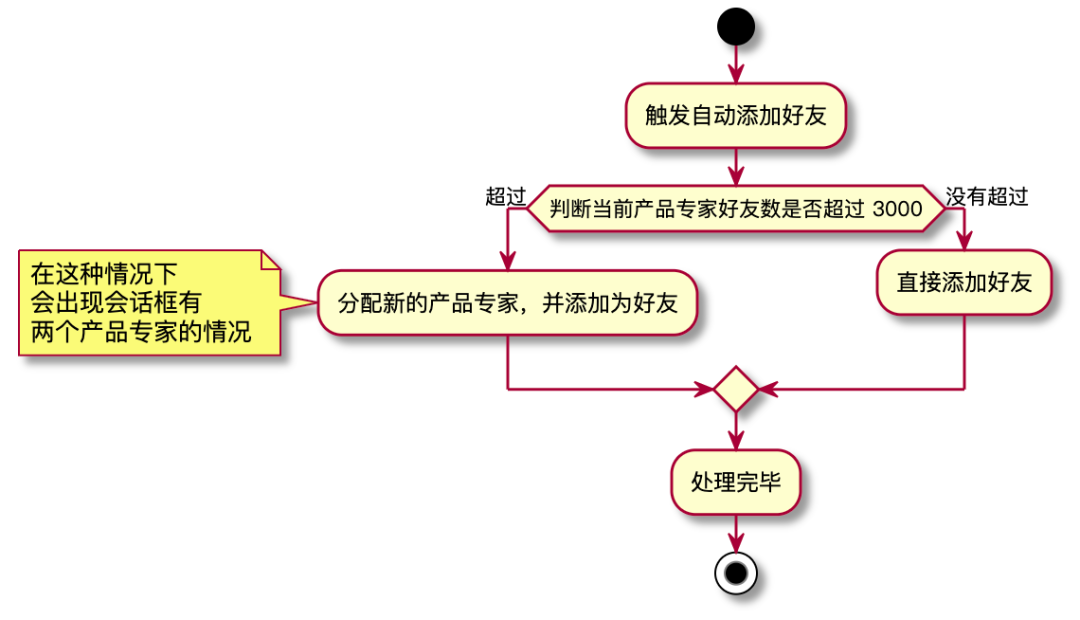
          流程圖
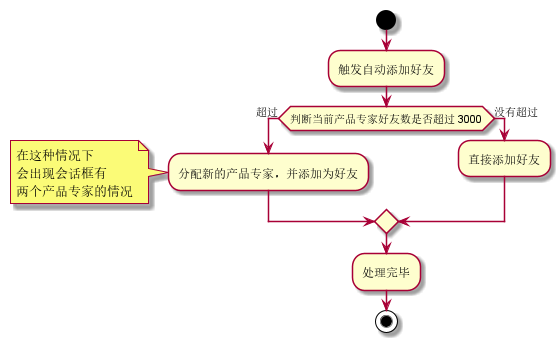
          流程圖 CODE
          ?用例圖

          用例圖 Code
          @startuml
          left?to?right?direction

          actor 普通 as?User
          actor 審核 as?Aduitor
          actor 編輯 as?Editor
          actor 營銷 as?Marketing
          actor 運營 as?Operator
          actor 管理員 as?Admin


          Admin --|> User

          rectangle 社區(qū) {
          ??User -- (查看文章)
          ??User -- (發(fā)布文章/帖子)

          ??(帖子管理) <|-- (置頂)
          ??(帖子管理) <|-- (審核)
          ??(帖子管理) <|-- (推薦)
          ??(帖子管理) <|-- (刪除)

          ??(社區(qū)運營) <|-- (帖子管理)
          ???Operator -- (社區(qū)運營)
          ???Aduitor -- (社區(qū)運營)
          ???Editor -- (社區(qū)運營)
          ???Marketing -- (社區(qū)運營)

          ??(App 配置) <|-- (商品圖片配置)
          ??(App 配置) <|-- (啟動頁配置)
          ??(App 配置) <|-- (活動 Banner)
          ??(App 配置) <|-- (互動 Banner)
          ??(App 配置) <|-- (商城配置)
          ??(App 配置) <|-- (功能配置)
          ??(App 配置) <|-- (產(chǎn)品配置)
          ??(App 配置) <|-- (系統(tǒng)配置)
          ??(App 配置) <|-- (新人禮包)
          ??(App 配置) <|-- (個人中心)
          ??(App 配置) <|-- (渠道配置)
          ??Admin -- (App 配置)
          }
          @enduml
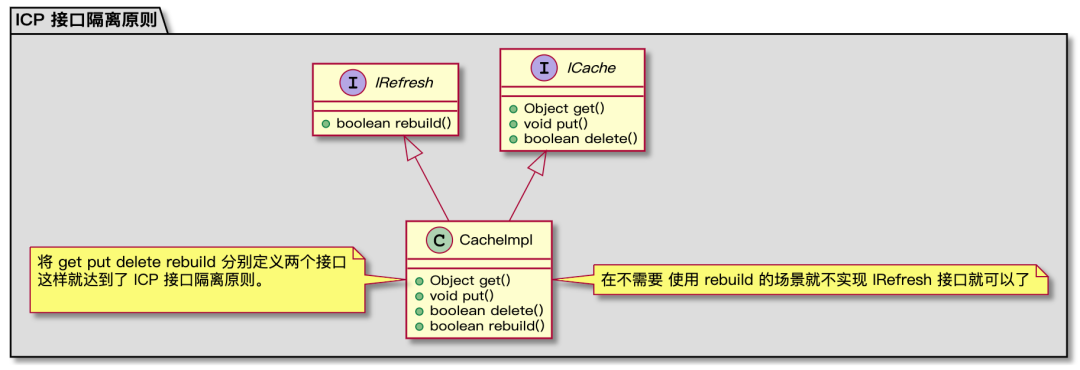
          類圖
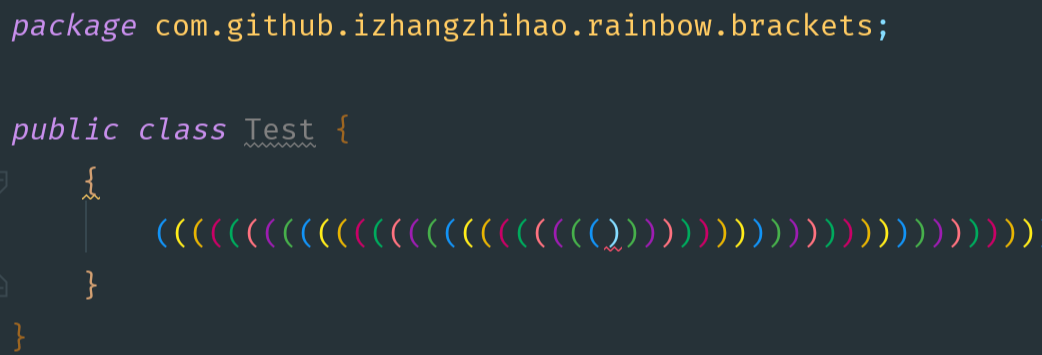
          彩虹括號 ?? Rainbow Brackets
          由于很多人沒有養(yǎng)成好的編碼風格,沒有隨手 format 代碼的習慣,甚至有些同事會寫代碼超過幾百行,閱讀起來將非常痛苦。
          痛苦的原因之一就是找到上下文,由于括號太多,不確定當前代碼行是否屬于某個代碼塊,此時這個插件就會幫上大忙.

          界面效果

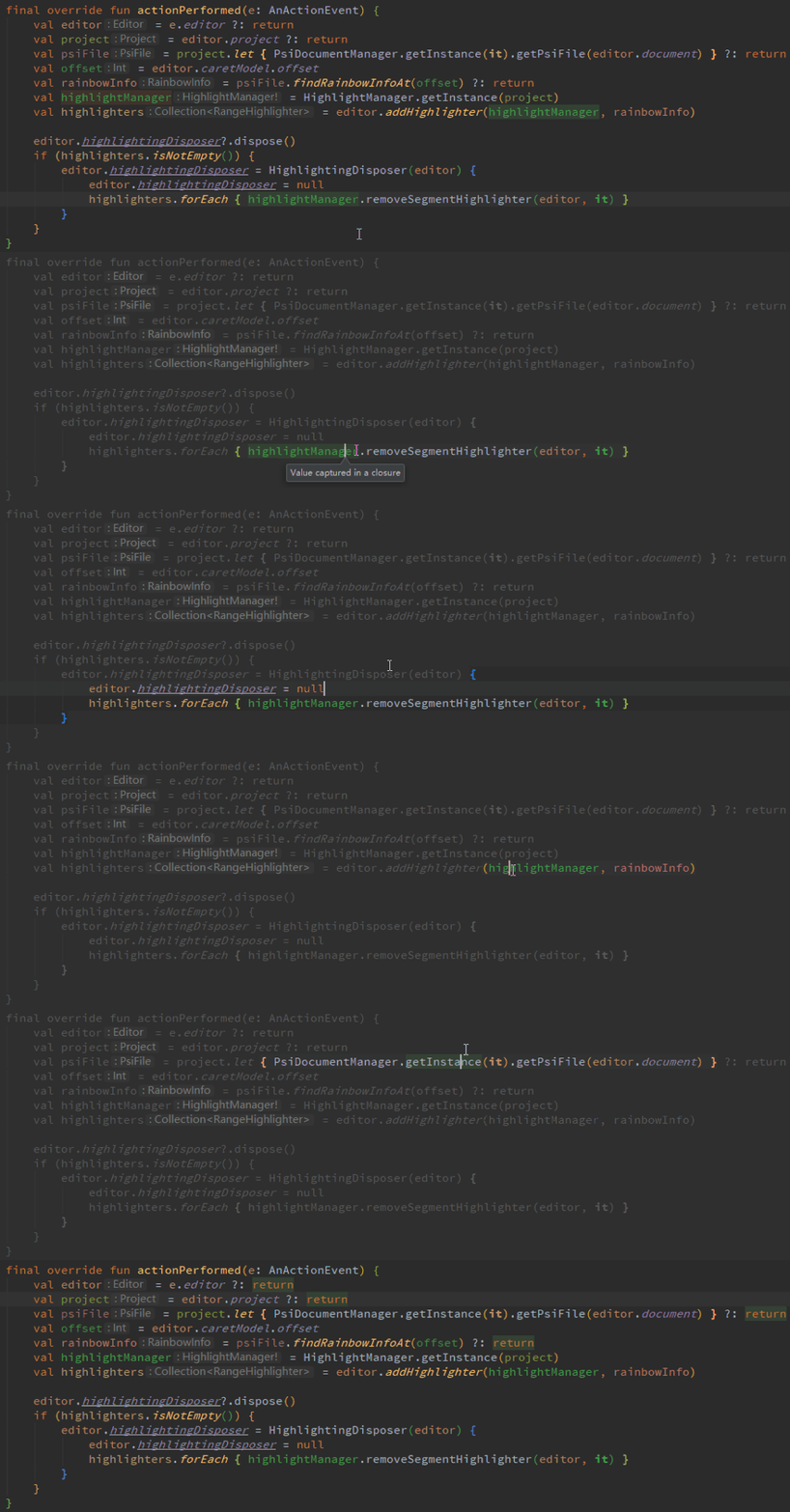
          動圖
          阿里巴巴編碼規(guī)范:Alibaba Java Coding Guidelines
          實時監(jiān)測代碼的規(guī)范性, 從代碼層面減少空指針等異常的出現(xiàn),阿里巴巴出品的Java代碼規(guī)范插件, 可以掃描整個項目找到不規(guī)范的地方 并且大部分可以自動修復(fù)。
          雖說檢測功能沒有?findbugs?強大,但是可以自動修復(fù), 阿里巴巴 Java 編碼指南插件支持。
          讓代碼變得更規(guī)范, 是我們每一位程序員都應(yīng)該記在心中的事。

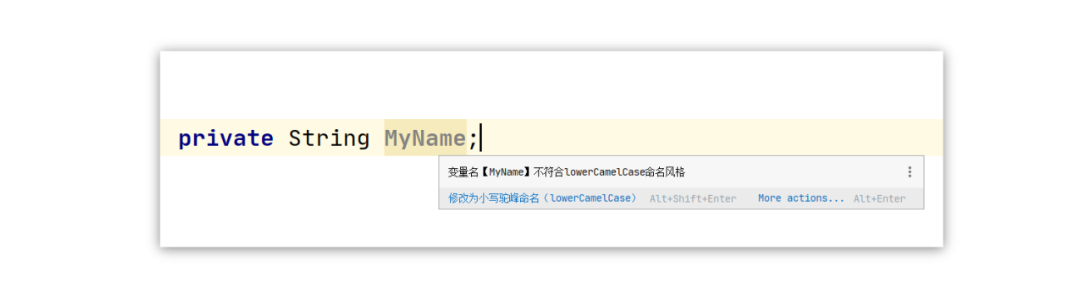
          變量駝峰命名規(guī)范

          當鼠標移到變量上時, 就會自動提示 不符合?lowerCamelCase命名風格

          字符串比較提示?equals

          public?static?void?main(String[] args) {
          ????String str = null;

          ????if?(str.equals("test")) {
          ??????System.out.println("success");
          ????}
          }

          WARNING
          當我們初學?Java時, 很有可能會犯這樣的錯誤, 這里很明顯會報空指針異常, 而在編輯器中
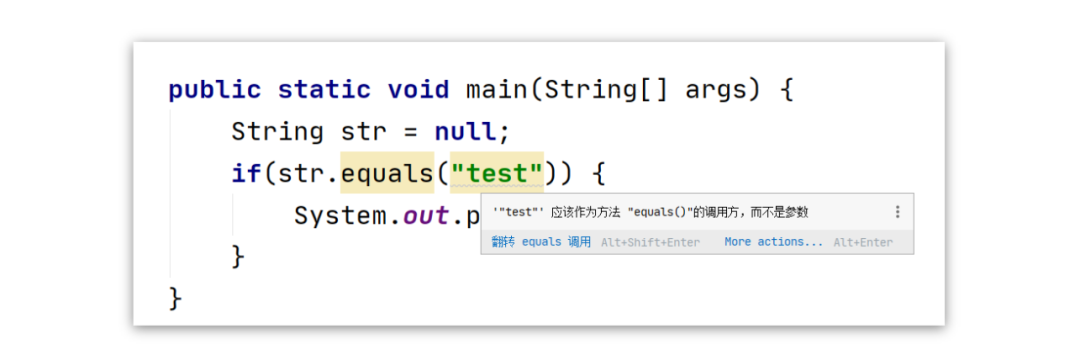
          安裝插件之后, 編輯器已經(jīng)給出詳細提示,"test“?應(yīng)該做為?equals方法的調(diào)用方, 并給出了原因, 應(yīng)為這樣很容易導(dǎo)致空指針異常, 并給出了例子

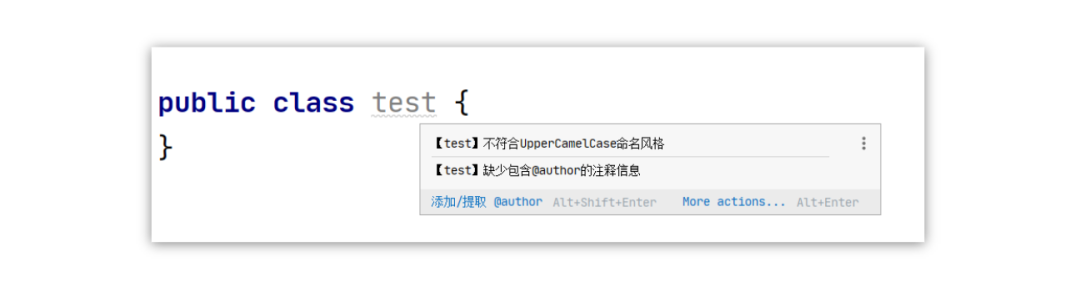
          當你的類命名不規(guī)范時

          比如我創(chuàng)建了一個測試類?test.java,就會出現(xiàn)如下提示
          類名,首字母需要大寫。缺少作者注釋。
          mybatis 插件:Free Mybatis plugin
          安裝此插件后可以節(jié)約很多的開發(fā)時間, 在?mapper?層接口可以直接進入?xml文件中

          IntelliJ Lombok plugin

          Lombok pom.xml 文件配置
          <dependency>
          ????<groupId>org.projectlombokgroupId>

          ????<artifactId>lombokartifactId>
          ????<version>1.16.18version>
          ????<scope>providedscope>
          dependency>
          生命很寶貴, 沒有必要浪費在這個重復(fù)的工作上, 尤其是如果我們使用傳統(tǒng)的?get?set?方法, 在實體類進行變更的時候, 或多添加了列, 或減少了列, 又要重新生成對應(yīng)的?get set?這難道不就是浪費時間浪費生命嗎?
          還不熟悉使用的可以看這篇文章,Java 開發(fā)之 Lombok 必知必會:
          juejin.im/post/5cf3edf7e51d454f71439c79

          GenAllSetter

          在 Java 方法中, 根據(jù) new 關(guān)鍵詞, 為 Java Bean 生成所有Setter方法。按 GenAllSetter 鍵兩次, 會為 Setter 方法生成默認值。

          GenDaoCode

          一鍵生成?dao?xml?service

          CodeGlance

          在右側(cè)生成代碼地圖

          RestfulToolkit

          一套 Restful 服務(wù)開發(fā)輔助工具
          • 1.根據(jù) URL 直接跳轉(zhuǎn)到對應(yīng)的方法定義 ( Ctrl \ or Ctrl Alt N );
          • 2.提供了一個 Services tree 的顯示窗口;
          • 3.一個簡單的 http 請求工具;
          • 4.在請求方法上添加了有用功能: 復(fù)制生成 URL;,復(fù)制方法參數(shù)...
          • 5.其他功能: java 類上添加 Convert to JSON 功能,格式化 json 數(shù)據(jù) ( Windows: Ctrl + Enter; Mac: Command + Enter )。

          Grep Console

          高亮log不同級別日志,看日志的時候一目了然。

          MyBatis Log Plugin

          把 Mybatis 輸出的sql日志還原成完整的sql語句,看起來更直觀。

          GsonFormat

          快速的講一個?json轉(zhuǎn)換為一個實體 安裝完插件后?alt + s?放入正確的?json格式
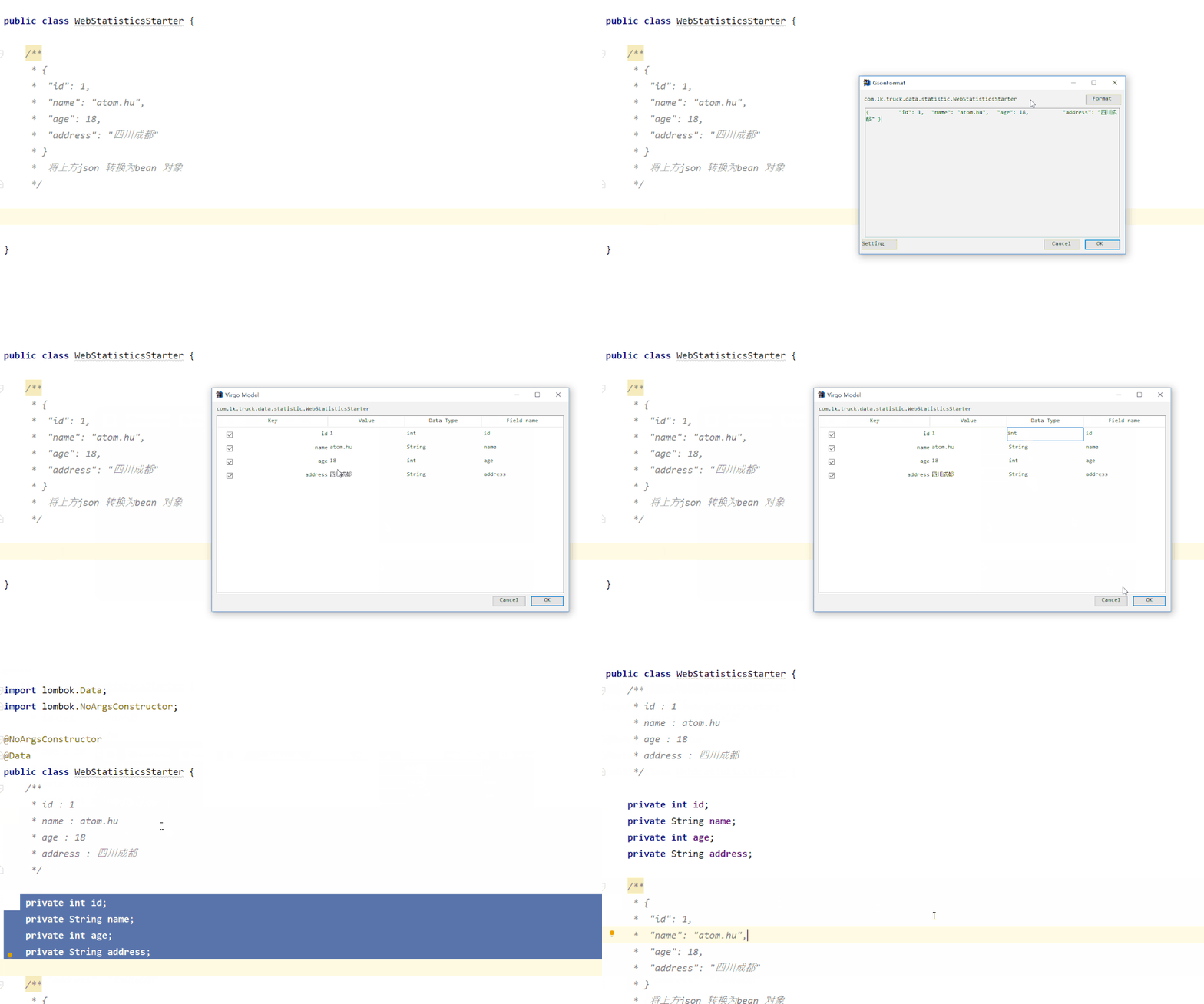
          VisualVm Launcher

          運行java程序的時候啟動visualvm,方便查看jvm的情況 比如堆內(nèi)存大小的分配
          某個對象占用了多大的內(nèi)存,jvm調(diào)優(yōu)必備工具

          jclasslib bytecode viewer

          一款可視化的字節(jié)碼查看插件

          Codota

          支持智能代碼自動提示,該功能可以增強 IDEA 的代碼提示功能。

          支持 JDK 和知名第三方庫的函數(shù)的使用方法搜索,可以看到其他知名開源項目對該函數(shù)的用法。當我們第一次使用某個類,對某個函數(shù)不夠熟悉時,可以通過該插件搜索相關(guān)用法,快速模仿學習。

          Auto filling Java call arguments

          開發(fā)中,我們通常會調(diào)用其它已經(jīng)編寫好的函數(shù),調(diào)用后需要填充參數(shù),但是絕大多數(shù)情況下,傳入的變量名稱和該函數(shù)的參數(shù)名一致,當參數(shù)較多時,手動單個填充參數(shù)非常浪費時間。
          該插件就可以幫你解決這個問題。安裝完該插件以后,調(diào)用一個函數(shù),使用 Alt+Enter 組合鍵,調(diào)出 “Auto fill call parameters” 自動使用該函數(shù)定義的參數(shù)名填充。

          Rainbow Brackets

          由于很多人沒有養(yǎng)成好的編碼風格,沒有隨手 format 代碼的習慣,甚至有些同事會寫代碼超過幾百行,閱讀起來將非常痛苦。
          痛苦的原因之一就是找到上下文,由于括號太多,不確定當前代碼行是否屬于某個代碼塊,此時這個插件就會幫上大忙。

          SequenceDiagram

          SequenceDiagram 可以根據(jù)代碼調(diào)用鏈路自動生成時序圖,超級贊,超級推薦!
          這對研究源碼,梳理工作中的業(yè)務(wù)代碼有極大的幫助,堪稱神器。
          安裝完成后,在某個類的某個函數(shù)中,右鍵 --> Sequence Diagaram 即可調(diào)出。

          Java Stream Debugger

          Stream 非常好用,可以靈活對數(shù)據(jù)進行操作,但是對很多剛接觸的人來說,不好理解。
          那么 Java Stream Debugger 這款神器的 IDEA 就可以幫到你。它可以將 Stream 的操作步驟可視化,非常有助于我們的學習。
          下面是剛剛介紹的這些插件的名字。
          • AlibabaCloudToolkit

          • Git Flow

          • PlantUML

          • Rainbow Brackets

          • Alibaba Java Coding Guidelines

          • 翻譯插件
          • mybatis?插件
          • IntelliJ Lombok plugin
          • GenAllSetter
          • GenDaoCode
          • CodeGlance
          • RestfulToolkit
          • Grep Console
          • MyBatis Log Plugin
          • GsonFormat
          • VisualVm Launcher
          • jclasslib bytecode viewer
          • Codota
          • Auto filling Java call arguments
          • Rainbow Brackets
          • SequenceDiagram
          • Java Stream Debugger
          • Ace Jump

          6. 好看字體
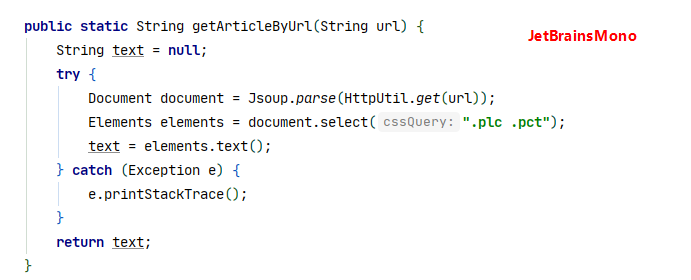
          最近JetBrains公司推出了一款優(yōu)雅美觀的字體:JetBrainsMono。

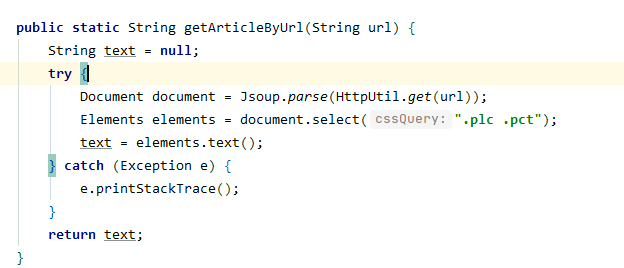
          對比 Consolas

          對比之前一直在使用?Consolas?字體

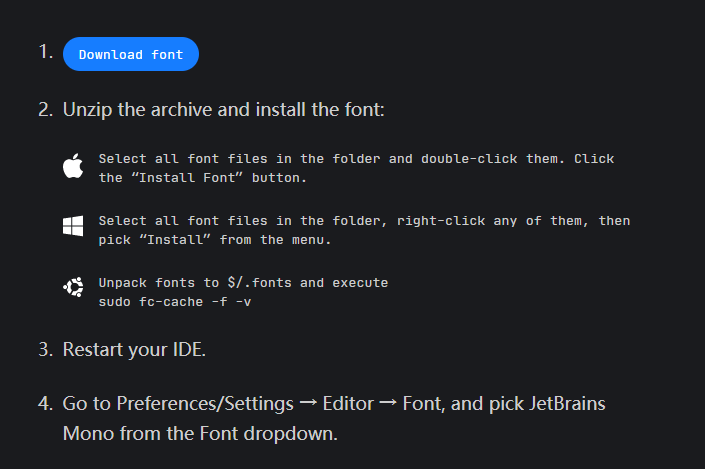
          下載字體

          官網(wǎng)下載:https://www.jetbrains.com/lp/mono/
          堅果云下載:jianguoyun.com/p/DRPh-GkQ_7eJCBiv2uMC
          Windows 安裝
          • 下載后,解壓文件
          • 直接雙擊擴展名為?tff?后綴的文件
          • 重啟?IDEA
          • Perferences/Setting -> Editor -> Font,選擇?JetBrains Mono?確認即可

          7. 版本控制?
          這里主要盤點一下在 IDEA 中進行版本控制時,大部分人沒注意到的一些細節(jié)吧,主要包括下面這寫。
          • 查看每一行代碼的條件人, 提交時間(大部分人不知道)
          • 克隆遠程代碼
          • 拉取遠程代碼
          • 將暫存區(qū)代碼提交到本地庫
          • 將本地庫 提交到遠程庫
          • 切換分支, 或拉取遠程分支
          • 查看當前打開類 歷史記錄
          • Stash
          • Check Out
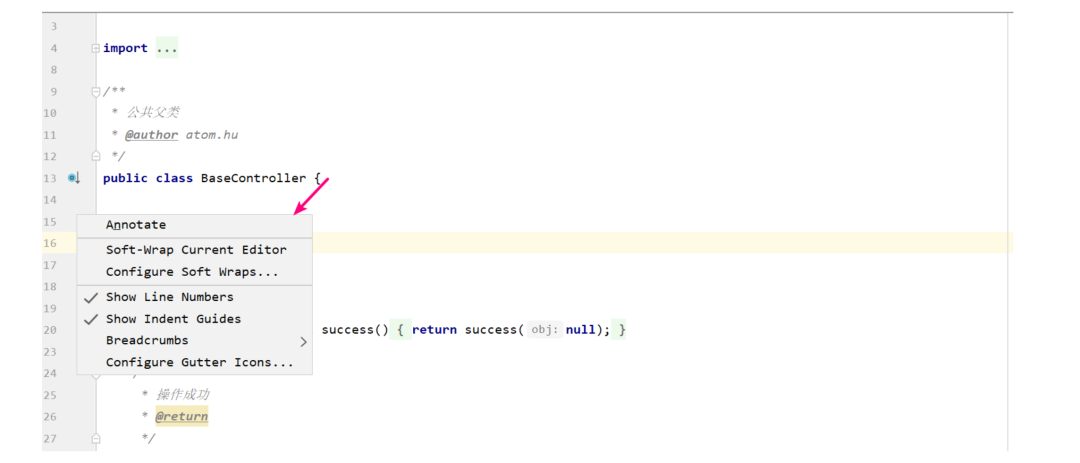
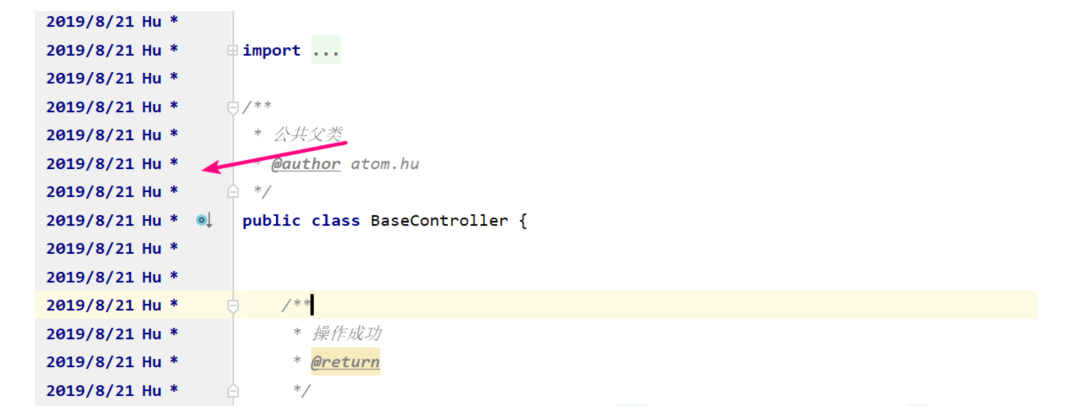
          查看每一行代碼的條件人, 提交時間(大部分人不知道)
          選擇后入下圖所示
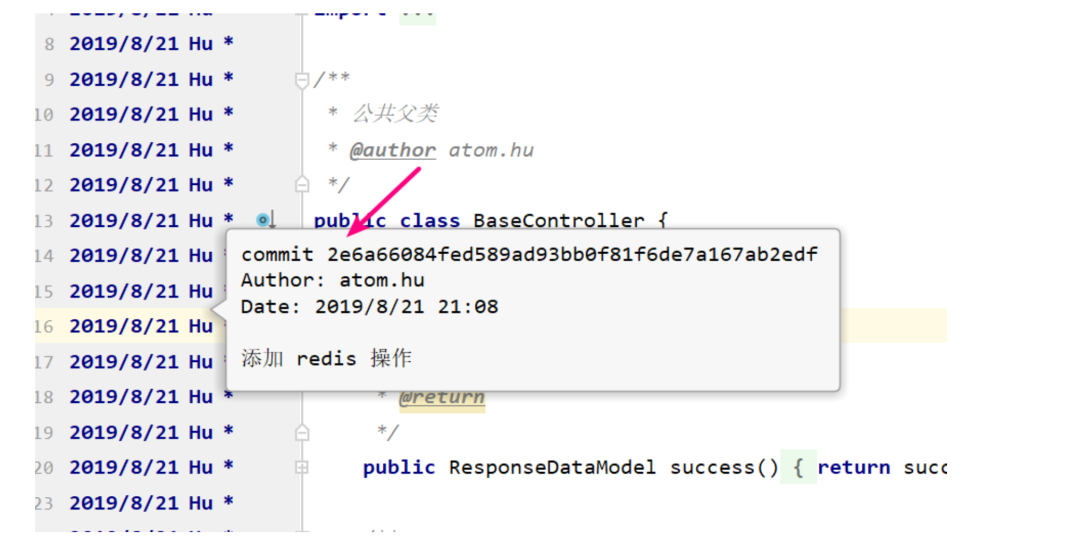
          鼠標移動上去還能看到提交詳細信息
          克隆遠程代碼
          git clone origin url
          常規(guī)操作
          裝逼操作
          拉取遠程代碼
          git pull
          快捷方式
          ctrl + t
          將暫存區(qū)代碼提交到本地庫
          git commit -m 'message'
          ?
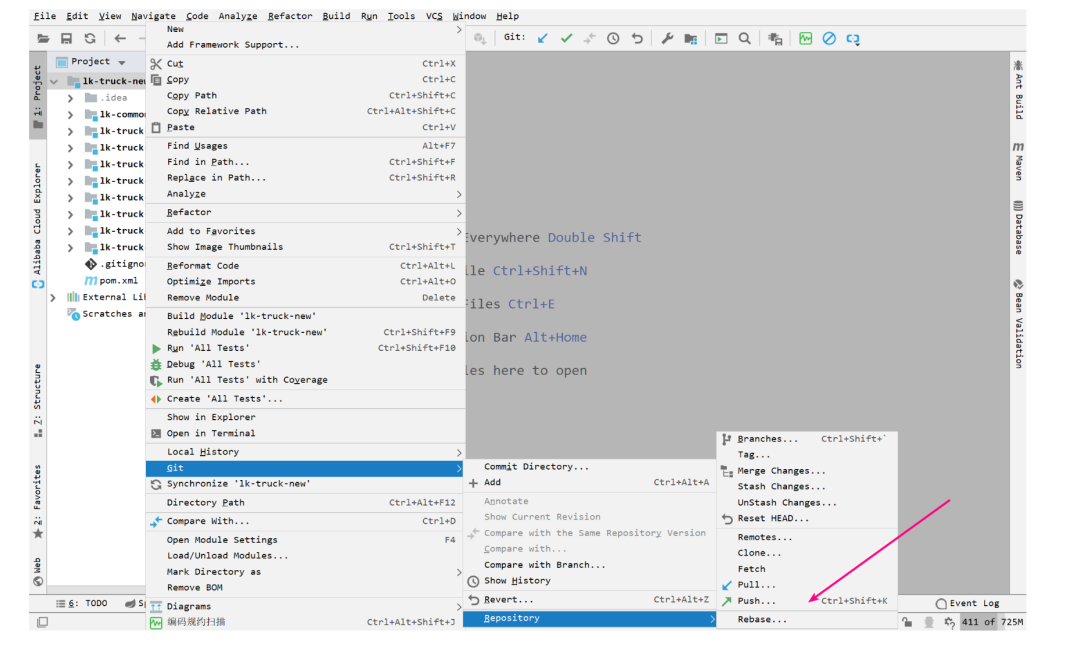
          將本地庫 提交到遠程庫
          git push
          快捷鍵
          ctrl + shif?或?alt + 1 + 8
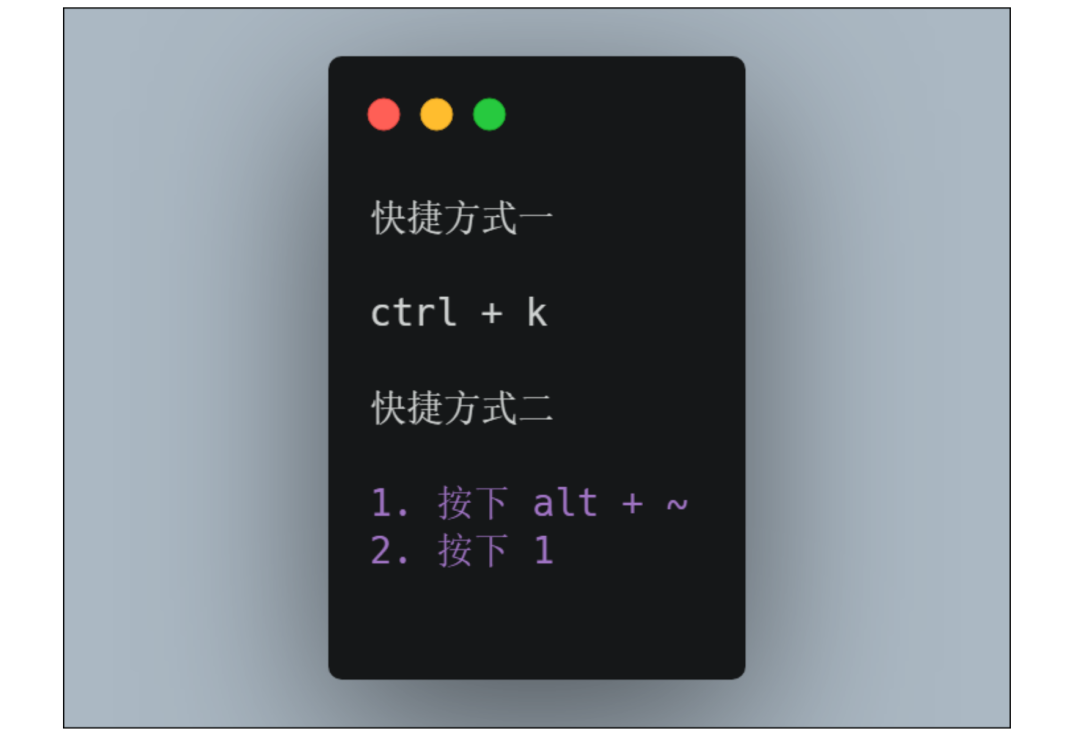
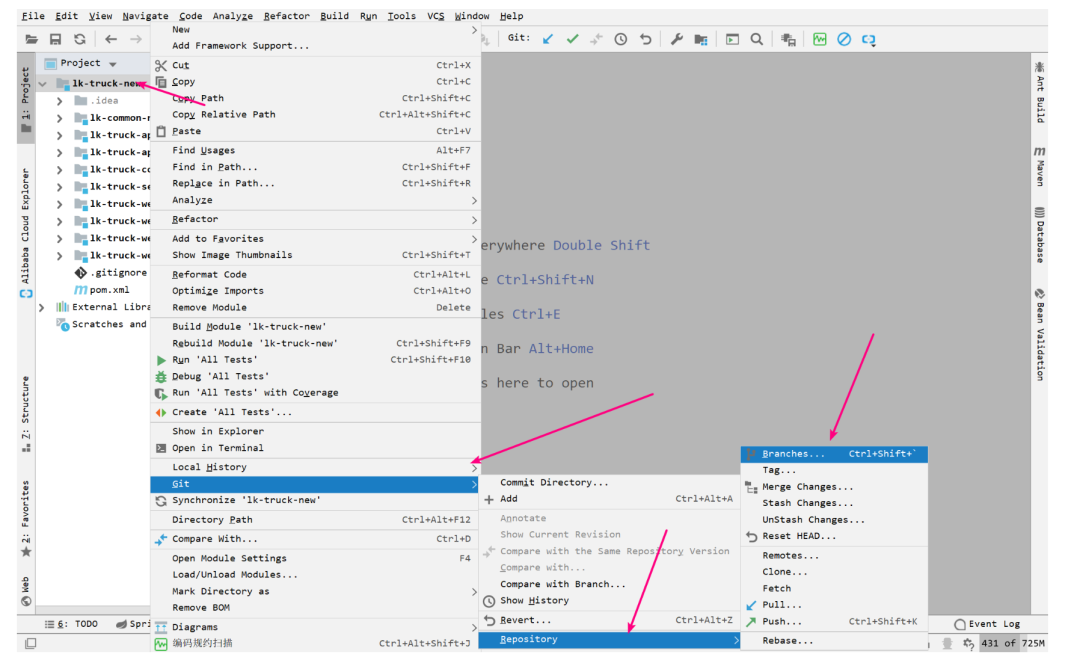
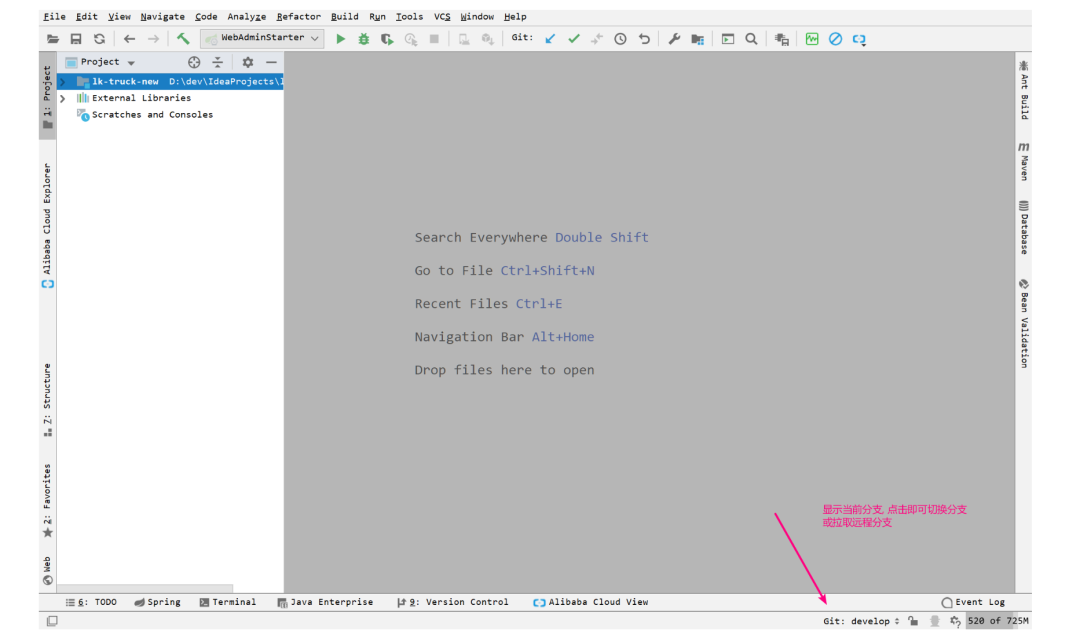
          切換分支, 或拉取遠程分支
          以下提供幾種快捷方式
          ctrl + shift + ` 或 alt + ~ + 7 或
          查看當前打開類 歷史記錄
          alt + ~ + 4
          查看項目工程歷史記錄
          選中工程后
          alt + ~ + 4
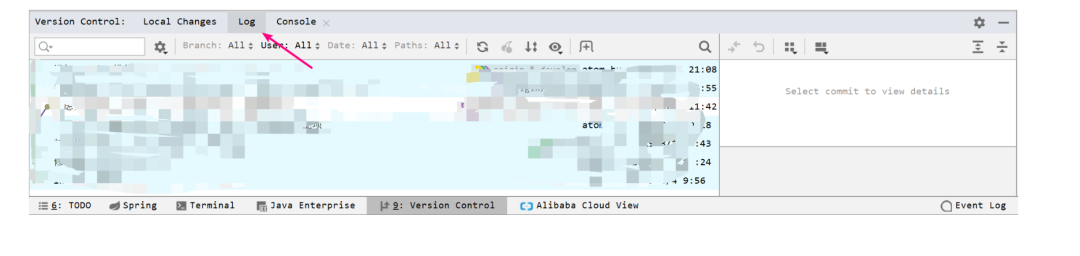
          或?alt + 9?切換到?Version Control?面板 選擇log
          Stash
          應(yīng)用場景
          我在本地修改好后,發(fā)現(xiàn)遠程分支已經(jīng)被改動了,此時我本地也被改動了就造成了沖突,無法push或者pull。此時可以使用git stash
          git stash //把本地的改動暫存起來
          git pull //拉取遠端分支(此時本地分支會回滾到上次commit的情況,新的改動都存在了stash中)
          git stash pop // 將棧頂改動重新加回本地分支,就可以繼續(xù)修改了,當然,如果改好了就是add,commit,push啥的。。
          不小心改動了其他分支,例如忘記切換,直接在master分支上做改動,這里假設(shè)我的分支是test分支
          git stash //把本地當前改動暫存起來,此時master分支就恢復(fù)到了上次拉取時的狀態(tài)
          git checkout test //切換到需要改動的分支
          git stash pop //將改動pop到自己當前的分支

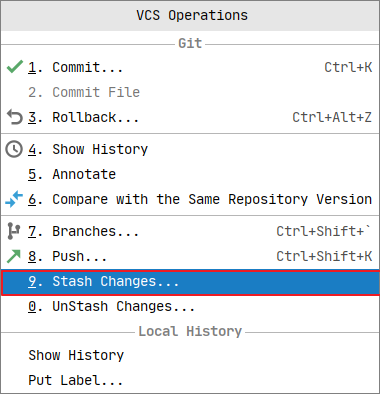
          Idea 將現(xiàn)在本地的修改存儲在 Stash 中alt + ~加?9
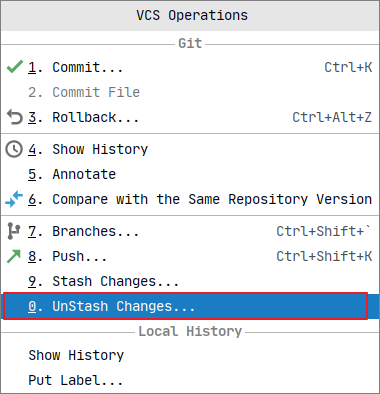
          將 Stash 中的代碼還原

          Check Out

          將本地修改的代碼還原對應(yīng)命令?git checkout
          8.?Terminal 配置
          將 Idea 的 Terminal 改為 Git Bash。使用體驗翻倍
          以前用著這么惡心的 CMD Terminal 我居然沒有想法去修改。設(shè)置看圖


          投稿作者:胡川港
          知乎主頁:zhihu.com/people/hu-chuan-gang-58

          GitHub主頁:https://github.com/xiaoxiunique

          中國最大字幕組“人人影視”涼了!警方通報:因盜版視頻14人被抓


          年輕人,我勸你遠離這些東西


          計算機是如何跑起來的?

          瀏覽 94
          點贊
          評論
          收藏
          分享

          手機掃一掃分享

          分享
          舉報
          評論
          圖片
          表情
          推薦
          點贊
          評論
          收藏
          分享

          手機掃一掃分享

          分享
          舉報
          <kbd id="afajh"><form id="afajh"></form></kbd>
          <strong id="afajh"><dl id="afajh"></dl></strong>
            <del id="afajh"><form id="afajh"></form></del>
                1. <th id="afajh"><progress id="afajh"></progress></th>
                  <b id="afajh"><abbr id="afajh"></abbr></b>
                  <th id="afajh"><progress id="afajh"></progress></th>
                  东京热视频专区 | 日韩无码破解 | 麻豆人妻精品无码区 | 九九影院精品 | 亚洲成人黄色电影 |