
騰訊文檔-輕松操作指南
共 1286字,需瀏覽 3分鐘
·
2022-02-09 17:28
打開網(wǎng)頁就能寫,云端實時保存;
可多人實時在線編輯文檔,權限安全可控。
1/在線編輯,實時保存
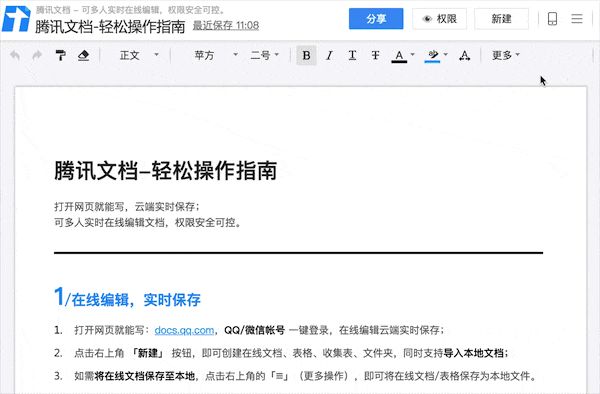
- 打開網(wǎng)頁就能寫:docs.qq.com,QQ/微信帳號 一鍵登錄,在線編輯云端實時保存;
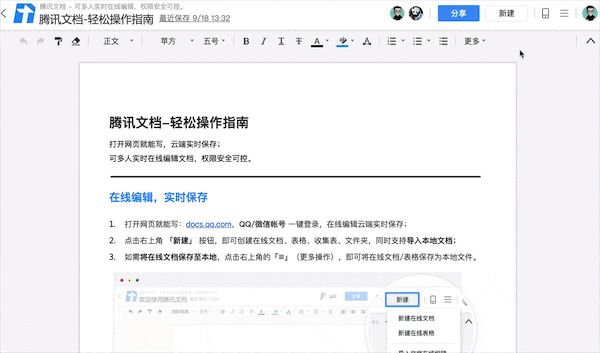
- 點擊右上角 「新建」 按鈕,即可創(chuàng)建在線文檔、表格、收集表、文件夾,同時支持導入本地文檔;
- 如需將在線文檔保存至本地,點擊右上角的「≡」(更多操作),即可將在線文檔/表格保存為本地文件。
2/多端互通,實時同步
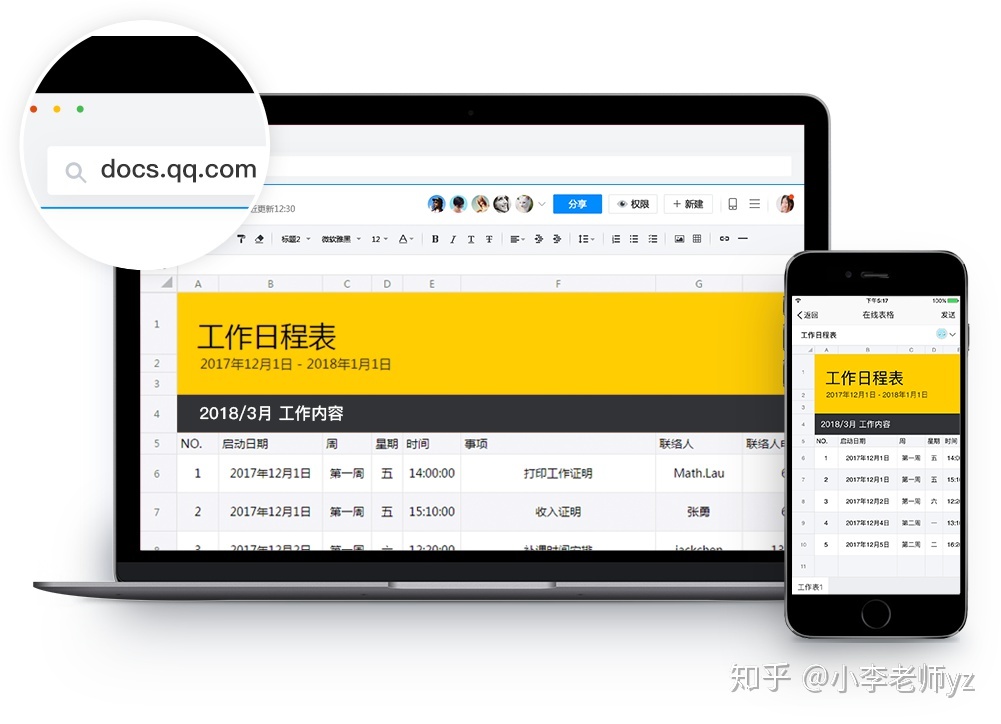
PC、Mac、iPad、iOS和Android,任意設備皆可順暢訪問、創(chuàng)建和編輯騰訊文檔,讓您隨時隨地都能使用騰訊文檔編輯文件;一處更新,信息多端實時同步。
3/多人協(xié)作,效率倍增
騰訊文檔支持多人同時查看和編輯,團隊協(xié)作無需反復收發(fā)文件,您可以實時查看協(xié)作者的編輯內(nèi)容,并瀏覽修訂記錄,還可以通過設置文件夾共享,輕松同步資料。
● 分享文檔,邀請好友一起編輯
- 登錄騰訊文檔,找到您要分享的文件;
- 點擊右上角「分享」按鈕,生成鏈接,可以通過復制鏈接發(fā)送給他人,或直接分享到QQ、微信;
- 鏈接可設置只讀/編輯權限,點擊「更改權限」,通過「添加可編輯的指定成員」,邀請QQ或微信好友一起參與編輯。
● 修訂記錄可追溯,文檔舊版本可還原
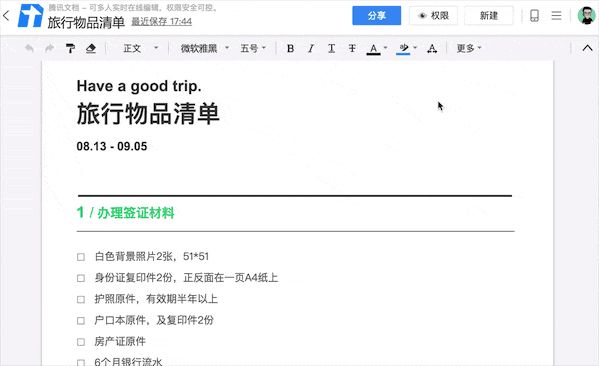
- 點擊右上角「≡」(更多操作)——「查看修訂記錄」,查看文檔修訂人員和歷史版本;
- 所有編輯內(nèi)容自動保存至云端,選中任一歷史版本,點擊「還原」即可還原舊版本。
● 設置文件夾共享,文件輕松同步
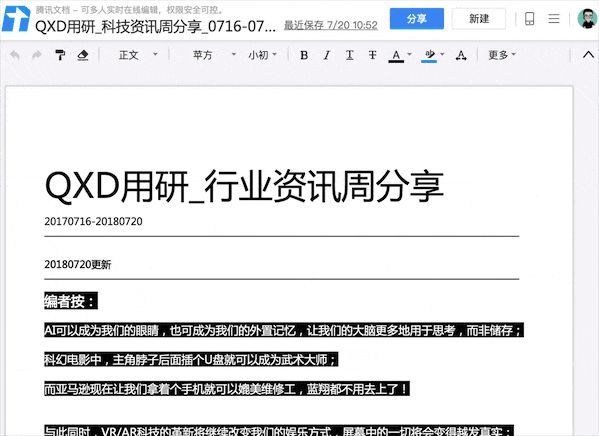
- 選擇文件夾,點擊右鍵或右側「≡」(更多操作)——「設置文件夾共享」——「共享」,添加共享成員;
- 針對共享成員,可以設置「可查看」或「可管理」的權限,也可以隨時進行「移除」;
- 已共享的文件夾,點擊右鍵或右側「≡」(更多操作)——「設置共享權限」——「私密」,可以取消共享,使文件夾僅自己可查看/管理。
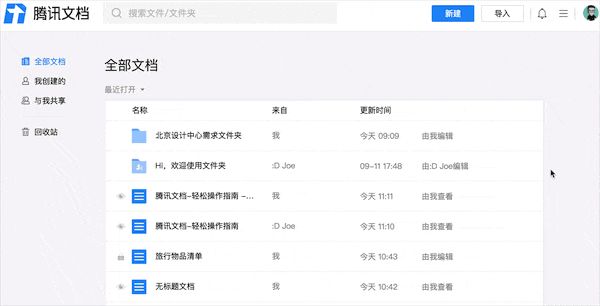
4/權限控制,保障安全
您可自主設置文檔查看和編輯權限,添加水印保護版權,更有騰訊專業(yè)技術為文件加密,保護您的帳戶和數(shù)據(jù)安全。
● 自主設置文檔權限
- 點擊右上角「權限」按鈕,您可以自主設置協(xié)作者的閱讀和編輯權限;
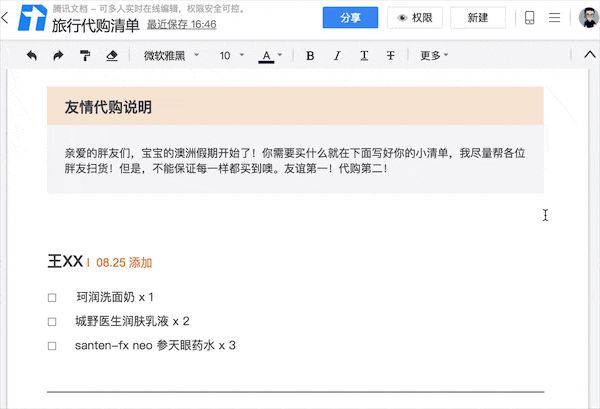
- 點擊「有效期」設定權限有效期(1天、7天、永久等)。
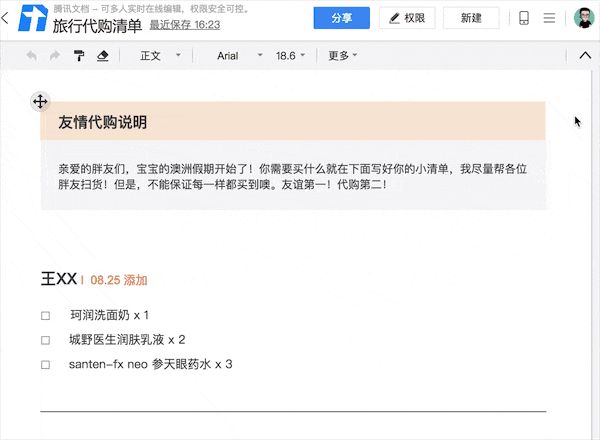
● 加蓋水印,保護文檔版權
點擊工具欄「印」,即可為文檔添加水印,自主設置水印文字及樣式。
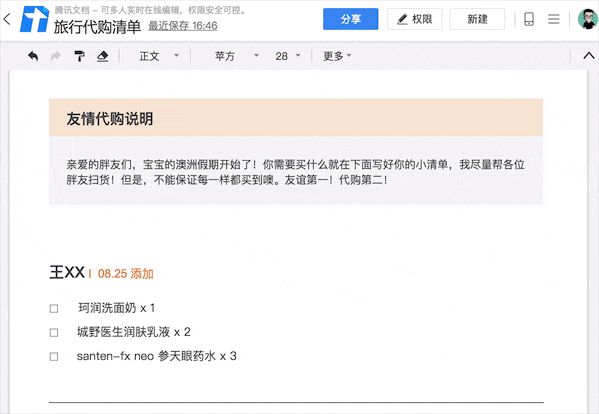
5/AI助力,智能辦公
騰訊文檔支持中英互譯,多種模板一鍵套用,讓文檔更加智能!
● 智能翻譯,一鍵實現(xiàn)中英互譯
- 點擊工具欄「譯」,即進入「智能翻譯模式」,快速實現(xiàn)文檔中英互譯;
- 點擊「生成新文檔」,保存譯文版本。
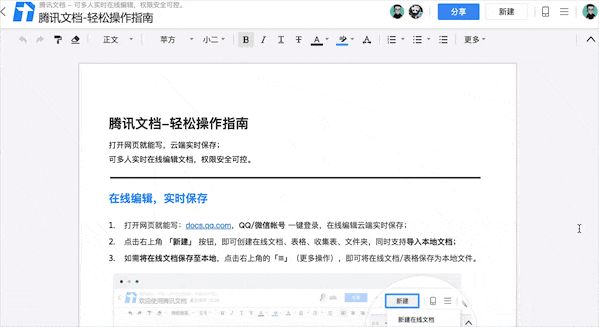
● 豐富模板,一鍵使用
騰訊文檔擁有豐富的模板庫,點擊「新建」,查看工作日報、通訊錄等多種模板,一鍵套用。
6/免費使用,高效辦公
騰訊文檔供您免費使用,使用過程中不會產(chǎn)生任何費用。趕快使用騰訊文檔,開啟高效辦公吧!

7/使用中遇到其他問題
點擊右上角的「≡」(更多操作),點擊菜單欄中最下方的「吐個槽」,即可查看更多常見問題及對應的解決方案,還可以與騰訊文檔運營專員進行問題反饋或溝通交流。
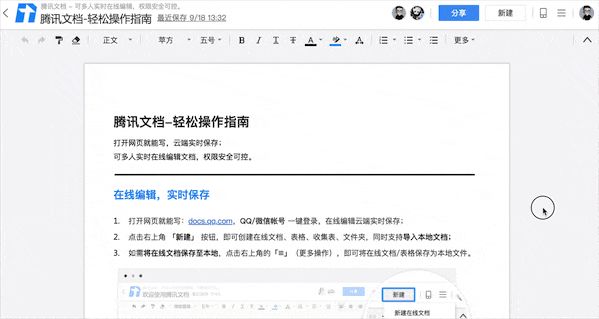
至此,騰訊文檔使用技巧已get,想知道辦公高手如何玩轉在線表格嗎?請在「Hi,歡迎使用騰訊文檔」文件夾中查看文檔《玩轉在線表格—場景示范》。