
重磅!VS Code 6月更新:Spring Boot功能重大升級!
不點藍字關(guān)注,我們哪來故事?
作者:Nick Zhu、排版:Rani
大家好,歡迎來到 Visual Studio Code Java 的 6 月更新。這一期我們帶來了很多新功能!包括針對 Spring 開發(fā)者的一些重大更新、基礎(chǔ)體驗的增強以及用戶體驗的提升。讓我們開始新功能的介紹吧!
Spring Boot 可視化重大升級
我們?yōu)?Spring 開發(fā)者帶來了一些好消息!微軟一直在與 VMWare 合作,以完善 Spring Boot Dashboard的可視化體驗。過去,Dashboard主要用于啟動應用程序。然而,我們意識到這還不夠。作為 Spring 開發(fā)者,我們經(jīng)常處理 Bean 和 REST API 映射。因此,我們決定將這兩個概念引入Spring Boot Dashboard插件中,并將插件引入單獨的視圖中(如下圖所示)
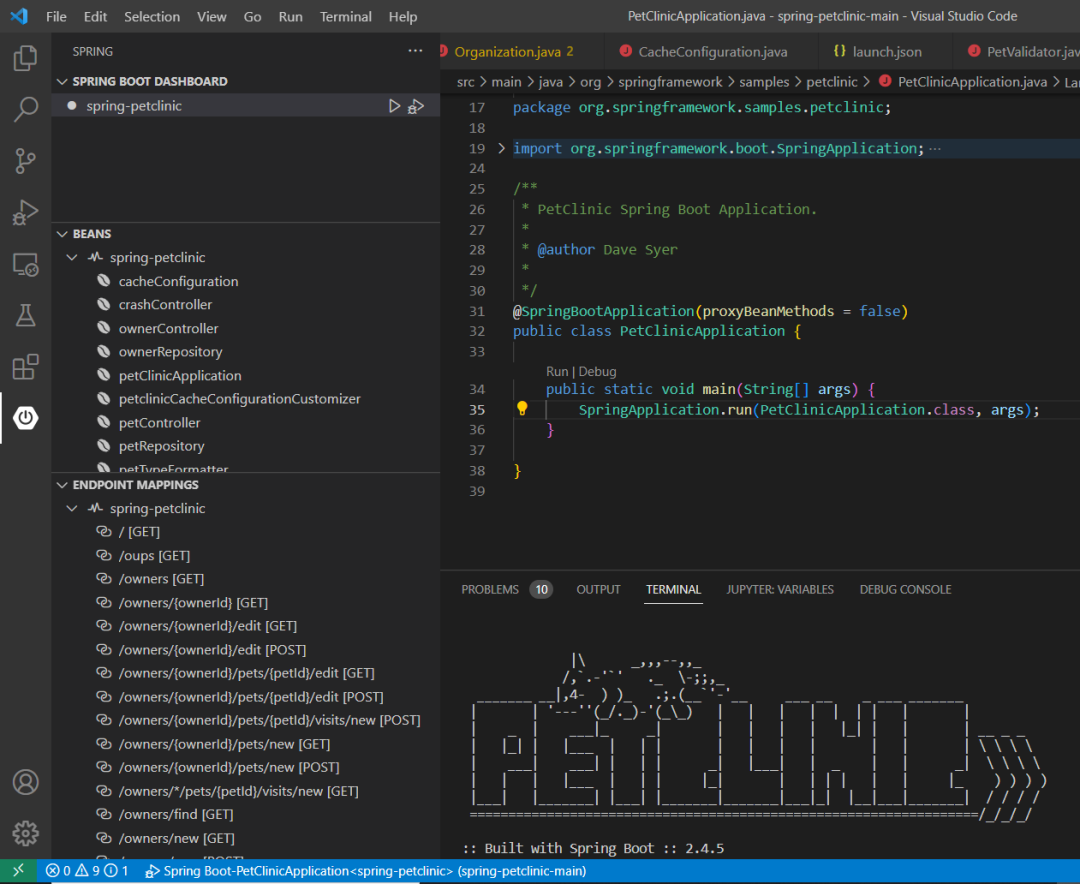
通過這個視圖,開發(fā)者可以清楚地了解當前 Spring 應用程序中的所有 Bean 和 API 映射。此視圖還附帶一些重要功能!
導航
開發(fā)者可以單擊任何 Bean 或 API 映射直接導航到代碼(Bean 的類或定義 API 的代碼)。這是一個演示。
過濾
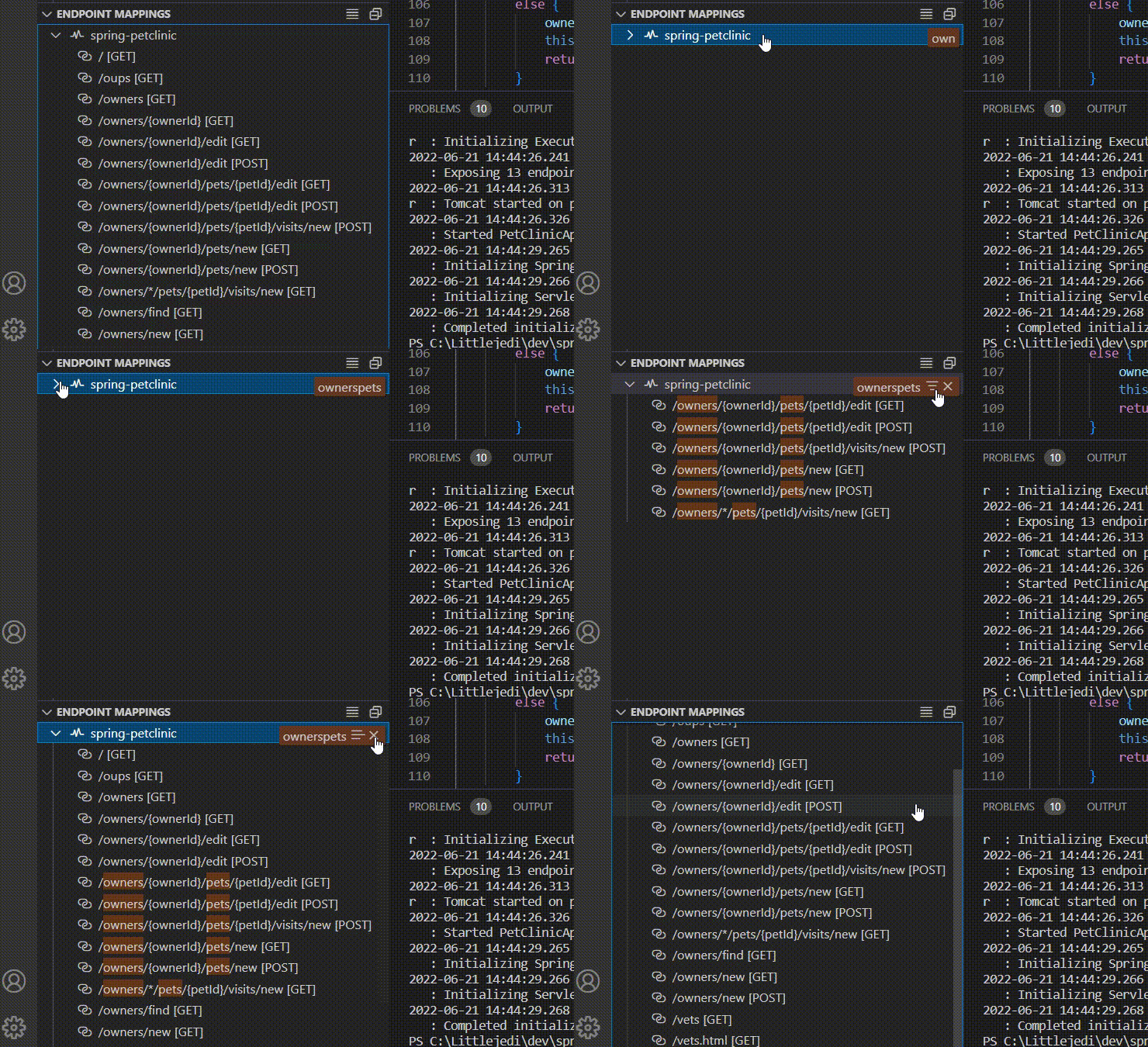
隨著您的代碼庫變得越來越大,您可能只想查看某些特定的 bean 或 API 映射。您可以使用內(nèi)置的 Visual Studio Code 過濾系統(tǒng)來做到這一點。只需單擊頂級節(jié)點(在本例中為Spring應用)并開始輸入字母,您將看到過濾發(fā)生。這是一個快速演示。
靜態(tài)與運行時分析
我們要展示的另一個主要功能是我們現(xiàn)在能夠分析運行時信息!在運行實際應用程序之前,Bean/API 映射視圖只是顯示靜態(tài)信息。但是,這絕對不夠,因為我們經(jīng)常需要在運行應用程序時查找信息。開始分析的方法是簡單地從Dashboard啟動您的 Spring 應用程序,當您看到 bean 和 API 映射圖標為綠色時,這意味著所有信息現(xiàn)在都是僅顯示運行時信息(包括beans)。
Beans視圖上有一個按鈕,允許您在兩種模式之間切換 – 一種查看僅由您定義的 bean,或查看所有 bean(包括 Spring 框架定義的那些)。在您的代碼上的所有 API 端點 (/GET) 上還會生成一個 URL 地址,以便您可以在瀏覽器中訪問它們。我們計劃將它們擴展到所有 CRUD 端點,以便您可以將它們與您的 REST 客戶端集成。
你可以在這里看到一個演示:
正如我們在今年早些時候的產(chǎn)品路線圖中所分享的,Spring 體驗是我們今年在 Visual Studio Code 上的 Java 體驗的主要投資之一。將會有很多很棒的功能,所以期待很多 Spring 功能!
基本體驗改進
除了 Spring,我們還對其他方面進行了改進。基礎(chǔ)體驗這次也獲得了很多新功能:
JUnit 5 參數(shù)化測試增強
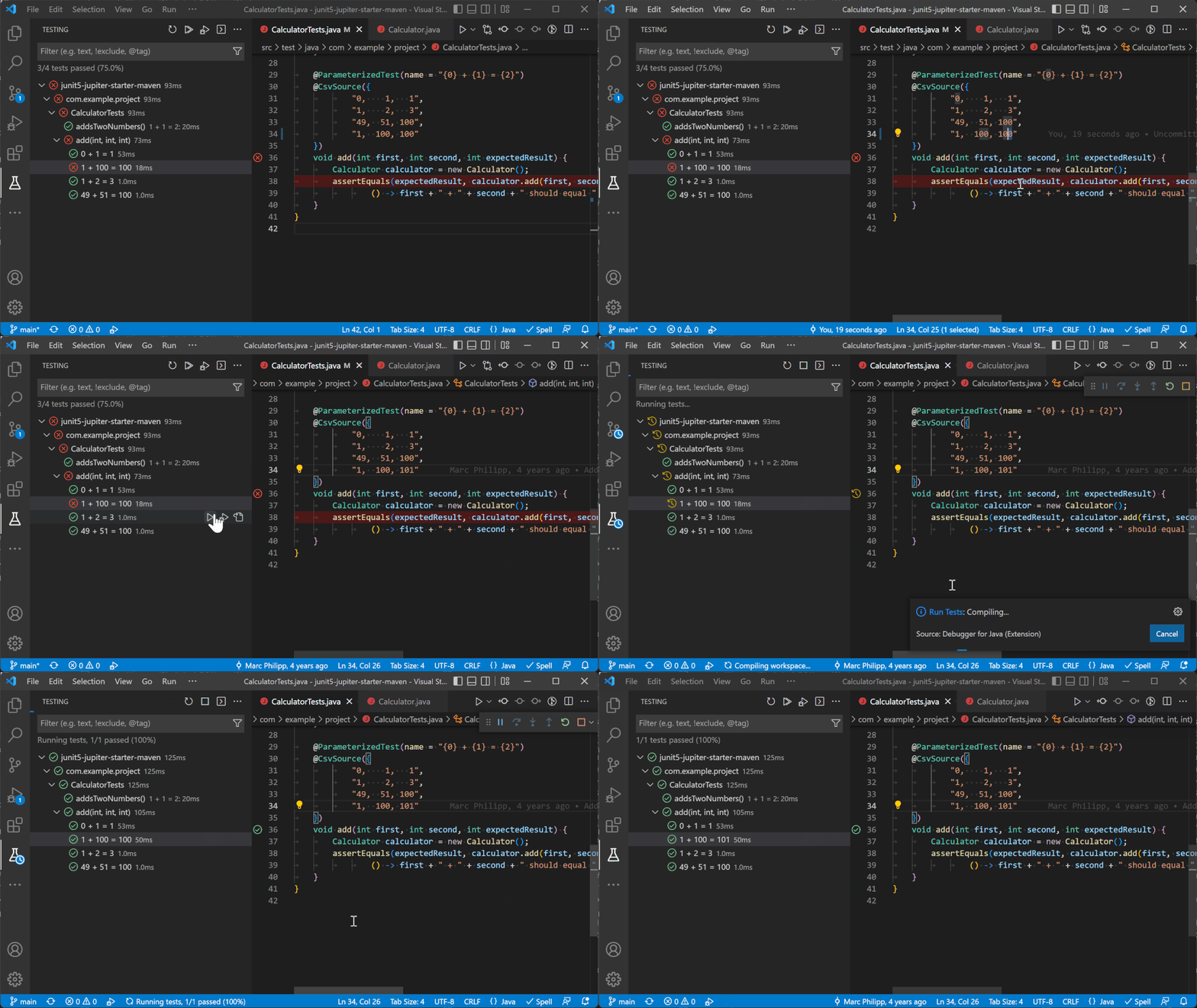
在 Junit 5 中,一項新功能是參數(shù)化測試。此功能使我們能夠使用不同的參數(shù)多次執(zhí)行單個測試方法。但是,有時開發(fā)者可能難以跟蹤所有調(diào)用并可視化已執(zhí)行的內(nèi)容。在我們的最新版本中,我們添加了一項功能,以便您可以在參數(shù)化測試中執(zhí)行任何單個調(diào)用,并在我們的測試界面中可視化所有這些調(diào)用。這是一個演示此功能的演示。
更方便的代碼操作
我們從用戶那里聽到反饋:我們的一些代碼操作可以更加可見和方便。因此我們做了以下調(diào)整
構(gòu)造函數(shù)、getter、setter 現(xiàn)在都可以從 Quick Fix 操作中訪問(左側(cè)的燈泡圖標) 現(xiàn)在可以單獨生成 getter 和 setter(并不總是一起生成) 如果有多個字段,開發(fā)者可以選擇要生成哪個字段
當您的光標位于特定字段或類的級別時,可以觸發(fā)這些操作。在此處觀看演示:
遠程開發(fā)容器中的 Java 17
由于 JDK 17 現(xiàn)在是新的長期支持版本 (LTS),因此我們已將其設為遠程容器示例中的默認 JDK。此升級的詳細信息可以在此PR中找到。您可以通過執(zhí)行以下命令來使用此示例:“**>Remote-Containers: Try a Remote Container Sample**” ,然后選擇“Java”。請注意,這項功能需要您安裝 Docker。
用戶體驗改進
除了上面的功能以外,我們還做了一些用戶體驗升級。
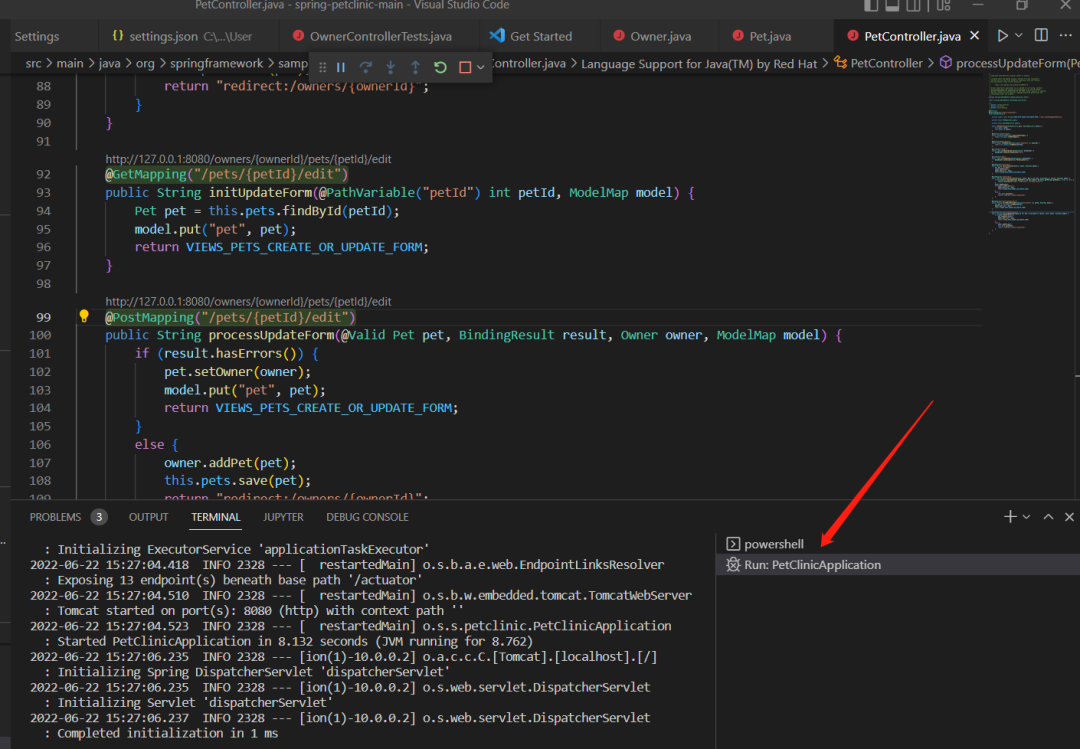
終端現(xiàn)在根據(jù)應用名稱顯示不同的名稱
以前,當用戶運行應用程序時,很難判斷用戶正在運行哪個應用程序。我們在終端上添加了應用程序名稱,使其更加用戶友好。有關(guān)示例,請參見屏幕截圖。
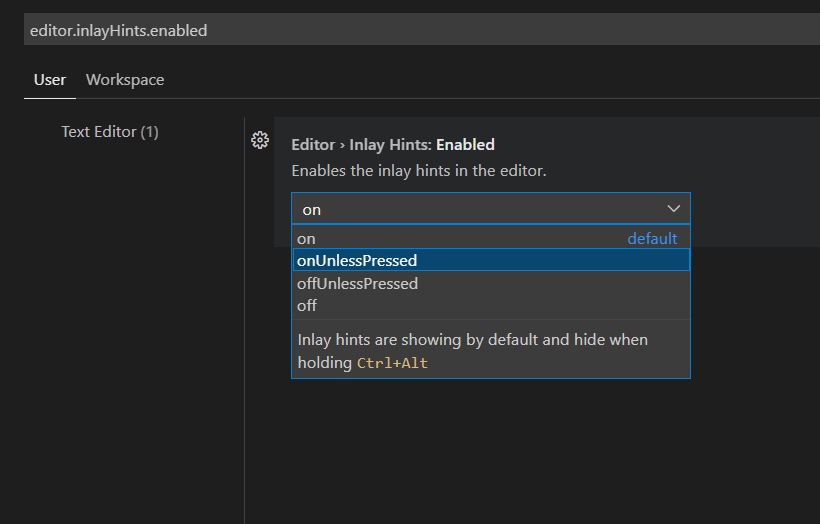
VS Code 中的全局嵌入提示設置
在我們四月的博客中,我們介紹了對 Java 代碼的嵌入提示支持。Visual Studio Code 現(xiàn)在引入了一個全局設置,用于在整個編輯器中自定義嵌入提示行為。您可以通過editor.inlayHints.enabled找到此設置。值得一提的是,它允許您在按住組合鍵時臨時將其打開。請注意,此設置是全局設置,將覆蓋您的 Java 特定嵌入提示設置
END
若覺得文章對你有幫助,隨手轉(zhuǎn)發(fā)分享,也是我們繼續(xù)更新的動力。
長按二維碼,掃掃關(guān)注哦
?「C語言中文網(wǎng)」官方公眾號,關(guān)注手機閱讀教程 ?