<kbd id="afajh"><form id="afajh"></form></kbd>
<strong id="afajh"><dl id="afajh"></dl></strong>
    <del id="afajh"><form id="afajh"></form></del>
        1. <th id="afajh"><progress id="afajh"></progress></th>
          <b id="afajh"><abbr id="afajh"></abbr></b>
          <th id="afajh"><progress id="afajh"></progress></th>

          厭倦 VMware,試試更輕量級的虛擬機!

          共 5012字,需瀏覽 11分鐘

           ·

          2021-12-27 14:01

          點擊關注公眾號,回復“2T”獲取2TB學習資源!

          互聯(lián)網(wǎng)架構師后臺回復 2T 有特別禮包

          來源:網(wǎng)絡,如侵,請聯(lián)系刪除

          上一篇:使用MySQL,請用好 JSON 這張牌!


          說起虛擬機工具大家最熟悉的自然是 VMware,功能很多很強大,最讓我認可的地方就是可以非常方便的修改虛擬機的配置,讓虛擬機達到自己想要的性能~~

          可是 VMware 好用是真的好用,但就是要付費呀!還不便宜,每次續(xù)費的時候我多多少少都有點心疼~~


          Multipass


          最近有讀者給我推薦了一款虛擬機工具:Multipass,非常輕量級的虛擬機命令管理工具。運行環(huán)境支持 Linux、Windows 和 macOS


          開始使用


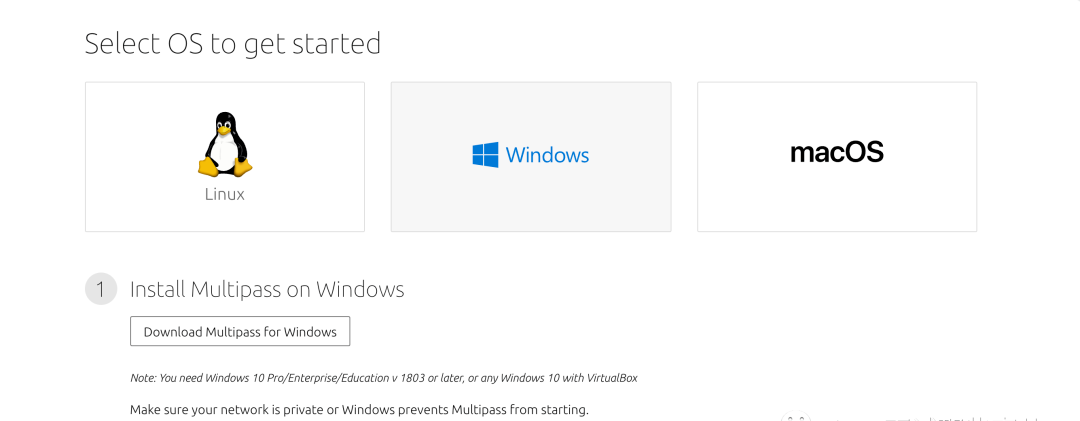
          首先我們需要在官網(wǎng)下載并且安裝 Multipass ,選擇自己對應的操作系統(tǒng),我選擇的是 Windows 。


          安裝之后,查看自己安裝的版本

          $ multipass version


          創(chuàng)建Ubuntu虛擬機


          首先查看可以下載使用的 Ubuntu 鏡像,
          $ multipass find


          運行成功后,可以看到下面的這些鏡像列表,包含各種版本的。搜索公眾號互聯(lián)網(wǎng)架構師回復“2T”,送你一份驚喜禮包。
          Image                       Aliases           Version          Description                                              snapcraft:core18                              20201111         Snapcraft builder for Core 18                            snapcraft:core20                              20201111         Snapcraft builder for Core 20                            core                        core16            20200818         Ubuntu Core 16                                           core18                                        20200812         Ubuntu Core 18                                           16.04                       xenial            20210128         Ubuntu 16.04 LTS                                         18.04                       bionic            20210129         Ubuntu 18.04 LTS                                         20.04                       focal,lts         20210223         Ubuntu 20.04 LTS                                         20.10                       groovy            20210209         Ubuntu 20.10                                             appliance:adguard-home                        20200812         Ubuntu AdGuard Home Appliance                            appliance:mosquitto                           20200812         Ubuntu Mosquitto Appliance                               appliance:nextcloud                           20200812         Ubuntu Nextcloud Appliance                               appliance:openhab                             20200812         Ubuntu openHAB Home Appliance                            appliance:plexmediaserver                     20200812         Ubuntu Plex Media Server Appliance

          新建一個容器,

          $ multipass launch --name dgLaunched: dg

          然后下載最新版的 Ubuntu 鏡像,之后我們就可以直接使用了。
          $ multipass exec dg -- lsb_release -dDescription:    Ubuntu 18.04.4 LTS

          操作虛擬機

          查看虛擬機列表


          虛擬機創(chuàng)建完成后,查看虛擬機列表。
          Name                 State             IPv4             Imagedg                   Running           192.168.24.5     Ubuntu 18.04 LTS

          現(xiàn)在有一臺 Ubuntu 18.04 版本的虛擬機在運行,對應的 IP 地址是:192.168.24.5 。


          查看虛擬機信息


          通過命令你可以查看當前運行的虛擬機具體信息。
          $ multipass info --all
          Name: dgState: RunningIPv4:           192.168.24.5Release: Ubuntu 18.04.4 LTSImage hash: fe3030933742 (Ubuntu 18.04 LTS)Load: 0.00 0.00 0.00Disk usage:     1.5G out of 4.7GMemory usage: 112.1M out of 985.7M


          進入虛擬機


          使用下面的命令查看虛擬機的系統(tǒng)配置信息、內(nèi)存、磁盤等的使用情況。
          $ multipass shell dg


          如果你不想進入系統(tǒng)內(nèi)部,也可以通過上述提到的 multipass exce 命令,來操作 Ubuntu 系統(tǒng)。


          暫停/重啟虛擬機


          # 暫停$ multipass stop dg# 啟動$ multipass start dg


          刪除/釋放虛擬機


          使用 delete 命令 刪除虛擬機之后,該虛擬機實際上還是存在了,想要徹底刪除則需要釋放虛擬機。
          # 刪除$ multipass delete dg# 釋放$ multipass purge dg


          配置自動化


          既要保持開發(fā)環(huán)境和線上環(huán)境一致,又要節(jié)省部署時間。我們可以使用 --cloud-init 對容器進行初始化配置: 搜索公眾號互聯(lián)網(wǎng)架構師回復“2T”,送你一份驚喜禮包。
          $ multipass launch --name ubuntu --cloud-init config.yaml


           config.yaml 是初始化配置文件,內(nèi)容如下:
          #cloud-config
          runcmd:  - curl -sL https://deb.nodesource.com/setup_12.x | sudo -E bash -  - sudo apt-get install -y nodejs    - wget https://releases.leanapp.cn/leancloud/lean-cli/releases/download/v0.21.0/lean-cli-x64.deb    - sudo dpkg -i lean-cli-x64.deb

          runcmd 可以指定容器首次啟動時運行的命令


          總結


          經(jīng)過一段時間的使用,我認為這款工具確實是不錯的!比如說我要搞點 linux 的小試驗,通過 Multipass 幾分鐘就能搭起系統(tǒng)來測試。要測試小型數(shù)據(jù)庫集群,也可以通過 Multipass 在本地快速搭建虛擬機集群,很不錯!

          唯一美中不足的是 Multipass 只能使用 Ubuntu 鏡像,因為這款工具是由 Ubuntu 背后的 Canonical 公司開發(fā)開源的。


          相關鏈接


          官網(wǎng):https://multipass.run/

          文檔:https://multipass.run/docs/


          感謝您的閱讀,也歡迎您發(fā)表關于這篇文章的任何建議,關注我,技術不迷茫!小編到你上高速。
              · END ·
          最后,關注公眾號互聯(lián)網(wǎng)架構師,在后臺回復:2T,可以獲取我整理的 Java 系列面試題和答案,非常齊全


          正文結束


          推薦閱讀 ↓↓↓

          1.心態(tài)崩了!稅前2萬4,到手1萬4,年終獎扣稅方式1月1日起施行~

          2.深圳一普通中學老師工資單曝光,秒殺程序員,網(wǎng)友:敢問是哪個學校畢業(yè)的?

          3.從零開始搭建創(chuàng)業(yè)公司后臺技術棧

          4.程序員一般可以從什么平臺接私活?

          5.清華大學:2021 元宇宙研究報告!

          6.為什么國內(nèi) 996 干不過國外的 955呢?

          7.這封“領導痛批95后下屬”的郵件,句句扎心!

          8.15張圖看懂瞎忙和高效的區(qū)別!

          瀏覽 50
          點贊
          評論
          收藏
          分享

          手機掃一掃分享

          分享
          舉報
          評論
          圖片
          表情
          推薦
          點贊
          評論
          收藏
          分享

          手機掃一掃分享

          分享
          舉報
          <kbd id="afajh"><form id="afajh"></form></kbd>
          <strong id="afajh"><dl id="afajh"></dl></strong>
            <del id="afajh"><form id="afajh"></form></del>
                1. <th id="afajh"><progress id="afajh"></progress></th>
                  <b id="afajh"><abbr id="afajh"></abbr></b>
                  <th id="afajh"><progress id="afajh"></progress></th>
                  蜜臀精品一区二区三区 | 日本黄色电影视频网址 | 免费黄色在线 | 国产高清无码在线不卡视频 | 天天插天天日天天干 |