
用不慣VMware?試試這款更輕量級的虛擬機!
點擊上方“程序員大白”,選擇“星標”公眾號
重磅干貨,第一時間送達


說起虛擬機工具大家最熟悉的自然是 VMware,功能很多很強大,最讓我認可的地方就是可以非常方便的修改虛擬機的配置,讓虛擬機達到自己想要的性能~~
可是 VMware 好用是真的好用,但就是要付費呀!還不便宜,每次續(xù)費的時候我多多少少都有點心疼~~
Multipass
最近有讀者給我推薦了一款虛擬機工具:Multipass,非常輕量級的虛擬機命令管理工具。運行環(huán)境支持 Linux、Windows 和 macOS。
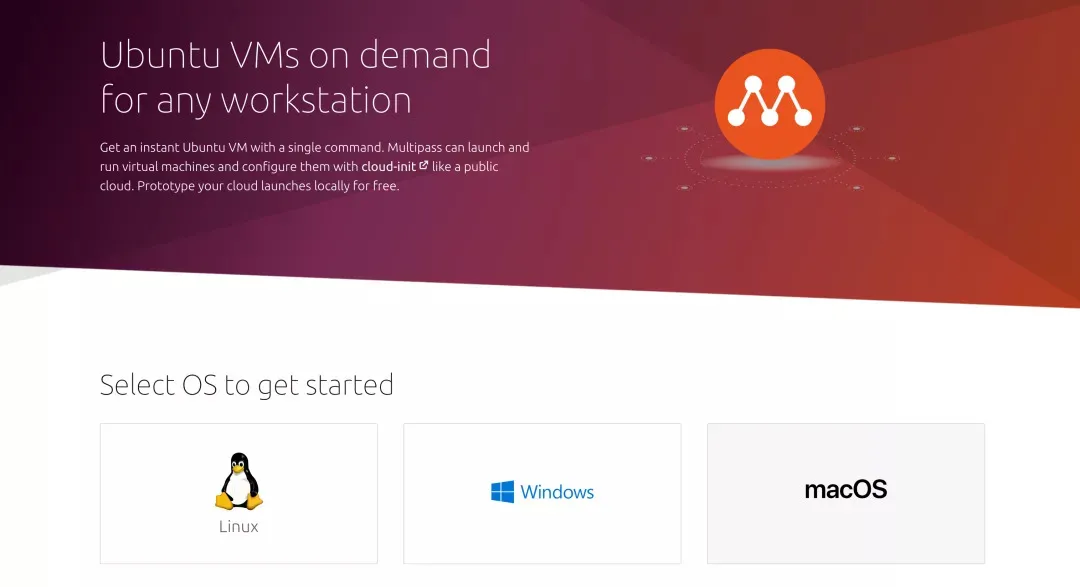
開始使用
首先我們需要在官網(wǎng)下載并且安裝 Multipass ,選擇自己對應(yīng)的操作系統(tǒng),我選擇的是 Windows 。
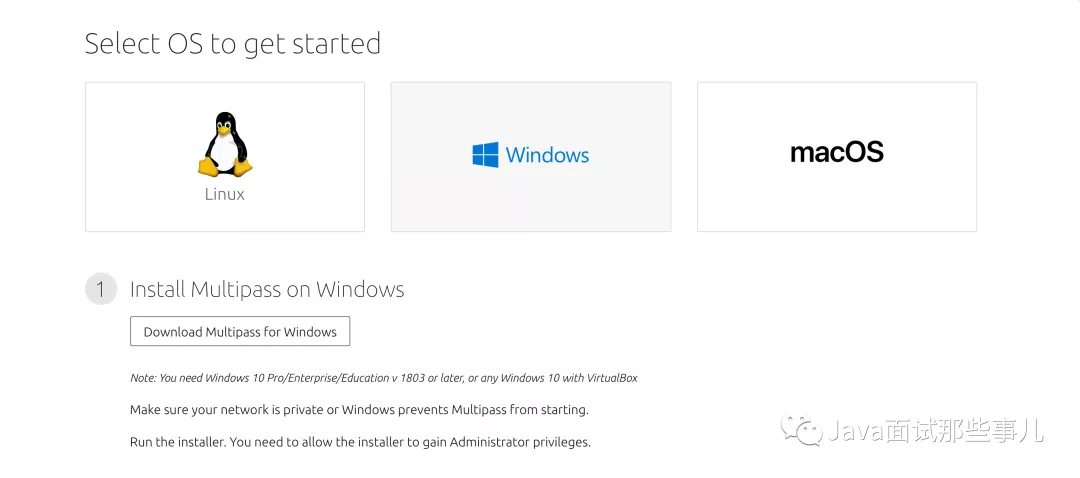
安裝之后,查看自己安裝的版本
$?multipass?version
創(chuàng)建Ubuntu虛擬機
首先查看可以下載使用的 Ubuntu 鏡像,
$?multipass?find
運行成功后,可以看到下面的這些鏡像列表,包含各種版本的。
Image???????????????????????Aliases???????????Version??????????Description??????????????????????????????????????????????
snapcraft:core18??????????????????????????????20201111?????????Snapcraft?builder?for?Core?18????????????????????????????
snapcraft:core20??????????????????????????????20201111?????????Snapcraft?builder?for?Core?20????????????????????????????
core????????????????????????core16????????????20200818?????????Ubuntu?Core?16???????????????????????????????????????????
core18????????????????????????????????????????20200812?????????Ubuntu?Core?18???????????????????????????????????????????
16.04???????????????????????xenial????????????20210128?????????Ubuntu?16.04?LTS?????????????????????????????????????????
18.04???????????????????????bionic????????????20210129?????????Ubuntu?18.04?LTS?????????????????????????????????????????
20.04???????????????????????focal,lts?????????20210223?????????Ubuntu?20.04?LTS?????????????????????????????????????????
20.10???????????????????????groovy????????????20210209?????????Ubuntu?20.10?????????????????????????????????????????????
appliance:adguard-home????????????????????????20200812?????????Ubuntu?AdGuard?Home?Appliance????????????????????????????
appliance:mosquitto???????????????????????????20200812?????????Ubuntu?Mosquitto?Appliance???????????????????????????????
appliance:nextcloud???????????????????????????20200812?????????Ubuntu?Nextcloud?Appliance???????????????????????????????
appliance:openhab?????????????????????????????20200812?????????Ubuntu?openHAB?Home?Appliance????????????????????????????
appliance:plexmediaserver?????????????????????20200812?????????Ubuntu?Plex?Media?Server?Appliance
新建一個容器,
$?multipass?launch?--name?dg
Launched:?dg
然后下載最新版的 Ubuntu 鏡像,之后我們就可以直接使用了。
$?multipass?exec?dg?--?lsb_release?-d
Description:????Ubuntu?18.04.4?LTS
操作虛擬機
查看虛擬機列表
虛擬機創(chuàng)建完成后,查看虛擬機列表。
Name?????????????????State?????????????IPv4?????????????Image
dg???????????????????Running???????????192.168.24.5?????Ubuntu?18.04?LTS
現(xiàn)在有一臺 Ubuntu 18.04 版本的虛擬機在運行,對應(yīng)的 IP 地址是:192.168.24.5 。
查看虛擬機信息
通過命令你可以查看當前運行的虛擬機具體信息。
$?multipass?info?--all

Name:???????????dg
State:??????????Running
IPv4:???????????192.168.24.5
Release:????????Ubuntu?18.04.4?LTS
Image?hash:?????fe3030933742?(Ubuntu?18.04?LTS)
Load:???????????0.00?0.00?0.00
Disk?usage:?????1.5G?out?of?4.7G
Memory?usage:???112.1M?out?of?985.7M
進入虛擬機
使用下面的命令查看虛擬機的系統(tǒng)配置信息、內(nèi)存、磁盤等的使用情況。
$?multipass?shell?dg
如果你不想進入系統(tǒng)內(nèi)部,也可以通過上述提到的 multipass exce 命令,來操作 Ubuntu 系統(tǒng)。
暫停/重啟虛擬機
#?暫停
$?multipass?stop?dg
#?啟動
$?multipass?start?dg
刪除/釋放虛擬機
使用 delete 命令 刪除虛擬機之后,該虛擬機實際上還是存在了,想要徹底刪除則需要釋放虛擬機。
#?刪除
$?multipass?delete?dg
#?釋放
$?multipass?purge?dg
配置自動化
既要保持開發(fā)環(huán)境和線上環(huán)境一致,又要節(jié)省部署時間。我們可以使用 --cloud-init 對容器進行初始化配置:
$?multipass?launch?--name?ubuntu?--cloud-init?config.yaml
config.yaml 是初始化配置文件,內(nèi)容如下:
#cloud-config

runcmd:
?-?curl?-sL?https://deb.nodesource.com/setup_12.x?|?sudo?-E?bash?-
?-?sudo?apt-get?install?-y?nodejs??
?-?wget?https://releases.leanapp.cn/leancloud/lean-cli/releases/download/v0.21.0/lean-cli-x64.deb??
?-?sudo?dpkg?-i?lean-cli-x64.deb
runcmd 可以指定容器首次啟動時運行的命令
總結(jié)
經(jīng)過一段時間的使用,我認為這款工具確實是不錯的!比如說我要搞點 linux 的小試驗,通過 Multipass 幾分鐘就能搭起系統(tǒng)來測試。要測試小型數(shù)據(jù)庫集群,也可以通過 Multipass 在本地快速搭建虛擬機集群,很不錯!
唯一美中不足的是 Multipass 只能使用 Ubuntu 鏡像,因為這款工具是由 Ubuntu 背后的 Canonical 公司開發(fā)開源的。
相關(guān)鏈接
官網(wǎng):https://multipass.run/
文檔:https://multipass.run/docs/
推薦閱讀
關(guān)于程序員大白
程序員大白是一群哈工大,東北大學,西湖大學和上海交通大學的碩士博士運營維護的號,大家樂于分享高質(zhì)量文章,喜歡總結(jié)知識,歡迎關(guān)注[程序員大白],大家一起學習進步!