關(guān)注不迷路
原作者:Chris Dias
原文:https://code.visualstudio.com/blogs/2021/10/20/vscode-dev
翻譯:韓老師 + Google Translate
早在 2019 年,當(dāng).dev 頂級(jí)域名開放時(shí),我們趕緊注冊(cè)了 vscode.dev。像許多購買.dev 域名的人一樣,我們不知道我們將用它做啥。反正,也占個(gè)坑吧!
將 VS Code 帶入瀏覽器
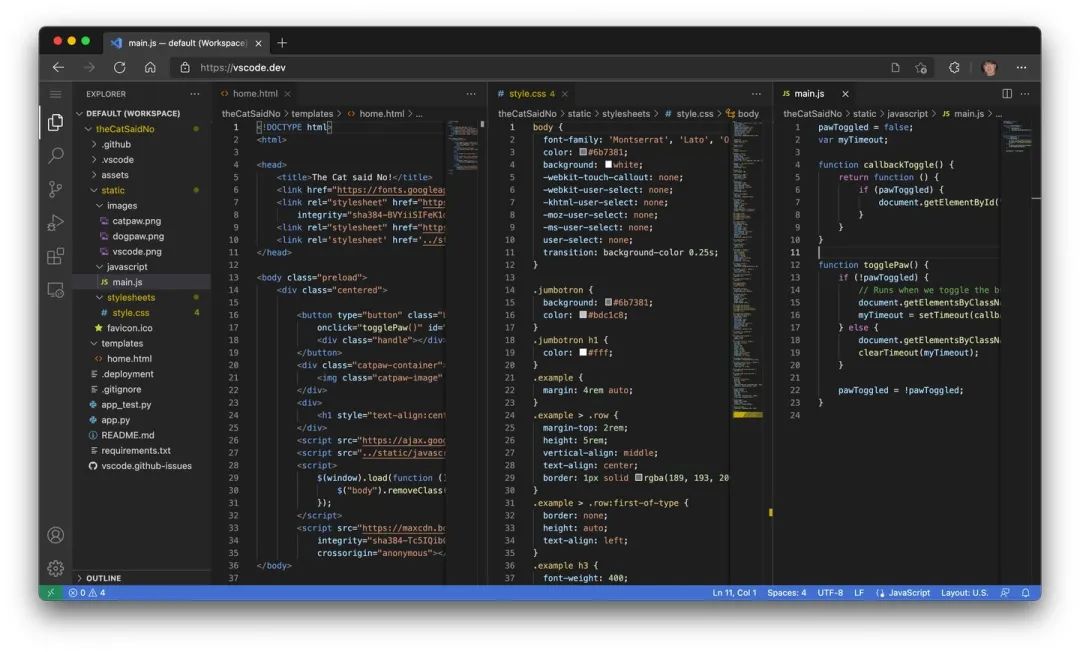
直到今天,當(dāng)你轉(zhuǎn)到 https://vscode.dev 時(shí),你將看到一個(gè)完全在瀏覽器中運(yùn)行的輕量級(jí) VS Code。在本地機(jī)器上打開一個(gè)文件夾并開始編碼。隨著 vscode.dev 的出現(xiàn),我們最終實(shí)現(xiàn)了我們最初的愿景,即構(gòu)建一個(gè)可以在瀏覽器中完全無服務(wù)器運(yùn)行的開發(fā)工具。那么,我們可以在 VS Code for the Web 上做什么呢?使用云工具進(jìn)行本地開發(fā)
支持文件系統(tǒng)訪問 API(目前的 Edge 和 Chrome)的現(xiàn)代瀏覽器允許網(wǎng)頁訪問本地文件系統(tǒng)(在你的許可下)。這個(gè)簡單的本地機(jī)器網(wǎng)關(guān),快速打開了一些使用 VS Code for the Web 作為零安裝本地開發(fā)工具的有趣場景,例如:本地文件查看和編輯。在 Markdown 中快速記筆記(和預(yù)覽!)。即使你在無法安裝完整 VS Code 的受限機(jī)器上,仍然可以使用 vscode.dev 查看和編輯本地文件。
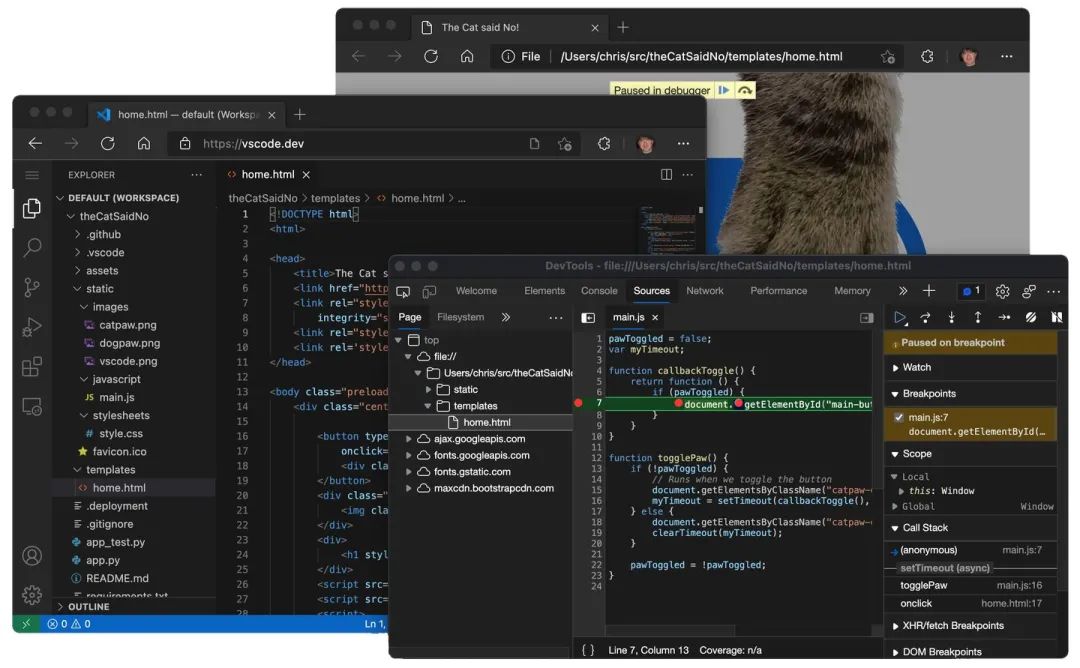
結(jié)合瀏覽器工具構(gòu)建客戶端 HTML、JavaScript 和 CSS 應(yīng)用程序以進(jìn)行調(diào)試。
在 Chromebook 等低功率機(jī)器上編輯代碼,因?yàn)槟銦o法(或者說 “輕松地”)在 Chromebook 安裝 VS Code。
在 iPad 上開發(fā)。你可以上傳 / 下載文件(甚至使用 Files 應(yīng)用程序?qū)⑺鼈兇鎯?chǔ)在云中),以及使用內(nèi)置的 GitHub 存儲(chǔ)庫擴(kuò)展遠(yuǎn)程打開存儲(chǔ)庫。
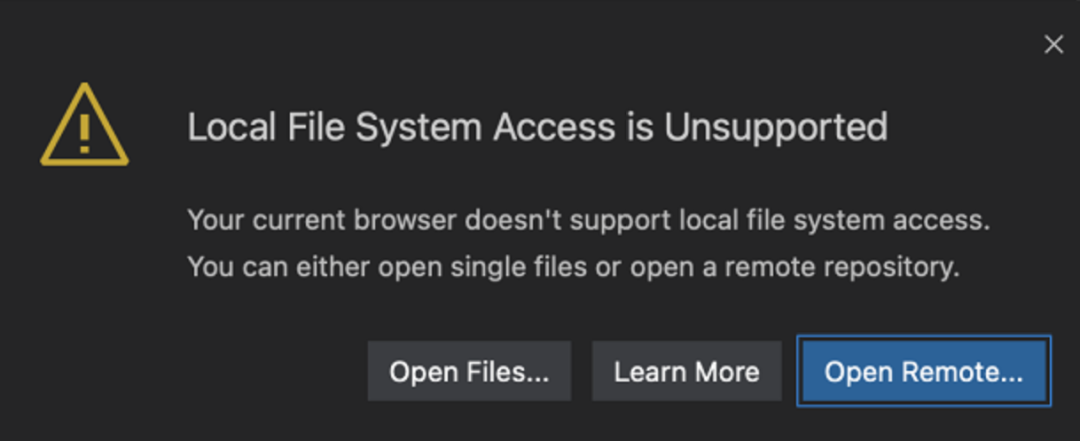
而且,如果你的瀏覽器不支持本地文件系統(tǒng) API,仍然可以通過瀏覽器上傳和下載單個(gè)文件來打開它們。由于 VS Code for the Web 完全在瀏覽器中運(yùn)行,因此與你在桌面應(yīng)用程序中可以執(zhí)行的操作相比,某些體驗(yàn)自然會(huì)受到更多限制。例如,終端和調(diào)試器不可用。這是有道理的,因?yàn)槟銦o法在瀏覽器沙箱中編譯、運(yùn)行和調(diào)試 Rust 或 Go 應(yīng)用程序(盡管 Pyodide 和 Web 容器等新興技術(shù)有一天可能會(huì)改變這一點(diǎn))。更微妙的是代碼編輯、導(dǎo)航和瀏覽體驗(yàn),在桌面上,這些體驗(yàn)通常由需要文件系統(tǒng)、運(yùn)行時(shí)和計(jì)算環(huán)境的語言服務(wù)和編譯器提供支持。在瀏覽器中,這些體驗(yàn)由完全在瀏覽器中運(yùn)行的語言服務(wù)(無文件系統(tǒng),無運(yùn)行時(shí))提供支持,這些服務(wù)提供源代碼標(biāo)記化和語法著色、完成和許多單文件操作。因此,在瀏覽器中時(shí),體驗(yàn)通常分為以下幾類:好:對(duì)于大多數(shù)編程語言,vscode.dev 為你提供代碼語法著色、基于文本的完成和括號(hào)對(duì)著色。使用 Tree-sitter 語法樹,我們能夠?yàn)榱餍姓Z言(如 C/C++、C#、Java、PHP、Rust 和 Go)提供額外的體驗(yàn),例如大綱 / 轉(zhuǎn)到符號(hào)和符號(hào)搜索。更好:TypeScript、JavaScript 和 Python 體驗(yàn)都由在瀏覽器中本地運(yùn)行的語言服務(wù)提供支持。使用這些編程語言,你將獲得 “良好” 體驗(yàn)以及豐富的單文件補(bǔ)全、語義突出顯示、語法錯(cuò)誤等。最好:對(duì)于許多 “webby” 語言,例如 JSON、HTML、CSS 和 LESS,vscode.dev 中的編碼體驗(yàn)幾乎與桌面相同(包括 Markdown 預(yù)覽!)。擴(kuò)展
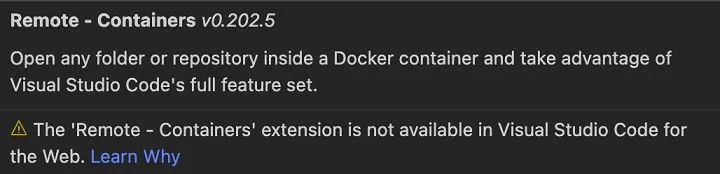
大多數(shù) UI 自定義擴(kuò)展(例如主題、鍵映射和代碼段)都可以在 vscode.dev 中使用,你甚至可以通過 Settings Sync 在瀏覽器、桌面和 GitHub 代碼空間之間啟用漫游。使用了操作系統(tǒng)模塊的 Node.js 代碼的擴(kuò)展,或者運(yùn)行了可執(zhí)行文件的擴(kuò)展,仍然會(huì)顯示在擴(kuò)展搜索結(jié)果中,但被明確標(biāo)記為不可用。也就是說,越來越多的擴(kuò)展已經(jīng)更新到可以在瀏覽器中使用,而且每天都有更多的擴(kuò)展。注意:如果你是擴(kuò)展作者并希望在瀏覽器中使用你的擴(kuò)展,請(qǐng)查看我們的 Web 擴(kuò)展創(chuàng)作指南。https://code.visualstudio.com/api/extension-guides/web-extensions
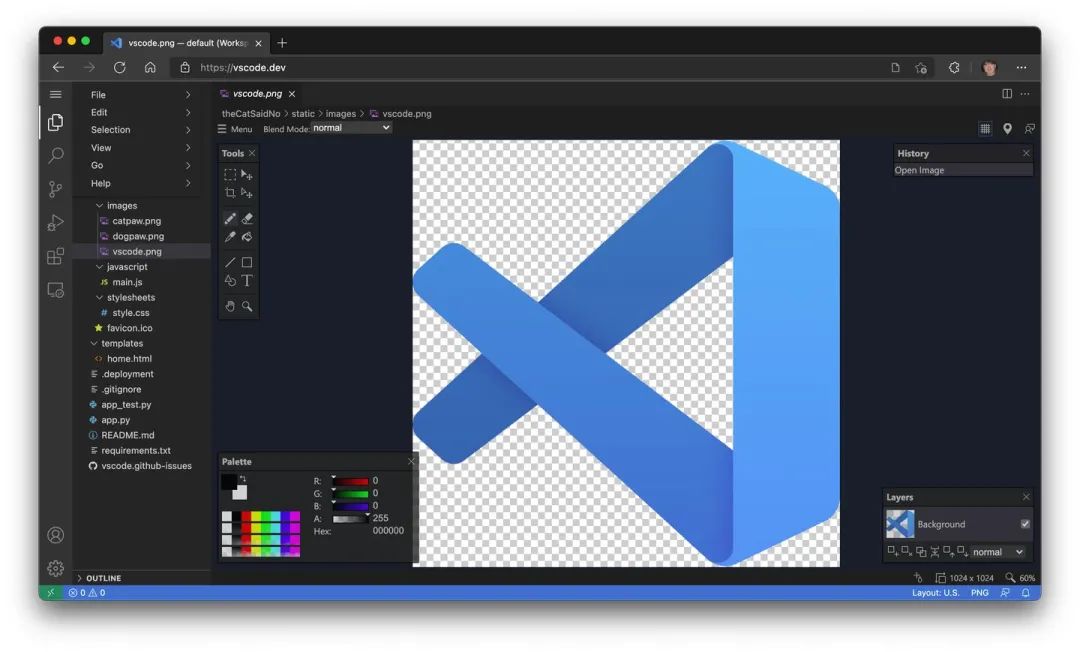
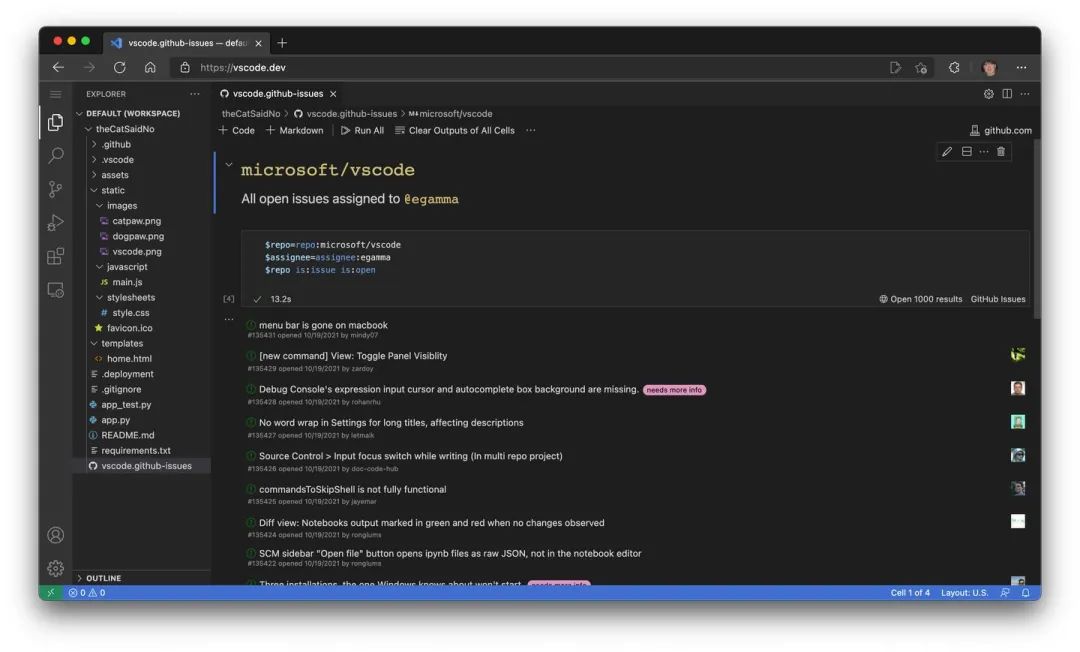
例如,Luna Paint - Image Editor 擴(kuò)展允許你直接在 VS Code 中編輯光柵圖像。該擴(kuò)展為 VS Code 帶來了豐富的設(shè)計(jì)工具(例如圖層和混合工具),當(dāng)然你也可以將圖像保存到本地磁盤。在 GitHub Issue Notebooks 帶來了 GitHub Issues 的 Notebook 體驗(yàn)。有了它,你可以將查詢、結(jié)果,甚至描述查詢目的的 Markdown 混合到一個(gè)編輯器中。GitHub
VS Code 的許多擴(kuò)展都基于 GitHub。例如,CodeTour 擴(kuò)展允許你創(chuàng)建代碼庫的指導(dǎo)性演練,而 WikiLens 擴(kuò)展將 VS Code 和你的存儲(chǔ)庫變成一個(gè)強(qiáng)大的筆記工具(具有雙向鏈接)。為了方便訪問 GitHub 中的代碼,VS Code for the Web 內(nèi)置了 GitHub Repositories、Codespaces 和 Pull Request 擴(kuò)展。你可以進(jìn)行快速編輯、審查 PR,并繼續(xù)進(jìn)行本地克隆。如果你想要更強(qiáng)大的語言體驗(yàn)或需要在合并提交之前構(gòu)建、運(yùn)行和測試更改,你可以使用 GitHub Codespace 來獲得更強(qiáng)的開發(fā)體驗(yàn),哇噻,聽起來很像 github.dev 不是嗎?為什么是兩個(gè)呢 ??!!github.dev 是深度集成到 GitHub 中的 Web 版 VS Code 定制實(shí)例。登錄是自動(dòng)的,URL 格式如下 github.com 的 /organization/repo 模式,使你可以簡單地改變.com 到.dev 以編輯代碼。除了 GitHub 上的存儲(chǔ)庫,VS Code for the Web 還支持 Azure Repos(Azure DevOps 的一部分)。為了同時(shí)使用這兩者,VS Code for the Web 支持兩種路由,vscode.dev/github 以及 vscode.dev/azurerepos. 不過,你不必記住這一點(diǎn),只需在你擁有的任何 URL 前面加上 “vscode.dev”,就行了!例如,更改 https://github.com/microsoft/vscode 為:https://vscode.dev/github.com/Microsoft/vscode
對(duì)于 Azure Repos,執(zhí)行相同操作。更改 https://dev.azure.com/… 為:https://vscode.dev/dev.azure.com/…
今天,對(duì) Azure Repos 的支持處于讀取存儲(chǔ)庫的預(yù)覽模式,但我們正在努力盡快提供完整的讀 / 寫功能。如果你不在 GitHub 或 Azure DevOps 上,則可以通過擴(kuò)展提供對(duì)其他存儲(chǔ)庫托管服務(wù)的支持,就像在桌面上一樣。如上所述,這些擴(kuò)展需要支持在瀏覽器中完全運(yùn)行。再聊聊 URL
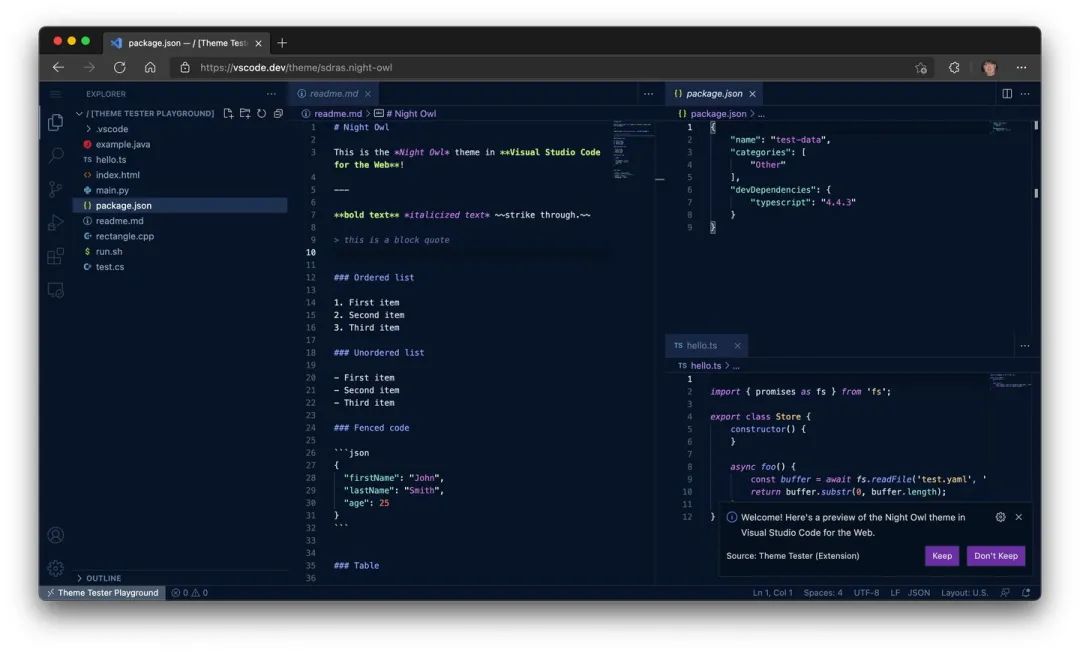
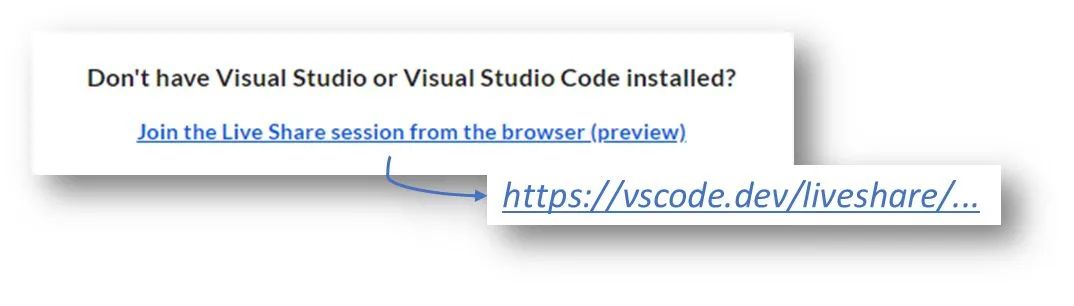
就像在桌面上一樣,您可以通過支持幾乎所有后端、語言和服務(wù)的豐富擴(kuò)展生態(tài)系統(tǒng),來定制 VS Code for the Web。不像在桌面上,很容易讓我們能夠提供自定義體驗(yàn)與通過獨(dú)特的預(yù)安裝的擴(kuò)展程序 vscode.dev 的網(wǎng)址(例如 vscode.dev/github 和 vscode.dev/azurerepos)。例如,嘗試瀏覽到 vscode.dev/theme/sdras.。在這里你可以直接體驗(yàn) @sarah_edo 的夜貓子顏色主題。無需安裝!如果您是主題作者,你甚至可以在 README 中創(chuàng)建一個(gè)徽章,讓用戶直接從 Marketplace 試用你的主題(在 VS Code for the Web 用戶指南中了解更多信息:https://code.visualstudio.com/docs/editor/vscode-web#_themes)。如你所見,vscode.devURL 是我們提供輕量級(jí)新體驗(yàn)的強(qiáng)大方式。另一個(gè)示例,是 Live Share 來賓會(huì)話,也將通過 https://vscode.dev/liveshareURL 在瀏覽器中可用。在 sessionId 將被傳遞到擴(kuò)展,使加入的體驗(yàn)如絲般順滑。vscode.devURL 的可能性是無窮無盡的,我們很高興在未來幾個(gè)月內(nèi)與你分享更多想法。未來的路,怎么走?
將 VS Code 引入瀏覽器是對(duì)產(chǎn)品最初愿景的實(shí)現(xiàn)。這也是一個(gè)全新的開始。任何擁有瀏覽器和互聯(lián)網(wǎng)連接的人,都可以使用我們的編輯器。這是未來我們可以真正從任何地方編輯任何內(nèi)容的基礎(chǔ)。逆鋒起筆是一個(gè)專注于程序員圈子的技術(shù)平臺(tái),你可以收獲最新技術(shù)動(dòng)態(tài)、最新內(nèi)測資格、BAT等大廠的經(jīng)驗(yàn)、精品學(xué)習(xí)資料、職業(yè)路線、副業(yè)思維,微信搜索逆鋒起筆關(guān)注!
最近鏈接
小技巧,IDEA 卡住不動(dòng)解決辦法
Win11 的這 19 個(gè)新功能,你都用上了嗎?
放棄使用 15 年的 macOS,我決定換成 Linux!
支付寶二面:生成訂單 30 分鐘未支付,則自動(dòng)取消,該怎么實(shí)現(xiàn)?