<kbd id="afajh"><form id="afajh"></form></kbd>
<strong id="afajh"><dl id="afajh"></dl></strong>
    <del id="afajh"><form id="afajh"></form></del>
        1. <th id="afajh"><progress id="afajh"></progress></th>
          <b id="afajh"><abbr id="afajh"></abbr></b>
          <th id="afajh"><progress id="afajh"></progress></th>

          Python 與 Go混合開發(fā) | 讓 Golang 編程更絲滑

          共 1427字,需瀏覽 3分鐘

           ·

          2020-12-06 04:11

          點擊上方“HelloGolang”,選擇“加為星標

          第一時間關注Go技術干貨!


          上一篇講了多平臺下的 Golang 編程環(huán)境配置,到底是VS Code還是Goland好用?

          這里我站一手Goland,因為我用慣了PyCharm可以無痛切換到Goland,如果用VS Code還需要時間適應。

          除了習慣之外,我還發(fā)現(xiàn)兩個插件,大大提升了我學習Golang編程的幸福感

          痛點一、縮進什么的太難了

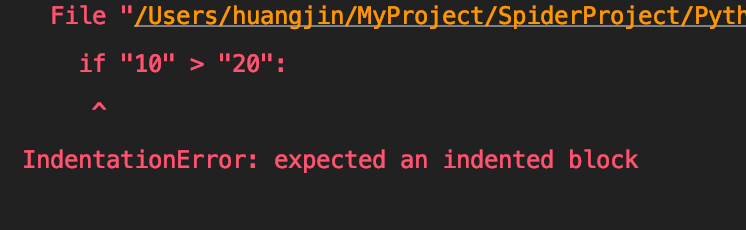
          大家知道Python是使用TAB表示縮進的,初學者在用IDLE編程的時候常常會因為縮進不對導致程序報錯

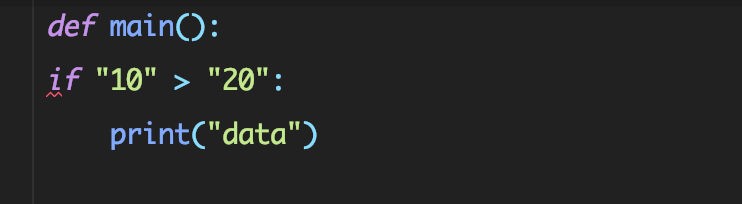
          PyCharm里縮進出現(xiàn)錯誤也是會出現(xiàn)報錯和提示,所以只要代碼里沒有出現(xiàn)類似if-else套娃的代碼

          Python 代碼格式化后也是透著股小清新的感覺的
          但是到了Go語言這里,縮進已經(jīng)無關緊要了就算縮進的亂七八糟也完全不影響程序運行
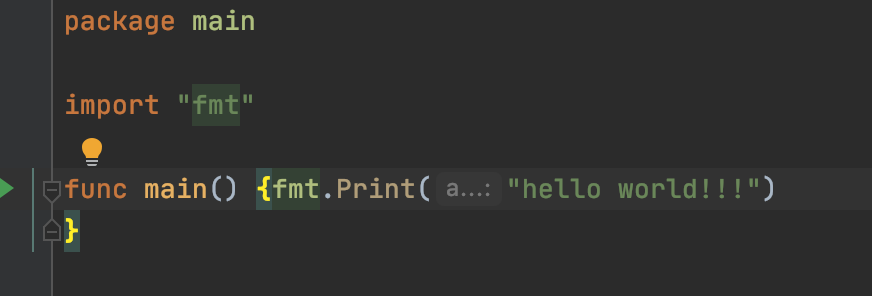
          但是看習慣了Python整整齊齊的代碼,沒有縮進清楚的 Golang 代碼實在有點鬧心(其實就是有點懶,不想手動格式化)

          所以經(jīng)過一番研究,發(fā)現(xiàn)了一個好用的Goland Tools,他可以在保存代碼的時候格式化好代碼

          整個過程是無感知的,就悄咪咪把事給你干了

          安裝過程如下:

          點擊Goland -> Preferences
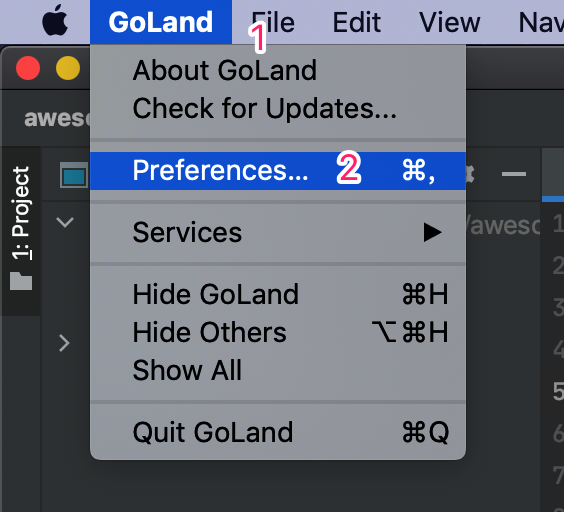
          點擊Tools - > File Watchers
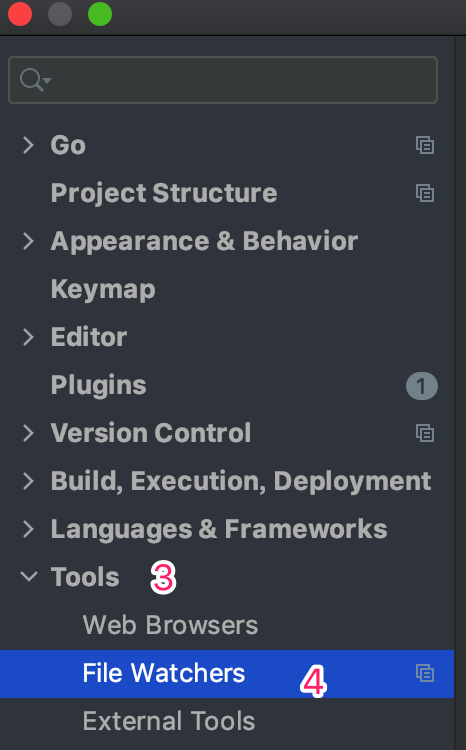
          點擊有下方的+,勾選go fmt 還有go imports點擊OK就可以了,之后切換回代碼編輯隨便刪除幾個空格,再保存就可以無感格式化了。

          在上面這一步安裝go fmt是沒有問題的,但是安裝go imports需要訪問golang.org安裝

          這一步奇慢無比,就算有輕功也沒辦法避免,這里就引出第二個痛點、安裝依賴什么的也太慢了

          痛點二、安裝依賴什么的也太慢了

          這個問題在上一篇也遇到過,是windows下直接將依賴包直接放入路徑下解決的,不過解決的也只是常用的一些依賴,之后遇到新的依賴包不就涼了嗎。

          所以解決辦法就是設置代理,方法也非常簡單,就兩句命令就可以解決了,且多平臺通用

          go?env?-w?GOPROXY=https://goproxy.io,direct
          go?env?-w?GO111MODULE=on

          設置完,使用go env查看配置
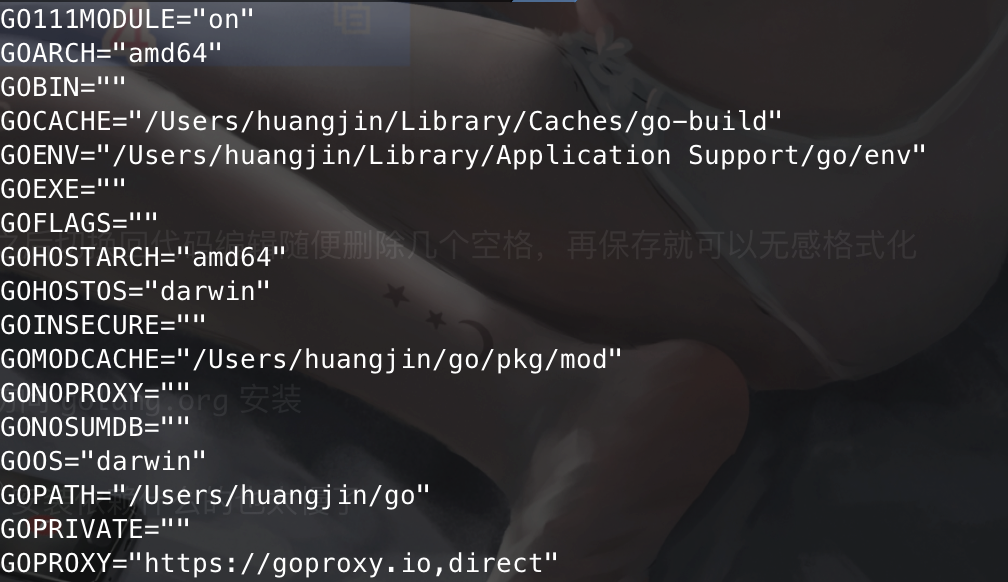
          之后再手動下載上一步的go imports

          go?get?golang.org/x/tools/cmd/goimports

          現(xiàn)在下載速度就是嗖嗖的~

          除了直接在env中設置外,在新建項目的時候也可以設置proxy

          在創(chuàng)建項目的時候
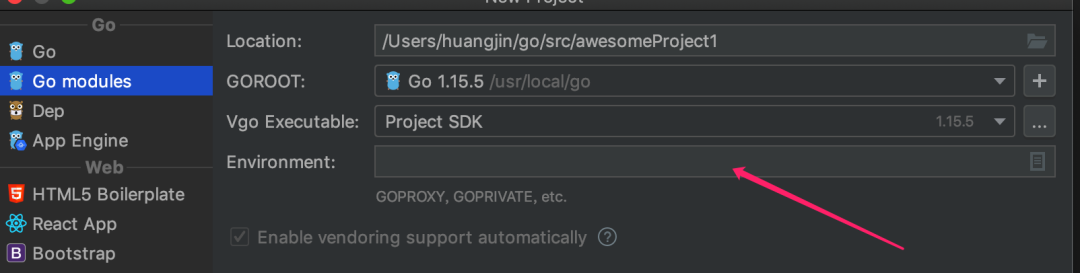
          Environment中填入下面的代理設置

          https://goproxy.io,direct

          這樣的設置也可以幫助你更快的下載依賴包

          補全神器

          解決兩個痛點,再來一個代碼提示神器kite

          https://www.kite.com/

          這個神器兼容了很多的編輯器,目前我電腦里用到的全部都兼容到了,而且下載使用非常方便

          下載完成之后,它會默認檢索電腦里的全部編輯器并安裝插件,安裝完成后只需重啟編輯器就可以了

          而且管理上也非常方便
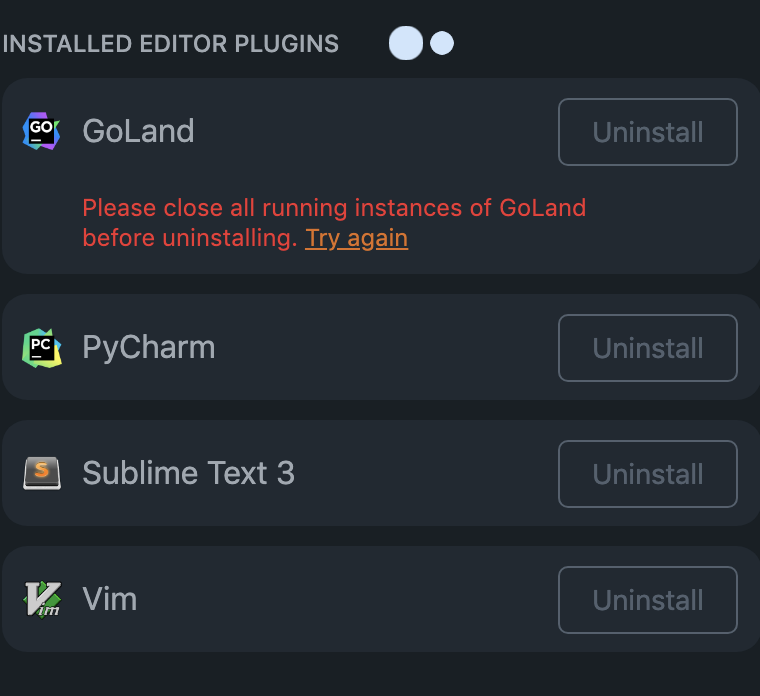
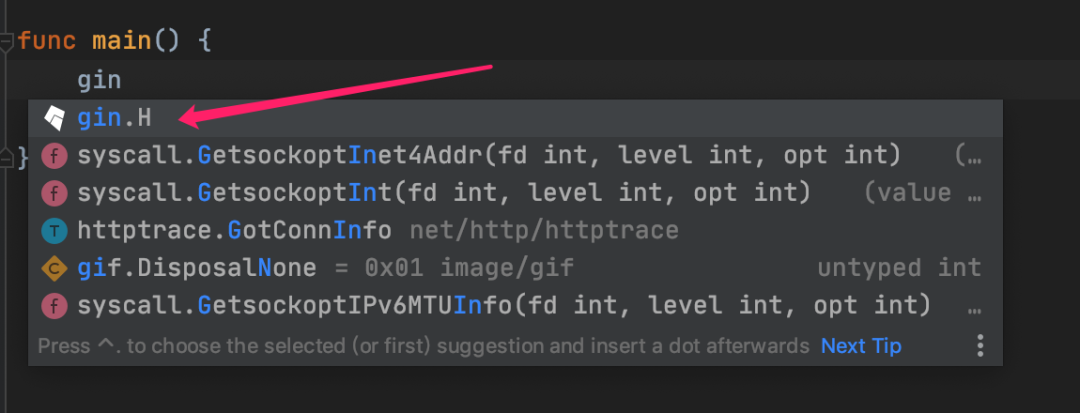
          重啟完成后,你可以看到編輯器的右下角有一個菱形的標志

          并且在你輸入代碼的時候,提示項中有下面這樣標志的提示,說明你的kite安裝就完成了
          長按下圖訂閱!

          ???


          瀏覽 81
          點贊
          評論
          收藏
          分享

          手機掃一掃分享

          分享
          舉報
          評論
          圖片
          表情
          推薦
          點贊
          評論
          收藏
          分享

          手機掃一掃分享

          分享
          舉報
          <kbd id="afajh"><form id="afajh"></form></kbd>
          <strong id="afajh"><dl id="afajh"></dl></strong>
            <del id="afajh"><form id="afajh"></form></del>
                1. <th id="afajh"><progress id="afajh"></progress></th>
                  <b id="afajh"><abbr id="afajh"></abbr></b>
                  <th id="afajh"><progress id="afajh"></progress></th>
                  三级理论视频 | 日韩一级视频在线观看 | AV成人影音 | 熟女一区二区三区视频 | 欧美日本一道本一区二区三区 |