<kbd id="afajh"><form id="afajh"></form></kbd>
<strong id="afajh"><dl id="afajh"></dl></strong>
    <del id="afajh"><form id="afajh"></form></del>
        1. <th id="afajh"><progress id="afajh"></progress></th>
          <b id="afajh"><abbr id="afajh"></abbr></b>
          <th id="afajh"><progress id="afajh"></progress></th>

          Typora 保姆級教程,超級好用的工具 !

          共 6157字,需瀏覽 13分鐘

           ·

          2022-05-10 23:03


          閱讀本文大概需要 8.5 分鐘。

          原文鏈接:https://www.cnblogs.com/hyacinthLJP/p/16123932.html
          作者:MElephant

          Typora使用教程

          前言

          一次偶然的機會,讓我接觸到了 .md 文檔,進而開始摸索,并意外結(jié)識了 Typora 這個編輯器。

          MarkDown

          簡介

          Markdown 是一種輕量級標(biāo)記語言,創(chuàng)始人為 John Gruber。它允許人們「使用易讀易寫的純文本格式編寫文檔,然后轉(zhuǎn)換成有效的 XHTML(或者 HTML)文檔」。

          為什么要用MarkDown

          對于我而言,我選擇MarkDown的原因如下:
          1. 回歸到內(nèi)容本身,注重文章本身的結(jié)構(gòu),而不是樣式
            • 不需要考慮字體大小、顏色等,因為 Markdown 中字體樣式都與結(jié)構(gòu)有關(guān),無法手動設(shè)置
          2. MarkDown的語法簡單,記住幾個常用的就可以釋放鼠標(biāo)了
            • 比如,我想要將 “這是個標(biāo)題” 設(shè)置成二級標(biāo)題,只需要在標(biāo)題前添加##+空格即可實現(xiàn),而不需要用鼠標(biāo)先選中 “這是個標(biāo)題”,然后在設(shè)置成二級標(biāo)題
          3. 當(dāng)前許多網(wǎng)站都支持用 Markdown 來撰寫文檔
            • 如 博客園、CSDN、簡書、語雀 等,有了這么多網(wǎng)站的支持,你可以隨時隨地上傳本地 MarkDown 文件到博客中

          MarkDown 基本語法

          一、標(biāo)題

          語法格式:#+空格+標(biāo)題,一個#是一級標(biāo)題,兩個##是兩級標(biāo)題,以此類推,支持六級標(biāo)題

          二、字體

          • 加粗語法格式:**加粗**

          • 斜體語法格式:*斜體*

          • 斜體加粗語法格式:``斜體加粗`

          • 刪除線 語法格式:~~刪除線~~

          • 高亮

            語法格式:==高亮==

          三、引用

          語法格式:>+引用文字
          我是引用文字
          引用也可以嵌套:
          如加兩個>>
          三個>>>
          支持無線套娃~~

          四、分割線

          語法格式:三個或者三個以上的 - 或者 * 都可以,如***

          五、圖片

          語法格式:![alt](圖片地址 ''title'')
          alt 指的是當(dāng)圖片鏈接失效時顯示的提示文字,可加可不加 title是圖片的標(biāo)題,當(dāng)鼠標(biāo)移到圖片上時顯示的內(nèi)容,可加可不加

          如果你想要調(diào)整圖片大小,有兩種方式:
          1. 右擊圖片,選擇縮放圖片后,語法格式將變成20%可自行調(diào)整
          2. 通過HTML調(diào)節(jié),格式如下:

          <center>
          ????<img?style="border-radius:?20px;"
          ?????????src="Typora.assets/baymax.jpg"?
          ?????????alt="baymax"
          ?????????width="688"?>

          center>

          • 標(biāo)簽設(shè)置圖片居中對齊
          • border-radius設(shè)置圓角
          • src放置圖片路徑(本地路徑或網(wǎng)絡(luò)路徑)
          • alt放置圖片鏈接失效后的顯示文字
          • width設(shè)置圖片寬度(witdhheight只設(shè)置一個即可,等比例縮放)
          你也可以通過如下代碼為圖片添加圖注:

          <center>
          ????<img?style="border-radius:?20px;"
          ?????????src=""?
          ?????????alt=""
          ?????????width="688"?>

          ????<br>
          ????<div?style="color:?#999;?padding:?2px;">
          ????????圖注
          ????div>

          center>

          Hello,I'm baymax,your healthcare companion.
          > 我使用的博客園主題不支持縮放代碼,所以我選擇了使用HTML的方式調(diào)整圖片大小。放置上 設(shè)置圓角 的代碼后我才發(fā)現(xiàn),我使用的主題同樣也不支持border-radius:weary:

          六、超鏈接

          語法格式:[超鏈接名](超鏈接地址)

          七、列表

          • 無序列表
          語法格式:無序列表用 - + * 任何一種都可以,如+ 我是無序列表
          加號和內(nèi)容之間需要放置一個空格
          • 有序列表
          語法格式:數(shù)字+點+空格+內(nèi)容,如1. 我是有序列表
          • 子列表
          在子列表前按下tab鍵即可構(gòu)成子列表。

          八、表格

          語法格式:

          |左對齊|居中對齊|右對齊|
          |:----|:----:|---:|
          |左|中|右|

          左對齊
          居中對齊
          右對齊


          第二行分割表頭和內(nèi)容,并聲明內(nèi)容的對齊格式。一般而言,不這么用,感覺太費勁了,下面再介紹快捷鍵。

          九、代碼

          • 行內(nèi)代碼
          語法格式:用一個反引號包起來?代碼內(nèi)容,代碼會以主題中設(shè)置的樣式出現(xiàn)在行內(nèi),但不會實現(xiàn)代碼高亮。
          • 多行代碼
          語法格式:代碼之間分別用三個反引號包起來,且兩邊的反引號單獨占一行
          ``` 語言 代碼內(nèi)容 ```
          語言:C、C++、JAVA 等

          十、高級技巧

          1. 轉(zhuǎn)義
          Markdown 使用了很多特殊符號來表示特定的意義,如果需要顯示特定的符號則需要使用轉(zhuǎn)義字符,Markdown 使用反斜杠轉(zhuǎn)義特殊字符:

          \???反斜線
          `???反引號
          *???星號
          _???下劃線
          {}??花括號
          []??方括號
          ()??小括號
          #???井字號
          +???加號
          -???減號
          .???英文句點
          !???感嘆號

          1. 行內(nèi)公式(inline)用?$...$?括起公式,公式會出現(xiàn)在行內(nèi)。
          2. 塊間公式(display)用?$$...$$?括起公式(注意?$$?后需要換行),公式會默認(rèn)顯示在行中間。

          $$
          塊間公式
          $$

          1. 支持HTML

          Typora

          Typora 是一款輕便簡潔的 Markdown 編輯器,支持即時渲染技術(shù),這也是與其他Markdown編輯器最顯著的區(qū)別。即時渲染使得你寫 Markdown 就像是寫Word文檔一樣流暢自如。個人認(rèn)為是一款很好用的 MarkDown 編輯器,特來分享給大家??

          軟件安裝

          官網(wǎng)下載:https://www.typora.io/windows/typora-setup-x64.exe
          阿里云:https://www.aliyundrive.com/s/wwyQpvXCcdS

          支持正版

          以下內(nèi)容引用自 Typora的下載和破解|博客園
          1. 軟件安裝后,下載破解補丁 app.asar,并覆蓋至安裝路徑的 resources 文件夾內(nèi),參考路徑:
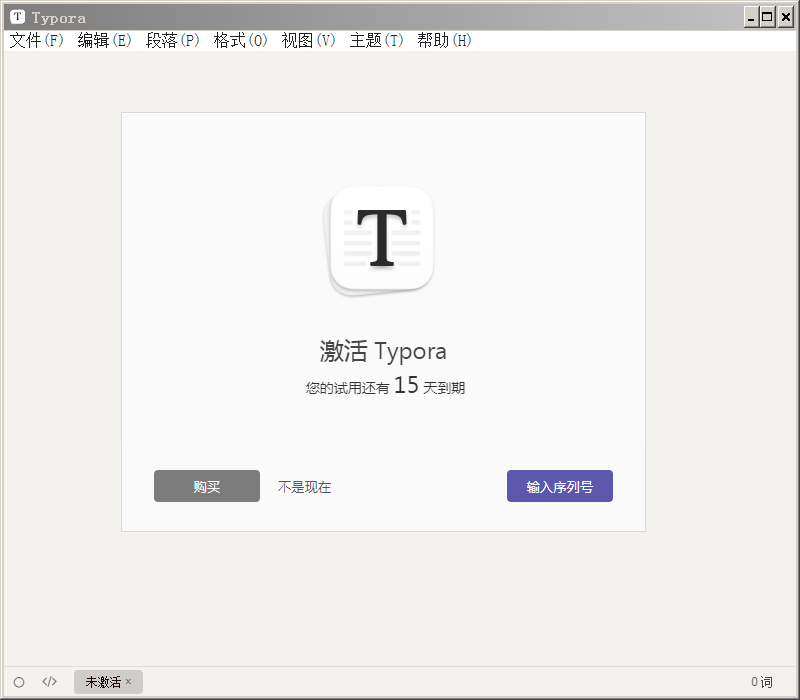
          D:\Typora\resources
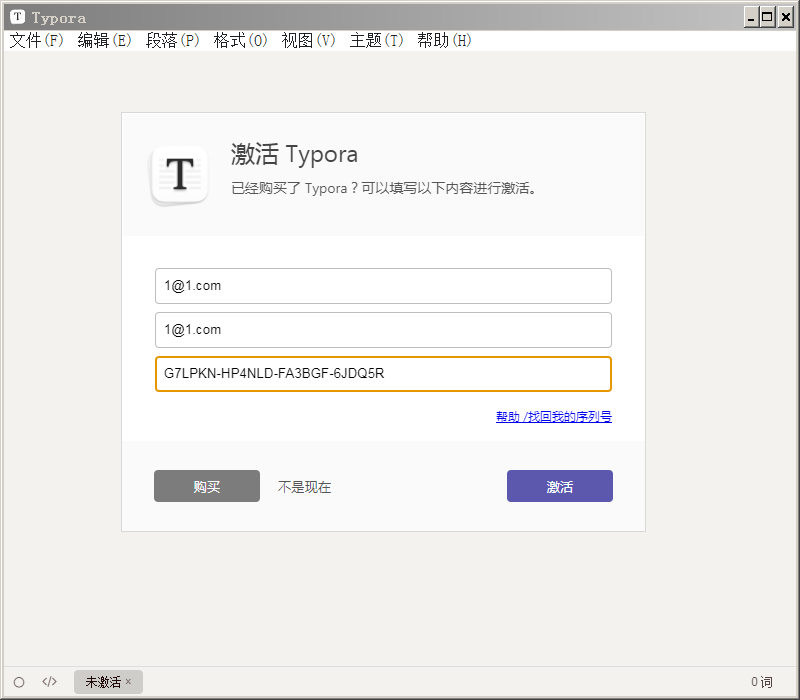
          1. 打開 typora ,點擊輸入序列號;
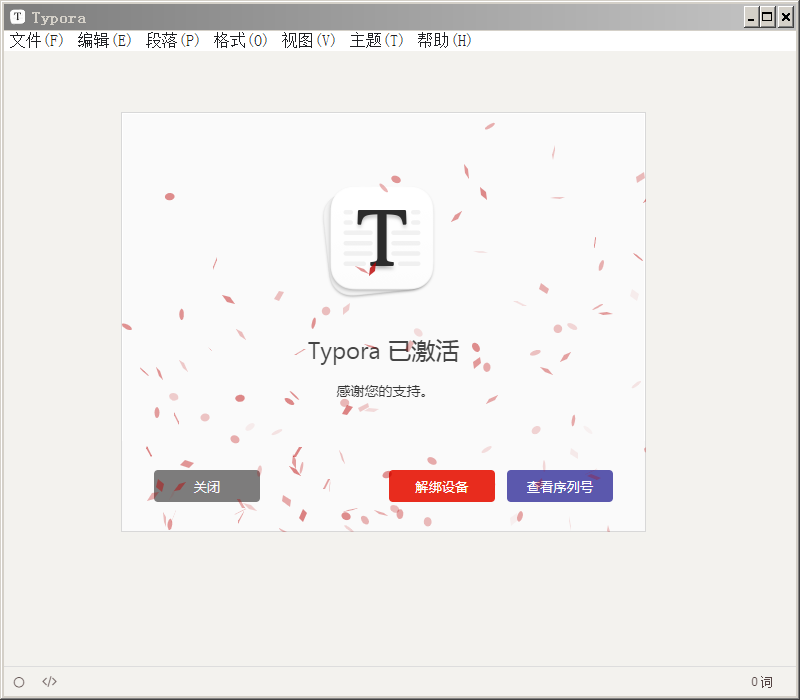
          1. 郵箱一欄中任意填寫(但須保證郵箱地址格式正確),輸入序列號,點擊激活。
          可選序列號:
          • DZTX2H-6MCQZT-QL4GCT-5EBWFX
          • G7LPKN-HP4NLD-FA3BGF-6JDQ5R
          • 3MH4Y8-YJWT37-G5JL9Y-UHNQDJ
          • 85ZPHY-ELQ9FQ-94J3VP-D92YLU
          • VEZ7NV-USYN3G-8TL2N3-DADUG4

          在Typora中書寫MarkDown


          Markdown語法
          Typora快捷鍵


          一級標(biāo)題
          #
          ctrl+1
          二級標(biāo)題
          ##
          ctrl+2
          三級標(biāo)題
          ###
          ctrl+3
          四級標(biāo)題
          ####
          ctrl+4
          五級標(biāo)題
          #####
          ctrl+5
          六級標(biāo)題
          ######
          ctrl+6
          加粗
          **粗體**
          ctrl+B
          斜體
          *斜體*
          ctrl+I
          下劃線
          下劃線
          ctrl+U
          刪除線
          ~~刪除線~~
          alt+shift+5
          創(chuàng)建表格

          ctrl+T
          創(chuàng)建超鏈接
          [超鏈接名](超鏈接地址)
          ctrl+K
          插入圖片
          ![alt](圖片地址)
          ctrl+shift+I
          插入公式塊
          $$公式$$
          ctrl+shift+M
          添加引用
          >內(nèi)容
          ctrl+shift+Q
          無序列表
          + 內(nèi)容
          ctrl+shift+]
          有序列表
          1. 內(nèi)容
          ctrl+shift+[
          粘貼為純文本

          ctrl+shift+V
          返回Typora頂部

          ctrl+Home
          返回Typora底部

          ctrl+End
          啟用/退出 源代碼模式

          ctrl+/
          搜索

          ctrl+F
          搜索并替換

          ctrl+H
          選中光標(biāo)所在行

          ctrl+L
          生成文檔目錄

          [toc]+Enter
          快速打開最新文檔

          ctrl+P
          TOC從文檔中提取所有標(biāo)題,其內(nèi)容將自動更新。

          圖片插入

          插入圖片除了使用插入語句外,還可以:
          • ctrl+C/V 將網(wǎng)絡(luò)圖片、剪貼板圖片復(fù)制到文檔中
          • 拖動本地圖片到文檔中
          Typora 會自動幫你插入符合 Markdown 語法的圖片語句,并給它添加alt

          打字機模式和專注模式

          通過 視圖→→打字機模式/專注模式 開啟或關(guān)閉:
          • 「打字機模式」使得你所編輯的那一行永遠處于屏幕正中央。
          • 「專注模式」使你正在編輯的那一行保留顏色,而其他行的字體呈灰色。

          空格與換行

          • 空格:在輸入連續(xù)的空格后,Typora 會在編輯器視圖里為你保留這些空格,但當(dāng)你打印或?qū)С鰰r,這些空格會被省略成一個。你可以在源代碼模式下,為每個空格前加一個?\?轉(zhuǎn)義符,或者直接使用 HTML 風(fēng)格的?&nbps;?來保持連續(xù)的空格。
          需要說明的是,在 Markdown 語法中,換行(line break)與換段是不同的,且換行分為軟換行和硬換行。
          • 軟換行:在 Typora 中,你可以通過shift+enter完成一次軟換行。軟換行只在編輯界面可見,當(dāng)文檔被導(dǎo)出時換行會被省略。
          • 硬換行:你可以通過 空格+ 空格+ shift+enter完成一次硬換行,而這也是許多 Markdown 編輯器所原生支持的。硬換行在文檔被導(dǎo)出時將被保留,且沒有換段的段后距。
          • 換段:你可以通過enter完成一次換段。Typora 會自動幫你完成兩次shift+enter的軟換行,從而完成一次換段。這也意味著在 Markdown 語法下,換段是通過在段與段之間加入空行來實現(xiàn)的。
          • Windows 風(fēng)格(CR+LF)與 Unix 風(fēng)格(LF)的換行符:CR表示回車\r,即回到一行的開頭,而LF表示換行\n,即另起一行。所以 Windows 風(fēng)格的換行符本質(zhì)是「回車+換行」,而 Unix 風(fēng)格的換行符是「換行」。這也是為什么 Unix/Mac 系統(tǒng)下的文件,如果在 Windows 系統(tǒng)直接打開會全部在同一行內(nèi)。你可以在「文件 - 偏好設(shè)置 - 編輯器 - 默認(rèn)換行符」中對此進行切換。

          支持emoji 表情

          在 Typora 中,你可以用?:emoji:?的形式來打出 emoji,軟件會自動給出圖形的提示。

          Little Tips

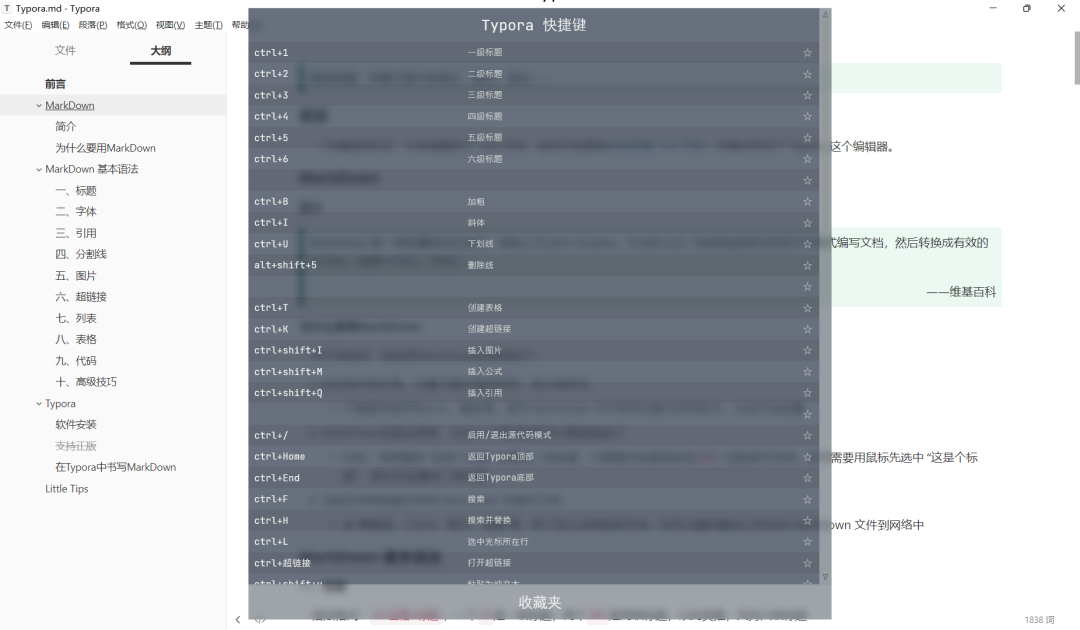
          安利一個快捷鍵提示工具,輕量級+快捷方便。
          官網(wǎng):LittleTips
          它本身支持的軟件列表并不包含Typora,但給出了自定義軟件快捷鍵的方式,所以,我就自己搗鼓了一下:
          自行選擇下載:typora.json
          LittleTips不含開機自啟的選項,如果你想要設(shè)置成開機自啟,可參考如下方法:
          1. 將需要自啟動軟件創(chuàng)建一個快捷方式
          2. 按 win+ R,鍵入shell:startup,打開 「啟動」 文件夾
          3. 將需要開機自啟動的軟件的快捷方式拖到啟動文件夾中

          Typora設(shè)置圖片自動上傳

          Typora固然好用,MarkDown也固然好用,但圖片該怎么處理?總不能自己一張張的上傳,然后在復(fù)制網(wǎng)絡(luò)連接吧,也不是不可以??
          下面介紹兩種方式實現(xiàn)自動上傳。

          一、使用 PicGo-Core

          下載 PicGo-Core
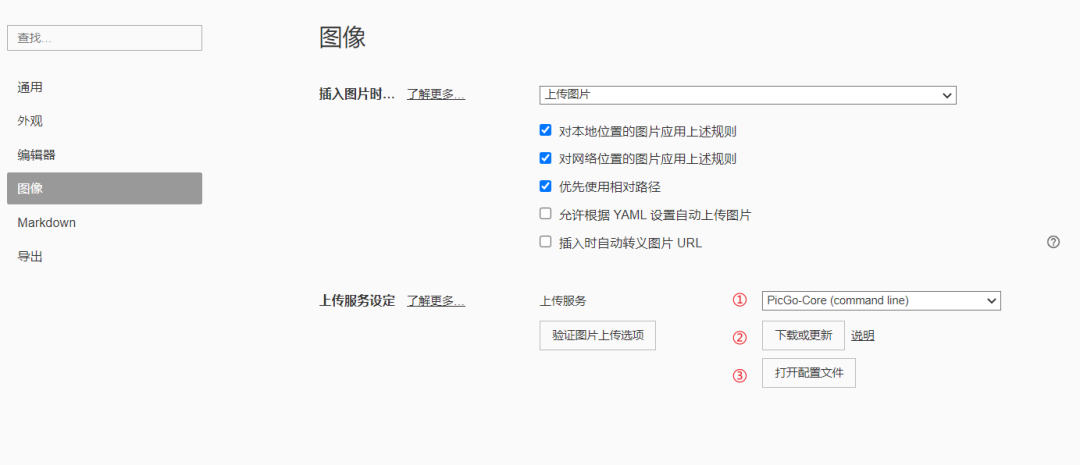
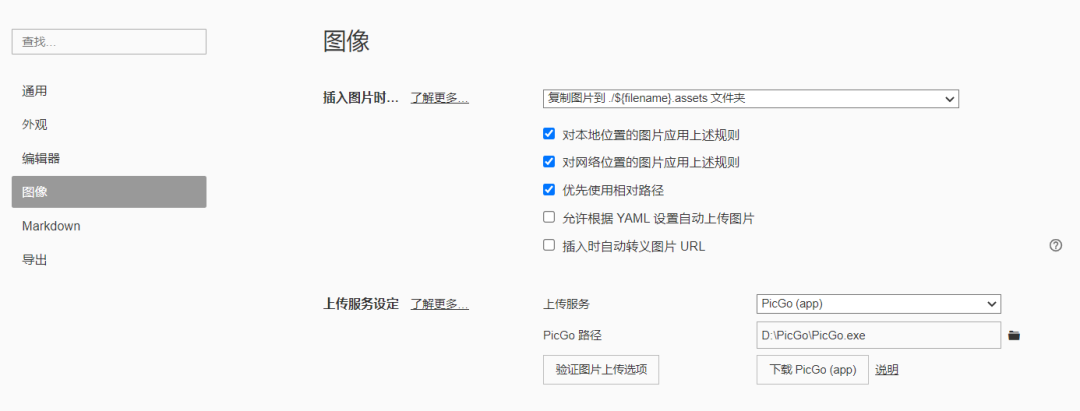
          • 依次點擊?文件?->?偏好設(shè)置?->?圖像?來到下圖所示界面:
          • 點擊位置選擇?PicGo-Gore(command line)選項后,點擊位置的下載或更新,在彈出的界面中選擇下載。
          選擇sm.ms作為圖床并配置 token
          免費版存儲容量 5GB,每分鐘限制上傳20張,每小時限制上傳100張,每天限制上傳200張,每周限制上傳500張,每月限制上傳1000張,單張圖片最大5M。該圖床建立于2015年,目前免費用戶無法使用香港節(jié)點因此速度比較慢(白嫖黨沒這么多事)。
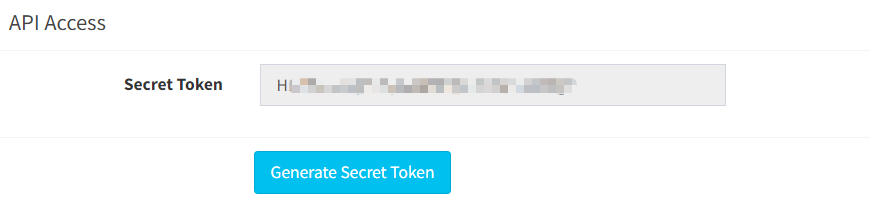
          1. 打開官網(wǎng) https://sm.ms/,注冊后登錄。
          2. 打開該網(wǎng)址 https://sm.ms/home/apitoken,生成 token。
          1. 最后點擊位置配置 token,放置如下代碼:

          {
          ??"picBed":?{
          ????"uploader":?"smms",
          ????"smms":?{
          ??????"token":?"xxxxxxxxxxxxxxxxxxxxxx"
          ????}
          ??},
          ??"picgoPlugins":?{}
          }

          token 換成剛剛生成的 sm.ms 的token。
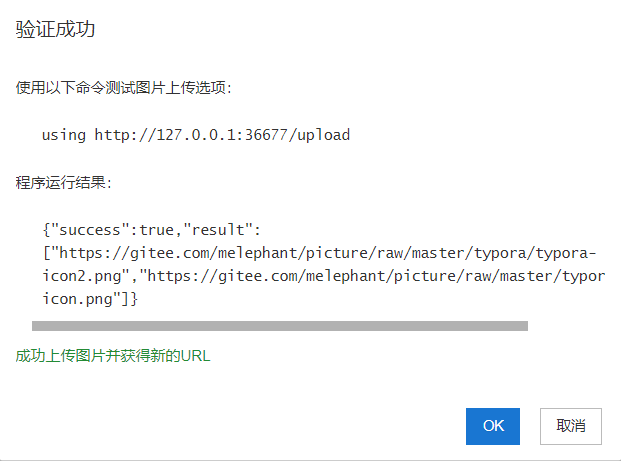
          1. 按照步驟配置好后,點擊驗證圖片上傳選項,如果提示驗證成功,那么恭喜,你畢業(yè)了??;
          2. 拖拽圖片到 typora 實現(xiàn)自動上傳并更改 url 的功能。

          二、使用 PicGo 軟件

          安裝 Node.js
          下載地址:
          • 阿里云:https://www.aliyundrive.com/s/W18SWY8Ti8X
          • 官網(wǎng):https://nodejs.org/en/
          安裝步驟:
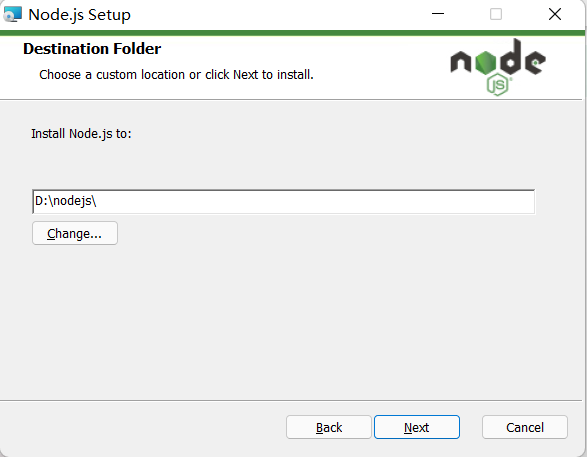
          1. 雙擊``node-v16.14.2-x64.msi`進行安裝。
          2. 自定義安裝路徑
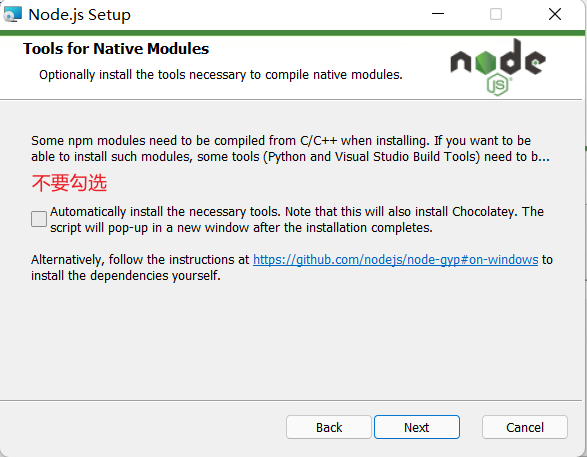
          注意:不要勾選附加選項
          1. 安裝完成記得重啟電腦
          Gitee相關(guān)
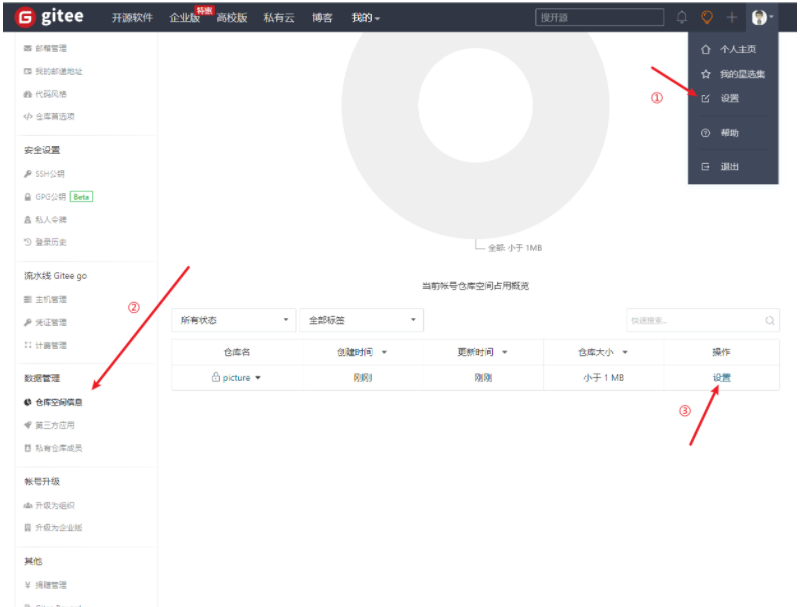
          1. 打開 Gitee(官網(wǎng):https://gitee.com/),如果沒有賬戶,新建一個。
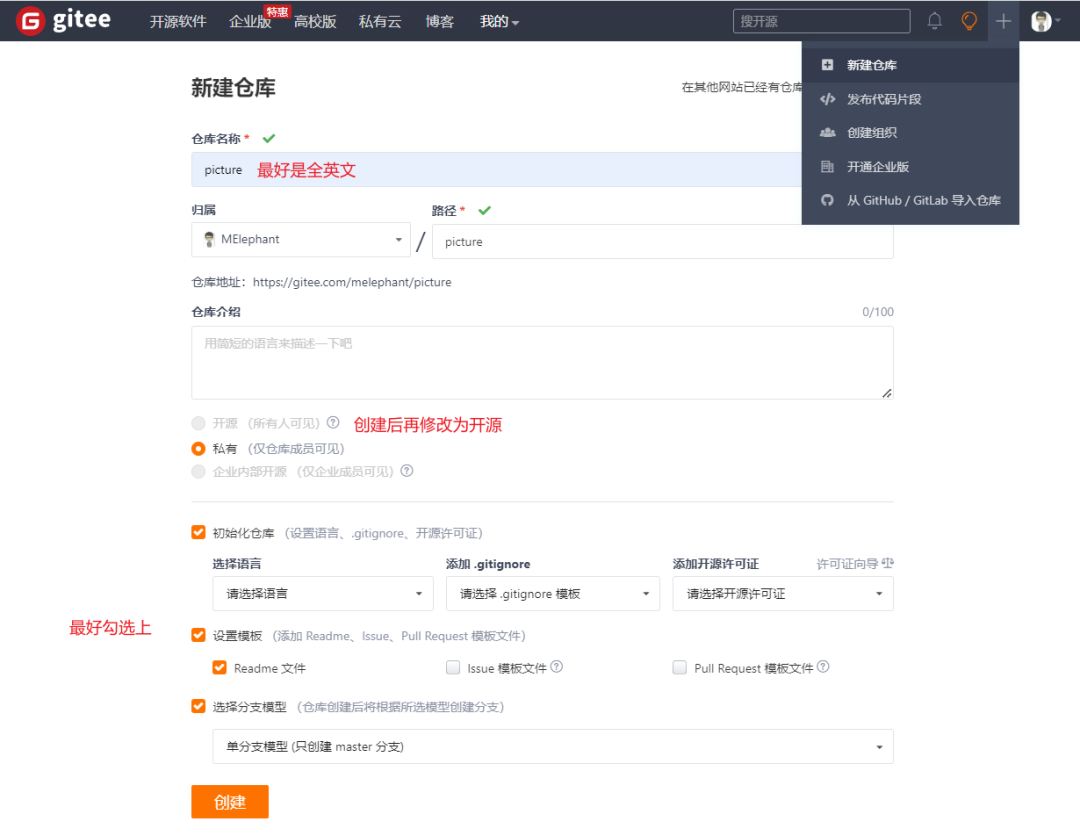
          2. 新建倉庫
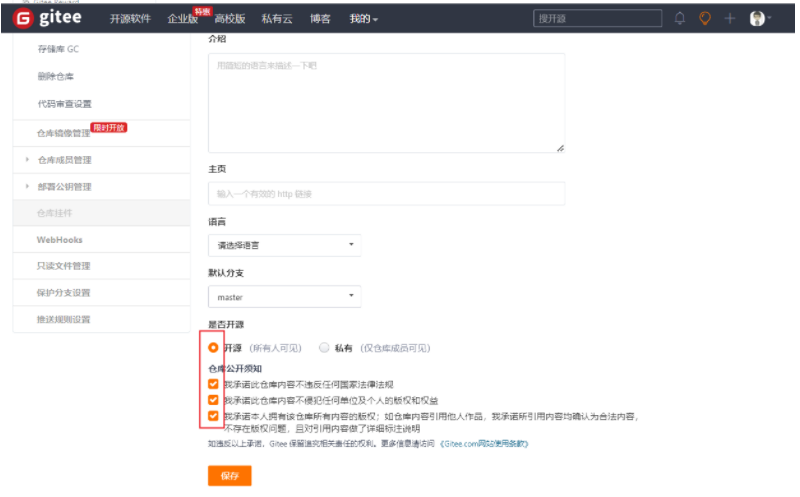
          1. 倉庫開源設(shè)置
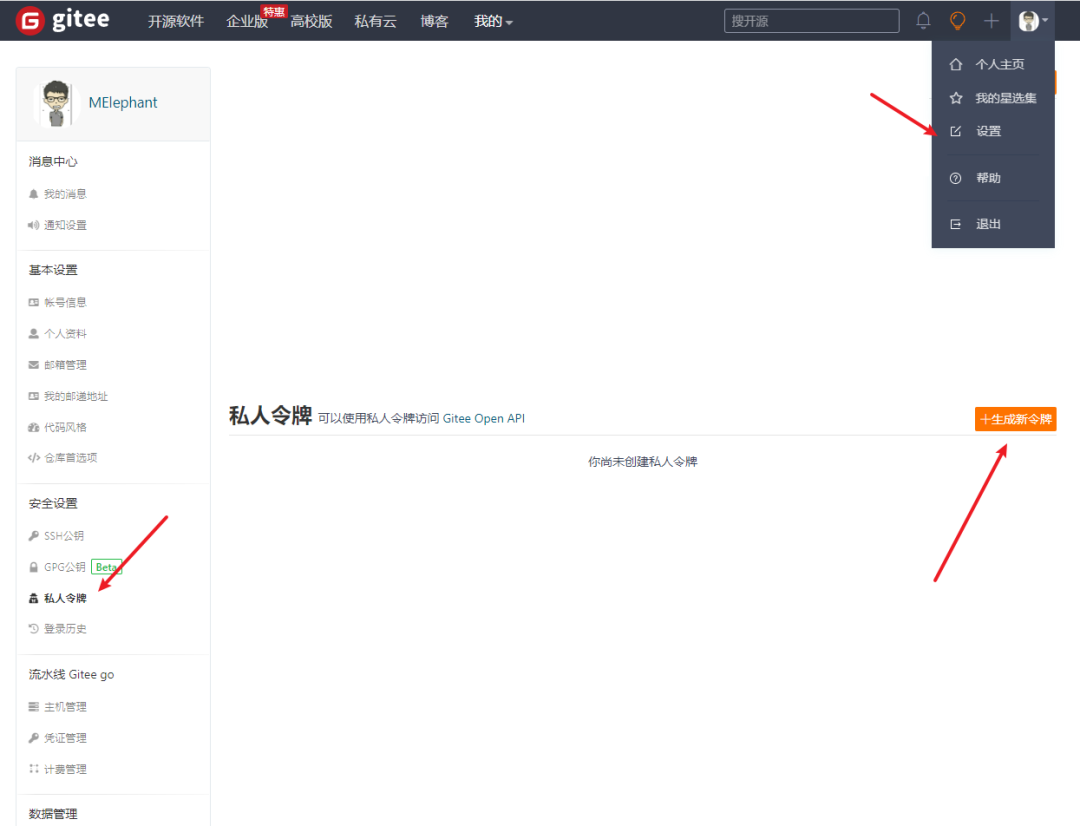
          1. 生成私人令牌
          注意保存好私人令牌的序列號,只顯示這一次。
          安裝 PicGo
          下載地址:
          • 阿里云:https://www.aliyundrive.com/s/GjNGu1SGur1
          • 官網(wǎng):https://github.com/Molunerfinn/PicGo/releases
          在官網(wǎng)上下載要選擇正式穩(wěn)定的版本。
          安裝步驟:
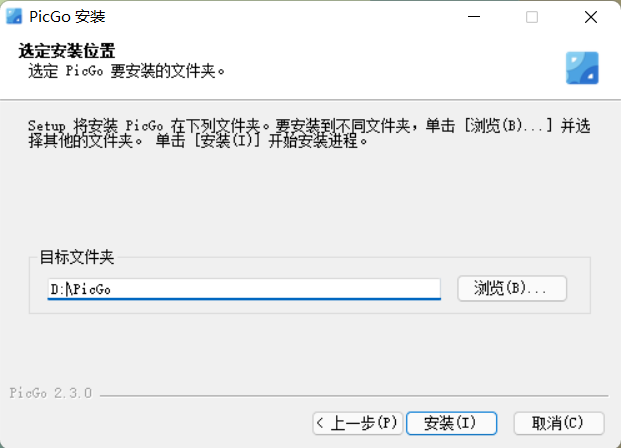
          1. 雙擊PicGo-Setup-2.3.0-x64.exe進行安裝。
          2. 自定義安裝路徑
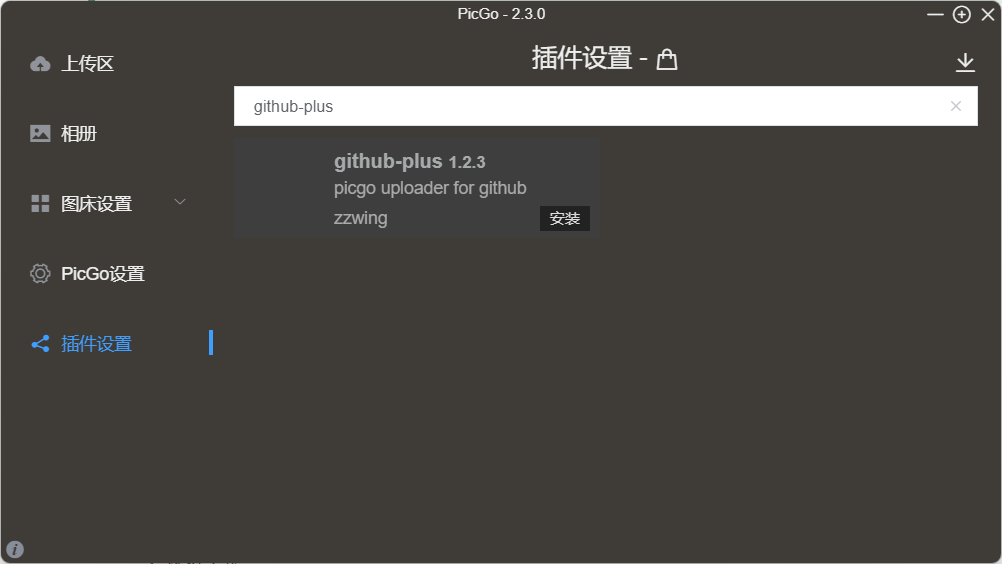
          1. 插件安裝,選擇github-plus或者gitee-uploader,二者擇其一即可,我選擇的是git-plus
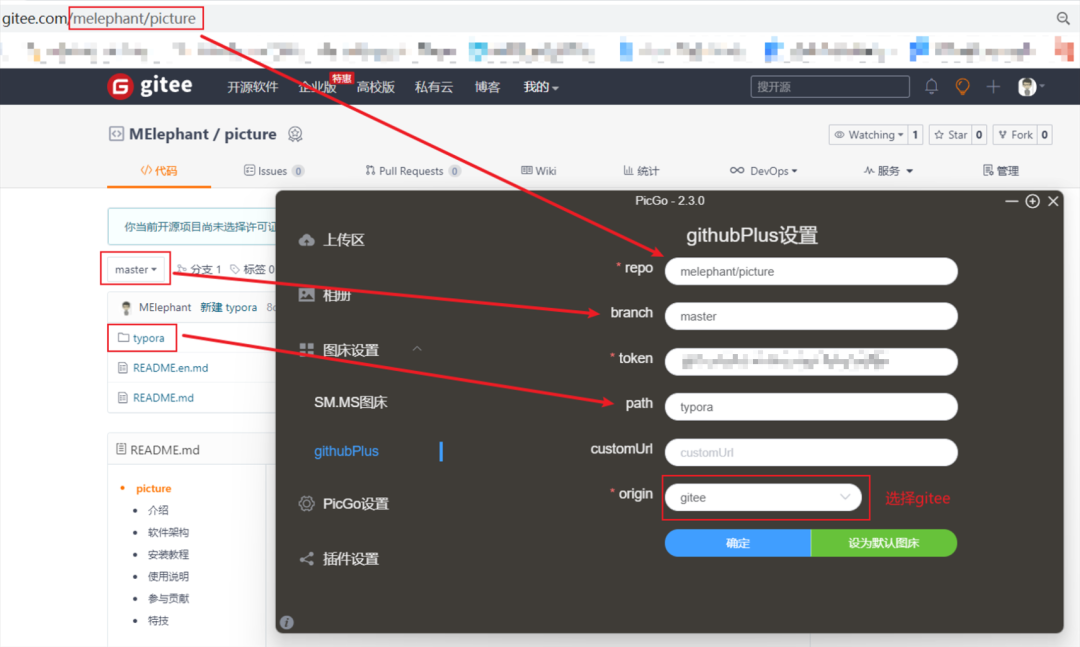
          1. 配置 gitee,并設(shè)置為默認(rèn)圖床:
          token放置上述過程生成的序列號即可
          1. 重啟 PicGO 軟件(關(guān)閉后重新打開)。
          Typora圖像配置
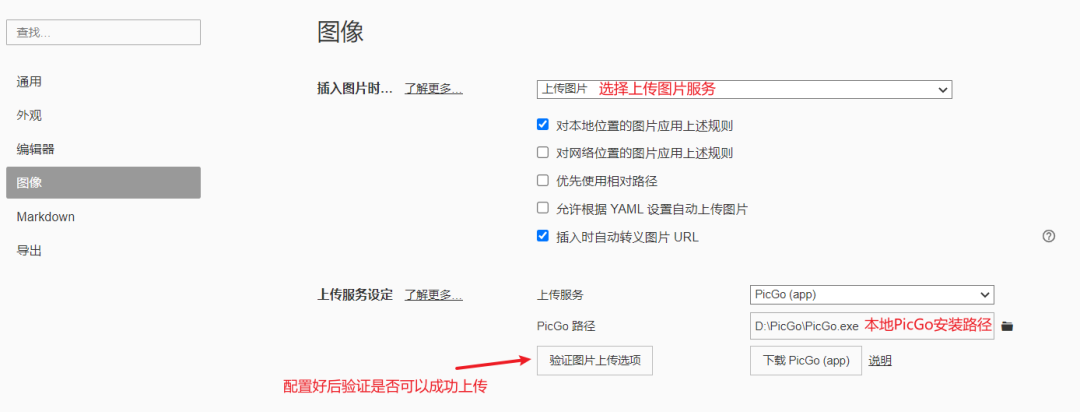
          重新打開 Typora,選擇 文件->偏好設(shè)置->圖像:
          如果出現(xiàn)如下選項:
          恭喜你,你擁有了自己的圖床了~~

          三、我的配置

          對于我而言,我更傾向于先將拖拽到Typora的圖像保存到本地,便于管理:
          最后再統(tǒng)一上傳:

          四、注意事項

          1. 自定義的HTML中的圖片無法上傳,只有通過Typora創(chuàng)建的圖像才可以。
          2. 不要在Typora上傳同名的圖片,如果要修改圖片內(nèi)容,去Gitee上傳。
          既然提到了圖床,那就順帶安利一個圖片壓縮工具:
          • 在線壓縮:TinyPNG – Compress WebP, PNG and JPEG images intelligently
          • 可視化工具:https://download.redisant.com/package/TinyGUI-1.0.5.0.exe
          • GitHub下載:TinyGUI/TinyGUI at main · chenjing1294/TinyGUI · GitHub
          在獲取API的時候,如果長時間未收到反饋郵件,去垃圾郵件看看,會有意想不到的收貨??

          Typora主題

          1. 使用 Typora 內(nèi)置主題:點擊狀態(tài)欄「主題」,選擇喜歡的主題樣式
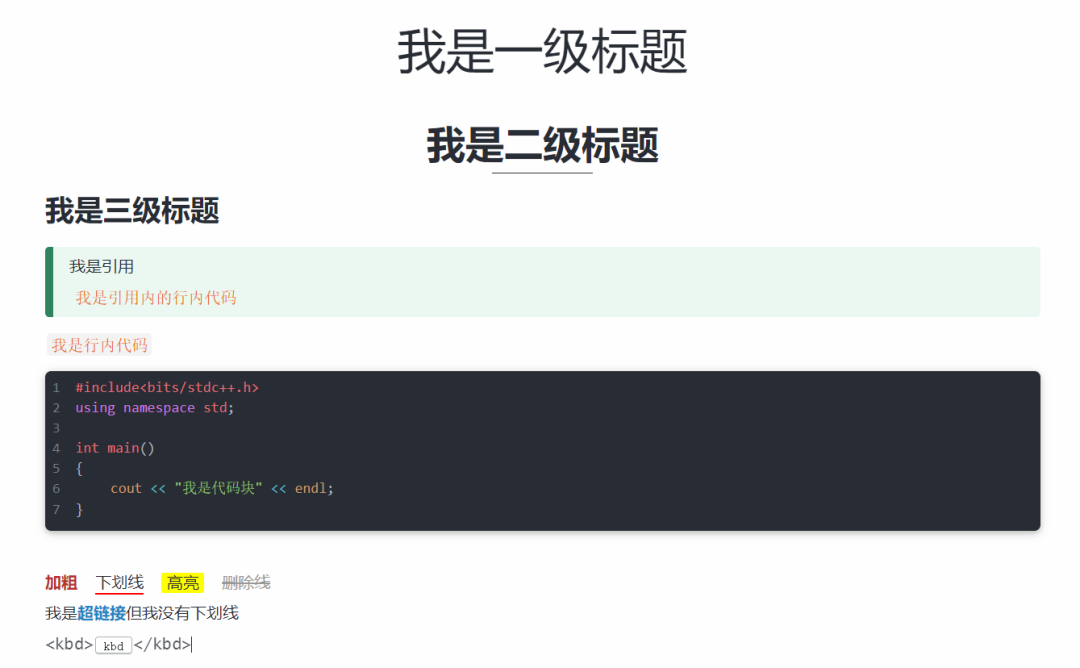
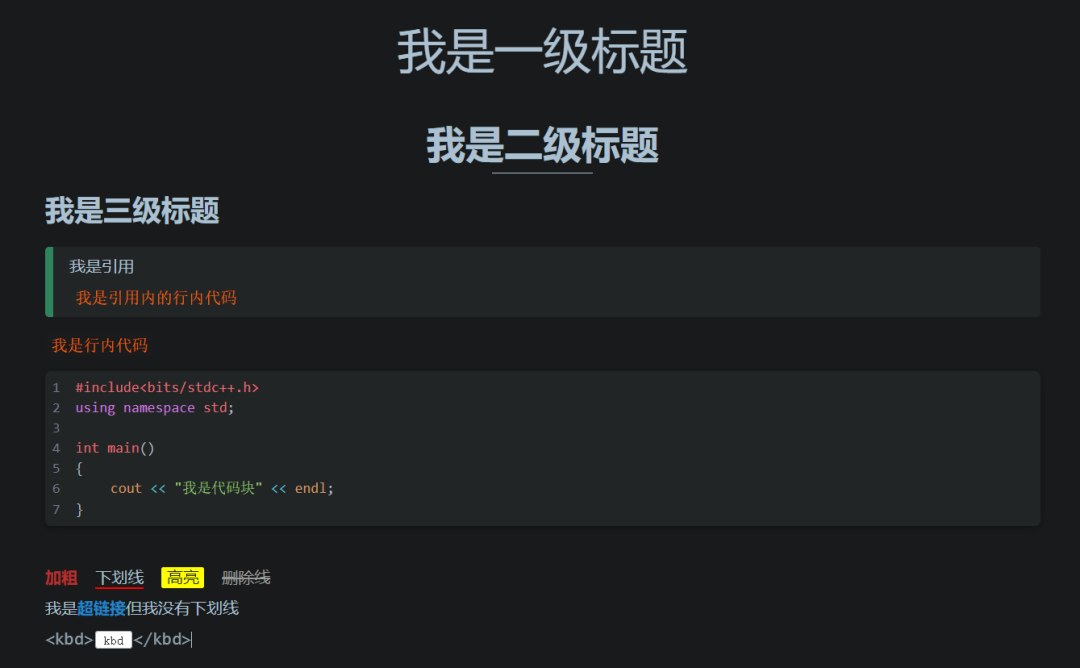
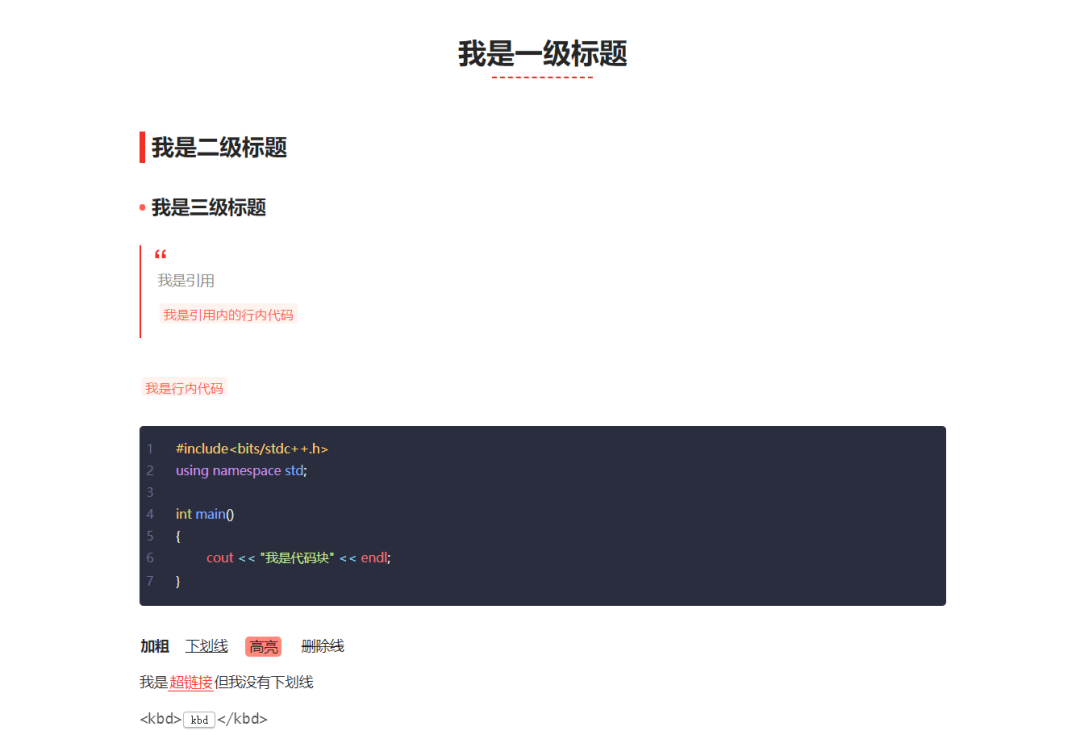
          2. 自定義主題:通過「文件-偏好設(shè)置-外觀-打開主題文件夾」打開Typora的主題文件夾Typora\themes,將自定義的 CSS 文件導(dǎo)入到?themes文件夾中并重啟Typora,在「主題」中選擇你導(dǎo)入的主題樣式即可
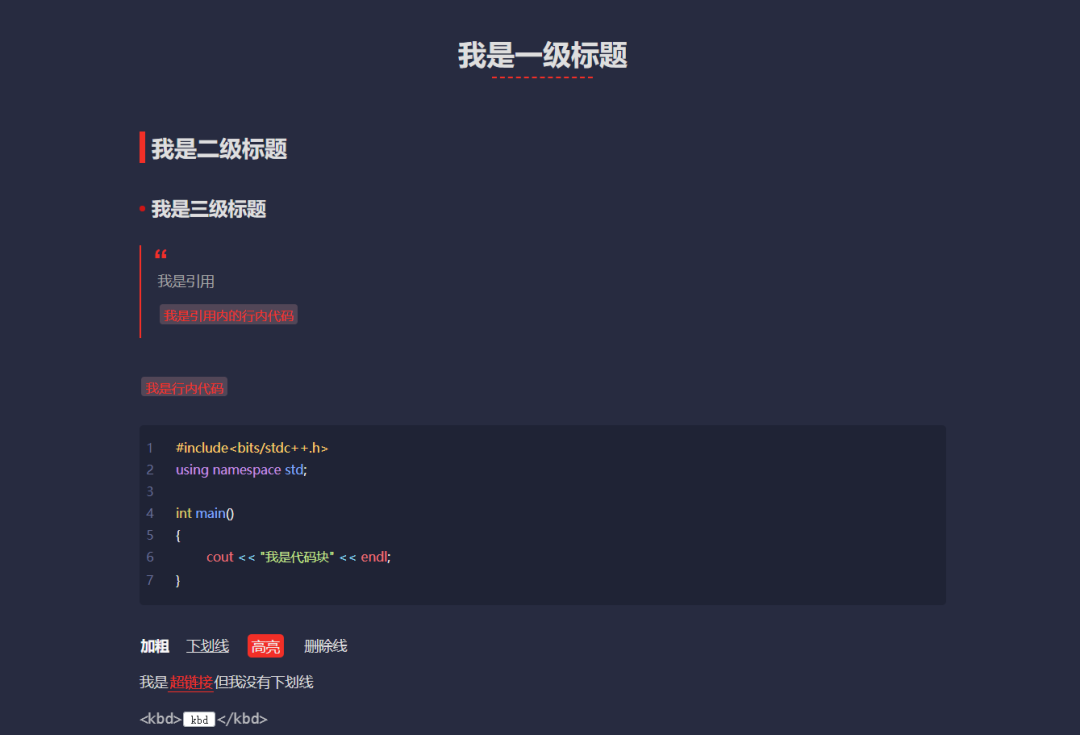
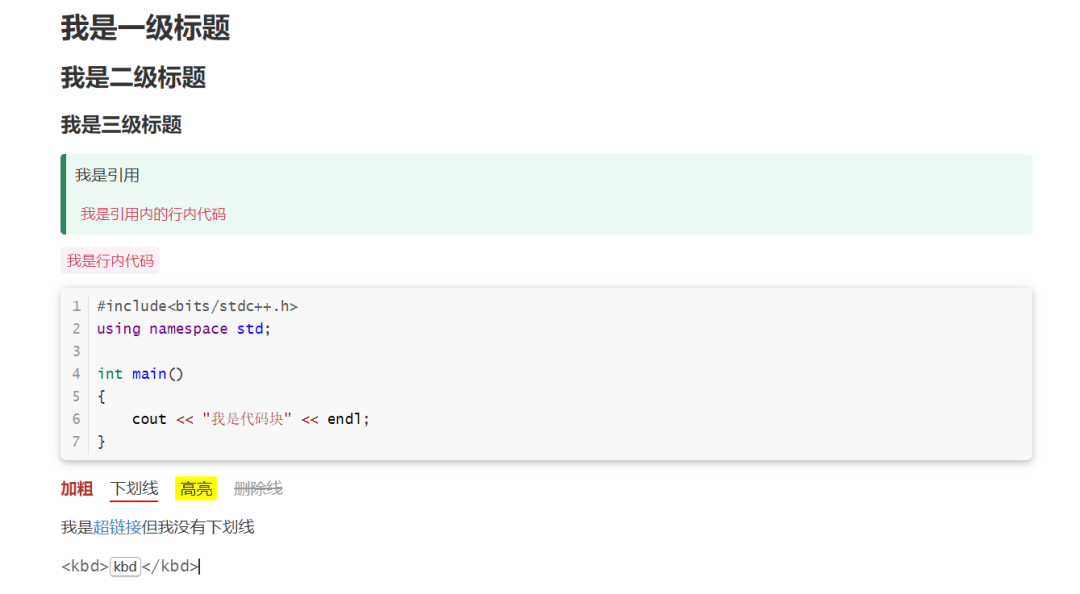
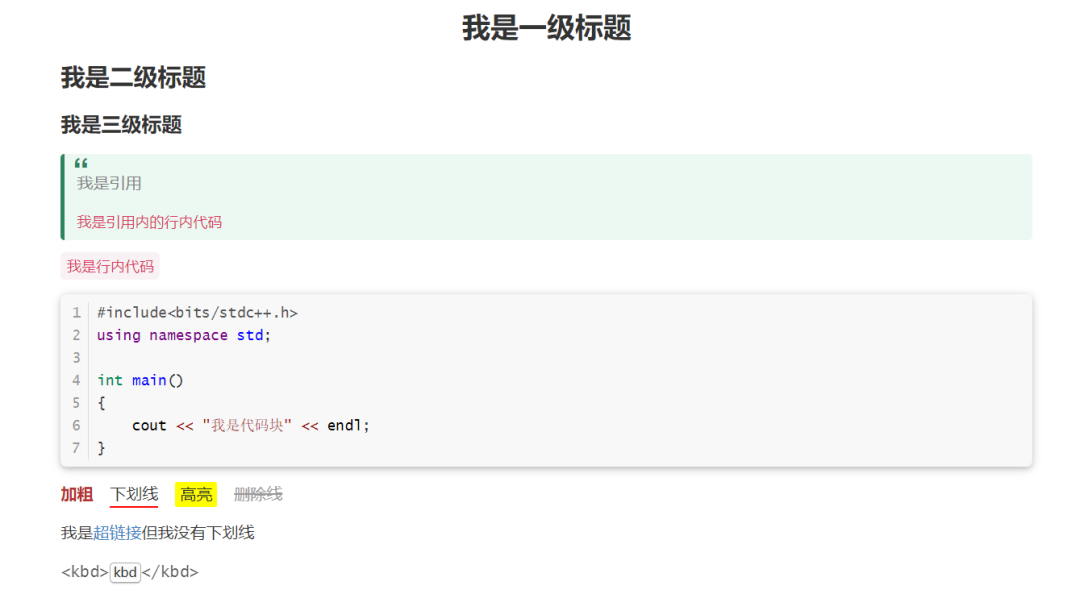
          自定義的主題樣式:
          • mo主題
          • mo-dark主題
          • pie主題
          • pie-dark主題
          我根據(jù)他們的樣式,在GitHub主題的基礎(chǔ)上,做了小小的改動???
          • melephant主題
          • melephant-2主題

          結(jié)尾

          希望這篇 Typora 保姆級教程能夠幫助到大家,如果這篇文章對你有幫助,你能給我三連一下是最大的支持!


          點這里??關(guān)注我,記得標(biāo)星呀~


          長按進入小程序,進行打卡簽到


          最近熱文:
          超全面!領(lǐng)取Java核心知識點.pdf
          這年頭Windows電腦還需要殺毒軟件嗎?
          知乎:電腦長時間不關(guān)機會縮短電腦壽命嗎?
          最新2022版破解版Adobe全家桶一鍵安裝,永久免費!
          LeetCode1-600題匯總,希望對你有點幫助!

          2T技術(shù)資源大放送!包括但不限于:C/C++,Linux,Python,Java,人工智能,考研,軟考,英語,等等。在公眾號內(nèi)回復(fù)「資源」,即可免費獲取!回復(fù)「社群」,可以邀請你加入讀者群!


          點個在看你最好看

          瀏覽 66
          點贊
          評論
          收藏
          分享

          手機掃一掃分享

          分享
          舉報
          評論
          圖片
          表情
          推薦
          點贊
          評論
          收藏
          分享

          手機掃一掃分享

          分享
          舉報
          <kbd id="afajh"><form id="afajh"></form></kbd>
          <strong id="afajh"><dl id="afajh"></dl></strong>
            <del id="afajh"><form id="afajh"></form></del>
                1. <th id="afajh"><progress id="afajh"></progress></th>
                  <b id="afajh"><abbr id="afajh"></abbr></b>
                  <th id="afajh"><progress id="afajh"></progress></th>
                  青娱网电信一区电信二区电信三区 | 伊人国产综合视频在线 | 最新黄色在线网站 | 商务合作TG@DJYT8 | 国产精品久久三级电 |