
使用錄制回放,實現(xiàn)自動化測試自由
隨著小程序在日常生活的廣泛應用,小程序需要承載越來越多的功能,意味著更多的頁面數(shù)量、更復雜的邏輯關(guān)系,也意味著更龐大的測試工作量。
為了減輕測試壓力,微信團隊一直致力于自動化測試能力的研發(fā),從 小程序自動化 SDK 到 錄制回放,不斷降低測試門檻,提升自動化測試效率。已上線的「錄制回放」能力結(jié)合 小程序云測能力,通過?騰訊云醫(yī)小程序?等多個項目落地驗證:
0?代碼編寫能力要求
UI 自動化編寫耗時縮短85%
支持所有人同時維護用例
支持單獨的增量用例測試
支持迭代中的需求測試階段

為什么需要錄制回放
錄制回放不僅能夠滿足減少手動干預、減少編寫及運行耗時等自動化測試需求,還支持 0 代碼編寫以降低測試開發(fā)門檻,支持所有人同時維護用例以提升測試效率,覆蓋更多的測試階段需求。以騰訊云醫(yī)小程序為例,錄制回放主要在以下 2 個階段被重點應用:
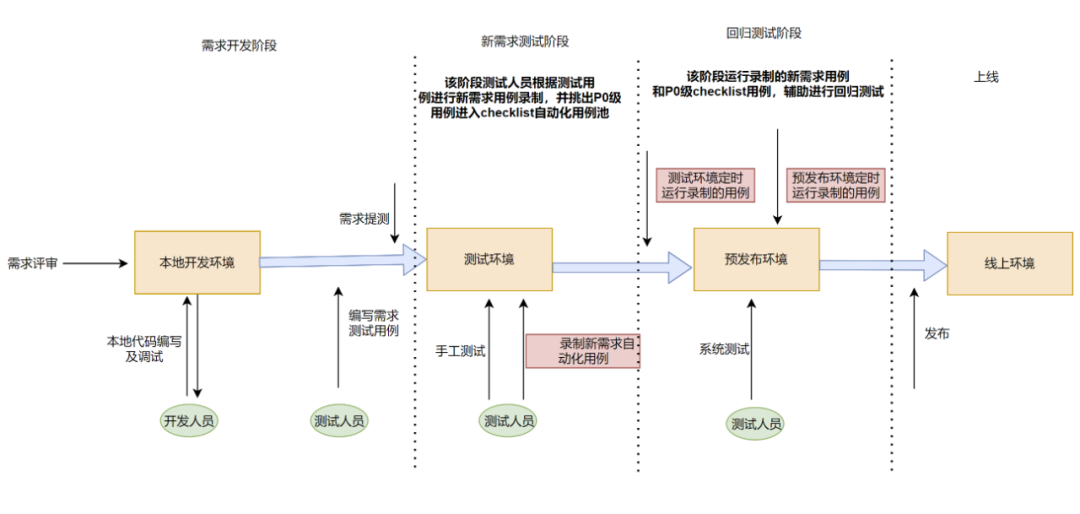
需求測試階段:錄制回放不僅能夠測試存量用例,還能夠針對增量用例建立自動化用例池,每次修改 bug 提交代碼均可單獨進行測試,省時省力。
回歸測試階段:需求測試完成后,測試人員需要維護增量用例。錄制回放能夠針對性地輔助進行增量用例回歸,節(jié)省大量回歸測試時間。
錄制回放效果怎么樣
錄制回放能夠大大提升小程序測試效率,打破測試環(huán)節(jié)所需的人力、代碼能力限制,推動小程序測試又快又好地進行。
| 應用前 | 應用后 | |
| 代碼能力要求 | 要求 | 不要求 |
| 編寫耗時 | > 20 分鐘 / 用例 | > 3 分鐘 /?用例 |
| 維護權(quán)限 | 僅限編寫人員 | 所有人 |
| 增量用例測試 | 不支持 | 支持 |
| 編寫階段 | 僅支持需求上線后的空閑時間 | 支持正在迭代的需求測試階段 |
如何使用錄制回放
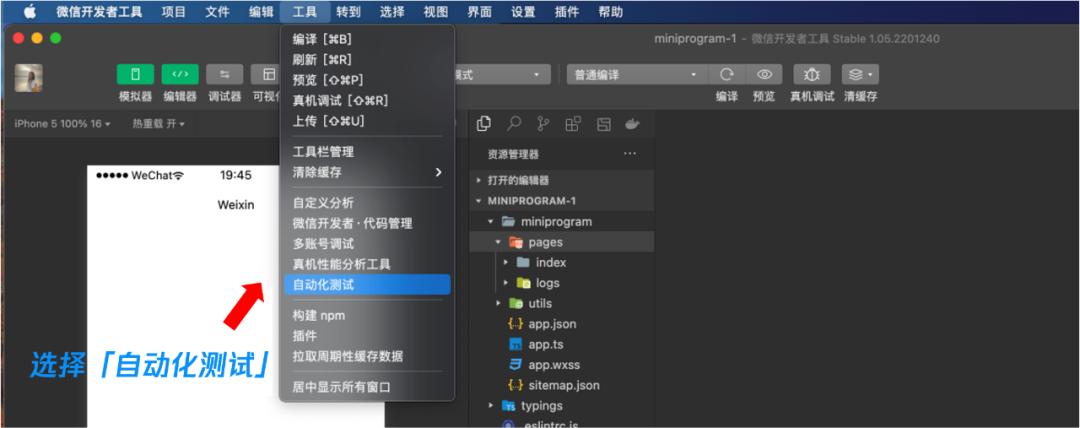
Step 1: 進入錄制
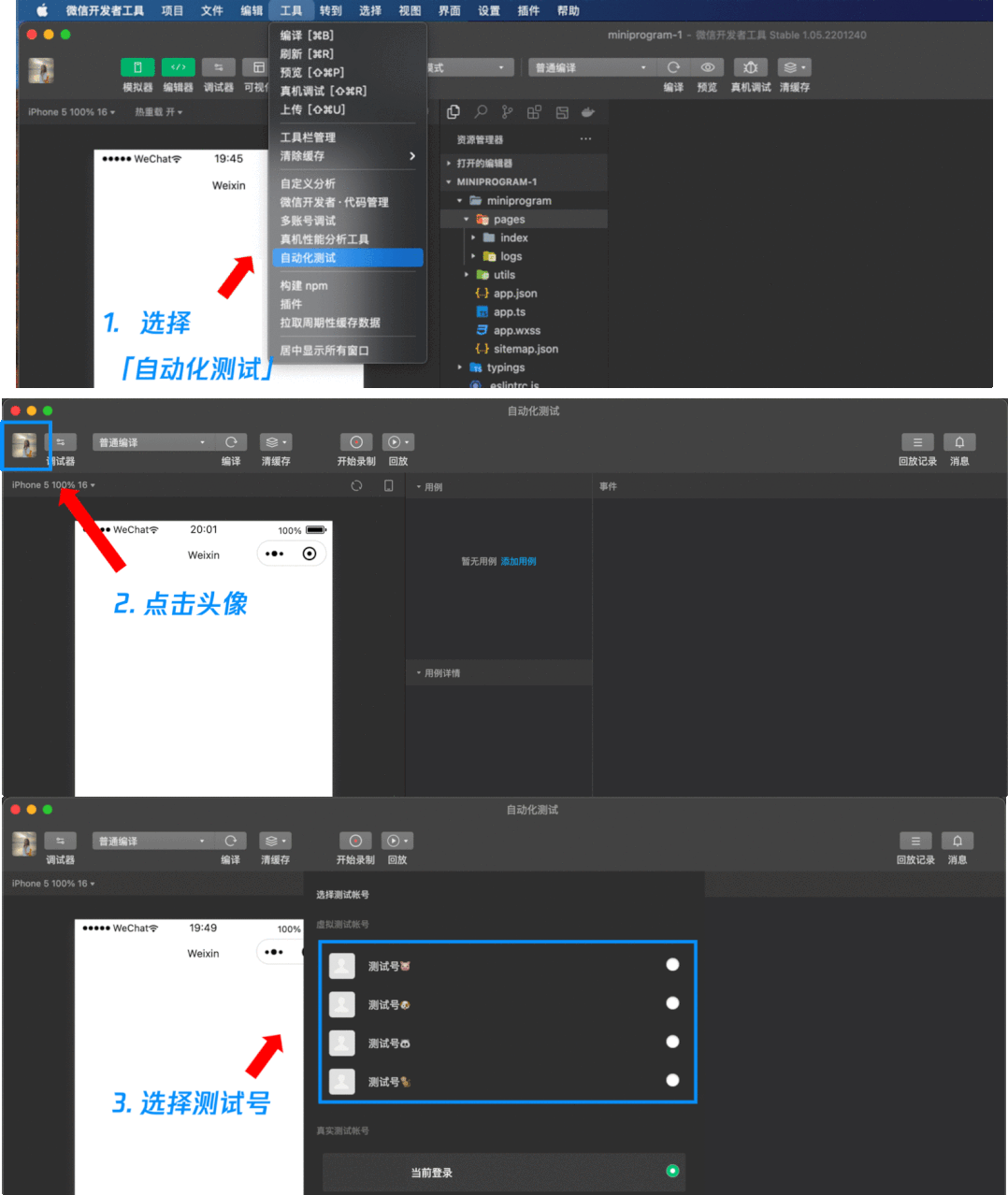
選擇微信開發(fā)者工具菜單欄,選擇【工具】-【自動化測試】,即可進入錄制回放界面。
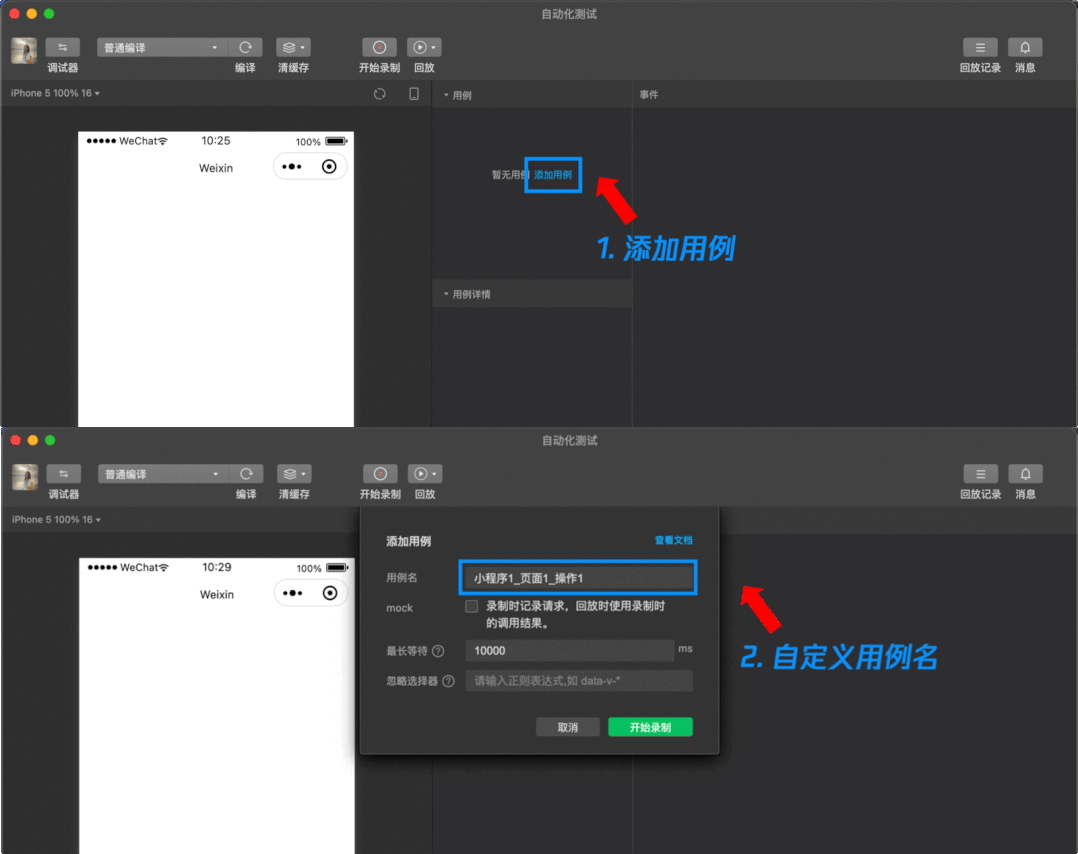
Step 2: 添加用例
點擊【添加用例】
自定義用例名,建議采用【小程序名_頁面或者功能模塊_具體功能或者操作】格式,方便后續(xù)用例管理(注意:錄制前后均可自定義修改用例名)
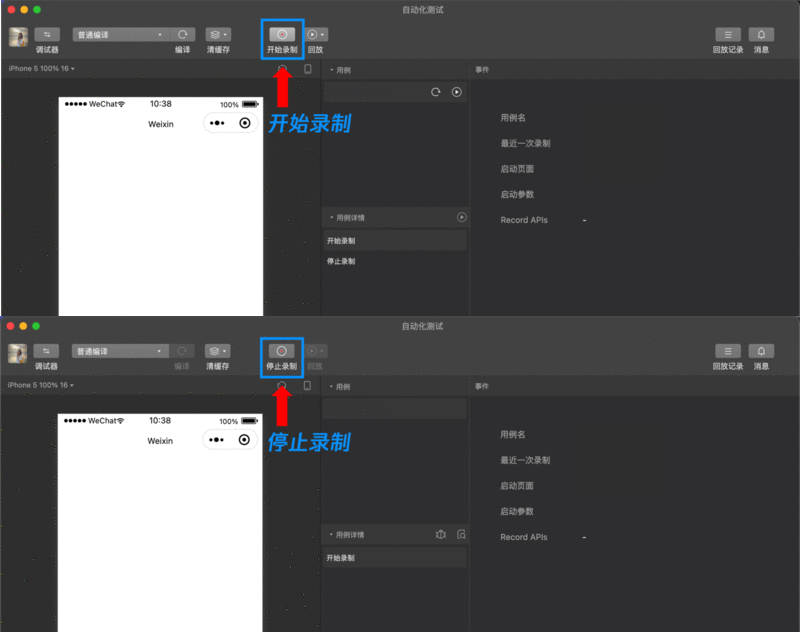
Step 3:?錄制用例
支持普通編譯 支持錄制過程中斷言 支持添加編譯模式直接編譯到指定頁面進行錄制 支持所有小程序框架,包括 uniapp 和?mpvue
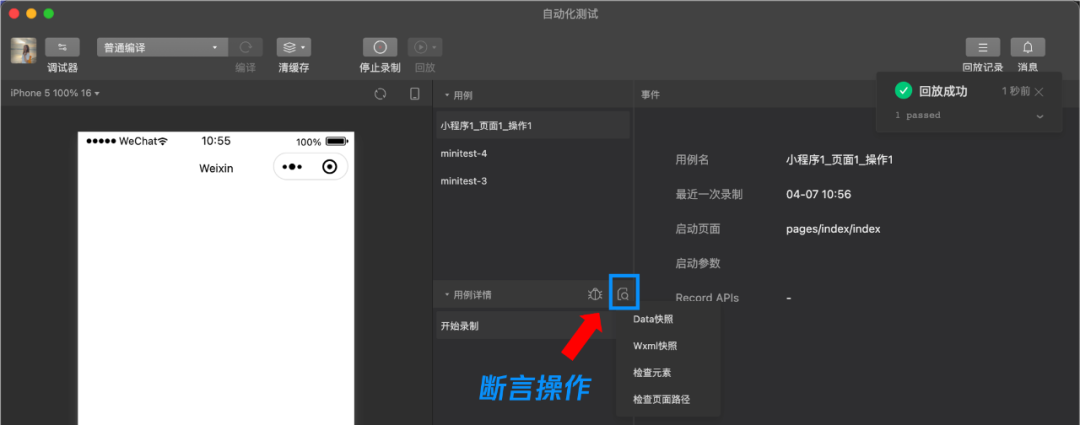
Step 4: 斷言操作
錄制用例過程中,用戶可進行斷言操作,各個斷言功能如下:
選擇【data 快照】或【wxml 快照】,用于回放時匹配校驗
選擇【檢查元素】,用于校驗元素是否存在或 innertext 是否相等
選擇【檢查頁面路徑】,用于檢查當前操作所在頁面是否符合預期
Step 5: 回放用例
錄制回放支持在工具和真機回放當前用例和全部用例。

Step 6: 導出用例
右鍵點擊【用例】欄即可導出用例,用例將以 zip 包形式保存在本地。

如何實現(xiàn)自動化云端回放
針對批量測試任務,小程序云測能力?支持配置自動化測試計劃和任務,自動執(zhí)行錄制腳本實現(xiàn)測試過程的回放,實現(xiàn)自動化云端回放!
選擇微信開發(fā)者工具菜單欄,選擇【工具】-【自動化測試】 進入錄制回放界面后,點擊左上角頭像 切換至虛擬賬號
Step 1: 安裝云測插件
選擇微信開發(fā)者工具菜單欄,選擇【工具】-【插件】
選擇【其他插件】-【云測】
點擊【獲取】按鈕即可安裝插件
安裝完畢后,檢查工具欄是否出現(xiàn)【云測】按鈕

Step 2:?新建測試計劃
通過小程序云測的新建測試計劃,測試人員能夠高效管理測試項目。具體步驟如下:
點擊微信開發(fā)者工具的【云測】按鈕
進入云測彈窗后,選擇左上角的【測試用例管理】
選擇下拉選項的【錄制回放用例】
選擇【同步用例】(注意:同步案例僅支持使用虛擬賬號錄制的用例)
用例同步完成后,選擇【測試用例管理】-【測試計劃】
選擇【新建測試計劃】,管理測試內(nèi)容

Step 3: 配置自動化測試任務
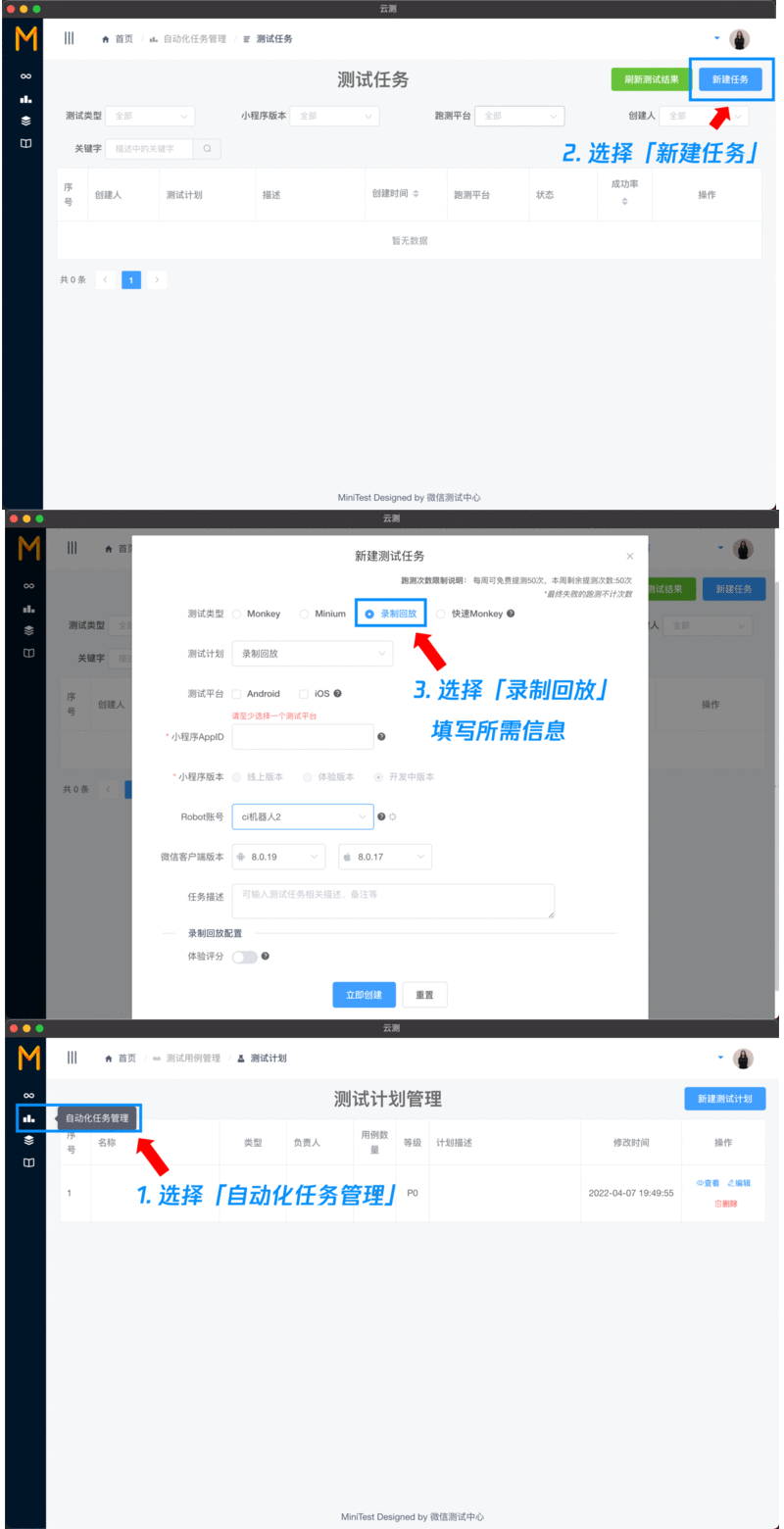
建立測試計劃后,配置自動化測試任務,即可實現(xiàn)定時運行或通過其他腳本、流水線自動觸發(fā)。運行完成后,測試人員可通過小程序云測平臺查看運行結(jié)果、日志、性能分析等數(shù)據(jù)。具體配置步驟如下:
選擇【自動化測試任務管理】
進入測試任務頁面后,選擇【新建任務】
在新建測試任務彈窗中,選擇【錄制回放】并填寫所需信息,即可實現(xiàn)自動化測試

通過錄制回放,測試人員花費更少時間,減少手動干預,自動化操作省時省力。現(xiàn)在碼下 錄制回放官方文檔,開啟測試自由新體驗!
--------?THE END?--------