
非常簡單,手把手教你制作一個動態(tài)圖表!!
小伙伴們好啊,今天咱們分享一個操作非常簡單的動態(tài)圖表技巧。
先看數(shù)據(jù)源,是某公司各銷售部在上半年的銷售情況。

要實現(xiàn)的效果是這樣的:
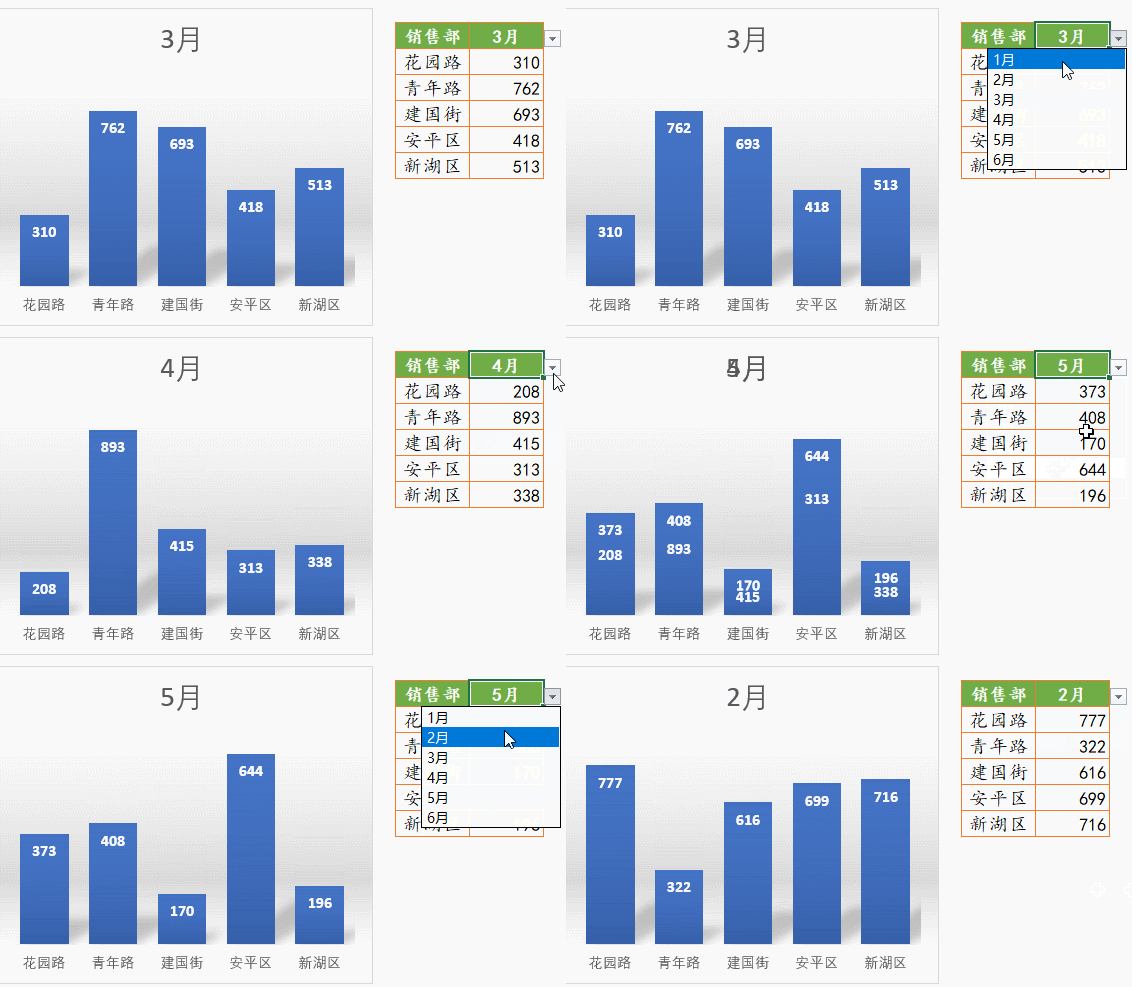
接下來咱們就說說具體的操作步驟。
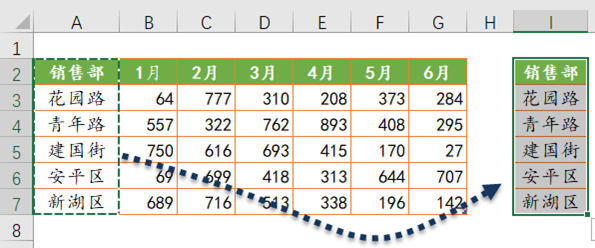
步驟1 選中A列的銷售部門區(qū)域,復(fù)制后粘貼到右側(cè)空白區(qū)域,如I列。
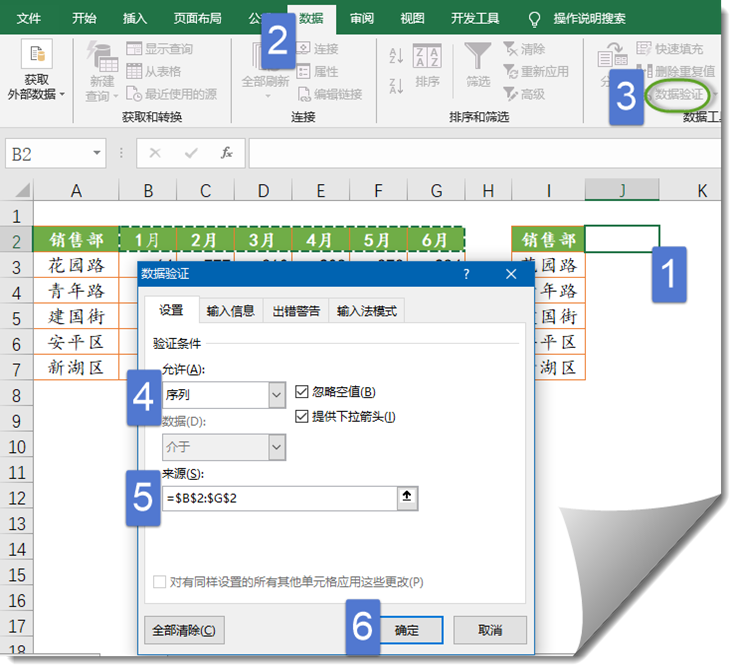
步驟2 單擊J2單元格,按下圖所示步驟,制作一個能選擇月份的下拉菜單:
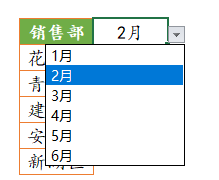
設(shè)置完成后,單擊下拉按鈕,就可以選擇不同的月份了:
步驟3 在J3單元格輸入以下公式,向下復(fù)制到J7單元格。
=HLOOKUP(J$2,$B$2:$G$7,ROW(A2),0)
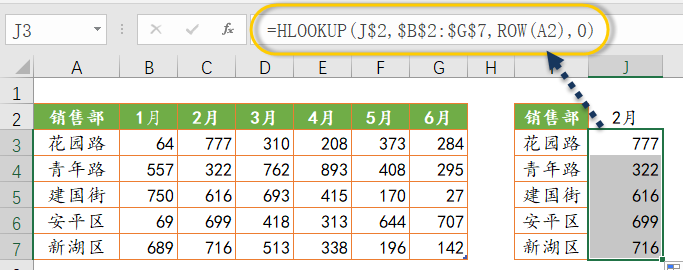
HLOOKUP函數(shù)的作用是根據(jù)指定的查詢內(nèi)容(本例為J2),在數(shù)據(jù)區(qū)域(本例為$B$2:$G$7)的首行內(nèi)找到查詢值,并根據(jù)第三參數(shù)指定的值(本例為ROW(A2)生成的遞增序號)返回不同行的內(nèi)容,也就是從上向下查詢數(shù)據(jù)。
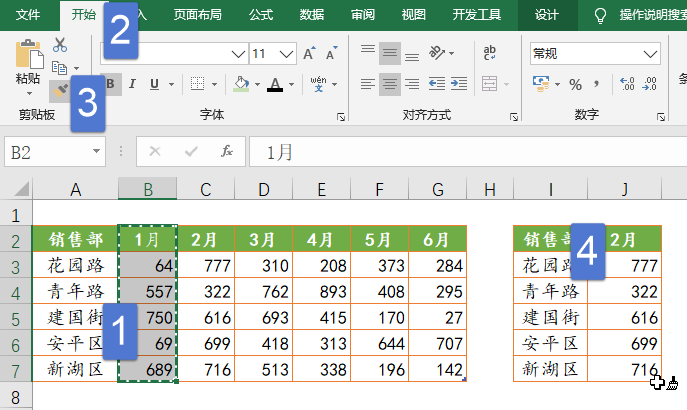
步驟4 選中B2:B7單元格區(qū)域,然后單擊格式刷,將格式復(fù)制到J列。
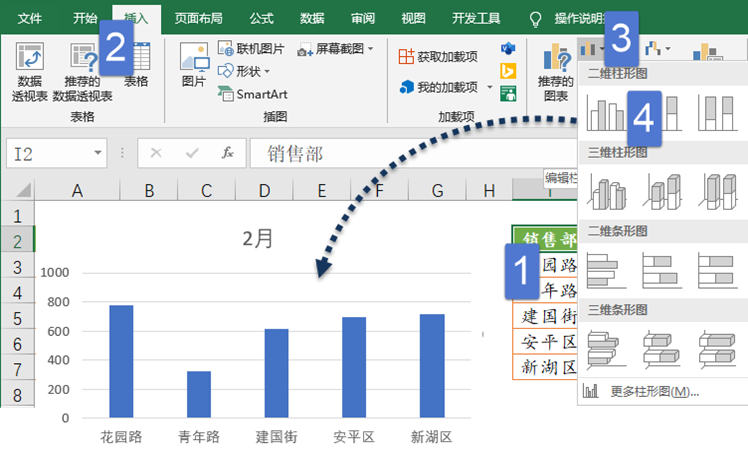
步驟5 單擊I2單元格,插入柱形圖。
步驟6 調(diào)整一下圖表比例,選擇一種內(nèi)置的圖表樣式。
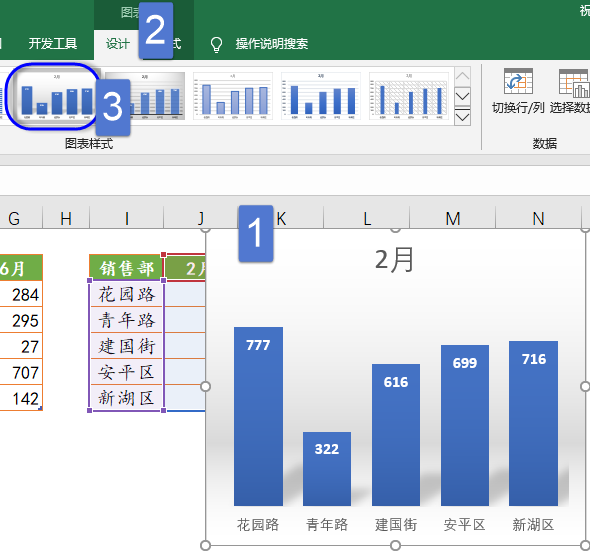
OK了:
練手文件: https://pan.baidu.com/s/1UjTHnXcq0iy6UgYBnL9CBQ
提取碼: ka2w
圖文制作:祝洪忠

評論
圖片
表情