<kbd id="afajh"><form id="afajh"></form></kbd>
<strong id="afajh"><dl id="afajh"></dl></strong>
    <del id="afajh"><form id="afajh"></form></del>
        1. <th id="afajh"><progress id="afajh"></progress></th>
          <b id="afajh"><abbr id="afajh"></abbr></b>
          <th id="afajh"><progress id="afajh"></progress></th>

          OpenCV使用CUDA處理圖像的教程與實(shí)戰(zhàn)

          共 4412字,需瀏覽 9分鐘

           ·

          2021-02-06 10:17

          點(diǎn)擊上方小白學(xué)視覺”,選擇加"星標(biāo)"或“置頂

          重磅干貨,第一時(shí)間送達(dá)

          import?cv2?as?cv

          gpu_frame?=?cv.cuda_GpuMat()

          screenshot?=?cv.imread('media/drip.png')

          gpu_frame.upload(screenshot)

          gpu_frame.download()


          概述
          • 在單張圖像上使用

          • 在多張圖像上使用

          • 對(duì)多張圖像使用Dask進(jìn)行并行延時(shí)處理

          在單張圖像上使用
          我們需要?jiǎng)?chuàng)建GPU空間(GPU_frame)來保存圖像(就像相框保存圖片一樣),然后才能將圖像上傳到GPU。

          第1步:上傳

          import?cv2?as?cv

          gpu_frame?=?cv.cuda_GpuMat()
          接下來用CPU將圖像加載到內(nèi)存中(截圖),并將其上傳到gpu上(幀圖像);
          screenshot?=?cv.imread('media/drop.png')

          gpu_frame.upload(screenshot)

          第2步:處理圖像

          OpenCV CUDA函數(shù)返回cv2.cuda_GpuMat(GPU矩陣),因此每個(gè)結(jié)果都可以在用戶不必重新上傳的情況下進(jìn)行操作。
          讓我們把圖像從RGB轉(zhuǎn)換成BGR(OpenCV格式),然后調(diào)整大小;
          screenshot?=?cv.cuda.cvtColor(gpu_frame,?cv.COLOR_RGB2BGR)

          screenshot?=?cv.cuda.resize(screenshot,?(400,?400))
          注意:你調(diào)用的函數(shù)的第一個(gè)參數(shù)應(yīng)該是GPU矩陣(GPU幀),而不是你剛剛上傳的圖像,這會(huì)返回一個(gè)新的GPU矩陣。
          原始的GPU矩陣(gpu_frame)將繼續(xù)保存原始圖像,直到新圖像被上傳。

          第3步:下載

          處理之后的圖像在GPU上,我們需要把它下載回CPU;
          screenshot.download()
          注意:.download()將從cv轉(zhuǎn)換為圖像,即從cuda_GpuMat到 numpy.ndarray。
          在多張圖像上使用
          如果需要處理新圖片,只需調(diào)用.upload()將新圖片加載到現(xiàn)有的GPU矩陣中。圖像在傳遞給GPU之前仍然必須加載到CPU上。
          import?cv2?as?cv

          img_files?=?['bear.png',?'drip.png',?'tldr.png',?'frog.png']

          #?創(chuàng)建幀來保存圖片(cv2.cuda_GpuMat)
          gpu_frame?=?cv.cuda_GpuMat()

          for?i?in?range(len(img_files)):
          ????#?加載圖像(CPU)
          ????screenshot?=?cv.imread(f"media/{img_files[i]}")

          ????#?上傳到GPU
          ????gpu_frame.upload(screenshot)
          ????
          ????#?轉(zhuǎn)換顏色到opencv?(numpy)?ndarray→cv2.cuda_GpuMat
          ????screenshot?=?cv.cuda.cvtColor(gpu_frame,?cv.COLOR_RGB2BGR)
          ????
          ????#?反向閾值@?100
          ????screenshot?=?cv.cuda.threshold(screenshot,?105,?255,?cv.THRESH_BINARY_INV)
          ????????
          ????#?調(diào)整圖像
          ????screenshot?=?cv.cuda.resize(screenshot[1],?(200,?200))

          ????#?從GPU下載圖像(cv2)?cuda_GpuMat→numpy.ndarray
          ????screenshot?=?screenshot.download()
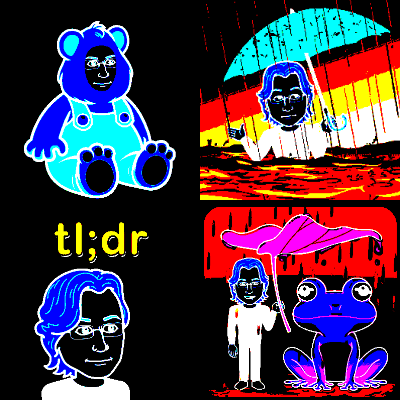
          這一次我們?cè)陬A(yù)處理中添加了一個(gè)反向的binary.threshold()函數(shù);
          對(duì)多張圖像使用Dask進(jìn)行并行延時(shí)處理
          使用Dask延時(shí),我們可以將上面的循環(huán)推入到Dask延時(shí)函數(shù),并行預(yù)處理多張圖。
          import?cv2?as?cv
          import?dask.delayed


          @dask.delayed
          def?preprocess(files):
          ????#?復(fù)制圖像文件
          ????i_files?=?files.copy()
          ????
          ????#?創(chuàng)建GPU幀來保存圖像
          ????gpu_frame?=?cv.cuda_GpuMat()
          ????
          ????for?i?in?range(len(i_files)):
          ????????#?加載圖像(CPU)
          ????????screenshot?=?cv.imread(f'media/{i_files[i]}')

          ????????#?上傳到GPU
          ????????gpu_frame.upload(screenshot)

          ????????#?轉(zhuǎn)換顏色到opencv?(numpy)?ndarray→cv2.cuda_GpuMat
          ????????screenshot?=?cv.cuda.cvtColor(gpu_frame,?cv.COLOR_RGB2BGR)
          ????????screenshot?=?cv.cuda.cvtColor(screenshot,?cv.COLOR_BGR2GRAY)

          ????????#?反向閾值@?100
          ????????screenshot?=?cv.cuda.threshold(screenshot,?125,?255,?cv.THRESH_BINARY)

          ????????#?調(diào)整圖像
          ????????screenshot?=?cv.cuda.resize(screenshot[1],?(200,?200))
          ????????
          ????????#?從GPU下載圖像?(cv2.cuda_GpuMat?->?numpy.ndarray)
          ????????screenshot?=?screenshot.download()

          ????????#?用新圖像
          ????????i_files[i]?=?screenshot
          ????
          ????#?輸出預(yù)處理圖像
          ????return?i_files
          添加了另一個(gè).cvtColor()來灰度化圖像,并將反轉(zhuǎn)的二進(jìn)制閾值切換為二進(jìn)制閾值。
          我們現(xiàn)在可以使用compute()來進(jìn)行計(jì)算了;
          from?dask?import?compute

          img_files?=?['bear.png',?'drip.png',?'tldr.png',?'frog.png']
          img_files_2?=?['apple.png',?'eye.png',?'window.png',?'blinds.png']

          #?設(shè)置延遲
          set_a?=?dask.delayed(preprocess)(img_files)
          set_b?=?dask.delayed(preprocess)(img_files_2)

          #?開始計(jì)算
          out_a,?out_b?=?compute(*[set_a,?set_b])
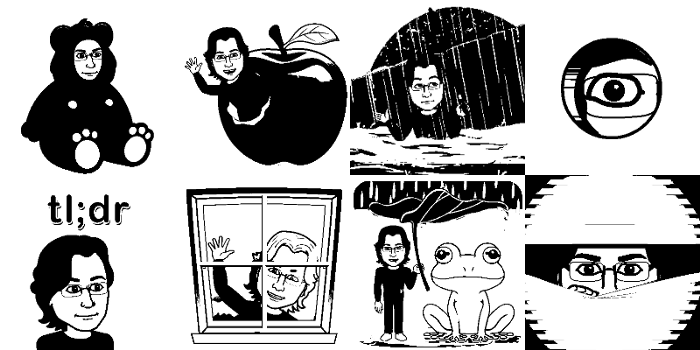
          結(jié)果
          結(jié)尾


          更多信息可參考Github鏈接:https://github.com/Dropout-Analytis/opencv_cuda

          進(jìn)階閱讀:

          • https://medium.com/dropout-analytics/opencv-cuda-for-videos-f3dcf346e398
          • https://medium.com/dropout-analytics/pycuda-on-jetson-nano-7990decab299
          • https://medium.com/dropout-analytics/beginners-guide-to-knn-with-cuml-ddca099f9e9d

          參考引用

          1. Koriukina, Valeriia. “Getting Started with OpenCV CUDA Module.” Learn OpenCV, Learnopencv.com, 15 Sept. 2020, learnopencv.com/getting-started-opencv-cuda-modul.
          2. McWhorter, Paul. “AI on the Jetson Nano LESSON 10: Installing OpenCV for Python 3.” Paul McWhorter — YouTube, Youtube.com/User/Mcwhorpj, 2 Nov. 2019, youtu.be/3QYayL5y2hk.
          3. Pulli, Kari; Baksheev, Anatoly; Kornyakov, Kirill; Eruhimov, Victor. “Realtime Computer Vision with OpenCV.” Realtime Computer Vision with OpenCV — ACM Queue, Association for Computing Machinery, 22 Apr. 2012, queue.acm.org/detail.cfm?id=2206309.


          ☆ END ☆
          下載1:OpenCV-Contrib擴(kuò)展模塊中文版教程
          在「小白學(xué)視覺」公眾號(hào)后臺(tái)回復(fù):擴(kuò)展模塊中文教程即可下載全網(wǎng)第一份OpenCV擴(kuò)展模塊教程中文版,涵蓋擴(kuò)展模塊安裝、SFM算法、立體視覺、目標(biāo)跟蹤、生物視覺、超分辨率處理等二十多章內(nèi)容。

          下載2:Python視覺實(shí)戰(zhàn)項(xiàng)目52講
          小白學(xué)視覺公眾號(hào)后臺(tái)回復(fù):Python視覺實(shí)戰(zhàn)項(xiàng)目即可下載包括圖像分割、口罩檢測、車道線檢測、車輛計(jì)數(shù)、添加眼線、車牌識(shí)別、字符識(shí)別、情緒檢測、文本內(nèi)容提取、面部識(shí)別等31個(gè)視覺實(shí)戰(zhàn)項(xiàng)目,助力快速學(xué)校計(jì)算機(jī)視覺。

          下載3:OpenCV實(shí)戰(zhàn)項(xiàng)目20講
          小白學(xué)視覺公眾號(hào)后臺(tái)回復(fù):OpenCV實(shí)戰(zhàn)項(xiàng)目20講即可下載含有20個(gè)基于OpenCV實(shí)現(xiàn)20個(gè)實(shí)戰(zhàn)項(xiàng)目,實(shí)現(xiàn)OpenCV學(xué)習(xí)進(jìn)階。

          交流群


          歡迎加入公眾號(hào)讀者群一起和同行交流,目前有SLAM、三維視覺、傳感器自動(dòng)駕駛、計(jì)算攝影、檢測、分割、識(shí)別、醫(yī)學(xué)影像、GAN算法競賽等微信群(以后會(huì)逐漸細(xì)分),請(qǐng)掃描下面微信號(hào)加群,備注:”昵稱+學(xué)校/公司+研究方向“,例如:”張三?+?上海交大?+?視覺SLAM“。請(qǐng)按照格式備注,否則不予通過。添加成功后會(huì)根據(jù)研究方向邀請(qǐng)進(jìn)入相關(guān)微信群。請(qǐng)勿在群內(nèi)發(fā)送廣告,否則會(huì)請(qǐng)出群,謝謝理解~


          瀏覽 52
          點(diǎn)贊
          評(píng)論
          收藏
          分享

          手機(jī)掃一掃分享

          分享
          舉報(bào)
          評(píng)論
          圖片
          表情
          推薦
          點(diǎn)贊
          評(píng)論
          收藏
          分享

          手機(jī)掃一掃分享

          分享
          舉報(bào)
          <kbd id="afajh"><form id="afajh"></form></kbd>
          <strong id="afajh"><dl id="afajh"></dl></strong>
            <del id="afajh"><form id="afajh"></form></del>
                1. <th id="afajh"><progress id="afajh"></progress></th>
                  <b id="afajh"><abbr id="afajh"></abbr></b>
                  <th id="afajh"><progress id="afajh"></progress></th>
                  后入极品美女在线 | 一区二区无码 无修正 | 中国无码电影 | 久操视频中文在线 | 久操草|